phone JEEP WRANGLER UNLIMITED 2019 Notice d'entretien (in French)
[x] Cancel search | Manufacturer: JEEP, Model Year: 2019, Model line: WRANGLER UNLIMITED, Model: JEEP WRANGLER UNLIMITED 2019Pages: 392, PDF Size: 6.15 MB
Page 330 of 392
REMARQUE :
Nécessite un iPhone compatible. Consultez
un concessionnaire pour obtenir des informa-
tions sur la compatibilité du téléphone. Les
tarifs d'abonnement au service de données
s'appliquent. L'interface de l'utilisateur du
véhicule est un produit Apple
®. Apple Car-
Play est une marque déposée d'Apple Inc.
iPhone est une marque déposée d'Apple Inc.,
enregistrée aux Etats-Unis et dans d'autres
pays. Les conditions d'utilisation et la poli-
tique de confidentialité d'Apple s'appliquent.
Phone (Téléphone)
Avec CarPlay, maintenez le bouton VR (Re-
connaissance vocale) du volant enfoncé pour
activer une session de reconnaissance vocale
Siri. Vous pouvez aussi appuyer et maintenir
enfoncé le bouton Home (Accueil) pour com-
mencer à parler à Siri. Cela vous permet
d'effectuer des appels ou d'écouter votre
messagerie vocale comme vous le feriez nor-
malement en utilisant Siri sur votre iPhone.REMARQUE :
Appuyez brièvement sur le bouton VR (Re-
connaissance vocale) du volant pour lancer
une session de reconnaissance vocale inté-
grée, et non une session Siri, et n'utilisez pas
CarPlay.
Music (Musique)
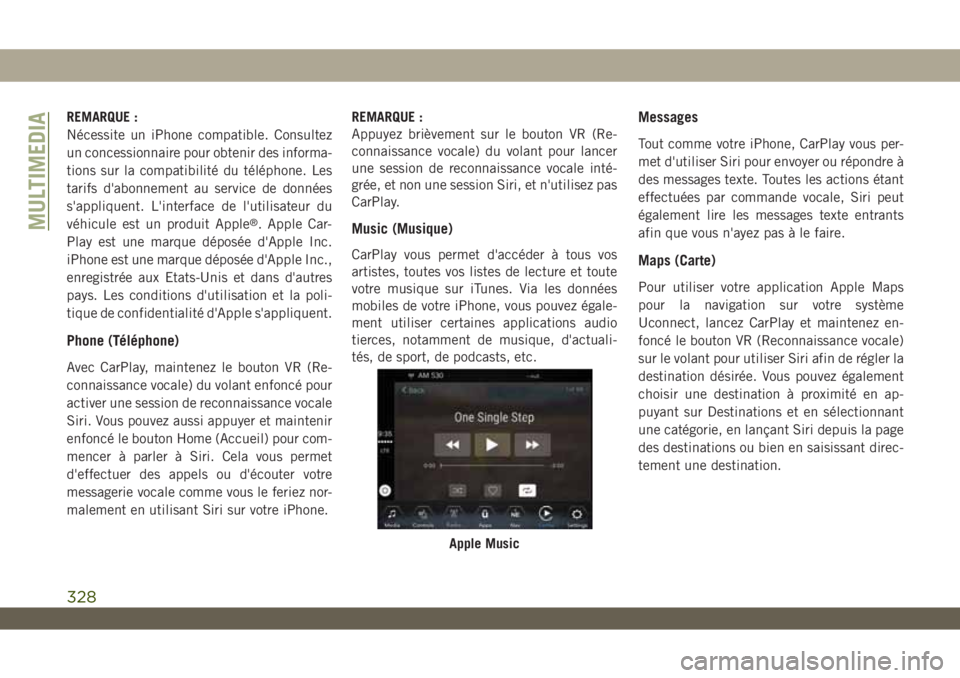
CarPlay vous permet d'accéder à tous vos
artistes, toutes vos listes de lecture et toute
votre musique sur iTunes. Via les données
mobiles de votre iPhone, vous pouvez égale-
ment utiliser certaines applications audio
tierces, notamment de musique, d'actuali-
tés, de sport, de podcasts, etc.
Messages
Tout comme votre iPhone, CarPlay vous per-
met d'utiliser Siri pour envoyer ou répondre à
des messages texte. Toutes les actions étant
effectuées par commande vocale, Siri peut
également lire les messages texte entrants
afin que vous n'ayez pas à le faire.
Maps (Carte)
Pour utiliser votre application Apple Maps
pour la navigation sur votre système
Uconnect, lancez CarPlay et maintenez en-
foncé le bouton VR (Reconnaissance vocale)
sur le volant pour utiliser Siri afin de régler la
destination désirée. Vous pouvez également
choisir une destination à proximité en ap-
puyant sur Destinations et en sélectionnant
une catégorie, en lançant Siri depuis la page
des destinations ou bien en saisissant direc-
tement une destination.
Apple Music
MULTIMEDIA
328
Page 331 of 392
REMARQUE :
• Si vous ne maintenez pas le bouton VR
(Reconnaissance vocale) enfoncé et que
vous appuyez simplement dessus, la VR
(Reconnaissance vocale) Uconnect inté-
grée vous envoie une invite et toute com-
mande de navigation prononcée lance le
système de navigation Uconnect Naviga-
tion intégré.
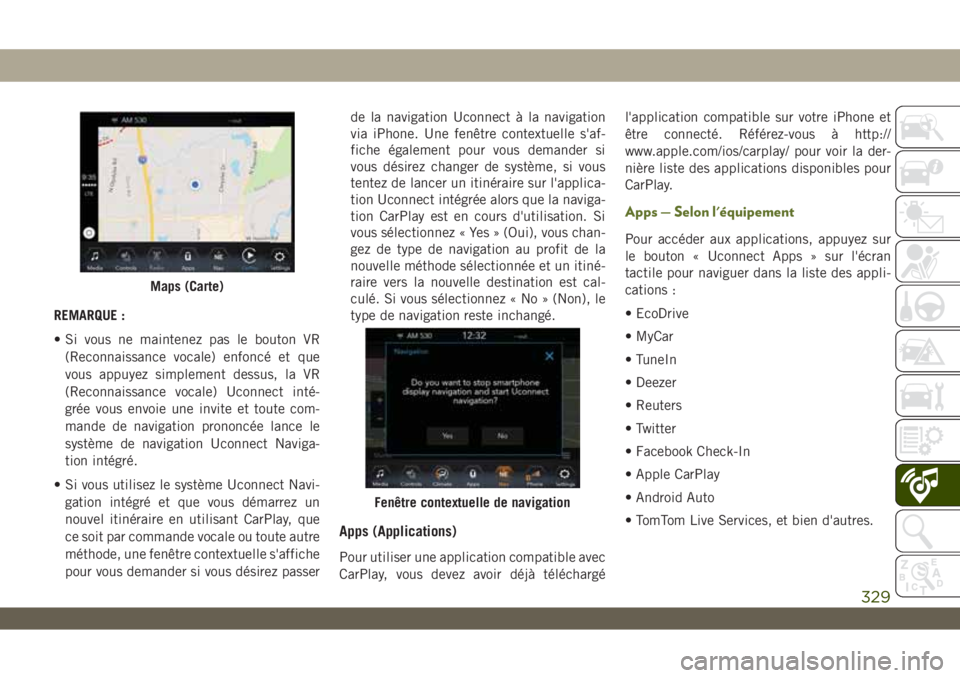
• Si vous utilisez le système Uconnect Navi-
gation intégré et que vous démarrez un
nouvel itinéraire en utilisant CarPlay, que
ce soit par commande vocale ou toute autre
méthode, une fenêtre contextuelle s'affiche
pour vous demander si vous désirez passerde la navigation Uconnect à la navigation
via iPhone. Une fenêtre contextuelle s'af-
fiche également pour vous demander si
vous désirez changer de système, si vous
tentez de lancer un itinéraire sur l'applica-
tion Uconnect intégrée alors que la naviga-
tion CarPlay est en cours d'utilisation. Si
vous sélectionnez « Yes » (Oui), vous chan-
gez de type de navigation au profit de la
nouvelle méthode sélectionnée et un itiné-
raire vers la nouvelle destination est cal-
culé. Si vous sélectionnez « No » (Non), le
type de navigation reste inchangé.
Apps (Applications)
Pour utiliser une application compatible avec
CarPlay, vous devez avoir déjà téléchargél'application compatible sur votre iPhone et
être connecté. Référez-vous à http://
www.apple.com/ios/carplay/ pour voir la der-
nière liste des applications disponibles pour
CarPlay.
Apps — Selon l'équipement
Pour accéder aux applications, appuyez sur
le bouton « Uconnect Apps » sur l'écran
tactile pour naviguer dans la liste des appli-
cations :
• EcoDrive
• MyCar
• TuneIn
• Deezer
• Reuters
• Twitter
• Facebook Check-In
• Apple CarPlay
• Android Auto
• TomTom Live Services, et bien d'autres.
Maps (Carte)
Fenêtre contextuelle de navigation
329
Page 332 of 392
REGLAGES UCONNECT
Le système Uconnect vous permet d'accéder
à des fonctions programmables par l'utilisa-
teur telles que Display (affichage), Voice
(commande vocale), Clock (horloge), Safety
& Driving Assistance (sécurité et assistance
de conduite), Lights (éclairage), Doors &
Locks (portes et serrures), Auto-On Comfort
(confort auto), Engine Off Options (options
moteur éteint), Suspension (suspension)
Compass Settings (réglages de la boussole),
Audio, Phone/Bluetooth (téléphone/
Bluetooth), Radio Setup (configuration ra-
dio), Restore Settings (réinitialiser les para-
mètres), Clear Personal Data (effacer les
données personnelles) et System Information
(informations système), grâce à des boutons
sur l'écran tactile.
Appuyez sur le bouton SETTINGS (réglages)
(Uconnect 3), ou appuyez sur le bouton
« Apps » (applications) (Uconnect 4C/4C
NAV) situé près du bas de l'écran tactile,
appuyez ensuite sur le bouton Settings (pa-
ramètres) de l'écran tactile pour accéder à
l'écran de paramétrage. Pour faire votre sé-
lection, faites défiler la page vers le haut ouvers le bas jusqu'à ce que le réglage préféré
apparaisse en surbrillance, puis pressez le
bouton correspondant jusqu'à ce qu'une case
cochée s'affiche à côté du réglage, indiquant
que ce réglage a été sélectionné. Les para-
mètres des fonctions suivantes sont dispo-
nibles :
• Language (Langue) • Engine Off Options
(Options moteur
éteint)
• Display (Affichage) • Compass (Bous-
sole) – Selon l'équi-
pement
• Units (Unités) • Audio
• Voice (Commande
vocale)• Phone/Bluetooth
(Téléphone/
Bluetooth)
• Clock (Horloge) • Suspension — Se-
lon l'équipement
• Caméra — Selon
l'équipement• AUX Switches
(Commutateurs
AUX)
• Safety & Driving
Assistance (Sécu-
rité et assistance à
la conduite)• Restore Settings
(Rétablir les para-
mètres)• Brakes (Freins) • Clear Personal Data
(Effacer les don-
nées personnelles)
• Mirrors & Wipers
(Rétroviseurs et
essuie-glaces) —
Selon l'équipement• System Information
(Informations sys-
tème)
• Eclairage et té-
moins• Radio Setup (Confi-
guration de la ra-
dio)
• Doors & Locks
(Portes et serrures)
• Auto-On Comfort
(Confort auto-
matique)
REMARQUE :
En fonction des options du véhicule, les
réglages de fonction peuvent varier.
Référez-vous à la section « Paramètres
Uconnect » du chapitre « Multimédia » de
votre manuel de l'utilisateur pour plus d'in-
formations.
MULTIMEDIA
330
Page 335 of 392
REMARQUE :
Brancher un téléphone ou un autre périphé-
rique USB peut provoquer la perte de
connexion du périphérique précédent.REMARQUE :
Le port USB prend en charge divers appareils
Apple et Android. Le port USB prend égale-
ment en charge la lecture de la musique
depuis des périphériques USB de stockage
de masse externes compatibles. Référez-vous
à DriveUconnect.eu contactez un conces-
sionnaire agréé pour vous procurer une liste
des appareils testés. Certaines versions logi-
cielles peuvent ne pas prendre en charge
l'intégralité des fonctions des ports USB.
Rendez-vous sur le site Internet de l'appareil
pour obtenir les mises à jour logicielles.AVERTISSEMENT !
Ne branchez/débranchez pas l'iPod ou le
dispositif externe en conduisant. Vous ris-
queriez une collision.
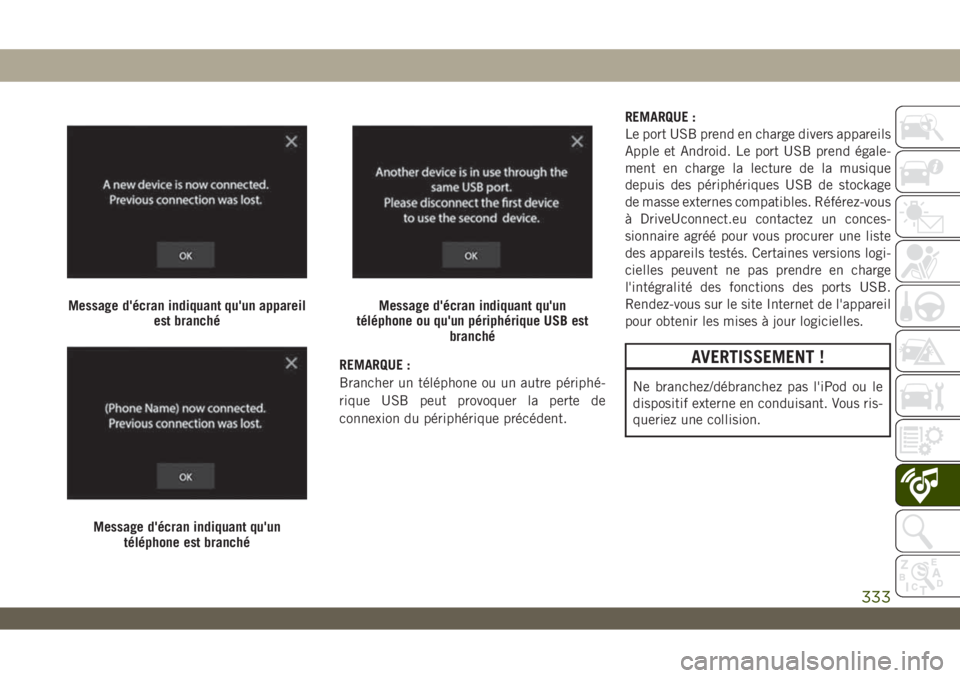
Message d'écran indiquant qu'un appareil
est branché
Message d'écran indiquant qu'un
téléphone est branché
Message d'écran indiquant qu'un
téléphone ou qu'un périphérique USB est
branché
333
Page 342 of 392
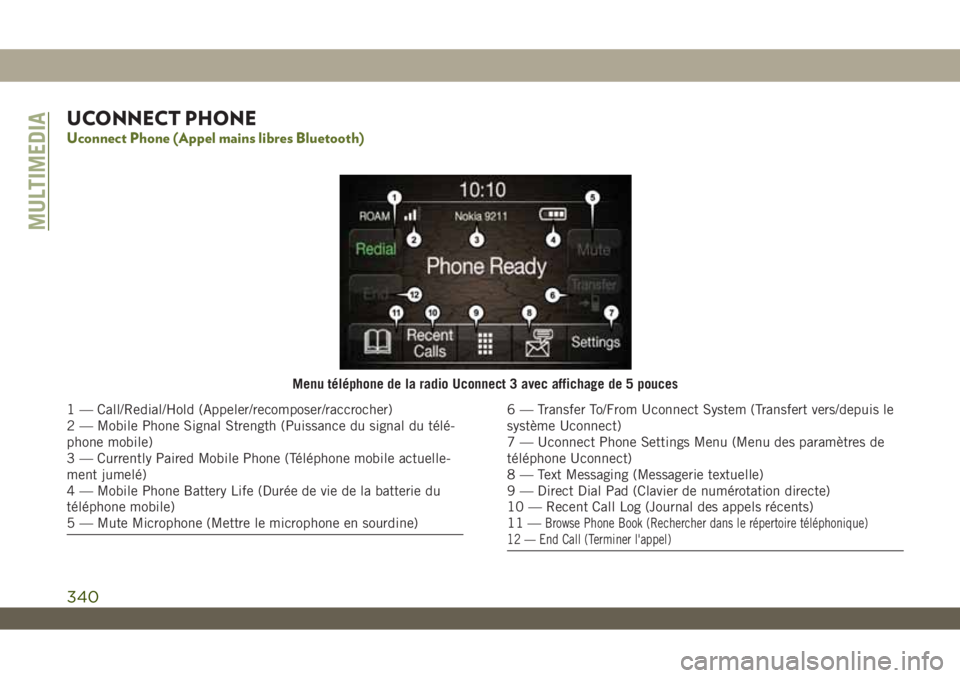
UCONNECT PHONE
Uconnect Phone (Appel mains libres Bluetooth)
Menu téléphone de la radio Uconnect 3 avec affichage de 5 pouces
1 — Call/Redial/Hold (Appeler/recomposer/raccrocher)
2 — Mobile Phone Signal Strength (Puissance du signal du télé-
phone mobile)
3 — Currently Paired Mobile Phone (Téléphone mobile actuelle-
ment jumelé)
4 — Mobile Phone Battery Life (Durée de vie de la batterie du
téléphone mobile)
5 — Mute Microphone (Mettre le microphone en sourdine)6 — Transfer To/From Uconnect System (Transfert vers/depuis le
système Uconnect)
7 — Uconnect Phone Settings Menu (Menu des paramètres de
téléphone Uconnect)
8 — Text Messaging (Messagerie textuelle)
9 — Direct Dial Pad (Clavier de numérotation directe)
10 — Recent Call Log (Journal des appels récents)
11 —
Browse Phone Book (Rechercher dans le répertoire téléphonique)
12 — End Call (Terminer l'appel)
MULTIMEDIA
340
Page 343 of 392
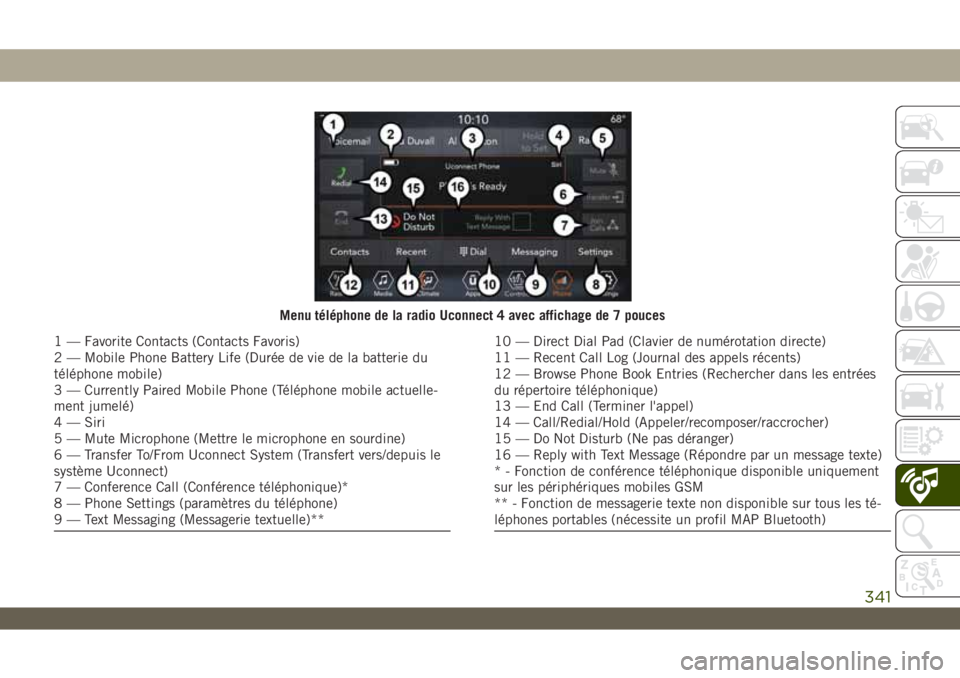
Menu téléphone de la radio Uconnect 4 avec affichage de 7 pouces
1 — Favorite Contacts (Contacts Favoris)
2 — Mobile Phone Battery Life (Durée de vie de la batterie du
téléphone mobile)
3 — Currently Paired Mobile Phone (Téléphone mobile actuelle-
ment jumelé)
4 — Siri
5 — Mute Microphone (Mettre le microphone en sourdine)
6 — Transfer To/From Uconnect System (Transfert vers/depuis le
système Uconnect)
7 — Conference Call (Conférence téléphonique)*
8 — Phone Settings (paramètres du téléphone)
9 — Text Messaging (Messagerie textuelle)**10 — Direct Dial Pad (Clavier de numérotation directe)
11 — Recent Call Log (Journal des appels récents)
12 — Browse Phone Book Entries (Rechercher dans les entrées
du répertoire téléphonique)
13 — End Call (Terminer l'appel)
14 — Call/Redial/Hold (Appeler/recomposer/raccrocher)
15 — Do Not Disturb (Ne pas déranger)
16 — Reply with Text Message (Répondre par un message texte)
* - Fonction de conférence téléphonique disponible uniquement
sur les périphériques mobiles GSM
** - Fonction de messagerie texte non disponible sur tous les té-
léphones portables (nécessite un profil MAP Bluetooth)
341
Page 344 of 392
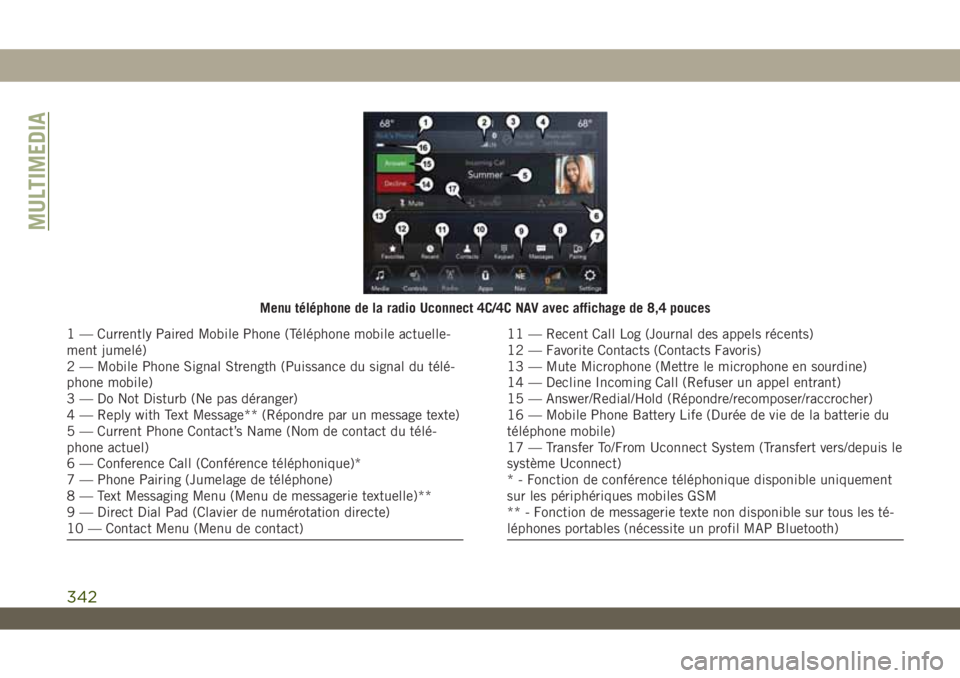
Menu téléphone de la radio Uconnect 4C/4C NAV avec affichage de 8,4 pouces
1 — Currently Paired Mobile Phone (Téléphone mobile actuelle-
ment jumelé)
2 — Mobile Phone Signal Strength (Puissance du signal du télé-
phone mobile)
3 — Do Not Disturb (Ne pas déranger)
4 — Reply with Text Message** (Répondre par un message texte)
5 — Current Phone Contact’s Name (Nom de contact du télé-
phone actuel)
6 — Conference Call (Conférence téléphonique)*
7 — Phone Pairing (Jumelage de téléphone)
8 — Text Messaging Menu (Menu de messagerie textuelle)**
9 — Direct Dial Pad (Clavier de numérotation directe)
10 — Contact Menu (Menu de contact)11 — Recent Call Log (Journal des appels récents)
12 — Favorite Contacts (Contacts Favoris)
13 — Mute Microphone (Mettre le microphone en sourdine)
14 — Decline Incoming Call (Refuser un appel entrant)
15 — Answer/Redial/Hold (Répondre/recomposer/raccrocher)
16 — Mobile Phone Battery Life (Durée de vie de la batterie du
téléphone mobile)
17 — Transfer To/From Uconnect System (Transfert vers/depuis le
système Uconnect)
* - Fonction de conférence téléphonique disponible uniquement
sur les périphériques mobiles GSM
** - Fonction de messagerie texte non disponible sur tous les té-
léphones portables (nécessite un profil MAP Bluetooth)
MULTIMEDIA
342
Page 345 of 392
La fonctionnalité Uconnect Phone vous per-
met de passer et de recevoir des appels
téléphoniques mains-libres sur votre mobile.
Les conducteurs peuvent, en outre, passer
des appels avec leur téléphone mobile en
utilisant les commandes vocales ou les bou-
tons de l'écran tactile (voir la section Com-
mande vocale).
La fonction d'appel mains libres est rendue
possible grâce la technologie Bluetooth - la
norme mondiale permettant de connecter
sans fil différents appareils électroniques
entre eux.
Si le bouton Uconnect Phone
est pré-
sent sur le volant, vous bénéficiez des fonc-
tionnalités Uconnect Phone.REMARQUE :
• L'utilisation du système Uconnect Phone
nécessite un téléphone mobile équipé d'un
profil mains-libres Bluetooth, ver-
sion 1.0 ou plus récente.
• La plupart des téléphones/appareils mo-
biles sont compatibles avec le système
Uconnect. Cependant certains téléphones/
appareils mobiles peuvent ne pas être équi-
pés de toutes les fonctionnalités requises
pour utiliser toutes les fonctionnalités du
système Uconnect.
• Pour contacter l'assistance clientèle
Uconnect :
• Rendez-vous sur : DriveUconnect.eu
• Ou consultez un concessionnaire agréé
Jumelage (connexion sans fil) de votre
téléphone mobile au système Uconnect
Le jumelage d'un téléphone mobile consiste
à établir une connexion sans fil entre un
téléphone mobile et le système Uconnect.
REMARQUE :
• Pour utiliser la fonction Uconnect Phone,
vous devez d'abord déterminer si votre té-
léphone mobile et son logiciel sont compa-
tibles avec le système Uconnect. Veuillez
consulter www.DriveUconnect.eu ou un
concessionnaire agréé pour obtenir toutes
les informations sur la compatibilité avec
les téléphones mobiles.
• Le jumelage de téléphone mobile n'est pas
disponible lorsque le véhicule est en mou-
vement.
• Un maximum de dix téléphones mobiles
peuvent être jumelés au système
Uconnect.
343
Page 346 of 392
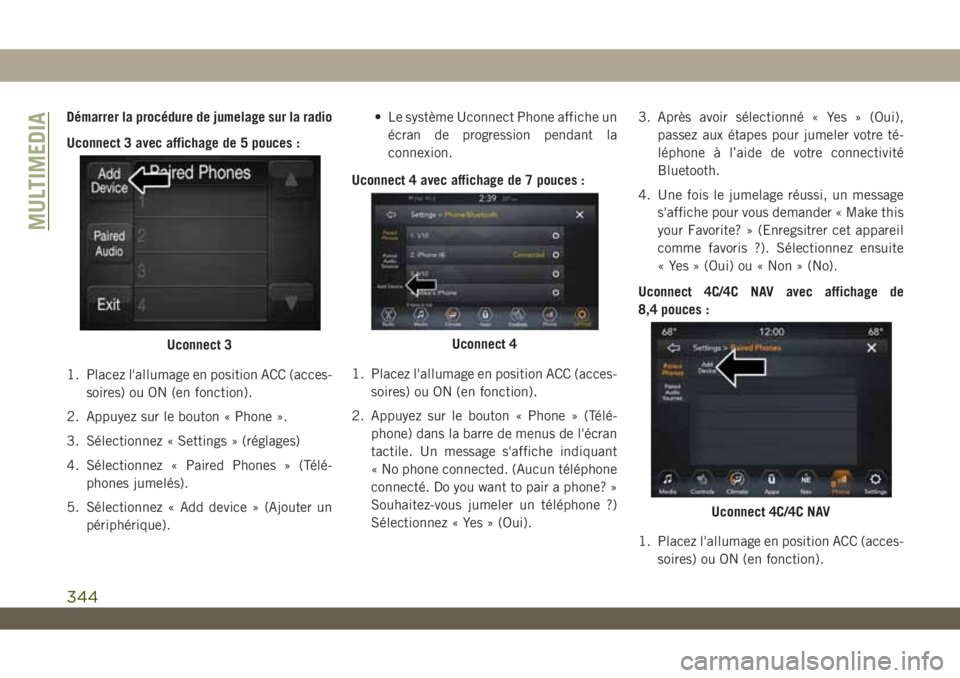
Démarrer la procédure de jumelage sur la radio
Uconnect 3 avec affichage de 5 pouces :
1. Placez l'allumage en position ACC (acces-
soires) ou ON (en fonction).
2. Appuyez sur le bouton « Phone ».
3. Sélectionnez « Settings » (réglages)
4. Sélectionnez « Paired Phones » (Télé-
phones jumelés).
5. Sélectionnez « Add device » (Ajouter un
périphérique).• Le système Uconnect Phone affiche un
écran de progression pendant la
connexion.
Uconnect 4 avec affichage de 7 pouces :
1. Placez l'allumage en position ACC (acces-
soires) ou ON (en fonction).
2. Appuyez sur le bouton « Phone » (Télé-
phone) dans la barre de menus de l'écran
tactile. Un message s'affiche indiquant
« No phone connected. (Aucun téléphone
connecté. Do you want to pair a phone? »
Souhaitez-vous jumeler un téléphone ?)
Sélectionnez « Yes » (Oui).3. Après avoir sélectionné « Yes » (Oui),
passez aux étapes pour jumeler votre té-
léphone à l’aide de votre connectivité
Bluetooth.
4. Une fois le jumelage réussi, un message
s'affiche pour vous demander « Make this
your Favorite? » (Enregsitrer cet appareil
comme favoris ?). Sélectionnez ensuite
« Yes » (Oui) ou « Non » (No).
Uconnect 4C/4C NAV avec affichage de
8,4 pouces :
1. Placez l'allumage en position ACC (acces-
soires) ou ON (en fonction).
Uconnect 3Uconnect 4
Uconnect 4C/4C NAV
MULTIMEDIA
344
Page 347 of 392
2. Appuyez sur le bouton « Phone » (Télé-
phone) dans la barre de menus de l'écran
tactile.
• Un message s'affiche indiquant « No
Phone Connected. (Aucun téléphone
connecté. Would you like to pair a
phone? » Souhaitez-vous jumeler un
téléphone ?) Sélectionnez « Yes »
(Oui). Après avoir sélectionné « Yes »
(Oui), les messages radio vous invitent
à suivre les étapes pour connecter votre
téléphone en Bluetooth.
• Le système Uconnect Phone affiche un
écran de progression pendant la
connexion. Une fois le jumelage effec-
tué, un message s’affiche indiquant
« Bluetooth pairing successful: The de-
vice supports Phone and Audio » (Ju-
melage Bluetooth réussi : l’appareil
prend en charge le téléphone et les
sources audio). Cliquez sur « OK ».
3. Sélectionnez « Settings » (réglages)4. Sélectionnez « Phone/Bluetooth »
(Téléphone/Bluetooth), puis sélectionnez
« Paired Phones and Audio Devices »
(Appareils audio et téléphones jumelés).
5. L’option « Add Device » (Ajouter un péri-
phérique sera répertoriée sous la rubrique
« Paired Phones » (Téléphones jumelés).
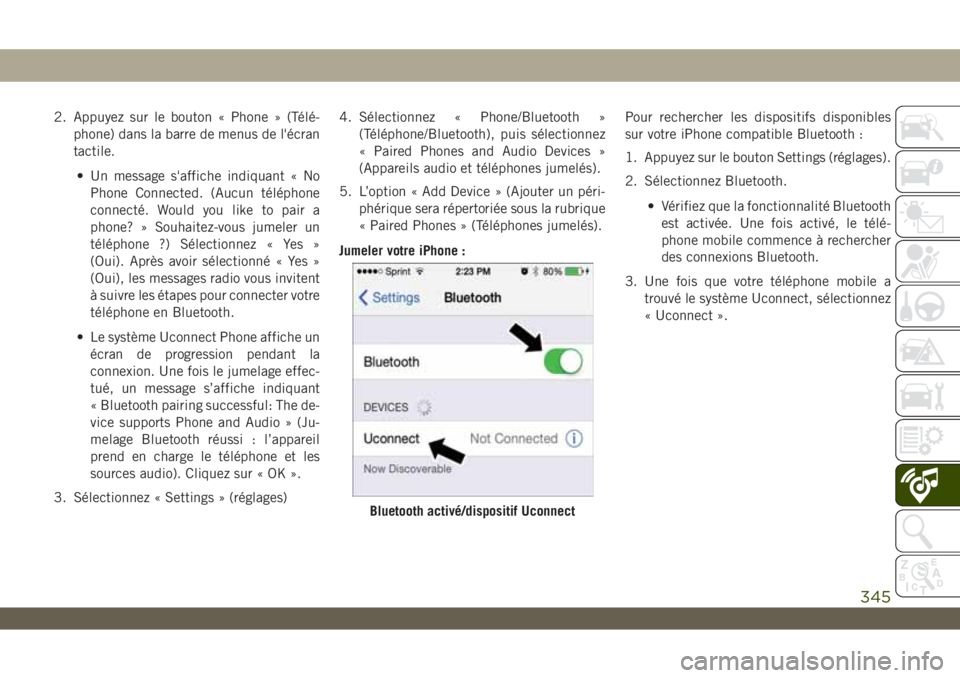
Jumeler votre iPhone :Pour rechercher les dispositifs disponibles
sur votre iPhone compatible Bluetooth :
1. Appuyez sur le bouton Settings (réglages).
2. Sélectionnez Bluetooth.
• Vérifiez que la fonctionnalité Bluetooth
est activée. Une fois activé, le télé-
phone mobile commence à rechercher
des connexions Bluetooth.
3. Une fois que votre téléphone mobile a
trouvé le système Uconnect, sélectionnez
« Uconnect ».
Bluetooth activé/dispositif Uconnect
345