ad blue JEEP WRANGLER UNLIMITED 2019 Руководство по эксплуатации и техобслуживанию (in Russian)
[x] Cancel search | Manufacturer: JEEP, Model Year: 2019, Model line: WRANGLER UNLIMITED, Model: JEEP WRANGLER UNLIMITED 2019Pages: 434, PDF Size: 6.48 MB
Page 378 of 434
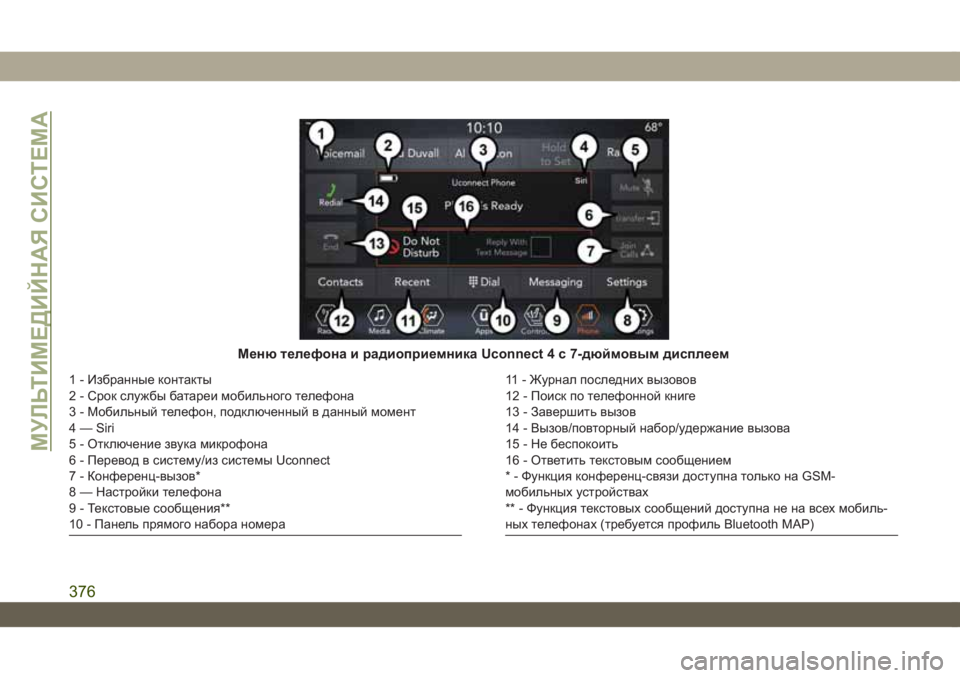
Меню телефона и радиоприемника Uconnect 4 с 7-дюймовым дисплеем
1 - Избранные контакты
2 - Срок службы батареи мобильного телефона
3 - Мобильный телефон, подключенный в данный момент
4 — Siri
5 - Отключение звука микрофона
6 - Перевод в систему/из системы Uconnect
7 - Конференц-вызов*
8 — Настройки телефона
9 - Текстовые сообщения**
10 - Панель прямого набора номера11 - Журнал последних вызовов
12 - Поиск по телефонной книге
13 - Завершить вызов
14 - Вызов/повторный набор/удержание вызова
15 - Не беспокоить
16 - Ответить текстовым сообщением
* - Функция конференц-связи доступна только на GSM-
мобильных устройствах
** - Функция текстовых сообщений доступна не на всех мобиль-
ных телефонах (требуется профиль Bluetooth MAP)
МУЛЬТИМЕДИЙНАЯ СИСТЕМА
376
Page 379 of 434
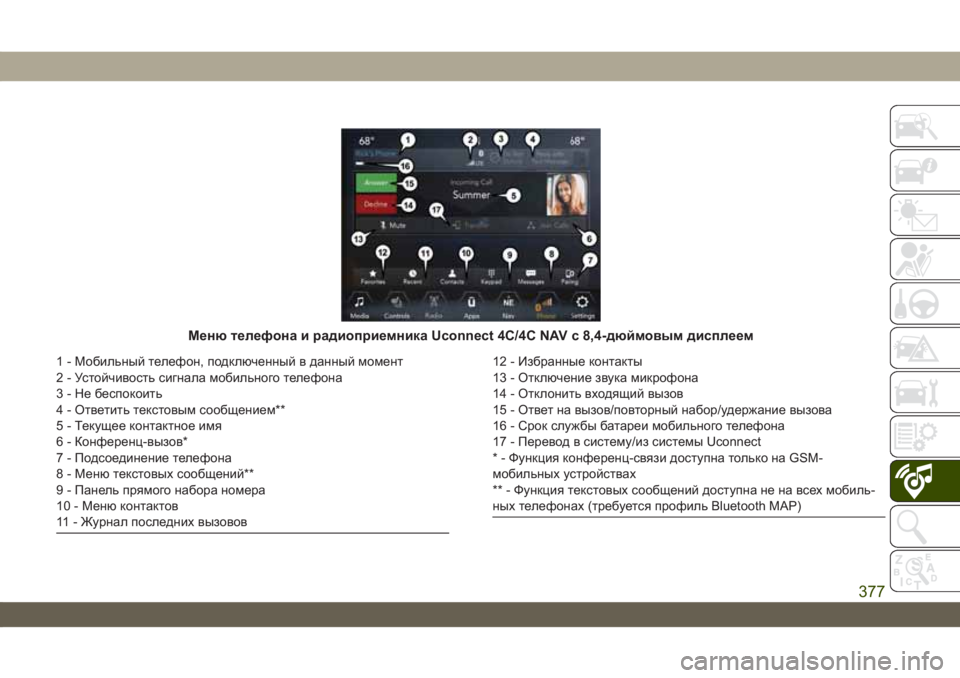
Меню телефона и радиоприемника Uconnect 4C/4C NAV с 8,4-дюймовым дисплеем
1 - Мобильный телефон, подключенный в данный момент
2 - Устойчивость сигнала мобильного телефона
3 - Не беспокоить
4 - Ответить текстовым сообщением**
5 - Текущее контактное имя
6 - Конференц-вызов*
7 - Подсоединение телефона
8 - Меню текстовых сообщений**
9 - Панель прямого набора номера
10 - Меню контактов
11 - Журнал последних вызовов12 - Избранные контакты
13 - Отключение звука микрофона
14 - Отклонить входящий вызов
15 - Ответ на вызов/повторный набор/удержание вызова
16 - Срок службы батареи мобильного телефона
17 - Перевод в систему/из системы Uconnect
* - Функция конференц-связи доступна только на GSM-
мобильных устройствах
** - Функция текстовых сообщений доступна не на всех мобиль-
ных телефонах (требуется профиль Bluetooth MAP)
377
Page 380 of 434
Функция Uconnect Phone позволяет со-
вершать и принимать вызовы мобильного
телефона без помощи рук. Водители
также могут совершать вызовы по мо-
бильному телефону при помощи голоса
или кнопок на сенсорном экране (см. раз-
дел "Голосовые команды" ).
Функция вызовов без помощи рук воз-
можна благодаря технологии Bluetooth –
международного стандарта, который поз-
воляет подсоединять различные элект-
ронные устройства друг к другу по бес-
проводному соединению.
Если на рулевом колесе есть кнопка
Uconnect Phone
, это говорит о нали-
чии функции Uconnect Phone.
ПРИМЕЧАНИЕ:
• Для работы системы Uconnect Phone
требуется мобильный телефон, подде-
рживающий Bluetooth Hands-Free Profile
версии 1.0 или выше.• Большинство мобильных телефонов/
устройств совместимы с системой
Uconnect, однако на некоторых мобиль-
ных телефонах/устройствах может не
быть всех необходимых функций, чтобы
использовать все функциональные воз-
можности системы Uconnect.
• Для связи со службой поддержки клиен-
тов Uconnect:
• Посетите веб-сайт: driveuconnect.eu
• Или обратитесь к уполномоченному
дилеруПодсоединение (беспроводное
подключение) мобильного
телефона к системе Uconnect
Подсоединение мобильного телефона —
это процесс установки беспроводного со-
единения между мобильным телефоном
и системой Uconnect.ПРИМЕЧАНИЕ:
• Чтобы использовать систему Uconnect
Phone, сначала необходимо опреде-
лить, совместимы ли ваш мобильный
телефон и программное обеспечение с
системой Uconnect. Для получения све-
дений о совместимости мобильного те-
лефона посетите сайт
www.DriveUconnect.eu или обратитесь к
уполномоченному дилеру.
• Возможность подсоединения мобиль-
ного телефона недоступна во время
движения автомобиля.
• Подсоединить к системе Uconnect
можно не более 10 мобильных
телефонов.
МУЛЬТИМЕДИЙНАЯ СИСТЕМА
378
Page 381 of 434
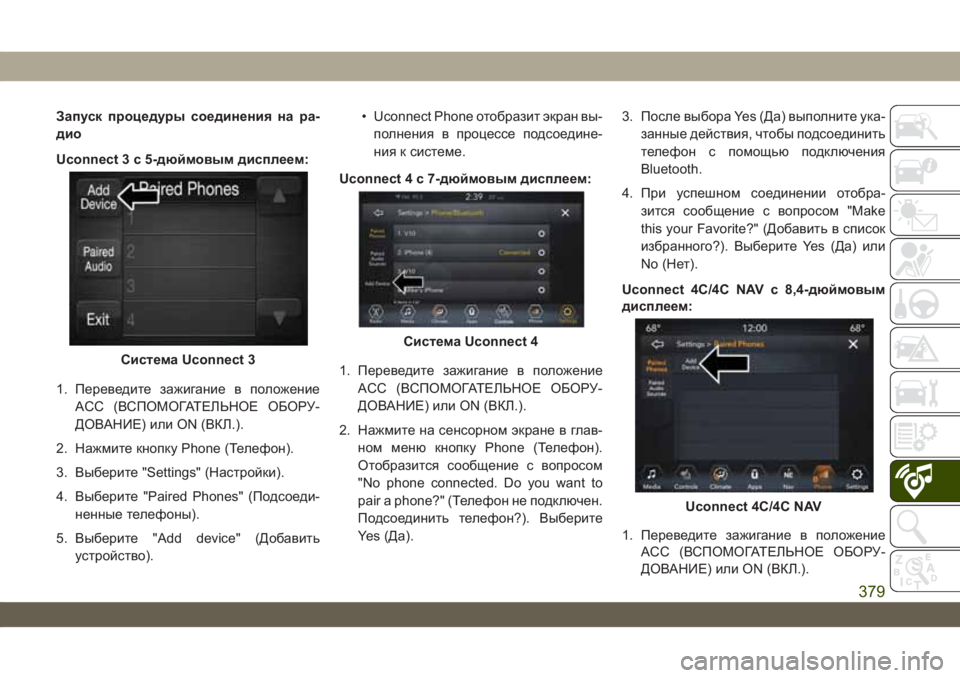
Запуск процедуры соединения на ра-
дио
Uconnect 3 с 5-дюймовым дисплеем:
1. Переведите зажигание в положение
ACC (ВСПОМОГАТЕЛЬНОЕ ОБОРУ-
ДОВАНИЕ) или ON (ВКЛ.).
2. Нажмите кнопку Phone (Телефон).
3. Выберите "Settings" (Настройки).
4. Выберите "Paired Phones" (Подсоеди-
ненные телефоны).
5. Выберите "Add device" (Добавить
устройство).• Uconnect Phone отобразит экран вы-
полнения в процессе подсоедине-
ния к системе.
Uconnect 4 с 7-дюймовым дисплеем:
1. Переведите зажигание в положение
ACC (ВСПОМОГАТЕЛЬНОЕ ОБОРУ-
ДОВАНИЕ) или ON (ВКЛ.).
2. Нажмите на сенсорном экране в глав-
ном меню кнопку Phone (Телефон).
Отобразится сообщение с вопросом
"No phone connected. Do you want to
pair a phone?" (Телефон не подключен.
Подсоединить телефон?). Выберите
Yes (Да).3. После выбора Yes (Да) выполните ука-
занные действия, чтобы подсоединить
телефон с помощью подключения
Bluetooth.
4. При успешном соединении отобра-
зится сообщение с вопросом "Make
this your Favorite?" (Добавить в список
избранного?). Выберите Yes (Да) или
No (Нет).
Uconnect 4C/4C NAV с 8,4-дюймовым
дисплеем:
1. Переведите зажигание в положение
ACC (ВСПОМОГАТЕЛЬНОЕ ОБОРУ-
ДОВАНИЕ) или ON (ВКЛ.).
Система Uconnect 3
Система Uconnect 4
Uconnect 4C/4C NAV
379
Page 382 of 434
2. Нажмите на сенсорном экране в глав-
ном меню кнопку Phone (Телефон).
• Отобразится сообщение с вопросом
"No phone connected. Would you like
to pair a phone?" (Телефон не под-
ключен. Подсоединить телефон?).
Выберите Yes (Да). После нажатия
кнопки Yes (Да) подсказки на дис-
плее радиоприемника помогут вы-
полнить действия для подсоедине-
ния телефона с помощью
подключения Bluetooth.
• Uconnect Phone отобразит экран вы-
полнения в процессе подсоедине-
ния к системе. При успешном соеди-
нении отобразится сообщение
"Bluetooth pairing successful: The
device supports Phone and Audio"
(Соединение через подключение
Bluetooth успешно выполнено: ус-
тройство поддерживает режимы
Phone (Телефон) и Audio (Аудио)).
Нажмите "OK" (ОК).3. Выберите "Settings" (Настройки).
4. Выберите "Phone/Bluetooth" (Телефон/
Bluetooth), затем выберите "Paired
Phones and Audio Devices" (Подсоеди-
ненные телефоны и аудиоустройства).
5. Опция "Add Device" (Добавить устрой-
ство) будет указана в разделе "Paired
Phones" (Подсоединенные телефоны).
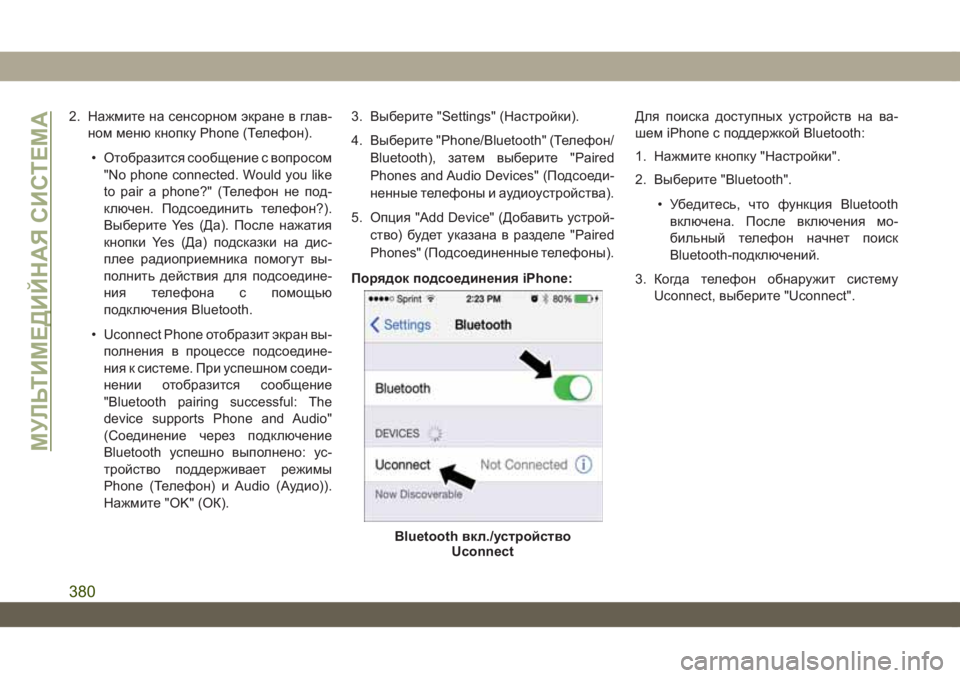
Порядок подсоединения iPhone:Для поиска доступных устройств на ва-
шем iPhone с поддержкой Bluetooth:
1. Нажмите кнопку "Настройки".
2. Выберите "Bluetooth".
• Убедитесь, что функция Bluetooth
включена. После включения мо-
бильный телефон начнет поиск
Bluetooth-подключений.
3. Когда телефон обнаружит систему
Uconnect, выберите "Uconnect".
Bluetooth вкл./устройство
Uconnect
МУЛЬТИМЕДИЙНАЯ СИСТЕМА
380
Page 383 of 434
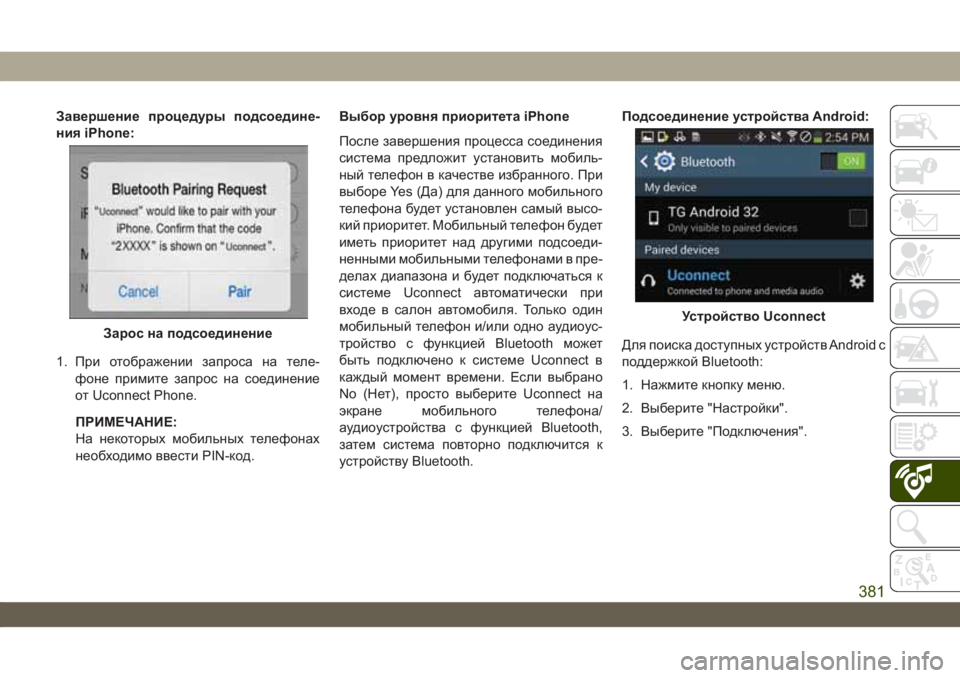
Завершение процедуры подсоедине-
ния iPhone:
1. При отображении запроса на теле-
фоне примите запрос на соединение
от Uconnect Phone.
ПРИМЕЧАНИЕ:
На некоторых мобильных телефонах
необходимо ввести PIN-код.Выбор уровня приоритета iPhone
После завершения процесса соединения
система предложит установить мобиль-
ный телефон в качестве избранного. При
выборе Yes (Да) для данного мобильного
телефона будет установлен самый высо-
кий приоритет. Мобильный телефон будет
иметь приоритет над другими подсоеди-
ненными мобильными телефонами в пре-
делах диапазона и будет подключаться к
системе Uconnect автоматически при
входе в салон автомобиля. Только один
мобильный телефон и/или одно аудиоус-
тройство с функцией Bluetooth может
быть подключено к системе Uconnect в
каждый момент времени. Если выбрано
No (Нет), просто выберите Uconnect на
экране мобильного телефона/
аудиоустройства с функцией Bluetooth,
затем система повторно подключится к
устройству Bluetooth.Подсоединение устройства Android:
Для поиска доступных устройств Android с
поддержкой Bluetooth:
1. Нажмите кнопку меню.
2. Выберите "Настройки".
3. Выберите "Подключения".
Зарос на подсоединение
Устройство Uconnect
381
Page 384 of 434
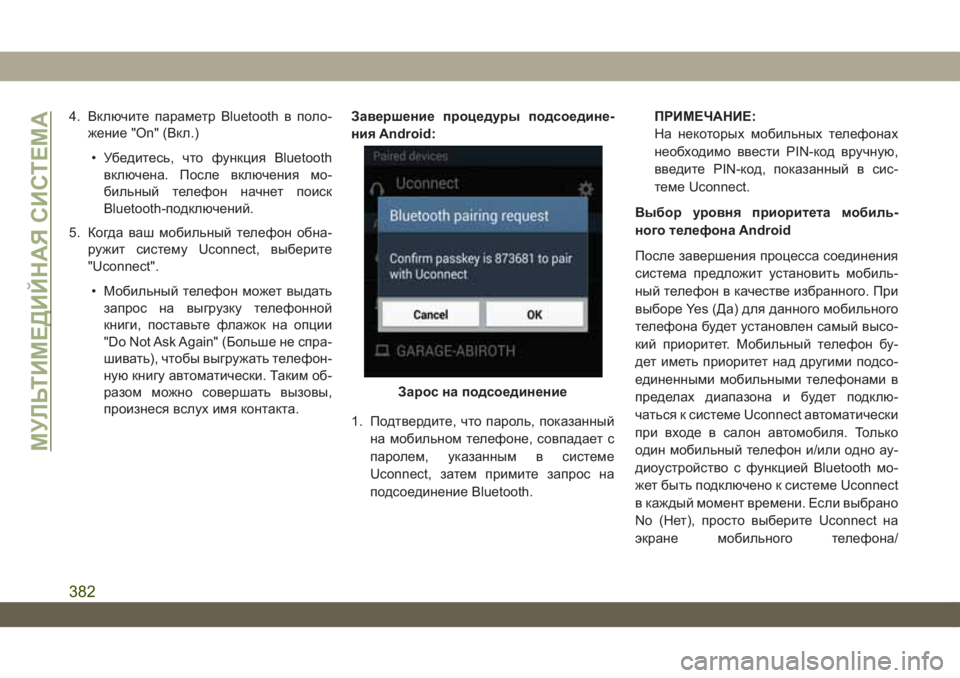
4. Включите параметр Bluetooth в поло-
жение "On" (Вкл.)
• Убедитесь, что функция Bluetooth
включена. После включения мо-
бильный телефон начнет поиск
Bluetooth-подключений.
5. Когда ваш мобильный телефон обна-
ружит систему Uconnect, выберите
"Uconnect".
• Мобильный телефон может выдать
запрос на выгрузку телефонной
книги, поставьте флажок на опции
"Do Not Ask Again" (Больше не спра-
шивать), чтобы выгружать телефон-
ную книгу автоматически. Таким об-
разом можно совершать вызовы,
произнеся вслух имя контакта.Завершение процедуры подсоедине-
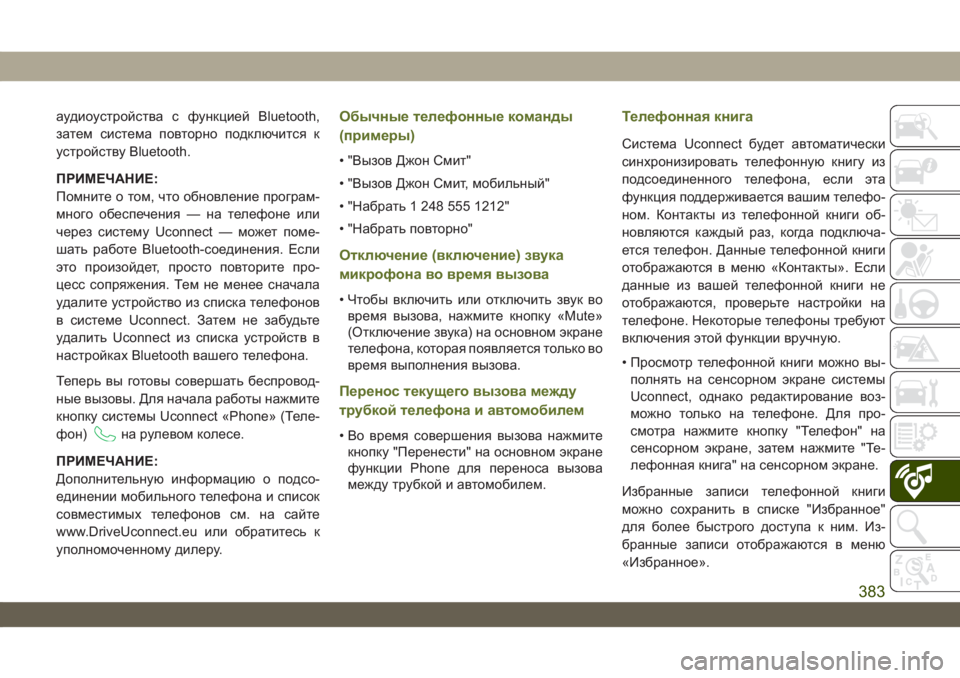
ния Android:
1. Подтвердите, что пароль, показанный
на мобильном телефоне, совпадает с
паролем, указанным в системе
Uconnect, затем примите запрос на
подсоединение Bluetooth.ПРИМЕЧАНИЕ:
На некоторых мобильных телефонах
необходимо ввести PIN-код вручную,
введите PIN-код, показанный в сис-
теме Uconnect.
Выбор уровня приоритета мобиль-
ного телефона Android
После завершения процесса соединения
система предложит установить мобиль-
ный телефон в качестве избранного. При
выборе Yes (Да) для данного мобильного
телефона будет установлен самый высо-
кий приоритет. Мобильный телефон бу-
дет иметь приоритет над другими подсо-
единенными мобильными телефонами в
пределах диапазона и будет подклю-
чаться к системе Uconnect автоматически
при входе в салон автомобиля. Только
один мобильный телефон и/или одно ау-
диоустройство с функцией Bluetooth мо-
жет быть подключено к системе Uconnect
в каждый момент времени. Если выбрано
No (Нет), просто выберите Uconnect на
экране мобильного телефона/
Зарос на подсоединение
МУЛЬТИМЕДИЙНАЯ СИСТЕМА
382
Page 385 of 434
аудиоустройства с функцией Bluetooth,
затем система повторно подключится к
устройству Bluetooth.
ПРИМЕЧАНИЕ:
Помните о том, что обновление програм-
много обеспечения — на телефоне или
через систему Uconnect — может поме-
шать работе Bluetooth-соединения. Если
это произойдет, просто повторите про-
цесс сопряжения. Тем не менее сначала
удалите устройство из списка телефонов
в системе Uconnect. Затем не забудьте
удалить Uconnect из списка устройств в
настройках Bluetooth вашего телефона.
Теперь вы готовы совершать беспровод-
ные вызовы. Для начала работы нажмите
кнопку системы Uconnect «Phone» (Теле-
фон)
на рулевом колесе.
ПРИМЕЧАНИЕ:
Дополнительную информацию о подсо-
единении мобильного телефона и список
совместимых телефонов см. на сайте
www.DriveUconnect.eu или обратитесь к
уполномоченному дилеру.
Обычные телефонныекоманды
(примеры)
• "Вызов Джон Смит"
• "Вызов Джон Смит, мобильный"
• "Набрать 1 248 555 1212"
• "Набрать повторно"
Отключение (включение) звука
микрофона во время вызова
• Чтобы включить или отключить звук во
время вызова, нажмите кнопку «Mute»
(Отключение звука) на основном экране
телефона, которая появляется только во
время выполнения вызова.
Перенос текущего вызова между
трубкой телефона и автомобилем
• Во время совершения вызова нажмите
кнопку "Перенести" на основном экране
функции Phone для переноса вызова
между трубкой и автомобилем.
Телефонная книга
Система Uconnect будет автоматически
синхронизировать телефонную книгу из
подсоединенного телефона, если эта
функция поддерживается вашим телефо-
ном. Контакты из телефонной книги об-
новляются каждый раз, когда подключа-
ется телефон. Данные телефонной книги
отображаются в меню «Контакты». Если
данные из вашей телефонной книги не
отображаются, проверьте настройки на
телефоне. Некоторые телефоны требуют
включения этой функции вручную.
• Просмотр телефонной книги можно вы-
полнять на сенсорном экране системы
Uconnect, однако редактирование воз-
можно только на телефоне. Для про-
смотра нажмите кнопку "Телефон" на
сенсорном экране, затем нажмите "Те-
лефонная книга" на сенсорном экране.
Избранные записи телефонной книги
можно сохранить в списке "Избранное"
для более быстрого доступа к ним. Из-
бранные записи отображаются в меню
«Избранное».
383
Page 387 of 434
Во время работы в режиме Do Not Disturb
(Не беспокоить) конференц-звонок может
быть настроен таким образом, что второй
вызов не прерывается входящими вызо-
вами.
ПРИМЕЧАНИЕ:
• Только начало пользовательского сооб-
щения будет видно на сенсорном эк-
ране.
• Ответ текстовым сообщением не под-
держивается для устройств iPhone.
• Автоматический ответ текстовым сооб-
щением доступен только на телефонах,
поддерживающих функцию Bluetooth
MAP.
Входящие текстовые сообщения
После соединения системы Uconnect с
Bluetooth-совместимым мобильным уст-
ройством с помощью Message Access
Profile (MAP), система Uconnect может со-
общить о новом входящем текстовом со-
общении и прочесть его вам через аудио-
систему автомобиля.Для прослушивания входящих текстовых
сообщений или каких-либо сообщений,
находящихся в папке мобильного теле-
фона, выберите меню «Messages» (Сооб-
щения) и нажмите кнопку «Listen» (Про-
слушать) рядом с сообщением, которое
необходимо прослушать.
ПРИМЕЧАНИЕ:
Возможен просмотр/чтение только тех
входящих текстовых сообщений, которые
получены во время текущего цикла зажи-
гания.
Активация входящих текстовых сооб-
щений:
iPhone
1. Нажмите кнопку "Settings" (Настройки)
на мобильном телефоне.
2. Выберите "Bluetooth".
• Проверьте, чтобы опция Bluetooth
была включена, а мобильный теле-
фон подсоединен к системе
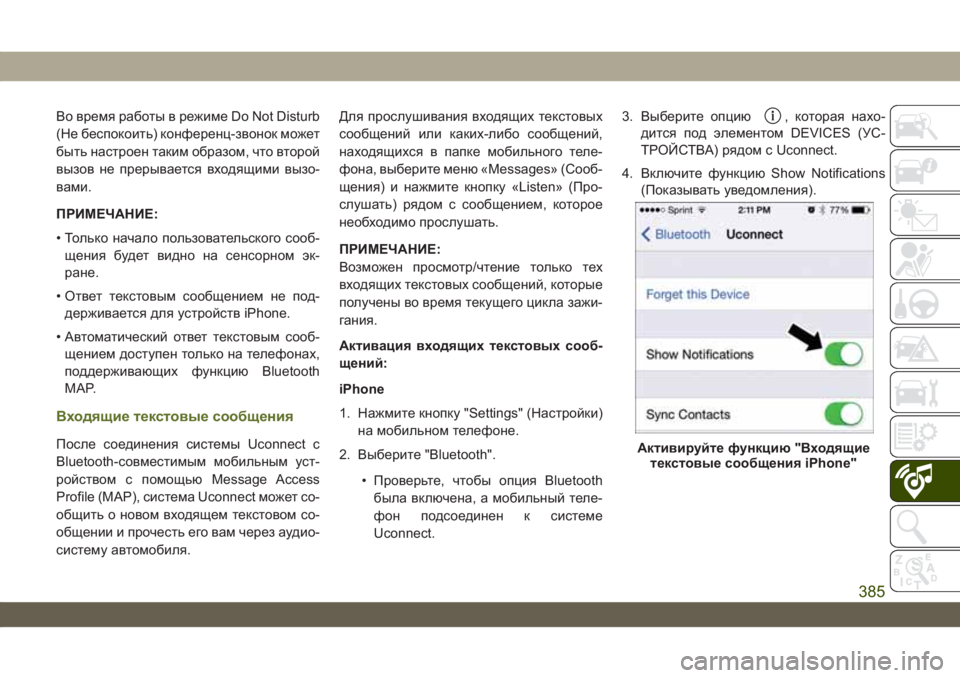
Uconnect.3. Выберите опцию
, которая нахо-
дится под элементом DEVICES (УС-
ТРОЙСТВА) рядом с Uconnect.
4. Включите функцию Show Notifications
(Показывать уведомления).
Активируйте функцию "Входящие
текстовые сообщения iPhone"
385
Page 388 of 434
Устройства Android
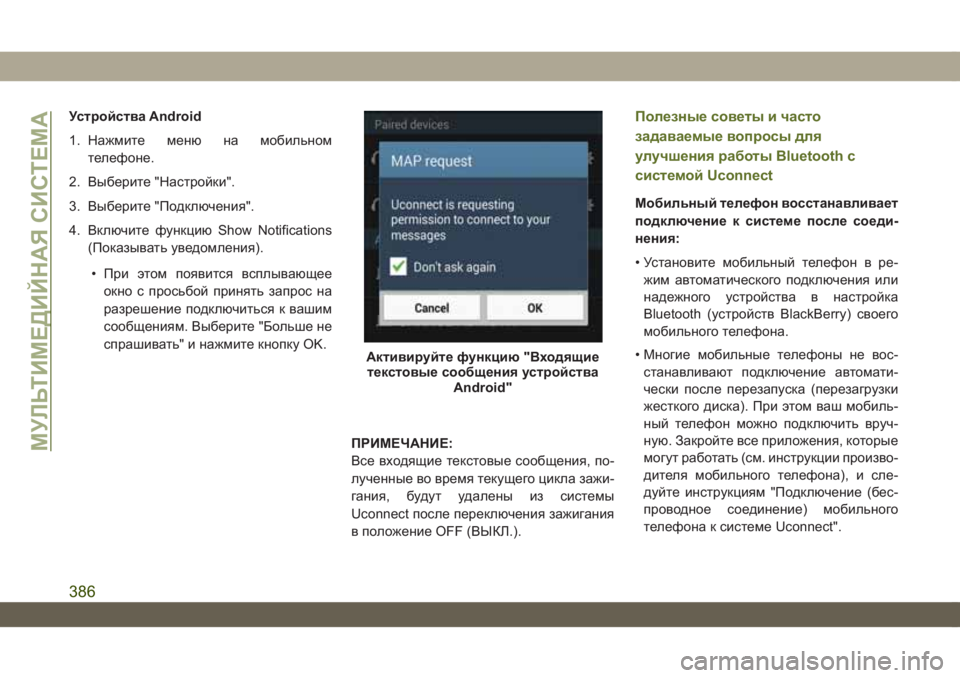
1. Нажмите меню на мобильном
телефоне.
2. Выберите "Настройки".
3. Выберите "Подключения".
4. Включите функцию Show Notifications
(Показывать уведомления).
• При этом появится всплывающее
окно с просьбой принять запрос на
разрешение подключиться к вашим
сообщениям. Выберите "Больше не
спрашивать" и нажмите кнопку OK.
ПРИМЕЧАНИЕ:
Все входящие текстовые сообщения, по-
лученные во время текущего цикла зажи-
гания, будут удалены из системы
Uconnect после переключения зажигания
в положение OFF (ВЫКЛ.).Полезные советы и часто
задаваемые вопросы для
улучшения работы Bluetooth с
системой Uconnect
Мобильный телефон восстанавливает
подключение к системе после соеди-
нения:
• Установите мобильный телефон в ре-
жим автоматического подключения или
надежного устройства в настройка
Bluetooth (устройств BlackBerry) своего
мобильного телефона.
• Многие мобильные телефоны не вос-
станавливают подключение автомати-
чески после перезапуска (перезагрузки
жесткого диска). При этом ваш мобиль-
ный телефон можно подключить вруч-
ную. Закройте все приложения, которые
могут работать (см. инструкции произво-
дителя мобильного телефона), и сле-
дуйте инструкциям "Подключение (бес-
проводное соединение) мобильного
телефона к системе Uconnect".
Активируйте функцию "Входящие
текстовые сообщения устройства
Android"
МУЛЬТИМЕДИЙНАЯ СИСТЕМА
386