audio Lancia Thema 2013 Manual de Uso e Manutenção (in Portuguese)
[x] Cancel search | Manufacturer: LANCIA, Model Year: 2013, Model line: Thema, Model: Lancia Thema 2013Pages: 388, PDF Size: 3.89 MB
Page 91 of 388
Uconnect™ permite ligar até dez tele-
móveis ou dispositivos áudio ao sis-
tema. Só é possível estar um telemóvel
e um dispositivo áudio ligado (ou em-
parelhado) ao sistema de cada vez.
Teclado do Telefone Uconnect™O botão de Telefone
Uconnect™
é utilizado
para entrar no modo de te-
lefone e efectuar chamadas,
mostrar as chamadas recentes, recebi-
das e efectuadas, ver a lista telefónica,
etc. Quando premir o botão, ouve um
sinal sonoro. O sinal sonoro é o sinal
de que pode dar o seu comando.
Botão Comando de Voz do
Uconnect™
O botão Comando de Voz
do Uconnect™
só é
utilizado para "interrom-
per" e para quando já esti-
ver numa chamada e pretender enviar
tons ou efectuar outra chamada.
O botão
é também utilizado para
aceder a comandos de voz para as
funções de comandos de voz do Uconnect™ se o veículo estiver equi-
pado. Consulte a secção de comandos
de voz do Uconnect™ para saber
como utilizar o botão
.
O Telefone Uconnect™ está total-
mente integrado no sistema de som do
veículo. O volume do telefone
Uconnect™ pode ser regulado com o
botão de controlo do volume do rádio
ou com o controlo no volante (inter-
ruptor direito), se o veículo estiver
equipado com controlos no volante.
Funções activadas por voz:
Marcação mãoslivres por voz ("Call John Smith mobile" - Telefo-
nar para telemóvel de João Silva ou
"Dial 248 555 1212" - Marcar
248 555 1212).
Audição mãoslivres de texto para voz das mensagens SMS recebidas.
Mensagens de texto mãoslivres ("Send a message to John Smiths
Mobile" - Enviar uma mensagem
para o telemóvel de João Silva).
Remarcar últimos números marca- dos ("Redial" - Remarcar). Telefonar de volta ao número da
última chamada recebida ("Call
Back" - Telefonar de volta).
Ver registos de chamadas no ecrã ("Show incoming calls" - Mostrar
chamadas recebidas, "Show Ou-
tgoing calls" - Mostrar chamadas
efectuadas, "Show missed Calls" -
Mostrar chamadas não atendidas,
"Show Recent Calls" - Mostrar cha-
madas recentes).
Procurar números de telefone de contactos ("Search for John Smith
Mobile" - Procurar telemóvel de
João Silva).
Funções activadas pelo ecrã:
Marcação através de teclado com recurso ao ecrã táctil.
Ver e telefonar a contactos através das listas telefónicas apresentadas
no ecrã táctil.
Definir números de telefone de con- tactos favoritos para que estejam
acessíveis a partir do ecrã principal
do telefone.
85
Page 92 of 388
Ver e telefonar a contactos a partirdos registos de chamadas recentes.
Rever as SMS recebidas recentes.
Enviar uma mensagem de texto através do ecrã táctil.
Ouvir música no dispositivo Bluetooth® através do ecrã táctil.
Emparelhar até 10 telefones/ dispositivos áudio para que seja fá
cil estabelecer ligação a eles.
FUNCIONAMENTO
Os comandos de voz podem ser utili-
zados para utilizar o Telefone
Uconnect™ e para navegar na estru-
tura de menus do Telefone
Uconnect™. Após a maioria das indi-
cações do Telefone Uconnect™, são
necessários comandos de voz. Há dois
métodos comuns para utilizar os co-
mandos de voz:
1. Dizer comandos como "Call John
Smith mobile" (Telefonar para tele-
móvel de João Silva). 2. Dizer comandos individuais e per-
mitir que o sistema o guie até concluir
a tarefa.
Serlheá pedido um comando especí
fico e depois será orientado através
das opções disponíveis.
Antes de dar um comando de voz,
tem de aguardar o sinal sonoro, que
é emitido após a indicação "Listen"
(Ouvir) ou outra indicação.
Para determinadas operações, é possível utilizar comandos compos-
tos. Por exemplo, em vez de dizer
"Call" (Telefonar) e depois "John
Smith" (João Silva) e por fim "mo-
bile" (telemóvel), pode optar por
dizer o seguinte comando com-
posto: "Call John Smith mobile"
(Telefonar para telemóvel de João
Silva). Na explicação de cada função nesta
secção, apenas se indica a forma
composta do comando de voz.
Também pode dividir os comandos
em partes e proferir cada parte do
comando quando lhe for solicitado.
Por exemplo, pode utilizar o co-
mando de formas vocais compostas
"Search for John Smith" (Procurar
por João Silva) ou pode dividir o
comando de formas compostas em
dois comandos de voz: "Search
Contact" (Procurar contacto) e de-
pois "John Smith" (João Silva).
Não se esqueça de que o telefone
Uconnect™ funciona melhor
quando falar num tom de conversa
normal, como se falasse com al-
guém a poucos metros de si.
Discurso Natural
O sistema de voz do Telefone
Uconnect™ utiliza um motor Natural
Language Voice Recognition (VR -
Reconhecimento de voz de linguagem
natural).
86
Page 95 of 388
terá precedência sobre os outros te-
lemóveis emparelhados dentro do
alcance.
NOTA: Entre os telemóveis que
não sejam escolhidos como favori-
tos, a prioridade é determinada
pela ordem em que são empare-
lhados. O último telemóvel a ser
emparelhado terá a prioridade
mais elevada.
Pode também utilizar os seguintes co-
mandos de reconhecimento de voz
para abrir o ecrã Paired Phone (Tele-
fone emparelhado) a partir de qual-
quer ecrã do rádio:
"Show Paired Phones" (Mostrar te- lefones emparelhados) ou
"Connect My Phone" (Ligar o meu telefone) Emparelhar um dispositivo de
áudio Bluetooth®
Toque no botão "Player" (Leitor)
para começar,
Altere a fonte para Bluetooth®.
Toque no botão "Bluetooth®" para ver o ecrã de Dispositivos áudio
emparelhados,
Toque no botão "Add Device" (Adi- cionar dispositivo),
NOTA: Se não houver nenhum
dispositivo ligado ao sistema, é
apresentada uma janela de
contexto.
Procure os dispositivos disponíveis no seu dispositivo áudio com
Bluetooth®. Quando lhe for solici-
tado no dispositivo, introduza o
nome e o PIN apresentados no ecrã
Uconnect Touch™.
O Telefone Uconnect™ é apresen- tado no ecrã "In progress" (Em
curso) enquanto o sistema estiver a
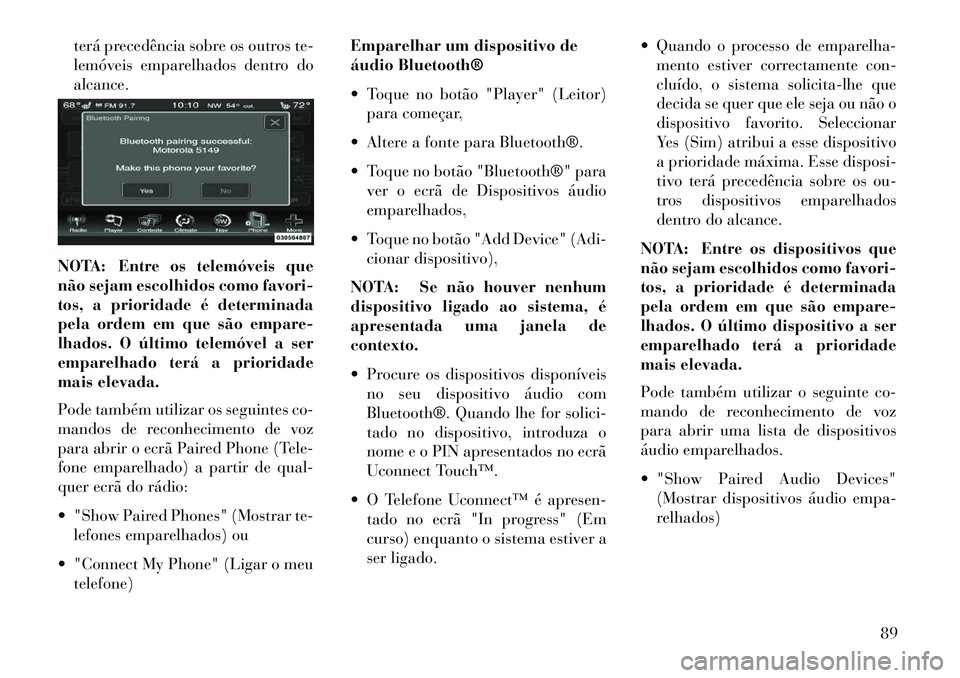
ser ligado. Quando o processo de emparelha-
mento estiver correctamente con-
cluído, o sistema solicita-lhe que
decida se quer que ele seja ou não o
dispositivo favorito. Seleccionar
Yes (Sim) atribui a esse dispositivo
a prioridade máxima. Esse disposi-
tivo terá precedência sobre os ou-
tros dispositivos emparelhados
dentro do alcance.
NOTA: Entre os dispositivos que
não sejam escolhidos como favori-
tos, a prioridade é determinada
pela ordem em que são empare-
lhados. O último dispositivo a ser
emparelhado terá a prioridade
mais elevada.
Pode também utilizar o seguinte co-
mando de reconhecimento de voz
para abrir uma lista de dispositivos
áudio emparelhados.
"Show Paired Audio Devices" (Mostrar dispositivos áudio empa-
relhados)
89
Page 96 of 388
Ligar a um Determinado
Telemóvel ou Dispositivo Áudio
O Telefone Uconnect™ liga-se auto-
maticamente ao telemóvel e/ou dispo-
sitivo áudio emparelhado com a prio-
ridade mais elevada que se encontre
dentro do alcance. Se precisar de es-
colher um determinado telemóvel ou
dispositivo áudio, efectue os seguintes
passos:
Toque no botão "Settings" (Defini-
ções).Toque no botão "Phone/Bluetooth®"
(Telefone/Bluetooth®), Toque para seleccionar o telemóvelespecífico ou toque no botão "Pai-
red Audio Sources" (Fontes de áu
dio emparelhadas) e, em seguida,
num dispositivo de áudio,
Toque em X para sair do ecrã Set- tings (Definições).
Desligar um Telemóvel ou
Dispositivo de Áudio
Toque no botão "Settings" (Defini- ções).
Toque no botão "Phone/Bluetooth®"
(Telefone/Bluetooth®), Toque no botão + situado à direita
do nome do dispositivo,
É apresentada a janela de opções,
Toque no botão "Disconnect De- vice" (Desligar dispositivo),
Toque em X para sair do ecrã Set- tings (Definições).
Eliminar um Telemóvel ou
Dispositivo de Áudio
Toque no botão "Settings" (Defini- ções).
Toque no botão Phone/Bluetooth® (Telefone/Bluetooth®),
Para um telemóvel ou dispositivo de áudio que não os actualmente
ligados, toque no botão + situado à
direita do nome do dispositivo,
É apresentada a janela de opções,
Toque no botão "Disconnect De- vice" (Desligar dispositivo),
Toque em X para sair do ecrã Set- tings (Definições). Tornar um Telemóvel ou
Dispositivo de Áudio um Favorito
Toque no botão "Settings" (Defini-
ções).
Toque no botão "Phone/Bluetooth®"
(Telefone/Bluetooth®), Toque no botão + situado à direita do nome do dispositivo,
É apresentada a janela de opções,
Toque no botão "Make Favorite" (Tornar favorito) e verá o disposi-
tivo escolhido passar para o topo da
lista,
Toque em X para sair do ecrã Set- tings (Definições).
Transferência do Livro de
Endereços - Transferência
automática do livro de endereços
do telemóvel
Se equipado e suportado especifica-
mente pelo seu telemóvel, o telefone
Uconnect™ transfere automatica-
mente entradas de nomes (nomes em
texto) e de números do livro de ende-
reços do telemóvel. Telemóveis com
Bluetooth® específicos com perfil de
90
Page 102 of 388
Continuação de Chamada
A função de continuação da chamada
refere-se à continuação de uma cha-
mada no Telefone Uconnect™ depois
de a chave de ignição ter sido colocada
na posição OFF (Desligado).
NOTA:
A chamada permanece no
sistema de áudio do veículo até o
telemóvel sair do alcance da ligação
Bluetooth®. Recomenda-se que
pressione o botão "transfer" (trans-
ferir) quando sair do veículo.
FUNÇÕES DO TELEFONE
UCONNECT™
Assistência em Caso de
Emergência
Se estiver numa situação de emergên
cia e o telemóvel tiver rede:
Pegue no telemóvel e marque
manualmente o número de emer-
gência da sua zona.
Se o telemóvel não tiver rede e o Tele-
fone Uconnect™ estiver operacional,
pode contactar o número de telefone
de emergência do seguinte modo:
Prima o botão
para começar. Após a indicação "Listening" (A
ouvir) e o sinal sonoro seguinte,
diga "Call Emergency or Dial
Emergency" (Telefonar emergência
ou marcar emergência) e o Telefone
Uconnect™ envia uma instrução
para o telemóvel ligar para o nú
mero de emergência. Esta função é
suportada nos EUA, no Canadá e
no México.
NOTA:
A chamada de emergência pode ser iniciada também através do
ecrã táctil.
O número de telefone de emer- gência baseia-se no país onde o
veículo é comprado. O número
marcado poderá não ser aplicá
vel com o serviço de telemóvel e
a zona em questão.
O Telefone Uconnect™ reduz li- geiramente as suas hipóteses de
fazer uma chamada com êxito,
em comparação com a função de
utilização directa do telemóvel.
AVISO!
O seu telemóvel tem de estar ligado
e unido ao telefone Uconnect™
para permitir a utilização desta
função do veículo em situações de
emergência, quando o telemóvel
tem rede e permanece unido ao sis-
tema Uconnect™.
Assistência de reboque
Se precisar de assistência de reboque:
Prima o botão
para começar.
Após a indicação "Listening" (A ouvir) e o sinal sonoro seguinte,
diga "Towing Assistance" (Assis-
tência de reboque).
NOTA:
A chamada de assistência para reboque também pode ser ini-
ciada por toque.
Para obter o número de telefone
do serviço de assistência para re-
boque da sua área, consulte a Do-
cumentação de garantia incluída.
96
Page 113 of 388
Alterar o Volume
1. Inicie um diálogo premindo o bo-
tão Comando de Voz
.
2.
Diga um comando (por ex., "Help"
(Ajuda)).
3.
Utilize o botão giratório de ON/OFF
VOLUME (Volume ligado/desligado)
para regular o volume para um nível
confortável enquanto o sistema de Co-
mando de Voz estiver a falar. Tenha em
conta que a configuração do volume
para o Comando de Voz é diferente da
do sistema de áudio.
Iniciar Sessão de
Reconhecimento de Voz (VR) nos
Modos Rádio/Leitor
Neste modo, pode proferir os seguin-
tes comandos:
NOTA: Os comandos podem ser
ditos em qualquer ecrã quando
não está activa qualquer chamada
após premir o botão Uconnect™
Voice Command
. Disco
Para mudar para o modo disco, diga
"Change source to Disc" (Mudar
fonte para disco). Este comando pode
ser dito em qualquer modo ou ecrã.
"Track" (#) (para mudar de faixa)
107
Page 116 of 388
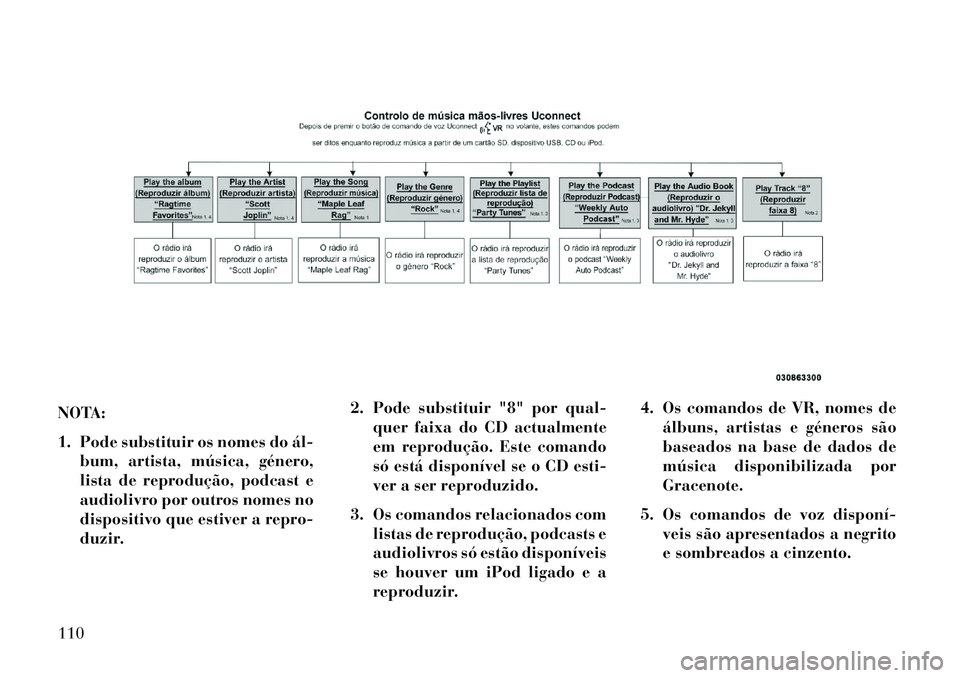
NOTA:
1. Pode substituir os nomes do álbum, artista, música, género,
lista de reprodução, podcast e
audiolivro por outros nomes no
dispositivo que estiver a repro-
duzir. 2. Pode substituir "8" por qual-
quer faixa do CD actualmente
em reprodução. Este comando
só está disponível se o CD esti-
ver a ser reproduzido.
3. Os comandos relacionados com listas de reprodução, podcasts e
audiolivros só estão disponíveis
se houver um iPod ligado e a
reproduzir. 4. Os comandos de VR, nomes de
álbuns, artistas e géneros são
baseados na base de dados de
música disponibilizada por
Gracenote.
5. Os comandos de voz disponí veis são apresentados a negrito
e sombreados a cinzento.110
Page 165 of 388
AVISO!(Continuação)
Antes de utilizar o sistema de As- sistência ao Estacionamento Pa-
rkSense®, recomendamos forte-
mente que a bola de reboque e o
engate da bola sejam retirados do
veículo quando não estiver a uti-
lizar o veículo para reboque. Se
não o fizer, pode provocar feri-
mentos ou danos no veículo ou
nos obstáculos, pois a bola de re-
boque estará muito mais perto do
obstáculo do que o painel traseiro
quando o ecrã de aviso ligar o
arco intermitente único e soar o
sinal sonoro contínuo. Além
disso, os sensores podem detectar
a bola de reboque e o engate da
bola, dependendo do tamanho e
da forma, dando uma falsa indi-
cação de que há um obstáculo
atrás do veículo. CÂMARA TRASEIRA DE
MARCHA-ATRÁS
PARKVIEW® (para
versões/mercados onde
esteja disponível)
O seu veículo pode estar equipado
com câmara traseira de marchaatrás
ParkView® que permite ver uma
imagem da área traseira do veículo no
ecrã sempre que a alavanca das mu-
danças for colocada em REVERSE
(Marchaatrás). A imagem é apresen-
tada no ecrã táctil do rádio junta-
mente com a nota de aviso "check
entire surroundings" (verifique toda a
área) no topo do ecrã. Passados cinco
segundos, o aviso desaparece. A câ
mara ParkView® está localizada na
traseira do veículo, acima da placa de
matrícula.
Quando sair da mudança de marcha-
atrás, sai do modo de câmara traseira
e aparece novamente o ecrã de nave-
gação ou de áudio.
Quando apresentadas, as linhas de
grelha estáticas representam a largura
do veículo, enquanto a linha central
tracejada indica o centro do veículo
para ajudar no estacionamento ou ali-
nhar com o engate/receptor. As linhas
de grelha estáticas apresentam zonas
separadas que ajudam a indicar a dis-
tância à traseira do veículo. A tabela
seguinte mostra as distâncias aproxi-
madas para cada zona:
Zona
Distância à traseira do veículo
Vermelho 0 - 30 cm
Amarelo 30 cm - 1 m
Verde 1 m ou mais
159
Page 184 of 388
VEHICLE INFO (CUSTOMER INFORMATIONFEATURES) (INFORMAÇÕES DO VEÍCULO
(FUNÇÕES INFORMATIVAS PARA O CLIENTE))
(para versões/mercados onde esteja
disponível) . . . . . . . . . . . . . . . . . . . . . . . . . . . .198
MESSAGES # (N.º DE MENSAGENS) . . . . . . . .198
DESLIGAR O MENU . . . . . . . . . . . . . . . . . . . . .198
DEFINIÇÕES do Uconnect Touch™ . . . . . . . . . . .199
BOTÕES . . . . . . . . . . . . . . . . . . . . . . . . . . . . . .199
BOTÕES DE SOFTWARE . . . . . . . . . . . . . . . . .199
FUNÇÕES PROGRAMÁVEIS — DEFINIÇÕESDO SISTEMA Uconnect Touch™ 8.4 . . . . . . . . .199
SISTEMAS DE SOM . . . . . . . . . . . . . . . . . . . . . .209
SISTEMA DE NAVEGAÇÃO (para versões/ mercados onde esteja disponível) . . . . . . . . . . . .210
AJUSTE DO RELÓGIO ANALÓGICO . . . . . . . . . .210
CONTROLO DE iPod®/USB/MP3 (para veículos/ mercados onde esteja disponível) . . . . . . . . . . . .210
SISTEMA DE SOM SURROUND MULTICANAIS DE ALTA PERFORMANCE HARMAN KARDON®
Logic7® COM SURROUND SELECCIONÁVEL PELO
CONDUTOR (DSS) (para versões/mercados onde
esteja disponível) . . . . . . . . . . . . . . . . . . . . . . . . .210
CONTROLOS ÁUDIO NO VOLANTE . . . . . . . . . .211 Funcionamento do Rádio . . . . . . . . . . . . . . . . .212
Leitor de CD . . . . . . . . . . . . . . . . . . . . . . . . . . .212
MANUTENÇÃO DE CD/DVD . . . . . . . . . . . . . . . .212
178
Page 205 of 388
DEFINIÇÕES do
Uconnect Touch™
O sistema Uconnect Touch™ utiliza
uma combinação de botões localiza-
dos no centro do painel de instrumen-
tos que lhe permitem aceder e alterar
as funções programáveis pelo cliente.
BOTÕES
Os botões estão localizados abaixo do
sistema Uconnect Touch™ no centro
do painel de instrumentos. Além
disso, há um botão de controlo Scroll/
Enter (Percorrer/Confirmar) locali-
zado no lado direito dos Controlos da
Climatização, no centro do painel de
instrumentos. Rode o botão de con-
trolo para percorrer os menus e alterar
as definições (ex., 30, 60, 90), prima o
centro do botão de controlo uma ou
mais vezes para seleccionar ou alterar
uma definição (ex., ON (Ligado),
OFF (Desligado)).
BOTÕES DE SOFTWARE
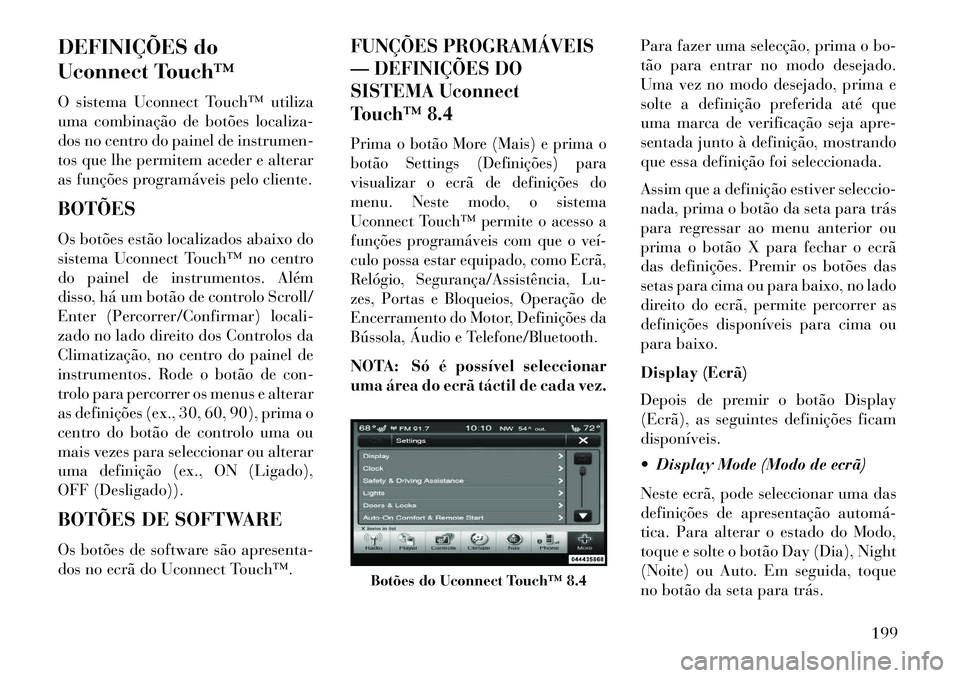
Os botões de software são apresenta-
dos no ecrã do Uconnect Touch™.
FUNÇÕES PROGRAMÁVEIS
— DEFINIÇÕES DO
SISTEMA Uconnect
Touch™ 8.4Prima o botão More (Mais) e prima o
botão Settings (Definições) para
visualizar o ecrã de definições do
menu. Neste modo, o sistema
Uconnect Touch™ permite o acesso a
funções programáveis com que o veí
culo possa estar equipado, como Ecrã,
Relógio, Segurança/Assistência, Lu-
zes, Portas e Bloqueios, Operação de
Encerramento do Motor, Definições da
Bússola, Áudio e Telefone/Bluetooth.NOTA:
Só é possível seleccionar
uma área do ecrã táctil de cada vez.
Para fazer uma selecção, prima o bo-
tão para entrar no modo desejado.
Uma vez no modo desejado, prima e
solte a definição preferida até que
uma marca de verificação seja apre-
sentada junto à definição, mostrando
que essa definição foi seleccionada.
Assim que a definição estiver seleccio-
nada, prima o botão da seta para trás
para regressar ao menu anterior ou
prima o botão X para fechar o ecrã
das definições. Premir os botões das
setas para cima ou para baixo, no lado
direito do ecrã, permite percorrer as
definições disponíveis para cima ou
para baixo.
Display (Ecrã)
Depois de premir o botão Display
(Ecrã), as seguintes definições ficam
disponíveis.
Display Mode (Modo de ecrã)
Neste ecrã, pode seleccionar uma das
definições de apresentação automá
tica. Para alterar o estado do Modo,
toque e solte o botão Day (Dia), Night
(Noite) ou Auto. Em seguida, toque
no botão da seta para trás.
Botões do Uconnect Touch™ 8.4
199