navigation system Lexus GS450h 2017 Navigationshandbuch (in German)
[x] Cancel search | Manufacturer: LEXUS, Model Year: 2017, Model line: GS450h, Model: Lexus GS450h 2017Pages: 384, PDF-Größe: 35.24 MB
Page 25 of 384
25
3. BEDIENUNG DES NAVIGATIONSSYSTEMS
GS_Navi+MM_OM99J11M_(EM)
16.07.19 11:38
1
KURZANLEITUNG
1
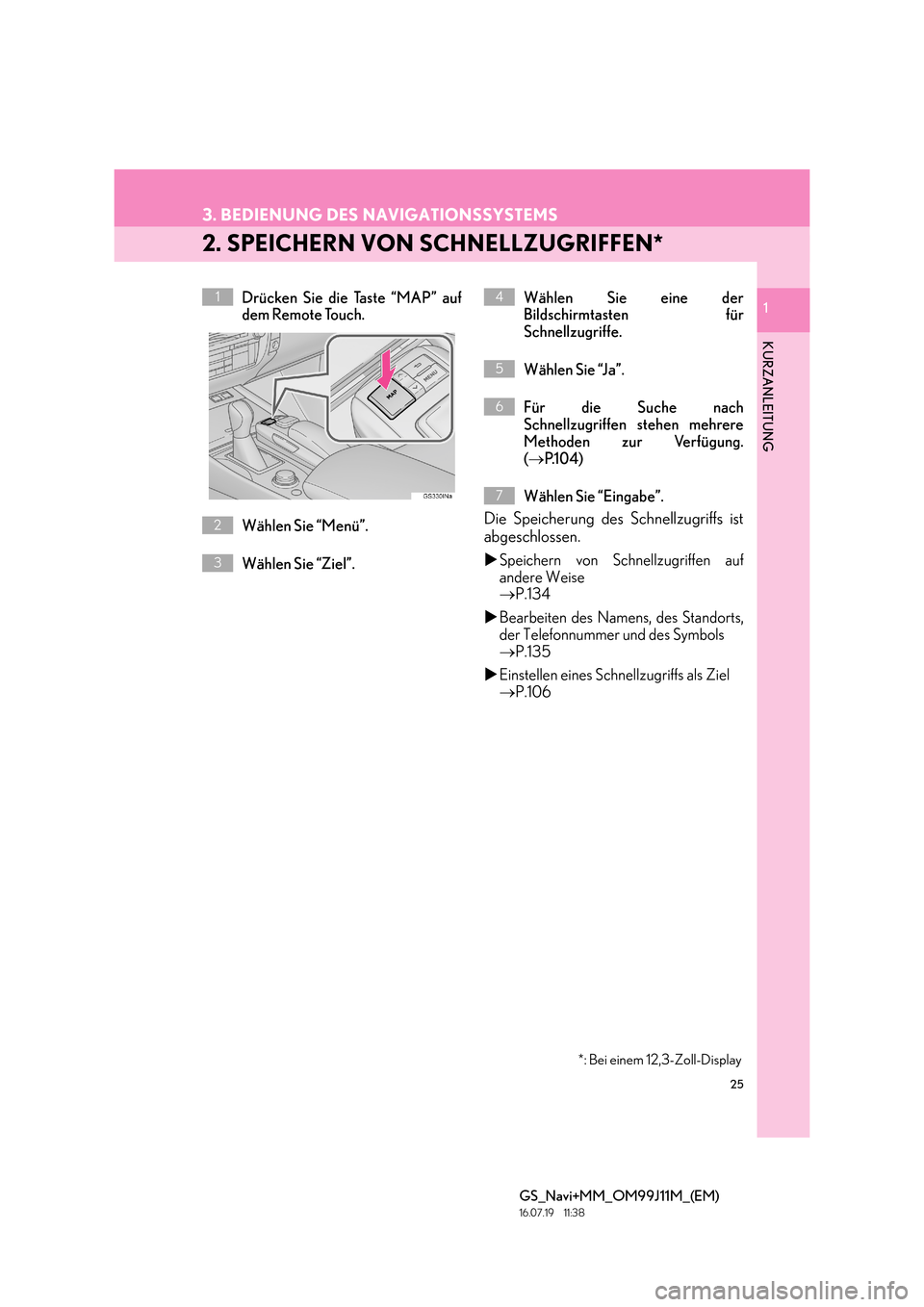
2. SPEICHERN VON SCHNELLZUGRIFFEN*
Drücken Sie die Taste “MAP” auf
dem Remote Touch.
Wählen Sie “Menü”.
Wählen Sie “Ziel”.Wählen Sie eine der
Bildschirmtasten für
Schnellzugriffe.
Wählen Sie “Ja”.
Für die Suche nach
Schnellzugriffen stehen mehrere
Methoden zur Verfügung.
(
→ P.1 0 4 )
Wählen Sie “Eingabe”.
Die Speicherung des Schnellzugriffs ist
abgeschlossen.
X Speichern von Schnellzugriffen auf
andere Weise
→ P.134
X Bearbeiten des Namens, des Standorts,
der Telefonnummer und des Symbols
→ P.135
X Einstellen eines Schnellzugriffs als Ziel
→ P.106
1
2
3
4
5
6
*: Bei einem 12,3-Zoll-Display
7
Page 26 of 384
26
3. BEDIENUNG DES NAVIGATIONSSYSTEMS
GS_Navi+MM_OM99J11M_(EM)
16.07.19 11:38
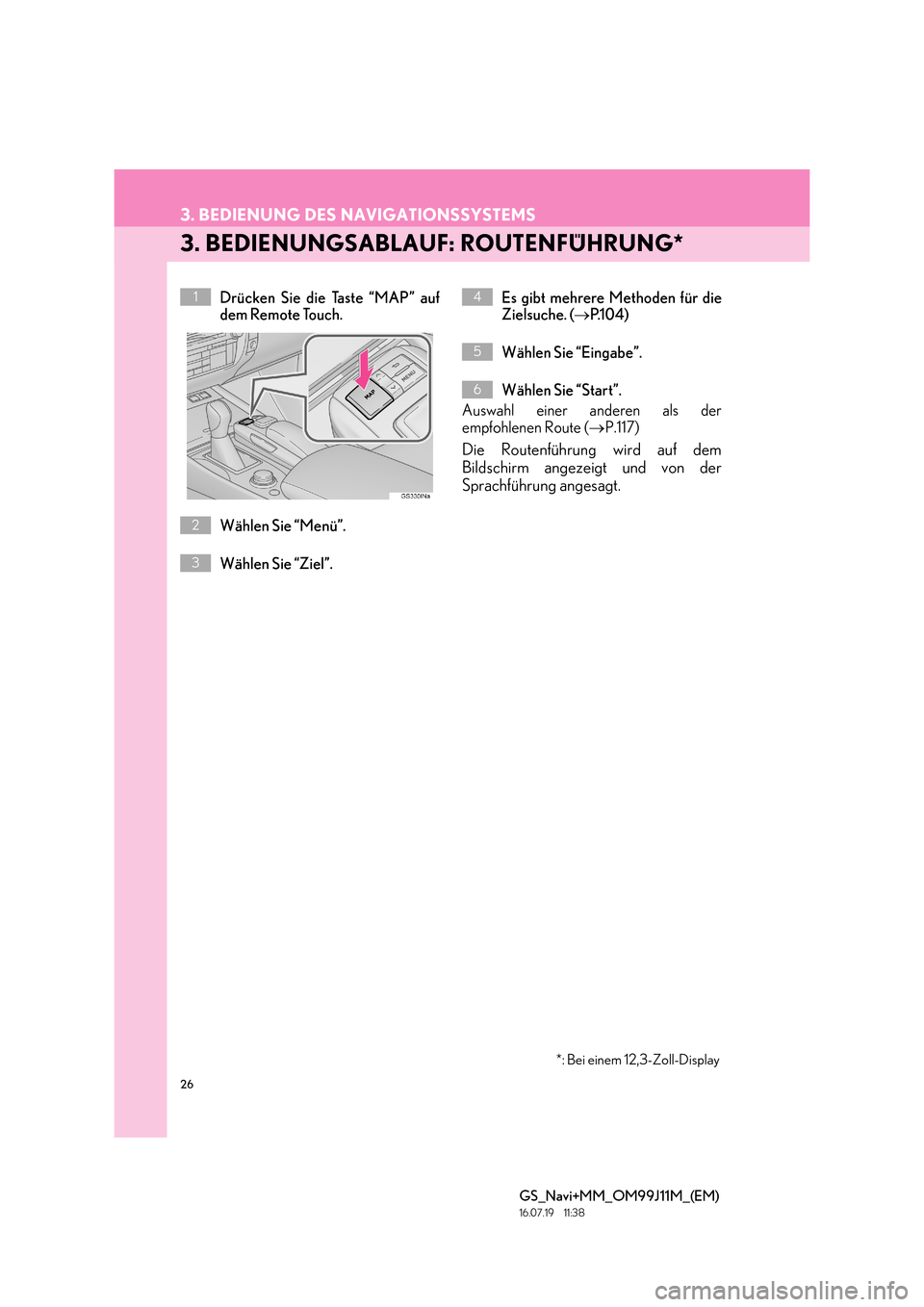
3. BEDIENUNGSABLAUF: ROUTENFÜHRUNG*
Drücken Sie die Taste “MAP” auf
dem Remote Touch.
Wählen Sie “Menü”.
Wählen Sie “Ziel”.Es gibt mehrere Methoden für die
Zielsuche. (
→P.1 0 4 )
Wählen Sie “Eingabe”.
Wählen Sie “Start”.
Auswahl einer anderen als der
empfohlenen Route ( →P.117)
Die Routenführung wird auf dem
Bildschirm angezeigt und von der
Sprachführung angesagt.
1
2
3
4
5
6
*: Bei einem 12,3-Zoll-Display
Page 27 of 384
27
3. BEDIENUNG DES NAVIGATIONSSYSTEMS
GS_Navi+MM_OM99J11M_(EM)
16.07.19 11:38
1
KURZANLEITUNG
1
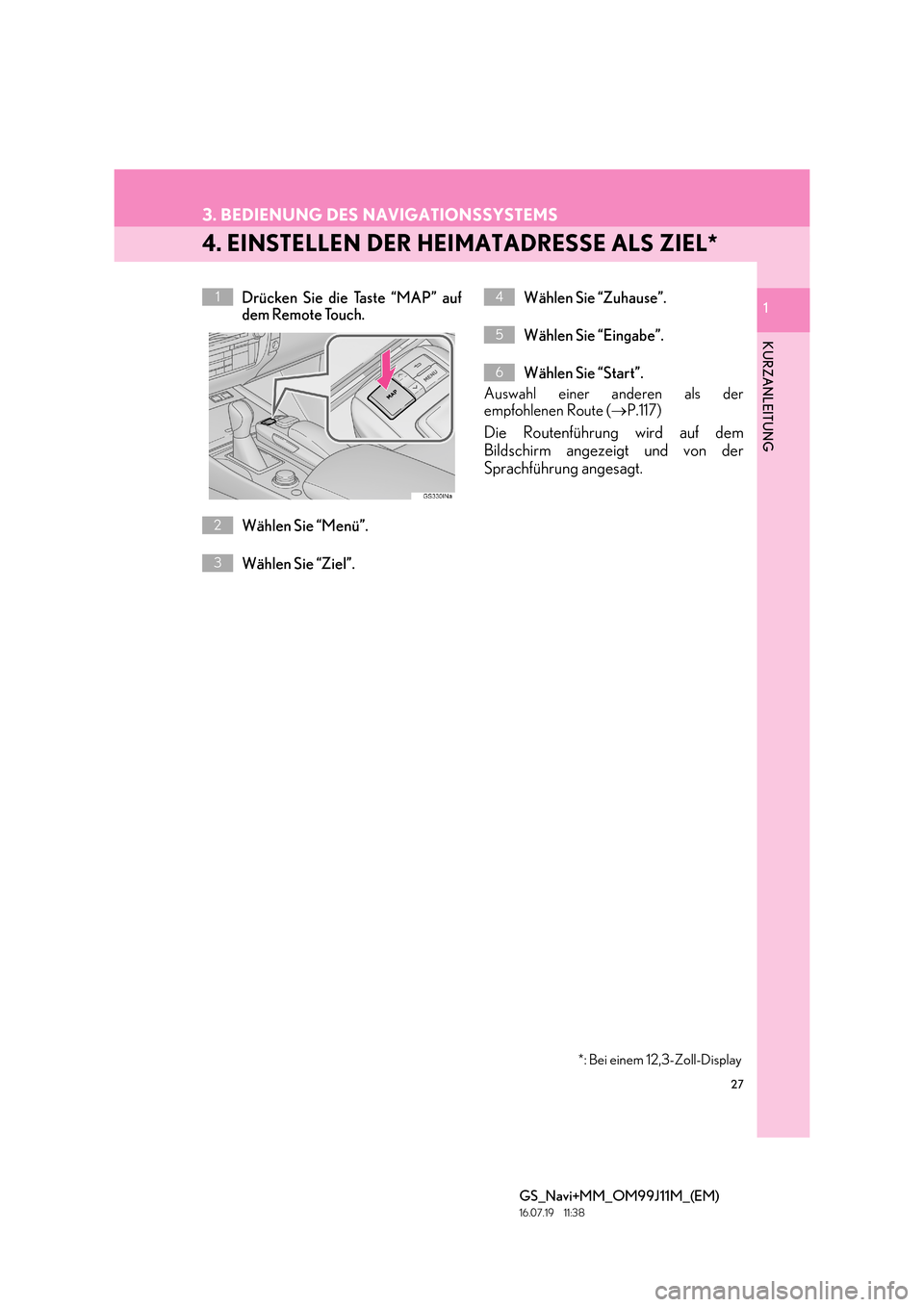
4. EINSTELLEN DER HEIMATADRESSE ALS ZIEL*
Drücken Sie die Taste “MAP” auf
dem Remote Touch.
Wählen Sie “Menü”.
Wählen Sie “Ziel”.Wählen Sie “Zuhause”.
Wählen Sie “Eingabe”.
Wählen Sie “Start”.
Auswahl einer anderen als der
empfohlenen Route ( →P.117)
Die Routenführung wird auf dem
Bildschirm angezeigt und von der
Sprachführung angesagt.
1
2
3
4
5
6
*: Bei einem 12,3-Zoll-Display
Page 30 of 384
30
GS_Navi+MM_OM99J11M_(EM)
16.07.19 11:38
1. STARTBILDSCHIRM ................................ 32
2. SO VERWENDEN SIE DAS Remote Touch............................................ 34
3. BEDIENUNG DES HOME-BILDSCHIRMS ........................ 36
4. EINGABE VON BUCHSTABEN UND ZAHLEN/BEDIENUNG VON
LISTENBILDSCHIRMEN ..................... 38
EINGABE VON BUCHSTABEN UND
ZAHLEN .................................................................... 38
LISTENBILDSCHIRM ............................................. 39
5. BILDSCHIRMEINSTELLUNG .............. 42
6. VERBINDUNG VON MULTI- INFORMATIONSDISPLAY UND
NAVIGATIONSSYSTEM .................... 44
1
GRUNDLEGENDE
INFORMATIONEN VOR DER
INBETRIEBNAHME
Bei Fahrzeugen, die außerhalb Europas verkauft werden, können einige Funktionen während der
Fahrt nicht genutzt werden.
Page 34 of 384

34
1. GRUNDLEGENDE INFORMATIONEN VOR DER INBETRIEBNAHME
GS_Navi+MM_OM99J11M_(EM)
16.07.19 11:38
2. SO VERWENDEN SIE DAS Remote Touch
1Verwenden Sie den Knopf des Remote
Touch, um die gewünschte Taste auf
dem Bildschirm auszuwählen.
2Um eine Bildschirmtaste auszuwählen,
drücken Sie den Knopf des Remote
Touch oder eine der Tasten “ENTER”.
Sobald eine Taste ausgewählt wurde,
wird die Bildschirmanzeige aktualisiert.
z Wenn Sie den Cursor in die Nähe einer
Taste bewegen, wird er automatisch auf
diese Taste gezogen. Die Stärke dieser
Anziehung kann eingestellt werden.
(→ P. 7 0 )
z Wird der Cursor 6 Sekunden lang nicht
bewegt, verschwindet er vom Bildschirm.
Durch Betätigung des Knopfs des Remote
Touch wird der Cursor wieder angezeigt.
z Die Tasten “ ” und “ ” auf dem Remote
Touch können verwendet werden, um in
Listenanzeigen nach oben bzw. unten zu
scrollen.
Mit Navigationssystem: Drücken Sie die
Taste “ ” auf dem Remote Touch, um die
Karte zu vergrößern, oder die Taste “ ”,
um die Karte zu verkleinern.
z Wenn auf dem Bildschirm
angezeigt wird, wählen Sie oder
drücken Sie die Taste auf dem Remote
Touch, um zum vorherigen Bildschirm
zurückzukehren.
z Drücken Sie die Taste “MENU” auf dem
Remote Touch, um den Bildschirm “Menü”
anzuzeigen. ( →P.1 4 )
z Bei einem 8-Zoll-Display: Der Home-
Bildschirm kann durch Drücken der Taste
“HOME” auf dem Remote Touch
angezeigt werden. ( →P.1 8 )
z Bei einem 12,3-Zoll-Display: Der
Kartenbildschirm kann durch Drücken der
Ta s t e “MAP” auf dem Remote Touch
angezeigt werden. ( →P.9 0 )Das System kann über das Remote
Touch bedient werden, wenn sich der
Motorschalter
Modus ACCESSORY oder
IGNITION ON
Page 39 of 384

39
1. GRUNDLEGENDE INFORMATIONEN VOR DER INBETRIEBNAHME
GRUNDFUNKTIONEN
GS_Navi+MM_OM99J11M_(EM)
16.07.19 11:38
2
LISTENBILDSCHIRM
BEDIENUNG VON
LISTENBILDSCHIRMEN
Um durch eine angezeigte Liste zu
blättern, verwenden Sie die
entsprechenden Bildschirmtasten.
Mit Navigationssystem: Der
Listenbildschirm erscheint eventuell
direkt nach der Zeicheneingabe.
SymbolFunktion
Wählen Sie eine dieser Tasten, um
zur vorherigen bzw. nächsten
Seite zu wechseln.
Halten Sie oder
gedrückt, um durch die angezeigte
Liste zu blättern.
Hier wird die Position des
angezeigten Bildschirms
angezeigt.
Wenn rechts neben einem
Eintrag angezeigt wird, ist der
Name zu lang, um vollständig
angezeigt werden zu können.
Wählen Sie , um den Rest des
Namens anzuzeigen.
Wählen Sie , um den Anfang
des Namens anzuzeigen.
INFORMATION
●
Mit Navigationssystem: Sie müssen die
Adresse oder den Namen nicht
vollständig eingeben, damit die
übereinstimmenden Einträge aus der
Datenbank angezeigt werden.
●Mit Navigationssystem: Die Liste wird
automatisch angezeigt, wenn die
maximale Anzahl von Zeichen
eingegeben wurde oder die Treffer auf
einem einzigen Listenbildschirm
angezeigt werden können.
●Mit Navigationssystem: Die Anzahl der
Treffer wird rechts auf dem Bildschirm
angezeigt. Beträgt die Anzahl der Treffer
mehr als 999, wird auf dem Bildschirm
“
∗∗∗” angezeigt.
●Die Tasten “” und “” auf dem Remote
Touch können ebenfalls verwendet
werden, um auf Listenbildschirmen nach
oben bzw. unten zu scrollen.
Page 44 of 384
44
1. GRUNDLEGENDE INFORMATIONEN VOR DER INBETRIEBNAHME
GS_Navi+MM_OM99J11M_(EM)
16.07.19 11:38
6. VERBINDUNG VON MULTI-INFORMATIONSDISPLAY UND NAVIGATIONSSYSTEM
Die folgenden Funktionen des Navigationssystems sind mit dem Multi-
Informationsdisplay im Kombiinstrument verbunden:• Navigation*
•Audio
usw.
Diese Funktionen können über die Lenkradschalter für das Multi-Informationsdisplay
bedient werden. Einzelheiten finden Sie in der “Betriebsanleitung”.
*: Bei einem 12,3-Zoll-Display
Page 76 of 384
76
3. WEITERE EINSTELLUNGEN
GS_Navi+MM_OM99J11M_(EM)
16.07.19 11:38
■LÖSCHEN VON
ÜBERTRAGENEN BILDERN
1Wählen Sie “Bilder löschen” .
2Wählen Sie die Bilder, die Sie löschen
möchten, und wählen Sie “Löschen”.
3Wählen Sie “J a ”, wenn der
Bestätigungsbildschirm angezeigt wird.
1Rufen Sie den Bildschirm “Allgemeine
Einstellungen” auf. ( →P.70)
2Wählen Sie “Persönliche Daten
löschen” .
3Wählen Sie “Löschen”.
4Wählen Sie “J a ”, wenn der
Bestätigungsbildschirm angezeigt wird.
z Gespeicherte oder geänderte persönliche
Einstellungen werden gelöscht oder auf die
Standardeinstellungen zurückgesetzt.
Zum Beispiel:
• Allgemeine Einstellungen
• Navigationseinstellungen*
• Audioeinstellungen
• Telefoneinstellungen
• Einstellungen für mobile Datendienste*
LÖSCHEN PERSÖNLICHER
DATEN
HINWEIS
●Mit Navigationssystem: Stellen Sie beim
Löschen persönlicher Daten sicher, dass
die microSD-Karte mit den Kartendaten
eingesteckt ist. Die persönlichen Daten
können nicht gelöscht werden, wenn die
microSD-Karte mit den Kartendaten
nicht eingesteckt ist. Nachdem Sie die
microSD-Karte mit den Kartendaten
eingesteckt haben, schalten Sie den
Motorschalter
Löschen der Daten in den Modus
ACCESSORY oder IGNITION ON
*: Bei einem 12,3-Zoll-Display
Page 83 of 384
3
83
GS_Navi+MM_OM99J11M_(EM)
16.07.19 11:38
1
2
3
4
5 6
7
8 9
1. KURZÜBERSICHT .................................... 86
KARTENBILDSCHIRM .......................................... 86
NAVIGATIONSMENÜ-BILDSCHIRM........ 88
2. BEDIENUNG DES KARTENBILDSCHIRMS ...................... 90
ANZEIGE DER AKTUELLEN
POSITION ................................................................ 90
KARTENMASSSTAB................................................ 91
KARTENAUSRICHTUNG ................................... 92
ÄNDERN DER KARTENKONFIGURATION ......................... 92
VERSCHIEBEN DES BILDSCHIRMINHALTS ..................................... 94
SCHRITTWEISE STANDORTBESTIMMUNG ........................... 95
3.KARTENBILDSCHIRMINFORMATIONEN... 96
ANZEIGEN VON POI*2-SYMBOLEN........ 96
ROUTENVERFOLGUNG ................................... 97
ANZEIGEN VON INFORMATIONEN ZU DEM MIT DEM CURSOR
AUSGEWÄHLTEN SYMBOL....................... 98
STANDARDKARTENSYMBOLE..................... 99
1HAUPTFUNKTIONEN
NAVIGATIONSSYSTEM *1
Bei Fahrzeugen, die außerhalb Europas verkauft werden, können einige Funktionen während der
Fahrt nicht genutzt werden.
*
1: Bei einem 12,3-Zoll-Display
*2: Sonderziel (POI)
Page 85 of 384
85
GS_Navi+MM_OM99J11M_(EM)
16.07.19 11:38
1
2
3
4
5 6
7
8 9
1. EINSTELLUNGEN FÜR MEINE GESPEICHERTEN DATEN ................ 131
EINSTELLEN DER HEIMATADRESSE ........ 132
EINSTELLEN VON
SCHNELLZUGRIFFEN ................................... 134
EINSTELLEN VON SPEICHERPUNKTEN ....................................... 136
EINSTELLEN EINES ZU MEIDENDEN GEBIETS................................................................... 140
EINSTELLEN DER ROUTENVERFOLGUNG ............................. 142
DATENSICHERUNG AUF EINEM USB-SPEICHERGERÄT .................................. 144
KOPIEREN VON DATEN VON EINEM USB-SPEICHERGERÄT .................................. 146
1. NAVIGATIONSEINSTELLUNGEN ... 147
BILDSCHIRM FÜR
NAVIGATIONSEINSTELLUNGEN ......... 147
2. EINSTELLUNGEN FÜR VERKEHRS- UND
PARKPLATZINFORMATIONEN ... 151
EINSTELLUNGSBILDSCHIRM FÜR
VERKEHRS- UND
PARKPLATZINFORMATIONEN ............... 151
1. GPS (GLOBAL POSITIONING SYSTEM) ................................................... 160
EINSCHRÄNKUNGEN DES
NAVIGATIONSSYSTEMS............................. 160
2. KARTENDATENBANKVERSION UND VON DER KARTE
ABGEDECKTER BEREICH............... 163
KARTENDATEN...................................................... 163
INFORMATIONEN ZU DEN
KARTENDATEN .................................................. 164
4MEINE GESPEICHERTEN
DATEN5EINSTELLUNGEN
6HINWEISE ZUM
NAVIGATIONSSYSTEM