navigation system Lexus GS450h 2017 Navigationshandbuch (in German)
[x] Cancel search | Manufacturer: LEXUS, Model Year: 2017, Model line: GS450h, Model: Lexus GS450h 2017Pages: 384, PDF-Größe: 35.24 MB
Page 103 of 384
103
1. HAUPTFUNKTIONEN
GS_Navi+MM_OM99J11M_(EM)
16.07.19 11:38
NAVIGATIONSSYSTEM
3
1Wählen Sie “Sortieren”.
2Wählen Sie das gewünschte
Sortierkriterium aus.
“Entfernung” : Wählen Sie diese Taste, um
nach der Entfernung vom aktuellen
Standort zu sortieren.
“Parklücke” : Wählen Sie diese Taste, um
Parkplätze nach der Anzahl freier Plätze zu
sortieren.
“Name” : Wählen Sie diese Taste, um nach
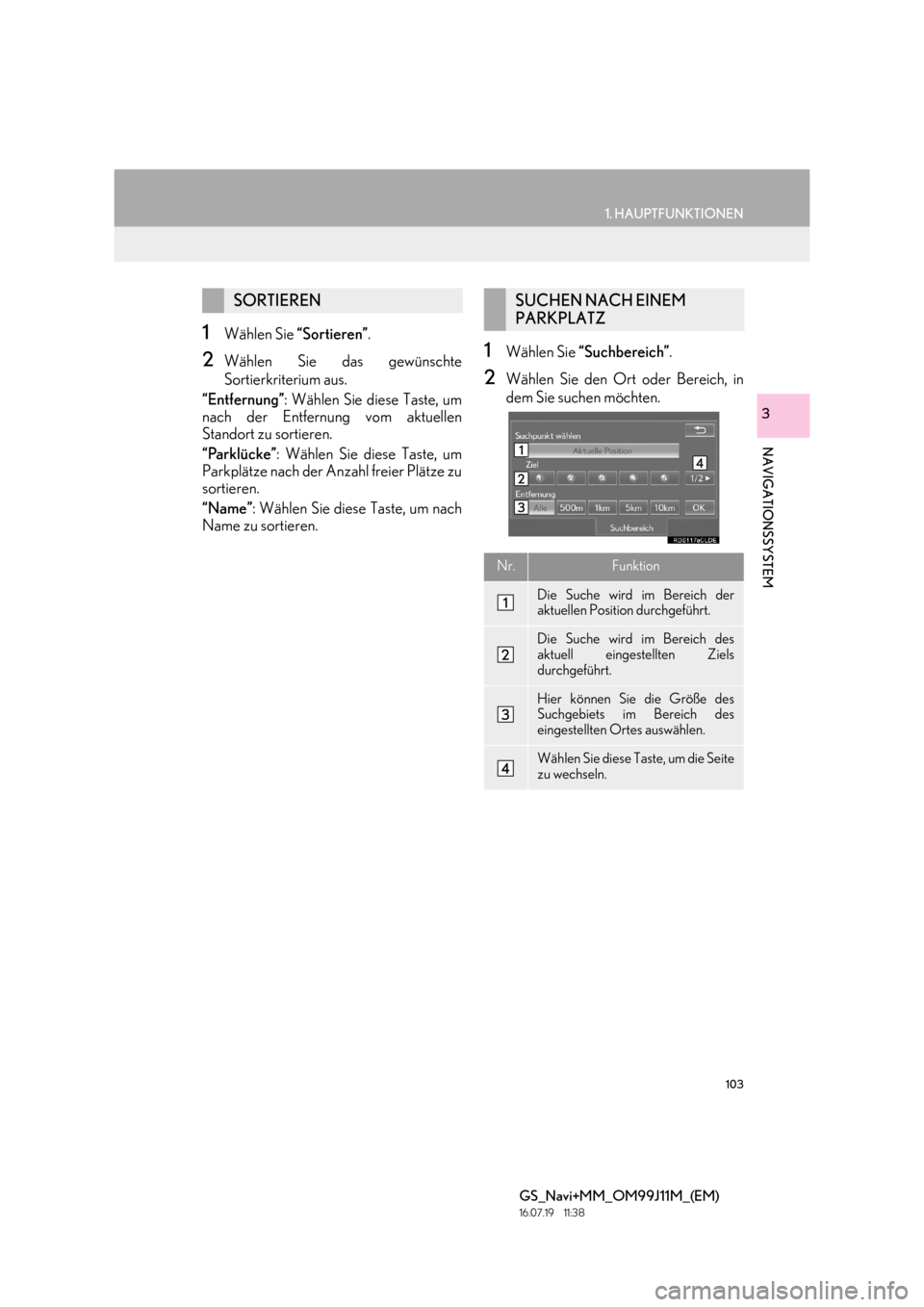
Name zu sortieren.1Wählen Sie “Suchbereich” .
2Wählen Sie den Ort oder Bereich, in
dem Sie suchen möchten.
SORTIERENSUCHEN NACH EINEM
PARKPLATZ
Nr.Funktion
Die Suche wird im Bereich der
aktuellen Position durchgeführt.
Die Suche wird im Bereich des
aktuell eingestellten Ziels
durchgeführt.
Hier können Sie die Größe des
Suchgebiets im Bereich des
eingestellten Ortes auswählen.
Wählen Sie diese Taste, um die Seite
zu wechseln.
Page 104 of 384
104
GS_Navi+MM_OM99J11M_(EM)
16.07.19 11:38
2. ZIELSUCHE
1. BEDIENUNG DER ZIELSUCHFUNKTION
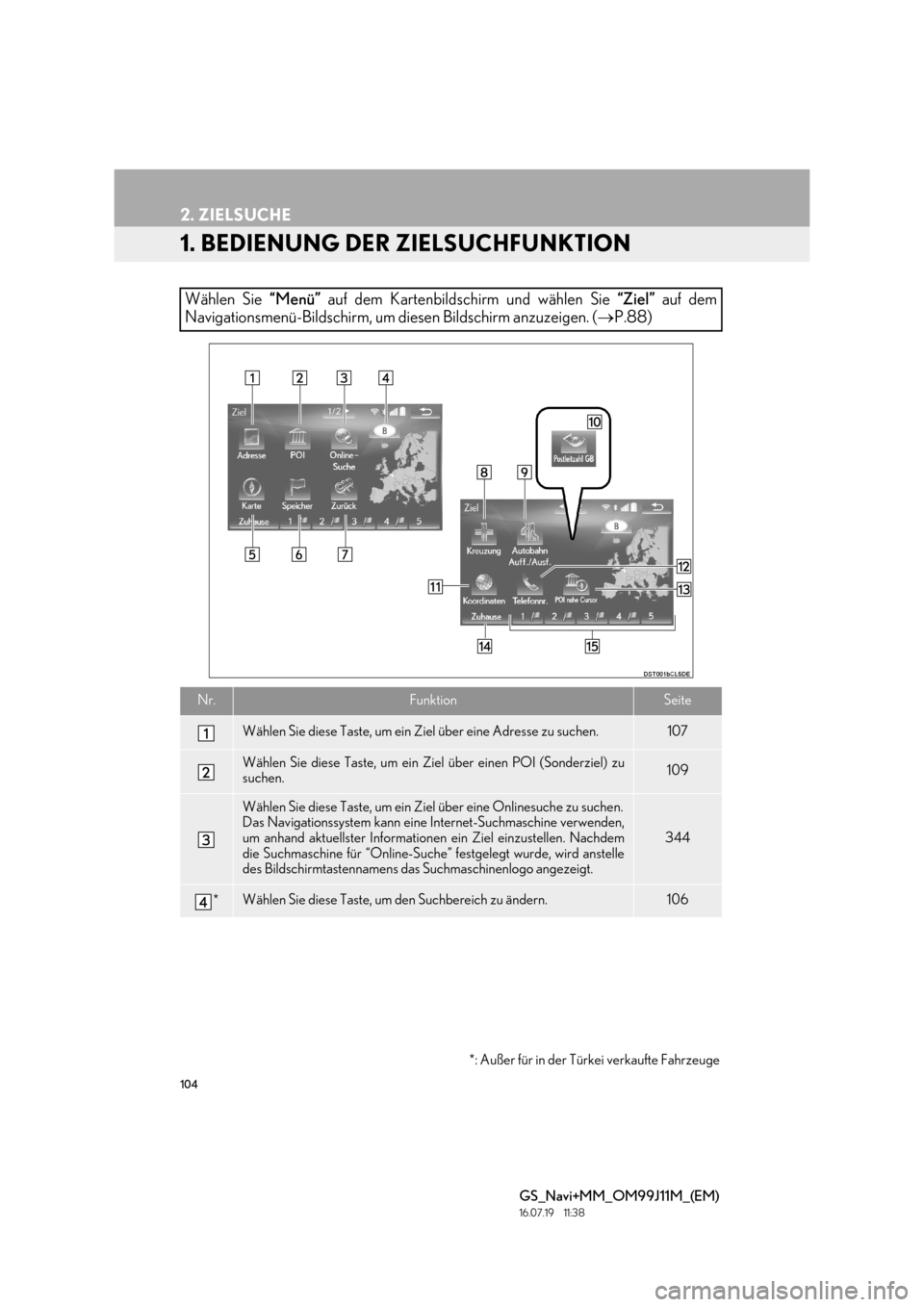
Wählen Sie “Menü” auf dem Kartenbildschirm und wählen Sie “Ziel” auf dem
Navigationsmenü-Bildschirm, um diesen Bildschirm anzuzeigen. ( →P.88)
Nr.FunktionSeite
Wählen Sie diese Taste, um ein Ziel über eine Adresse zu suchen.107
Wählen Sie diese Taste, um ein Zi el über einen POI (Sonderziel) zu
suchen.109
Wählen Sie diese Taste, um ein Ziel über eine Onlinesuche zu suchen.
Das Navigationssystem kann eine Internet-Suchmaschine verwenden,
um anhand aktuellster Informationen ein Ziel einzustellen. Nachdem
die Suchmaschine für “Online-Suche” festgelegt wurde, wird anstelle
des Bildschirmtastennamens das Suchmaschinenlogo angezeigt.
344
*Wählen Sie diese Taste, um den Suchbereich zu ändern.106
*: Außer für in der Türkei verkaufte Fahrzeuge
Page 105 of 384
105
2. ZIELSUCHE
GS_Navi+MM_OM99J11M_(EM)
16.07.19 11:38
NAVIGATIONSSYSTEM
3
Wählen Sie diese Taste, um ein Ziel über die zuletzt gezeigte Karte zu
suchen.109
Wählen Sie diese Taste, um ein Ziel über einen Speicherpunkt zu
suchen.110
Wählen Sie diese Taste, um ein Zi el über zuvor eingestellte Ziele zu
suchen.110
Wählen Sie diese Taste, um ein Ziel über eine Kreuzung zu suchen.111
Wählen Sie diese Taste, um ein Zi el über eine Autobahneinfahrt/-
ausfahrt zu suchen.111
Wählen Sie diese Taste, um ein Ziel über eine britische bzw.
niederländische Postleitzahl zu suchen.114
Wählen Sie diese Taste, um ein Ziel über die Koordinaten zu suchen.112
Wählen Sie diese Taste, um ein Ziel über eine Telefonnummer zu
suchen.112
Wählen Sie diese Taste, um ein Zi el über einen POI (Sonderziel) in
Cursornähe zu suchen.113
Wählen Sie diese Taste, um die Heimatadresse als Ziel anzugeben.106
Wählen Sie diese Tasten, um ein Zi el über Schnellzugriff anzugeben.106
Nr.FunktionSeite
Page 107 of 384
107
2. ZIELSUCHE
GS_Navi+MM_OM99J11M_(EM)
16.07.19 11:38
NAVIGATIONSSYSTEM
3
1Rufen Sie den Bildschirm “Ziel” auf.
(→ P.104)
2Wählen Sie “A d r e s s e ”.
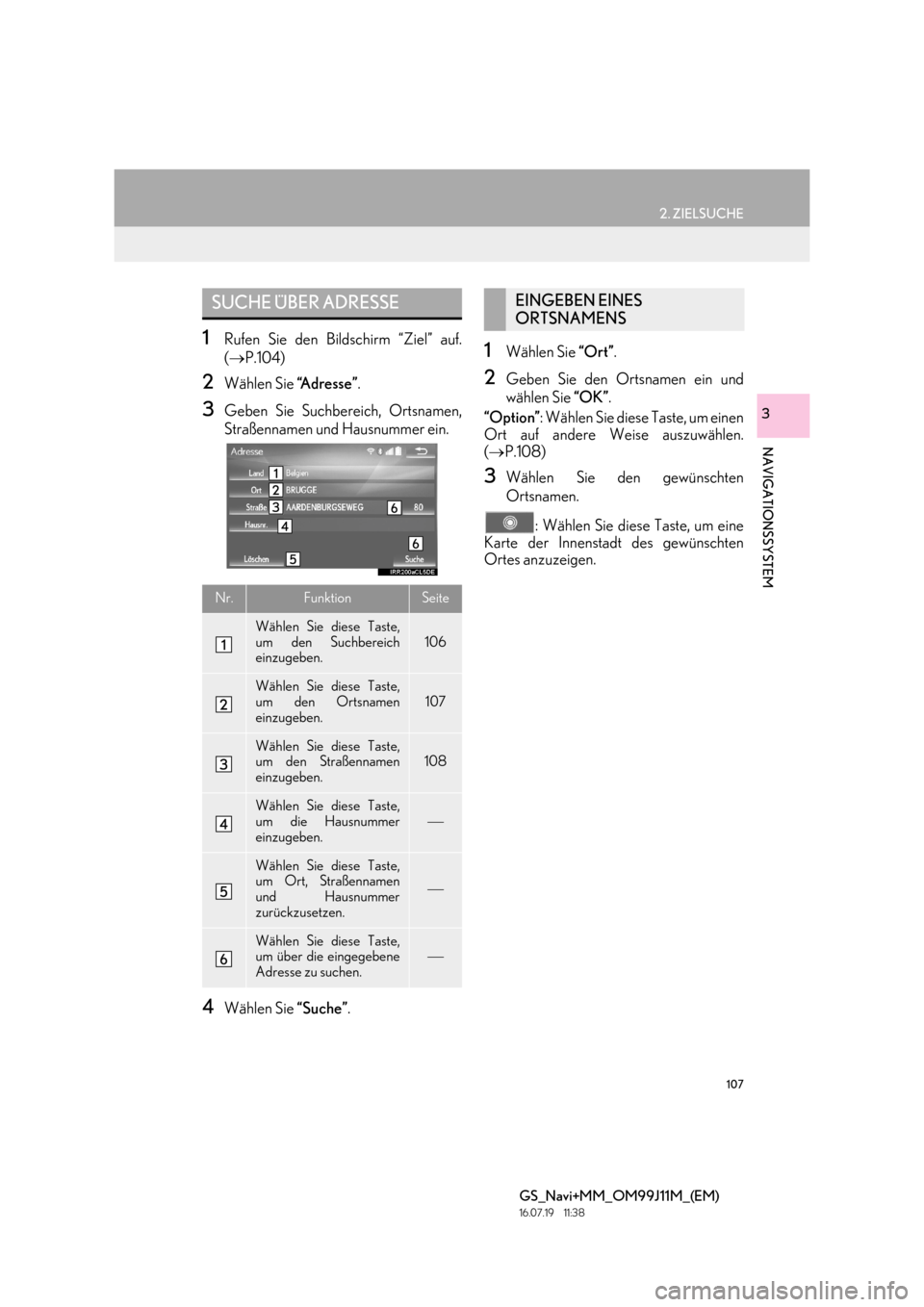
3Geben Sie Suchbereich, Ortsnamen,
Straßennamen und Hausnummer ein.
4Wählen Sie “Suche”.
1Wählen Sie “Ort”.
2Geben Sie den Ortsnamen ein und
wählen Sie “OK”.
“Option” : Wählen Sie diese Taste, um einen
Ort auf andere Weise auszuwählen.
( → P.108)
3Wählen Sie den gewünschten
Ortsnamen.
: Wählen Sie diese Taste, um eine
Karte der Innenstadt des gewünschten
Ortes anzuzeigen.
SUCHE ÜBER ADRESSE
Nr.FunktionSeite
Wählen Sie diese Taste,
um den Suchbereich
einzugeben.
106
Wählen Sie diese Taste,
um den Ortsnamen
einzugeben.
107
Wählen Sie diese Taste,
um den Straßennamen
einzugeben.108
Wählen Sie diese Taste,
um die Hausnummer
einzugeben.
Wählen Sie diese Taste,
um Ort, Straßennamen
und Hausnummer
zurückzusetzen.
Wählen Sie diese Taste,
um über die eingegebene
Adresse zu suchen.
EINGEBEN EINES
ORTSNAMENS
Page 109 of 384
109
2. ZIELSUCHE
GS_Navi+MM_OM99J11M_(EM)
16.07.19 11:38
NAVIGATIONSSYSTEM
3
1Rufen Sie den Bildschirm “Ziel” auf.
(→ P.104)
2Wählen Sie “POI”.
3Geben Sie den Namen des POI ein und
wählen Sie “OK”.
4Wählen Sie den gewünschten POI aus.
“Kategorie” : Wählen Sie diese Taste, um
die Kategorien einzuschränken.
“Ort” : Wählen Sie diese Taste, um die
Auswahl auf einen Ort zu begrenzen.
z Wenn Sie den Namen eines bestimmten
POI eingeben und 2 oder mehr Ziele
diesen Namen haben, wird der
Listenbildschirm angezeigt.
■ EINSCHRÄNKEN DER
KATEGORIEN
1Wählen Sie “Kategorie” .
2Wählen Sie die gewünschte Kategorie.
“Alle Kategorien auflisten” : Wählen Sie
diese Taste, um alle POI-Kategorien
anzuzeigen.
■ EINSCHRÄNKEN AUF EINEN
ORT
1Wählen Sie “Ort”.
2Geben Sie den Ortsnamen ein und
wählen Sie “OK”.
“Option” : Wählen Sie diese Taste, um einen
Ort auf andere Weise auszuwählen.
( → P.108)
3Wählen Sie den gewünschten
Ortsnamen.
1Rufen Sie den Bildschirm “Ziel” auf.
(→ P.104)
2Wählen Sie “Karte”.
3Verschieben Sie die Karte zu dem
gewünschten Punkt ( →P.95) und
wählen Sie “Eingabe”.
SUCHE ÜBER POIsSUCHE ANHAND DER KARTE
Wenn Sie “Karte” wählen, wird der
zuletzt angezeigte Standort wieder auf
dem Kartenbildschirm angezeigt. Sie
können über diese Karte nach einem
Ziel suchen.
Page 110 of 384
110
2. ZIELSUCHE
GS_Navi+MM_OM99J11M_(EM)
16.07.19 11:38
1Rufen Sie den Bildschirm “Ziel” auf.
(→ P.104)
2Wählen Sie “Speicher”.
3Wählen Sie den gewünschten
Speicherpunkt.
“Gespeicherte Route” : Wählen Sie diese
Taste, um eine gespeicherte Route
auszuwählen, die auf dem Lexus-
Webportal erstellt und heruntergeladen
wurde. ( →P.110)
■WÄHLEN EINER
GESPEICHERTEN ROUTE
1Wählen Sie “Gespeicherte Route” .
2Wählen Sie die gewünschte
gespeicherte Route.
3Wählen Sie “OK”.
zWenn Sie ein Ziel aus der Liste wählen,
erscheint die dazugehörige Karte.
1Rufen Sie den Bildschirm “Ziel” auf.
(→ P.104)
2Wählen Sie “Zurück”.
3Wählen Sie das gewünschte Ziel aus.
“Vorheriger Startpunkt” : Wählen Sie diese
Taste, um die Karte mit dem
Ausgangspunkt der vorherigen Route
anzuzeigen.
“Löschen” : Wählen Sie diese Taste, um das
vorherige Ziel zu löschen. ( →P.110)
■LÖSCHEN VORHERIGER ZIELE
1Wählen Sie “Löschen”.
2Wählen Sie das vorherige Ziel, das Sie
löschen möchten, und wählen Sie
“Löschen”.
3Wählen Sie “J a ”, wenn der
Bestätigungsbildschirm angezeigt wird.
SUCHE ÜBER
SPEICHERPUNKTE
Diese Funktion ist verfügbar, wenn eine
auf dem Lexus-Webportal erstellte und
heruntergeladene Route im
Navigationssystem gespeichert ist.
( → P.347)
SUCHE NACH VORHERIGEN
ZIELEN
INFORMATION
●
Auf dem Bildschirm werden der
vorherige Ausgangspunkt und bis zu 100
zuvor eingestellte Ziele angezeigt.
Page 111 of 384
111
2. ZIELSUCHE
GS_Navi+MM_OM99J11M_(EM)
16.07.19 11:38
NAVIGATIONSSYSTEM
3
1Rufen Sie den Bildschirm “Ziel” auf.
(→ P.104)
2Wählen Sie “Kreuzung” .
3Geben Sie den Namen einer der sich
kreuzenden Straßen ein und wählen Sie
“OK”.
4Wählen Sie den gewünschten
Straßennamen.
5Geben Sie den Namen der anderen
Straße der Kreuzung ein und wählen Sie
“OK”.
6Wählen Sie den gewünschten
Straßennamen.
1Rufen Sie den Bildschirm “Ziel” auf.
(→ P.104)
2Wählen Sie “Autobahn Auff./Ausf.” .
3Geben Sie einen Autobahnnamen ein
und wählen Sie “OK”.
4Wählen Sie die gewünschte Autobahn.
5Wählen Sie “A u f f a h r t ” oder “A u s f a h r t ” .
6Wählen Sie den Namen der
gewünschten Ein- oder Ausfahrt.
“Namen eingeben” : Wählen Sie diese
Taste, um den Namen einer Ein- bzw.
Ausfahrt einzugeben und dadurch die
Anzahl der aufgelisteten Einträge
einzuschränken.
SUCHE ÜBER KREUZUNGEN
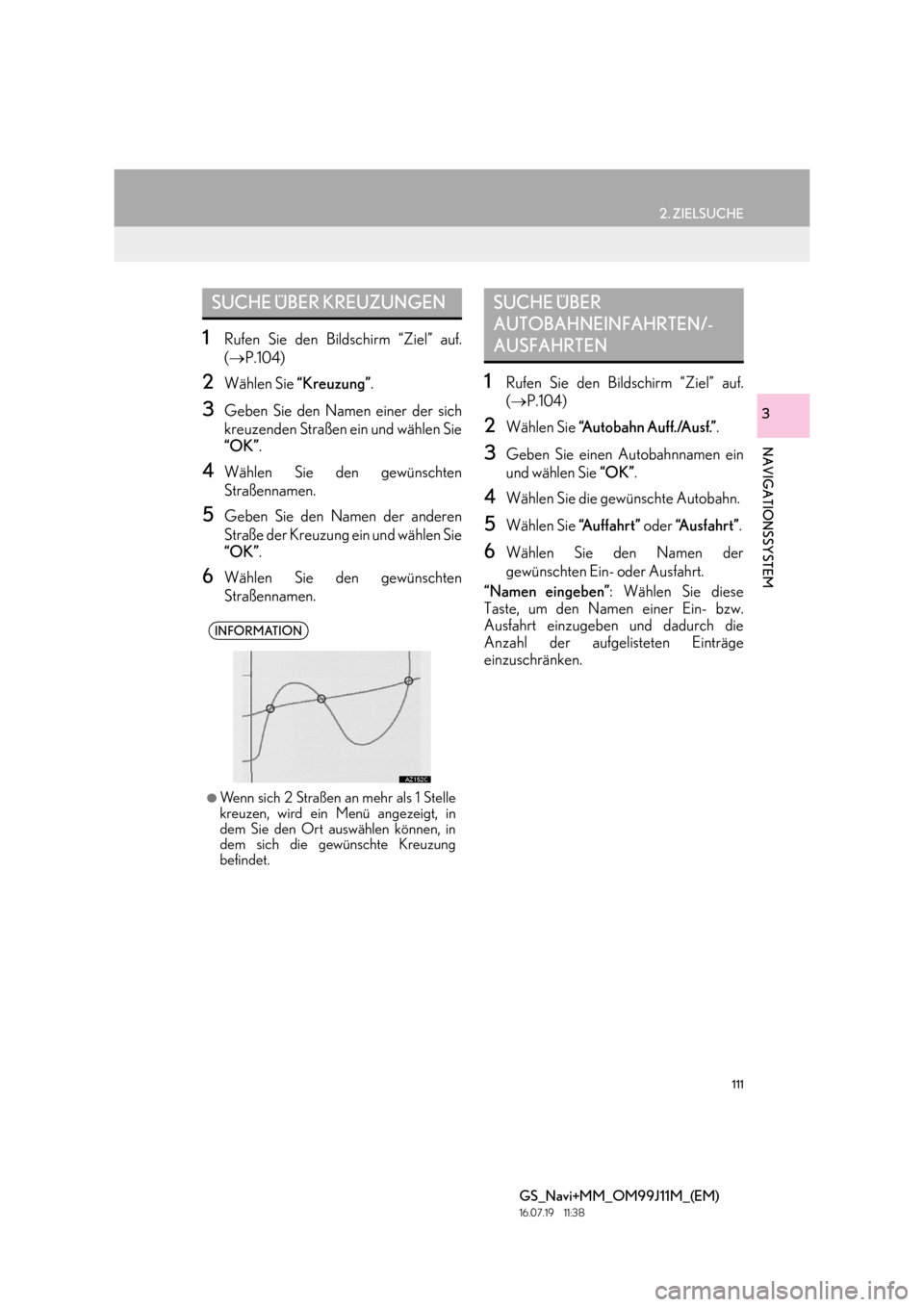
INFORMATION
●
Wenn sich 2 Straßen an mehr als 1 Stelle
kreuzen, wird ein Menü angezeigt, in
dem Sie den Ort auswählen können, in
dem sich die gewünschte Kreuzung
befindet.
SUCHE ÜBER
AUTOBAHNEINFAHRTEN/-
AUSFAHRTEN
Page 113 of 384
113
2. ZIELSUCHE
GS_Navi+MM_OM99J11M_(EM)
16.07.19 11:38
NAVIGATIONSSYSTEM
3
1Rufen Sie den Bildschirm “Ziel” auf.
(→ P.104)
2Wählen Sie “POI nahe Cursor” .
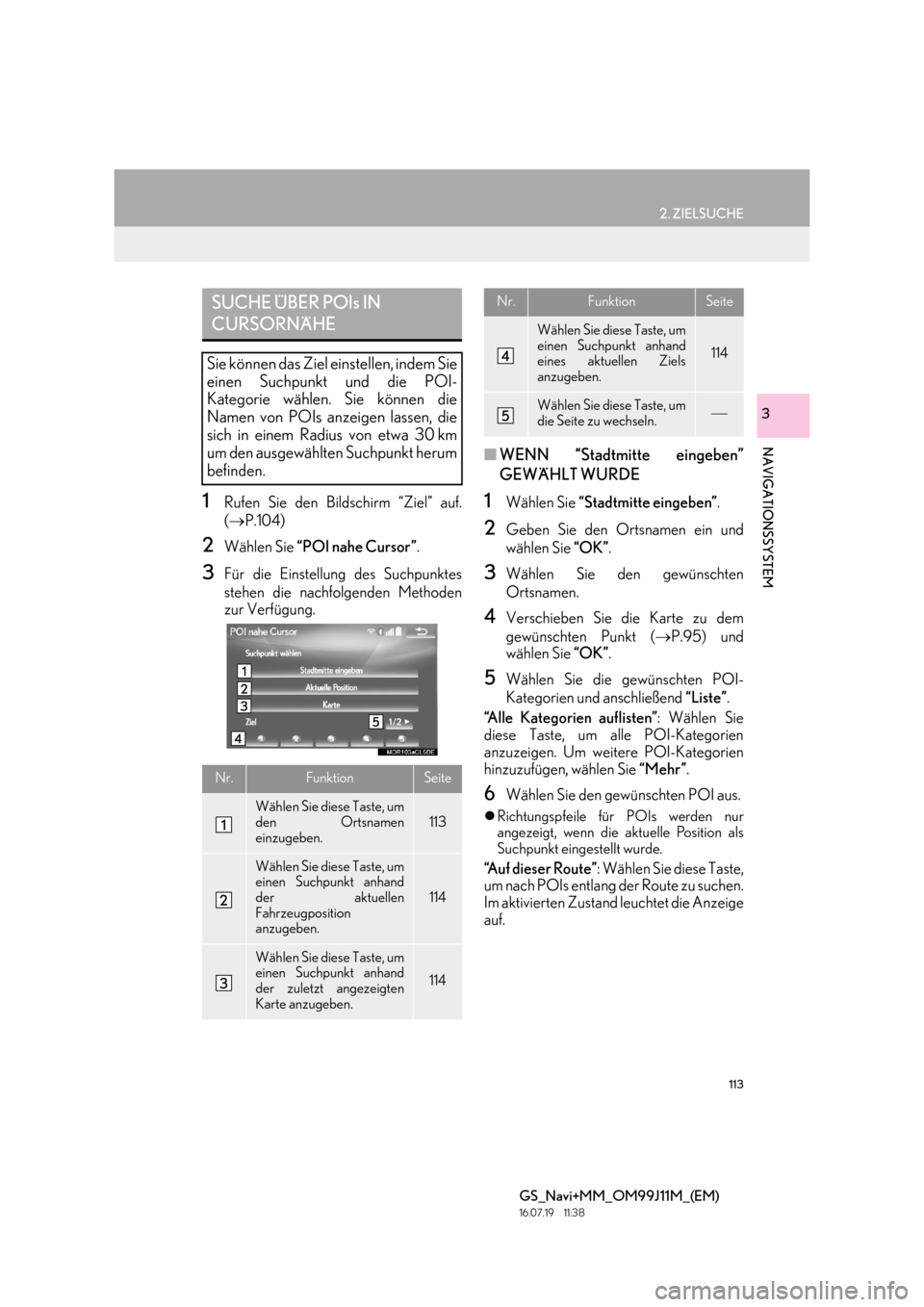
3Für die Einstellung des Suchpunktes
stehen die nachfolgenden Methoden
zur Verfügung.
■WENN “Stadtmitte eingeben”
GEWÄHLT WURDE
1Wählen Sie “Stadtmitte eingeben” .
2Geben Sie den Ortsnamen ein und
wählen Sie “OK”.
3Wählen Sie den gewünschten
Ortsnamen.
4Verschieben Sie die Karte zu dem
gewünschten Punkt ( →P.95) und
wählen Sie “OK”.
5Wählen Sie die gewünschten POI-
Kategorien und anschließend “Liste”.
“Alle Kategorien auflisten” : Wählen Sie
diese Taste, um alle POI-Kategorien
anzuzeigen. Um weitere POI-Kategorien
hinzuzufügen, wählen Sie “Mehr”.
6Wählen Sie den gewünschten POI aus.
zRichtungspfeile für POIs werden nur
angezeigt, wenn die aktuelle Position als
Suchpunkt eingestellt wurde.
“Auf dieser Route” : Wählen Sie diese Taste,
um nach POIs entlang der Route zu suchen.
Im aktivierten Zustand leuchtet die Anzeige
auf.
SUCHE ÜBER POIs IN
CURSORNÄHE
Sie können das Ziel einstellen, indem Sie
einen Suchpunkt und die POI-
Kategorie wählen. Sie können die
Namen von POIs anzeigen lassen, die
sich in einem Radius von etwa 30 km
um den ausgewählten Suchpunkt herum
befinden.
Nr.FunktionSeite
Wählen Sie diese Taste, um
den Ortsnamen
einzugeben.
113
Wählen Sie diese Taste, um
einen Suchpunkt anhand
der aktuellen
Fahrzeugposition
anzugeben.
114
Wählen Sie diese Taste, um
einen Suchpunkt anhand
der zuletzt angezeigten
Karte anzugeben.
114
Wählen Sie diese Taste, um
einen Suchpunkt anhand
eines aktuellen Ziels
anzugeben.
114
Wählen Sie diese Taste, um
die Seite zu wechseln.
Nr.FunktionSeite
Page 115 of 384
115
2. ZIELSUCHE
GS_Navi+MM_OM99J11M_(EM)
16.07.19 11:38
NAVIGATIONSSYSTEM
3
2. STARTEN DER ROUTENFÜHRUNG
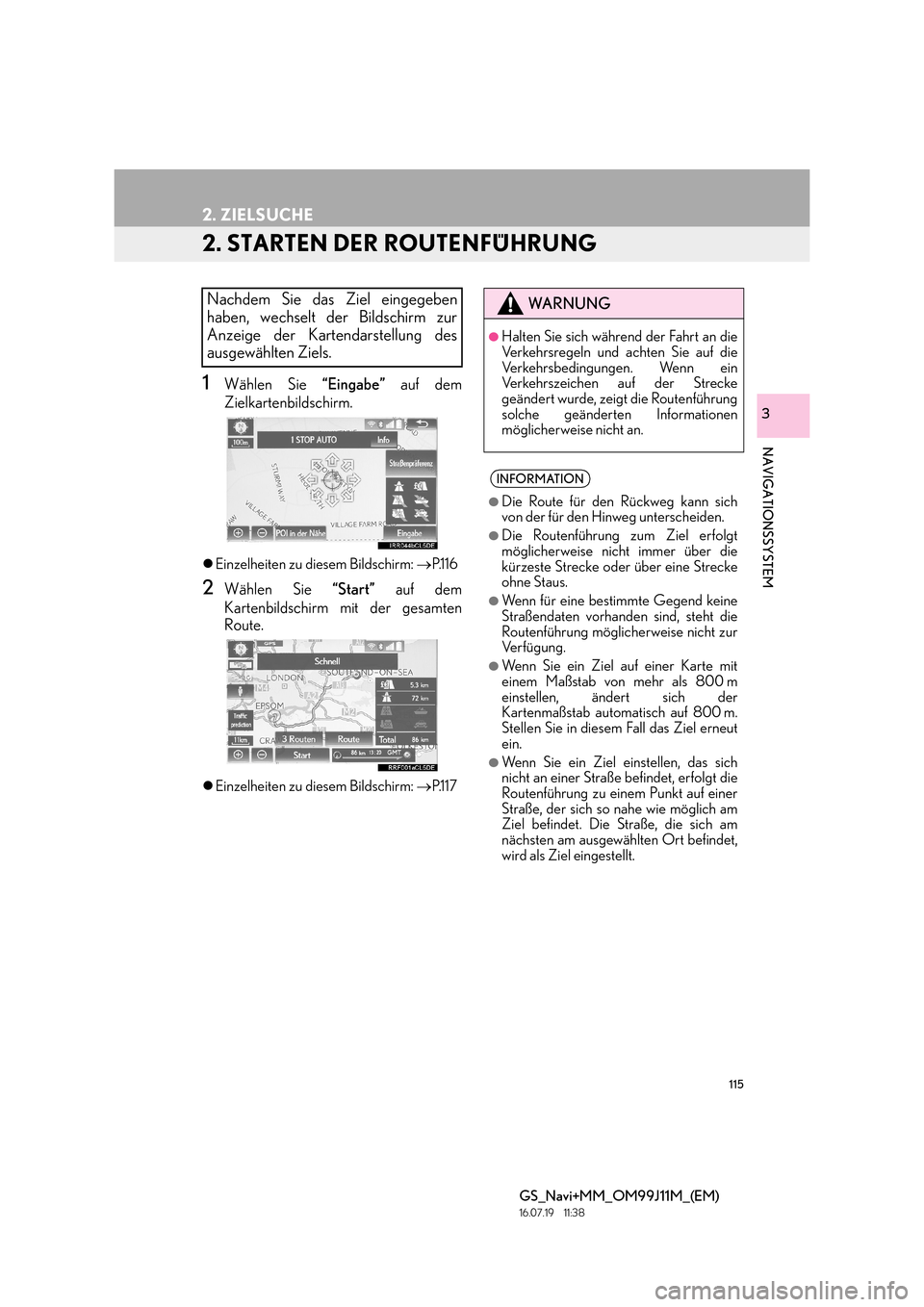
1Wählen Sie “Eingabe” auf dem
Zielkartenbildschirm.
z Einzelheiten zu diesem Bildschirm: →P.1 1 6
2Wählen Sie “Start” auf dem
Kartenbildschirm mit der gesamten
Route.
z Einzelheiten zu diesem Bildschirm: →P.1 1 7
Nachdem Sie das Ziel eingegeben
haben, wechselt der Bildschirm zur
Anzeige der Kartendarstellung des
ausgewählten Ziels.WA R N U N G
●Halten Sie sich während der Fahrt an die
Verkehrsregeln und achten Sie auf die
Verkehrsbedingungen. Wenn ein
Verkehrszeichen auf der Strecke
geändert wurde, zeigt die Routenführung
solche geänderten Informationen
möglicherweise nicht an.
INFORMATION
●
Die Route für den Rückweg kann sich
von der für den Hinweg unterscheiden.
●Die Routenführung zum Ziel erfolgt
möglicherweise nicht immer über die
kürzeste Strecke oder über eine Strecke
ohne Staus.
●Wenn für eine bestimmte Gegend keine
Straßendaten vorhanden sind, steht die
Routenführung möglicherweise nicht zur
Ve r f ü g u n g .
●Wenn Sie ein Ziel auf einer Karte mit
einem Maßstab von mehr als 800 m
einstellen, ändert sich der
Kartenmaßstab automatisch auf 800 m.
Stellen Sie in diesem Fall das Ziel erneut
ein.
●Wenn Sie ein Ziel einstellen, das sich
nicht an einer Straße befindet, erfolgt die
Routenführung zu einem Punkt auf einer
Straße, der sich so nahe wie möglich am
Ziel befindet. Die Straße, die sich am
nächsten am ausgewählten Ort befindet,
wird als Ziel eingestellt.
Page 117 of 384
117
2. ZIELSUCHE
GS_Navi+MM_OM99J11M_(EM)
16.07.19 11:38
NAVIGATIONSSYSTEM
3
*: Diese Funktion kann nur genutztwerden, wenn TPEG-Informationen
(Transport Protocol Experts Group)
empfangen werden. Je nach Land oder
Gebiet ist der Empfang von TPEG-
Informationen unter Umständen nicht
möglich.
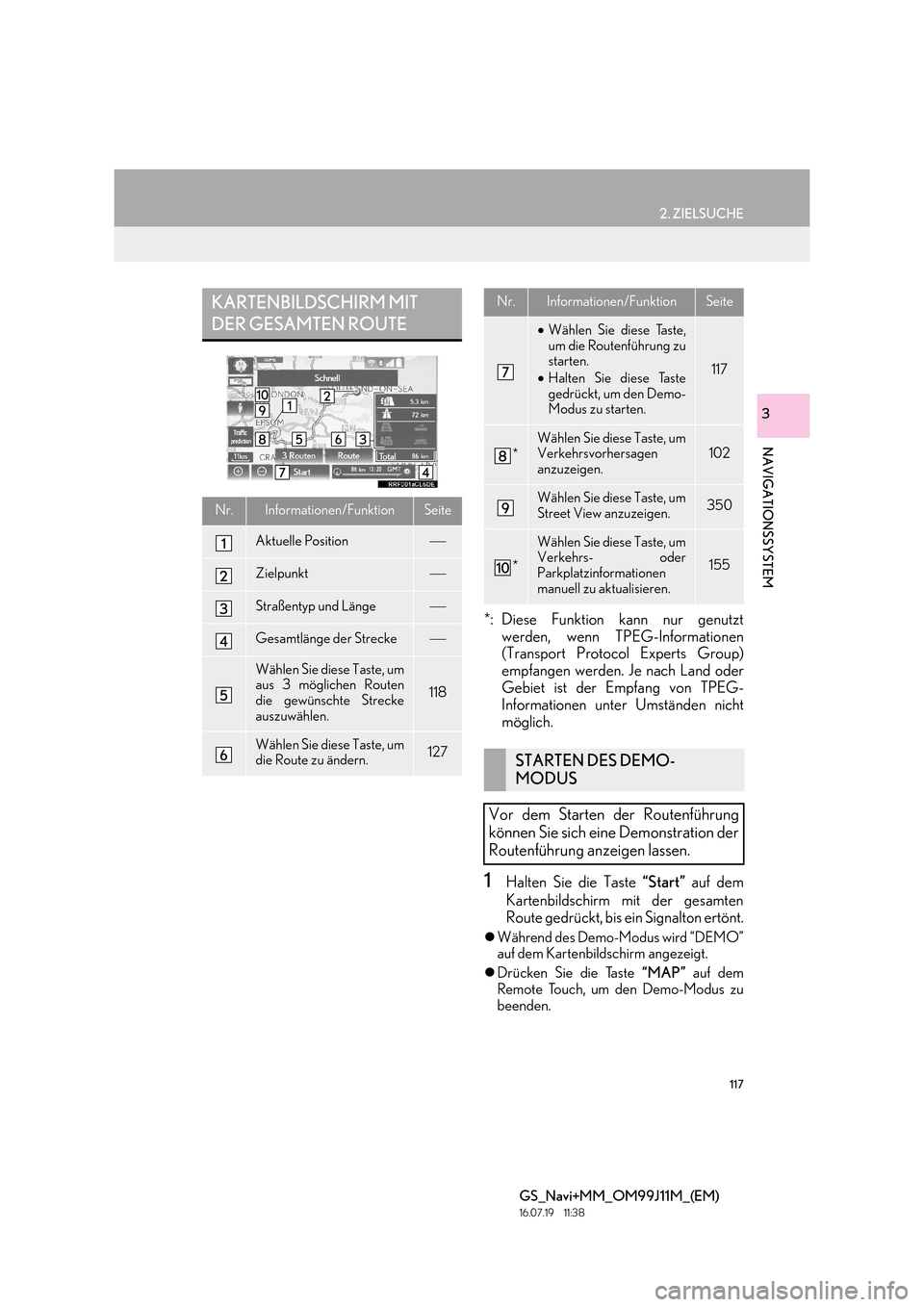
1Halten Sie die Taste “Start” auf dem
Kartenbildschirm mit der gesamten
Route gedrückt, bis ein Signalton ertönt.
z Während des Demo-Modus wird “DEMO”
auf dem Kartenbildschirm angezeigt.
z Drücken Sie die Taste “MAP” auf dem
Remote Touch, um den Demo-Modus zu
beenden.
KARTENBILDSCHIRM MIT
DER GESAMTEN ROUTE
Nr.Informationen/FunktionSeite
Aktuelle Position
Zielpunkt
Straßentyp und Länge
Gesamtlänge der Strecke
Wählen Sie diese Taste, um
aus 3 möglichen Routen
die gewünschte Strecke
auszuwählen.
118
Wählen Sie diese Taste, um
die Route zu ändern.127
• Wählen Sie diese Taste,
um die Routenführung zu
starten.
• Halten Sie diese Taste
gedrückt, um den Demo-
Modus zu starten.
117
*
Wählen Sie diese Taste, um
Verkehrsvorhersagen
anzuzeigen.102
Wählen Sie diese Taste, um
Street View anzuzeigen.350
*
Wählen Sie diese Taste, um
Verkehrs- oder
Parkplatzinformationen
manuell zu aktualisieren.
155
STARTEN DES DEMO-
MODUS
Vor dem Starten der Routenführung
können Sie sich eine Demonstration der
Routenführung anzeigen lassen.
Nr.Informationen/FunktionSeite