audio Lexus IS300h 2015 Manuel du propriétaire (in French)
[x] Cancel search | Manufacturer: LEXUS, Model Year: 2015, Model line: IS300h, Model: Lexus IS300h 2015Pages: 656, PDF Size: 139.37 MB
Page 378 of 656
378
IS300h_EK(OM53D57K)
5-6. Utilisation d’un dispositif externe
→P. 3 6 3
Appuyez sur le bouton “MEDIA” affiche l’écran supérieur de l’iPod à partir de
n’importe quel écran de la source sélectionnée.
■Écran de menu
→ P. 363
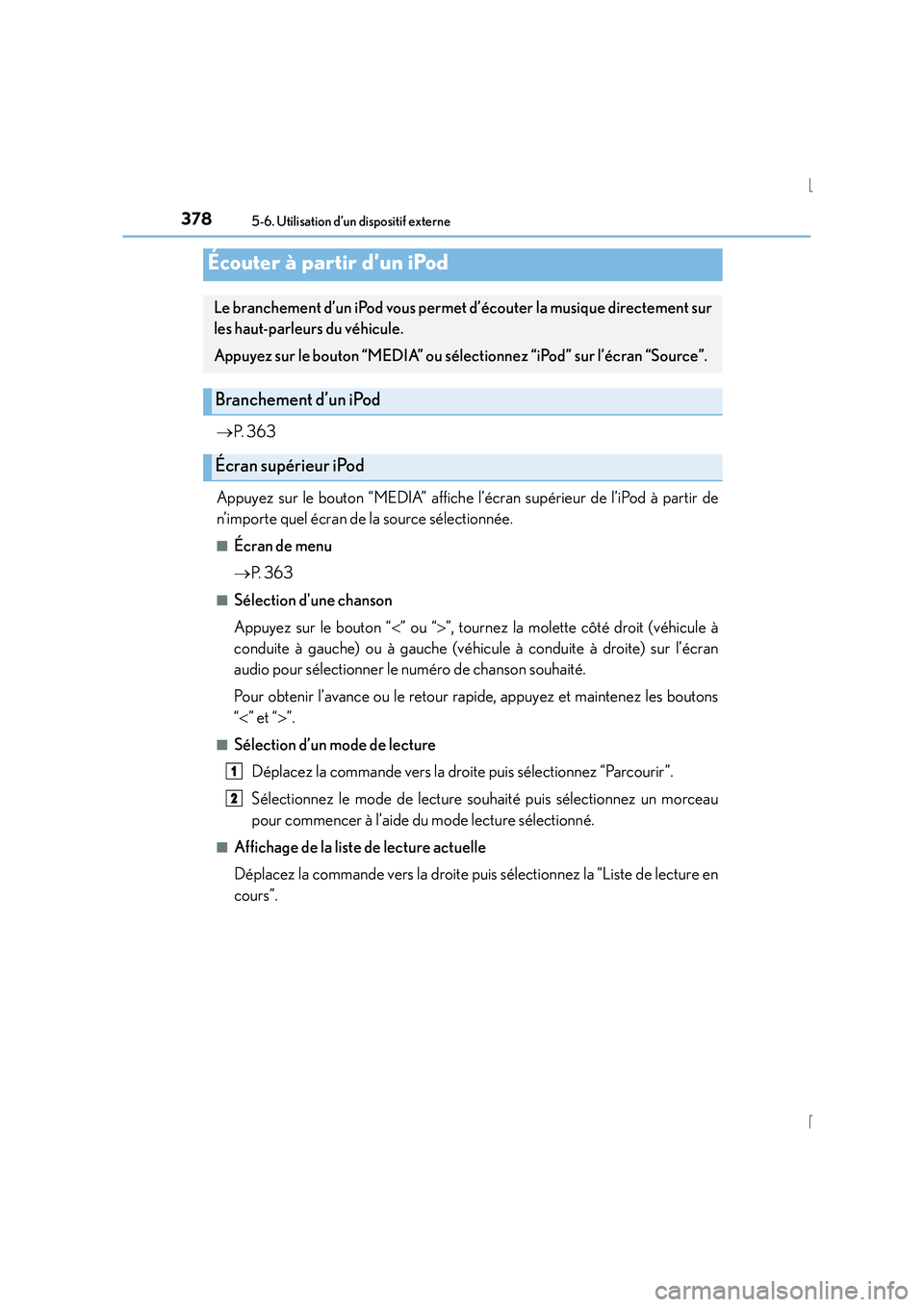
■Sélection d'une chanson
Appuyez sur le bouton “ <” ou “ >”, tournez la molette côté droit (véhicule à
conduite à gauche) ou à gauche (véhicule à conduite à droite) sur l’écran
audio pour sélectionner le numéro de chanson souhaité.
Pour obtenir l’avance ou le retour rapide, appuyez et maintenez les boutons
“ < ” et “ >”.
■Sélection d’un mode de lecture
Déplacez la commande vers la droite puis sélectionnez “Parcourir”.
Sélectionnez le mode de lecture souhaité puis sélectionnez un morceau
pour commencer à l’aide du mode lecture sélectionné.
■Affichage de la liste de lecture actuelle
Déplacez la commande vers la droite puis sélectionnez la “Liste de lecture en
cours”.
Écouter à partir d’un iPod
Le branchement d’un iPod vous permet d’écouter la musique directement sur
les haut-parleurs du véhicule.
Appuyez sur le bouton “MEDIA” ou sélectionnez “iPod” sur l’écran “Source”.
Branchement d’un iPod
Écran supérieur iPod
1
2
Page 379 of 656
3795-6. Utilisation d’un dispositif externe
5
Système audio à affichage Lexus
IS300h_EK(OM53D57K)
■À propos de l’iPod
●“Made for iPod” et “Made for iPhone” signifient que l’accessoire électronique a été conçu
spécialement pour interagir avec l’iPod ou l’iPhone, respectivement, et que son déve-
loppeur certifie qu’il est conforme aux normes de performances d’Apple.
●Apple n’est pas responsable du fonctionnement de cet appareil ou de sa conformité aux
normes de sécurité et réglementations. Veuillez noter que l’utilisation de cet accessoire
avec iPod ou iPhone peut affecter la performance de transmission sans fil.
● iPhone, iPod, iPod classic, iPod nano et iPod touch sont des marques déposées d’Apple Inc.,
enregistré aux États-Unis. et d’autres pays.
■Couverture d’album iPod
●En fonction de l’iPod et des chansons qui y sont enregistrées, il se peut que la pochette s’affi-
che.
●Cette fonction peut être réglée sur marche/arrêt. ( →P. 3 6 2 )
●Il se peut que l’affichage de la couverture d’album sur l’iPod prenne du temps et que l’iPod
ne puisse être utilisé pendant l’affichage de la couverture de l’album.
■Fonctions de l’iPod
●Lorsque vous connectez un iPod et que vous sélectionnez le lecteur iPod comme source
audio, votre iPod reprend la lecture là où vous l’aviez laissée la dernière fois que vous vous
en êtes servi.
●Selon le lecteur iPod connecté au système, il peut arriver que certaines fonctions soient
indisponibles. Si une fonction est indisponible par suite d’un mauvais fonctionnement (et
non pas des caractéristiques techniques du système), débranchez puis rebranchez l’appa-
reil pour essayer de résoudre le problème.
●Selon l’iPod, tant qu’il est connecté au système, il est impossible de faire fonctionner l’iPod à
l’aide de ses propres commandes. Vous devez utiliser les commandes du système audio du
véhicule.
●Si la batterie de l’iPod est très faible, celui-ci peut ne pas fonctionner. Dans ce cas, rechar-
gez l’iPod avant son utilisation.
●Modèles compatibles ( →P. 3 8 0 )
Page 380 of 656
3805-6. Utilisation d’un dispositif externe
IS300h_EK(OM53D57K)
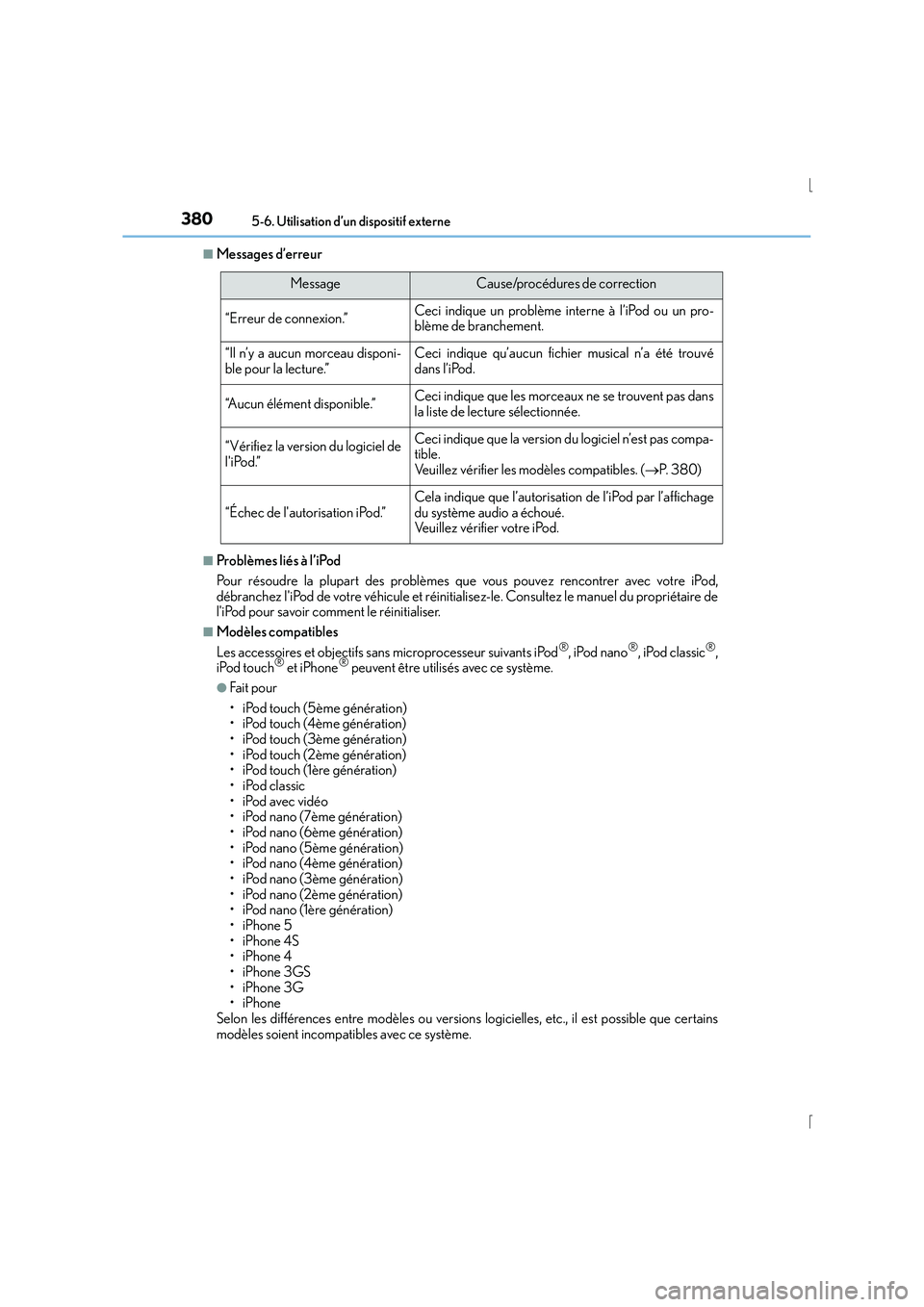
■Messages d’erreur
■Problèmes liés à l’iPod
Pour résoudre la plupart des problèmes que vous pouvez rencontrer avec votre iPod,
débranchez l'iPod de votre véhicule et réinitialisez-le. Consultez le manuel du propriétaire de
l'iPod pour savoir comment le réinitialiser.
■Modèles compatibles
Les accessoires et objectifs sans microprocesseur suivants iPod®, iPod nano®, iPod classic®,
iPod touch® et iPhone® peuvent être utilisés avec ce système.
●Fait pou r
• iPod touch (5ème génération)
• iPod touch (4ème génération)
• iPod touch (3ème génération)
• iPod touch (2ème génération)
• iPod touch (1ère génération)
• iPod classic
• iPod avec vidéo
• iPod nano (7ème génération)
• iPod nano (6ème génération)
• iPod nano (5ème génération)
• iPod nano (4ème génération)
• iPod nano (3ème génération)
• iPod nano (2ème génération)
• iPod nano (1ère génération)
•iPhone 5
•iPhone 4S
•iPhone 4
•iPhone 3GS
•iPhone 3G
•iPhone
Selon les différences entre modèles ou versions logicielles, etc., il est possible que certains
modèles soient incompatibles avec ce système.
MessageCause/procédures de correction
“Erreur de connexion.”Ceci indique un problème interne à l’iPod ou un pro-
blème de branchement.
“Il n’y a aucun morceau disponi-
ble pour la lecture.”Ceci indique qu’aucun fichier musical n’a été trouvé
dans l’iPod.
“Aucun élément disponible.”Ceci indique que les morceaux ne se trouvent pas dans
la liste de lecture sélectionnée.
“Vérifiez la version du logiciel de
l'iPod.”Ceci indique que la version du logiciel n’est pas compa-
tible.
Veuillez vérifier les modèles compatibles. ( →P. 380)
“Échec de l'autorisation iPod.”
Cela indique que l’autorisation de l’iPod par l’affichage
du système audio a échoué.
Veuillez vérifier votre iPod.
Page 381 of 656
3815-6. Utilisation d’un dispositif externe
5
Système audio à affichage Lexus
IS300h_EK(OM53D57K)
NOTE
■Si le couvercle du rangement de console ne peut pas être complétement fermé
Selon la taille et la forme de l’iPod connecté au système, il peut arriver que le couvercle du
casier auxiliaire ne puisse plus être fermé complètement. Dans ce cas, ne pas forcer pour
fermer le couvercle, sous peine de causer des dommages à l’iPod ou à sa borne, etc.
■Pour éviter tout dommage à l’iPod ou à ses bornes
●Ne laissez jamais l’iPod dans le véhicule. La température régnant à l’intérieur du véhicule
pouvant être très élevée, l’iPod risque d’en souffrir.
●N’appuyez ou n’exercez pas de pression inutile sur l’iPod pendant qu’il est branché.
●N’introduisez pas de corps étranger dans le port.
Page 382 of 656
3825-6. Utilisation d’un dispositif externe
IS300h_EK(OM53D57K)
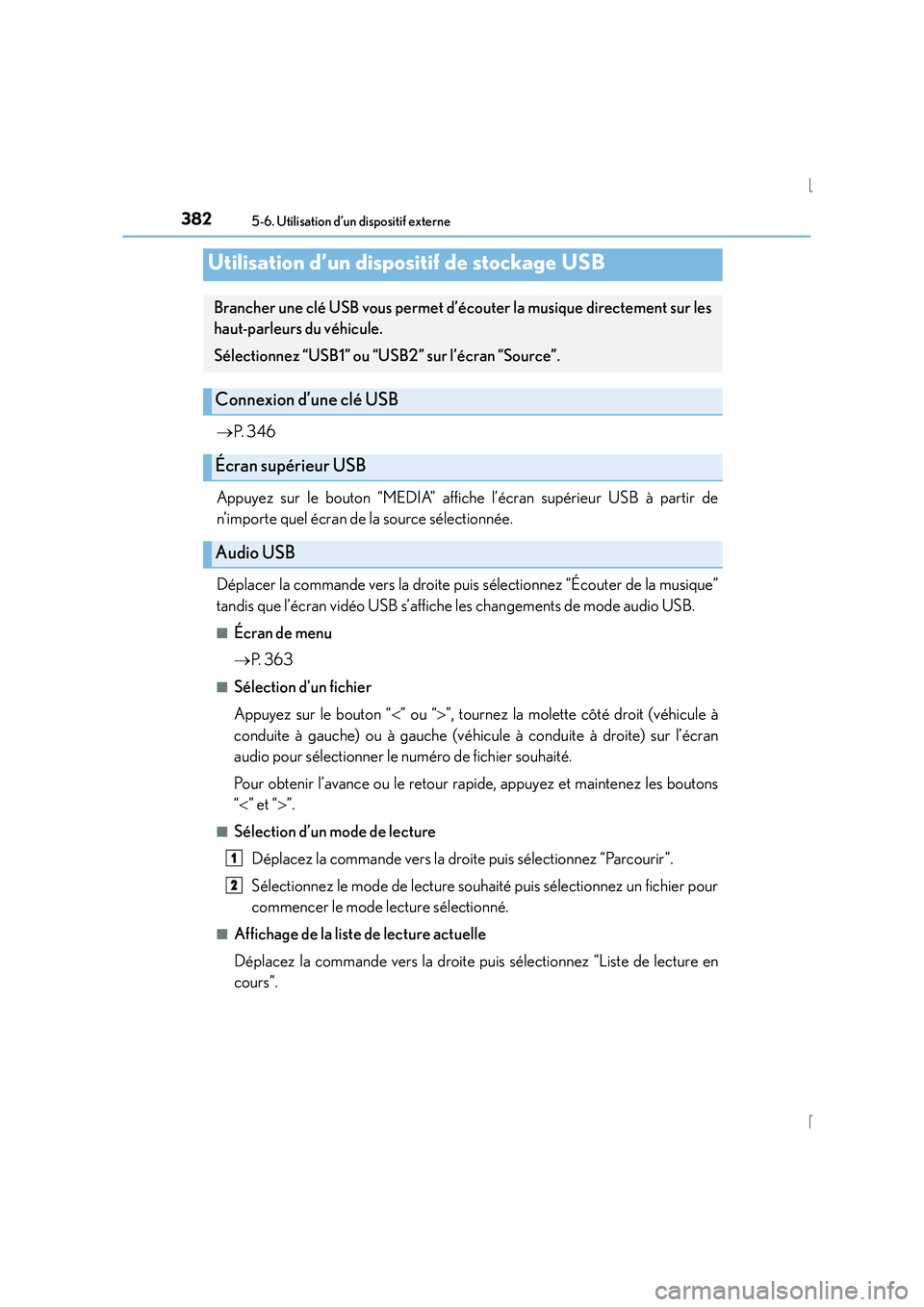
→P. 3 4 6
Appuyez sur le bouton “MEDIA” affiche l’écran supérieur USB à partir de
n’importe quel écran de la source sélectionnée.
Déplacer la commande vers la droite puis sélectionnez “Écouter de la musique”
tandis que l’écran vidéo USB s’affiche les changements de mode audio USB.
■Écran de menu
→ P. 363
■Sélection d'un fichier
Appuyez sur le bouton “ <” ou “ >”, tournez la molette côté droit (véhicule à
conduite à gauche) ou à gauche (véhicule à conduite à droite) sur l’écran
audio pour sélectionner le numéro de fichier souhaité.
Pour obtenir l’avance ou le retour rapide, appuyez et maintenez les boutons
“ < ” et “ >”.
■Sélection d’un mode de lecture
Déplacez la commande vers la droite puis sélectionnez “Parcourir”.
Sélectionnez le mode de lecture souhaité puis sélectionnez un fichier pour
commencer le mode lecture sélectionné.
■Affichage de la liste de lecture actuelle
Déplacez la commande vers la droite puis sélectionnez “Liste de lecture en
cours”.
Utilisation d’un dispositif de stockage USB
Brancher une clé USB vous permet d’écouter la musique directement sur les
haut-parleurs du véhicule.
Sélectionnez “USB1” ou “USB2” sur l’écran “Source”.
Connexion d’une clé USB
Écran supérieur USB
Audio USB
1
2
Page 383 of 656
3835-6. Utilisation d’un dispositif externe
5
Système audio à affichage Lexus
IS300h_EK(OM53D57K)
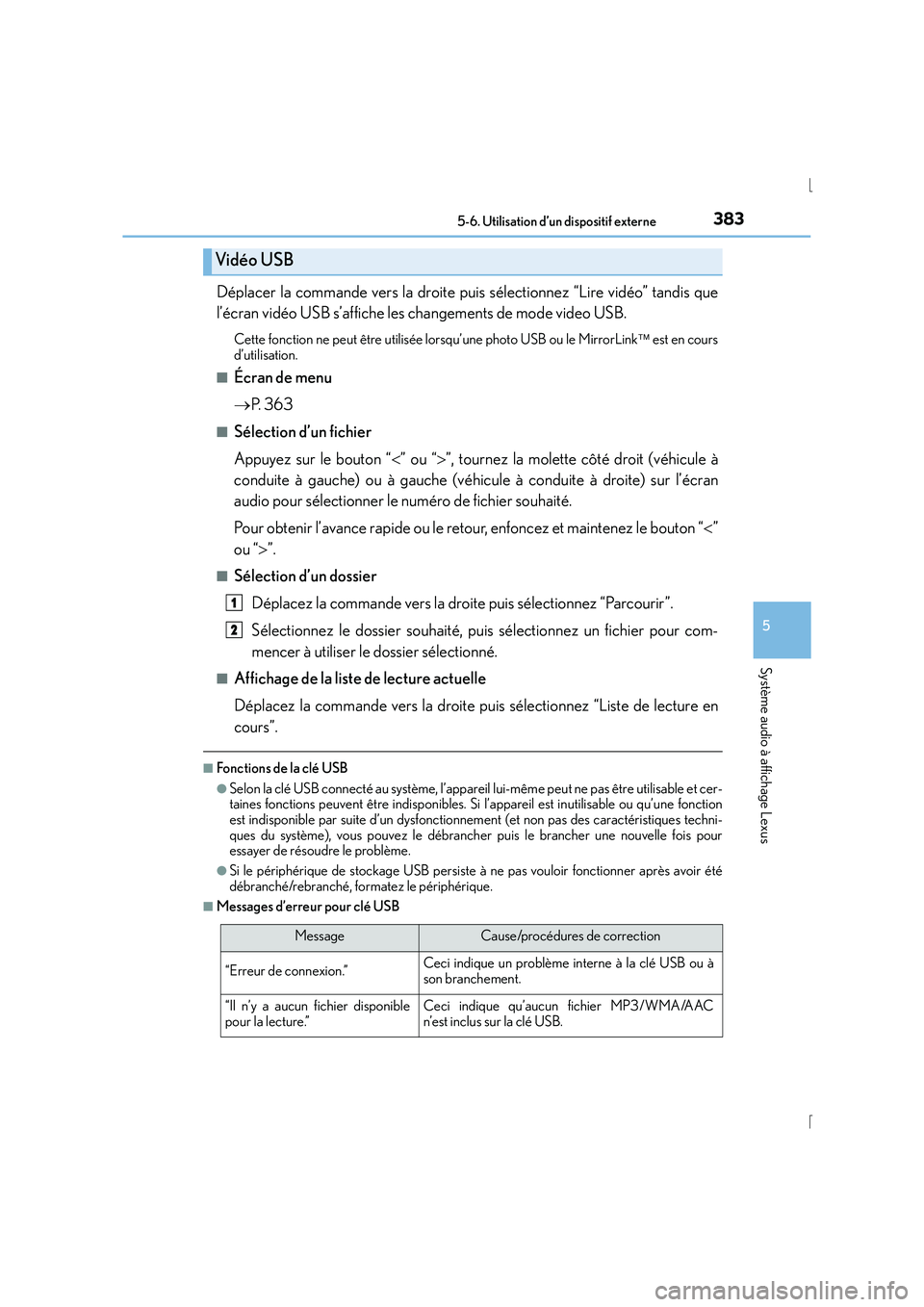
Déplacer la commande vers la droite puis sélectionnez “Lire vidéo” tandis que
l’écran vidéo USB s’affiche les changements de mode video USB.
Cette fonction ne peut être utilisée lorsqu’une photo USB ou le MirrorLink est en cours
d’utilisation.
■
Écran de menu
→ P. 363
■Sélection d’un fichier
Appuyez sur le bouton “ <” ou “ >”, tournez la molette côté droit (véhicule à
conduite à gauche) ou à gauche (véhicule à conduite à droite) sur l’écran
audio pour sélectionner le numéro de fichier souhaité.
Pour obtenir l’avance rapide ou le retour, enfoncez et maintenez le bouton “ <”
ou “ >”.
■Sélection d’un dossier
Déplacez la commande vers la droite puis sélectionnez “Parcourir”.
Sélectionnez le dossier souhaité, puis sélectionnez un fichier pour com-
mencer à utiliser le dossier sélectionné.
■Affichage de la liste de lecture actuelle
Déplacez la commande vers la droite puis sélectionnez “Liste de lecture en
cours”.
■Fo nctions de la clé USB
●Selon la clé USB connecté au système, l’appareil lui-même peut ne pas être utilisable et cer-
taines fonctions peuvent être indisponibles. Si l’appareil est inutilisable ou qu’une fonction
est indisponible par suite d’un dysfonctionn ement (et non pas des caractéristiques techni-
ques du système), vous pouvez le débrancher puis le brancher une nouvelle fois pour
essayer de résoudre le problème.
●Si le périphérique de stockage USB persiste à ne pas vouloir fonctionner après avoir été
débranché/rebranché, form atez le périphérique.
■Messages d’erreur pour clé USB
Vidéo USB
MessageCause/procédures de correction
“Erreur de connexion.”Ceci indique un problème interne à la clé USB ou à
son branchement.
“Il n’y a aucun fichier disponible
pour la lecture.”Ceci indique qu’aucun fichier MP3/WMA/AAC
n’est inclus sur la clé USB.
1
2
Page 384 of 656
3845-6. Utilisation d’un dispositif externe
IS300h_EK(OM53D57K)
■Clé USB
●Périphériques compatibles
Dispositifs de stockage USB pouvant être utilisée pour les MP3, WMA et AAC (mode
audio) ou MP4, WMV et AVI (mode vidéo).
●Formats de périphériques compatibles
Il est possible d’utiliser les formats suivants:
• Format de communication USB: USB2.0 FS (480 Mbits/s)
• Formats de fichier: FAT16/32 (Windows)
• Classe de correspondance: Classe de mémoire de masse Les fichiers MP3, WMA et AAC disponibles so us un format différent de ceux ci-dessus
peuvent ne pas être joués correctement et les noms de fichiers et dossiers risquent de ne
pas s’afficher correctement.
Les autres normes et limitations à respecter sont les suivantes:
• Dossiers hiérarchisés sur au maximum: 8 niveaux
• Nombre maximum de dossiers par appareil: 3000 (racine y compris)
• Nombre maximum de fichiers dans l'appareil: 9999
• Nombre maximal de fichiers par dossier: 255
●Les fichiers MP3, WMA et AAC
Le format MP3 (MPEG Audio LAYER 3) est un format de compression audio standard.
Grâce à la compression MP3, il est possible de comprimer les fichiers audio jusqu’à 1 /10ème
de leur taille d’origine.
Le format WMA (Windows Media Audio) est un format de compression audio de Microsoft.
Ce format compresse les données audio à une taille inférieure à celle du format MP3.
AAC est l’abréviation de “Advanced Audio Coding” et se réfère à une technologie de com-
pression audio utilisée par MPEG2 ou MPEG4 standard.
Les fichiers MP3, WMA et AAC et la compatibilité des formats/média sont limitées.
●Compatibilité des fichiers MP3
• Normes compatibles MP3 (MPEG1 AUDIO LAYERIII, MPEG2 AUDIO LAYERIII)
• Fréquences d’échantillonnage compatibles MPEG1 AUDIO LAYERIII: 32, 44,1, 48 (kHz)
MPEG2 AUDIO LAYERIII: 16, 22,05, 24 (kHz)
• Débits binaires compatibles (compatibles VBR) MPEG1 AUDIO LAYERIII: 32-320 (kbits/s)
MPEG2 AUDIO LAYERIII: 8-160 (kbits/s)
• Modes de reproduction compatibles: mono, stéréo, “joint stereo”, double canal
●Compatibilité des fichiers WMA
• Normes compatibles WMA Vers. 7, 8, 9 (compatible seulement avec Windows Media Audio standard)
• Fréquences d’échantillonnage compatibles 32, 44,1, 48 (kHz)
• Débits binaires compatibles (compatible uniquement avec la lecture sur 2 canaux)
Vers. 7, 8: CBR 48-192 (kbits/s)
vers. 9: CBR 48-320 (kbits/s)
Page 385 of 656
3855-6. Utilisation d’un dispositif externe
5
Système audio à affichage Lexus
IS300h_EK(OM53D57K)
●Compatibilité des fichiers AAC
• Normes compatibles MPEG4 /AAC-LC
• Fréquences d’échantillonnage compatibles 11,025/12 /16 /22,05/24 /32 /44,1 /48 (kHz)
• Débits binaires compatibles 16-320 (kbits/s)
• Modes de reproduction compatibles: 1 ch et 2 ch
●Noms de fichier
Les seuls fichiers pouvant être reconnus comme étant au format MP3/WMA/AAC et lus
comme tels sont ceux se terminant par une extension .mp3, .wma ou m4a.
●Balises ID3, WMA et AAC
Des balises ID3 peuvent être ajoutées aux fichiers MP3 pour permettre d’enregistrer le
titre de la piste, le nom de l’artiste, etc.
Le système est compatible avec les ID3 Vers. 1.0, 1.1 et Vers. balises ID3 2.2, 2.3. (Pour le
nombre de caractères, la compatibilité est basée sur les formats ID3 Vers. 1.0 et 1.1.)
Les fichiers WMA peuvent être enrichis de balises WMA, qui permettent d’enregistrer le
titre de la piste et le nom de l’artiste de la même manière qu’avec les balises ID3.
Les fichiers AAC peuvent être enrichis de balises AAC, qui permettent d’enregistrer le
titre de la piste et le nom de l’artiste de la même manière qu’avec les balises ID3.
●Lecture MP3, WMA et AAC
• Lorsque vous branchez un appareil contenant des fichiers MP3, WMA et AAC tous les fichiers présents sur la clé USB sont contrôlés. Le premier fichier MP3, WMA et AAC
est lu aussitôt ce contrôle terminé. Pour obte nir que le contrôle des fichiers se termine
plus rapidement, il vous est conseillé de n’ajouter que des fichiers MP3, WMA et AAC
et de ne pas créer plus de dossiers que strictement nécessaire.
• Lorsque la clé USB est branchée et que la source audio est passée sur le mode de clé USB, la clé USB commence à lire le premier fi chier du premier dossier. Si le même lec-
teur est retiré, puis reconnecté (et si les co ntenus sont toujours les mêmes), le périphéri-
que de stockage USB reprendra la lecture là où elle en était lors de sa dernière
utilisation.
●Extensions
Si les extensions de fichier .mp3, .wma et .m4a sont utilisées pour des fichiers dont le for-
mat original n’est pas MP3, WMA et AAC ces fichiers seront passés (non lus).
●Lecture
• Pour que la lecture des fichiers MP3 soit de qualité acoustique constante, il vous est con-
seillé d’utiliser un débit constant d’au moins 128 kbits/s et une fréquence échantillon-
nage de 44,1 kHz.
• Il existe sur le marché une grande variété de logiciels gratuits ou payants d’encodage
aux formats MP3, WMA et AAC qui, selon les paramètres d’encodage et le format
choisis, peuvent poser problème en début de lecture avec une mauvaise qualité acousti-
que ou des parasites. Dans certains cas, la lecture peut être complètement impossible.
• Microsoft, Windows et Windows Media sont des marques déposées de Microsoft Cor- poration aux États-Unis. et d’autres pays.
Page 387 of 656
3875-6. Utilisation d’un dispositif externe
5
Système audio à affichage Lexus
IS300h_EK(OM53D57K)
→P. 3 4 6
Appuyez sur le bouton “MEDIA” affiche l’écran supérieur à partir de n’importe
quel écran de la source sélectionnée.
■Écran de menu
→ P. 363
■Utilisation de lecteurs audio portable branchés au système audio
Vous pouvez régler le volume avec les commandes audio du véhicule. Pour tous les autres
réglages, agissez directement au ni veau du lecteur audio portable.
■Utilisation d’un lecteur audio portable branché à la prise d’alimentation
La lecture risque d’être perturbée par des parasites. Faites fonctionner l’appareil audio porta-
ble sur son alimentation électrique propre.
Utilisation du port AUX
Pour l’utilisation du port AUX, connectez un lecteur audio, enfoncez le bou-
ton “MEDIA” ou sélectionnez “AUX” ou “A/V” sur l’écran “Source”.
Connexion d’un lecteur portable
Écran supérieur
NOTE
■Si le couvercle du rangement de console ne peut pas être complétement fermé
Selon la taille et la forme du lecteur portable connecté au système, il peut arriver que le
couvercle de casier auxiliaire soit impossible à fermer complètement. Dans ce cas, ne pas
forcer pour fermer le couvercle, sous peine de causer des dommages au lecteur audio por-
table ou aux bornes, etc.
Page 388 of 656
388
IS300h_EK(OM53D57K)
5-7. Connexion Bluetooth®
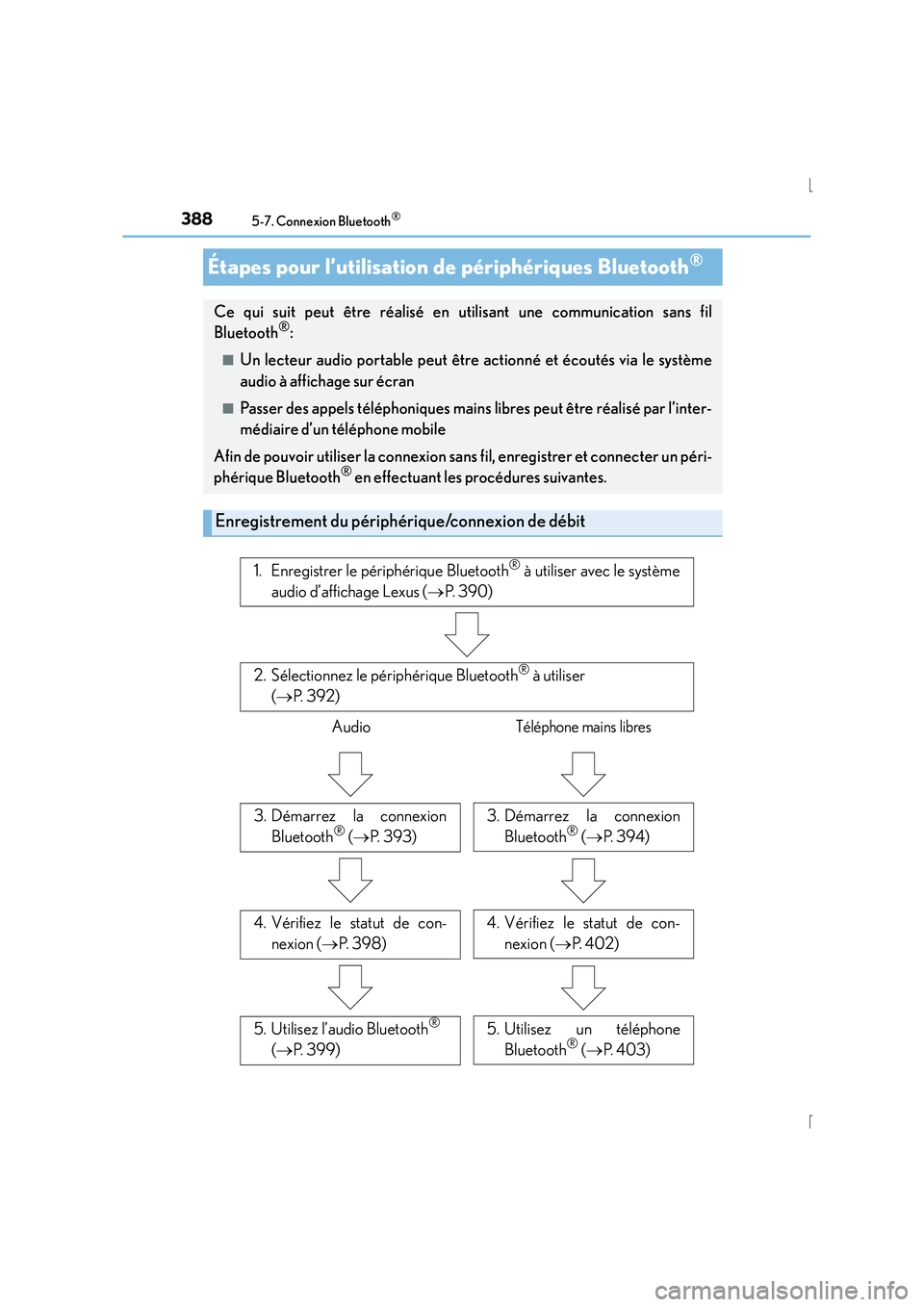
Étapes pour l’utilisation de périphériques Bluetooth®
Ce qui suit peut être réalisé en utilisant une communication sans fil
Bluetooth®:
■Un lecteur audio portable peut être actionné et écoutés via le système
audio à affichage sur écran
■Passer des appels téléphoniques mains libres peut être réalisé par l’inter-
médiaire d’un téléphone mobile
Afin de pouvoir utiliser la connexion sans fil, enregistrer et connecter un péri-
phérique Bluetooth
® en effectuant les procédures suivantes.
Enregistrement du périphérique/connexion de débit
1. Enregistrer le périphérique Bluetooth® à utiliser avec le système
audio d’affichage Lexus ( →P. 3 9 0 )
2. Sélectionnez le périphérique Bluetooth® à utiliser
( → P. 3 9 2 )
AudioTéléphone mains libres
3. Démarrez la connexion
Bluetooth® (→ P. 393)
3. Démarrez la connexion
Bluetooth® (→ P. 3 9 4 )
4. Vérifiez le statut de con-
nexion ( →P. 3 9 8 )4. Vérifiez le statut de con-
nexion ( →P. 4 0 2 )
5. Utilisez l’audio Bluetooth®
( → P. 399)5. Utilisez un téléphone
Bluetooth® (→ P. 4 0 3 )