ESP Lexus IS300h 2017 Manual de navegação (in Portuguese)
[x] Cancel search | Manufacturer: LEXUS, Model Year: 2017, Model line: IS300h, Model: Lexus IS300h 2017Pages: 346, PDF Size: 3.53 MB
Page 46 of 346
44
2. DEFINIÇÕES DA REDE
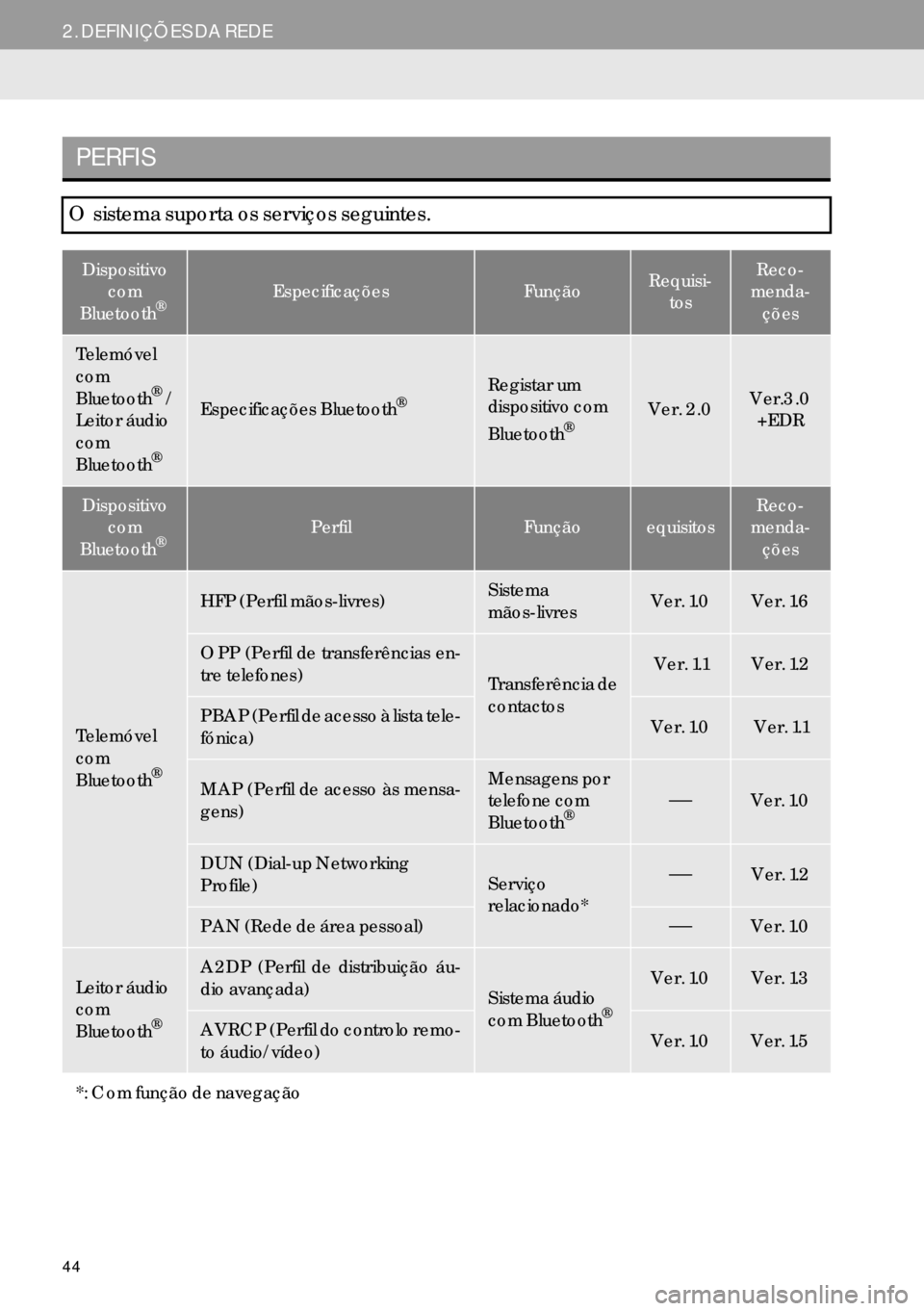
PERFIS
O sistema suporta os serviços seguintes.
Dispositivo
com
Bluetooth
®EspecificaçõesFunçãoRequisi-
tosReco-
menda-
ções
Telemóvel
com
Bluetooth
®/
Leitor áudio
com
Bluetooth
®
Especificações Bluetooth®Registar um
dispositivo com
Bluetooth
®Ver. 2.0Ver.3.0
+EDR
Dispositivo
com
Bluetooth
®PerfilFunçãoequisitos
Reco-
menda-
ções
Telemóvel
com
Bluetooth
®
HFP (Perfil mãos-livres)Sistema
mãos-livresVer. 1.0Ver. 1.6
OPP (Perfil de transferências en-
tre telefones)
Transferência de
contactosVer. 1.1Ver. 1.2
PBAP (Perfil de acesso à lista tele-
fónica)Ver. 1.0Ver. 1.1
MAP (Perfil de acesso às mensa-
gens)Mensagens por
telefone com
Bluetooth
®⎯Ver. 1.0
DUN (Dial-up Networking
Profile)Serviço
relacionado*⎯Ver. 1.2
PAN (Rede de área pessoal)⎯Ver. 1.0
Leitor áudio
com
Bluetooth
®
A2DP (Perfil de distribuição áu-
dio avançada)
Sistema áudio
com Bluetooth®
Ver. 1.0Ver. 1.3
AVRCP (Perfil do controlo remo-
to áudio/vídeo) Ver. 1.0Ver. 1.5
*: Com função de navegação
Page 54 of 346
52
2. DEFINIÇÕES DA REDE
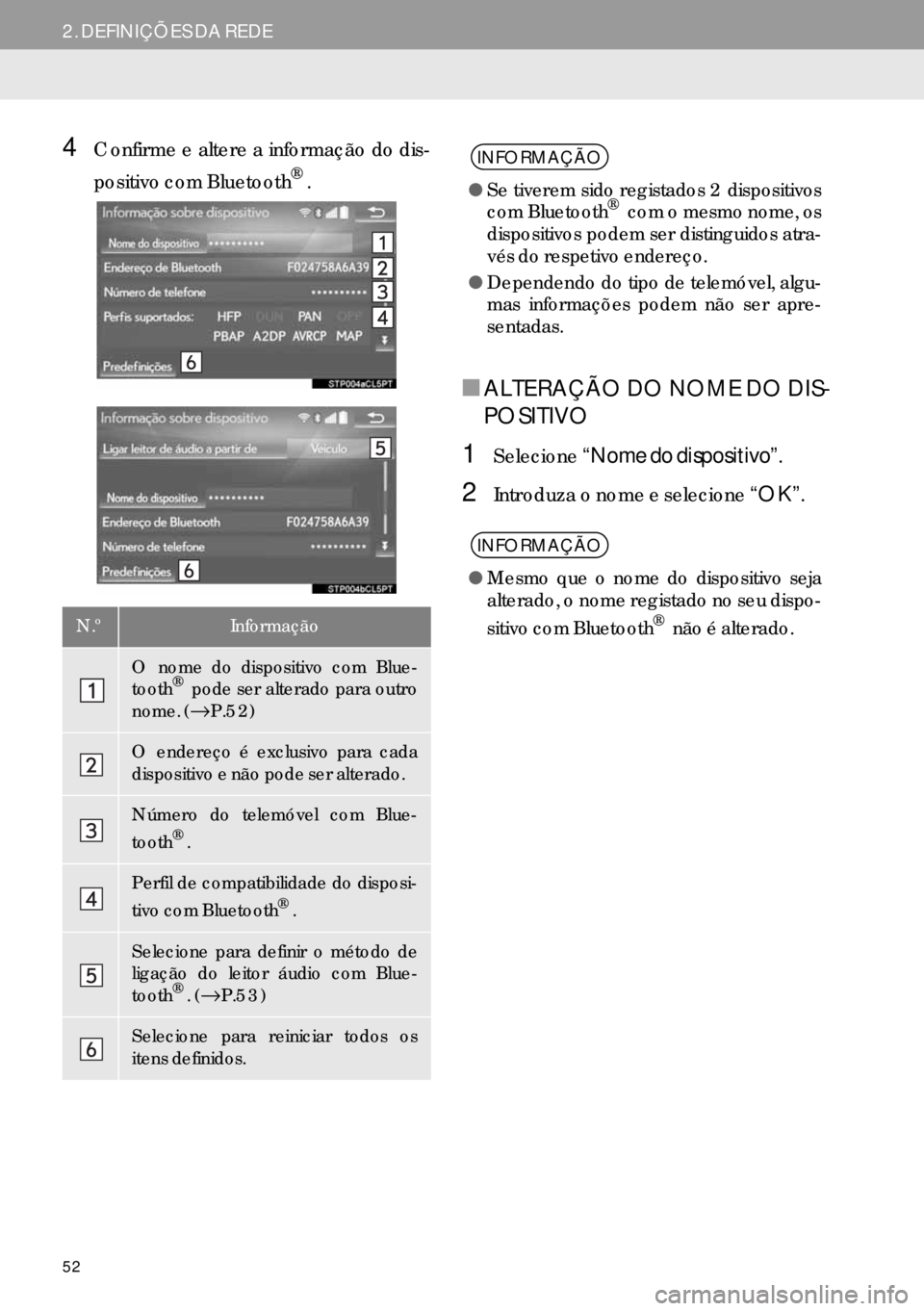
4Confirme e altere a informação do dis-
positivo com Bluetooth
®.
■ALTERAÇÃO DO NOME DO DIS-
POSITIVO
1Selecione“Nome do dispositivo”.
2Introduza o nome e selecione “OK”.
N.ºInformação
O nome do dispositivo com Blue-
tooth® pode ser alterado para outro
nome. (→P.52)
O endereço é exclusivo para cada
dispositivo e não pode ser alterado.
Número do telemóvel com Blue-
tooth®.
Perfil de compatibilidade do disposi-
tivo com Bluetooth®.
Selecione para definir o método de
ligação do leitor áudio com Blue-
tooth
®. (→P.53)
Selecione para reiniciar todos os
itens definidos.
INFORMAÇÃO
●
Se tiverem sido registados 2 dispositivos
com Bluetooth® com o mesmo nome, os
dispositivos podem ser distinguidos atra-
vés do respetivo endereço.
●Dependendo do tipo de telemóvel, algu-
mas informações podem não ser apre-
sentadas.
INFORMAÇÃO
●
Mesmo que o nome do dispositivo seja
alterado, o nome registado no seu dispo-
sitivo com Bluetooth
® não é alterado.
Page 65 of 346
63
2. DEFINIÇÕES DA REDE
FUNÇÕES BÁSICAS
2
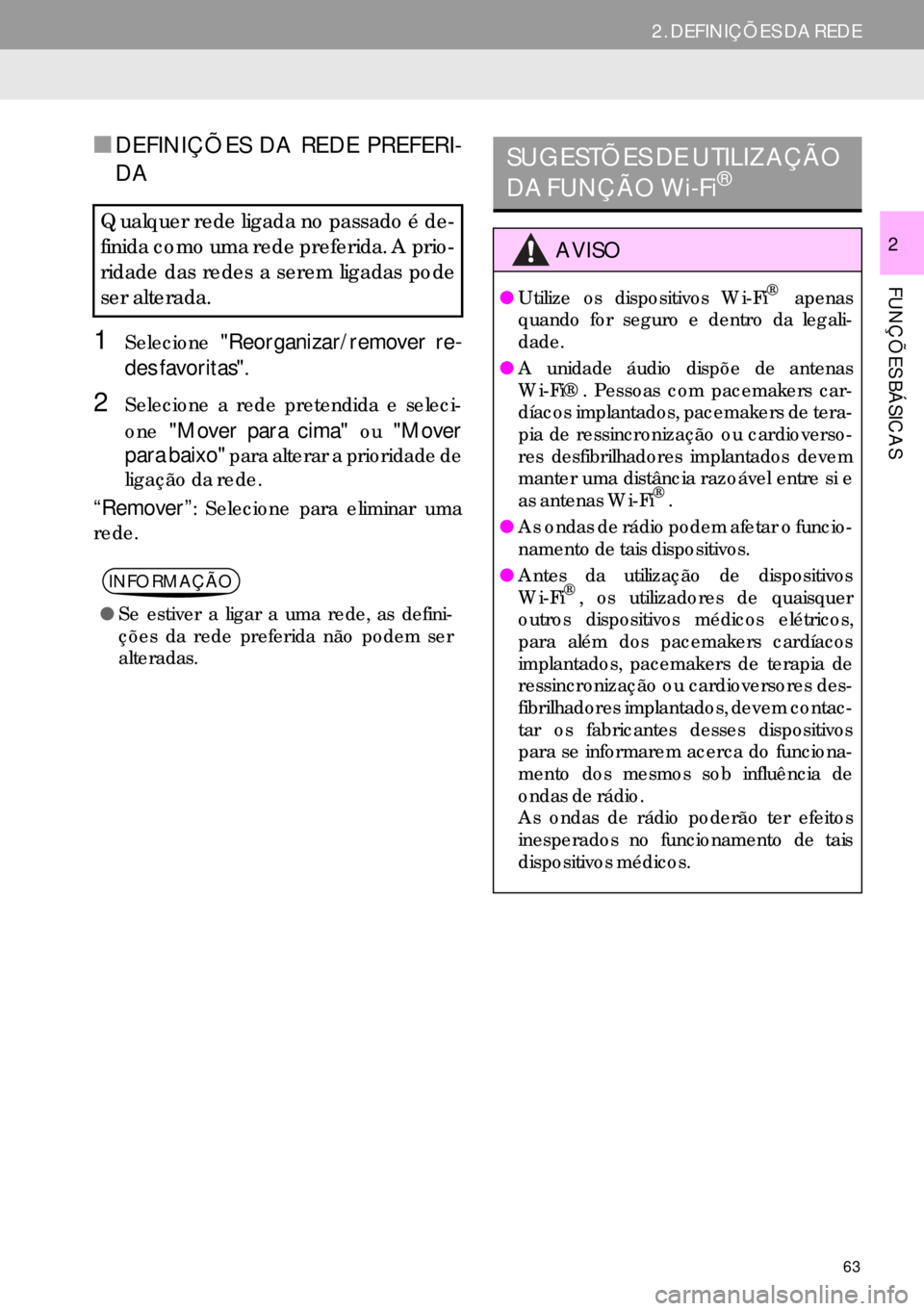
■DEFINIÇÕES DA REDE PREFERI-
DA
1Selecione"Reorganizar/remover re-
des favoritas".
2Selecione a rede pretendida e seleci-
one"Mover para cima" ou "Mover
para baixo" para alterar a prioridade de
ligação da rede.
“Remover”: Selecione para eliminar uma
rede.
Qualquer rede ligada no passado é de-
finida como uma rede preferida. A prio-
ridade das redes a serem ligadas pode
ser alterada.
INFORMAÇÃO
●
Se estiver a ligar a uma rede, as defini-
ções da rede preferida não podem ser
alteradas.
SUGESTÕES DE UTILIZAÇÃO
DA FUNÇÃO Wi-Fi®
AVISO
●Utilize os dispositivos Wi-Fi® apenas
quando for seguro e dentro da legali-
dade.
●A unidade áudio dispõe de antenas
Wi-Fi®. Pessoas com pacemakers car-
díacos implantados, pacemakers de tera-
pia de ressincronização ou cardioverso-
res desfibrilhadores implantados devem
manter uma distância razoável entre si e
as antenas Wi-Fi
®.
●As ondas de rádio podem afetar o funcio-
namento de tais dispositivos.
●Antes da utilização de dispositivos
Wi-Fi®, os utilizadores de quaisquer
outros dispositivos médicos elétricos,
para além dos pacemakers cardíacos
implantados, pacemakers de terapia de
ressincronização ou cardioversores des-
fibrilhadores implantados, devem contac-
tar os fabricantes desses dispositivos
para se informarem acerca do funciona-
mento dos mesmos sob influência de
ondas de rádio.
As ondas de rádio poderão ter efeitos
inesperados no funcionamento de tais
dispositivos médicos.
Page 66 of 346
64
2. DEFINIÇÕES DA REDE
CONDIÇÕES
APRESENTADAS COM O
ÍCONE Wi-Fi
®
O nível de receção aparece no lado su-
perior direito do ecrã. (→P.16)
ESPECIFICAÇÕES
INFORMAÇÃO
●
Standards de comunicação
802.11b
802.11g
802.11n
●Segurança
WEP
WPA¥
WPA2¥
Wi-Fi Protected Setup¥
• WPA, WPA2 e Wi-Fi Protected Setup
são marcas registadas detidas pela
Wi-Fi Alliance
®.
Page 68 of 346
66
3. OUTRAS DEFINIÇÕES
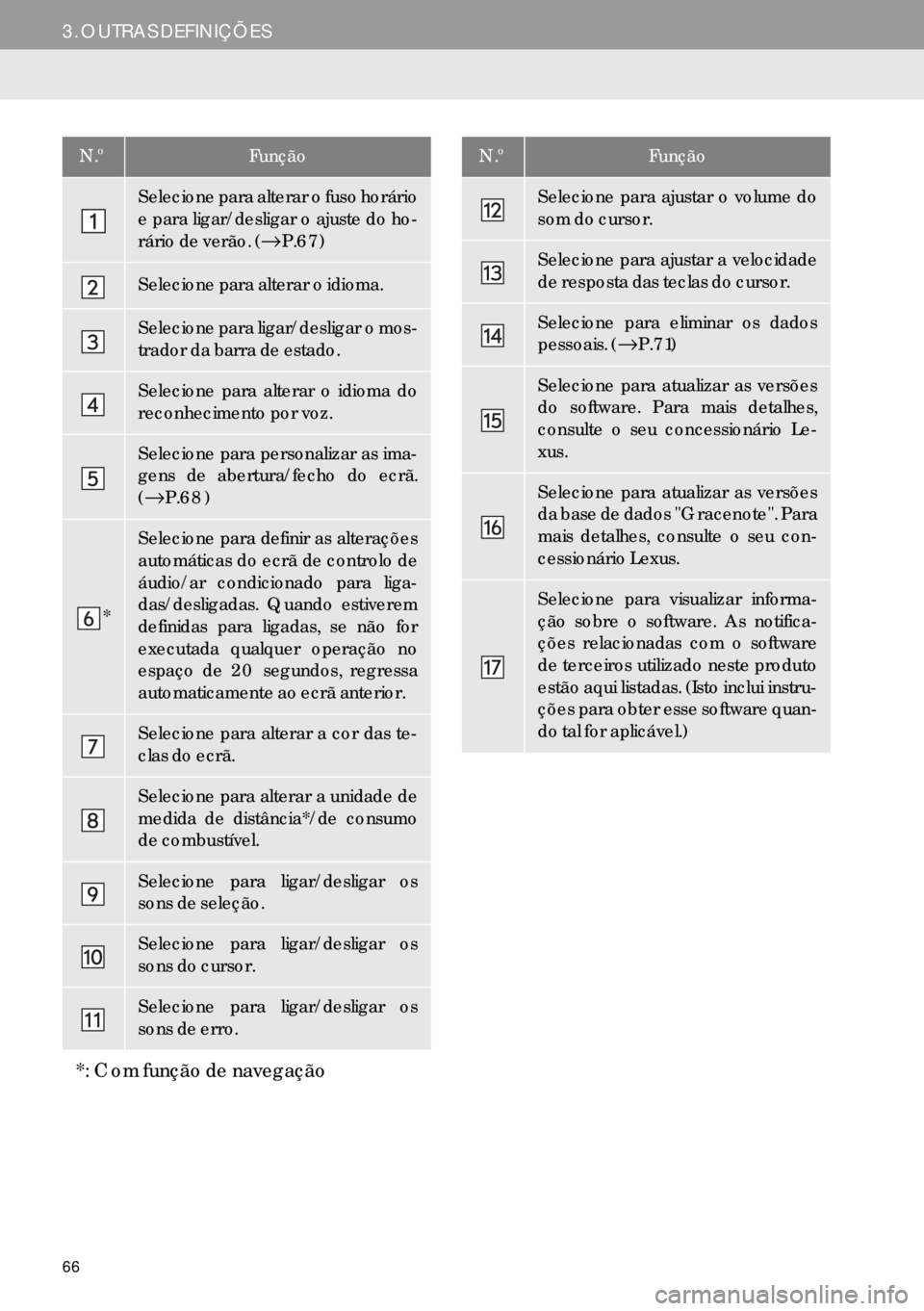
N.ºFunção
Selecione para alterar o fuso horário
e para ligar/desligar o ajuste do ho-
rário de verão. (→P.67)
Selecione para alterar o idioma.
Selecione para ligar/desligar o mos-
trador da barra de estado.
Selecione para alterar o idioma do
reconhecimento por voz.
Selecione para personalizar as ima-
gens de abertura/fecho do ecrã.
(→P.68)
*
Selecione para definir as alterações
automáticas do ecrã de controlo de
áudio/ar condicionado para liga-
das/desligadas. Quando estiverem
definidas para ligadas, se não for
executada qualquer operação no
espaço de 20 segundos, regressa
automaticamente ao ecrã anterior.
Selecione para alterar a cor das te-
clas do ecrã.
Selecione para alterar a unidade de
medida de distância*/de consumo
de combustível.
Selecione para ligar/desligar os
sons de seleção.
Selecione para ligar/desligar os
sons do cursor.
Selecione para ligar/desligar os
sons de erro.
*: Com função de navegação
Selecione para ajustar o volume do
som do cursor.
Selecione para ajustar a velocidade
de resposta das teclas do cursor.
Selecione para eliminar os dados
pessoais. (→P.71)
Selecione para atualizar as versões
do software. Para mais detalhes,
consulte o seu concessionário Le-
xus.
Selecione para atualizar as versões
da base de dados "Gracenote". Para
mais detalhes, consulte o seu con-
cessionário Lexus.
Selecione para visualizar informa-
ção sobre o software. As notifica-
ções relacionadas com o software
de terceiros utilizado neste produto
estão aqui listadas. (Isto inclui instru-
ções para obter esse software quan-
do tal for aplicável.)
N.ºFunção
Page 78 of 346
76
3. OUTRAS DEFINIÇÕES
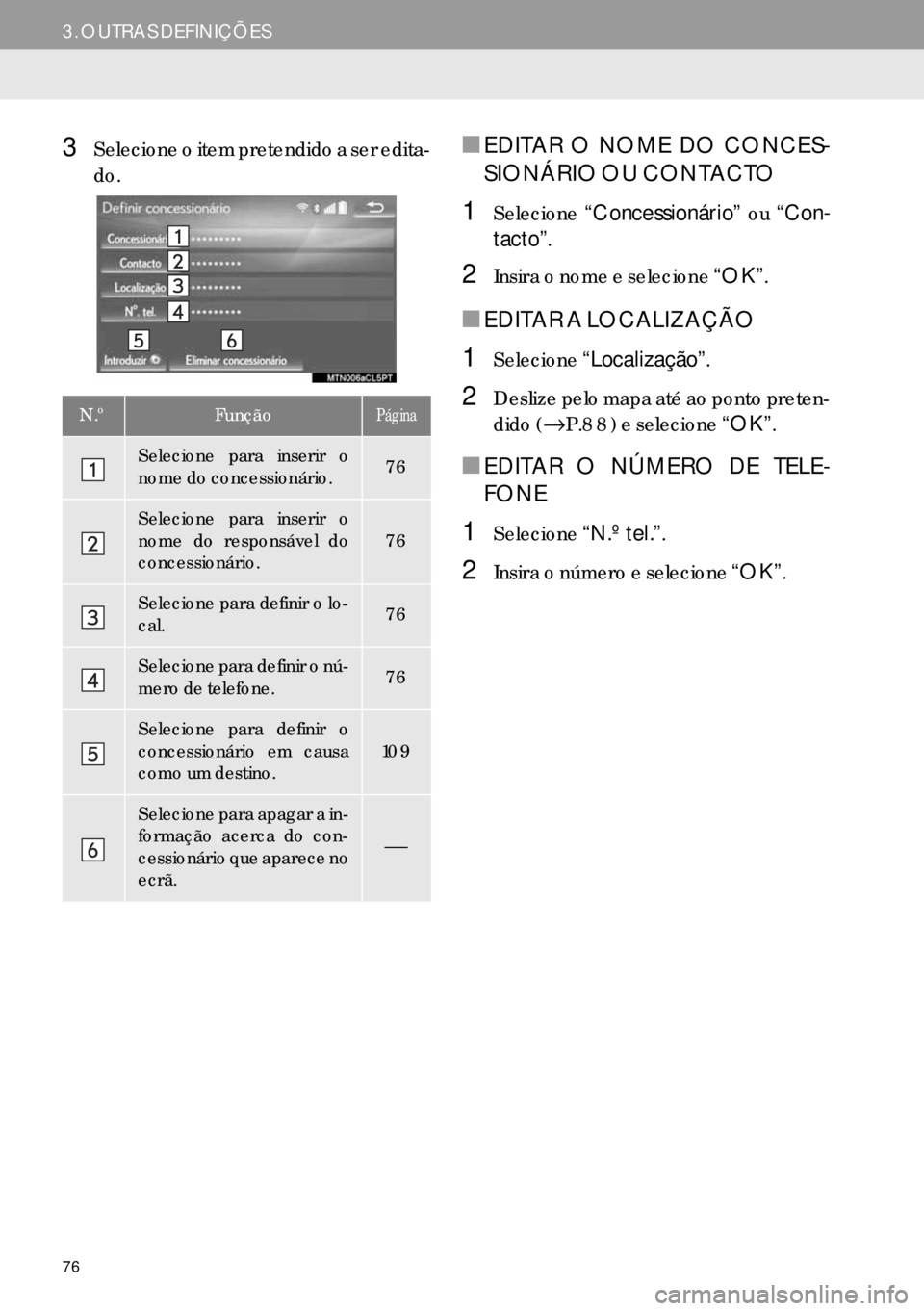
3Selecione o item pretendido a ser edita-
do.■EDITAR O NOME DO CONCES-
SIONÁRIO OU CONTACTO
1Selecione“Concessionário” ou “Con-
tacto”.
2Insira o nome e selecione “OK”.
■EDITAR A LOCALIZAÇÃO
1Selecione“Localização”.
2Deslize pelo mapa até ao ponto preten-
dido (→P.88) e selecione “OK”.
■EDITAR O NÚMERO DE TELE-
FONE
1Selecione“N.º tel.”.
2Insira o número e selecione “OK”.
N.ºFunçãoPágina
Selecione para inserir o
nome do concessionário.76
Selecione para inserir o
nome do responsável do
concessionário.
76
Selecione para definir o lo-
cal.76
Selecione para definir o nú-
mero de telefone.76
Selecione para definir o
concessionário em causa
como um destino.
109
Selecione para apagar a in-
formação acerca do con-
cessionário que aparece no
ecrã.
⎯
Page 90 of 346
88
1. FUNCIONAMENTO BÁSICO
1Percorra o mapa para o ponto preten-
dido e selecione "Evitar".
2Selecione ou para alte-
rar o tamanho da área a evitar e selecio-
ne“OK”.
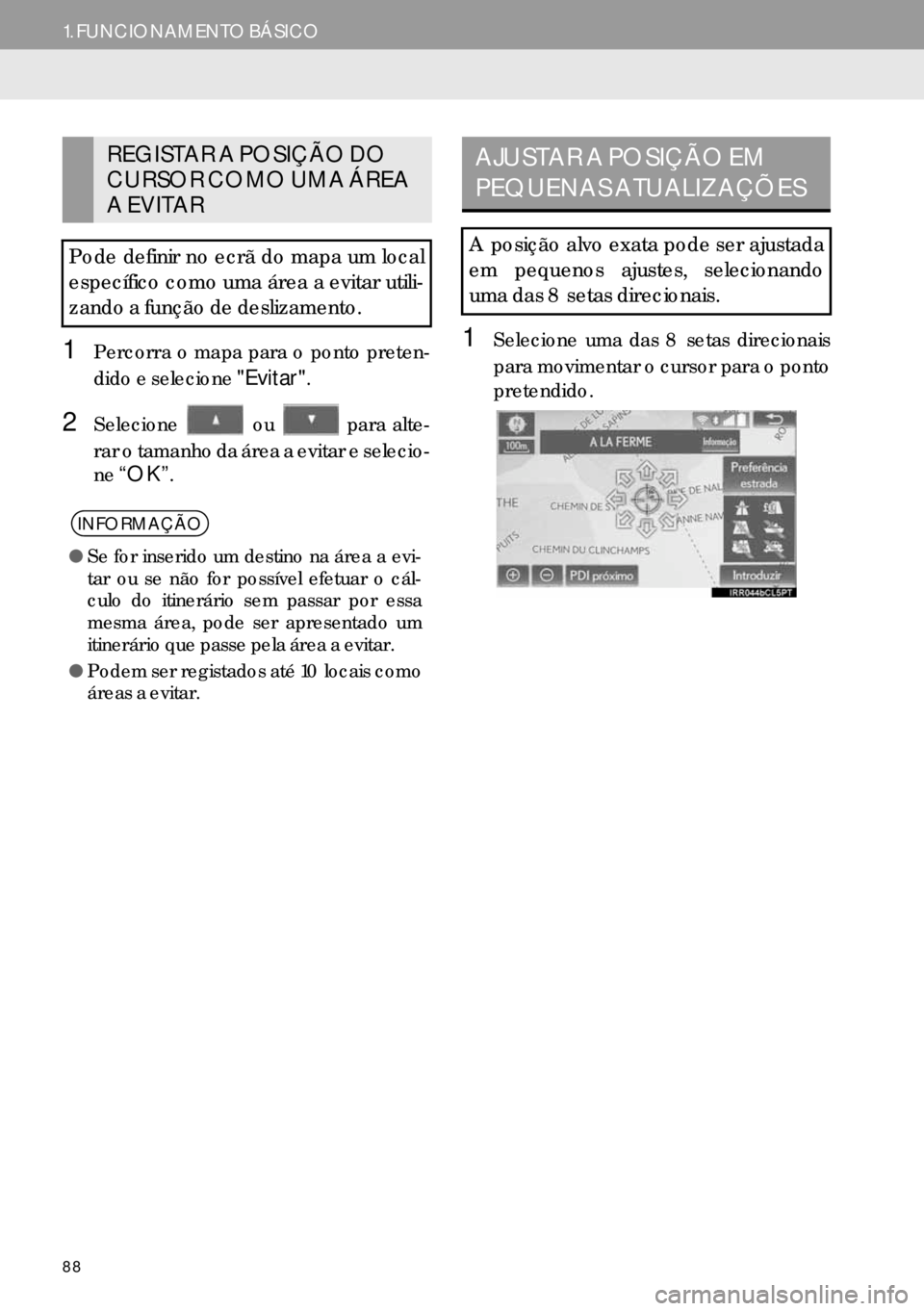
1Selecione uma das 8 setas direcionais
para movimentar o cursor para o ponto
pretendido.
REGISTAR A POSIÇÃO DO
CURSOR COMO UMA ÁREA
A EVITAR
Pode definir no ecrã do mapa um local
específico como uma área a evitar utili-
zando a função de deslizamento.
INFORMAÇÃO
●
Se for inserido um destino na área a evi-
tar ou se não for possível efetuar o cál-
culo do itinerário sem passar por essa
mesma área, pode ser apresentado um
itinerário que passe pela área a evitar.
●Podem ser registados até 10 locais como
áreas a evitar.
AJUSTAR A POSIÇÃO EM
PEQUENAS ATUALIZAÇÕES
A posição alvo exata pode ser ajustada
em pequenos ajustes, selecionando
uma das 8 setas direcionais.
Page 98 of 346
96
1. FUNCIONAMENTO BÁSICO
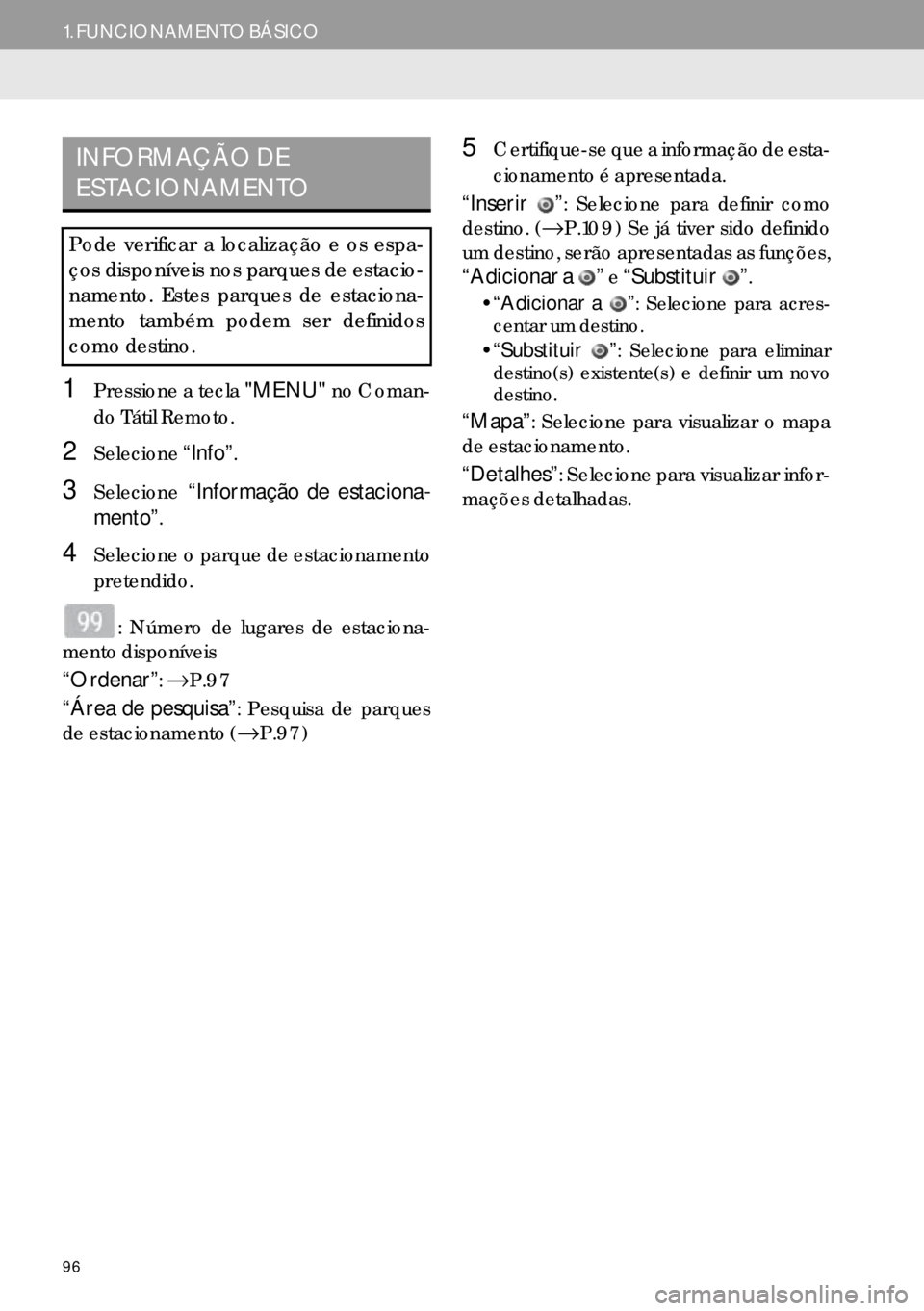
1Pressione a tecla "MENU" no Coman-
do Tátil Remoto.
2Selecione“Info”.
3Selecione“Informação de estaciona-
mento”.
4Selecione o parque de estacionamento
pretendido.
: Número de lugares de estaciona-
mento disponíveis
“Ordenar”:→P.97
“Área de pesquisa”: Pesquisa de parques
de estacionamento (→P.97)
5Certifique-se que a informação de esta-
cionamento é apresentada.
“Inserir ”: Selecione para definir como
destino. (→P.109) Se já tiver sido definido
um destino, serão apresentadas as funções,
“Adicionar a ” e “Substituir ”.
•“Adicionar a ”: Selecione para acres-
centar um destino.
•“Substituir ”: Selecione para eliminar
destino(s) existente(s) e definir um novo
destino.
“Mapa”: Selecione para visualizar o mapa
de estacionamento.
“Detalhes”: Selecione para visualizar infor-
mações detalhadas.
INFORMAÇÃO DE
ESTACIONAMENTO
Pode verificar a localização e os espa-
ços disponíveis nos parques de estacio-
namento. Estes parques de estaciona-
mento também podem ser definidos
como destino.
Page 99 of 346
97
1. FUNCIONAMENTO BÁSICO
SISTEMA DE NAVEGAÇÃO
3
1Selecione“Ordenar”.
2Selecione o critério de ordenação pre-
tendido.
"Distância": Selecione para ordenar por
distância da localização atual.
"Espaço": Selecione para ordenar por par-
ques de estacionamento com mais lugares
disponíveis.
"Nome": Selecione para ordenar por no-
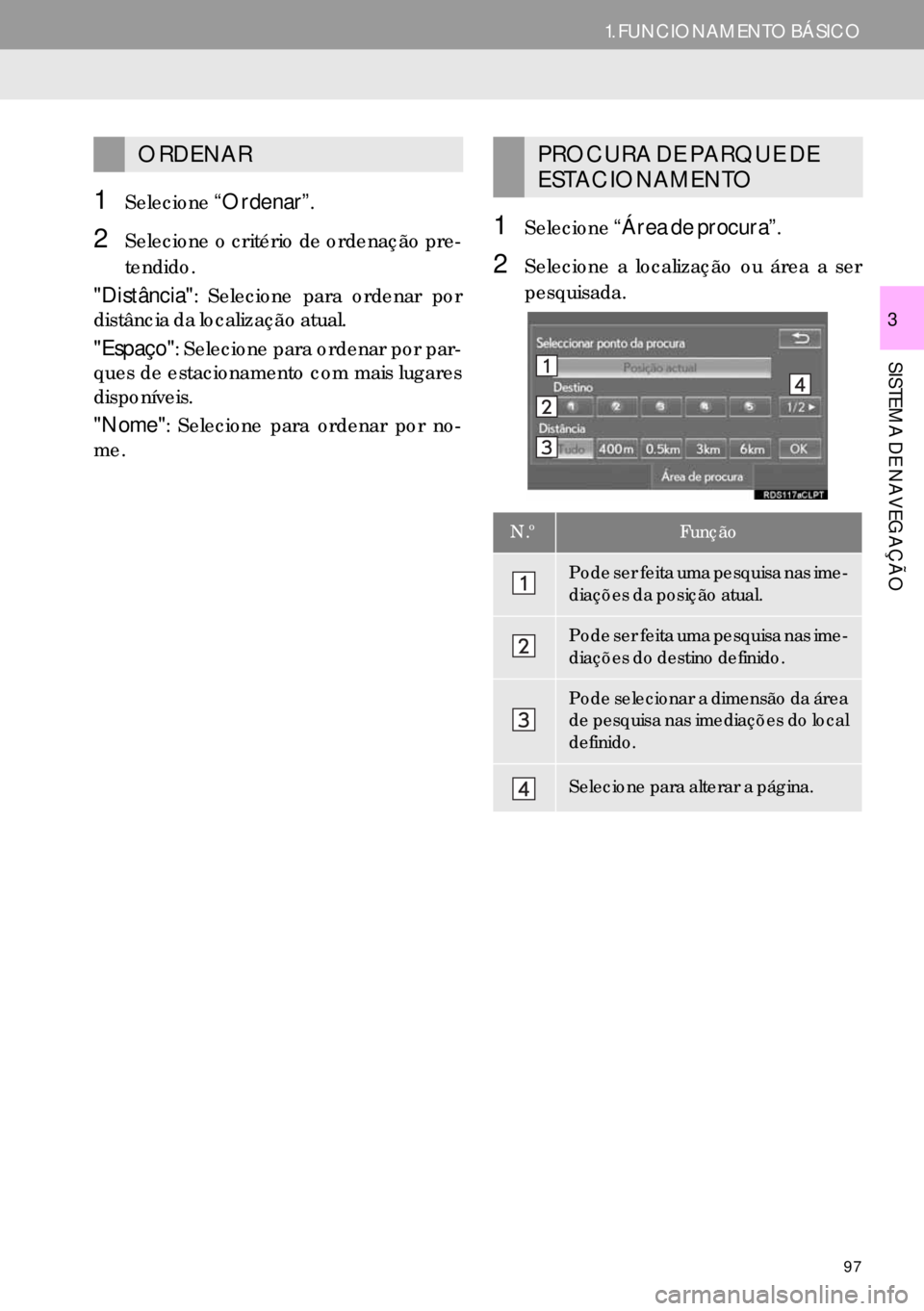
me.1Selecione“Área de procura”.
2Selecione a localização ou área a ser
pesquisada.
ORDENARPROCURA DE PARQUE DE
ESTACIONAMENTO
N.ºFunção
Pode ser feita uma pesquisa nas ime-
diações da posição atual.
Pode ser feita uma pesquisa nas ime-
diações do destino definido.
Pode selecionar a dimensão da área
de pesquisa nas imediações do local
definido.
Selecione para alterar a página.
Page 105 of 346
103
2. PESQUISA DE DESTINOS
SISTEMA DE NAVEGAÇÃO
3
1Visualize o ecrã "Destino". (→P.98)
2Selecione“PDI”.
3Insira o nome do PDI e selecione “OK”.
4Selecione o PDI pretendido.
"Categoria": Selecione para diminuir o nú-
mero de categorias.
"Cidade": Selecione para limitar a uma ci-
dade.
zQuando inserir o nome de um PDI especí-
fico e existirem 2 ou mais locais com o
mesmo nome, será apresentado o ecrã da
lista.
■DIMINUIR O NÚMERO DE CATE-
GORIAS
1Selecione“Categoria”.
2Selecione a categoria pretendida.
"Listar todas as categorias": Selecione
para visualizar todas as categorias de PDI.
■DIMINUIR O NÚMERO DE CIDA-
DES
1Selecione“Cidade”.
2Insira a cidade pretendida e selecione
“OK”.
"Opção": Selecione para escolher uma ci-
dade de um modo diferente. (→P.102)
3Selecione o nome da cidade pretendi-
da.
1Visualize o ecrã "Destino". (→P.98)
2Selecione“Mapa”.
3Faça deslizar o mapa até ao ponto pre-
tendido (→P.88) e selecione "Introdu-
zir".
PESQUISA POR PDIPESQUISA POR MAPA
Ao selecionar "Mapa", a última posição
apresentada é novamente visualizada
no ecrã do mapa. Pode pesquisar um
destino a partir deste mapa.