bluetooth Lexus IS300h 2017 Navigace manuální (in Czech)
[x] Cancel search | Manufacturer: LEXUS, Model Year: 2017, Model line: IS300h, Model: Lexus IS300h 2017Pages: 342, velikost PDF: 25.83 MB
Page 51 of 342
51
2. NASTAVENÍ SÍTĚ
IS_NAVI_EE_CZ
ZÁKLADNÍ FUNKCE
2
■OPĚTOVNÉ PŘIPOJENÍ Blue-
tooth®TELEFONU
1Zobrazte obrazovku "Bluetooth* set-
up" (Nastavení Bluetooth). ( S. 46)
2Zvolte požadované zařízení, které má
být editováno.
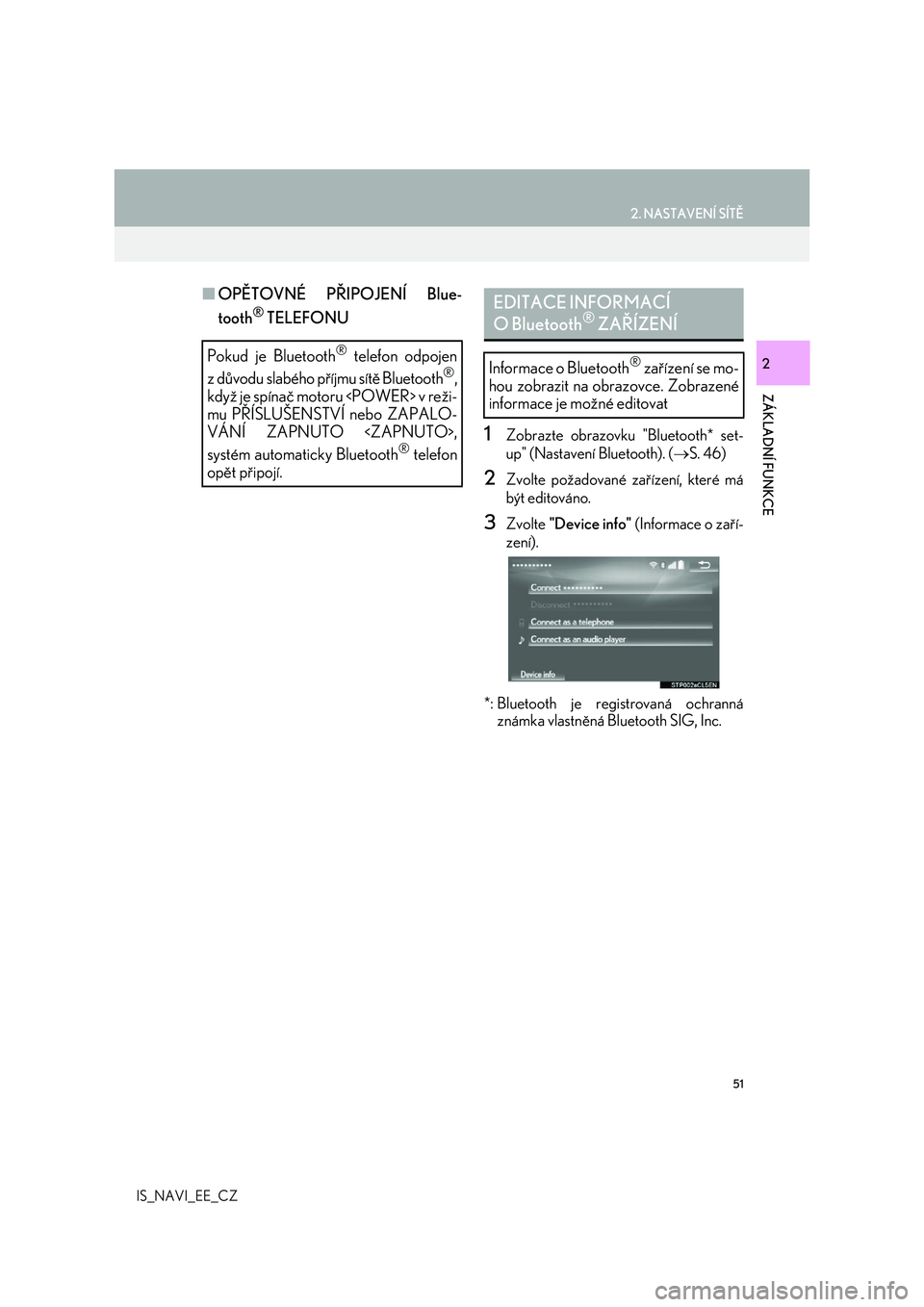
3Zvolte "Device info" (Informace o zaří-
zení).
*: Bluetooth je registrovaná ochranná
známka vlastněná Bluetooth SIG, Inc.
Pokud je Bluetooth® telefon odpojen
z důvodu slabého příj mu sítě Bluetooth®,
když je spínač motoru
mu PŘÍSLUŠENSTVÍ nebo ZAPALO-
VÁNÍ ZAPNUTO
systém automaticky Bluetooth® telefon
opět připojí.
EDITACE INFORMACÍ
O Bluetooth® ZAŘÍZENÍ
Informace o Bluetooth® zařízení se mo-
hou zobrazit na obrazovce. Zobrazené
informace je možné editovat
Page 52 of 342
52
2. NASTAVENÍ SÍTĚ
IS_NAVI_EE_CZ
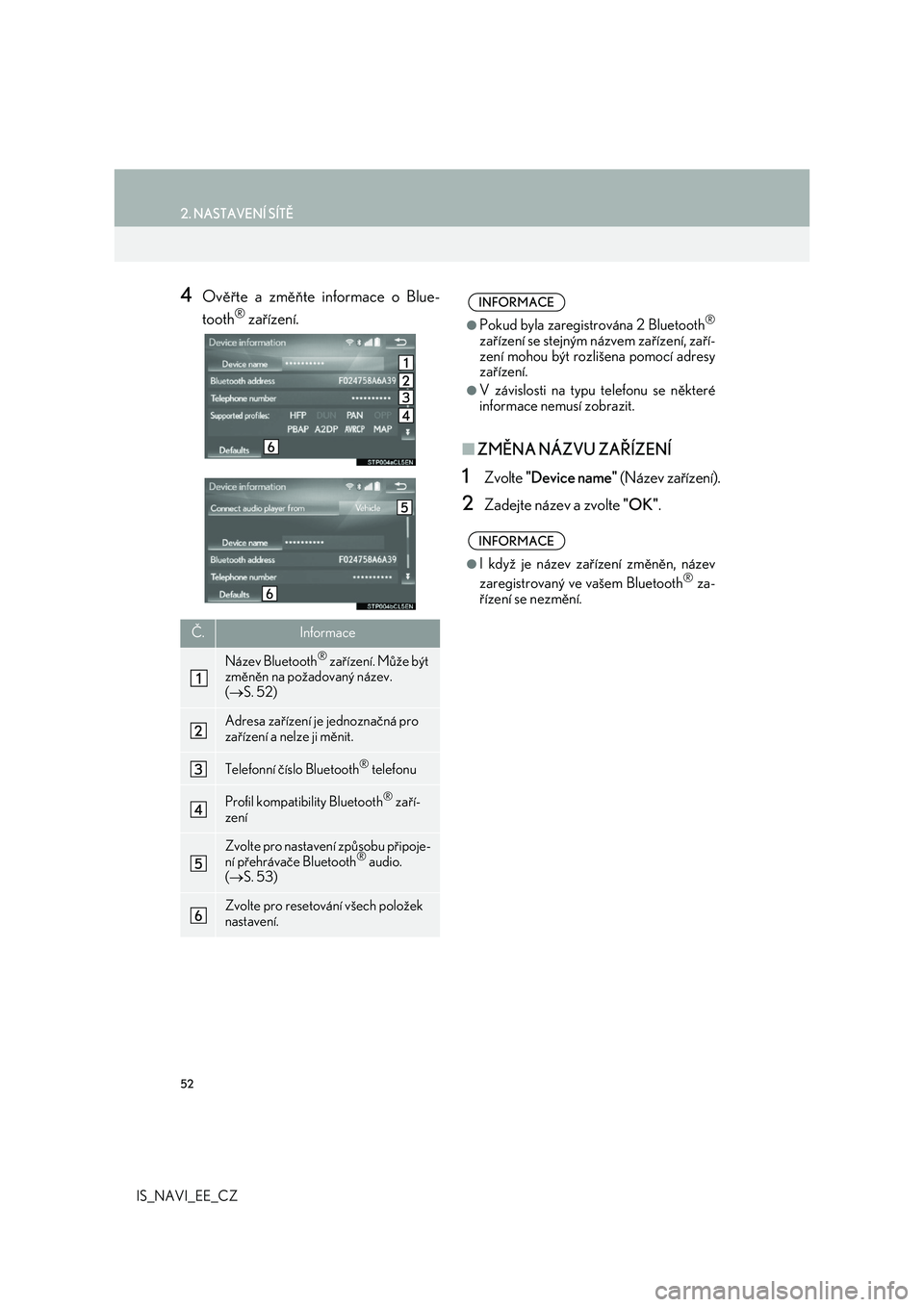
4Ověřte a změňte informace o Blue-
tooth® zařízení.
■ ZMĚNA NÁZVU ZAŘÍZENÍ
1Zvolte "Device name" (Název zařízení).
2Zadejte název a zvolte "OK".
Č.Informace
Název Bluetooth® zařízení. Může být změněn na požadovaný název.
( S. 52)
Adresa zařízení je jednoznačná pro
zařízení a nelze ji měnit.
Telefonní číslo Bluetooth® telefonu
Profil kompatibility Bluetooth® zaří-
zení
Zvolte pro nastavení způsobu připoje-
ní přehrávače Bluetooth® audio.
( S. 53)
Zvolte pro resetování všech položek
nastavení.
INFORMACE
●Pokud byla zaregistrována 2 Bluetooth®
zařízení se stejným názvem zařízení, zaří-
zení mohou být rozlišena pomocí adresy zařízení.
●V závislosti na typu telefonu se některé
informace nemusí zobrazit.
INFORMACE
●I když je název zařízení změněn, název
zaregistrovaný ve vašem Bluetooth® za-
řízení se nezmění.
Page 53 of 342
53
2. NASTAVENÍ SÍTĚ
IS_NAVI_EE_CZ
ZÁKLADNÍ FUNKCE
21Zvolte "Connect audio player from"
(Připojit audio přehrávač z).
2Zvolte požadovaný způsob připojení.
"Vehicle" (Vůz): Zvolte pro připojení audio-
systému k audio přehrávači.
"Device" (Zařízení): Zvolte pro připojení
audio přehrávače k audiosystému.
V závislosti na audio přehrávači může být
nejvhodnější způsob připojení "Vehicle"
nebo "Device". Viz příručka dodaná k audio
přehrávači.
1Zobrazte obrazovku "Bluetooth* set-
up" (Nastavení Bluetooth). ( S. 46)
2Zvolte "System settings" (Systémová
nastavení).
3Zvolte požadovanou položku, která má
být nastavena.
*: Bluetooth je registrovaná ochranná
známka vlastněná Bluetooth SIG, Inc.
NASTAVENÍ ZPŮSOBU
PŘIPOJENÍ AUDIO
PŘEHRÁVAČE
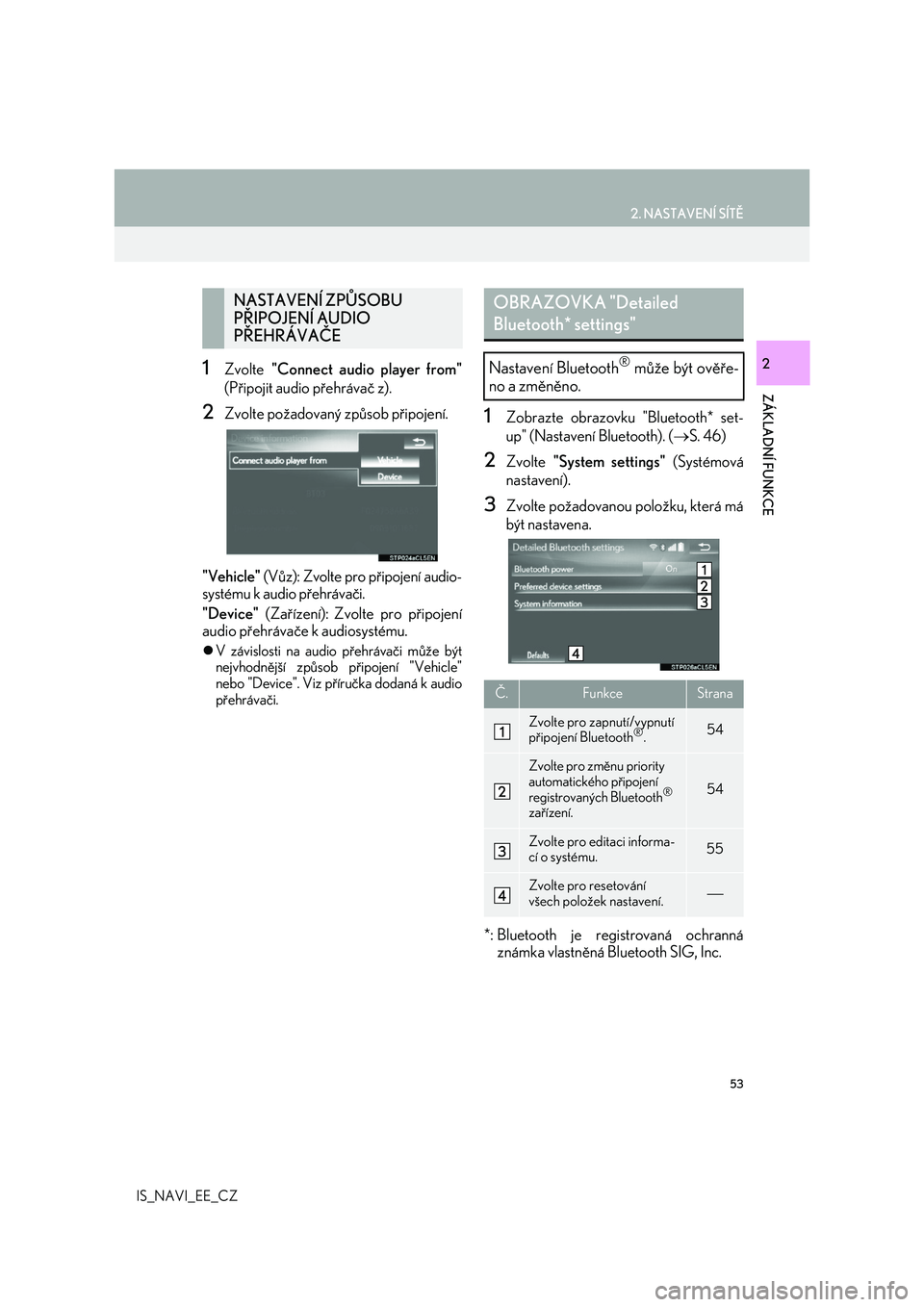
OBRAZOVKA "Detailed
Bluetooth* settings"
Nastavení Bluetooth® může být ověře-
no a změněno.
Č.FunkceStrana
Zvolte pro zapnutí/vypnutí
připojení Bluetooth®.54
Zvolte pro změnu priority
automatického připojení
registrovaných Bluetooth® zařízení.
54
Zvolte pro editaci informa-cí o systému.55
Zvolte pro resetování všech položek nastavení.
Page 54 of 342
54
2. NASTAVENÍ SÍTĚ
IS_NAVI_EE_CZ
1Zvolte "Bluetooth* power" (Zapnout
Bluetooth).
Když je "Bluetooth* power" zapnuto :
Bluetooth® zařízení je automaticky připo-
jeno, když je spínač motoru
v režimu PŘÍSLUŠENSTVÍ nebo ZAPA-
LOVÁNÍ ZAPNUTO
Když je "Bluetooth* power" vypnuto :
Bluetooth® zařízení je odpojeno a systém
se k němu příště nepřipojí.
*: Bluetooth je registrovaná ochranná
známka vlastněná Bluetooth SIG, Inc.
1Zvolte "Preferred device settings"
(Preferované nast avení zařízení).
2Zvolte požadovanou položku, která má
být nastavena.
ZMĚNA "Bluetooth* power"
INFORMACE
●Během jízdy může být stav automatické-
ho připojení změněn z vypnuto na zapnu- to, ale nemůže být změněn ze zapnuto na
vypnuto.
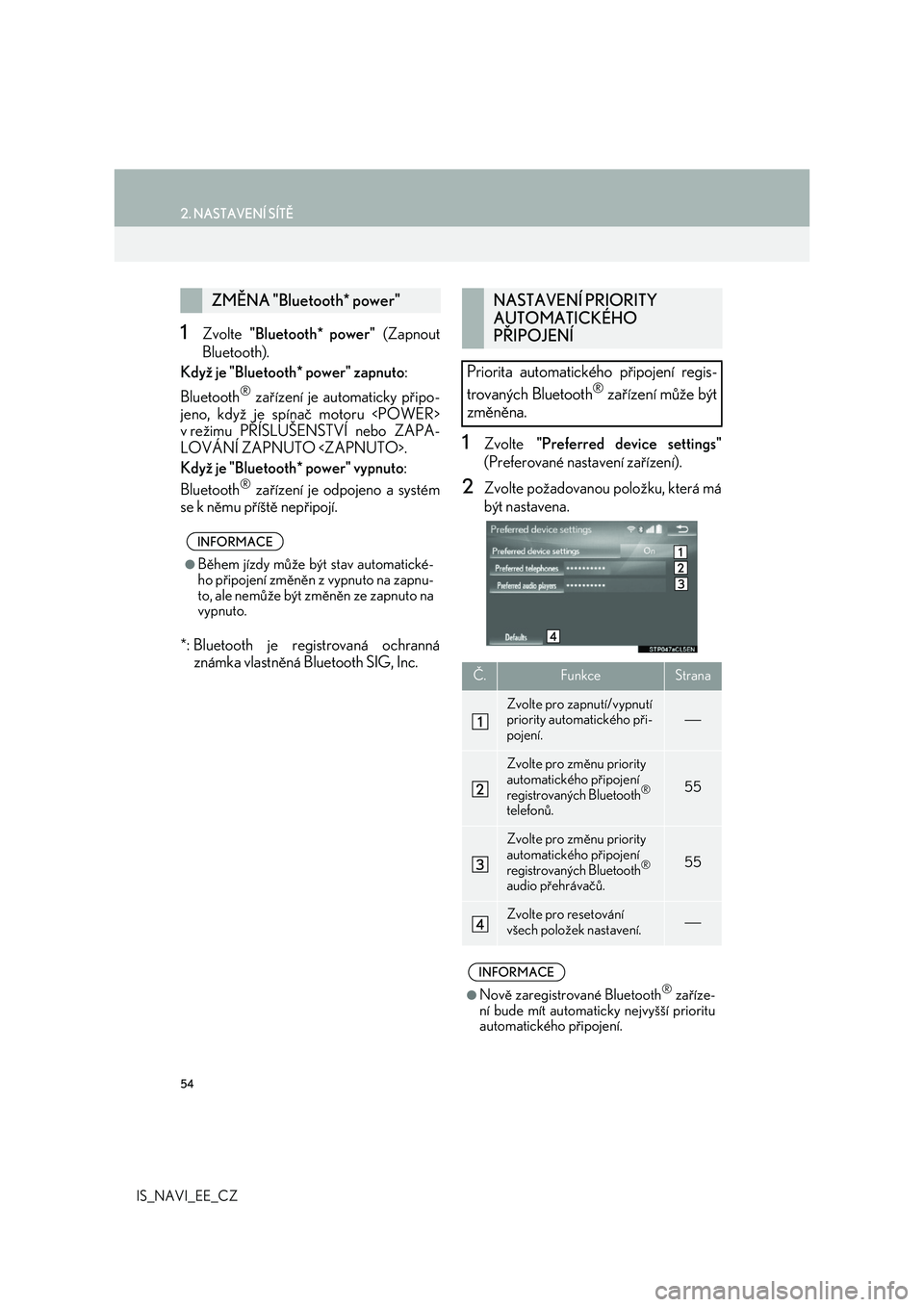
NASTAVENÍ PRIORITY
AUTOMATICKÉHO
PŘIPOJENÍ
Priorita automatického připojení regis-
trovaných Bluetooth® zařízení může být
změněna.
Č.FunkceStrana
Zvolte pro zapnutí/vypnutí priority automatického při-
pojení.
Zvolte pro zm ěnu priority
automatického připojení
registrovaných Bluetooth® telefonů.
55
Zvolte pro zm ěnu priority automatického připojení
registrovaných Bluetooth®
audio přehrávačů.
55
Zvolte pro resetování
všech položek nastavení.
INFORMACE
●Nově zaregistrované Bluetooth® zaříze-
ní bude mít automaticky nejvyšší prioritu automatického připojení.
Page 55 of 342
55
2. NASTAVENÍ SÍTĚ
IS_NAVI_EE_CZ
ZÁKLADNÍ FUNKCE
2
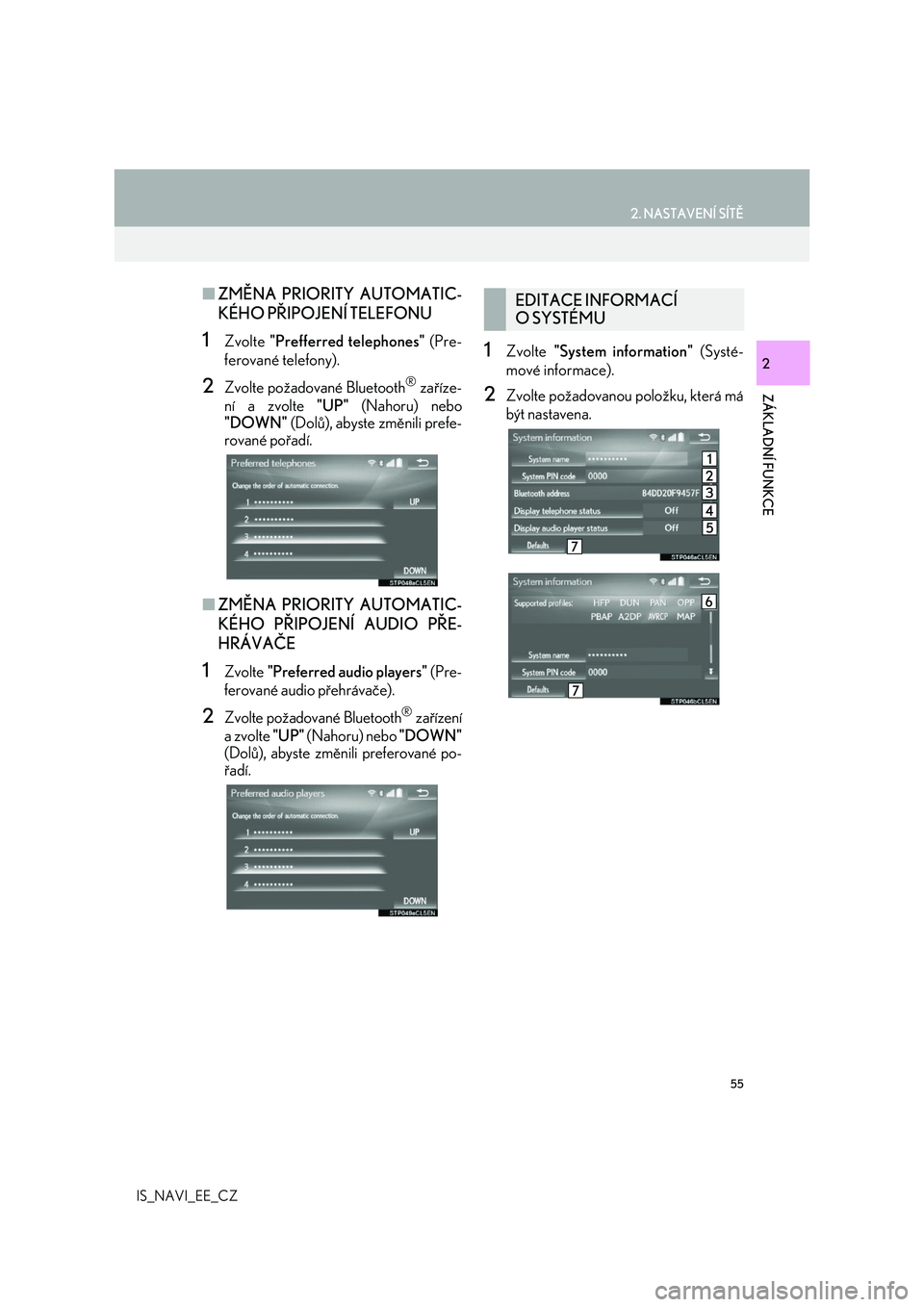
■ZMĚNA PRIORITY AUTOMATIC-
KÉHO PŘIPOJENÍ TELEFONU
1Zvolte "Prefferred telephones" (Pre-
ferované telefony).
2Zvolte požadované Bluetooth® zaříze-
ní a zvolte "UP" (Nahoru) nebo
"DOWN" (Dolů), abyste změnili prefe-
rované pořadí.
■ ZMĚNA PRIORITY AUTOMATIC-
KÉHO PŘIPOJENÍ AUDIO PŘE-
HRÁVAČE
1Zvolte "Preferred audio players" (Pre-
ferované audio přehrávače).
2Zvolte požadované Bluetooth® zařízení
a zvolte "UP" (Nahoru) nebo "DOWN"
(Dolů), abyste změn ili preferované po-
řadí.
1Zvolte "System information" (Systé-
mové informace).
2Zvolte požadovanou položku, která má
být nastavena.
EDITACE INFORMACÍ
O SYSTÉMU
Page 56 of 342
56
2. NASTAVENÍ SÍTĚ
IS_NAVI_EE_CZ
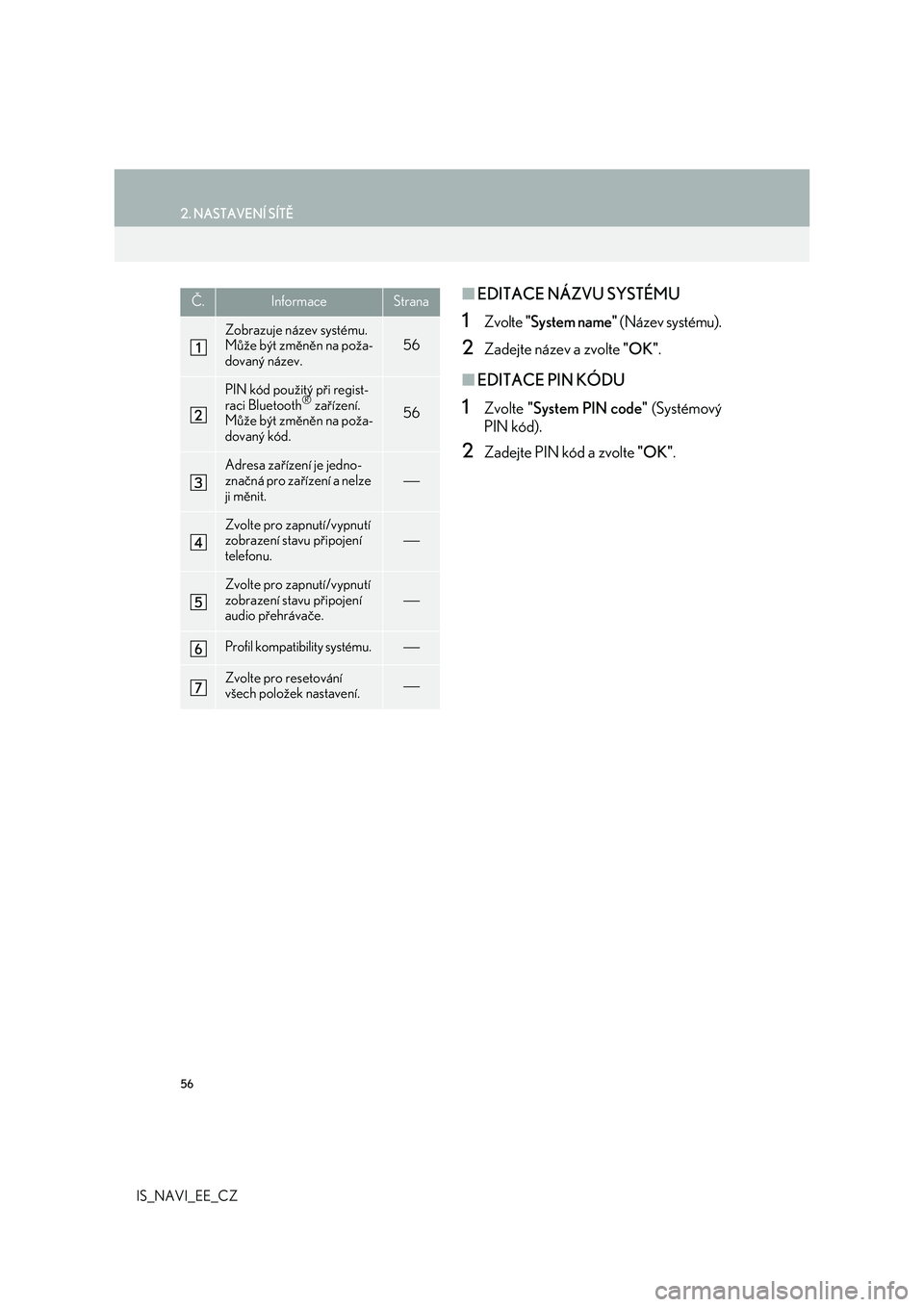
■EDITACE NÁZVU SYSTÉMU
1Zvolte "System name" (Název systému).
2Zadejte název a zvolte "OK".
■EDITACE PIN KÓDU
1Zvolte "System PIN code" (Systémový
PIN kód).
2Zadejte PIN kód a zvolte "OK".
Č.InformaceStrana
Zobrazuje název systému.
Může být změněn na poža-
dovaný název.
56
PIN kód použitý při regist-
raci Bluetooth® zařízení.
Může být změněn na poža-
dovaný kód.56
Adresa zařízení je jedno-
značná pro zařízení a nelze
ji měnit.
Zvolte pro zapnutí/vypnutí
zobrazení stavu připojení
telefonu.
Zvolte pro zapnutí/vypnutí
zobrazení stavu připojení
audio přehrávače.
Profil kompatibility systému.
Zvolte pro resetování
všech položek nastavení.
Page 57 of 342
57
2. NASTAVENÍ SÍTĚ
IS_NAVI_EE_CZ
ZÁKLADNÍ FUNKCE
2
3. PŘIPOJENÍ K INTERNETU POMOCÍ Bluetooth® ZAŘÍZENÍ
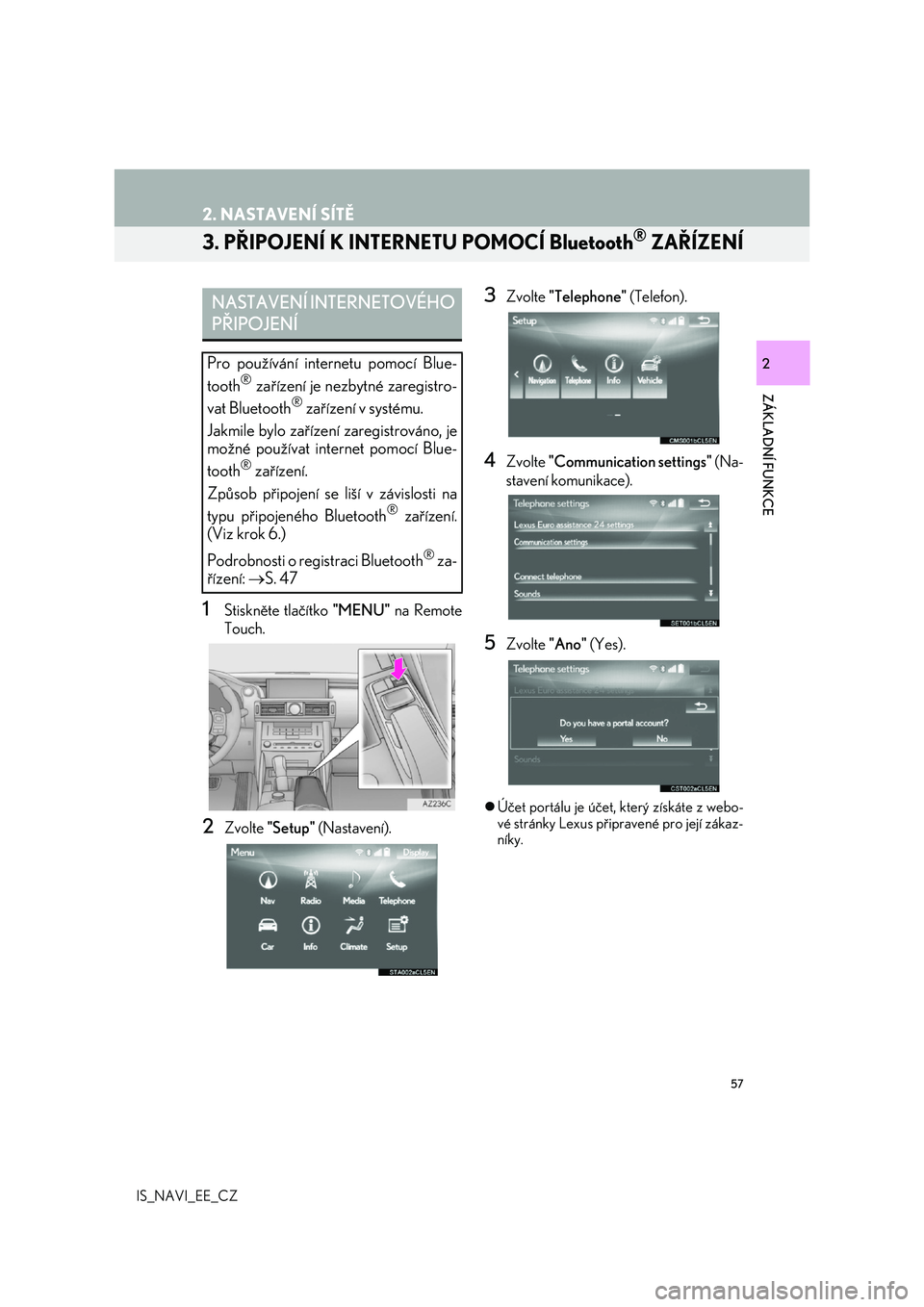
1Stiskněte tlačítko "MENU" na Remote
Touch.
2Zvolte "Setup" (Nastavení).
3Zvolte "Telephone" (Telefon).
4Zvolte "Communication settings" (Na-
stavení komunikace).
5Zvolte "Ano" (Yes).
Účet portálu je účet, který získáte z webo-
vé stránky Lexus připravené pro její zákaz-
níky.
NASTAVENÍ INTERNETOVÉHO
PŘIPOJENÍ
Pro používání internetu pomocí Blue-
tooth® zařízení je nezbytné zaregistro-
vat Bluetooth® zařízení v systému.
Jakmile bylo zařízení zaregistrováno, je
možné používat internet pomocí Blue-
tooth® zařízení.
Způsob připojení se liší v závislosti na
typu připojeného Bluetooth® zařízení.
(Viz krok 6.)
Podrobnosti o registraci Bluetooth® za-
řízení: S. 47
Page 80 of 342
80
IS_NAVI_EE_CZ
1. ZÁKLADNÍ ČINNOSTI
1. STRUČNÝ PŘEHLED
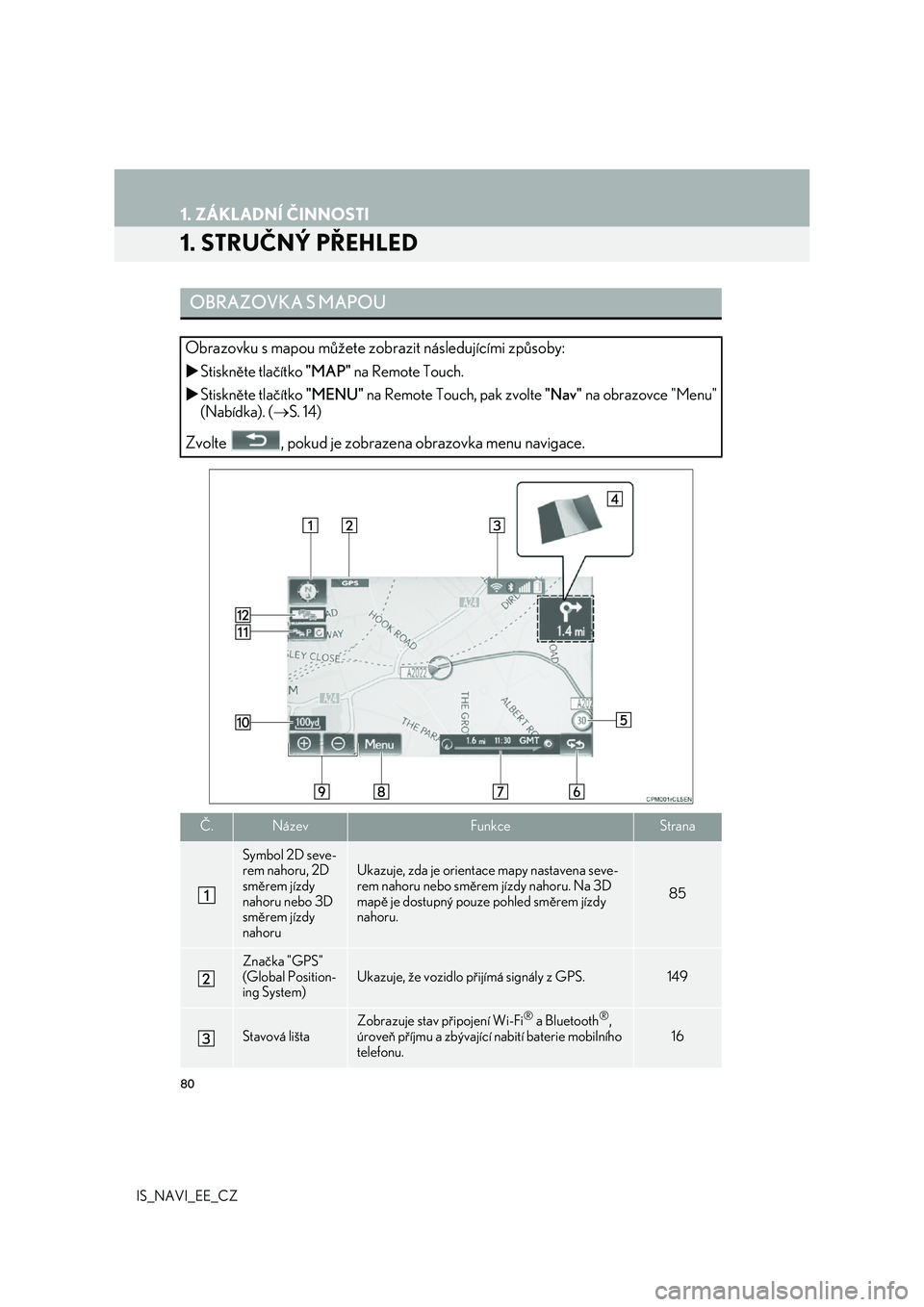
OBRAZOVKA S MAPOU
Obrazovku s mapou můžete zobrazit následujícími způsoby:
Stiskněte tlačítko "MAP" na Remote Touch.
Stiskněte tlačítko "MENU" na Remote Touch, pak zvolte "Nav" na obrazovce "Menu"
(Nabídka). ( S. 14)
Zvolte , pokud je zobrazena obrazovka menu navigace.
Č.NázevFunkceStrana
Symbol 2D seve- rem nahoru, 2D
směrem jízdy
nahoru nebo 3D směrem jízdy
nahoru
Ukazuje, zda je orientace mapy nastavena seve-
rem nahoru nebo směrem jízdy nahoru. Na 3D
mapě je dostupný pouze pohled směrem jízdy nahoru.
85
Značka "GPS"
(Global Position-
ing System)
Ukazuje, že vozidlo přijímá signály z GPS.149
Stavová lišta
Zobrazuje stav připojení Wi-Fi® a Bluetooth®,
úroveň příjmu a zbývající nabití baterie mobilního telefonu.16
Page 93 of 342
93
1. ZÁKLADNÍ ČINNOSTI
IS_NAVI_EE_CZ
NAVIGAČNÍ SYSTÉM
3
4. INFORMACE O DOPRAVĚ A PARKOVÁNÍ
*: Může být použito pouze při příjmu informací RDS-TMC nebo TPEG (Transport Protocol
Experts Group). V závislosti na zemi nebo ob-
lasti nemusí být příj em informací RDS-TMC aTPEG možný.
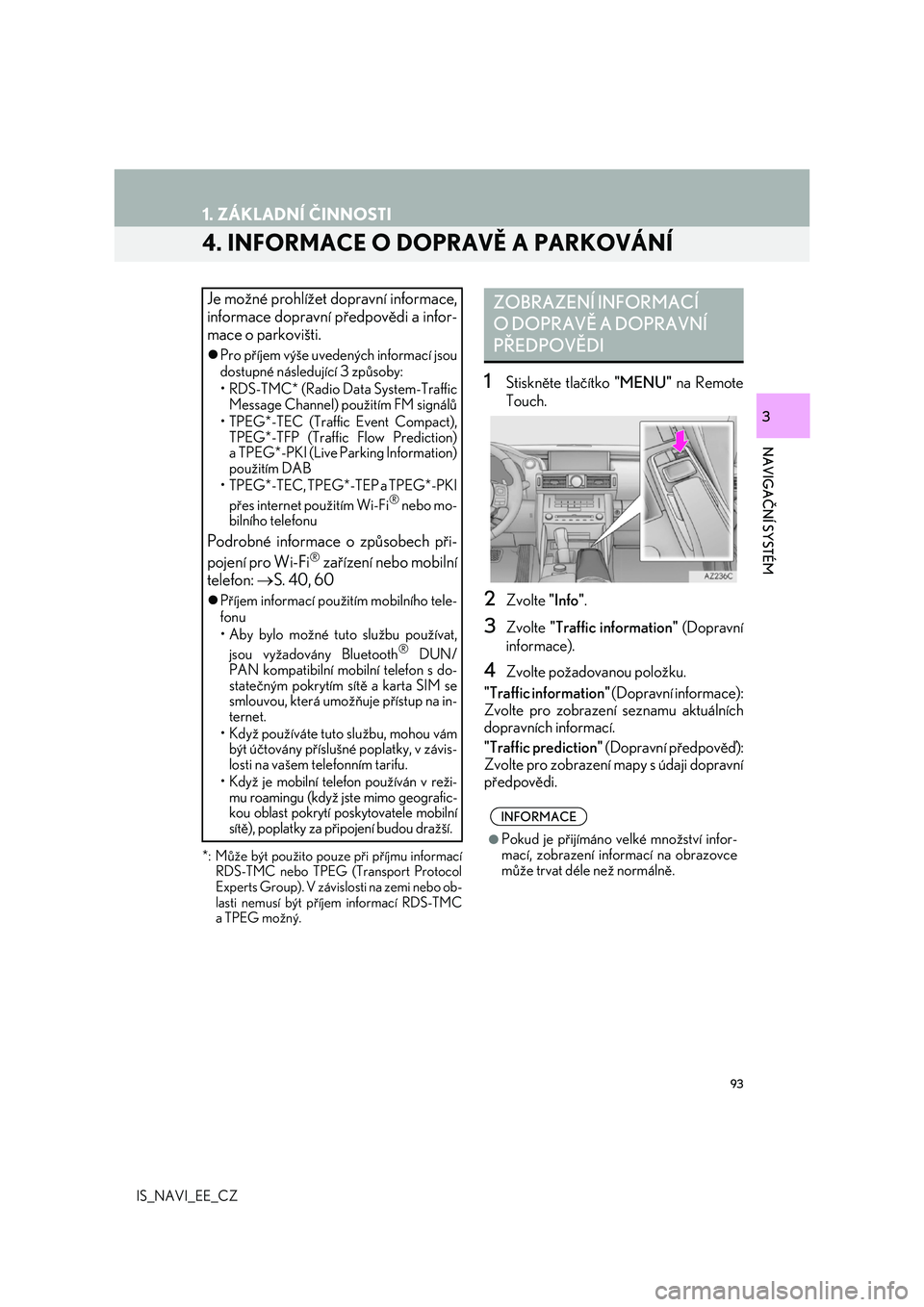
1Stiskněte tlačítko "MENU" na Remote
Touch.
2Zvolte "Info".
3Zvolte "Traffic information" (Dopravní
informace).
4Zvolte požadovanou položku.
"Traffic information" (Dopravní informace):
Zvolte pro zobrazení seznamu aktuálních
dopravních informací.
"Traffic prediction" (Dopravní předpověď):
Zvolte pro zobrazení mapy s údaji dopravní
předpovědi.
Je možné prohlížet dopravní informace,
informace dopravní předpovědi a infor-
mace o parkovišti.
Pro příjem výše uvedených informací jsou
dostupné následující 3 způsoby:
• RDS-TMC* (Radio Data System-Traffic
Message Channel) použitím FM signálů
•TPEG*-TEC (Traff ic Event Compact),
TPEG*-TFP (Traffic Flow Prediction)
a TPEG*-PKI (Live Parking Information) použitím DAB
• TPEG*-TEC, TPEG*-TEP a TPEG*-PKI
přes internet použitím Wi-Fi® nebo mo- bilního telefonu
Podrobné informace o způsobech při-
pojení pro Wi-Fi® zařízení nebo mobilní
telefon: S. 40, 60
Příjem informací použitím mobilního tele-
fonu
• Aby bylo možné tuto službu používat,
jsou vyžadovány Bluetooth® DUN/ PAN kompatibilní mobilní telefon s do-
statečným pokrytím sítě a karta SIM se
smlouvou, která umožňuje přístup na in- ternet.
• Když používáte tuto službu, mohou vám být účtovány příslušné poplatky, v závis-
losti na vašem telefonním tarifu.
• Když je mobilní telefon používán v reži-
mu roamingu (když jste mimo geografic-
kou oblast pokrytí poskytovatele mobilní sítě), poplatky za připojení budou dražší.
ZOBRAZENÍ INFORMACÍ
O DOPRAVĚ A DOPRAVNÍ
PŘEDPOVĚDI
INFORMACE
●Pokud je přijímáno velké množství infor-
mací, zobrazení informací na obrazovce může trvat déle než normálně.
Page 146 of 342
146
5. NASTAVENÍ
IS_NAVI_EE_CZ
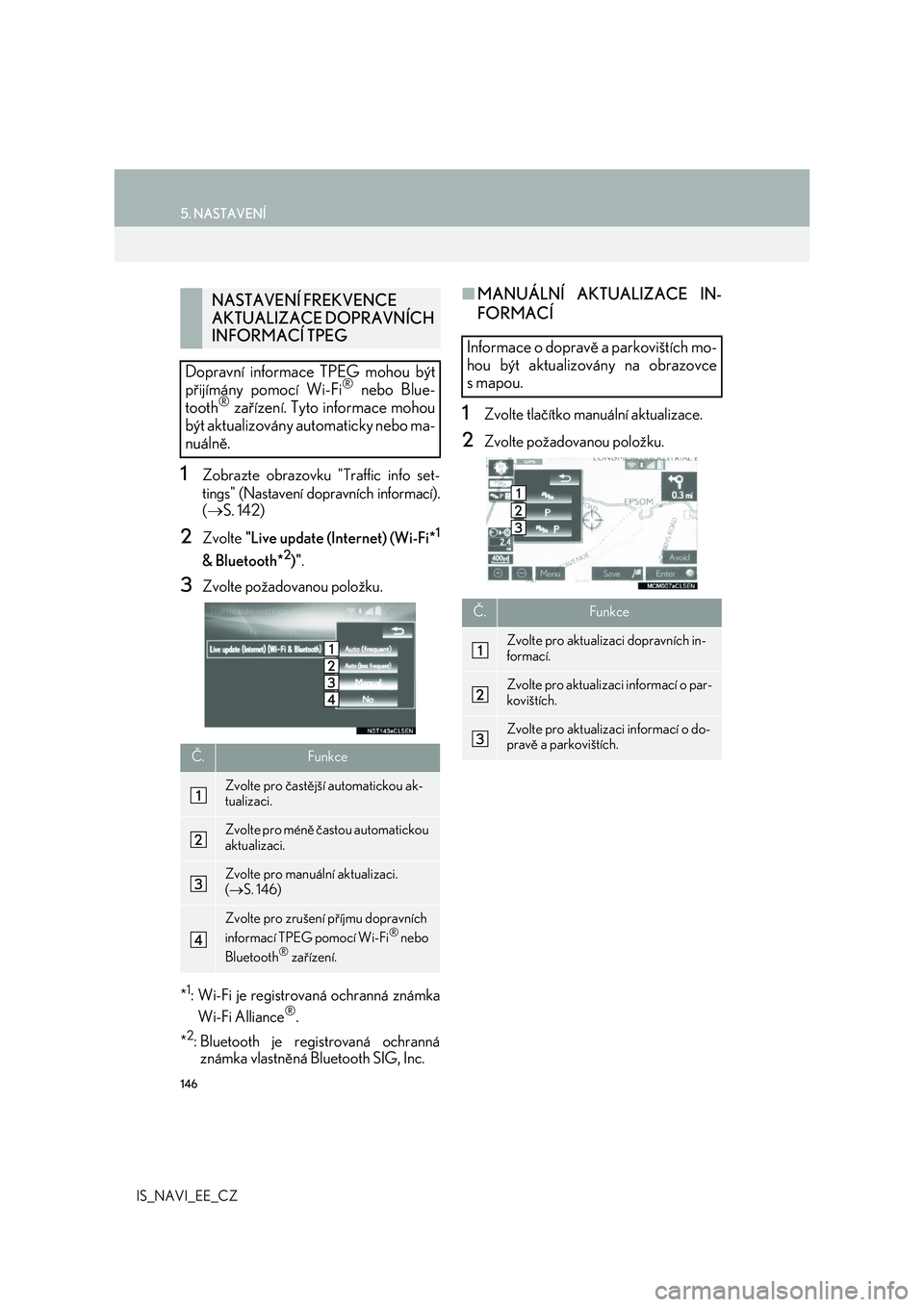
1Zobrazte obrazovku "Traffic info set-
tings" (Nastavení dopravních informací).
( S. 142)
2Zvolte "Live update (Internet) (Wi-Fi*1
& Bluetooth*2)".
3Zvolte požadovanou položku.
*1: Wi-Fi je registrova ná ochranná známka
Wi-Fi Alliance®.
*2: Bluetooth je registrovaná ochranná
známka vlastněná Bluetooth SIG, Inc.
■ MANUÁLNÍ AKTUALIZACE IN-
FORMACÍ
1Zvolte tlačítko manuální aktualizace.
2Zvolte požado vanou položku.
NASTAVENÍ FREKVENCE
AKTUALIZACE DOPRAVNÍCH
INFORMACÍ TPEG
Dopravní informace TPEG mohou být
přijímány pomocí Wi-Fi® nebo Blue-
tooth® zařízení. Tyto informace mohou
být aktualizovány automaticky nebo ma-
nuálně.
Č.Funkce
Zvolte pro častější automatickou ak- tualizaci.
Zvolte pro méně častou automatickou aktualizaci.
Zvolte pro manuální aktualizaci. ( S. 146)
Zvolte pro zrušení příjmu dopravních
informací TPEG pomocí Wi-Fi® nebo
Bluetooth® zařízení.
Informace o dopravě a parkovištích mo-
hou být aktualizovány na obrazovce
smapou.
Č.Funkce
Zvolte pro aktualizaci dopravních in-
formací.
Zvolte pro aktualizaci informací o par-
kovištích.
Zvolte pro aktualizaci informací o do-
pravě a parkovištích.