navigace Lexus IS300h 2017 Navigace manuální (in Czech)
[x] Cancel search | Manufacturer: LEXUS, Model Year: 2017, Model line: IS300h, Model: Lexus IS300h 2017Pages: 342, velikost PDF: 25.83 MB
Page 138 of 342
138
IS_NAVI_EE_CZ
5. NASTAVENÍ
1. NASTAVENÍ NAVIGACE
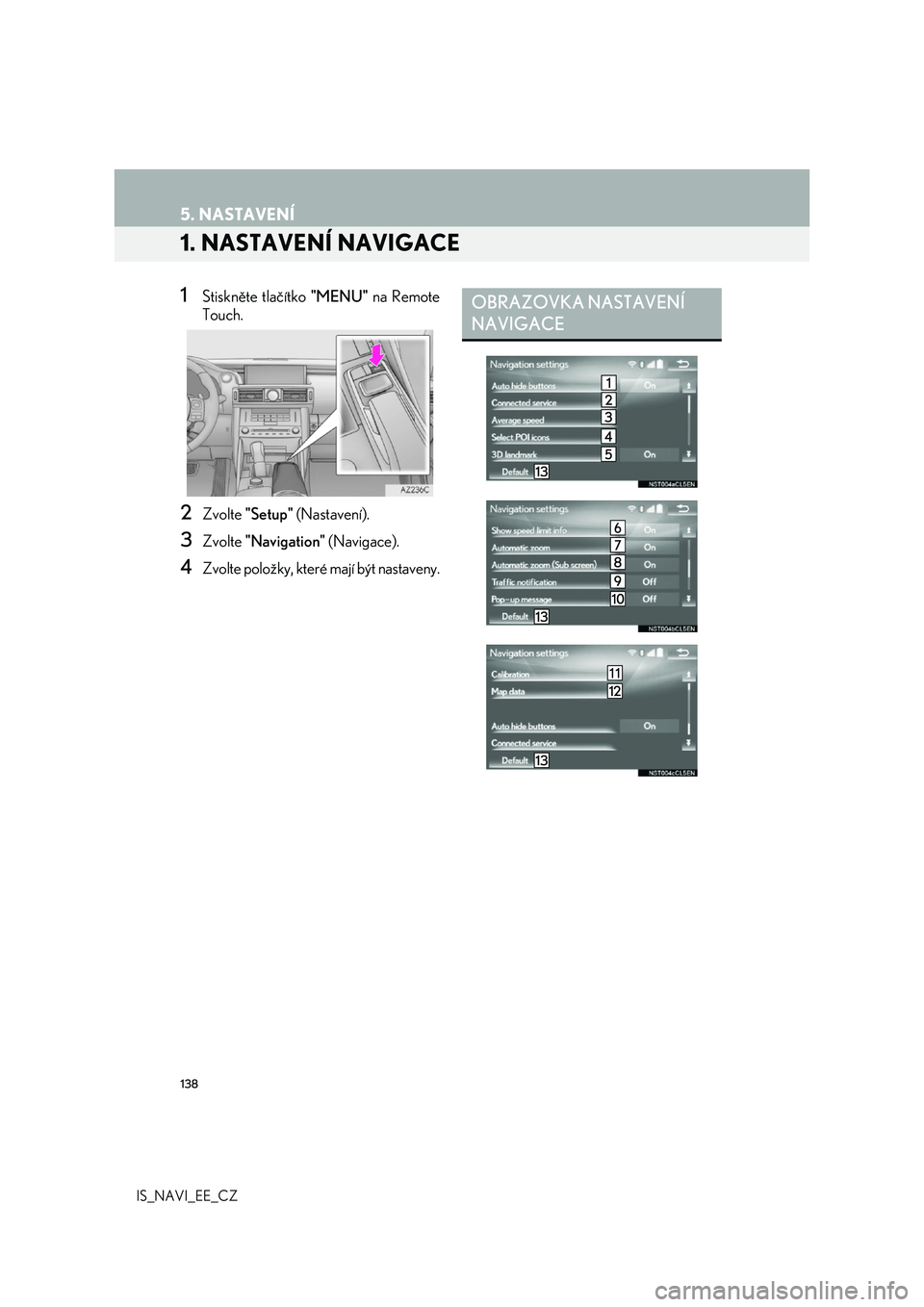
1Stiskněte tlačítko "MENU" na Remote
Touch.
2Zvolte "Setup" (Nastavení).
3Zvolte "Navigation" (Navigace).
4Zvolte položky, které mají být nastaveny.
OBRAZOVKA NASTAVENÍ
NAVIGACE
Page 140 of 342
140
5. NASTAVENÍ
IS_NAVI_EE_CZ
1Zobrazte obrazovku "Navigation set-
tings" (Nastavení navigace). ( S. 138)
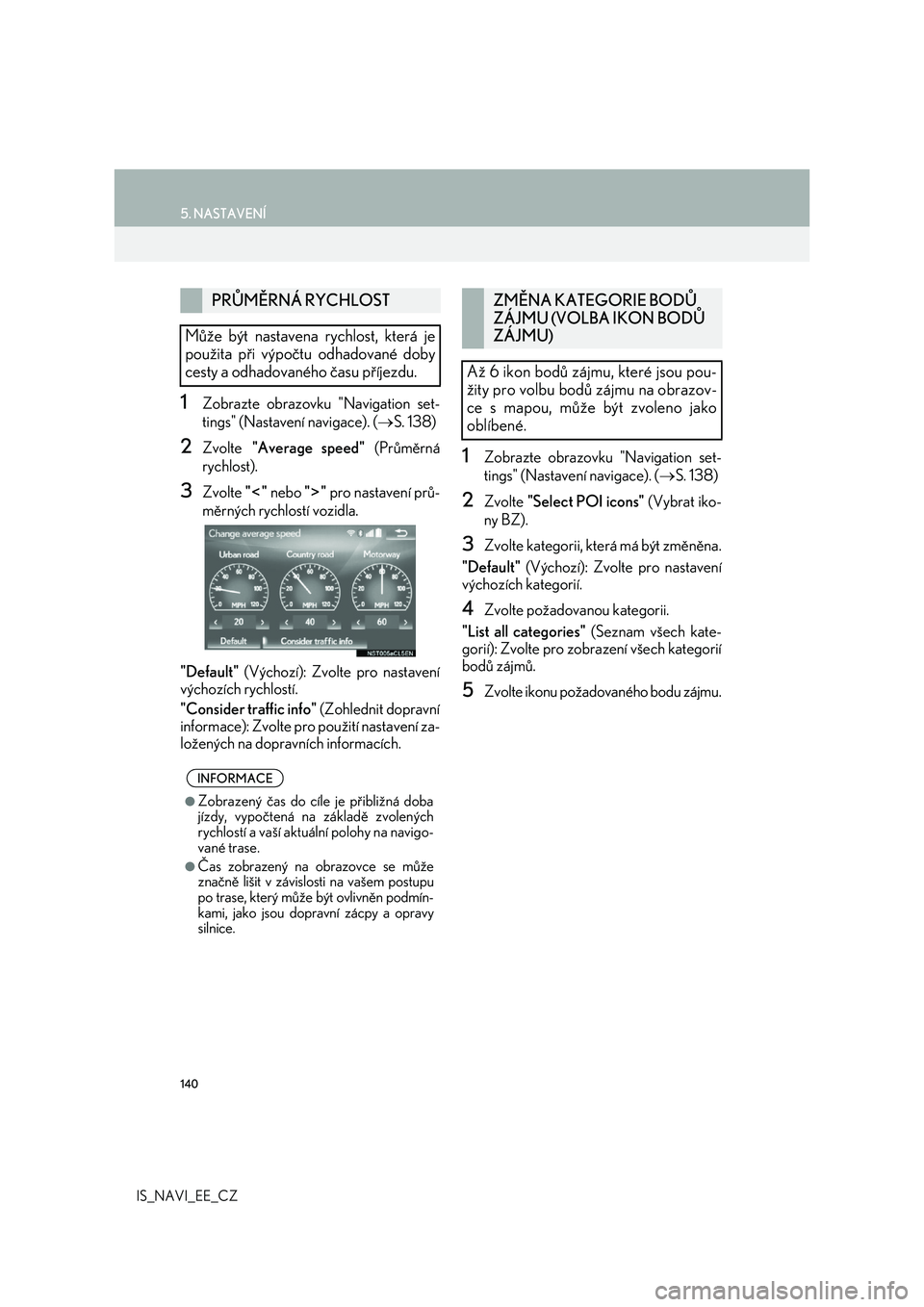
2Zvolte "Average speed" (Průměrná
rychlost).
3Zvolte "" nebo "" pro nastavení prů-
měrných rychlostí vozidla.
"Default" (Výchozí): Zvolte pro nastavení
výchozích rychlostí.
"Consider traffic info" (Zohlednit dopravní
informace): Zvolte pro použití nastavení za-
ložených na dopravních informacích.
1Zobrazte obrazovku "Navigation set-
tings" (Nastavení navigace). ( S. 138)
2Zvolte "Select POI icons" (Vybrat iko-
ny BZ).
3Zvolte kategorii, která má být změněna.
"Default" (Výchozí): Zvolte pro nastavení
výchozích kategorií.
4Zvolte požadovanou kategorii.
"List all categories" (Seznam všech kate-
gorií): Zvolte pro zobrazení všech kategorií
bodů zájmů.
5Zvolte ikonu požado vaného bodu zájmu.
PRŮMĚRNÁ RYCHLOST
Může být nastavena rychlost, která je
použita při výpočtu odhadované doby
cesty a odhadovaného času příjezdu.
INFORMACE
●Zobrazený čas do cíle je přibližná doba jízdy, vypočtená na základě zvolených
rychlostí a vaší aktuální polohy na navigo-
vané trase.
●Čas zobrazený na obrazovce se může značně lišit v závislosti na vašem postupu
po trase, který může být ovlivněn podmín-
kami, jako jsou dopravní zácpy a opravy silnice.
ZMĚNA KATEGORIE BODŮ
ZÁJMU (VOLBA IKON BODŮ
ZÁJMU)
Až 6 ikon bodů zájmu, které jsou pou-
žity pro volbu bodů zájmu na obrazov-
ce s mapou, může být zvoleno jako
oblíbené.
Page 141 of 342
141
5. NASTAVENÍ
IS_NAVI_EE_CZ
NAVIGAČNÍ SYSTÉM
3
1Zobrazte obrazovku "Navigation set-
tings" (Nastavení navigace). (S. 138)
2Zvolte "Calibration" (Kalibrace).
3Zvolte požadovanou položku.
■KALIBRACE POLOHY/SMĚRU
1Zvolte "Position / Direction" (Poloha /
Směr).
2Posuňte mapu na požadované místo
(S. 88) a zvolte "OK".
3Zvolte šipku pro nastavení směru znač-
ky aktuální polohy a zvolte "OK".
■KALIBRACE PO VÝMĚNĚ PNEU-
MATIK
1Zvolte "Tyre change" (Výměna pneu-
matik).
Objeví se hlášení a automaticky se zahájí
rychlá kalibrace vzdálenosti.
AKTUÁLNÍ POLOHA/
KALIBRACE PO VÝMĚNĚ
PNEUMATIK
Značka aktuální polohy může být nasta-
vena manuálně. Může být také opraven
nesprávný výpočet vzdálenosti způso-
bený výměnou pneumatik.
Další informace o přesnosti aktuální po-
lohy: S. 149
Značka aktuální polohy je během jízdy
automaticky korigována pomocí signálů
GPS. Pokud je příjem GPS špatný z dů-
vodu polohy, můžete značku aktuální
polohy nastavit manuálně.
Tato funkce se používá po výměně pneu-
matik. Touto funkcí se eliminuje chybný
výpočet, způsobený rozdílem obvodu
mezi starými a novými pneumatikami.
INFORMACE
●Pokud se tato procedura po výměně pneu-matik neprovede, značka aktuální polohy
se nemusí zobrazovat správně.
Page 145 of 342
145
5. NASTAVENÍ
IS_NAVI_EE_CZ
NAVIGAČNÍ SYSTÉM
3
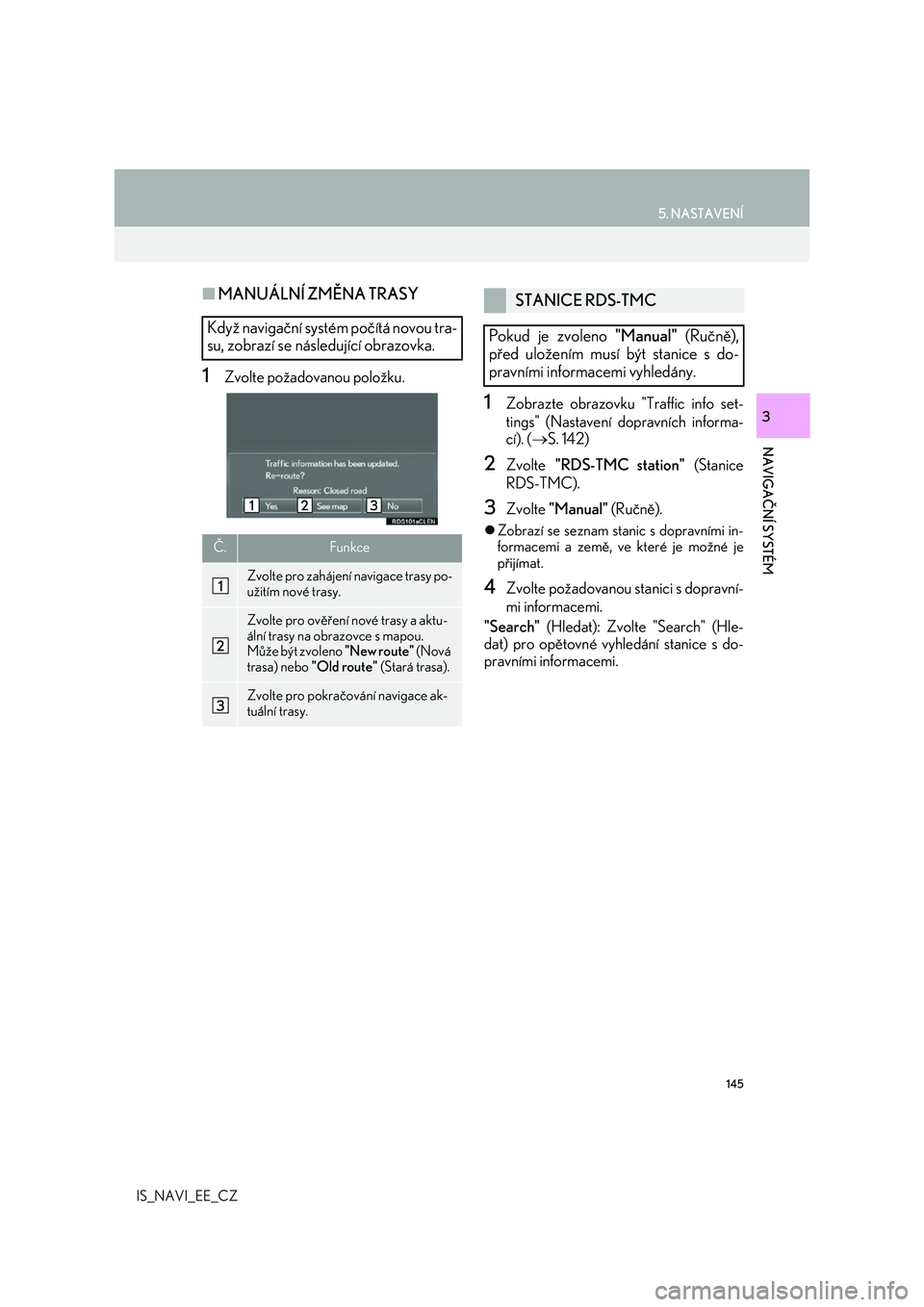
■MANUÁLNÍ ZMĚNA TRASY
1Zvolte požadovanou položku.
1Zobrazte obrazovku "Traffic info set-
tings" (Nastavení dopravních informa-
cí). ( S. 142)
2Zvolte "RDS-TMC station" (Stanice
RDS-TMC).
3Zvolte "Manual" (Ručně).
Zobrazí se seznam stanic s dopravními in-
formacemi a země, ve které je možné je
přijímat.
4Zvolte požadovanou stanici s dopravní-
mi informacemi.
"Search" (Hledat): Zvolte "Search" (Hle-
dat) pro opětovné vyhledání stanice s do-
pravními informacemi.
Když navigační systém počítá novou tra-
su, zobrazí se násl edující obrazovka.
Č.Funkce
Zvolte pro zahájení navigace trasy po- užitím nové trasy.
Zvolte pro ověření nové trasy a aktu-ální trasy na obrazovce s mapou.
Může být zvoleno "New route" (Nová
trasa) nebo "Old route" (Stará trasa).
Zvolte pro pokračování navigace ak-
tuální trasy.
STANICE RDS-TMC
Pokud je zvoleno "Manual" (Ručně),
před uložením musí být stanice s do-
pravními informacemi vyhledány.
Page 150 of 342
150
6. POKYNY PRO NAVIGAČNÍ SYSTÉM
IS_NAVI_EE_CZ
Přesná aktuální poloha nemusí být zobra-
zena v následujících případech:
• Při jízdě po silnici rozbočující nebo sbíha-
jící se s jinou silnicí pod mírným úhlem
(tvar silnice Y).
• Při jízdě po klikaté silnici.
• Při jízdě po kluzké vozovce, například na
písku, štěrku, sněhu atd.
• Při jízdě po dlouhé rovné silnici.
• Když je dálnice vedena souběžně s běž-
nou pozemní komunikací.
• Po přesunu vozidla trajektem nebo pře-
pravním přívěsem.
• Při hledání dlouhé trasy při jízdě vysokou
rychlostí.
• Při jízdě bez provedení správné kalibrace
aktuální polohy.
• Po opakované změně směru jízdy dopře-
du a dozadu, nebo po obratu na točně na
parkovišti.
• Při výjezdu z krytého parkoviště nebo
parkovací garáže.
• Když je instalován střešní nosič.
• Když jsou instalovány sněhové řetězy.
• Když jsou opotřebené pneumatiky.
• Po výměně jedné nebo více pneumatik.
• Při použití pneumatik menších či větších,
než předepsaných rozměrů výrobcem.
• Když je kterákoliv ze 4 pneumatik nahuš-
těná na nesprávný tlak.Nesprávná navigace trasy může nastat
v následujících případech:
• Když odbočíte na křižovatce mimo vy-
značenou navigovanou trasu.
• Když nastavíte více než 1 cíl a některý
z nich minete, automatický přepočet trasy
zobrazí trasu vracející se do cíle na před-
chozí trase.
• Při odbočování na křižovatce, pro kterou
není navigace trasy poskytována.
• Při projíždění křižovatky, pro kterou není
navigace trasy poskytována.
• Během automatického přesměrování tra-
sy nemusí být k dispozici navigace pro
příští odbočení doleva nebo doprava.
• Při jízdě vysokou rychlostí může automa-
tické přesměrování trasy trvat dlouhou
dobu. Při automatickém přesměrování tra-
sy může být zobrazena objížďková trasa.
• Po automatickém přesměrování trasy ne-
musí dojít ke změně trasy.
• Pokud je uveden nebo ohlášen nadbyteč-
ný obrat o 180 stupňů (U-turn).
• Pokud má místo více názvů a systém ohlá-
sí 1 název nebo více z nich.
•Když nelze vyhledat trasu.
• Pokud trasa do cíle obsahuje úsek se štěr-
kovým povrchem, nedlážděné silnice nebo
silnice vedoucí alejí, navigace trasy nemusí
být zobrazena.
Pokud vozidlo nemůže přijímat signály
GPS, můžete aktuální polohu nastavit
manuálně. (S. 141)
Page 152 of 342
152
6. POKYNY PRO NAVIGAČNÍ SYSTÉM
IS_NAVI_EE_CZ
2. VERZE DATABÁZE MAP A OBLAST POKRYTÍ
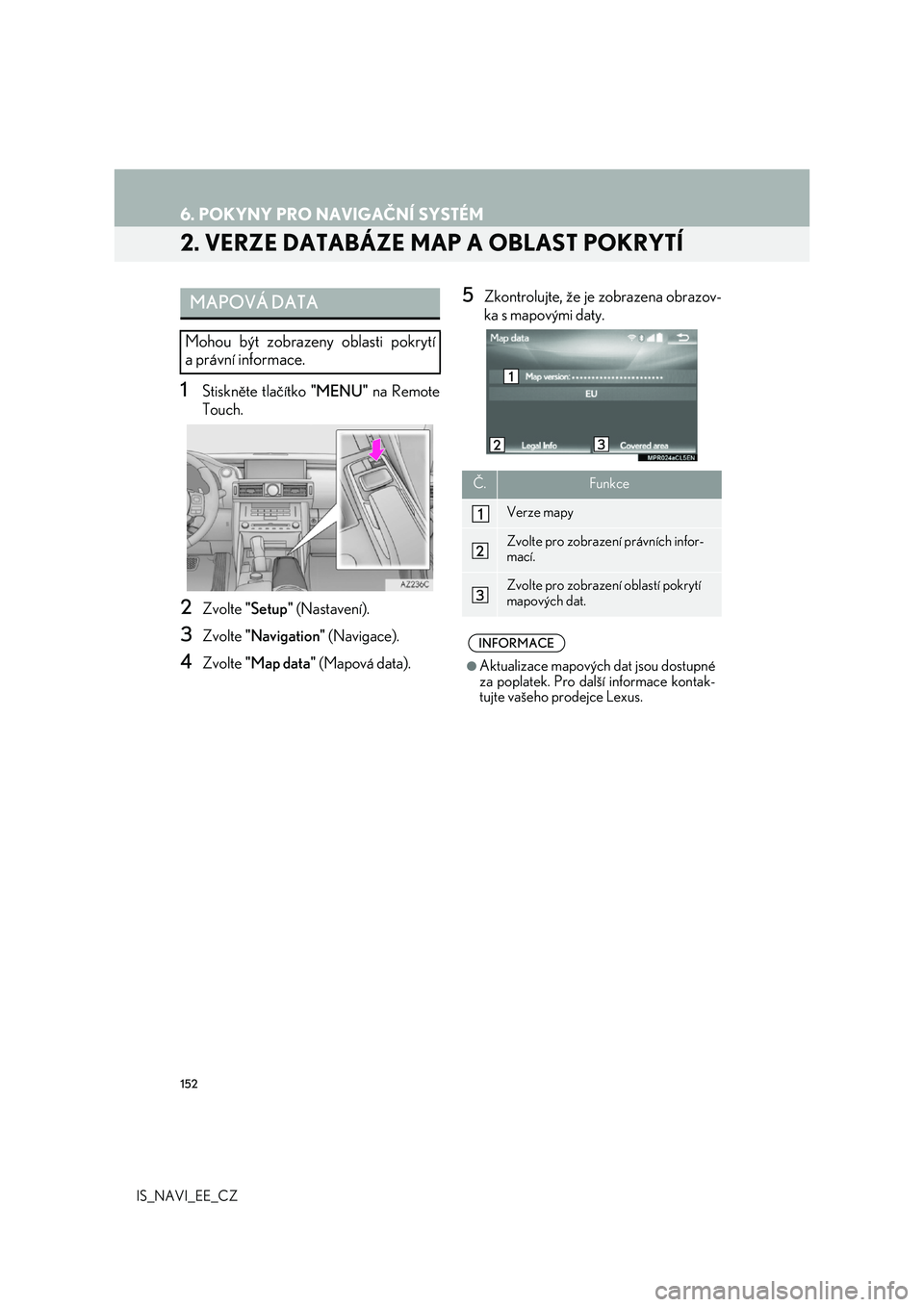
1Stiskněte tlačítko "MENU" na Remote
Touch.
2Zvolte "Setup" (Nastavení).
3Zvolte "Navigation" (Navigace).
4Zvolte "Map data" (Mapová data).
5Zkontrolujte, že je zobrazena obrazov-
ka s mapovými daty.MAPOVÁ DATA
Mohou být zobrazeny oblasti pokrytí
a právní informace.
Č.Funkce
Verze mapy
Zvolte pro zobrazení právních infor- mací.
Zvolte pro zobrazení oblastí pokrytí mapových dat.
INFORMACE
●Aktualizace mapových dat jsou dostupné za poplatek. Pro dalš í informace kontak-
tujte vašeho prodejce Lexus.
Page 222 of 342
222
1. OVLÁDÁNÍ SYSTÉMU HLASOVÝCH PŘÍKAZŮ
IS_NAVI_EE_CZ
1Stiskněte spínač hlasových příkazů.
2Vyslovte "Go home" nebo zvolte "Go
home" (Jet domů).
Zobrazí se potvrzovací obrazovka ukazují-
cí výsledek rozpoznání.
3Vyslovte "Yes" (Ano) nebo zvolte "Yes".
Systém zahájí vyhledávání trasy do vašeho
domova.
Když je hlasový příkaz rozpoznán, zobrazí
se mapa okolní oblasti adresy domova a za-
hájí se navigace trasy do adresy domova.
INFORMACE
●Pokud systém nereaguje nebo potvrzo-
vací obrazovka nezmizí, stiskněte spínač
hlasových příkazů a zkuste to znovu.
●Pokud nemůže být hlasový příkaz rozpo-
znán, hlasový průvodce řekne "Pardon?"
a příjem hlasového příkazu bude zahájen
znovu.
●Pokud nemůže být hlasový příkaz rozpo-
znán 2krát po sobě, systém průvodce
hlasových příkazů řekne "To restart voice
recognition, push the talk switch." (Pro
opětovné zahájení rozpoznávání hlasu
stiskněte spínač hlasových příkazů.). Roz-
poznávání hlasu pak bude pozastaveno.
●Výzvy rozpoznávání hlasu mohou být za-
pnuty nebo vypnuty, když zvolíte "Voice
recognition prompts" (Výzvy pro roze-
znání hlasu). Toto nastavení může být také
změněno na obrazovce "Voice settings"
(Nastavení hlasu). (S. 72)
●Hlasový průvodce může být zrušen vy-
pnutím hlasových výzev. Toto nastavení
použijte, když je požadováno vyslovit pří-
kaz ihned po stisknutí spínače hlasových
příkazů a zvuku pípnutí.
●Během rozpoznávání hlasu nemůže být
"Boční displej" ovládán.
PŘÍKLAD HLASOVÝCH
PŘÍKAZŮ: VYHLEDÁNÍ TRASY
DO VAŠEHO DOMOVA*
Pokud není adresa domova zaregistrová-
na, hlasový průvodce řekne "Your home is
not set." (Váš domov není nastaven.). Po
nastavení polohy domova to zkuste znovu.
(S. 124)
*: S funkcí navigace
Page 223 of 342
223
1. OVLÁDÁNÍ SYSTÉMU HLASOVÝCH PŘÍKAZŮ
SYSTÉM HLASOVÝCH PŘÍKAZŮ
IS_NAVI_EE_CZ
5
1Stiskněte spínač hlasových příkazů.
2Vyslovte "Enter an address" nebo zvolte
"Enter an address" (Zadat adresu).
Země vyhledávání jsou vymezeny podle ja-
zyka rozpoznávání hlasu.
Některé oblasti nemohou být rozpoznány
pomocí systému rozpoznávání hlasu.
Pro angličtinu a francouzštinu
3Vyslovte za sebou "<číslo domu>", "
a "
Kromě angličtiny a francouzštiny
3Vyslovte za sebou "
domu>" a "
Na místo "<>" vyslovte požadované číslo
domu. Je možné vyslovovat pouze jednotli-
vá čísla. Například, 1,2,3,4 atd. (Nelze vy-
slovovat celé základní číslovky.) Zadávání
čísla domu může být přeskočeno.
Na místo "<>" vyslovte požadovaný plný ná-
zev ulice, který přísluší k nastavené zemi.
Pokud byl vysloven pouze název města
v kroku 3, vyslovte název ulice. Pokud ná-
zev ulice není jednoznačný, zvolte příslušné
číslo ze zobrazeného seznamu adres.
Na místo "<>" vyslovte požadovaný název
města nebo název města a název ulice, který
přísluší k nastavené zemi. Může být vysloven
nejen název města, ale i název města a název
ulice současně. Pokud je obojí vysloveno
současně a název ulice není jednoznačný,
zvolte příslušné číslo ze zobrazeného sezna-
mu adres.
4Vyslovte nebo zvolte "Enter" (Zadat).
Zobrazí se mapa odpovídající zadané adre-
se. Pro nastavení zobrazeného místa jako
cíl vyslovte "Enter".
Pokud existuje více míst, následující místo
se může zobrazit vyslovením "Next" (Ná-
sledující).
PŘÍKLAD HLASOVÝCH
PŘÍKAZŮ: PROVEDENÍ
VYHLEDÁNÍ CÍLE POMOCÍ
ADRESY*
Použijte oficiální jazyk země, ve které je
požadovaný cíl. Vyhledání cíle pomocí
adresy použitím hlasových příkazů
může být provedeno v zemích, které
jako svůj oficiální jazyk používají jeden
z následujících 15 jazyků.
· Nizozemština
· Francouzština
· Němčina
· Italština
· Španělština
· Angličtina
· Ruština
· Portugalština
· Švédština
· Dánština
· Finština
· Řečtina
· Polština
· Turečtina
· Čeština
Změna jazyků rozpoznávání hlasu:
S. 65
*: S funkcí navigace
Page 227 of 342
227
1. OVLÁDÁNÍ SYSTÉMU HLASOVÝCH PŘÍKAZŮ
IS_NAVI_EE_CZ
SYSTÉM HLASOVÝCH PŘÍKAZŮ
5
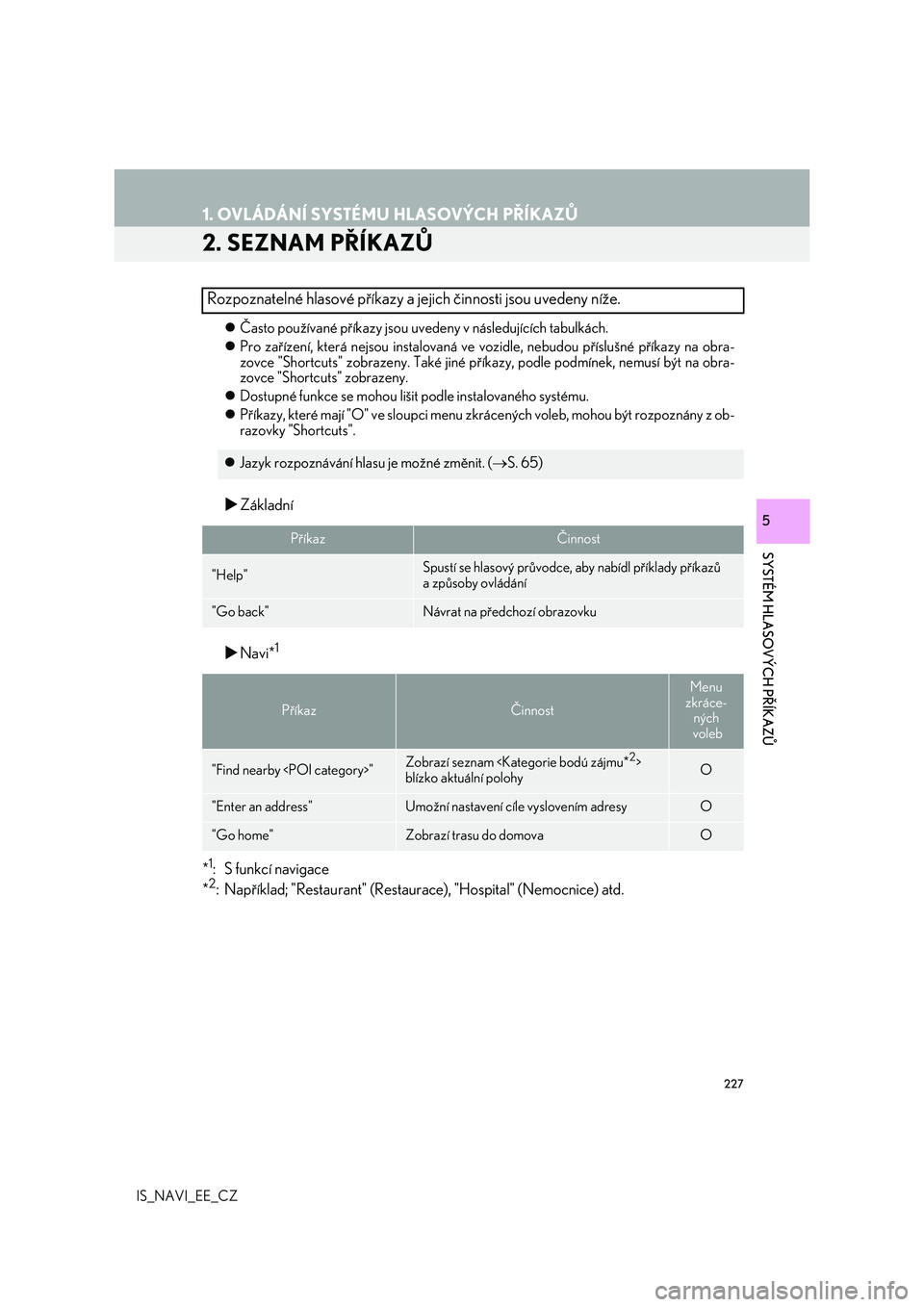
2. SEZNAM PŘÍKAZŮ
Často používané příkazy jsou uvedeny v následujících tabulkách.
Pro zařízení, která nejsou instalovaná ve vozidle, nebudou příslušné příkazy na obra-
zovce "Shortcuts" zobrazeny. Také jiné příkazy, podle podmínek, nemusí být na obra-
zovce "Shortcuts" zobrazeny.
Dostupné funkce se mohou lišit podle instalovaného systému.
Příkazy, které mají "O" ve sloupci menu zkrácených voleb, mohou být rozpoznány z ob-
razovky "Shortcuts".
Základní
Navi*
1
*1: S funkcí navigace
*2: Například; "Restaurant" (Restaurace), "Hospital" (Nemocnice) atd.
Rozpoznatelné hlasové příkazy a jejich činnosti jsou uvedeny níže.
Jazyk rozpoznávání hlasu je možné změnit. (S. 65)
PříkazČinnost
"Help"Spustí se hlasový průvodce, aby nabídl příklady příkazů
a způsoby ovládání
"Go back"Návrat na předchozí obrazovku
PříkazČinnost
Menu
zkráce-
ných
voleb
"Find nearby
blízko aktuální polohyO
"Enter an address"Umožní nastavení cíle vyslovením adresyO
"Go home"Zobrazí trasu do domovaO
Page 263 of 342
263
1. OVLÁDÁNÍ TELEFONU (HANDS-FREE SYSTÉM PRO MOBILNÍ TELEFONY)
IS_NAVI_EE_CZ
TELEFON
7
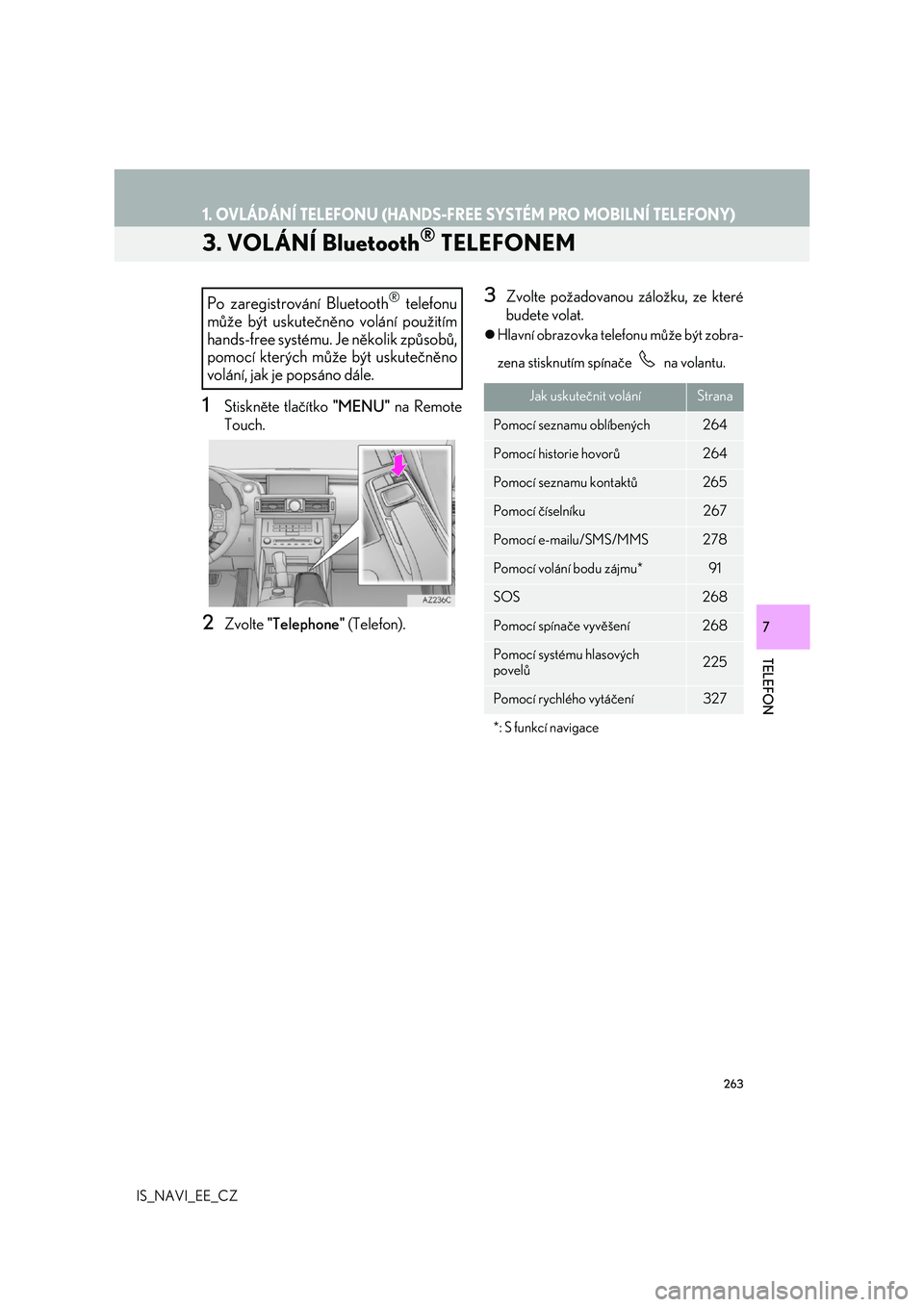
3. VOLÁNÍ Bluetooth® TELEFONEM
1Stiskněte tlačítko "MENU" na Remote
Touch.
2Zvolte "Telephone" (Telefon).
3Zvolte požadovanou záložku, ze které
budete volat.
Hlavní obrazovka telefonu může být zobra-
zena stisknutím spínače na volantu.
Po zaregistrování Bluetooth® telefonu
může být uskutečněno volání použitím
hands-free systému. Je několik způsobů,
pomocí kterých může být uskutečněno
volání, jak je popsáno dále.
Jak uskutečnit voláníStrana
Pomocí seznamu oblíbených264
Pomocí historie hovorů264
Pomocí seznamu kontaktů265
Pomocí číselníku267
Pomocí e-mailu/SMS/MMS278
Pomocí volání bodu zájmu*91
SOS268
Pomocí spínače vyvěšení268
Pomocí systému hlasových povelů225
Pomocí rychlého vytáčení327
*: S funkcí navigace