USB lexus LC500 2018 Навигация (in Russian)
[x] Cancel search | Manufacturer: LEXUS, Model Year: 2018, Model line: LC500, Model: Lexus LC500 2018Pages: 264, PDF Size: 47.05 MB
Page 175 of 264
175
4
LC500_LC500h_Navi_OM99N05R_(RR)
4-6. Советы по работе с аудио-/визуальной системой
Аудио-/визуальная система
содержать до 31 символа
(включая разделитель “.” и
расширение). Каждая папка
должна содержать не более 8
уровней вложения.
■MP3
MP3 – стандарт сжатия звука,
определенный рабочей группой
(MPEG) Международной
организации по стандартизации
(ISO). MP3 сжимает звуковые
данные приблизительно в 10 раз
по сравнению с обычными
дисками.
■WMA
Формат WMA (Windows Media
Audio) представляет собой
формат сжатия звука,
разработанный компанией
Microsoft
®. Файлы этого формата
имеют размеры меньше, чем
файлы MP3. Версии форматов
декодирования для файлов WMA:
7, 8 и 9.
Данный продукт защищен
определенными правами на
интеллектуальную собственность
компании Microsoft Corporation и
других сторон. Использование или
распространение этой технологии
для других продуктов без
лицензии компании Microsoft или
авторизованного филиала
Microsoft и третьих сторон
запрещено.
■AAC
AAC — это аббревиатура от
Advanced Audio Coding,
относящаяся к стандарту
технологии сжатия аудиофайлов
при помощи MPEG2 и MPEG4.
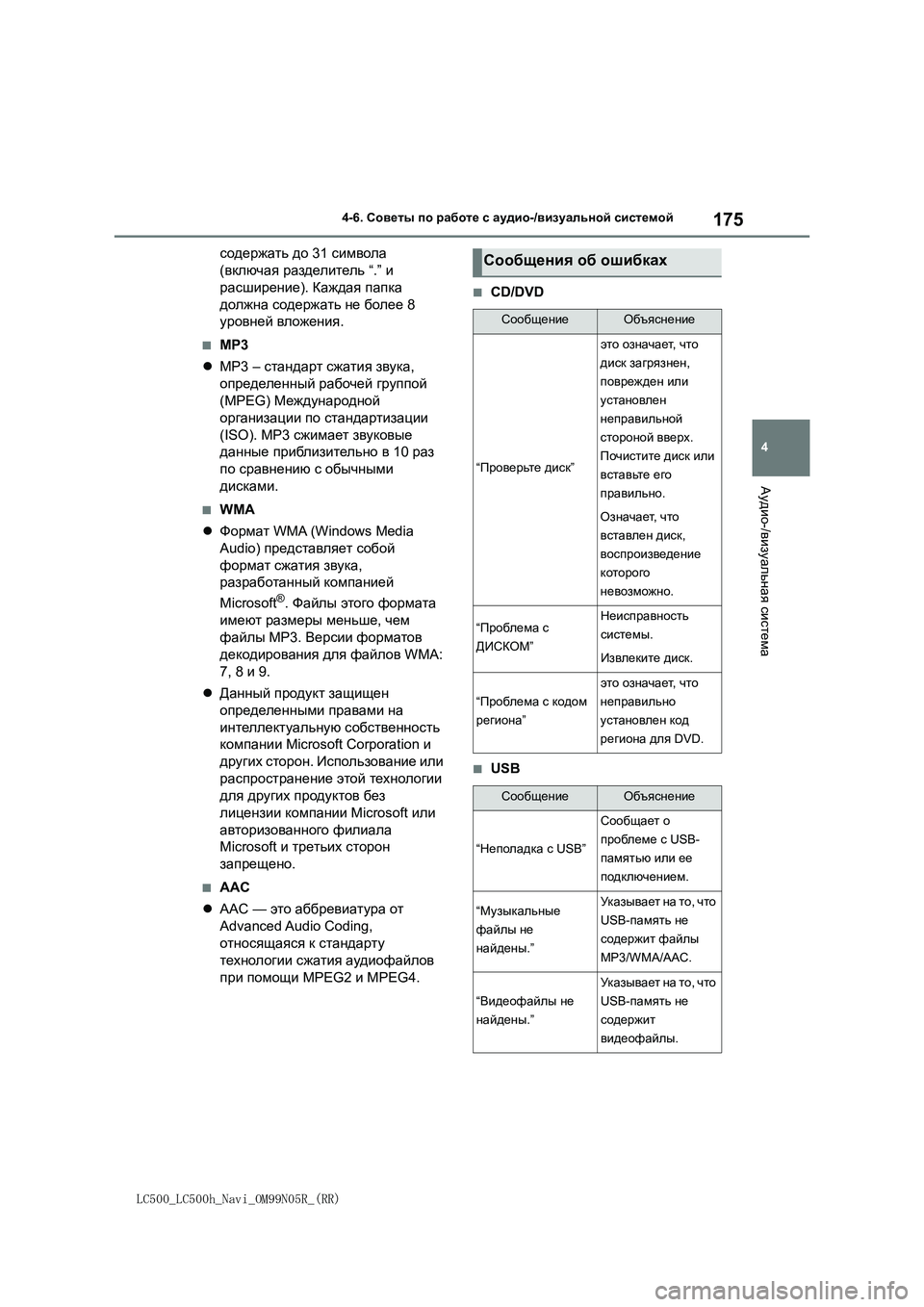
■CD/DVD
■USB
Сообщения об ошибках
СообщениеОбъяснение
“Проверьте диск”
это означает, что
диск загрязнен,
поврежден или
установлен
неправильной
стороной вверх.
Почистите диск или
вставьте его
правильно.
Означает, что
вставлен диск,
воспроизведение
которого
невозможно.
“Проблема с
ДИСКОМ”Неисправность
системы.
Извлеките диск.
“Проблема с кодом
региона”
это означает, что
неправильно
установлен код
региона для DVD.
СообщениеОбъяснение
“Неполадка с USB”
Сообщает о
проблеме с USB-
памятью или ее
подключением.
“Музыкальные
файлы не
найдены.”Ук азывает на то, что
USB-память не
содержит файлы
MP3/WMA/ААС.
“Видеофайлы не
найдены.”
Ук азывает на то, что
USB-память не
содержит
видеофайлы.
Page 182 of 264
182
LC500_LC500h_Navi_OM99N05R_(RR)
5-1. Работа системы голосового управления
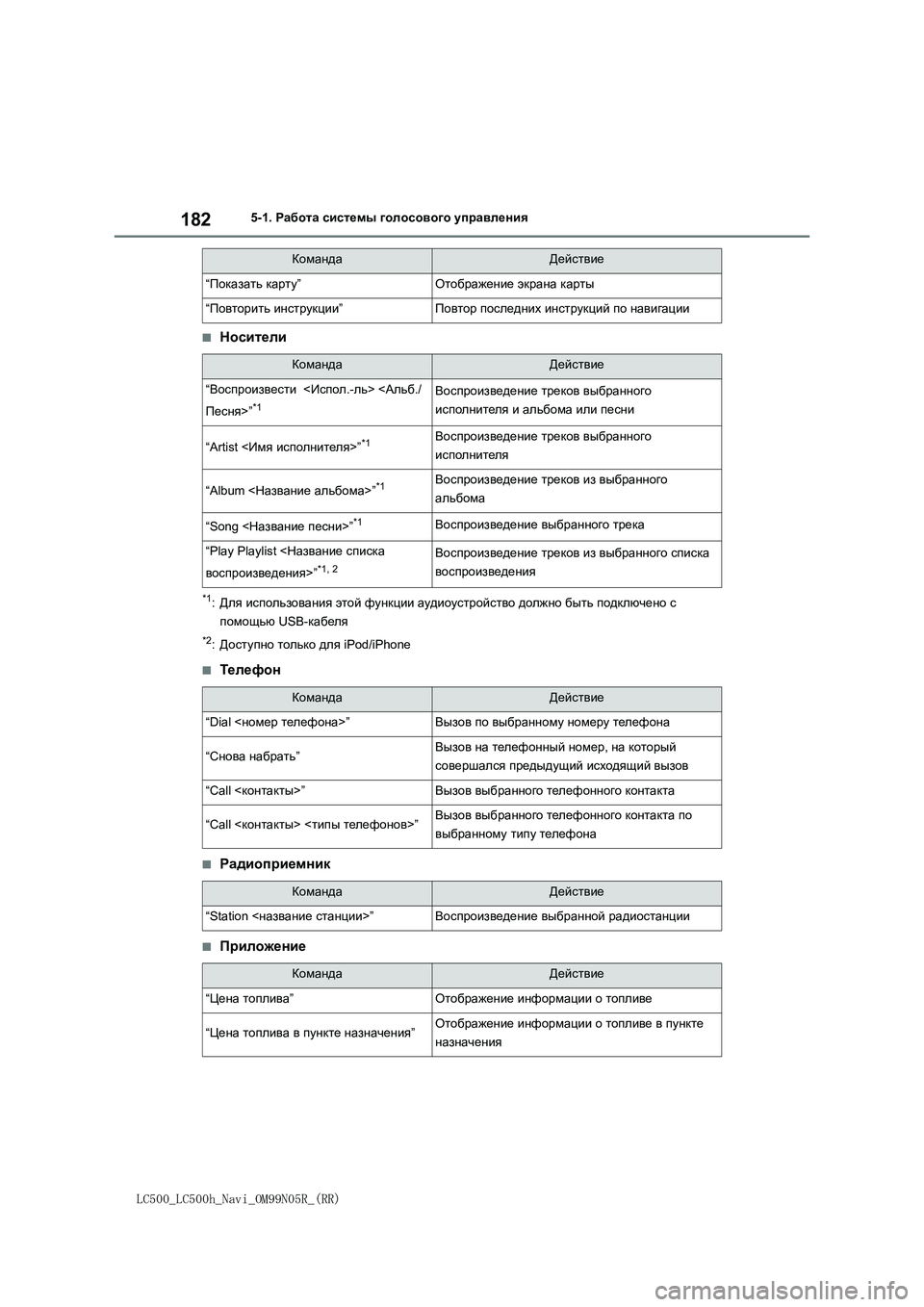
■Носители
*1:Для использования этой функции аудиоустройство должно быть подключено с
помощью USB-кабеля
*2:Доступно только для iPod/iPhone
■Те лефо н
■Радиоприемник
■Приложение
“Показать карту”Отображение экрана карты
“Повторить инструкции”Повтор последних инструкций по навигации
КомандаДействие
“Воспроизвести <Испол.-ль> <Альб./
Песня>”
*1Воспроизведение треков выбранного
исполнителя и альбома или песни
“Artist <Имя исполнителя>”*1Воспроизведение треков выбранного
исполнителя
“Album <Название альбома>”*1Воспроизведение треков из выбранного
альбома
“Song <Название песни>”*1Воспроизведение выбранного трека
“Play Playlist <Название списка
воспроизведения>”
*1, 2Воспроизведение треков из выбранного списка
воспроизведения
КомандаДействие
“Dial <номер телефона>”Вызов по выбранному номеру телефона
“Снова набрать”Вызов на телефонный номер, на который
совершался предыдущий исходящий вызов
“Call <контакты>”Вызов выбранного телефонного контакта
“Call <контакты> <типы телефонов>”Вызов выбранного телефонного контакта по
выбранному типу телефона
КомандаДействие
“Station <название станции>”Воспроизведение выбранной радиостанции
КомандаДействие
“Цена топлива”Отображение информации о топливе
“Цена топлива в пункте назначения”Отображение информации о топливе в пункте
назначения
КомандаДействие
Page 210 of 264
210
LC500_LC500h_Navi_OM99N05R_(RR)
7-1. Использование телефона (система громкой связи для мобильного телефона)
Выберите для отмены передачи.
2Проверьте, что по завершении
операции отображается экран
подтверждения.
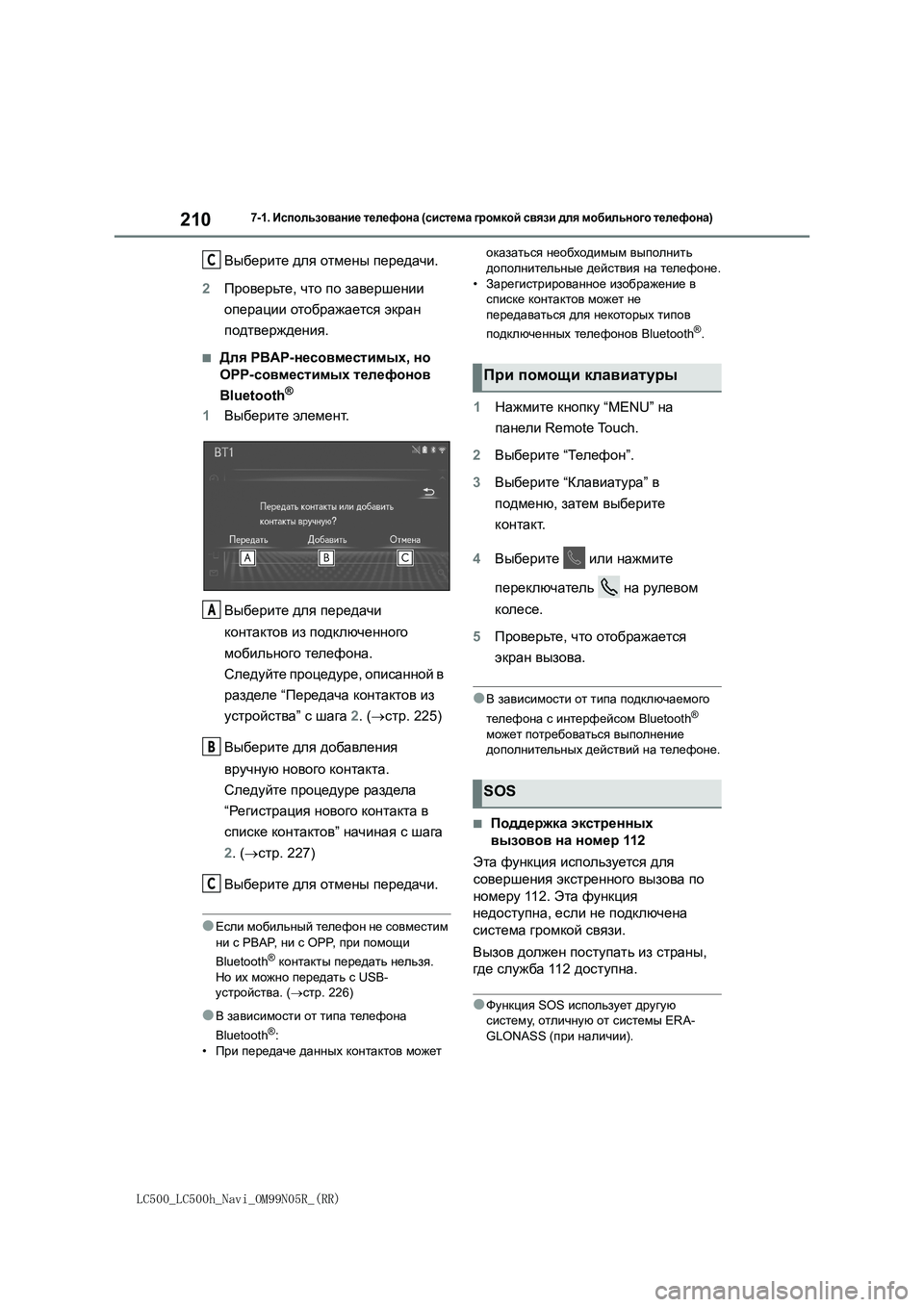
■Для PBAP-несовместимых, но
OPP-совместимых телефонов
Bluetooth
®
1Выберите элемент.
Выберите для передачи
контактов из подключенного
мобильного телефона.
Следуйте процедуре, описанной в
разделе “Передача контактов из
устройства” с шага 2. (стр. 225)
Выберите для добавления
вручную нового контакта.
Следуйте процедуре раздела
“Регистра ция нового контакта в
списке контактов” начиная с шага
2. (стр. 227)
Выберите для отмены передачи.
●Если мобильный телефон не совместим
ни с PBAP, ни с OPP, при помощи
Bluetooth
® контакты передать нельзя.
Но их можно передать с USB-
устройства. (стр. 226)
●В зависимости от типа телефона
Bluetooth®:
•При передаче данных контактов может оказаться необходимым выполнить
дополнительные действия на телефоне.
•Зарегистрированное изображение в
списке контактов может не
передаваться для некоторых типов
подключенных телефонов Bluetooth
®.
1Нажмите кнопку “MENU” на
панели Remote Touch.
2Выберите “Тел е ф о н”.
3Выберите “Клавиатура” в
подменю, затем выберите
контакт.
4Выберите или нажмите
переключатель на рулевом
колесе.
5Проверьте, что отображается
экран вызова.
●В зависимости от типа подключаемого
телефона с интерфейсом Bluetooth®
может потребоваться выполнение
дополнительных действий на телефоне.
■Поддержка экстренных
вызовов на номер 11 2
Эта функция используется для
совершения экстренного вызова по
номеру 112. Эта функция
недоступна, если не подключена
система громкой связи.
Вызов должен поступать из страны,
где служба 11 2 доступна.
●Функция SOS использует другую
систему, отличную от системы ERA-
GLONASS (при наличии).
C
A
B
C
При помощи клавиатуры
SOS
Page 226 of 264
226
LC500_LC500h_Navi_OM99N05R_(RR)
7-2. Настройка
Эта функция предназначена
только для телефона с
поддержкой Bluetooth
®,
совместимого с ОРР.
■Обновление контактов (с экрана
“История”)*
1Нажмите кнопку “MENU” на
панели Remote Touch.
2Выберите “Телефон”.
3Выберите “История” в подменю,
затем выберите контакт, который
еще не зарегистрирован в списке
контактов.
4Выберите “Обновить контакт”.
5Выберите контакт.
6Выберите тип телефонного
номера.
*:Для PBAP-совместимых телефонов
Bluetooth
® эта функция доступна, когда
опция “Автоматическая передача”
выключена. (стр. 224)
Сохраненные в качестве резервной
копии данные контакта
(форматированная “vCard”) можно
передавать в эту систему из USB-
памяти или телефона с поддержкой
Bluetooth
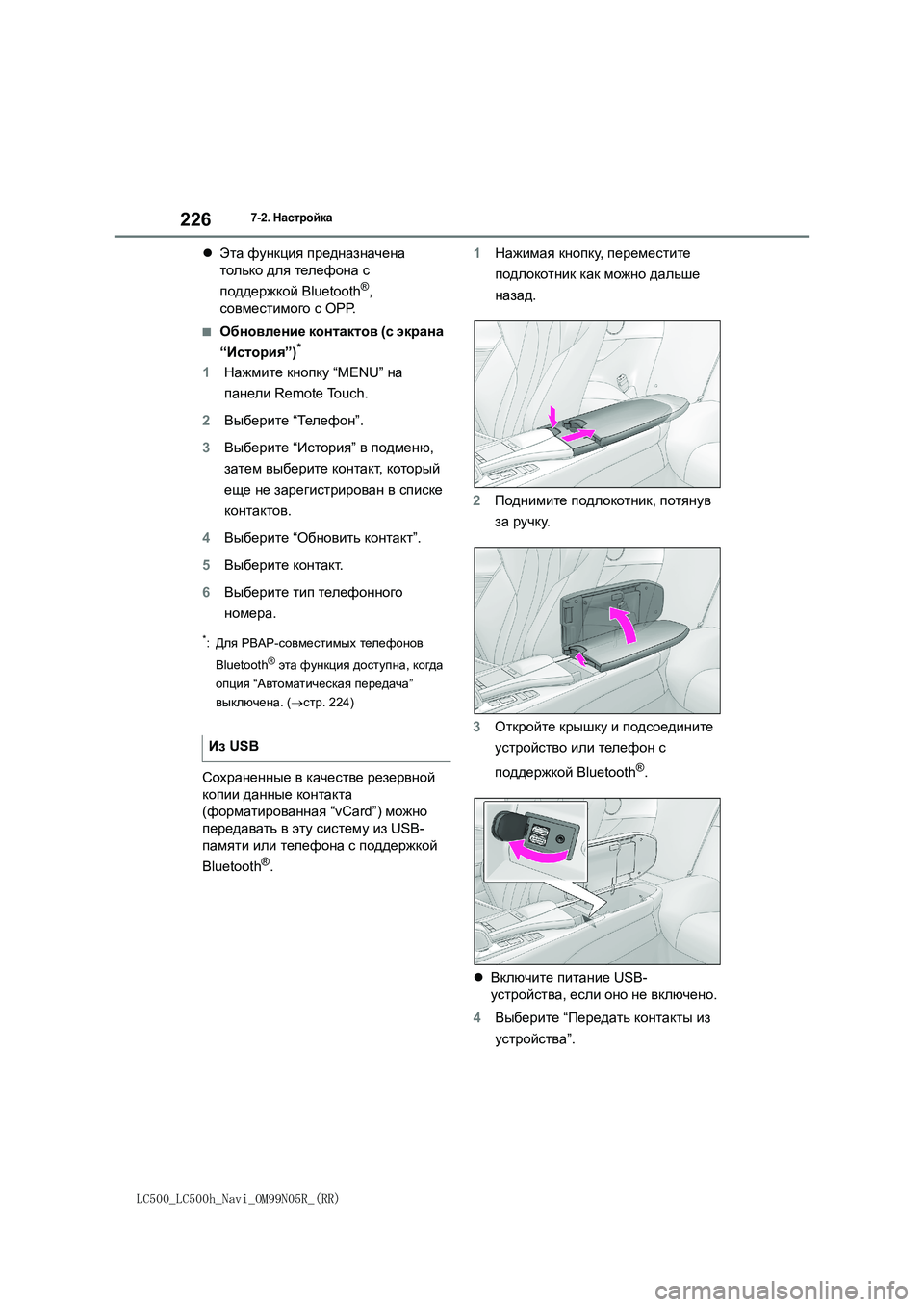
®.1Нажимая кнопку, переместите
подлокотник как можно дальше
назад.
2Поднимите подлокотник, потянув
за ручку.
3Откройте крышку и подсоедините
устройство или телефон с
поддержкой Bluetooth
®.
Включите питание USB-
устройства, если оно не включено.
4Выберите “Передать контакты из
устройства”. Из USB
Page 227 of 264
227
7
LC500_LC500h_Navi_OM99N05R_(RR)
7-2. Настройка
Телефон
5Выберите “С USB”.
6Выберите “USB 1” или “USB 2”,
когда подключено несколько USB-
устройств. Если подключено одно
USB-устройство, пропустите эту
процедуру.
7Выберите “Заменить контакты”
или “Добавить контакт”. Если
контакт не зарегистрирован,
пропустите эту процедуру.
“Заменить контакты”: выберите для
передачи контакта из подключенного
USB-устройства или телефона с
поддержкой Bluetooth
® и замены
текущего.
“Добавить контакт”: выберите для
передачи данных контакта из
подключенного USB-устройства или
телефона с поддержкой Bluetooth
® и
добавления к имеющемуся.
8Выбор файла в списке на vCard
9Проверьте, что по завершении
операции отображается экран
подтверждения.
●В зависимости от используемого
телефона и количества файлов загрузка
контактов может занять некоторое
время.
●В следующих случаях загрузка может
выполниться некорректно:
•если во время загрузки переключатель
двигателя <Рower> выключен.
•Если до завершения загрузки были
извлечены USB-устройство или
телефон с поддержкой Bluetooth
®.
Можно зарегистрировать новые
данные контакта.
Можно зарегистрировать до 4 номеров для каждого абонента.
1Выберите “Новый контакт”.
2Введите имя и выберите “OK”.
3Введите номер телефона и
выберите “OK”.
4Выберите тип телефона для
номера телефона.
5Для добавления номера для этого
контакта выберите “Да”.
■Регистрация нового контакта
иным способом (с экрана
“История”)
1Нажмите кнопку “MENU” на
панели Remote Touch.
2Выберите “Тел е ф о н”.
3Выберите “История” в подменю,
затем выберите контакт, который
еще не зарегистрирован в списке
контактов.
4Выберите “Добавить в контакты”.
5Следуйте процедуре раздела
“Регистрация нового контакта в
списке контактов” начиная с шага
2. (стр. 227)
1
Выберите “Изменить контакт”.
2Выберите контакт.
3Выберите рядом с именем
или номером.
4Введите имя или номер телефона
и выберите “OK”. Регистрация нового контакта в
списке контактов
Изменение данных контакта
Page 239 of 264
239
8
LC500_LC500h_Navi_OM99N05R_(RR)
8-1. Подключенные сервисы
Подключенные сервисы
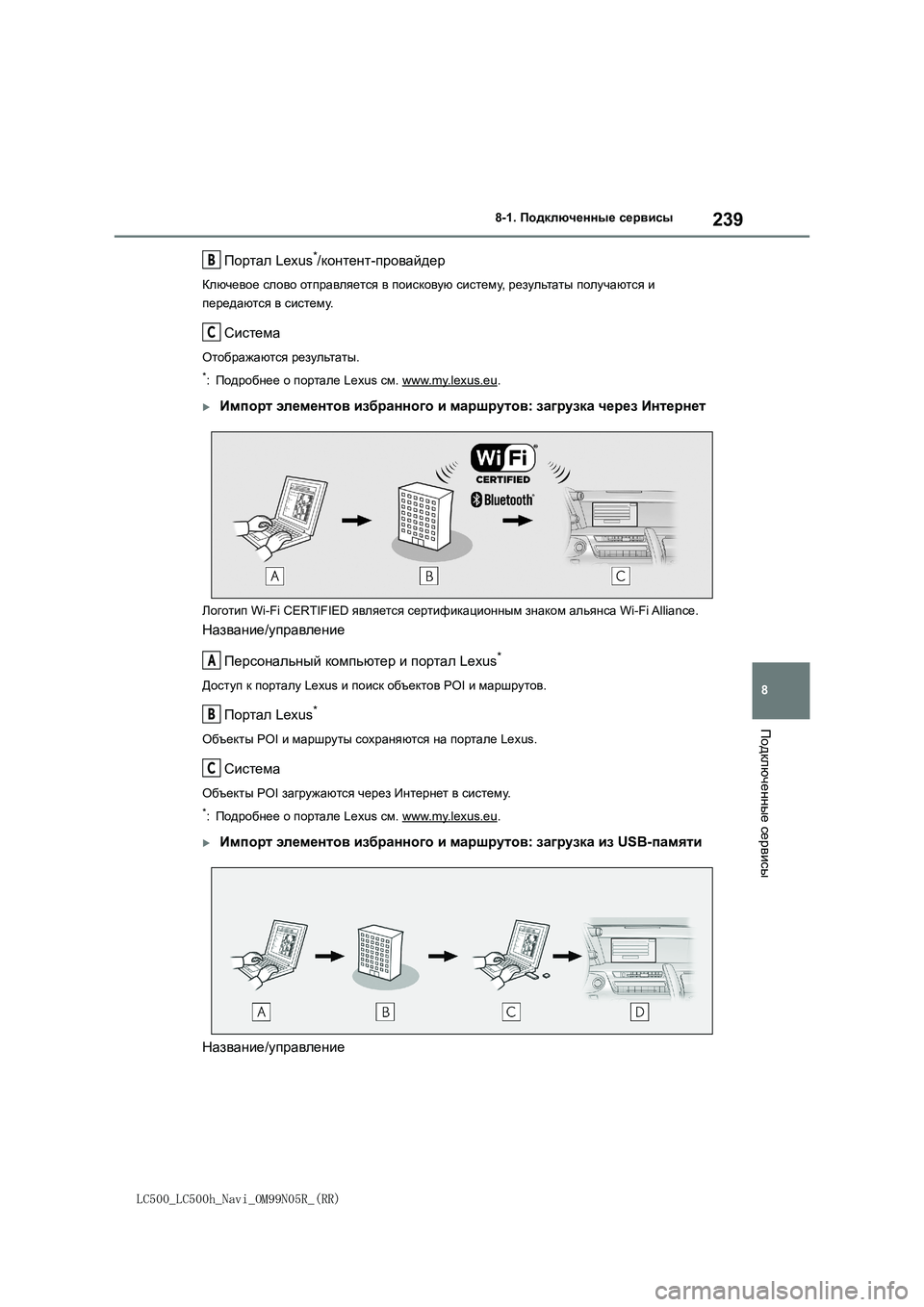
Портал Lexus*/контент-провайдер
Ключевое слово отправляется в поисковую систему, результаты получаются и
передаются в систему.
Система
Отображаются результаты.
*:Подробнее о портале Lexus см. www.my.lexus.eu.
Импорт элементов избранного и маршрутов: загрузка через Интернет
Логотип Wi-Fi CERTIFIED является сертификационным знаком альянса Wi-Fi Alliance.
Название/управление
Персональный компьютер и портал Lexus
*
Доступ к порталу Lexus и поиск объектов POI и маршрутов.
Портал Lexus*
Объекты POI и маршруты сохраняются на портале Lexus.
Система
Объекты POI загружаются через Интернет в систему.
*:Подробнее о портале Lexus см. www.my.lexus.eu.
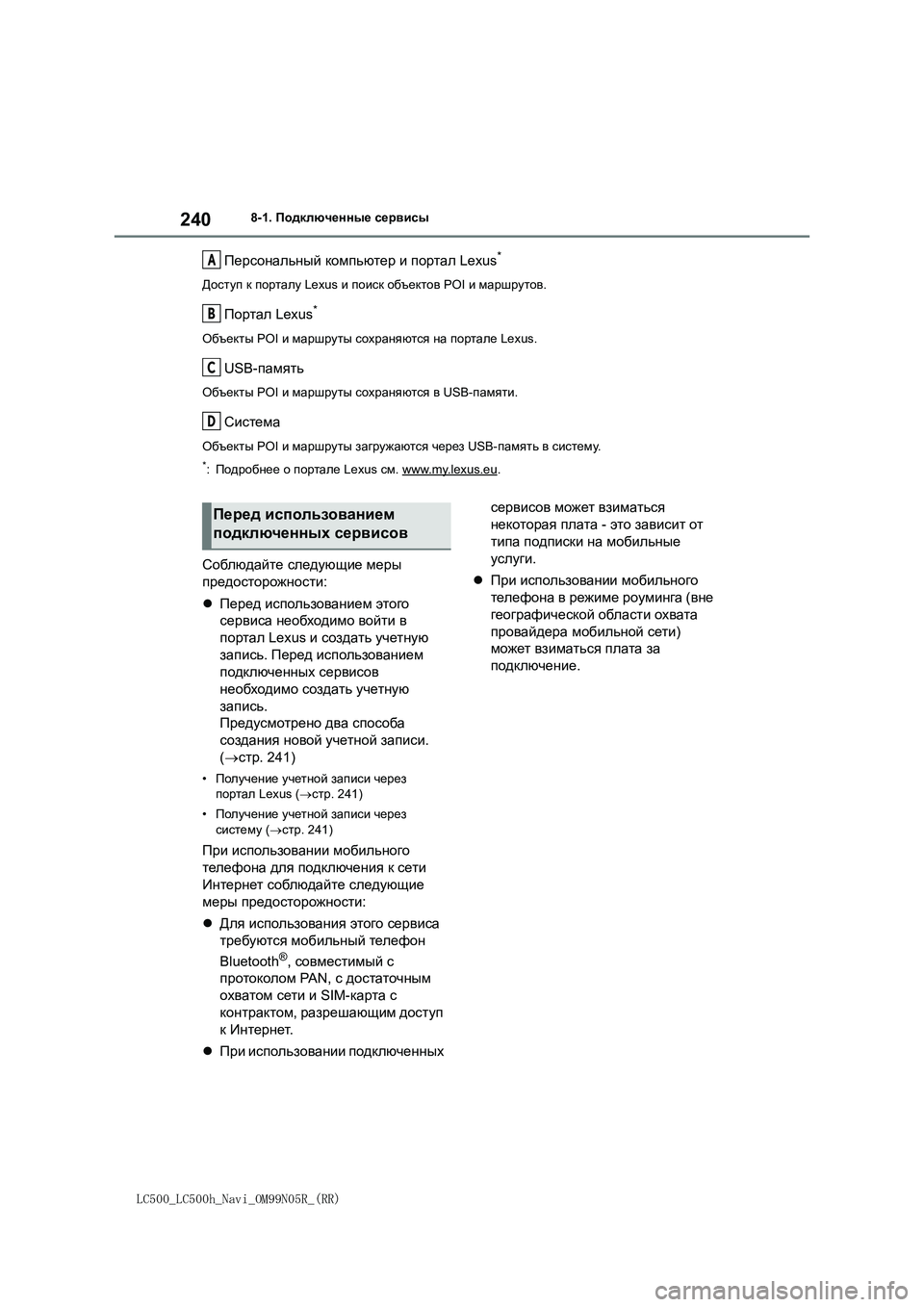
Импорт элементов избранного и маршрутов: загрузка из USB-памяти
Название/управление
B
C
A
B
C
Page 240 of 264
240
LC500_LC500h_Navi_OM99N05R_(RR)
8-1. Подключенные сервисы
Персональный компьютер и портал Lexus*
Доступ к порталу Lexus и поиск объектов POI и маршрутов.
Портал Lexus*
Объекты POI и маршруты сохраняются на портале Lexus.
USB-память
Объекты POI и маршруты сохраняются в USB-памяти.
Система
Объекты POI и маршруты загружаются через USB-память в систему.
*:Подробнее о портале Lexus см. www.my.lexus.eu.
Соблюдайте следующие меры
предосторожности:
Перед использованием этого
сервиса необходимо войти в
портал Lexus и создать учетную
запись. Перед использованием
подключенных сервисов
необходимо создать учетную
запись.
Предусмотрено два способа
создания новой учетной записи.
(стр. 241)
•Получение учетной записи через
портал Lexus (стр. 241)
•Получение учетной записи через
систему (стр. 241)
При использовании мобильного
телефона для подключения к сети
Интернет соблюдайте следующие
меры предосторожности:
Для использования этого сервиса
требуются мобильный телефон
Bluetooth
®, совместимый с
протоколом PA N , с достаточным
охватом сети и SIM-карта с
контрактом, разрешающим доступ
к Интернет.
При использовании подключенных сервисов может взиматься
некоторая плата - это зависит от
типа подписки на мобильные
услуги.
При использовании мобильного
телефона в режиме роуминга (вне
географической области охвата
провайдера мобильной сети)
может взиматься плата за
подключение.
A
B
C
D
Перед использованием
подключенных сервисов
Page 242 of 264
242
LC500_LC500h_Navi_OM99N05R_(RR)
8-1. Подключенные сервисы
Онлайн-поиск
В качестве пункта назначения
можно задать новые
организации или организации,
не зарегистрированные в
системе.
Для выполнения онлайн-поиска
система должна быть
подключена к сети Интернет.
Ниже приведены функции,
связанные с онлайн-поиском.
Окно поиска стр. 81
Поиск POI стр. 87
Подробная информация о POI
стр. 90
Импорт элементов
избранного и сохраненных
маршрутов
Объекты POI и маршруты,
найденные на портале Lexus,
можно загружать в систему и
сохранять в качестве элементов
избранного.
Предусмотрены 2 способа
загрузки объектов POI и
маршрутов в систему:
(а) После сохранения объектов
POI и маршрутов на портале
Lexus их можно загружать через
Интернет.
(b) После сохранения объектов
POI и маршрутов на портале
Lexus их можно загрузить в
USB-
память.
Затем объекты POI и маршруты
можно загрузить через USB-
память.
При загрузке объектов POI и
маршрутов в систему обе
процедуры выполняются в
автомобиле.
Подробнее о поиске объектов
POI и маршрутов на портале
Lexus и их загрузке в USB-
память см. www.my.lexus.eu
.
Page 243 of 264
243
8
LC500_LC500h_Navi_OM99N05R_(RR)
8-1. Подключенные сервисы
Подключенные сервисы
Для доступа к порталу Lexus через
Интернет мобильный телефон или
Wi-Fi
® должны быть предварительно
зарегистрированы в системе.
(стр. 241)
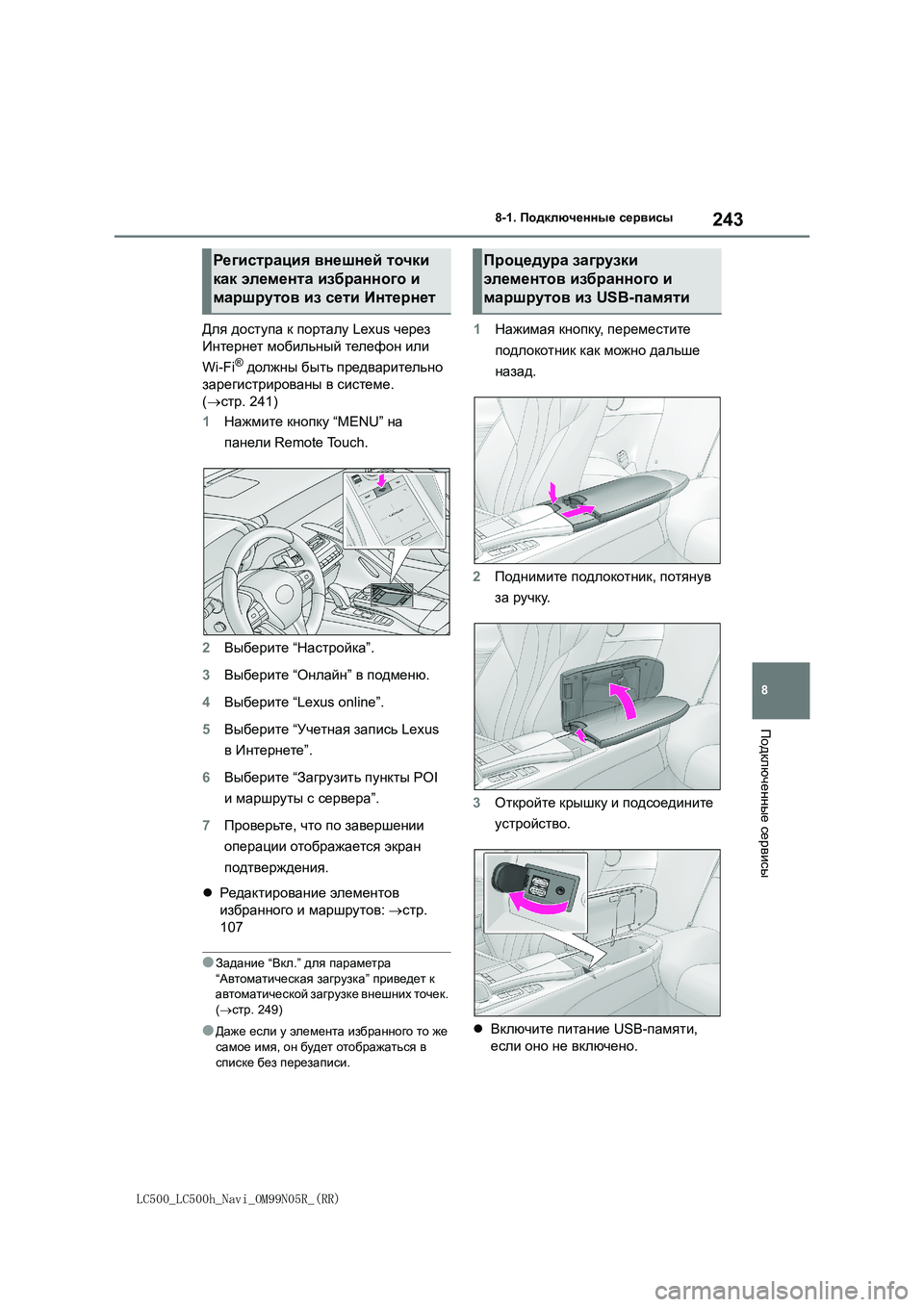
1Нажмите кнопку “MENU” на
панели Remote Touch.
2Выберите “Настройка”.
3Выберите “Онлайн” в подменю.
4Выберите “Lexus online”.
5Выберите “Учетная запись Lexus
в Интернете”.
6Выберите “Загрузить пункты POI
и маршруты с сервера”.
7Проверьте, что по завершении
операции отображается экран
подтверждения.
Редактирование элементов
избранного и маршрутов: стр.
107
●Задание “Вкл.” для параметра
“Автоматическая загрузка” приведет к
автоматической загрузке внешних точек.
(стр. 249)
●Даже если у элемента избранного то же
самое имя, он будет отображаться в
списке без перезаписи.
1Нажимая кнопку, переместите
подлокотник как можно дальше
назад.
2Поднимите подлокотник, потянув
за ручку.
3Откройте крышку и подсоедините
устройство.
Включите питание USB-памяти,
если оно не включено.
Регистрация внешней точки
как элемента избранного и
маршрутов из сети ИнтернетПроцедура загрузки
элементов избранного и
маршрутов из USB-памяти
Page 244 of 264
244
LC500_LC500h_Navi_OM99N05R_(RR)
8-1. Подключенные сервисы
4Вставьте USB-устройство.
5 Выберите “Да” во всплывающем
меню с сообщением “На USB-
устройстве содержатся пункты
POI и/или маршруты. Добавить их
в элементы избранного для
навигации ?”
6 Ожидание процесса.
7 Откроется полный экран.
Все маршруты и элементы
избранного копируются.
8 Ожидание завершения
копирования .
Для отмены этой функции
выберите “Отмена”.
9 Проверьте, что по завершении
операции отображается экран
подтверждения .
●Элементы избранного, находящиеся за
пределами карты, зарегистрировать невозможно .
●Можно зарегистрировать не более 200 элементов избранного.
●В некоторых случаях элементы избранного и маршруты импортировать
невозможно . В этом случае
отображается сообщение об ошибке с подробной информацией.
Просмотр улиц можно активировать,
когда виден значок этого сервиса.
Пример .
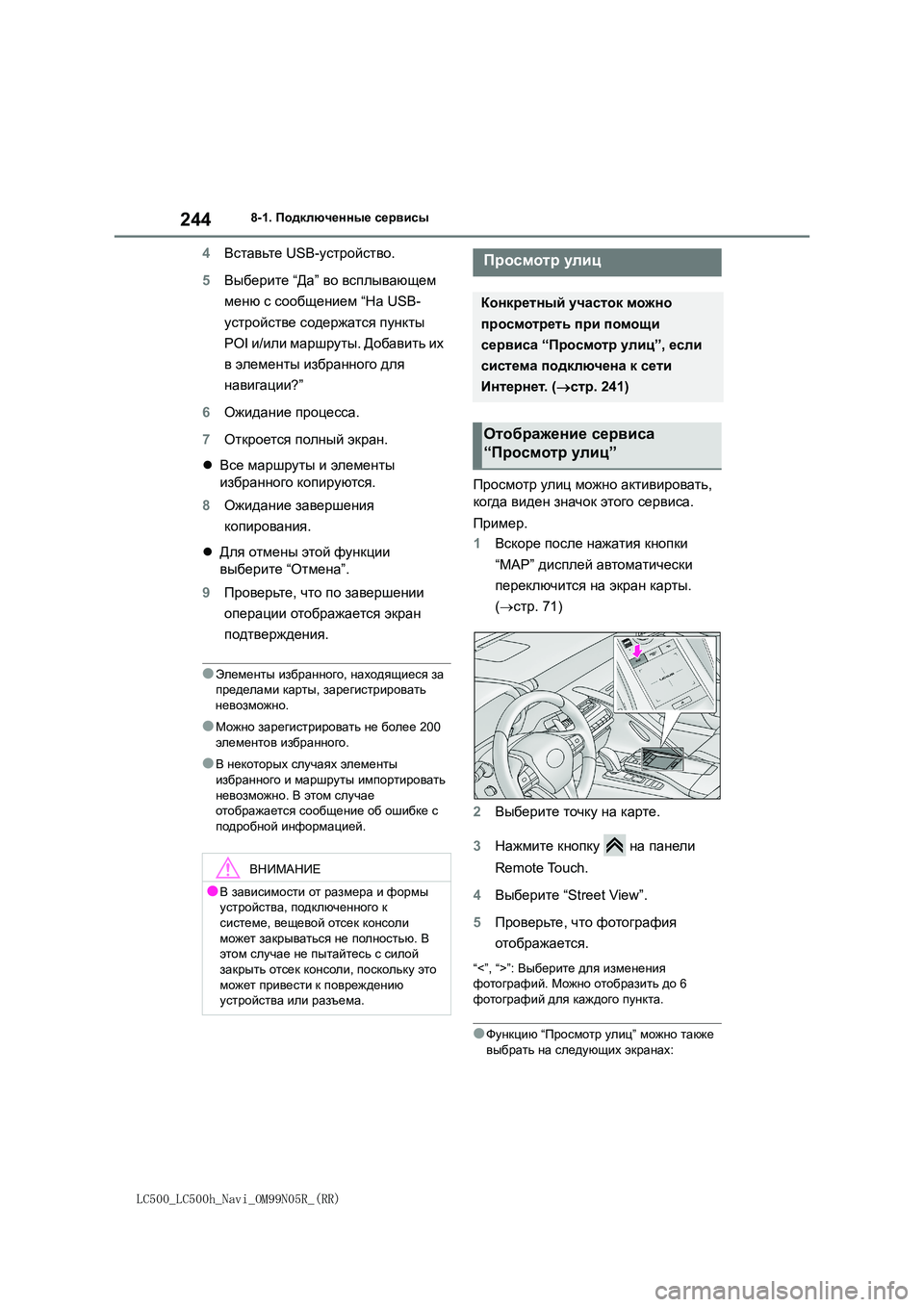
1 Вскоре после нажатия кнопки
“MAP” дисплей автоматически
переключится на экран карты.
( стр. 71)
2 Выберите точку на карте.
3 Нажмите кнопку на панели
Remote Touch.
4 Выберите “Street View”.
5 Проверьте, что фотография
отображается .
“<”, “>”: Выберите для изменения фотографий . Можно отобразить до 6
фотографий для каждого пункта.
●Функцию “Просмотр улиц” можно также
выбрать на следующих экранах:
ВНИМАНИЕ
●В зависимости от размера и формы
устройства , подключенного к
системе , вещевой отсек консоли может закрываться не полностью. В
этом случае не пытайтесь с силой
закрыть отсек консоли, поскольку это может привести к повреждению
устройства или разъема.
Просмотр улиц
Конкретный участок можно
просмотреть при помощи
сервиса “Просмотр улиц”, если
система подключена к сети
Интернет . (стр. 241)
Отображение сервиса
“ Просмотр улиц”