ad blue lexus LC500 2018 Навигация (in Russian)
[x] Cancel search | Manufacturer: LEXUS, Model Year: 2018, Model line: LC500, Model: Lexus LC500 2018Pages: 264, PDF Size: 47.05 MB
Page 217 of 264
217
7
LC500_LC500h_Navi_OM99N05R_(RR)
7-1. Использование телефона (система громкой связи для мобильного телефона)
Телефон
2Выберите “Телефон”.
3Выберите “Сообщение” в
подменю.
4Выберите имя учетной записи,
которая отображается в левой
части экрана.
5Выберите сообщение из списка.
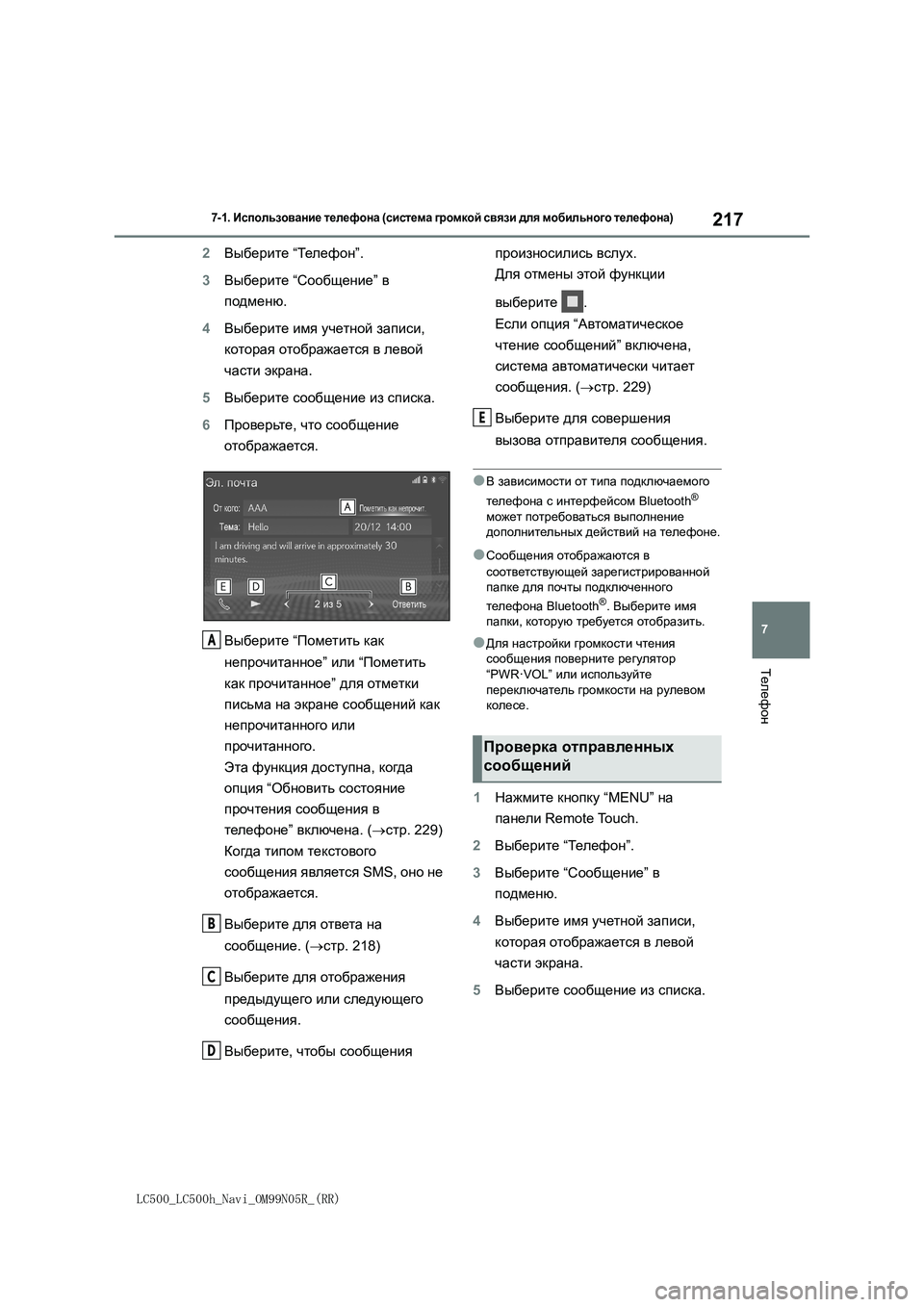
6Проверьте, что сообщение
отображается.
Выберите “Пометить как
непрочитанное” или “Пометить
как прочитанное” для отметки
письма на экране сообщений как
непрочитанного или
прочитанного.
Эта функция доступна, когда
опция “Обновить
состояние
прочтения сообщения в
телефоне” включена. (стр. 229)
Когда типом текстового
сообщения является SMS, оно не
отображается.
Выберите для ответа на
сообщение. (стр. 218)
Выберите для отображения
предыдущего или следующего
сообщения.
Выберите, чтобы сообщения произносились вслух.
Для отмены этой функции
выберите .
Если опция “Автоматическое
чтение сообщений” включена,
система автоматически читает
сообщения. (стр. 229)
Выберите для совершения
вызова отправителя сообщения.
●В зависимости от типа подключаемого
телефона с интерфейсом Bluetooth®
может потребоваться выполнение
дополнительных действий на телефоне.
●Сообщения отображаются в
соответствующей зарегистрированной
папке для почты подключенного
телефона Bluetooth
®. Выберите имя
папки, которую требуется отобразить.
●Для настройки громкости чтения
сообщения поверните регулятор
“PWR·VOL” или используйте
переключатель громкости на рулевом
колесе.
1Нажмите кнопку “MENU” на
панели Remote Touch.
2Выберите “Тел е ф о н”.
3Выберите “Сообщение” в
подменю.
4Выберите имя учетной записи,
которая отображается в левой
части экрана.
5Выберите сообщение из списка.
A
B
C
D
Проверка отправленных
сообщений
E
Page 223 of 264
223
7
LC500_LC500h_Navi_OM99N05R_(RR)
7-2. Настройка
Телефон
операции.
•“Раскрывающийся”: при приеме SMS/
MMS-сообщения оно отображается
вверху экрана.
Выберите для включения/
выключения всплывающего
уведомления об электронном
сообщении.
Выберите для изменения
отображения входящего
сообщения электронной почты.
•“Во весь экран”: при приеме сообщения
электронной почты отображается экран
входящих сообщений электронной
почты, на котором можно выполнять
различные операции.
•“Раскрывающийся”: при приеме
сообщения электронной почты оно
отображается вверху экрана.
Выберите для включения/
выключения отображения
сообщения о завершении
передачи контактов/истории
вызовов.
Выберите для сброса всех
настроек.
●Для некоторых телефонов эти функции
могут быть недоступны.
Контакты можно передать в систему
из телефона Bluetooth®.
Кроме того, контакты можно
добавлять, редактировать и удалять.
Историю вызовов можно удалять, а
контакты и элементы избранного
изменять.1Нажмите кнопку “MENU” на
панели Remote Touch.
2Выберите “Настройка”.
3Выберите “Тел е ф о н” в подменю.
4Выберите “Контакты/история
вызовов”.
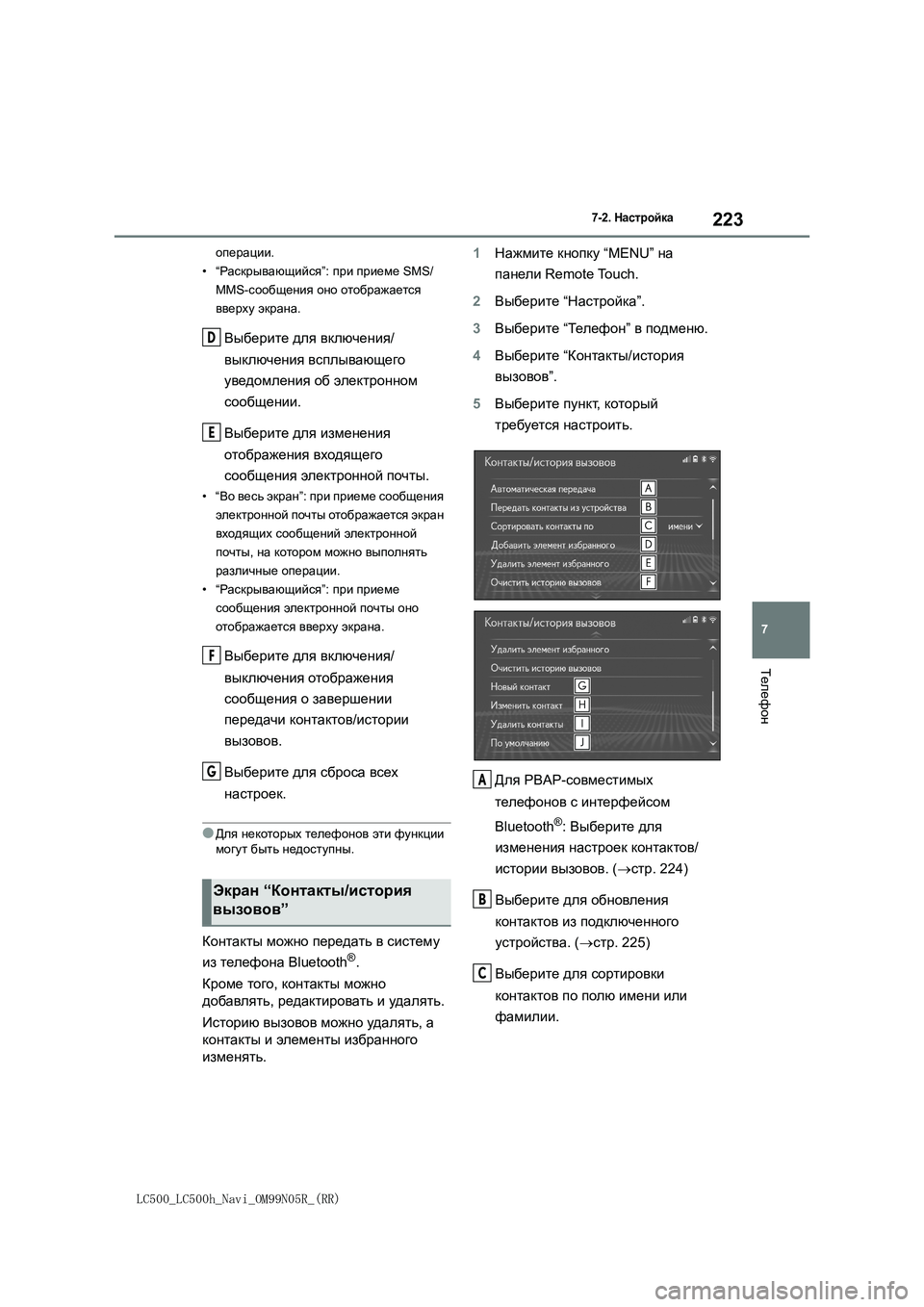
5Выберите пункт, который
требуется настроить.
Для PBAP-совместимых
телефонов с интерфейсом
Bluetooth
®: Выберите для
изменения настроек контактов/
истории вызовов. (стр. 224)
Выберите для обновления
контактов из подключенного
устройства. (стр. 225)
Выберите для сортировки
контактов по полю имени или
фамилии.
Экран “Контакты/история
вызовов”
D
E
F
GA
B
C
Page 224 of 264
224
LC500_LC500h_Navi_OM99N05R_(RR)
7-2. Настройка
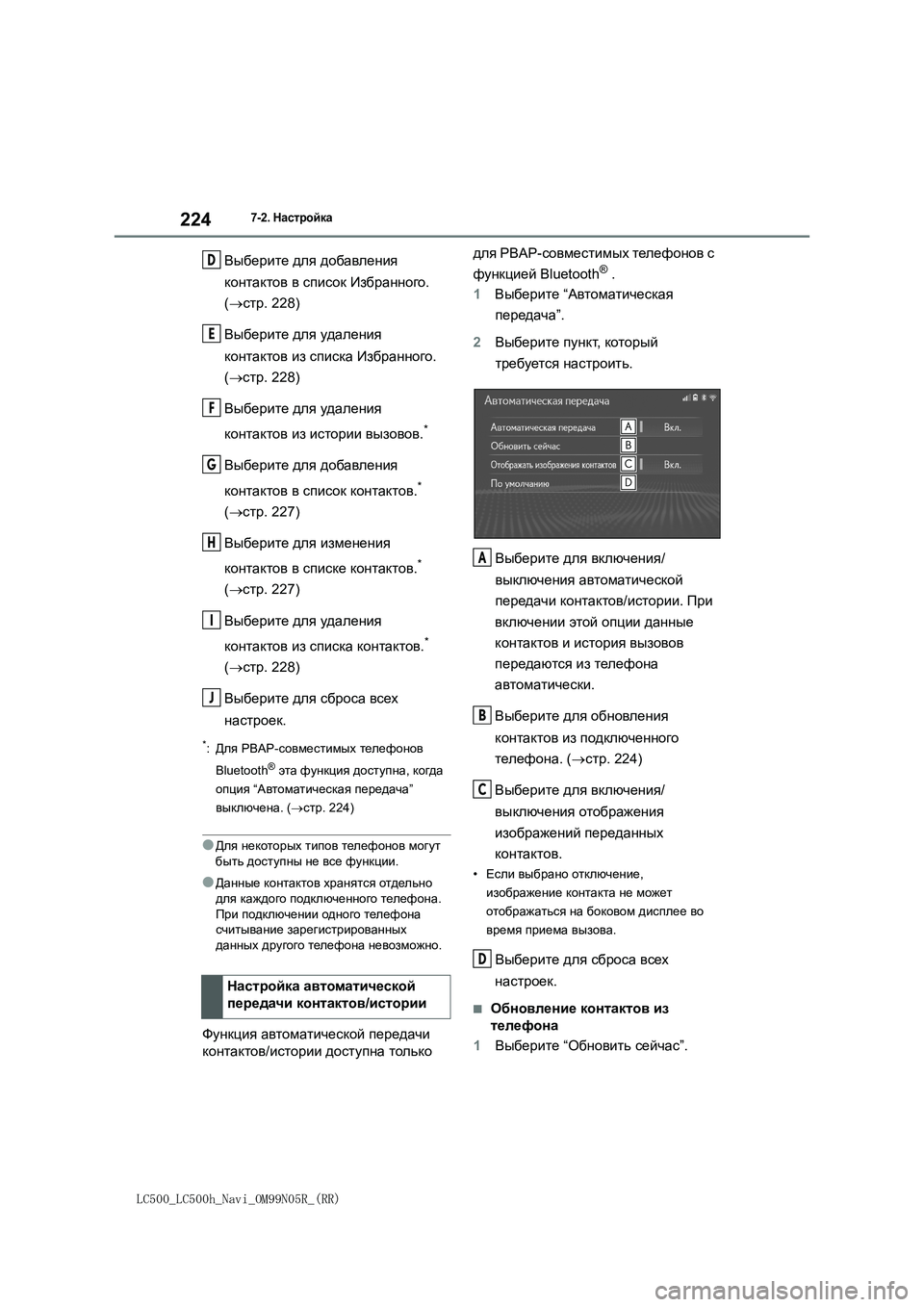
Выберите для добавления
контактов в список Избранного.
(стр. 228)
Выберите для удаления
контактов из списка Избранного.
(стр. 228)
Выберите для удаления
контактов из истории вызовов.
*
Выберите для добавления
контактов в список контактов.
*
(стр. 227)
Выберите для изменения
контактов в списке контактов.
*
(стр. 227)
Выберите для удаления
контактов из списка контактов.
*
(стр. 228)
Выберите для сброса всех
настроек.
*:Для PBAP-совместимых телефонов
Bluetooth
® эта функция доступна, когда
опция “Автоматическая передача”
выключена. (стр. 224)
●Для некоторых типов телефонов могут
быть доступны не все функции.
●Данные контактов хранятся отдельно
для каждого подключенного телефона.
При подключении одного телефона
считывание зарегистрированных
данных другого телефона невозможно.
Функция автоматической передачи
контактов/истории доступна только для PBAP-совместимых телефонов с
функцией Bluetooth
® .
1Выберите “Автоматическая
передача”.
2Выберите пункт, который
требуется настроить.
Выберите для включения/
выключения автоматической
передачи контактов/истории. При
включении этой опции данные
контактов и история вызовов
передаются из телефона
автоматически.
Выберите для обновления
контактов из подключенного
телефона. (стр. 224)
Выберите для включения/
выключения отображения
изображений переданных
контактов.
•Если выбрано отключение,
изображение контакта не может
отображаться на боковом дисплее во
время приема вызова.
Выберите для сброса всех
настроек.
■Обновление контактов из
телефона
1Выберите “Обновить сейчас”. Настройка автоматической
передачи контактов/истории
D
E
F
G
H
I
J
A
B
C
D
Page 225 of 264
225
7
LC500_LC500h_Navi_OM99N05R_(RR)
7-2. Настройка
Телефон
Контакты передаются
автоматически.
2Проверьте, что по завершении
операции отображается экран
подтверждения.
Эта операция может быть не
нужна в зависимости от типа
мобильного телефона.
Если при передаче данных
контакта подключено другое
устройство Bluetooth
®, то, в
зависимости от телефона, может
потребоваться отключение
подключенного устройства
Bluetooth
®.
В зависимости от типа
подключаемого телефона с
интерфейсом Bluetooth
® может
потребоваться выполнение
дополнительных действий на
телефоне.
Если контакт не
зарегистрирован
1Выберите “Передать контакты из
устройства”.
2Выберите “С телефона
(Bluetooth
*)”.
*:Название и логотипы Bluetooth®
являются товарными знаками
корпорации Bluetooth SIG, Inc.
3Перенесите данные контакта в
систему при помощи телефона
Bluetooth
®.
Эта операция может быть не нужна в зависимости от типа
мобильного телефона.
Для отмены этой функции
выберите “Отмена”.
4Проверьте, что по завершении
операции отображается экран
подтверждения.
Эта функция предназначена
только для телефона с
поддержкой Bluetooth
®,
совместимого с ОРР.
Если контакт зарегистрирован
1Выберите “Передать контакты из
устройства”.
2Выберите “С телефона
(Bluetooth
*)”.
*:Название и логотипы Bluetooth®
являются товарными знаками
корпорации Bluetooth SIG, Inc.
3Выберите “Заменить контакты”
или “Добавить контакт”.
“Заменить контакты”: выберите для
передачи контакта из подключенного
мобильного телефона и замены
имеющихся в системе.
“Добавить контакт”: Выберите для
передачи данных контакта из
подключенного мобильного телефона и
добавления к имеющимся в системе.
4Перенесите данные контакта в
систему при помощи телефона
Bluetooth
®.
Эта операция может быть не
нужна в зависимости от типа
мобильного телефона.
Для отмены этой функции
выберите “Отмена”.
5Проверьте, что по завершении
операции отображается экран
подтверждения. Передача контактов из
устройства
Из телефона
Page 226 of 264
226
LC500_LC500h_Navi_OM99N05R_(RR)
7-2. Настройка
Эта функция предназначена
только для телефона с
поддержкой Bluetooth
®,
совместимого с ОРР.
■Обновление контактов (с экрана
“История”)*
1Нажмите кнопку “MENU” на
панели Remote Touch.
2Выберите “Телефон”.
3Выберите “История” в подменю,
затем выберите контакт, который
еще не зарегистрирован в списке
контактов.
4Выберите “Обновить контакт”.
5Выберите контакт.
6Выберите тип телефонного
номера.
*:Для PBAP-совместимых телефонов
Bluetooth
® эта функция доступна, когда
опция “Автоматическая передача”
выключена. (стр. 224)
Сохраненные в качестве резервной
копии данные контакта
(форматированная “vCard”) можно
передавать в эту систему из USB-
памяти или телефона с поддержкой
Bluetooth
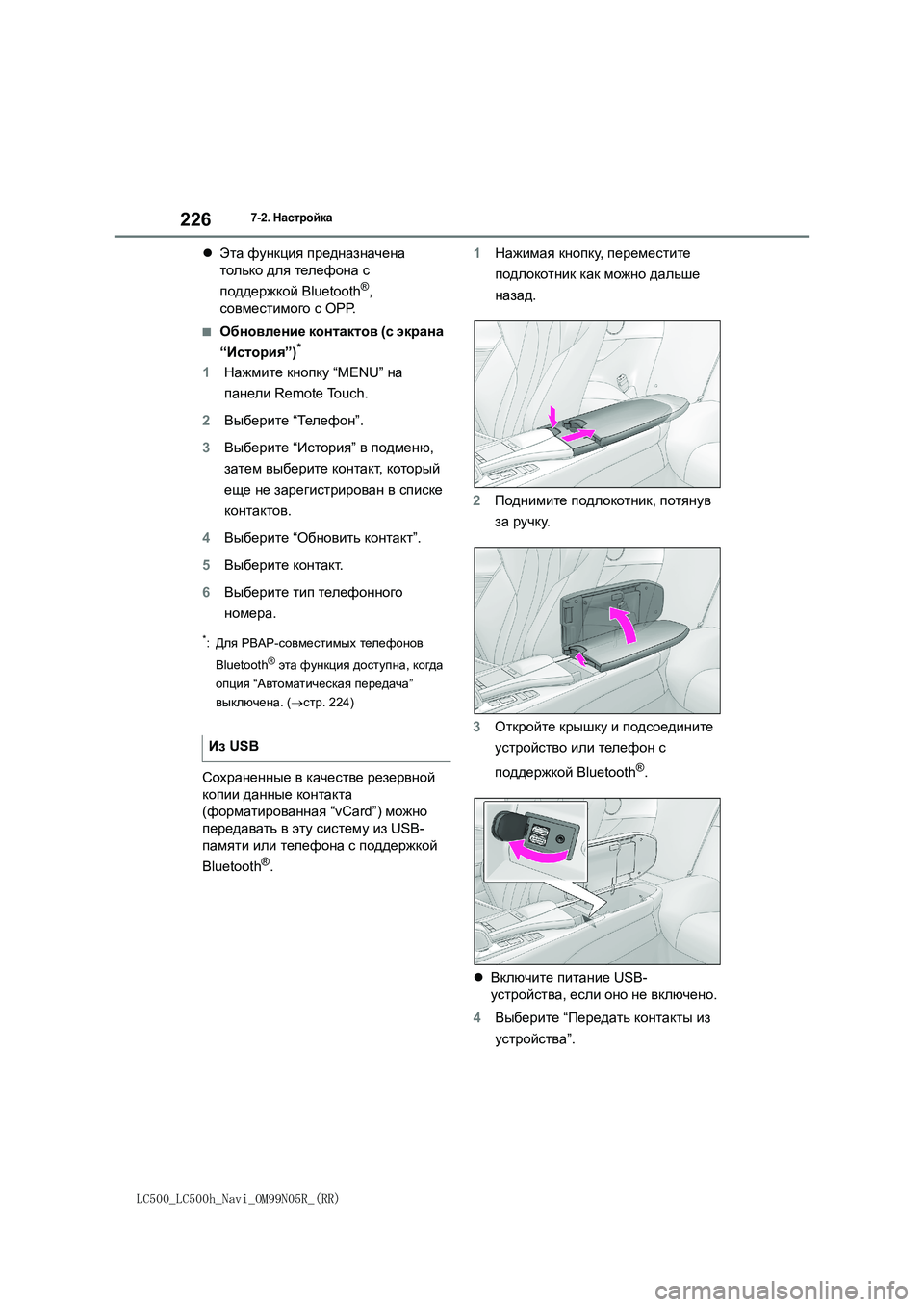
®.1Нажимая кнопку, переместите
подлокотник как можно дальше
назад.
2Поднимите подлокотник, потянув
за ручку.
3Откройте крышку и подсоедините
устройство или телефон с
поддержкой Bluetooth
®.
Включите питание USB-
устройства, если оно не включено.
4Выберите “Передать контакты из
устройства”. Из USB
Page 227 of 264
227
7
LC500_LC500h_Navi_OM99N05R_(RR)
7-2. Настройка
Телефон
5Выберите “С USB”.
6Выберите “USB 1” или “USB 2”,
когда подключено несколько USB-
устройств. Если подключено одно
USB-устройство, пропустите эту
процедуру.
7Выберите “Заменить контакты”
или “Добавить контакт”. Если
контакт не зарегистрирован,
пропустите эту процедуру.
“Заменить контакты”: выберите для
передачи контакта из подключенного
USB-устройства или телефона с
поддержкой Bluetooth
® и замены
текущего.
“Добавить контакт”: выберите для
передачи данных контакта из
подключенного USB-устройства или
телефона с поддержкой Bluetooth
® и
добавления к имеющемуся.
8Выбор файла в списке на vCard
9Проверьте, что по завершении
операции отображается экран
подтверждения.
●В зависимости от используемого
телефона и количества файлов загрузка
контактов может занять некоторое
время.
●В следующих случаях загрузка может
выполниться некорректно:
•если во время загрузки переключатель
двигателя <Рower> выключен.
•Если до завершения загрузки были
извлечены USB-устройство или
телефон с поддержкой Bluetooth
®.
Можно зарегистрировать новые
данные контакта.
Можно зарегистрировать до 4 номеров для каждого абонента.
1Выберите “Новый контакт”.
2Введите имя и выберите “OK”.
3Введите номер телефона и
выберите “OK”.
4Выберите тип телефона для
номера телефона.
5Для добавления номера для этого
контакта выберите “Да”.
■Регистрация нового контакта
иным способом (с экрана
“История”)
1Нажмите кнопку “MENU” на
панели Remote Touch.
2Выберите “Тел е ф о н”.
3Выберите “История” в подменю,
затем выберите контакт, который
еще не зарегистрирован в списке
контактов.
4Выберите “Добавить в контакты”.
5Следуйте процедуре раздела
“Регистрация нового контакта в
списке контактов” начиная с шага
2. (стр. 227)
1
Выберите “Изменить контакт”.
2Выберите контакт.
3Выберите рядом с именем
или номером.
4Введите имя или номер телефона
и выберите “OK”. Регистрация нового контакта в
списке контактов
Изменение данных контакта
Page 228 of 264
228
LC500_LC500h_Navi_OM99N05R_(RR)
7-2. Настройка
1Выберите “Уд а л и т ь контакты”.
2Выберите контакт и нажмите
на панели Remote Touch.
“Выбрать все”: выбор всех элементов в
списке.
“Снять все выделение”: отмена выбора
всех элементов в списке.
“Уд а л и т ь”: удаление выбранных
элементов в списке.
3Выберите “Уд а л и т ь”.
4Выберите “Да”, когда отобразится
экран подтверждения.
●Можно за один раз выбрать и удалить
несколько элементов данных.
●Одновременно с удалением телефона
Bluetooth® удаляются его контактные
данные.
В списке избранного можно
зарегистрировать до 15 контактов
(максимум 4 номера на контакт).
■Регистрация контактов в списке
избранного
1Выберите “Добавить элемент
избранного”.
2Выберите требуемый контакт для
добавления в список избранного.
Затененные контакты уже
включены в избранное.
3Проверьте, что по завершении
операции отображается экран
подтверждения.
Когда в списке избранного уже
зарегистрировано 15 контактов
1Когда в списке избранного уже
зарегистрировано 15 контактов,
необходимо заменить один из
зарегистрированных контактов.
Выберите “Да” для замены
контакта, когда отобразится экран
подтверждения.
2Выберите контакт для замены.
3Проверьте, что по завершении
операции отображается экран
подтверждения.
Регистрация контактов в списке
избранное другим способом (с
экрана “Сведения о контакте”)
1Нажмите кнопку “MENU” на
панели Remote Touch.
2Выберите “Тел е ф о н”.
3Выберите “Контакты” в подменю,
затем выберите контакт.
4Выберите “Добавить элемент
избранного”.
5Проверьте, что по завершении
операции отображается экран
подтверждения.
■Уд а ле н и е контактов из списка
избранного
1Выберите “Уд а л и т ь избранное”.
2Выберите контакты и нажмите
на панели Remote Touch.
“Выбрать все”: выбор всех элементов в
списке.
“Снять все выделение”: отмена выбора
всех элементов в списке.
“Уд а л и т ь”: удаление выбранных
элементов в списке.
Уд а л е н и е данных контакта
Настройка списка избранного
Page 232 of 264
232
LC500_LC500h_Navi_OM99N05R_(RR)
7-3. Что делать, если...
7-3.Что делать, если...
■Подключенное устройство
может не быть Bluetooth®-
совместимым мобильным
телефоном.
Список устройств, работа которых
проверена для данной системы,
можно получить у ритейлера Lexus
или в авторизованной ремонтной
мастерской Lexus либо в надежной
ремонтной мастерской.
■Версия Bluetooth®
подключенного мобильного
телефона может быть более
старой, чем указанная версия.
Используйте мобильный телефон
Bluetooth
® версии 2.0 или выше
(рекомендуется: версия 4.1 +EDR)
(стр. 43)
■На мобильном телефоне введен
неверный пароль.
Введите правильный пароль на
мобильном телефоне.
■Операция регистрации не
завершилась со стороны
мобильного телефона.
Завершите операцию регистрации на
мобильном телефоне (подтвердите
регистрацию на телефоне).
■Старая информация о
регистрации остается либо в
системе, либо в мобильном
телефоне.
Уд а л и т е существующую
информацию о регистрации как из
системы, так из мобильного
телефона, затем зарегистрируйте
мобильный телефон, который Вы
хотите подключить к системе.
(стр. 45)
■Уже подключено другое
устройство Bluetooth®.
Подключите мобильный телефон,
который требуется использовать, к
системе вручную. (стр. 46)
■Функция Bluetooth® не
включена на мобильном
телефоне.
Включите функцию Bluetooth
® на
мобильном телефоне.
Поиск и устранение
неисправностей
Если существует проблема с
системой громкой связи или
устройством Bluetooth
®, сначала
изучите приведенную ниже
таблицу.
Поиск и устранение
неисправностей
При использовании системы
громкой связи с устройством
Bluetooth
®
Система громкой связи или
устройство Bluetooth® не
работает.
При регистрации/подключении
мобильного телефона
Мобильный телефон не может
быть зарегистрирован.
Подключение Bluetooth
® не
может быть выполнено.
Page 233 of 264
233
7
LC500_LC500h_Navi_OM99N05R_(RR)
7-3. Что делать, если...
Телефон
■Автоматическое подключение
Bluetooth® в этой системе
выключено.
Включите автоматическое
подключение Bluetooth
® в системе
при переводе переключателя
двигателя
ACCESSORY или IGNITION ON
■Функция предпочтительных
настроек устройства в системе
включена.
Выключите функцию
предпочтительных настроек
устройства в системе. (стр. 50)
Настройте для требуемого
мобильного телефона самый
высокий приоритет автоматического
подключения. (стр. 51)
■Ваш автомобиль находится в
области .
Переместитесь туда, гд е сообщение
не будет отображаться.
■Версия профиля
подключенного мобильного
телефона может быть
несовместима с
передаваемыми данными
телефонной книги.
Список устройств, работа которых
проверена для данной системы,
можно получить у ритейлера Lexus
или в авторизованной ремонтной
мастерской Lexus либо в надежной
ремонтной мастерской.
■Функция автоматической
передачи контактов в системе
отключена.
Включите функцию автоматической
передачи контактов в системе.
(стр. 224)
■На мобильном телефоне не
введен пароль.
Введите пароль на мобильном
телефоне, если требуется (пароль по
умолчанию: 1234).
■Операция передачи на
мобильном телефоне не
завершена.
Завершите операцию передачи на
мобильном телефоне (подтвердите
операцию передачи на телефоне). При совершении/приеме
вызова
Невозможно совершить/принять
вызов.
При использовании
телефонной книги
Данные телефонной книги не
могут быть переданы вручную/
автоматически.
Page 234 of 264
234
LC500_LC500h_Navi_OM99N05R_(RR)
7-3. Что делать, если...
■Функция автоматической
передачи контактов в системе
включена.
Выключите функцию автоматической
передачи контактов в системе.
(стр. 224)
■Передача сообщений не
включена на мобильном
телефоне.
Включите передачу сообщений на
мобильном телефоне (подтвердите
передачу сообщений на телефоне).
■Функция автоматической
передачи в системе отключена.
Включите функцию автоматической
передачи в системе. (стр. 224)
■Уведомления о приеме
сообщений SMS/MMS/
электронной почты в системе
отключены.
Включите уведомления о приеме
сообщений SMS/MMS/электронной
почты в системе. (стр. 222)
■Функция автоматической
передачи сообщений не
включена на мобильном
телефоне.
Включите функцию автоматической
передачи на мобильном телефоне.
■Отображение подтверждения
подключения в системе
включено.
Для отключения отображения
задайте соответствующую настройку
в системе. (стр. 51)
*:Когда переключатель двигателя
<Рower> находится в режиме
ACCESSORY или IGNITION ON
■Мобильный телефон находится
слишком далеко от системы.
Поднесите мобильный телефон
ближе к системе.
■Возникли радиопомехи.
Отключите устройства Wi-Fi
® или
другие устройства, которые могут
излучать радиоволны.
■Мобильный телефон является
наиболее вероятной причиной
появления такого поведения.
Выключите мобильный телефон,
извлеките и снова вставьте
аккумулятор, затем перезапустите
мобильный телефон.
Активируйте подключение Bluetooth
®
мобильного телефона.
Отключите подключение Wi-Fi
®
мобильного телефона.
Остановите программное
обеспечение безопасности Данные телефонной книги
нельзя редактировать.
При использовании функции
сообщений Bluetooth
®
Невозможно проверить
сообщения.
Уведомления о новых
сообщениях не отображаются.
В других ситуациях
Состояние подключения
Bluetooth
® отображается вверху
экрана при каждом включении
системы.
*
Несмотря на все принятые меры,
поведение системы не
изменяется.