bluetooth lexus LC500h 2018 Manuel du propriétaire (in French) / Système de navigation manuel du propriétaire - LC 500, LC 500h
[x] Cancel search | Manufacturer: LEXUS, Model Year: 2018, Model line: LC500h, Model: Lexus LC500h 2018Pages: 276, PDF Size: 21.37 MB
Page 211 of 276
2098-1. Fonctionnement du téléphone (système mains libres pour téléphones cellulaires)
LC500_LC500h_Navi_OM11431D_(D)
8
Téléphone
transférés par Bluetooth®. Mais les
contacts peuvent être transférés à partir
d'un périphérique de stockage USB.
( P.222)
●Selon le type de téléphone Bluetooth®:
• Il est possible que d'autres étapes soient nécessaires sur le téléphone lorsque vous
transférez les do nnées des contacts.
• Il est possible que l'image enregistrée dans la liste des contacts ne soit pas
transférée selon le type de téléphone
Bluetooth
® connecté.
1 Appuyez sur le bouton “MENU” du
Remote Touch.
2 Sélectionnez “Téléphone”.
3 Sélectionnez “Clavier numérique”
dans le sous-menu, puis entrez le
numéro de téléphone.
4 Sélectionnez ou appuyez sur le
contacteur sur le volant.
5 Vérifiez que l'écran “Appeler” est
affiché.
●Selon le type de téléphone Bluetooth®
connecté, il est possible que d'autres
étapes soient nécessaires sur le télé-
phone.
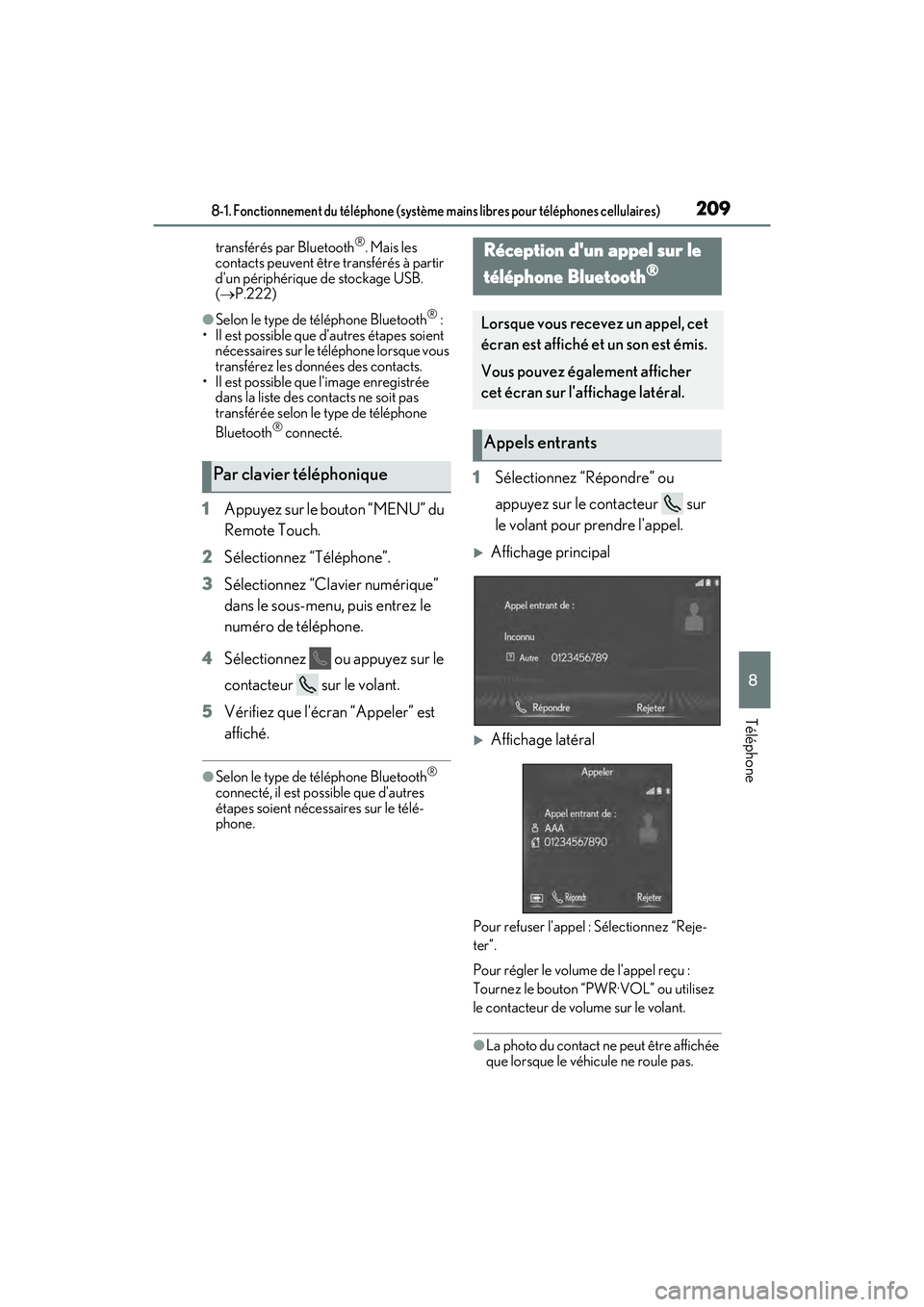
1 Sélectionnez “Répondre” ou
appuyez sur le contacteur sur
le volant pour prendre l'appel.
Affichage principal
Affichage latéral
Pour refuser l'appel : Sélectionnez “Reje-
ter”.
Pour régler le volume de l'appel reçu :
Tournez le bouton “PWR·VOL” ou utilisez
le contacteur de volume sur le volant.
●La photo du contact ne peut être affichée
que lorsque le véhicule ne roule pas.
Par clavier téléphonique
Réception d'un appel sur le
téléphone Bluetooth
®
Lorsque vous recevez un appel, cet
écran est affiché et un son est émis.
Vous pouvez également afficher
cet écran sur l'affichage latéral.
Appels entrants
pM_LC500_LC500h_Navi_OM11431D_(D).book 209 ページ 2016年11月22日 火曜日 午後4時0分
Page 212 of 276
2108-1. Fonctionnement du téléphone (système mains libres pour téléphones cellulaires)
LC500_LC500h_Navi_OM11431D_(D)
●Lors des appels téléphoniques internatio-
naux, il est possible que le nom ou le
numéro du correspondant ne s'affiche
pas correctement selon le type de télé-
phone cellulaire utilisé.
●La sonnerie qui a été définie dans l'écran
“Sons” retentit lorsqu'il y a un appel
entrant. Selon le type de téléphone
Bluetooth
®, il est possible que le système
et le téléphone Bluetooth® sonnent
ensemble lorsqu'il y a un appel entrant.
( P.217)
●Vous pouvez configurer le mode d'affi-
chage des appels entrants. ( P.218)
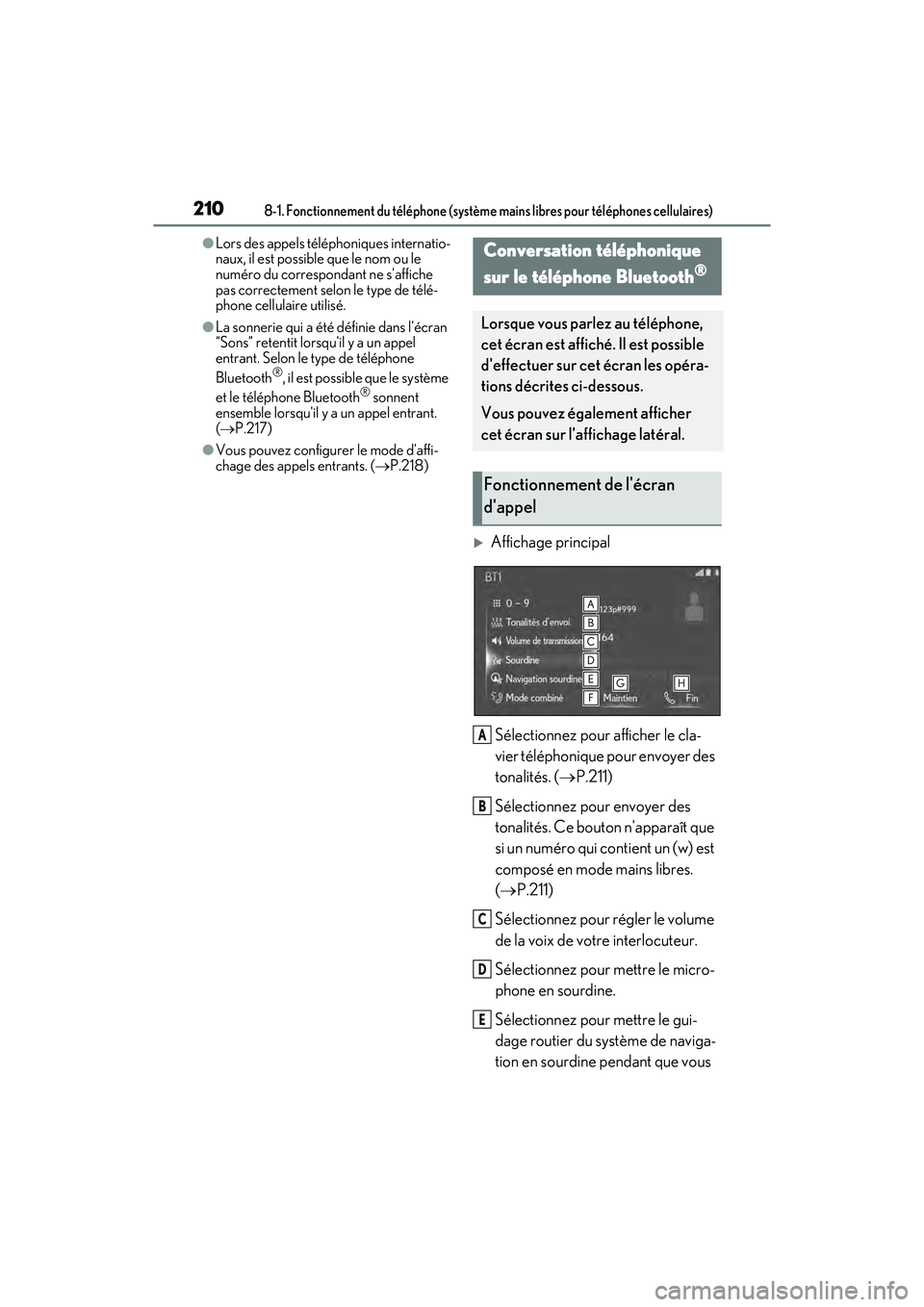
Affichage principal
Sélectionnez pour afficher le cla-
vier téléphonique pour envoyer des
tonalités. ( P.211)
Sélectionnez pour envoyer des
tonalités. Ce bouton n'apparaît que
si un numéro qui contient un (w) est
composé en mode mains libres.
( P.211)
Sélectionnez pour régler le volume
de la voix de votre interlocuteur.
Sélectionnez pour mettre le micro-
phone en sourdine.
Sélectionnez pour mettre le gui-
dage routier du système de naviga-
tion en sourdine pendant que vous
Conversation téléphonique
sur le téléphone Bluetooth
®
Lorsque vous parlez au téléphone,
cet écran est affiché. Il est possible
d'effectuer sur cet écran les opéra-
tions décrites ci-dessous.
Vous pouvez également afficher
cet écran sur l'affichage latéral.
Fonctionnement de l'écran
d'appel
A
B
C
D
E
pM_LC500_LC500h_Navi_OM11431D_(D).book 210 ページ 2016年11月22日 火曜日 午後4時0分
Page 215 of 276
2138-1. Fonctionnement du téléphone (système mains libres pour téléphones cellulaires)
LC500_LC500h_Navi_OM11431D_(D)
8
Téléphone
1Appuyez sur le bouton “MENU” du
Remote Touch.
2 Sélectionnez “Téléphone”.
3 Sélectionnez “Message” dans le
sous-menu. 4
Sélectionnez le nom du compte.
Il s'agit des comptes configurés sur
le téléphone connecté.
5 Vérifiez que l'écran de la boîte de
réception est affiché.
“Téléphone” : Sélectionnez pour passer en
mode téléphone.
• Vous pouvez utiliser les fonctions
suivantes pour la messagerie :
• Réception d'un message ( P.213)
• Vérification des messages ( P.214)
• Réponse à un message (réponse rapide) ( P.215)
• Appel de l'expéditeur d'un message ( P.215)
• Paramètres des messages ( P.225)
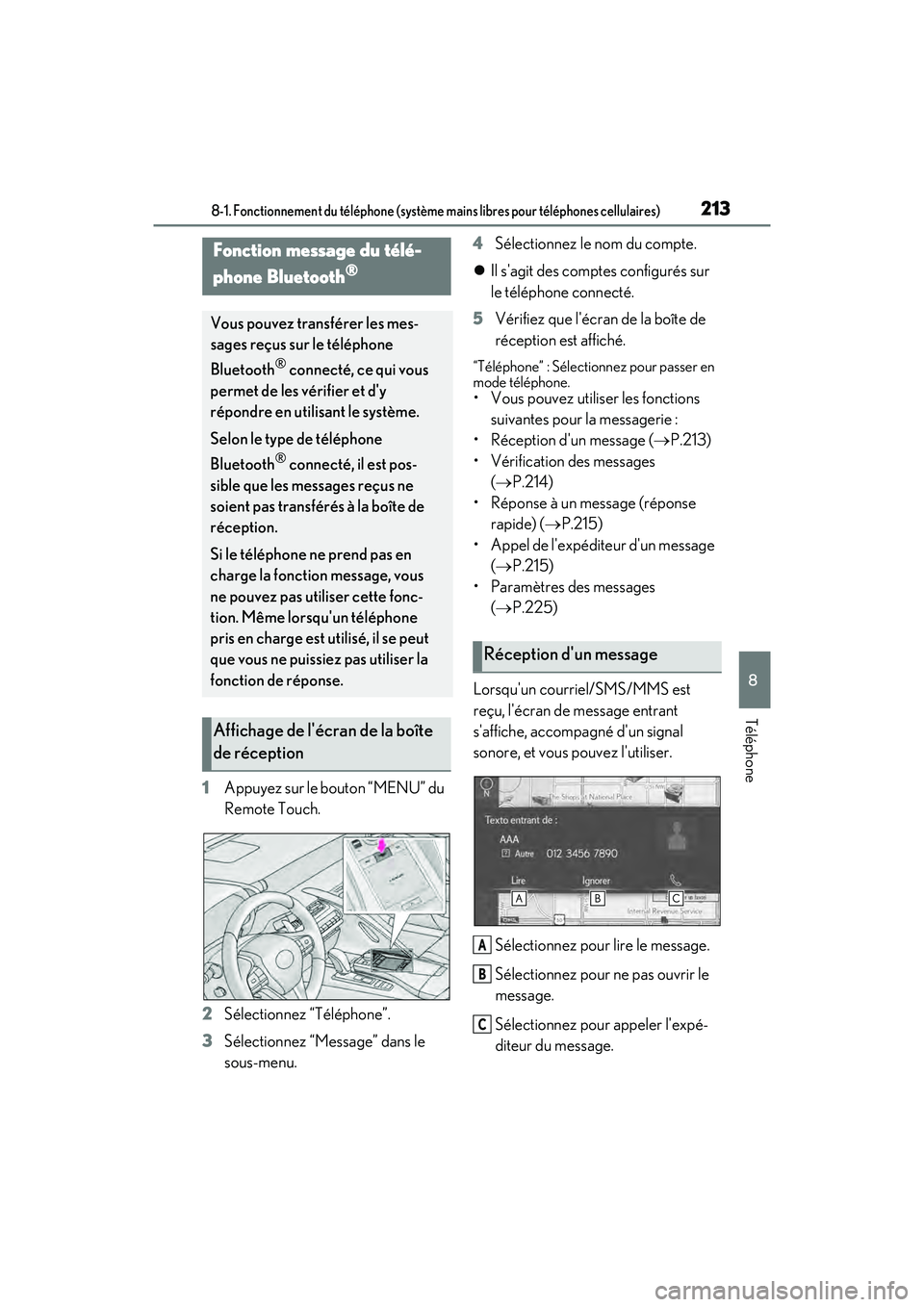
Lorsqu'un courriel/SMS/MMS est
reçu, l'écran de message entrant
s'affiche, accompagné d'un signal
sonore, et vous pouvez l'utiliser.
Sélectionnez pour lire le message.
Sélectionnez pour ne pas ouvrir le
message.
Sélectionnez pour appeler l'expé-
diteur du message.
Fonction message du télé-
phone Bluetooth
®
Vous pouvez transférer les mes-
sages reçus sur le téléphone
Bluetooth
® connecté, ce qui vous
permet de les vérifier et d'y
répondre en utilisant le système.
Selon le type de téléphone
Bluetooth
® connecté, il est pos-
sible que les messages reçus ne
soient pas transférés à la boîte de
réception.
Si le téléphone ne prend pas en
charge la fonction message, vous
ne pouvez pas uti liser cette fonc-
tion. Même lorsqu'un téléphone
pris en charge est utilisé, il se peut
que vous ne puissiez pas utiliser la
fonction de réponse.
Affichage de l'écran de la boîte
de réception
Réception d'un message
A
B
C
pM_LC500_LC500h_Navi_OM11431D_(D).book 213 ページ 2016年11月22日 火曜日 午後4時0分
Page 216 of 276
2148-1. Fonctionnement du téléphone (système mains libres pour téléphones cellulaires)
LC500_LC500h_Navi_OM11431D_(D)
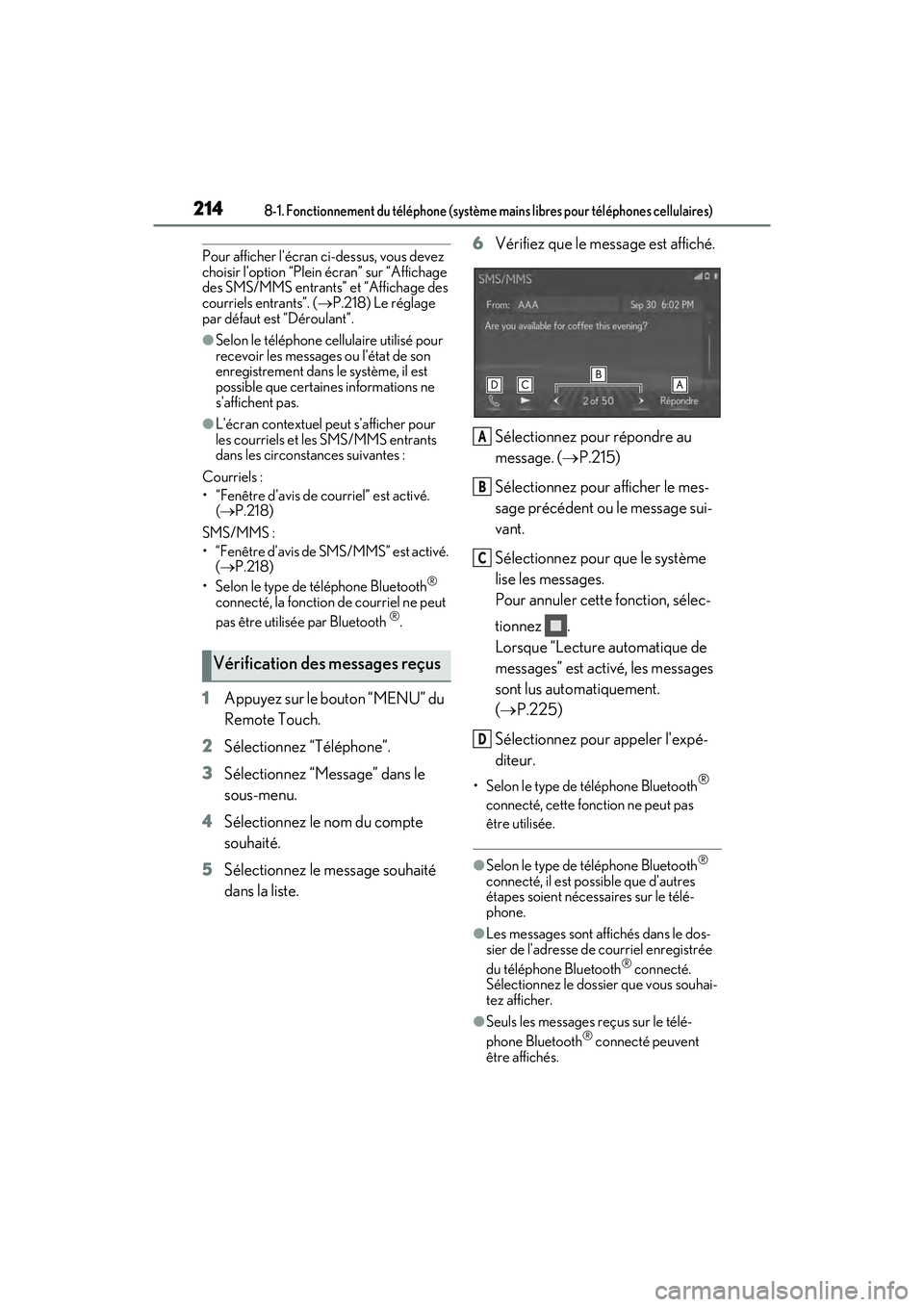
Pour afficher l'écran ci-dessus, vous devez
choisir l'option “Plein écran” sur “Affichage
des SMS/MMS entrants” et “Affichage des
courriels entrants”. (P.218) Le réglage
par défaut est “Déroulant”.
●Selon le téléphone cellulaire utilisé pour
recevoir les messages ou l'état de son
enregistrement dans le système, il est
possible que certaines informations ne
s'affichent pas.
●L'écran contextuel peut s'afficher pour
les courriels et les SMS/MMS entrants
dans les circonstances suivantes :
Courriels :
• “Fenêtre d'avis de courriel” est activé. ( P.218)
SMS/MMS :
• “Fenêtre d'avis de SMS/MMS” est activé. ( P.218)
• Selon le type de téléphone Bluetooth
®
connecté, la fonction de courriel ne peut
pas être utilisée par Bluetooth
®.
1 Appuyez sur le bouton “MENU” du
Remote Touch.
2 Sélectionnez “Téléphone”.
3 Sélectionnez “Message” dans le
sous-menu.
4 Sélectionnez le nom du compte
souhaité.
5 Sélectionnez le message souhaité
dans la liste. 6
Vérifiez que le message est affiché.
Sélectionnez pour répondre au
message. ( P.215)
Sélectionnez pour afficher le mes-
sage précédent ou le message sui-
vant.
Sélectionnez pour que le système
lise les messages.
Pour annuler cette fonction, sélec-
tionnez .
Lorsque “Lecture automatique de
messages” est activé, les messages
sont lus automatiquement.
( P.225)
Sélectionnez pour appeler l'expé-
diteur.
• Selon le type de téléphone Bluetooth®
connecté, cette fonction ne peut pas
être utilisée.
●Selon le type de téléphone Bluetooth®
connecté, il est possible que d'autres
étapes soient nécessaires sur le télé-
phone.
●Les messages sont affichés dans le dos-
sier de l'adresse de courriel enregistrée
du téléphone Bluetooth
® connecté.
Sélectionnez le dossier que vous souhai-
tez afficher.
●Seuls les messages reçus sur le télé-
phone Bluetooth® connecté peuvent
être affichés.
Vérification des messages reçus
A
B
C
D
pM_LC500_LC500h_Navi_OM11431D_(D).book 214 ページ 2016年11月22日 火曜日 午後4時0分
Page 221 of 276
2198-2. Configuration
LC500_LC500h_Navi_OM11431D_(D)
8
Téléphone
s'affiche en haut de l'écran.
Sélectionnez pour activer/désacti-
ver la notification de courriel.
Sélectionnez pour changer l'affi-
chage des courriels entrants.
“Plein écran” : Lorsqu'un courriel
est reçu, l'écran des courriels
entrants est affiché et vous pouvez
l'utiliser.
“Déroulant” : Lorsqu'un courriel est
reçu, un message s'affiche en haut
de l'écran.
Sélectionnez pour activer/désacti-
ver l'affichage du message de fin du
transfert de l'historique/des
contacts.
Sélectionnez pour réinitialiser tous
les éléments de réglage.
●Selon le type de téléphone utilisé, il se
peut que ces fonctions ne soient pas dis-
ponibles.
Vous pouvez transférer le contact d'un
téléphone Bluetooth
® vers le système.
Vous pouvez également ajouter, modi-
fier et supprimer le contact.
Vous pouvez supprimer l'historique
des appels et modifier les contacts
ainsi que les favoris.
1 Appuyez sur le bouton “MENU” du
Remote Touch.
2 Sélectionnez “Configuration”.
3 Sélectionnez “Téléphone” dans le
sous-menu. 4
Sélectionnez “Contacts/historique
d'appels”.
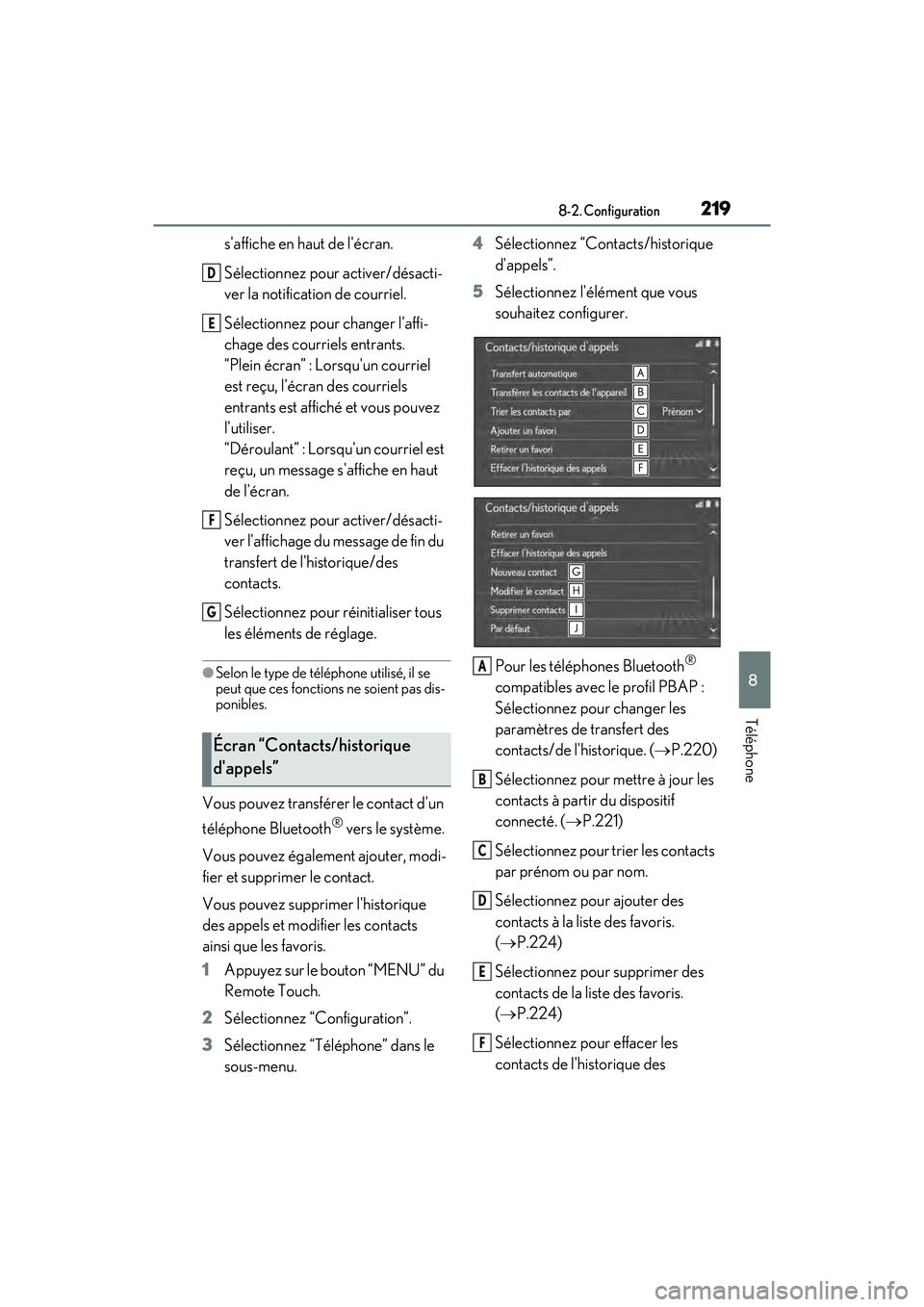
5 Sélectionnez l'élément que vous
souhaitez configurer.
Pour les téléphones Bluetooth
®
compatibles avec le profil PBAP :
Sélectionnez pour changer les
paramètres de transfert des
contacts/de l'historique. ( P.220)
Sélectionnez pour mettre à jour les
contacts à partir du dispositif
connecté. ( P.221)
Sélectionnez pour trier les contacts
par prénom ou par nom.
Sélectionnez pour ajouter des
contacts à la liste des favoris.
( P.224)
Sélectionnez pour supprimer des
contacts de la liste des favoris.
( P.224)
Sélectionnez pour effacer les
contacts de l'historique des
Écran “Contacts/historique
d'appels”
D
E
F
G
A
B
C
D
E
F
pM_LC500_LC500h_Navi_OM11431D_(D).book 219 ページ 2016年11月22日 火曜日 午後4時0分
Page 222 of 276
2208-2. Configuration
LC500_LC500h_Navi_OM11431D_(D)
appels.*
Sélectionnez pour ajouter des
contacts à la liste des contacts.
*
( P.223)
Sélectionnez pour modifier des
contacts dans la liste des contacts.
*
( P.223)
Sélectionnez pour supprimer des
contacts de la liste des contacts.
*
( P.224)
Sélectionnez pour réinitialiser tous
les éléments de réglage.
*: Pour les téléphones Bluetooth® compa-
tibles avec le profil PBAP, cette fonction
est disponible lorsque “Transfert auto-
matique” est désactivé. ( P.219)
●Selon le type de téléphone utilisé, il se
peut que certaines fonctions ne soient
pas disponibles.
●Les données des contacts sont gérées de
façon distincte pour chaque téléphone
enregistré. Lorsqu'un téléphone est
connecté, il est impossible de lire les don-
nées d'un autre téléphone enregistré.
La fonction de transfert automatique
des contacts/de l'historique est dispo-
nible uniquement pour les téléphones
Bluetooth
® compatibles avec le profil
PBAP.
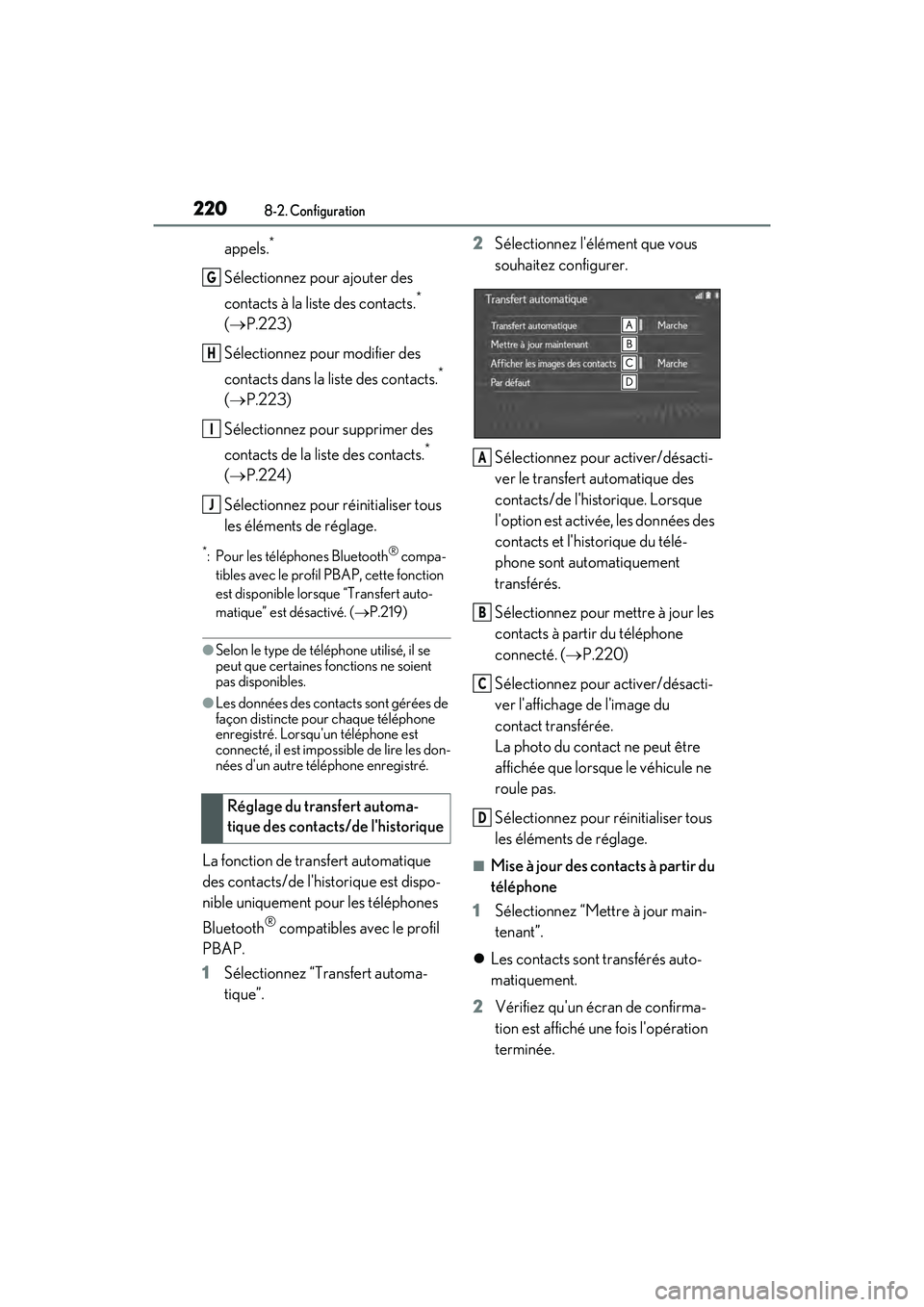
1 Sélectionnez “Transfert automa-
tique”. 2
Sélectionnez l'élément que vous
souhaitez configurer.
Sélectionnez pour activer/désacti-
ver le transfert automatique des
contacts/de l'historique. Lorsque
l'option est activée, les données des
contacts et l'historique du télé-
phone sont automatiquement
transférés.
Sélectionnez pour mettre à jour les
contacts à partir du téléphone
connecté. ( P.220)
Sélectionnez pour activer/désacti-
ver l'affichage de l'image du
contact transférée.
La photo du contact ne peut être
affichée que lorsque le véhicule ne
roule pas.
Sélectionnez pour réinitialiser tous
les éléments de réglage.
■Mise à jour des contacts à partir du
téléphone
1 Sélectionnez “Mettre à jour main-
tenant”.
Les contacts sont transférés auto-
matiquement.
2 Vérifiez qu'un écran de confirma-
tion est affiché une fois l'opération
terminée.
Réglage du transfert automa-
tique des contacts/de l'historique
G
H
I
J
A
B
C
D
pM_LC500_LC500h_Navi_OM11431D_(D).book 220 ページ 2016年11月22日 火曜日 午後4時0分
Page 223 of 276
2218-2. Configuration
LC500_LC500h_Navi_OM11431D_(D)
8
Téléphone
Selon le type de téléphone cellulaire
utilisé, il se peut que cette opération
ne soit pas nécessaire.
Si un autre dispositif Bluetooth
® est
connecté lorsque vous transférez
les données des contacts, selon le
type de téléphone utilisé, vous
devrez peut-être déconnecter le
dispositif Bluetooth
® connecté.
Selon le type de téléphone
Bluetooth
® connecté, il est possible
que d'autres étapes soient néces-
saires sur le téléphone.
Lorsque le contact n'est pas enre-
gistré
1 Sélectionnez “Transférer les
contacts de l'appareil”.
2 Sélectionnez “Depuis le téléphone
(Bluetooth
*)”.
*: Le mot-symbole et les logos Bluetooth®
sont des marques déposées apparte-
nant à Bluetooth SIG, Inc.
3 Transférez les données des
contacts vers le système à l'aide
d'un téléphone Bluetooth
®.
Selon le type de téléphone cellulaire
utilisé, il se peut que cette opération
ne soit pas nécessaire.
Pour annuler cette fonction, sélec-
tionnez “Annuler”. 4
Vérifiez qu'un écran de confirma-
tion est affiché une fois l'opération
terminée.
Cette fonction ne concerne que les
téléphones Bluetooth
® compatibles
avec le profil OPP.
Lorsque le contact est enregistré
1 Sélectionnez “Transférer les
contacts de l'appareil”.
2 Sélectionnez “Depuis le téléphone
(Bluetooth
*)”.
*: Le mot-symbole et les logos Bluetooth®
sont des marques déposées apparte-
nant à Bluetooth SIG, Inc.
3 Sélectionnez “Remplacer les
contacts” ou “Ajouter un contact”.
“Remplacer les contacts” : Sélectionnez
pour transférer les contacts du téléphone
cellulaire connecté et remplacer les
contacts actuels.
“Ajouter un contact” : Sélectionnez pour
transférer les contacts souhaités du télé-
phone cellulaire connecté et les ajouter
aux contacts actuels.
4Transférez les données des
contacts vers le système à l'aide
d'un téléphone Bluetooth
®.
Selon le type de téléphone cellulaire
utilisé, il se peut que cette opération
ne soit pas nécessaire.
Pour annuler cette fonction, sélec-
tionnez “Annuler”.
5 Vérifiez qu'un écran de confirma-
tion est affiché une fois l'opération
terminée.
Cette fonction ne concerne que les
téléphones Bluetooth
® compatibles
avec le profil OPP.
Transfert des contacts à partir
d'un appareil
À partir d'un téléphone
pM_LC500_LC500h_Navi_OM11431D_(D).book 221 ページ 2016年11月22日 火曜日 午後4時0分
Page 224 of 276
2228-2. Configuration
LC500_LC500h_Navi_OM11431D_(D)
■Mise à jour des contacts (à partir
de l'écran “Histor. appels”)
*
1Appuyez sur le bouton “MENU” du
Remote Touch.
2 Sélectionnez “Téléphone”.
3 Sélectionnez “Histor. appels” dans
le sous-menu, puis sélectionnez un
contact qui n'est pas déjà enregis-
tré dans la liste des contacts.
4 Sélectionnez “Mettre à jour
contact”.
5 Sélectionnez le contact souhaité.
6 Sélectionnez le type du numéro de
téléphone.
*: Pour les téléphones Bluetooth® compa-
tibles avec le profil PBAP, cette fonction
est disponible lorsque “Transfert auto-
matique” est désactivé. ( P.219)
Vous pouvez transférer vers le système
les données des contacts (format
“vCard”) que vous avez sauvegardées
sur un périphérique de stockage USB
ou un téléphone Bluetooth
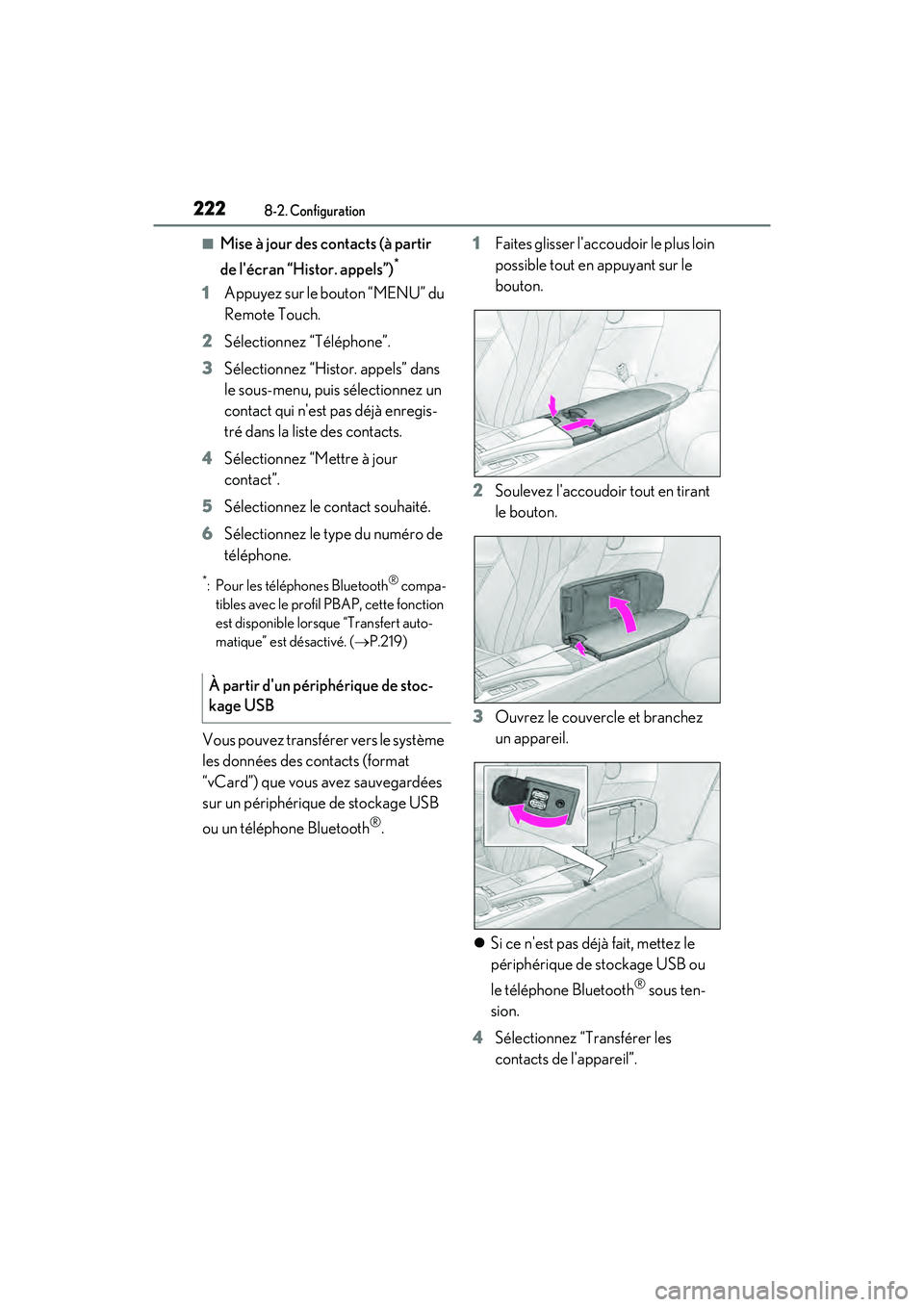
®. 1
Faites glisser l'accoudoir le plus loin
possible tout en appuyant sur le
bouton.
2 Soulevez l'accoudoir tout en tirant
le bouton.
3 Ouvrez le couvercle et branchez
un appareil.
Si ce n'est pas déjà fait, mettez le
périphérique de stockage USB ou
le téléphone Bluetooth
® sous ten-
sion.
4 Sélectionnez “Transférer les
contacts de l'appareil”.
À partir d'un périphérique de stoc-
kage USB
pM_LC500_LC500h_Navi_OM11431D_(D).book 222 ページ 2016年11月22日 火曜日 午後4時0分
Page 225 of 276
2238-2. Configuration
LC500_LC500h_Navi_OM11431D_(D)
8
Téléphone
5Sélectionnez “Depuis l'USB”.
6 Sélectionnez “USB 1” ou “USB 2”
lorsque plusieurs périphériques de
stockage USB sont branchés. Si un
périphérique de stockage USB est
branché, ignorez cette procédure.
7 Sélectionnez “Remplacer les
contacts” ou “Ajouter un contact”.
Si le contact est déjà enregistré,
ignorez cette procédure.
“Remplacer les contacts” : Sélectionnez
pour transférer les contacts du périphé-
rique de stockage USB branché ou du
téléphone Bluetooth
® connecté, et rem-
placer les contacts actuels.
“Ajouter un contact” : Sélectionnez pour
transférer les contacts souhaités du péri-
phérique de stockage USB branché ou du
téléphone Bluetooth
® connecté, et les
ajouter aux contacts actuels.
8 Sélectionnez un fichier dans la liste
des fichiers vCard.
9 Vérifiez qu'un écran de confirma-
tion est affiché une fois l'opération
terminée.
●Selon le type de téléphone utilisé et le
nombre de fichiers, le téléchargement
des contacts peut prendre un certain
temps.
●Il se peut que le téléchargement échoue
dans les cas suivants :
• Si le contacteur du moteur
téléchargement.
• Si le périphérique de stockage USB est
retiré ou si le téléphone Bluetooth
® est
déconnecté avant la fin du télécharge-
ment.
Vous pouvez enregistrer les données d'un nouveau contact.
Vous pouvez enregistrer jusqu'à 4
numéros par personne.
1
Sélectionnez “Nouveau contact”.
2 Entrez le nom, puis sélectionnez
“OK”.
3 Entrez le numéro de téléphone,
puis sélectionnez “OK”.
4 Sélectionnez le type du numéro de
téléphone.
5 Pour ajouter un autre numéro pour
ce contact, sélectionnez “Oui”.
■Autre méthode d'enregistrement
d'un contact (à partir de l'écran
“Histor. appels”)
1 Appuyez sur le bouton “MENU” du
Remote Touch.
2 Sélectionnez “Téléphone”.
3 Sélectionnez “Histor. appels” dans
le sous-menu, puis sélectionnez un
contact qui n'est pas déjà enregis-
tré dans la liste des contacts.
4 Sélectionnez “Ajouter aux
contacts”.
5 Procédez tel qu'indiqué à la section
"Enregistrement d'un contact dans
la liste des contacts" à partir de
l'étape 2. ( P.223)
1 Sélectionnez “Modifier le contact”.
2 Sélectionnez le contact souhaité.
3 Sélectionnez adjacent au nom
ou au numéro souhaité.
Enregistrement d'un contact
dans la liste des contacts
Modification des données d'un
contact
pM_LC500_LC500h_Navi_OM11431D_(D).book 223 ページ 2016年11月22日 火曜日 午後4時0分
Page 226 of 276
2248-2. Configuration
LC500_LC500h_Navi_OM11431D_(D)
4Entrez le nom ou le numéro de
téléphone, puis sélectionnez “OK”.
1 Sélectionnez “Supprimer
contacts”.
2 Sélectionnez le contact souhaité et
appuyez sur le bouton du
Remote Touch.
“Sél. tout” : Sélectionnez tous les éléments
de la liste.
“Désélectionner tout” : Désélectionnez
tous les éléments de la liste.
“Supprimer” : Supprimez les éléments
sélectionnés dans la liste.
3Sélectionnez “Supprimer”.
4 Sélectionnez “Oui” lorsque l'écran
de confirmation s'affiche.
●Vous pouvez sélectionner plusieurs don-
nées, puis les supprimer toutes en même
temps.
●Lorsque vous supprimez un téléphone
Bluetooth®, les données des contacts
sont supprimées en même temps.
Vous pouvez enregistrer jusqu'à 15
contacts (jusqu'à 4 numéros par
contact) dans la liste des favoris.
■Enregistrement de contacts dans
la liste des favoris
1 Sélectionnez “Ajouter un favori”.
2 Sélectionnez le contact que vous
souhaitez ajouter à la liste des favo-
ris.
Les contacts estompés sont déjà
enregistrés comme favori.
3 Vérifiez qu'un écran de confirma-
tion est affiché une fois l'opération
terminée.
Lorsque 15 contacts ont déjà été
enregistrés dans la liste des favoris
1 Lorsque 15 contacts ont déjà été
enregistrés dans la liste des favoris,
il est nécessaire de remplacer l'un
d'eux.
Pour remplacer un contact, sélec-
tionnez “Oui” lorsque l'écran de
confirmation s'affiche.
2 Sélectionnez le contact à rempla-
cer.
3 Vérifiez qu'un écran de confirma-
tion est affiché une fois l'opération
terminée.
Autre méthode d'enregistrement de
contacts dans la liste des favoris (à
partir de l'écran “Détails du
contact”)
1 Appuyez sur le bouton “MENU” du
Remote Touch.
2 Sélectionnez “Téléphone”.
3 Sélectionnez “Contacts” ou “Histor.
appels” dans le sous-menu, puis
sélectionnez le contact souhaité.
4 Sélectionnez “Ajouter un favori”.
5 Vérifiez qu'un écran de confirma-
tion est affiché une fois l'opération
terminée.
■Suppression de co ntacts dans la
liste des favoris
1 Sélectionnez “Retirer un favori”.
Suppression des données d'un
contact
Configuration de la liste de favo-
ris
pM_LC500_LC500h_Navi_OM11431D_(D).book 224 ページ 2016年11月22日 火曜日 午後4時0分