display MAZDA MODEL 6 2016 Brukerhåndbok (in Norwegian)
[x] Cancel search | Manufacturer: MAZDA, Model Year: 2016, Model line: MODEL 6, Model: MAZDA MODEL 6 2016Pages: 750, PDF Size: 9.06 MB
Page 455 of 750
MERKNAD
•Av sikkerhetsgrunner vises ikke
bilder mens bilen kjøres.
•Skyv på styreenheten for å flytte
styreenheten.
•Hvis modus skiftes til DVD-modus
når DVD-avspillingen er stoppet,
starter avspillingen på nytt uten at
DVD-menyskjermbildet vises.
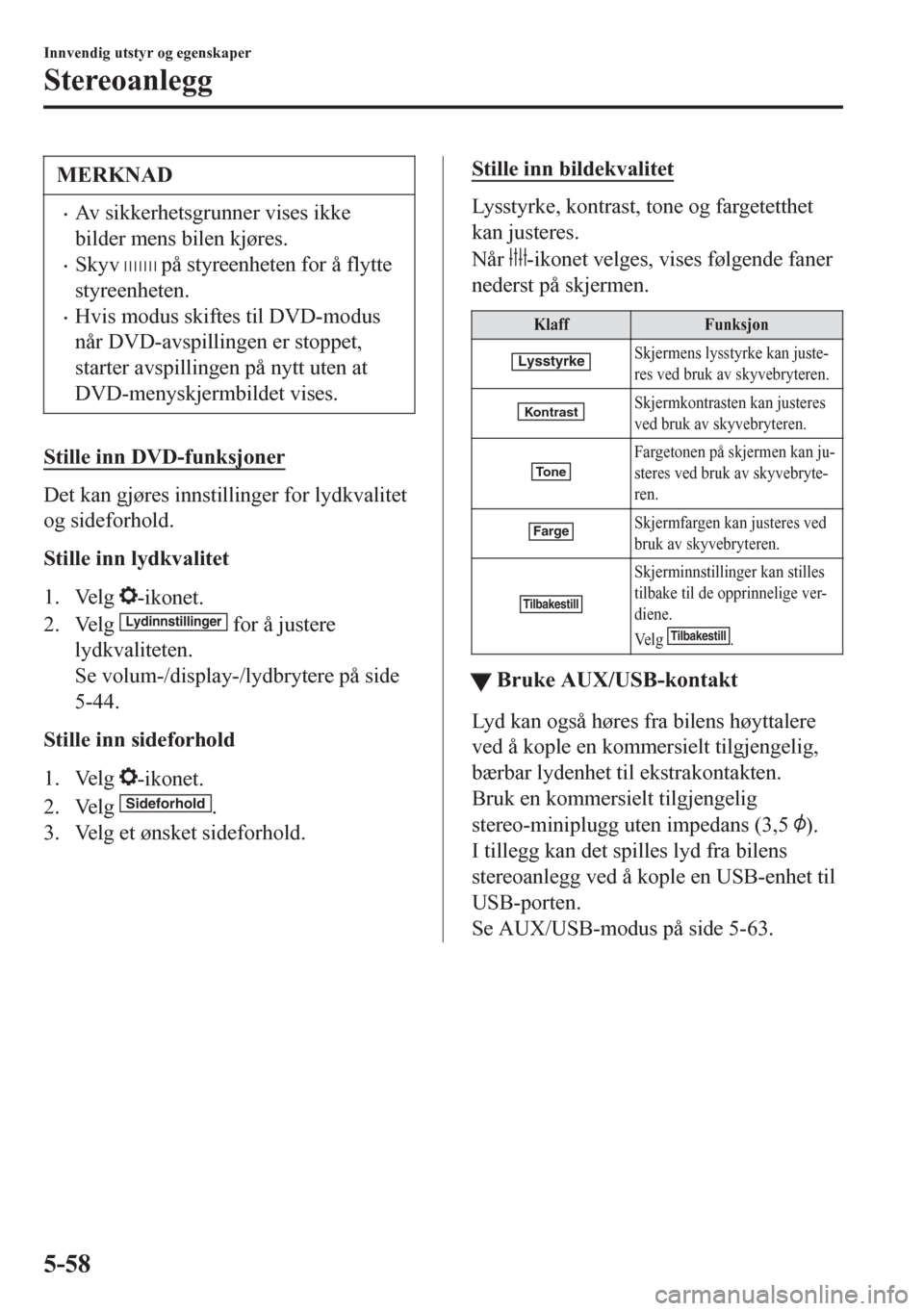
Stille inn DVD-funksjoner
Det kan gjøres innstillinger for lydkvalitet
og sideforhold.
Stille inn lydkvalitet
1. Velg
-ikonet.
2. Velg Lydinnstillinger for å justere
lydkvaliteten.
Se volum-/display-/lydbrytere på side
5-44.
Stille inn sideforhold
1. Velg
-ikonet.
2. Velg
Sideforhold.
3. Velg et ønsket sideforhold.
Stille inn bildekvalitet
Lysstyrke, kontrast, tone og fargetetthet
kan justeres.
Når
-ikonet velges, vises følgende faner
nederst på skjermen.
Klaff Funksjon
LysstyrkeSkjermens lysstyrke kan juste-
res ved bruk av skyvebryteren.
KontrastSkjermkontrasten kan justeres
ved bruk av skyvebryteren.
ToneFargetonen på skjermen kan ju-
steres ved bruk av skyvebryte-
ren.
FargeSkjermfargen kan justeres ved
bruk av skyvebryteren.
Tilbakestill
Skjerminnstillinger kan stilles
tilbake til de opprinnelige ver-
diene.
Ve l g
Tilbakestill.
ttBruke AUX/USB-kontakt
Lyd kan også høres fra bilens høyttalere
ved å kople en kommersielt tilgjengelig,
bærbar lydenhet til ekstrakontakten.
Bruk en kommersielt tilgjengelig
stereo-miniplugg uten impedans (3,5
).
I tillegg kan det spilles lyd fra bilens
stereoanlegg ved å kople en USB-enhet til
USB-porten.
Se AUX/USB-modus på side 5-63.
Innvendig utstyr og egenskaper
Stereoanlegg
5-58
Page 456 of 750

tInnstillinger
MERKNAD
Det som vises på skjermen, kan variere avhengig av graden og spesifikasjonen.
Ve l g -ikonet på hjemmeskjermbildet og vis innstillingsskjermbildet.
Skift kategori og velg innstillingselementet du ønsker å endre.
Du kan tilpasse innstillingene på oppsettdisplayet som følger:
Klaff Punkt Funksjon
AD-DispHøyde
Lysstyrkeregulering
AnnetSe Aktivt kjøredisplay på side 4-43.
Vise Se volum-/display-/lydbrytere på side 5-44.
SikkerhetStøttesystem for registrering av avstand
SBS/SCBS
AnnetSe Persontilpasningsfunksjoner på side 9-14.
Lyd Se volum-/display-/lydbrytere på side 5-44.
KlokkeJustere klokkeslettetDet nåværende innstilte klokkeslettet vises.
Trykk på
for å gå til time/minutt og velg for å flytte
time/minutt tilbake.
AM/PM kan kun velges med visning av 12-timersklok-
ken.
GPS-synkroniseringSynkroniseres med GPS når den er slått på.
Når den er slått av kan tiden endres med “Stille klokken”.
Tidsformat Skifter displayet mellom 12- og 24-timers klokkeformat.
Velge tidssoneNår den ikke er synkronisert med GPS, kan du velge re-
gionen du ønsker.
SommertidSlår innstillingen for sommertid på/av.
Når den er PÅ settes klokken frem 1 time. Når den er AV,
settes klokken tilbake til normaltid.
BilVisker med regnsensor
Dørlås
AnnetSe Persontilpasningsfunksjoner på side 9-14.
EnheterBluetooth
®Se Klargjøring av Bluetooth® (Type C / Type D) på side
5-101.
NettverksstyringWi-Fi™ brukes til å innhente data for navigasjonssyste-
mets POI-/sanntidstrafikkfunksjon (som bensinpriser, vær,
nærmeste restaurant)
Innvendig utstyr og egenskaper
Stereoanlegg
5-59
Page 466 of 750
Alle i tilfeldig rekkefølge
1. Trykk på random-knappen (2) under
avspilling og trykk deretter på knappen
igjen innen 3 sekunder for å spille
sporene i USB-enheten i tilfeldig
rekkefølge. “ALL RDM” vises (
vises ved siden av RDM nederst på
visningsområdet).
2. Trykk på knappen igjen for å oppheve
tilfeldig avspilling.
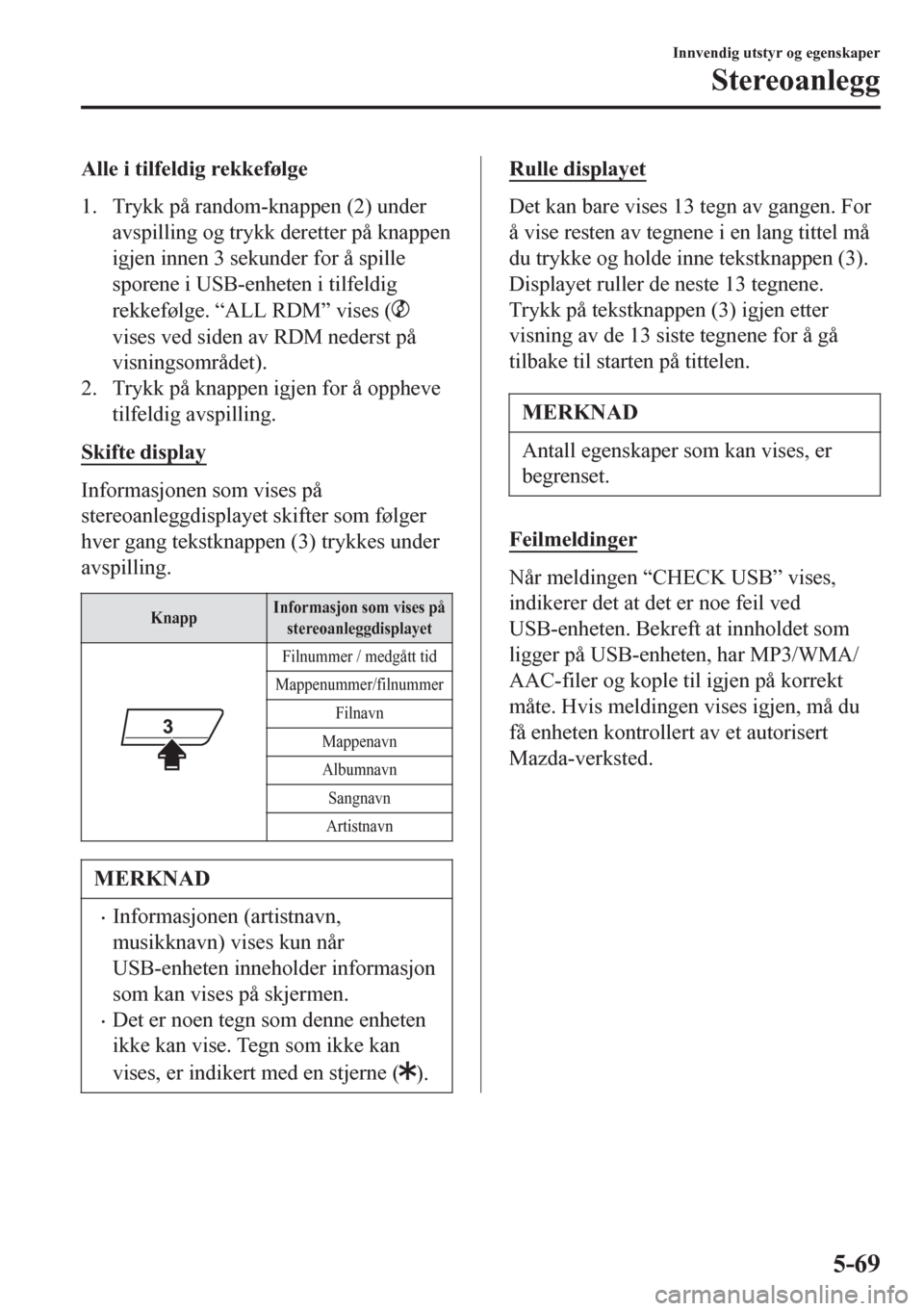
Skifte display
Informasjonen som vises på
stereoanleggdisplayet skifter som følger
hver gang tekstknappen (3) trykkes under
avspilling.
KnappInformasjon som vises på
stereoanleggdisplayet
Filnummer / medgått tid
Mappenummer/filnummer
Filnavn
Mappenavn
Albumnavn
Sangnavn
Artistnavn
MERKNAD
•Informasjonen (artistnavn,
musikknavn) vises kun når
USB-enheten inneholder informasjon
som kan vises på skjermen.
•Det er noen tegn som denne enheten
ikke kan vise. Tegn som ikke kan
vises, er indikert med en stjerne (
).
Rulle displayet
Det kan bare vises 13 tegn av gangen. For
å vise resten av tegnene i en lang tittel må
du trykke og holde inne tekstknappen (3).
Displayet ruller de neste 13 tegnene.
Trykk på tekstknappen (3) igjen etter
visning av de 13 siste tegnene for å gå
tilbake til starten på tittelen.
MERKNAD
Antall egenskaper som kan vises, er
begrenset.
Feilmeldinger
Når meldingen “CHECK USB” vises,
indikerer det at det er noe feil ved
USB-enheten. Bekreft at innholdet som
ligger på USB-enheten, har MP3/WMA/
AAC-filer og kople til igjen på korrekt
måte. Hvis meldingen vises igjen, må du
få enheten kontrollert av et autorisert
Mazda-verksted.
Innvendig utstyr og egenskaper
Stereoanlegg
5-69
Page 469 of 750
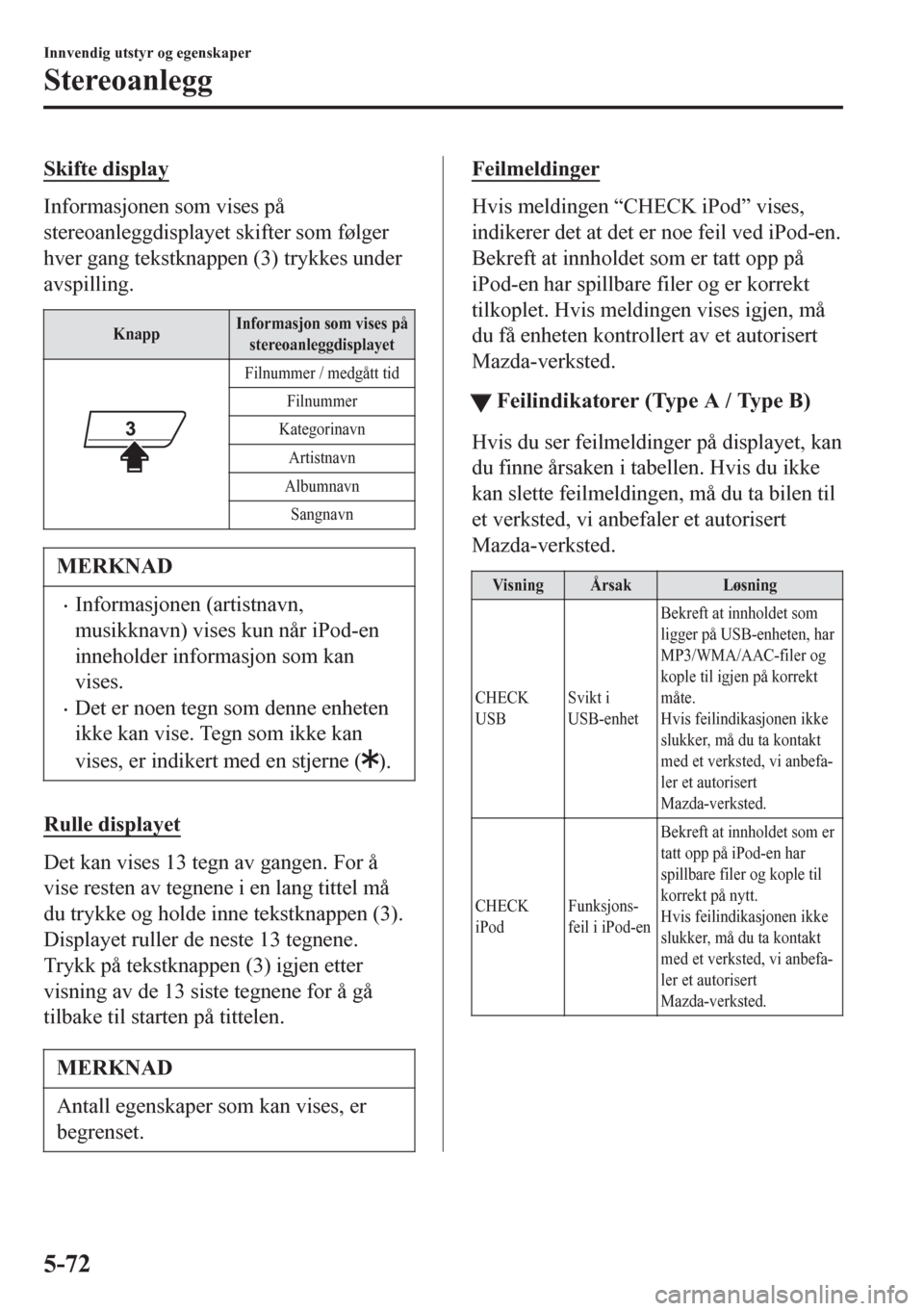
Skifte display
Informasjonen som vises på
stereoanleggdisplayet skifter som følger
hver gang tekstknappen (3) trykkes under
avspilling.
KnappInformasjon som vises på
stereoanleggdisplayet
Filnummer / medgått tid
Filnummer
Kategorinavn
Artistnavn
Albumnavn
Sangnavn
MERKNAD
•Informasjonen (artistnavn,
musikknavn) vises kun når iPod-en
inneholder informasjon som kan
vises.
•Det er noen tegn som denne enheten
ikke kan vise. Tegn som ikke kan
vises, er indikert med en stjerne (
).
Rulle displayet
Det kan vises 13 tegn av gangen. For å
vise resten av tegnene i en lang tittel må
du trykke og holde inne tekstknappen (3).
Displayet ruller de neste 13 tegnene.
Trykk på tekstknappen (3) igjen etter
visning av de 13 siste tegnene for å gå
tilbake til starten på tittelen.
MERKNAD
Antall egenskaper som kan vises, er
begrenset.
Feilmeldinger
Hvis meldingen “CHECK iPod” vises,
indikerer det at det er noe feil ved iPod-en.
Bekreft at innholdet som er tatt opp på
iPod-en har spillbare filer og er korrekt
tilkoplet. Hvis meldingen vises igjen, må
du få enheten kontrollert av et autorisert
Mazda-verksted.
ttFeilindikatorer (Type A / Type B)
Hvis du ser feilmeldinger på displayet, kan
du finne årsaken i tabellen. Hvis du ikke
kan slette feilmeldingen, må du ta bilen til
et verksted, vi anbefaler et autorisert
Mazda-verksted.
Visning Årsak Løsning
CHECK
USBSvikt i
USB-enhetBekreft at innholdet som
ligger på USB-enheten, har
MP3/WMA/AAC-filer og
kople til igjen på korrekt
måte.
Hvis feilindikasjonen ikke
slukker, må du ta kontakt
med et verksted, vi anbefa-
ler et autorisert
Mazda-verksted.
CHECK
iPodFunksjons-
feil i iPod-enBekreft at innholdet som er
tatt opp på iPod-en har
spillbare filer og kople til
korrekt på nytt.
Hvis feilindikasjonen ikke
slukker, må du ta kontakt
med et verksted, vi anbefa-
ler et autorisert
Mazda-verksted.
Innvendig utstyr og egenskaper
Stereoanlegg
5-72
Page 470 of 750

tBruke AUX-modus (Type C / Type D)
1. Velg -ikonet på hjemmeskjermbildet for å vise underholdningsskjermbildet.
2. Velg
AUX for å skifte til AUX-modus. Følgende ikoner vises i nedre del av
midtdisplayet.
Ikon Funksjon
Viser underholdningsmenyen. Bruk bryteren til en annen lydkilde.
Viser lydinnstillingene som brukes til å justere nivået på lydkvaliteten.
Se volum-/display-/lydbrytere på side 5-44.
MERKNAD
•Hvis en enhet ikke er koplet til ekstrakontakten, skiftes modus ikke til AUX-modus.
•Juster lydvolumet med den bærbare lydenheten, styrespaken eller bryteren på
stereoanlegget.
•Justeringer av stereoanlegget kan også gjøres med den bærbare enhetens
voluminnstilling.
•Det kan oppstå støy dersom pluggen trekkes ut av ekstrakontakten mens systemet står i
AUX-modus.
Innvendig utstyr og egenskaper
Stereoanlegg
5-73
Page 471 of 750

tBruke USB-modus (Type C / Type D)
Type Spillbare data
USB-modus MP3/WMA/AAC/OGG-fil
Denne enheten støtter ikke enheter med USB 3.0. I tillegg kan det hende andre enheter ikke
støttes. Det kommer an på modellen eller OS-versjonen.
USB-enheter formatert til FAT32 støttes (USB-enheter som er formatert til andre formater,
som for eksempel NTFS, støttes ikke).
Spille av
1. Velg -ikonet på hjemmeskjermbildet for å vise underholdningsskjermbildet.
2. Velg
USB 1 eller USB 2 for å skifte til USB-modus. Følgende ikoner vises i nedre del av
midtdisplayet.
Ikon Funksjon
Viser underholdningsmenyen. Bruk bryteren til en annen lydkilde.
Kategorilisten vises.
Inneværende sporliste vises.
Velg et ønsket spor for å spille det.
Spiller inneværende spor mange ganger om igjen.
Velg på nytt for å spille sporene i den gjeldende spillelisten gjentatte ganger.
Funksjonen oppheves når den velges på nytt.
Spor i den gjeldende sporlisten spilles i tilfeldig rekkefølge.
Velg den igjen for å avbryte.
Starter avspillingen av et spor tilsvarende det inneværende sporet ved bruk av Gracenotes More Like
This™.
Velg den ønskede låten fra kategorilisten for å avbryte More Like This™.
Hvis den velges innen et par sekunder etter at en sang har begynt å spille, velges den forrige sangen.
Hvis det har gått mer enn et par sekunder, spilles den nåværende sangen igjen fra begynnelsen.
Trykk lenge for å gå raskt tilbake. Det stopper når du fjerner hånden fra ikonet eller styrespaken.
Sporet spilles. Når den velges igjen, stanses avspillingen midlertidig.
Går til starten på neste sang.
Trykk lenge for å gå raskt fremover.
Viser lydinnstillingene som brukes til å justere nivået på lydkvaliteten.
Se volum-/display-/lydbrytere på side 5-44.
Innvendig utstyr og egenskaper
Stereoanlegg
5-74
Page 477 of 750

Bluetooth®*
Beskrivelse av Bluetooth® Hands-Free
Når en Bluetooth®-enhet (mobiltelefon) er koplet til bilens Bluetooth®-enhet via
radiobølgeoverføring, kan et anrop ringes eller mottas ved å trykke på snakkeknappen,
svarknappen, avslutt-knappen på fjernkontrollbryteren eller ved å bruke midtdisplayet. Selv
om en enhet (mobiltelefon) ligger i jakkelommen, kan du ringe uten å ta ut enheten
(mobiltelefonen) og betjene den direkte.
Beskrivelse av Bluetooth
® Audio
Når en bærbar lydenhet som er utstyrt med kommunikasjonsfunksjonen Bluetooth® er paret
til bilen, kan du høre på musikk som er lagret på den parede, bærbare lydenheten på bilens
høyttalere. Det er ikke nødvendig å kople den bærbare lydenheten til bilens eksterne
inngangskontakt. Etter programmering kan du bruke bilstereoanleggets kontrollpanel til å
spille av eller stoppe lyden.
MERKNAD
•For din egen sikkerhets skyld kan en enhet kun parres mens bilen står parkert. Hvis
bilen begynner å bevege seg, avsluttes paringsprosedyren. Parker bilen på et trygt sted
før du starter paringen.
•Kommunikasjonsrekkevidden til en enhet utstyrt med Bluetooth® er ca. 10 meters eller
mindre.
•Grunnleggende betjening av lydfunksjonen er tilgjengelig ved bruk av
talekommandoer selv om Bluetooth
® ikke er tilkoplet.
•Av sikkerhetsgrunner er bruk av midtdisplayet deaktivert når bilen kjøres. Elementer
som ikke vises i grått kan imidlertid brukes med kommandørbryteren mens bilen
kjøres.
Innvendig utstyr og egenskaper
Bluetooth®
5-80*Noen modeller.
Page 479 of 750

tEnkeltdeler
Mikrofon Snakkeknapp, svareknapp og legge på-knapp
Mikrofon Lydenhet
Type A Type C / Type D
Snakkeknapp
Legge på-knapp Svareknapp
Mikrofon (handsfri)
Mikrofonen brukes til å gi talekommandoer eller ved håndfrisamtaler.
Snakkeknapp, svarknapp og legge på-knapp (handsfri)
De grunnleggende funksjonene til Bluetooth® Hands-Free kan brukes til å ringe eller legge
på ved å bruke snakke-, svare- og legge på-knappen på rattet.
Styrespak (Type C / Type D)
Styrespaken brukes til volumregulering og betjening av displayet. Vipp eller drei
styrespaken for å flytte markøren. Trykk på styrespaken for å velge ikonet.
Justere volumet
Strøm-/volumbryteren på stereoanlegget*1 eller volumbryteren ved styrespaken*2 brukes til
å justere volumet. Drei bryteren til høyre for å øke volumet, til venstre for å redusere det.
Volumet kan også justeres med volumknappen på rattet.
*1 Type A
*2 Type C/Type D
Innvendig utstyr og egenskaper
Bluetooth®
5-82
Page 487 of 750
Parring av Bluetooth® Audio-enhet
Alle Bluetooth
® Audio-enheter må parres
til bilens Bluetooth
®-enhet før du kan høre
musikken via bilhøyttalerne.
Du kan pare maksimalt sju enheter,
inkludert Bluetooth
® Audio-enheter og
Hands-Free-mobiltelefoner til én bil.
MERKNAD
•Hvis en Bluetooth®-enhet allerede er
blitt paret til bilen som en
Hands-Free-mobiltelefon, trenger du
ikke pare den igjen når du skal bruke
enheten som en Bluetooth
®
Audio-enhet. På samme vis er det
ikke nødvendig å parre en
handsfri-mobiltelefon på nytt hvis
den allerede er parret som en
Bluetooth
® Audio-enhet.
•Registrering av en enhet kan også
gjøres ved hjelp av
stemmegjenkjenning.
Når det gjelder betjening av en Bluetooth®
Audio-enhet, kan du se i
brukerveiledningen.
Enkelte Bluetooth
® Audio-enheter har
PIN-koder (fire sifre). Se i lydenhetens
brukerveiledning, ettersom
parringsprosedyren varierer, avhengig av
om den har PIN-kode eller ikke.
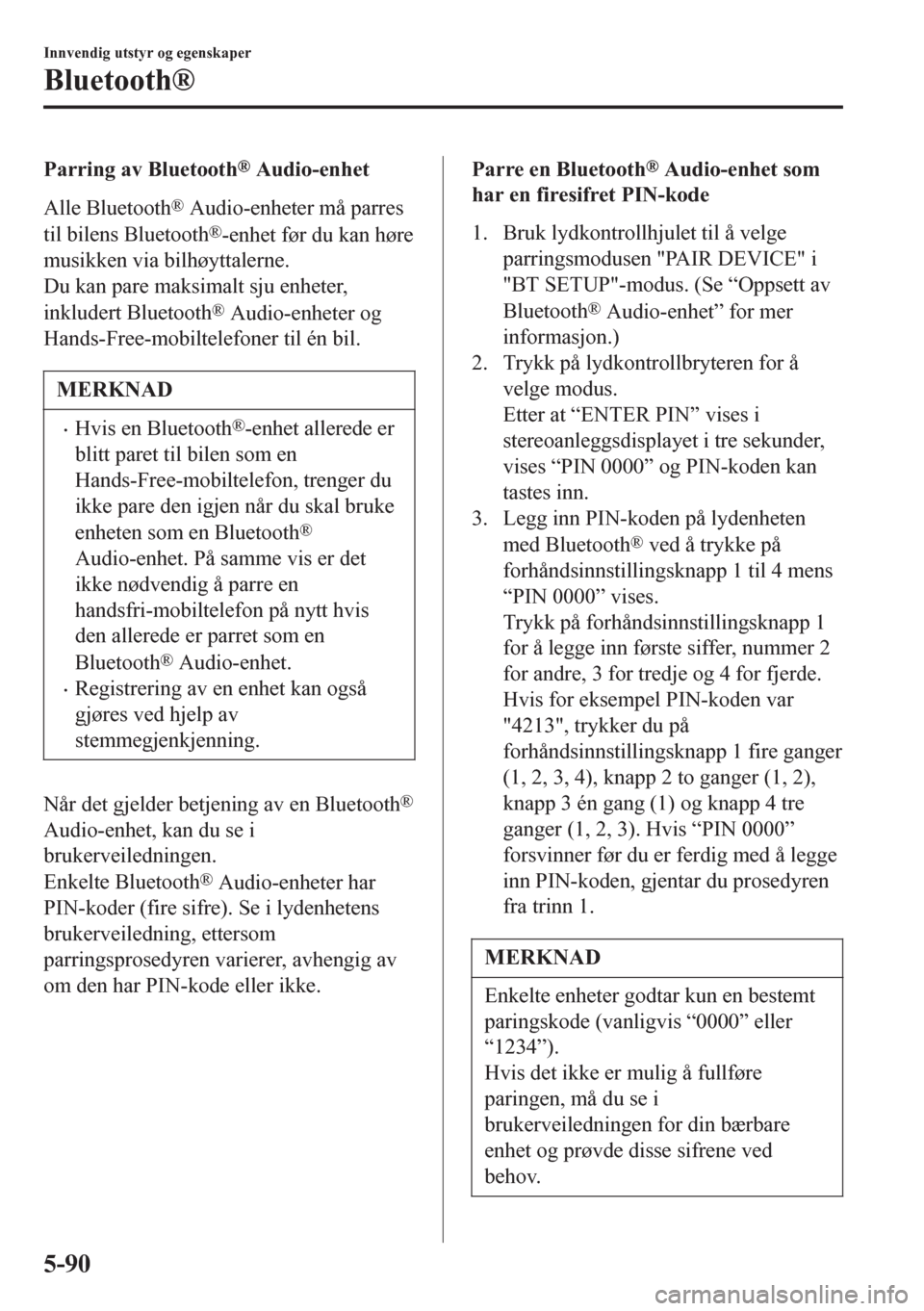
Parre en Bluetooth® Audio-enhet som
har en firesifret PIN-kode
1. Bruk lydkontrollhjulet til å velge
parringsmodusen "PAIR DEVICE" i
"BT SETUP"-modus. (Se “Oppsett av
Bluetooth
® Audio-enhet” for mer
informasjon.)
2. Trykk på lydkontrollbryteren for å
velge modus.
Etter at “ENTER PIN” vises i
stereoanleggsdisplayet i tre sekunder,
vises “PIN 0000” og PIN-koden kan
tastes inn.
3. Legg inn PIN-koden på lydenheten
med Bluetooth
® ved å trykke på
forhåndsinnstillingsknapp 1 til 4 mens
“PIN 0000” vises.
Trykk på forhåndsinnstillingsknapp 1
for å legge inn første siffer, nummer 2
for andre, 3 for tredje og 4 for fjerde.
Hvis for eksempel PIN-koden var
"4213", trykker du på
forhåndsinnstillingsknapp 1 fire ganger
(1, 2, 3, 4), knapp 2 to ganger (1, 2),
knapp 3 én gang (1) og knapp 4 tre
ganger (1, 2, 3). Hvis “PIN 0000”
forsvinner før du er ferdig med å legge
inn PIN-koden, gjentar du prosedyren
fra trinn 1.
MERKNAD
Enkelte enheter godtar kun en bestemt
paringskode (vanligvis “0000” eller
“1234”).
Hvis det ikke er mulig å fullføre
paringen, må du se i
brukerveiledningen for din bærbare
enhet og prøvde disse sifrene ved
behov.
Innvendig utstyr og egenskaper
Bluetooth®
5-90
Page 488 of 750
4. Trykk på lydkontrollbryteren mens den
angitte PIN-koden vises.
"PAIRING" blinker på skjermen.
5. Bruk Bluetooth
® Audio-enheten og
sett den i parringsmodus mens
"PAIRING" blinker.
6. Etter at parringen er fullført “
” og
“PAIR SUCCESS” dukker opp etter
ca. 10–30 sekunder, vises “PAIR
SUCCESS” i tre sekunder. Enheten går
deretter tilbake til det vanlige
skjermbildet.
MERKNAD
•Enkelte Bluetooth® Audio-enheter
trenger litt tid før symbolet “
” vises.
•Hvis parringen mislykkes, blinker
"Err" i tre sekunder.
•Det kan ikke utføres parring så lenge
bilen er i bevegelse. Hvis du prøver å
utføre parringen mens bilen er i
bevegelse, vises "PAIR DISABLE".
•Hvis du allerede har parret sju
Bluetooth
® Audio-enheter til bilen,
kan parring ikke utføres og
"MEMORY FULL" vises. Slett en
parret enhet før du parrer en ny enhet.
Pare en Bluetooth® Audio-enhet som
ikke har en firesifret PIN-kode
1. Bruk lydkontrollhjulet til å velge
parringsmodusen "PAIR DEVICE" i
"BT SETUP"-modus. (Se “Oppsett av
Bluetooth
® Audio” for mer
informasjon.)
2. Trykk på lydkontrollbryteren for å
velge modus. Etter at “ENTER PIN”
vises i stereoanleggsdisplayet i tre
sekunder, vises “PIN 0000” og
PIN-koden kan tastes inn.
3. Trykk på lydkontrollbryteren mens
“PIN 0000” vises.
"PAIRING" blinker på
stereoanleggdisplayet.
4. Bruk Bluetooth
® Audio-enheten og
sett den i parringsmodus mens
"PAIRING" blinker.
5. Ettersom Bluetooth
® Audio-enheten
krever en PIN-kode, angir du “0000”.
6. Etter at parringen er fullført “
” og
“PAIR SUCCESS” dukker opp etter
ca. 10–30 sekunder, vises “PAIR
SUCCESS” i tre sekunder. Enheten går
deretter tilbake til det vanlige
skjermbildet.
MERKNAD
•Hvis paringen ikke lykkes, prøver du
“1234” i stedet. Se
brukerveiledningen for mobilenheten
din for å finne riktig PIN-kode.
•Enkelte Bluetooth® Audio-enheter
trenger litt tid før symbolet “
” vises.
•Hvis parringen mislykkes, blinker
"Err" i tre sekunder.
•Det kan ikke utføres parring så lenge
bilen er i bevegelse. Hvis du prøver å
utføre parringen mens bilen er i
bevegelse, vises "PAIR DISABLE".
•Hvis du allerede har parret sju
Bluetooth
® Audio-enheter til bilen,
kan parring ikke utføres og
"MEMORY FULL" vises. Slett en
parret enhet før du parrer en ny enhet.
Innvendig utstyr og egenskaper
Bluetooth®
5-91