sat nav MAZDA MODEL 6 2016 Brukerhåndbok (in Norwegian)
[x] Cancel search | Manufacturer: MAZDA, Model Year: 2016, Model line: MODEL 6, Model: MAZDA MODEL 6 2016Pages: 750, PDF Size: 9.06 MB
Page 285 of 750
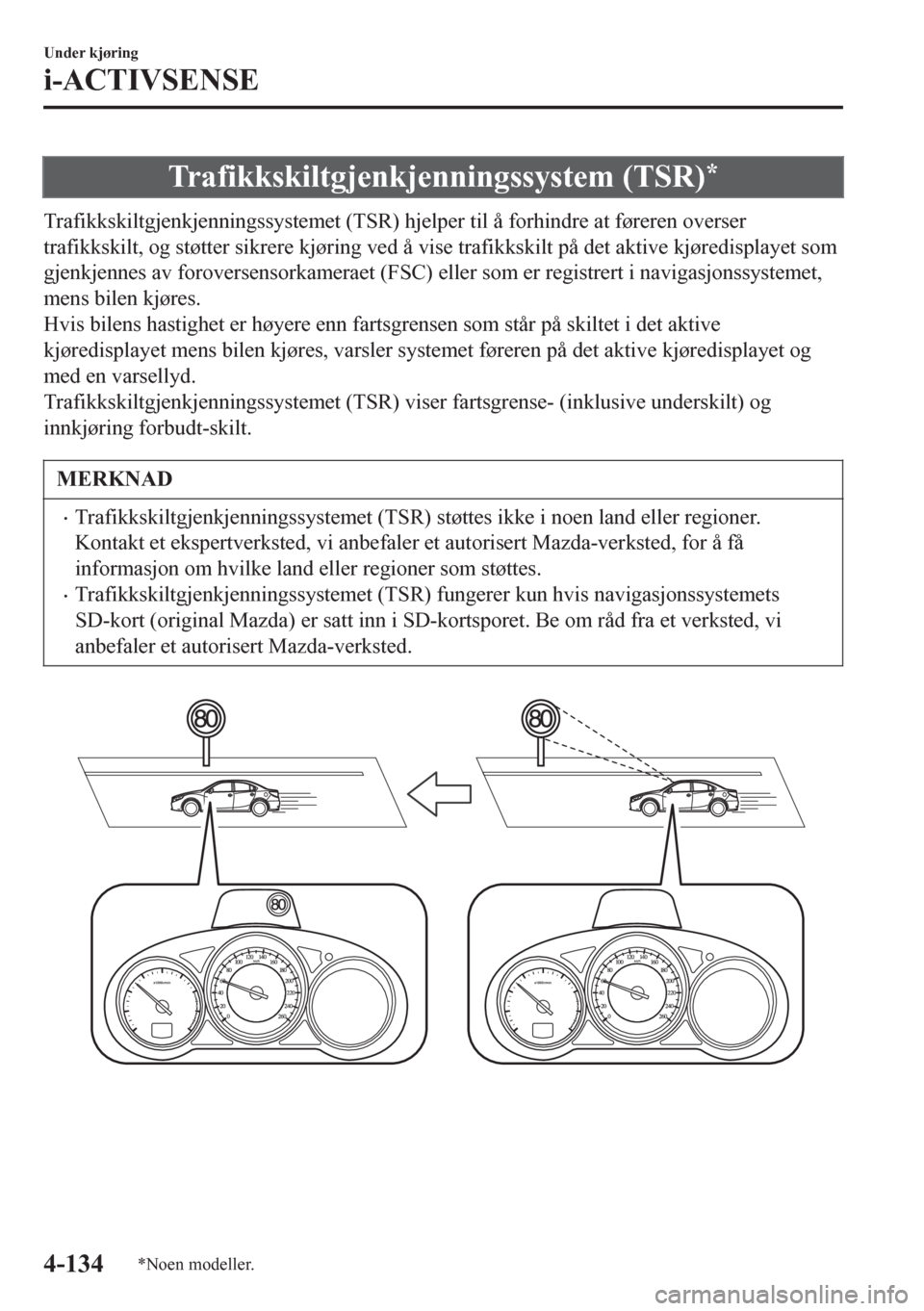
Trafikkskiltgjenkjenningssystem (TSR)*
Trafikkskiltgjenkjenningssystemet (TSR) hjelper til å forhindre at føreren overser
trafikkskilt, og støtter sikrere kjøring ved å vise trafikkskilt på det aktive kjøredisplayet som
gjenkjennes av foroversensorkameraet (FSC) eller som er registrert i navigasjonssystemet,
mens bilen kjøres.
Hvis bilens hastighet er høyere enn fartsgrensen som står på skiltet i det aktive
kjøredisplayet mens bilen kjøres, varsler systemet føreren på det aktive kjøredisplayet og
med en varsellyd.
Trafikkskiltgjenkjenningssystemet (TSR) viser fartsgrense- (inklusive underskilt) og
innkjøring forbudt-skilt.
MERKNAD
•Trafikkskiltgjenkjenningssystemet (TSR) støttes ikke i noen land eller regioner.
Kontakt et ekspertverksted, vi anbefaler et autorisert Mazda-verksted, for å få
informasjon om hvilke land eller regioner som støttes.
•Trafikkskiltgjenkjenningssystemet (TSR) fungerer kun hvis navigasjonssystemets
SD-kort (original Mazda) er satt inn i SD-kortsporet. Be om råd fra et verksted, vi
anbefaler et autorisert Mazda-verksted.
Under kjøring
i-ACTIVSENSE
4-134*Noen modeller.
Page 416 of 750
MERKNAD
Med dette produktet følger en lisens for
privat, ikke-kommersiell bruk, og det
gis ingen lisens eller rettigheter til å
bruke produktet i noen form for
kommersiell (det vil si
inntektsbringende) sanntids
kringkasting (landbasert eller via
satellitt, kabel og/eller eventuelle andre
medier), kringkasting/streaming via
Internett, intranett og/eller andre
nettverk eller i andre systemer som
distribuerer elektronisk innhold, som
for eksempel anvendelse til
betalingslyd (pay-audio) eller lyd på
forespørsel (audio-on-demand). Til slikt
bruk kreves det lisens uavhengige av
den som gis her. Detaljer om dette
finner du på http://
www.mp3licensing.com.
•Dette stereoanlegget håndterer
MP3-filer som er spilt inn på CD-R/
CD-RW/CD-plater.
•Når du navngir en MP3-fil, må du huske
å legge til MP3-filendelsen (.mp3) etter
filnavnet.
•Antall egenskaper som kan vises, er
begrenset.
tBrukertips for WMA
WMA er en forkortelse for Windows
Media Audio
*1 og er
lydkomprimeringsformatet som benyttes
av Microsoft
*1.
Lyddata kan opprettes og lagres med
høyere komprimering enn MP3.
Denne enheten spiller filer med
filendelsen (.wma) som WMA-filer.
*1 Windows Media og Microsoft er
registrerte varemerker tilhørende
Microsoft Corporation U.S. i USA og
andre land.
FORSIKTIG
Det må ikke brukes en lydfilendelse på
filer som ikke er lydfiler.
Lydfilendelsen må heller ikke endres.
Ellers vil ikke enheten kjenne igjen
filen, noe som fører til støy eller
funksjonsfeil.
•WMA-filer som skrives i henhold til
andre spesifikasjoner enn den som er
indikert, vil ikke nødvendigvis bli spilt
på normal måte, eller fil- og mappenavn
vises ikke på riktig måte.
•Filendelsen kan kanskje ikke vises,
avhengig av operativsystem, versjon,
programvare eller innstillinger. I slike
tilfeller legger du til filendelsen ".wma"
på slutten av filnavnet og skriver den
deretter til disk/minne.
Innvendig utstyr og egenskaper
Stereoanlegg
5-19
Page 417 of 750

tBrukertips for AAC
AAC står for Advanced Audio Coding
(avansert lydkoding), som er standardisert
talekompresjon etablert av ISO
*1 working
group (MPEG). Lyddata kan opprettes og
lagres med høyere komprimering enn
MP3.
Denne enheten spiller filer med
filendelsen (.aac/.m4a/.wav
*2) som
AAC-filer.
FORSIKTIG
Det må ikke brukes en lydfilendelse på
filer som ikke er lydfiler.
Lydfilendelsen må heller ikke endres.
Ellers vil ikke enheten kjenne igjen
filen, noe som fører til støy eller
funksjonsfeil.
•ACC-filer som skrives i henhold til
andre spesifikasjoner enn den som er
indikert vil ikke nødvendigvis bli spilt
på normal måte, eller fil- og mappenavn
vises ikke på riktig måte.
•Filendelsen kan kanskje ikke vises,
avhengig av operativsystem, versjon,
programvare eller innstillinger. I slike
tilfeller legger du til filendelsen ".aac",
".m4a" eller ".wav
*2" på slutten av
filnavnet og deretter skrive den inn på
minnet.
*1 International Organisation for
Standardisation
*2 Type C/Type D
tBrukertips for DVD-spilleren
Kondensfenomen
Umiddelbart etter at du slår på
varmeapparatet når bilen er kald, kan
DVD-en eller optiske komponenter
(prismer og linser) i DVD-spilleren bli
dekket av kondens. En DVD vil da bli
støtt ut med en gang den settes inn i
enheten. En DVD som er dekket med dugg
kan gjøres brukelig ved å ganske enkelt
tørke den av med en myk klut. Optiske
komponenter med kondens vil klare seg
opp selv etter omtrent én time. Vent til den
kan brukes på normal måte før du prøver å
bruke enheten.
Håndtere DVD-spilleren
Du bør ta følgende forholdsregler.
•Ikke bruk deformerte DVD-er eller
DVD-er med sprekker. Det kan hende
platen ikke støtes ut, og det kan skade
systemet.
•Ikke bruk ukonvensjonelt utformede
plater som hjerteformede osv. Det kan
hende at CD-spilleren ikke klarer å
skyve ut igjen platen, noe som kan føre
til en funksjonsfeil.
Innvendig utstyr og egenskaper
Stereoanlegg
5-20
Page 419 of 750
•Ikke sett inn noen plater som er påført
en merkelapp.
•Det kan hende denne enheten ikke kan
spille visse DVD-R/DVD
R/
DVD-RW/DVD
RW-plater laget på en
datamaskin eller en DVD-opptaker, på
grunn av riper, flekker, skitt osv. eller på
grunn av støv eller kondens på linsen
inne i enheten.
•Å lagre DVD-er i bilen slik at de blir
eksponert for direkte sollys eller høye
temperaturer kan skade DVD-R/DVD
R/DVD-RW/DVDRW-plater og gjøre
dem uspillbare.
•På grunn av innstillingen av
brenneprogramvaren, kan det hende
denne enheten ikke kan spille visse
plater som er laget med en datamaskin.
(Du kan få opplysninger om dette fra
butikken der du kjøpte
dataprogrammet.)
•Les hele bruksanvisningen og alle
advarslene for DVD-R/DVD
R/
DVD-RW/DVD
RW-plater.
•Du må ikke bruke plater med
cellofantape på, delvis avrevne etiketter
eller limmateriale som stikker ut fra
kantene på DVD-etiketten. Du må heller
ikke bruke plater med en egenprodusert
DVD-R-etikett påsatt. Det kan hende
platen ikke støtes ut, og det kan skade
systemet.
•Forholdene som gjør at en DVD-video
kan spilles, kan være forhåndsbestemt
av intensjonene til den som laget
plateprogramvaren. Det kan hende
funksjoner ikke virker som brukeren
ønsker, fordi denne DVD-spilleren
virker i henhold til designintensjonene
til den som skrev programvaren. Du må
alltid lese instruksene som følger med
platen som skal spilles.
•Produsert under lisens fra Dolby
Laboratories, Inc. Dolby og
dobbel-D-symbolet er varemerker
tilhørende Dolby Laboratories.
MERKNAD
•Videodata (DVD-Video-/
DVD-VR-filer) skrevet til DVD/
DVD-R/DVD
R/DVD-RW/DVD
RW kan spilles.
•Denne enheten er kompatibel for
avspilling av DVD/DVD-R-plater
med dobbeltlag.
•Regionnummeret for denne enheten
er [2] eller [3] (regionnumre
avhenger av markedet).
•DVD-Video-/DVD-VR-filer som
skrives i henhold til andre
spesifikasjoner enn den som er
indikert, vil ikke nødvendigvis bli
spilt på normal måte, eller fil- og
mappenavn vises ikke på riktig måte.
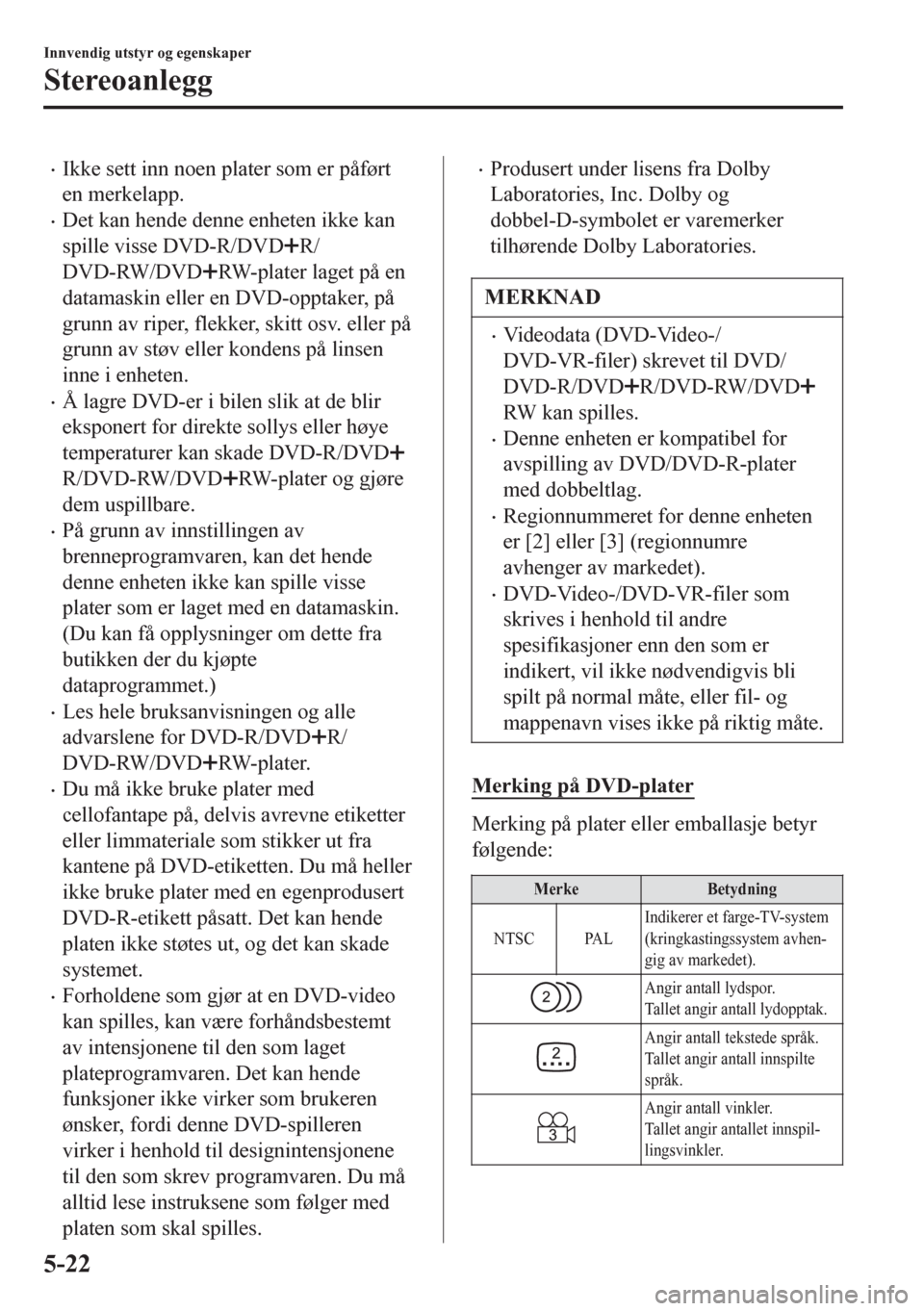
Merking på DVD-plater
Merking på plater eller emballasje betyr
følgende:
Merke Betydning
NTSC PALIndikerer et farge-TV-system
(kringkastingssystem avhen-
gig av markedet).
Angir antall lydspor.
Tallet angir antall lydopptak.
Angir antall tekstede språk.
Tallet angir antall innspilte
språk.
Angir antall vinkler.
Tallet angir antallet innspil-
lingsvinkler.
Innvendig utstyr og egenskaper
Stereoanlegg
5-22
Page 435 of 750
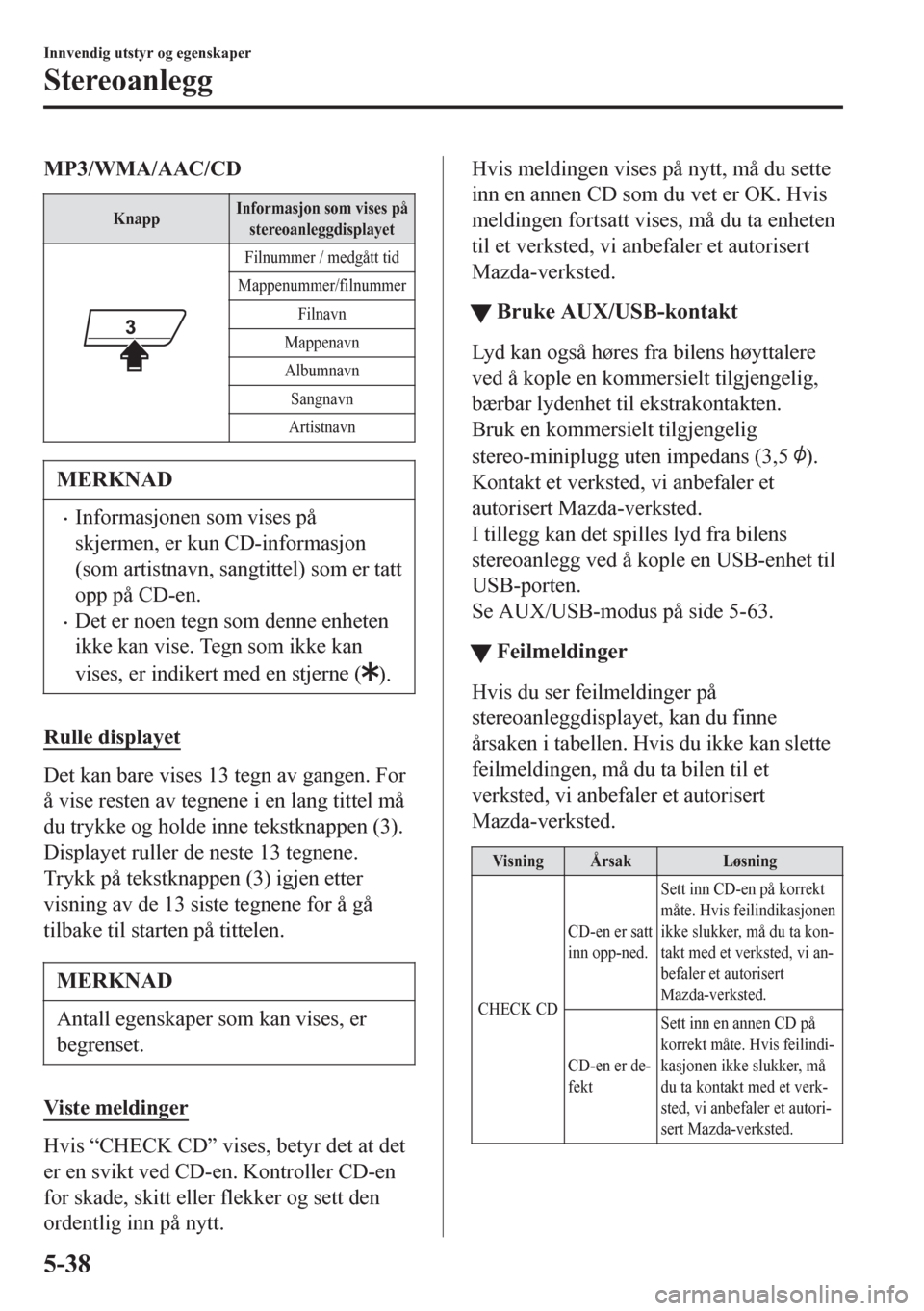
MP3/WMA/AAC/CD
KnappInformasjon som vises på
stereoanleggdisplayet
Filnummer / medgått tid
Mappenummer/filnummer
Filnavn
Mappenavn
Albumnavn
Sangnavn
Artistnavn
MERKNAD
•Informasjonen som vises på
skjermen, er kun CD-informasjon
(som artistnavn, sangtittel) som er tatt
opp på CD-en.
•Det er noen tegn som denne enheten
ikke kan vise. Tegn som ikke kan
vises, er indikert med en stjerne (
).
Rulle displayet
Det kan bare vises 13 tegn av gangen. For
å vise resten av tegnene i en lang tittel må
du trykke og holde inne tekstknappen (3).
Displayet ruller de neste 13 tegnene.
Trykk på tekstknappen (3) igjen etter
visning av de 13 siste tegnene for å gå
tilbake til starten på tittelen.
MERKNAD
Antall egenskaper som kan vises, er
begrenset.
Viste meldinger
Hvis “CHECK CD” vises, betyr det at det
er en svikt ved CD-en. Kontroller CD-en
for skade, skitt eller flekker og sett den
ordentlig inn på nytt.
Hvis meldingen vises på nytt, må du sette
inn en annen CD som du vet er OK. Hvis
meldingen fortsatt vises, må du ta enheten
til et verksted, vi anbefaler et autorisert
Mazda-verksted.
ttBruke AUX/USB-kontakt
Lyd kan også høres fra bilens høyttalere
ved å kople en kommersielt tilgjengelig,
bærbar lydenhet til ekstrakontakten.
Bruk en kommersielt tilgjengelig
stereo-miniplugg uten impedans (3,5
).
Kontakt et verksted, vi anbefaler et
autorisert Mazda-verksted.
I tillegg kan det spilles lyd fra bilens
stereoanlegg ved å kople en USB-enhet til
USB-porten.
Se AUX/USB-modus på side 5-63.
tFeilmeldinger
Hvis du ser feilmeldinger på
stereoanleggdisplayet, kan du finne
årsaken i tabellen. Hvis du ikke kan slette
feilmeldingen, må du ta bilen til et
verksted, vi anbefaler et autorisert
Mazda-verksted.
Visning Årsak Løsning
CHECK CDCD-en er satt
inn opp-ned.Sett inn CD-en på korrekt
måte. Hvis feilindikasjonen
ikke slukker, må du ta kon-
takt med et verksted, vi an-
befaler et autorisert
Mazda-verksted.
CD-en er de-
fektSett inn en annen CD på
korrekt måte. Hvis feilindi-
kasjonen ikke slukker, må
du ta kontakt med et verk-
sted, vi anbefaler et autori-
sert Mazda-verksted.
Innvendig utstyr og egenskaper
Stereoanlegg
5-38
Page 437 of 750
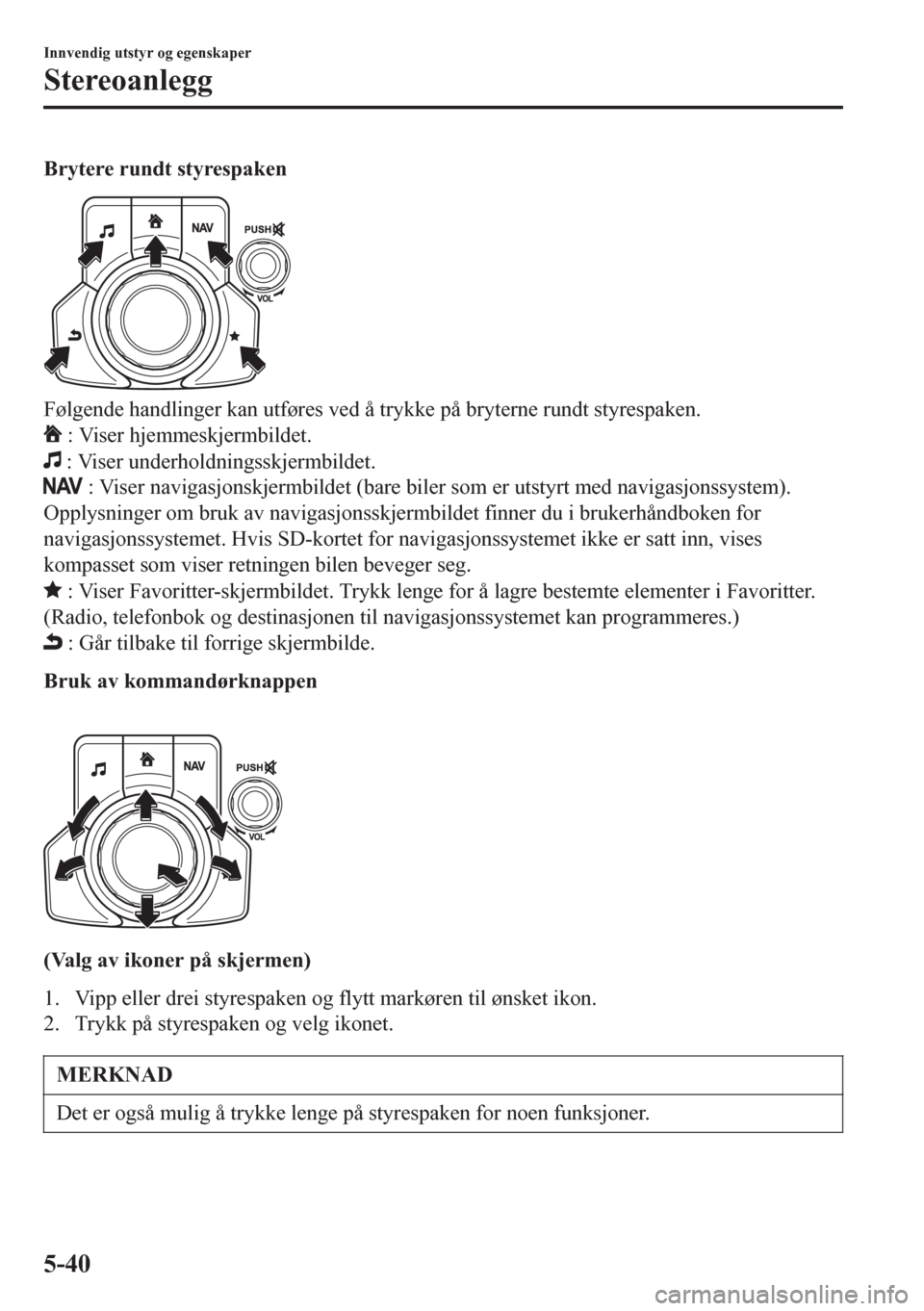
Brytere rundt styrespaken
Følgende handlinger kan utføres ved å trykke på bryterne rundt styrespaken.
: Viser hjemmeskjermbildet.
: Viser underholdningsskjermbildet.
: Viser navigasjonskjermbildet (bare biler som er utstyrt med navigasjonssystem).
Opplysninger om bruk av navigasjonsskjermbildet finner du i brukerhåndboken for
navigasjonssystemet. Hvis SD-kortet for navigasjonssystemet ikke er satt inn, vises
kompasset som viser retningen bilen beveger seg.
: Viser Favoritter-skjermbildet. Trykk lenge for å lagre bestemte elementer i Favoritter.
(Radio, telefonbok og destinasjonen til navigasjonssystemet kan programmeres.)
: Går tilbake til forrige skjermbilde.
Bruk av kommandørknappen
(Valg av ikoner på skjermen)
1. Vipp eller drei styrespaken og flytt markøren til ønsket ikon.
2. Trykk på styrespaken og velg ikonet.
MERKNAD
Det er også mulig å trykke lenge på styrespaken for noen funksjoner.
Innvendig utstyr og egenskaper
Stereoanlegg
5-40
Page 440 of 750

tHjemmeskjermbilde
Ikon Funksjon
Programmer
Informasjon som gjennomsnittlig drivstofføkonomi, vedlikehold og advarsler kan bekreftes.
Det som vises på skjermen, kan variere avhengig av graden og spesifikasjonen.
Underholdning
Betjener lydkilder som radio og CD-er. Lydkilden som sist ble brukt, vises. En lydkilde som ikke
kan brukes i øyeblikket, hoppes over og den tidligere lydkilden vises.
Du velger lydkilde ved å velge
-ikonet som vises nederst på skjermen.
Kommunikasjon
Bluetooth®-relaterte funksjoner er tilgjengelig.
Navigasjon
Navigasjonsskjermbildet vises (biler med navigasjonssystem).
Hvis SD-kortet for navigasjonssystemet ikke er satt inn, vises kompasset som viser retningen bilen
beveger seg.
Det er ikke sikkert at kompasset viser korrekt retning når bilen er stanset eller kjøres i sakte fart.
Innstillinger
Generell innstillingsmeny (som display, lyd, sikkerhet, Bluetooth® og språk).
Det som vises på skjermen, kan variere avhengig av graden og spesifikasjonen.
Innvendig utstyr og egenskaper
Stereoanlegg
5-43
Page 447 of 750
Trafikkmeldinger (TA)
Ve l g
TA under mottak av FM/AM for å
skifte til TA-modus.
Hvis en TA-sending mottas mens i
TA-modus, oppfanges TA-sendingen selv
ved bruk av andre funksjoner (FM, CD,
USB-enhet, AUX, BT audio, Aha™ radio
eller Stitcher™ radio) og “Trafikkmelding
(TA)” vises.
Hvis en TA mottas på
underholdningsskjermbildet, vises
Cancel (Avbryt)
på skjermen. Velg Cancel (Avbryt) for å avbryte
mottatt TA og sette TA-mottak tilbake på
standby. Hvis det mottas en TA på et annet
skjermbilde enn
underholdningsskjermbildet, vises
valgskjermbildene for
TA av, Cancel (Avbryt) og
Lukke på skjermen. Hvis Lukke velges, slås
valgskjermbildet av når en TA mottas,
men TA-er mottas fortsatt.
Valg fra stasjonslisten
Liste med mottakbare RDS-radiostasjoner
vises. Du kan lett velge stasjonen du
ønsker å høre på fra listen. Hvis navnet på
en radiostasjon ikke er tilgjengelig, vises
frekvensen. I tillegg kan dessuten
radiostasjoner som er blitt programmert
med en sjangerkode (programtyper som
Rock, Nyheter osv.), vises separat etter
kategori.
MERKNAD
Det kan ta lenger tid å vise
stasjonslisten hvis mottaksforholdene er
dårlige.
1. Velg -ikonet for å vise listen med
radiostasjoner.
2. Velg radiofrekvensen for å stille inn på
radiostasjonen.
(Valg av sjanger)
1. Velg
Sjanger i stasjonslisteskjermbildet
for å vise skjermbildet med
sjangerlisten.
2. Velg sjangeren som skal vise
radiostasjonslisten i sjangeren.
MERKNAD
Det er kun mulig å velge én sjanger.
Innvendig utstyr og egenskaper
Stereoanlegg
5-50
Page 451 of 750

Spille av
Ve l g -ikonet på hjemmeskjermbildet med en CD satt inn og vis
underholdningsskjermbildet. Når
CD velges, indikeres følgende ikoner på nedre del av
midtdisplayet.
Ikon Funksjon
Viser underholdningsmenyen. Bruk bryteren til en annen lydkilde.
(Musikk-CD)
Viser CD-ens sporliste.
Velg sporet du ønsker å spille.
(MP3/WMA/AAC CD)
Viser øverste nivå i mappe-/fillisten.
Velg mappen du ønsker å velge.
Filene i den valgte mappen vises.
Trykk på filen du ønsker å spille.
(Kun CD-er med MP3/WMA/ACC)
Viser fillisten i mappen som spilles i øyeblikket.
Velg sangen du ønsker å høre.
(Musikk-CD)
Spiller sangen som spilles i øyeblikket gjentatte ganger.
Velg den igjen for å avbryte.
(MP3/WMA/AAC CD)
Spiller sangen som spilles i øyeblikket gjentatte ganger.
Når den velges igjen, spilles sangene i mappen gjentatte ganger.
Velg den igjen for å avbryte.
(Musikk-CD)
Spiller sanger på CD-en i tilfeldig rekkefølge.
Velg den igjen for å avbryte.
(MP3/WMA/AAC CD)
Spiller sanger i mappen i tilfeldig rekkefølge.
Når den velges igjen, spilles sangene på CD-en i tilfeldig rekkefølge.
Velg den igjen for å avbryte.
(Musikk-CD)
Starten på hvert spor på en CD spilles for å hjelpe i søket etter et ønsket spor.
Når den velges igjen, avbrytes søket, og sangen som spilles i øyeblikket, fortsetter å spilles.
(MP3/WMA/AAC CD)
Starten på hvert spor i en mappe spilles for å hjelpe i søket etter et ønsket spor.
Når den velges igjen, avbrytes søket, og sangen som spilles i øyeblikket, fortsetter å spilles.
Hvis stereoanlegget betjenes under skannespill, blir sporet som skannespilles, spilt på normal måte.
Deretter utføres oppgaven i stereoanlegget.
Hvis den velges innen et par sekunder etter at en sang har begynt å spille, velges den forrige sangen.
Hvis det har gått mer enn et par sekunder etter at en sang har begynt å spille, spilles den nåværende
sangen igjen fra begynnelsen.
Trykk lenge for å gå raskt tilbake. Det stopper når du fjerner hånden fra ikonet eller styrespaken.
Innvendig utstyr og egenskaper
Stereoanlegg
5-54
Page 482 of 750
10. Velg “Mazda” i enhetslisten som
enheten har funnet.
11. Tast den 4-sifrede parrekoden inn på
enheten.
12.Ledetekst: “Please say the name of the
device after the beep.” (Si navnet på
enheten etter pipetonen).
13.Si: [Beep] “XXXX - - -” (si en
“enhetstagg”, et tilfeldig navn på
enheten.)
Eksempel: “Håvards enhet.”
MERKNAD
Si en parret "enhetstag" innen 10
sekunder.
Hvis du skal pare mer enn to enheter,
kan de ikke gis det samme eller
lignende "enhetstag".
14.Ledetekst: “Adding XXXXXX - - -
(Legger til XXXXXX - - -) (Eks.
“Håvards enhet”) (enhetstag). Is this
correct?” (stemmer dette?)
15.Si: [Beep] “Yes” (ja)
16.Ledetekst: “Pairing complete” (paring
fullført)
Etter at enheten er blitt registrert,
identifiserer systemet enheten automatisk.
Ved å aktivere Bluetooth
® Hands-Free på
nytt, eller ved å aktivere Bluetooth
®
Hands-Free etter at tenningen er blitt satt
fra AV til ACC, leser systemet ut en
talestyring, “XXXXXX - - - (Eks.
“Håvards enhet”) (enhetstag) is
connected” (Håvards enhet er tilkoplet).
MERKNAD
•-symbolet vises når parringen er
fullført.
•Enkelte Bluetooth® Audio-enheter
trenger litt tid før symbolet
vises.
•Du kan også registrere enheter ved å
bruke stereoanlegget.
•Det kan hende at registreringsstatus
går tapt etter en bestemt tidsperiode,
avhengig av enheten. Hvis dette
skjer, gjentar du hele prosessen fra
trinn 1.
Opplesing av registrerte enheter
Bluetooth
® Hands-Free kan lese opp
hvilke enheter som er registrert mot sitt
eget system.
MERKNAD
Dette må du bare gjøre mens du står
parkert. Det er for distraherende å
prøve å gjøre dette mens du kjører, og
det vil i tillegg fort bli noe feil med
innføringene.
1. Trykk kort på svarknappen eller
snakkeknappen.
2.Si: [Beep] “Setup” (innstillinger)
3.Ledetekst: “Select one of the
following: Pairing options,
confirmation prompts, language,
password, select phone or select music
player.” (Paringsalternativer,
bekreftelsesmeldinger, språk, passord,
velg telefon eller velg
musikkavspiller.)
4.Si: [Beep] “Pairing options”
(paringsalternativer)
Innvendig utstyr og egenskaper
Bluetooth®
5-85