service MAZDA MODEL CX-5 2013 Navigationshandbuch (in German)
[x] Cancel search | Manufacturer: MAZDA, Model Year: 2013, Model line: MODEL CX-5, Model: MAZDA MODEL CX-5 2013Pages: 50, PDF-Größe: 2.53 MB
Page 37 of 50
36
Geschwindigkeitskameras
Wichtig
Wichtig: Falls Sie Pieptöne hören und auf dem Bildschirm keine Meldung erscheint, sind Sie
im Radiomodus und die Pieptöne werden durch das Navigationssystem ausgelöst. Die
Pieptöne sind eine Warnung des Geschwindigkeitskameradienstes, um Sie vor der
Anwesenheit einer Geschwindigkeitskamera zu warnen.
Über Geschwindigkeitskameras
Mit dem Geschwindigkeitskameradienst werden Sie vor den folgenden Kamerastandor ten
auf der Route gewarnt:
• Orte von Geschwindigkeitskameras.
• Unfallhäufungsstellen.
• Orte von mobilen Geschwindigkeitskameras.
• Orte von Durchschnittsgeschwindigkeitskameras.
• Orte von Kameras auf gebührenpflichtigen Straßen.
• Orte von Verkehrssignalkameras.
Geschwindigkeitskamerawarnungen
Die Warnung für die Geschwindigkeitskamera ist auf "OFF" voreingestellt. Zum Ändern der
Einstellung können Sie im Geschwindigkeitskameramenü "Alert settings" antippen.
Sie werden auf drei Ar ten gewarnt:
• Das System gibt ein akustisches Warnsignal wieder.
• Die Art der Geschwindigkeitskamera und die Distanz zur Kameraposition werden in der
Fahransicht angezeigt. Falls eine Geschwindigkeitsbeschränkung für die Kamera gemeldet
wurde, so wird die Geschwindigkeit ebenfalls in der Fahransicht angezeigt.
• Die Position der Geschwindigkeitskamera wird auf der Karte angezeigt.
Hinweis: LIVE-Dienste oder ein Teil der LIVE-Dienste sind in gewissen Ländern oder
Gebieten, wie in Australien, Neuseeland und den USA nicht verfügbar. Es ist möglich,
dass Sie bei Auslandreisen LIVE-Dienste verwenden können. Für weitere Informationen
zu verfügbaren Diensten wird auf tomtom.com/services
(siehe tomtom.com/services -
http://www.tomtom.com/services
) verwiesen.
Hinweis: Für Durchschnittsgeschwindigkeitskameras werden Sie am Anfang, in der Mitte
und am Ende des Messbereichs der Durchschnittsgeschwindigkeit mit einer Kombination
von Symbolen und akustischen Signalen gewarnt.
Page 38 of 50
37
Änderung der Warnung
WarnungseinstellungenUm die Ar t der Warnung von Geschwindigkeitskameras durch das
Navigationssystem zu ändern, tippen Sie auf die Taste Alert
settings.
Sie können die Distanz zur Geschwindigkeitskamera für die
Auslösung der Warnung und das akustische Signal einstellen.
Gehen Sie wie folgt vor, um zum Beispiel das akustische Signal
bei der Annäherung an eine feststehende
Geschwindigkeitskamera zu ändern:
1. Tippen Sie im Hauptmenü auf Services.
2. Tippen Sie auf Speed Cameras.
3. Tippen Sie auf Alert settings.
Eine Liste von den Arten der Geschwindigkeitskameras wird
angezeigt. Ein Lautsprecher wird neben den Kameraarten
angezeigt, für welche eine Warnung eingestellt ist.
4. Tippen Sie auf Fixed cameras.
5. Tippen Sie auf NO, um zu vermeiden dass die Warnung von
feststehenden Kameras aufgehoben wird.
6. Geben Sie die Zeit in Sekunden von der Auslösung der
Warnung bis zum Erreichen des Kamerastandorts ein. Tippen
Sie auf Next.
7. Tippen Sie auf das akustische Signal, das Sie als Warnung
verwenden wollen.
Tipps: Um das akustische Warnsignal für eine Kameraar t
auszuschalten, tippen Sie im obigen Schritt 7 auf Silence.
Bei ausgeschaltetem Warnsignal erscheint in der
Fahransicht immer noch eine Warnung.
8. Tippen Sie auf Done, um die Einstellungen zu speichern.
Page 39 of 50
38
Wetter
Über das Wetter
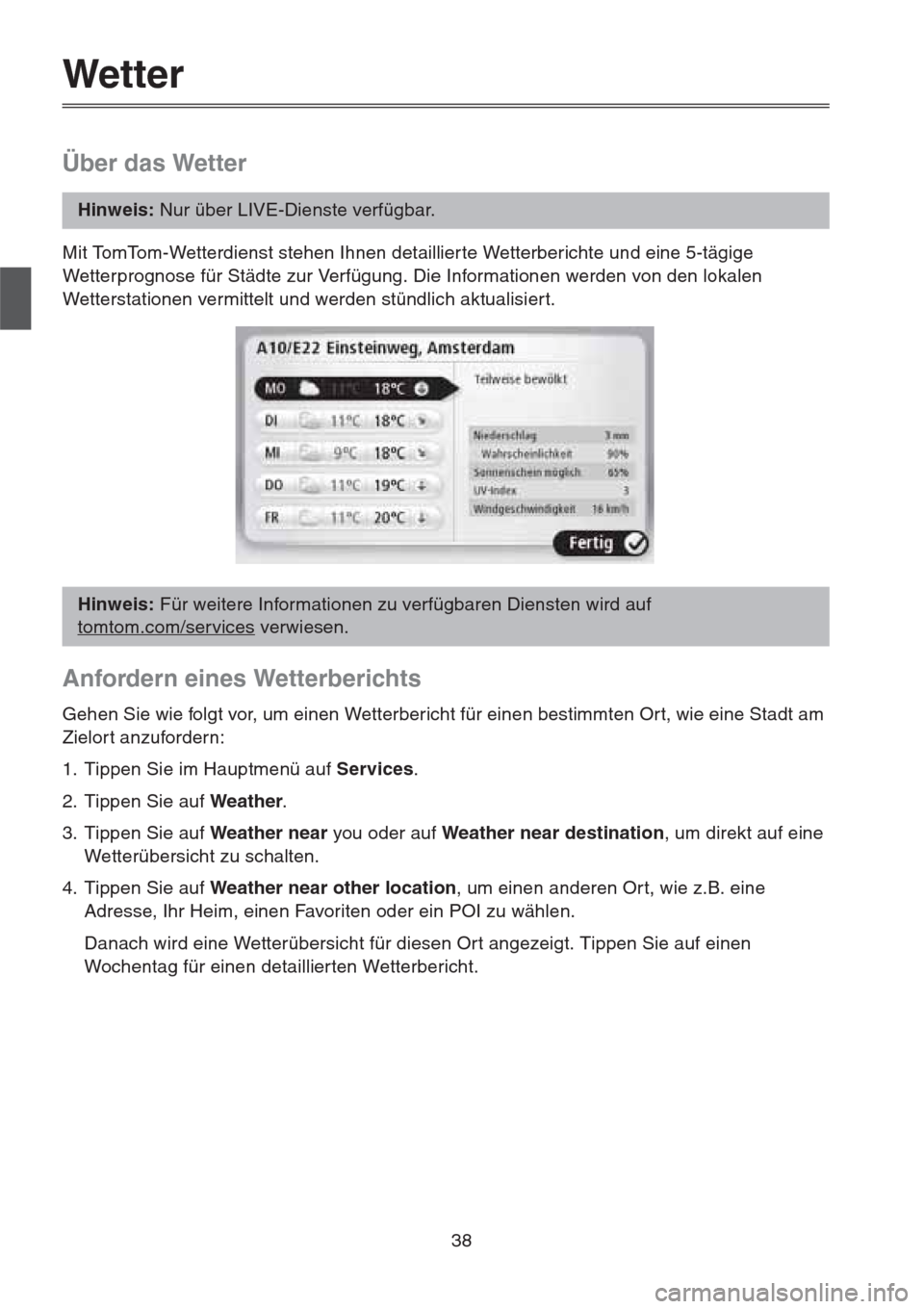
Mit TomTom-Wetterdienst stehen Ihnen detaillier te Wetterberichte und eine 5-tägige
Wetterprognose für Städte zur Verfügung. Die Informationen werden von den lokalen
Wetterstationen vermittelt und werden stündlich aktualisiert.
Anfordern eines Wetterberichts
Gehen Sie wie folgt vor, um einen Wetterbericht für einen bestimmten Ort, wie eine Stadt am
Zielor t anzufordern:
1. Tippen Sie im Hauptmenü auf Services.
2. Tippen Sie auf Weather.
3. Tippen Sie auf Weather near you oder auf Weather near destination, um direkt auf eine
Wetterübersicht zu schalten.
4. Tippen Sie auf Weather near other location, um einen anderen Or t, wie z.B. eine
Adresse, Ihr Heim, einen Favoriten oder ein POI zu wählen.
Danach wird eine Wetterübersicht für diesen Ort angezeigt. Tippen Sie auf einen
Wochentag für einen detaillierten Wetterbericht.
Hinweis: Nur über LIVE-Dienste verfügbar.
Hinweis: Für weitere Informationen zu verfügbaren Diensten wird auf
tomtom.com/services
verwiesen.
Page 41 of 50
40
My TomTom-Konto
Zum Herunterladen von Inhalten und Diensten mit TomTom HOME müssen Sie zuerst ein
MyTomTom-Konto anlegen. Sie können ein Konto anlegen, wenn Sie beginnen TomTom
HOME zu verwenden.
Falls Sie ein MyTomTom-Konto haben, können Sie über HOME oder den MyTomTom-Teil von
tomtom.com auf die folgenden Dienste zugreifen:
• Dienste – klicken Sie auf der TomTom-Webseite auf Services, um Dienste, wie
Informationen über Echtzeitverkehr und Sicherheitskameras zu abonnieren.
• Newletter - klicken Sie auf der TomTom-Webseite auf MyTomTom und danach auf
Account details, um Newletter-Abonnemente und Sprachpräferenzen für
Produktneuigkeiten zu verwalten.
• Support - klicken Sie auf der TomTom-Webseite auf My Questions, um den Verlauf und
Ihre E-Mailkonversation mit TomTom über die technische Unterstützung über die Webseite
zu verfolgen. So können Sie neue Informationen aktualisieren.
• Bestellungen - klicken Sie auf der TomTom-Webseite auf My Orders, um Bestellungen von
der TomTom-Webseite und den Bestellungsverlauf zu sehen.
• TomTom Map Share - Melden und Herunterladen von Kar tenkorrekturen als Mitglied der
Map Share Gemeinschaft über HOME. Sie können Nutzen ziehen aus den Informationen
über Kartenaktualisierungen, wie fehlende Straßen oder falsche Routenführungen.
• Downloads - Herunterladen von freien Dingen über TomTom HOME.
Hinweis: Falls Sie über mehrere TomTom-Systeme verfügen, muss für jedes System ein
separates MyTomTom-Konto angelegt werden.
Page 45 of 50
44
Kundenservice
Hilfe für die Verwendung des Navigationssystems
Weitere Hilfe ist erreichbar mit tomtom.com (siehe tomtom.com - http://www.tomtom.com)
und durch Anklicken von Support.
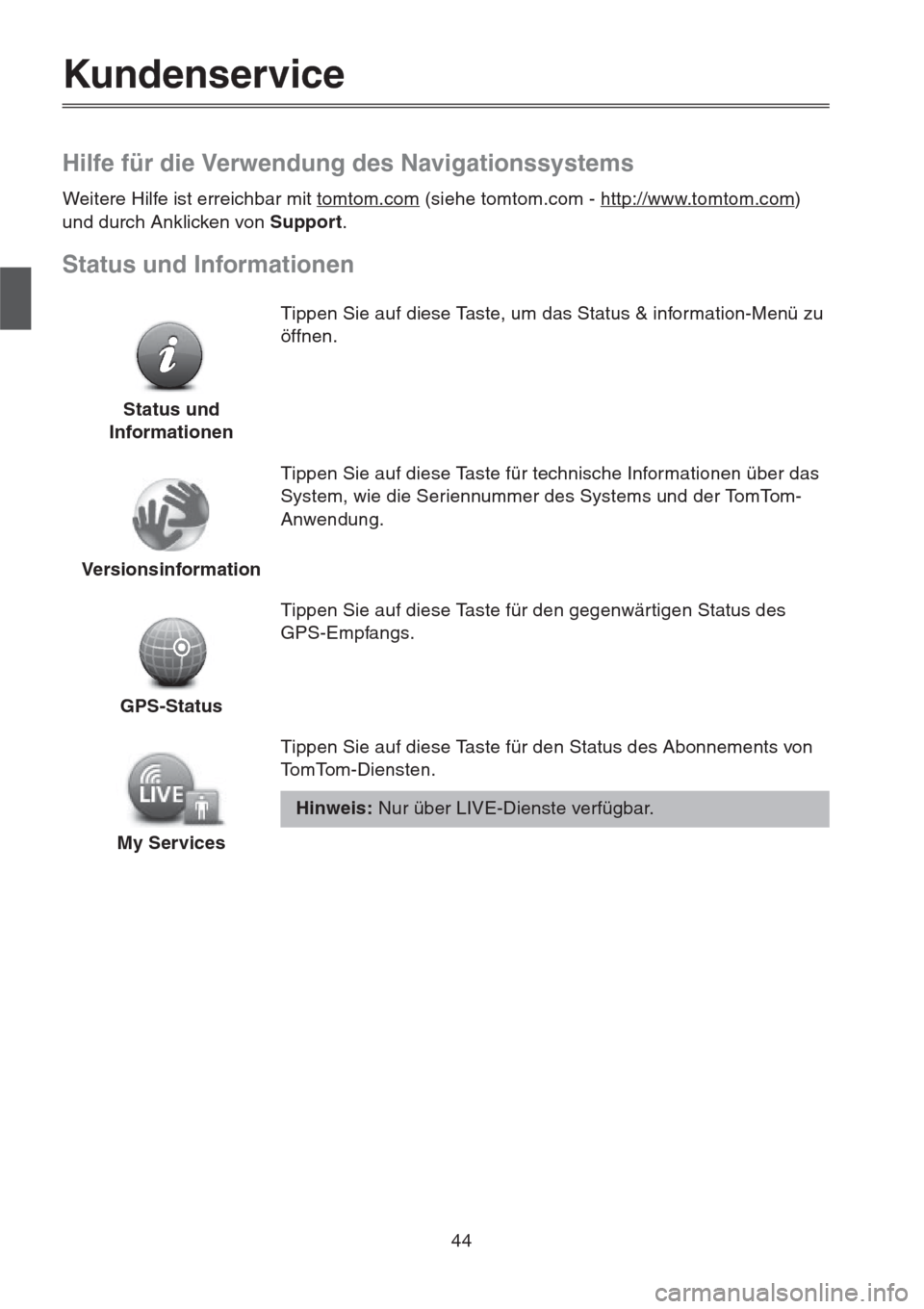
Status und Informationen
Status und
InformationenTippen Sie auf diese Taste, um das Status & information-Menü zu
öffnen.
VersionsinformationTippen Sie auf diese Taste für technische Informationen über das
System, wie die Seriennummer des Systems und der TomTom-
Anwendung.
GPS-StatusTippen Sie auf diese Taste für den gegenwärtigen Status des
GPS-Empfangs.
My ServicesTippen Sie auf diese Taste für den Status des Abonnements von
TomTom-Diensten.
Hinweis: Nur über LIVE-Dienste verfügbar.