audio MAZDA MODEL MX-5 RF 2017 Brukerhåndbok (in Norwegian)
[x] Cancel search | Manufacturer: MAZDA, Model Year: 2017, Model line: MODEL MX-5 RF, Model: MAZDA MODEL MX-5 RF 2017Pages: 587, PDF Size: 8.09 MB
Page 347 of 587

Type B/Type C
USB-port
Tilbehørskontakt
1Hvordan bruke AUX-modus (Type A)
................................................ side 5-67
2Hvordan bruke USB-modus (Type A)
................................................ side 5-68
3Hvordan bruke iPod-modus (Type A)
................................................ side 5-71
4Hvordan bruke AUX-modus (Type B/
Type C)................................... side 5-74
5Hvordan bruke USB-modus (Type B/
Type C)................................... side 5-75
ADVARSEL
Ikke juster den bærbare audioenheten
eller lignende produkt mens du kjører
bilen:
Å regulere en bærbar audioenhet eller
lignende produkt mens du kjører er
farlig fordi det kan ta
oppmerksomheten bort fra kjøring av
bilen, noe som kan føre til en alvorlig
ulykke. Juster alltid den bærbare
audioenheten eller lignende produkt
mens bilen står stille.
FORSIKTIG
Det vil avhenge av den bærbare
lydenheten, men det kan oppstå støy
når enheten er koplet til bilens
tilbehørskontakt. (I så fall, ikke bruk
tilbehørskontakten.)
MERKNAD
•Det kan hende denne modusen ikke
kan brukes. Det avhenger av den
bærbare lydenheten som skal
tilkoples.
•Les bruksanvisningen for den
bærbare lydenheten før du bruker
ekstrakontakten/USB-porten.
•Bruk en kommersielt tilgjengelig
stereo-miniplugg uten impedans (3,5
) for å kople den bærbare
audioenheten til ekstrakontakten. Før
du bruker ekstrakontakten, må du
lese produsentens instrukser for
tilkopling av en bærbar lydenhet til
ekstrakontakten.
•For å forhindre utladning av batteriet
må du ikke bruke ekstrainngangen i
lange perioder når motoren er slått av
eller går på tomgang.
•Når en enhet koples til
tilbehørskontakten eller USB-porten,
kan det oppstå støy fra den tilkoplede
enheten. Hvis enheten er koplet til
bilens tilbehørskontakt, kan støyen
reduseres ved å ta pluggen ut av
tilbehørskontakten.
Innvendig utstyr og egenskaper
Stereoanlegg
5-65
Page 358 of 587

MERKNAD
•Hvis et filnavn i USB-minnet er for langt, kan det skape driftsproblemer som for
eksempel at det blir umulig å spille sangen.
(Anbefalt: 80 tegn eller færre)
•Flytt glidebryteren som angir avspillingstid for å flytte til det ønskede stedet på sporet.
•Gjenta- og stokke-ikonene skifter utseende avhengig av typen operasjon som
funksjonen brukes til.
Kategoriliste
Ve l g
-ikonet for å vise følgende kategoriliste.
Velg den ønskede kategorien og elementet.
Kategori Funksjon
Spilleliste
*1Viser spillelister på enheten.
ArtistViser listen med artistnavn.
Alle sporene, eller sporene på hvert album, av den valgte artisten kan spilles.
Album Viser listen med albumnavn.
Sang Alle sporene på enheten vises.
SjangerViser sjangerlisten.
Alle sporene, spor per album eller artist, i den valgte sjangeren kan spilles.
Audiobook
*2Viser lydboklisten.
Kapitlene kan velges og spilles.
Podcast
*2Viser podcastlisten.
Episode kan velges og spilles.
Mappe
*3Viser mappe-/fillisten.
*1 Mapper med spillelister på Apple-enheter støttes ikke.*2 Kun Apple-enhet*3 Kun USB-minnepinner og USB-Android™-enhet
Innvendig utstyr og egenskaper
Stereoanlegg
5-76
Page 363 of 587

Bluetooth®*
Beskrivelse av Bluetooth® Hands-Free
Når en Bluetooth®-enhet (mobiltelefon) er koplet til bilens Bluetooth®-enhet via
radiobølgeoverføring, kan et anrop ringes eller mottas ved å trykke på snakkeknappen,
svarknappen, avslutt-knappen på fjernkontrollbryteren eller ved å bruke midtdisplayet. Selv
om en enhet (mobiltelefon) ligger i jakkelommen, kan du ringe uten å ta ut enheten
(mobiltelefonen) og betjene den direkte.
Beskrivelse av Bluetooth
® Audio
Når en bærbar lydenhet som er utstyrt med kommunikasjonsfunksjonen Bluetooth® er paret
til bilen, kan du høre på musikk som er lagret på den parede, bærbare lydenheten på bilens
høyttalere. Det er ikke nødvendig å kople den bærbare lydenheten til bilens eksterne
inngangskontakt. Etter programmering kan du bruke bilstereoanleggets kontrollpanel til å
spille av eller stoppe lyden.
MERKNAD
•For din egen sikkerhets skyld kan en enhet kun parres mens bilen står parkert. Hvis
bilen begynner å bevege seg, avsluttes paringsprosedyren. Parker bilen på et trygt sted
før du starter paringen.
•Kommunikasjonsrekkevidden til en enhet utstyrt med Bluetooth® er ca. 10 meters eller
mindre.
•Grunnleggende betjening av lydfunksjonen er tilgjengelig ved bruk av
talekommandoer selv om Bluetooth
® ikke er tilkoplet.
•Av sikkerhetsgrunner er bruk av midtdisplayet deaktivert når bilen kjøres. Elementer
som ikke vises i grått kan imidlertid brukes med kommandørbryteren mens bilen
kjøres.
Innvendig utstyr og egenskaper
Bluetooth®
*Noen modeller.5-81
Page 367 of 587

Etter at enheten er blitt registrert,
identifiserer systemet enheten automatisk.
Ved å aktivere Bluetooth
® Hands-Free på
nytt eller ved å aktivere Bluetooth
®
Hands-Free først etter at tenningen er
flyttet fra AV til ACC, indikeres tilstanden
til forbindelsen på midtdisplayet.
VIKTIG merknad om paring og
automatisk gjentilkopling:
•Hvis parring gjøres om igjen på
samme mobiltelefon, må du først
slette “Mazda”-som vises på
Bluetooth
®-innstillingsskjermbildet
på mobiltelefonen.
•Når enhetens operativsystem oppdateres
kan parreinformasjonen bli slettet. Hvis
det skjer, må parringsinformasjonen
programmeres inn på
Bluetooth
®-enheten på nytt.
•Før du parrer enheten, må du sørge for
at Bluetooth
® er slått PÅ, både på
telefonen og i bilen.
Velge enhet
Hvis flere enheter er blitt parret, knytter
Bluetooth
®-enheten seg til den sist parrede
enheten. Hvis du vil knytte sammen en
annen enhet som allerede er blitt parret,
må du endre forbindelsen. Denne
tilknytningen vil fortsatt være prioritert,
selv etter tenningen er blitt slått av.
Kople til andre enheter
1. Velg
-ikonet på hjemmeskjermbildet
for å vise innstillingsskjermbildet.
2. Velg
Enheter-fanen.
3. Velg
Bluetooth.
4. Slå på Bluetooth
®-innstillingen.
5. Velg navnet til enheten du ønsker å
kople til.
6.
Telefon og stereoanlegg valg
Kopler til begge enheter som handsfri
og Bluetooth
® Audio.
Kun telefon valg
Kopler til som handsfri enhet.
Kun stereoanlegg valg
Kopler til som Bluetooth
® Audio.
MERKNAD
Følgende funksjoner kan brukes for
handsfri eller lyd.
•Handsfri: Telefonsamtaler og
e-post/SMS
•Lyd: Bluetooth® Audio, Aha™,
Stitcher™ radio
Kople fra en enhet
1. Velg
-ikonet på hjemmeskjermbildet
for å vise innstillingsskjermbildet.
2. Velg
Enheter-fanen.
3. Velg
Bluetooth.
4. Slå på Bluetooth
®-innstillingen.
5. Velg navnet til enheten som er tilkoplet
i øyeblikket.
6. Velg
Kople fra.
Innvendig utstyr og egenskaper
Bluetooth®
5-85
Page 371 of 587
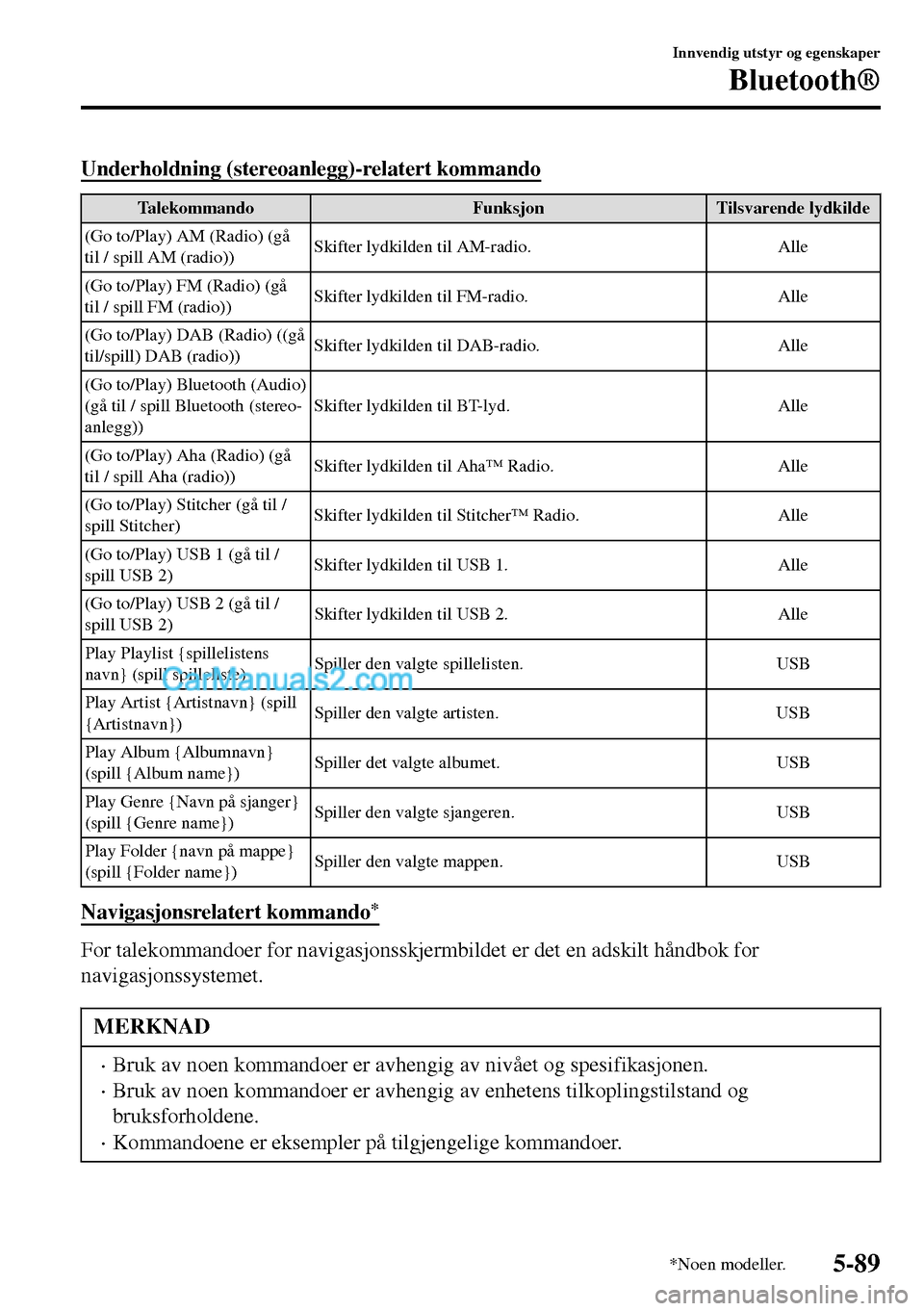
Underholdning (stereoanlegg)-relatert kommando
Talekommando Funksjon Tilsvarende lydkilde
(Go to/Play) AM (Radio) (gå
til / spill AM (radio))Skifter lydkilden til AM-radio. Alle
(Go to/Play) FM (Radio) (gå
til / spill FM (radio))Skifter lydkilden til FM-radio. Alle
(Go to/Play) DAB (Radio) ((gå
til/spill) DAB (radio))Skifter lydkilden til DAB-radio. Alle
(Go to/Play) Bluetooth (Audio)
(gå til / spill Bluetooth (stereo-
anlegg))Skifter lydkilden til BT-lyd. Alle
(Go to/Play) Aha (Radio) (gå
til / spill Aha (radio))Skifter lydkilden til Aha™ Radio. Alle
(Go to/Play) Stitcher (gå til /
spill Stitcher)Skifter lydkilden til Stitcher™ Radio. Alle
(Go to/Play) USB 1 (gå til /
spill USB 2)Skifter lydkilden til USB 1. Alle
(Go to/Play) USB 2 (gå til /
spill USB 2)Skifter lydkilden til USB 2. Alle
Play Playlist {spillelistens
navn} (spill spilleliste)Spiller den valgte spillelisten. USB
Play Artist {Artistnavn} (spill
{Artistnavn})Spiller den valgte artisten. USB
Play Album {Albumnavn}
(spill {Album name})Spiller det valgte albumet. USB
Play Genre {Navn på sjanger}
(spill {Genre name})Spiller den valgte sjangeren. USB
Play Folder {navn på mappe}
(spill {Folder name})Spiller den valgte mappen. USB
Navigasjonsrelatert kommando*
For talekommandoer for navigasjonsskjermbildet er det en adskilt håndbok for
navigasjonssystemet.
MERKNAD
•Bruk av noen kommandoer er avhengig av nivået og spesifikasjonen.
•Bruk av noen kommandoer er avhengig av enhetens tilkoplingstilstand og
bruksforholdene.
•Kommandoene er eksempler på tilgjengelige kommandoer.
Innvendig utstyr og egenskaper
Bluetooth®
*Noen modeller.5-89
Page 381 of 587

Bluetooth® Audio*
Gjeldende Bluetooth®-spesifikasjon
(anbefales)
Ver. 1.1/1.2/2.0
EDR/2.1 EDR/3.0
(samsvar)
Responsprofil
•A2DP (Advanced Audio Distribution
Profile) Ver. 1.0/1.2
•AVRCP (Audio/Video Remote Control
Profile) Ver. 1.0/1.3/1.4
A2DP er en profil som kun sender lyd til
en Bluetooth
®-enhet. Hvis
Bluetooth
®-enheten din kun er i samsvar
med A2DP, og ikke AVRCP, kan du ikke
betjene den med kontrollpanelet for bilens
stereoanlegg. I dette tilfellet er kun
betjening på mobilenheten tilgjengelig, på
samme måte som når en bærbar lydenhet
for en ikke-kompatibel Bluetooth
®-enhet
er koplet til AUX-kontakten.
Funksjon A2DPAVRCP
Ve r.
1.0Ver. 1.3 Ver. 1.4
Spille av X X X X
Pause X X X X
Fil (spor)
opp/ned—X X X
Revers — — X X
Hurtig frem-
over—— X X
Tekstvisning — — X X
Gjenta — —Avhenger
av enhe-
tenAvhenger
av enhe-
ten
Stokke — —Avhenger
av enhe-
tenAvhenger
av enhe-
ten
Skann — —Avhenger
av enhe-
tenAvhenger
av enhe-
ten
Mappe
opp/ned—— —Avhenger
av enhe-
ten
X : Tilgjengelig
—: Ikke tilgjengelig
MERKNAD
•Batteriforbruket for
Bluetooth
®-lydenheter øker mens
Bluetooth
® er tilkoplet.
•Hvis en generell mobiltelefon er
koplet til via USB under spill av
musikk over
Bluetooth
®-forbindelsen, frakoples
Bluetooth
®-forbindelsen. Derfor kan
du ikke spille musikk over en
Bluetooth
®-forbindelsen og ved bruk
av en USB-forbindelse samtidig.
•Det kan hende systemet ikke fungerer
som det skal, men det avhenger av
lydenheten med Bluetooth
®.
Innvendig utstyr og egenskaper
Bluetooth®
*Noen modeller.5-99
Page 382 of 587

tBruke Bluetooth® Audio-systemet
Skifte til Bluetooth® lydmodus
Hvis du vil høre på musikk eller lydopptak som er spilt inn på en Bluetooth®-lydenhet,
skifter du til Bluetooth
®-lydmodus for å betjene lydenheten ved hjelp av kontrollpanelet på
stereoanlegget. Alle Bluetooth
®-lydenheter må parres mot bilens Bluetooth®-enhet før den
kan benyttes.
Se Klargjøring av Bluetooth
® på side 5-84.
1. Slå på strømmen til Bluetooth
®-lydenheten.
2. Sett tenningen til ACC eller ON.
3. Velg
-ikonet på hjemmeskjermbildet for å vise underholdningsskjermbildet.
4. Når
Bluetooth er valgt, skiftes det til Bluetooth® Audio-modus for å begynne avspilling.
MERKNAD
•Hvis Bluetooth® Audio brukes etter å ha brukt Aha™ eller Stitcher™ radio, må først
appen lukkes på mobilenheten.
•Hvis Bluetooth® Audio-enheten ikke starter avspilling, skal du velge -ikonet.
•Hvis modus byttes fra Bluetooth®-lydmodus til en annen modus (f.eks. radiomodus),
stanser avspillingen fra Bluetooth
®-lydenheten.
Innvendig utstyr og egenskaper
Bluetooth®
5-100
Page 383 of 587

Spille av
Hvis du vil høre på en Bluetooth®-lydenhet via bilens høyttalere, bytter du til
Bluetooth
®-lydmodus. (Se “Skifte til Bluetooth® -lydmodus”)
Etter skifte til Bluetooth
® Audio-modus vises følgende ikoner på nedre del av displayet.
Hva ikonene kan brukes til avhenger av versjonen til Bluetooth
® Audio-enheten som du
bruker i øyeblikket.
Ikon Funksjon
Viser underholdningsmenyen. Bruk bryteren til en annen lydkilde.
(AVRCP ver. 1.4)
Viser øverste nivå i mappe-/fillisten.
Velg mappen du ønsker å velge.
Filene i den valgte mappen vises.
Trykk på filen du ønsker å spille.
(AVRCP ver. 1.3 eller høyere)
Spiller sangen som spilles i øyeblikket gjentatte ganger.
Når den velges igjen, spilles sangene i mappen gjentatte ganger.
Velg den igjen for å avbryte.
Ikoner endrer seg når sangen gjentas eller mappen gjentas.
(AVRCP ver. 1.3 eller høyere)
Spiller sanger i mappen i tilfeldig rekkefølge.
Når den velges igjen, spilles sangene på enheten i tilfeldig rekkefølge.
Velg den igjen for å avbryte.
Ikonene endrer seg under stokking av mappe eller enhet.
Skanner titlene i en mappe og spiller begynnelsen på hver sang som hjelp til å finne en
ønsket sang.
Når det velges igjen, spilles begynnelsen av hver sang på enheten.
Når den velges igjen, avbrytes søket, og sangen som spilles i øyeblikket, fortsetter å spil-
les.
Går tilbake til starten på den forrige sangen.
Trykk lenge for å gå raskt tilbake. Det stopper når du fjerner hånden fra ikonet eller sty-
respaken.
Spiller Bluetooth® Audio-enheten. Når den velges igjen, stanses avspillingen midlertidig.
Går til starten på neste sang.
Trykk lenge for å gå raskt fremover. Det stopper når du fjerner hånden fra ikonet eller sty-
respaken.
Viser lydinnstillingene som brukes til å justere nivået på lydkvaliteten.
Se volum-/display-/lydbrytere på side 5-44.
Innvendig utstyr og egenskaper
Bluetooth®
5-101
Page 384 of 587

tVisning av informasjon om
Bluetooth
® Audio-enhet
Hvis en Bluetooth®-lydenhet tilkoples,
vises følgende informasjon på
midtdisplayet.
AVRCP
Ver. lavere
enn 1.3AVRCP
Ve r. 1 . 3AVRCP
Ver. 1.4 el-
ler høyere
Enhetsnavn X X X
Gjenværende
batteriladning
på enhetenXXX
Sangnavn — X X
Artistnavn — X X
Albumnavn — X X
Spilletid — X X
Navn på sjan-
ger—X X
Bilde fra albu-
momslag———
X : Tilgjengelig
—: Ikke tilgjengelig
MERKNAD
Noe informasjon vises kanskje ikke,
avhengig av enheten, og hvis
informasjon ikke kan vises, vises
“Ukjent - - -” isteden.
Innvendig utstyr og egenskaper
Bluetooth®
5-102
Page 393 of 587

MERKNAD
•Når enhetens operativsystem oppdateres kan parreinformasjonen bli slettet. Hvis det
skjer, må parringsinformasjonen programmeres inn på Bluetooth
®-enheten på nytt.
•Hvis du parrer en telefon som allerede er blitt parret med bilen mer enn én gang
tidligere, trenger du å slette “Mazda” fra mobilenheten. Deretter kan du gjennomføre
Bluetooth
®-søk på mobilenheten igjen og parre til en nyregistrert “Mazda”.
•Før du parrer enheten, må du sørge for at Bluetooth® er slått PÅ, både på telefonen og i
bilen.
•Hvis Bluetooth®-aktiverte enheter brukes på/under følgende steder eller forhold, kan
det hende tilkopling via Bluetooth
® ikke er mulig.
•Enheten befinner seg på et sted som er skjult fra midtdisplayet, for eksempel bak
eller under setet, eller inne i hanskerommet.
•Enheten kommer i kontakt med eller dekkes av en metallgjenstand eller kropp.
•Enheten står i strømsparemodus.
•Det kan brukes forskjellige Bluetooth®-aktiverte enheter for Bluetooth® Hands-Free
og Bluetooth
® audio. Enhet A kan for eksempel koples til som en Bluetooth®
Hands-Free-enhet og enhet B kan koples til som en Bluetooth® audio-enhet. Følgende
kan imidlertid skje hvis de brukes samtidig.
•Enhetens Bluetooth®-forbindelse blir frakoplet.
•Det er støy i Hands-Free-lyden.
•Hands-Free fungerer sakte.
Innvendig utstyr og egenskaper
Bluetooth®
5-111