service MINI Paceman 2015 Manuel du propriétaire (in French)
[x] Cancel search | Manufacturer: MINI, Model Year: 2015, Model line: Paceman, Model: MINI Paceman 2015Pages: 300, PDF Size: 6.87 MB
Page 137 of 300
marrage et rouler à des régimes modérés. C'est
ainsi que le moteur froid atteint le plus rapide‐
ment sa température de service.
Rouler avec prévoyance Eviter les accélérations et les freinages inutiles.
Pour cela, garder une distance suffisamment
grande par rapport au véhicule qui précède.
Une conduite régulière et prévoyante réduit la
consommation de carburant.
Eviter les régimes élevés
Utiliser le 1er rapport uniquement pour démar‐
rer. A partir du 2e rapport, accélérer preste‐
ment. Ce faisant, éviter les régimes élevés et
monter les rapports précocement.
Au moment d'atteindre la vitesse souhaitée,
passer le rapport le plus haut possible et rouler
autant que possible à faible régime et vitesse
constante.
En règle générale : conduire à faible régime ré‐
duit la consommation de carburant et minimise
l'usure.
Laisser la voiture rouler
sur sa lancée
A l'approche d'un feu rouge, lever le pied de
l'accélérateur et laisser rouler le véhicule sur le
rapport le plus haut possible.
Dans les descentes, lever le pied de l'accéléra‐
teur et laisser rouler le véhicule dans le rapport
qui convient.
En décélération, l'alimentation en carburant est
coupée.Aux arrêts prolongés,
couper le moteur
Aux arrêts prolongés, par exemple aux feux,
aux passages à niveau ou dans les bouchons,
couper le moteur.
A partir d'un arrêt d'une durée de 4 secondes environ, on obtient déjà une économie.
Désactiver les fonctions
actuellement inutilisées
Certaines fonctions, comme par exemple le
chauffage de siège ou de la lunette arrière, né‐
cessitent beaucoup d'énergie et consomment
du carburant supplémentaire, particulièrement
en ville et circulation en accordéon.
Pour cela, désactiver ces fonctions quand elles
ne sont pas vraiment nécessaires.
Faire effectuer les tra‐ vaux d'entretien
Faire effectuer régulièrement l'entretien de la
voiture, pour obtenir une rentabilité et une lon‐
gévité optimales. La maintenance doit être
exécutée par un partenaire de service après-
vente du fabricant, un autre partenaire de ser‐
vice après-vente qualifié ou un atelier spécia‐
lisé.
A cet effet, respecter également le système
d'entretien MINI, voir page 250.Seite 137Économie de carburantCONDUITE137
Online Edition for Part no. 01 40 2 967 714 - X/15
Page 140 of 300

Système de navigationEquipement du véhicule
Ce chapitre décrit tous les équipements de sé‐
rie, spécifiques des pays et spéciaux qui sont
proposés dans la gamme. Des équipements qui
ne sont pas disponibles dans un véhicule par
exemple en raison de l'équipement spécial
choisi ou de la variante de pays, sont donc éga‐
lement décrits. Cela est aussi valable pour les
fonctions et systèmes touchant la sécurité.
Lors de l'utilisation des fonctions et systèmes
correspondants, il faut respecter la réglementa‐
tion nationale respective en vigueur.
Généralités
A l'aide de satellites et de capteurs dans la voi‐
ture, le système de navigation peut déterminer
la position précise de la voiture et la guider de
manière fiable jusqu'à toute destination entrée.
AVERTISSEMENT
La commande des systèmes d'informa‐
tion intégrés et des appareils de communica‐
tion pendant la conduite peut distraire l'atten‐
tion de ce qui se passe sur la route. Il est alors
possible de perdre le contrôle du véhicule. Ris‐
que d'accident. N'actionner les systèmes ou les
appareils que lorsque la situation sur la route le
permet. S'arrêter si nécessaire et actionner les systèmes ou appareils alors que le véhicule est
à l'arrêt. ◀Appeler le système de navigation1.« Navigation »
Lors d'un guidage, la vue cartographique ou la
vue fléchée s'affiche sur l'écran de contrôle.
Données de navigation
Informations sur les données de
navigation
1.« Navigation »2.Appeler « Options ».3.« Version système navigation »
Les informations sur la version des données
s'affichent.
Mise à jour des données de navigation
Généralités Les données de navigation sont enregistrées
dans la voiture et peuvent être mises à jour.
Vous obtiendrez les données de navigation ac‐
tuelles ou le code de déblocage auprès d'un
partenaire de service après-vente du fabricant,
d'un autre partenaire de service après-vente
qualifié ou d'un atelier spécialisé.
▷Selon le volume des données, une mise à
jour peut durer plusieurs heures.▷Mettre à jour pendant la conduite pour mé‐
nager la batterie.Seite 140NAVIGATIONSystème de navigation140
Online Edition for Part no. 01 40 2 967 714 - X/15
Page 146 of 300
Edition de la destination
Il est possible de traiter les destinations pour,
par exemple, modifier le numéro de rue d'une
entrée.1.« Navigation »2.« Dernières dest. »3.Marquer la destination.4.Appeler « Options ».5.« Editer destination »
Effacement de la dernière destination
1.« Navigation »2.« Dernières dest. »3.Marquer la destination.4.Appeler « Options ».5.« Effacer entrée » ou « Effacer les dernières
dest. »
Points d'intérêt
Généralités Même avec les données de navigation les plus
actuelles, des informations sur différents points
d'intérêt peuvent avoir changé, p. ex. des sta‐
tions d'essence peuvent ne pas être en service.
Recherche de points d'intérêt
Sélection de points d'intérêt, p. ex. hôtels ou
curiosités.
1.« Navigation »2.« Points d'intérêt »3.Sélectionner Recherche.
Recherche A-Z
1.« Recherche A-Z »2.« Ville »3.Sélectionner la localité ou la saisir.4.« Catégorie »5.Choisir une catégorie.6.« Détails catégorie »
Pour certains points d'intérêt, il est pos‐
sible, le cas échéant, de sélectionner plu‐
sieurs détails de catégorie. Faire basculer le
joystick MINI vers la gauche afin de quitter
les détails de catégorie.7.« Mot-clé »8.Saisir un mot clé.
La liste des points d'intérêt s'affiche.9.Sélectionner le point d'intérêt.
Les détails s'affichent.
Si plusieurs détails sont enregistrés, il est
possible de feuilleter les pages existantes.
Si l'entrée comporte un numéro d'appel, il
est possible d'établir une connexion télé‐
phonique si souhaité.10. Sélectionner le symbole.11.« Démarrer guidage » ou « Affecter comme
autre dest. »
Ajout d'une destination supplémentaire,
voir page 150.
Recherche par catégorie
1.« Recherche catégorie »2.« Lieu de recherche »3.Sélectionner la localité ou la saisir.4.« Catégorie »5.Choisir une catégorie.6.« Détails catégorie »
Pour certains points d'intérêt, il est pos‐
sible, le cas échéant, de sélectionner plu‐
sieurs détails de catégorie. Faire basculer le
joystick MINI vers la gauche afin de quitter
les détails de catégorie.7.« Démarrer recherche »
La liste des points d'intérêt s'affiche.8.Sélectionner le point d'intérêt.
Les détails s'affichent.Seite 146NAVIGATIONProgrammation de la destination146
Online Edition for Part no. 01 40 2 967 714 - X/15
Page 153 of 300
Contournement d'une
section de l'itinéraire
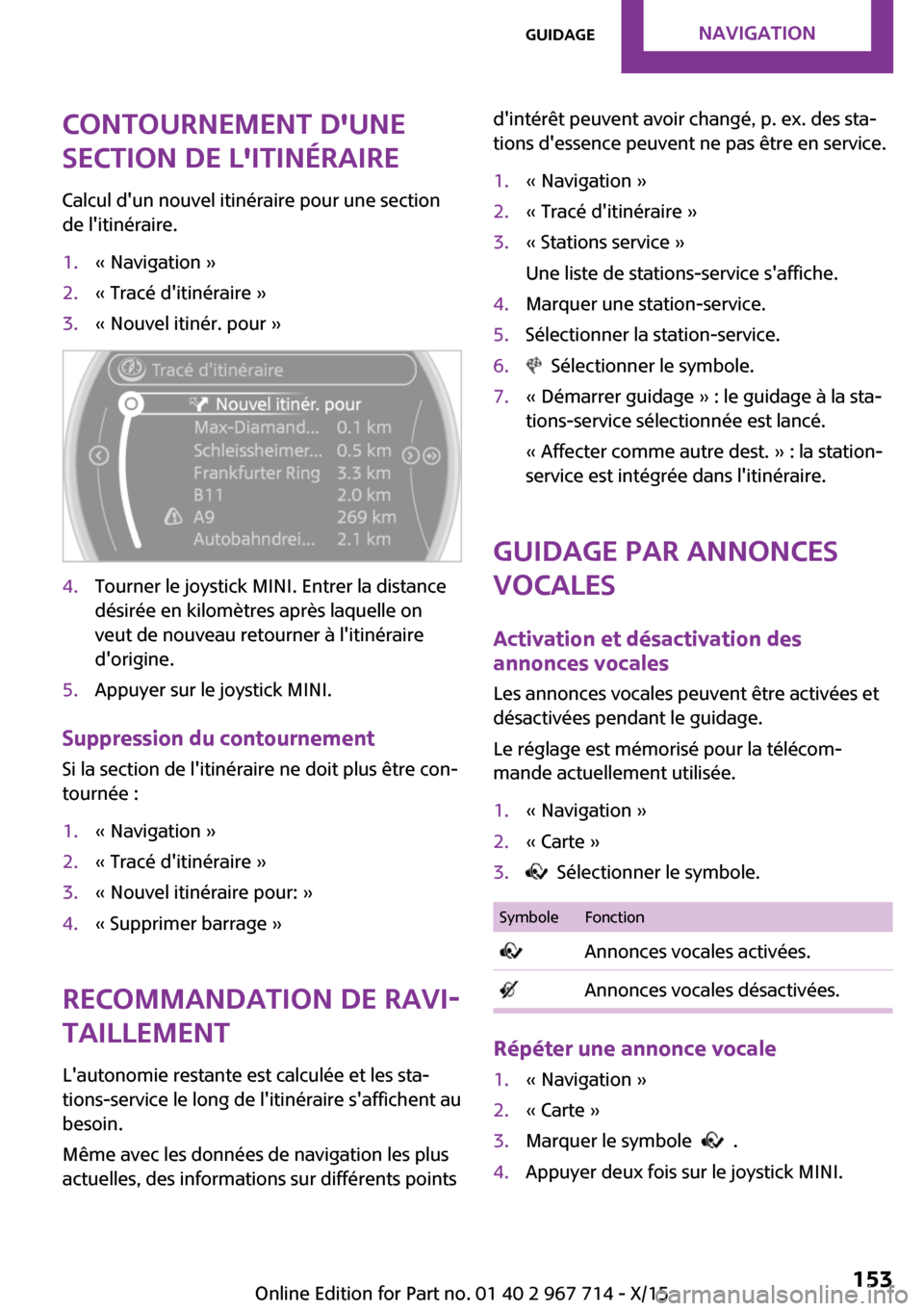
Calcul d'un nouvel itinéraire pour une section
de l'itinéraire.1.« Navigation »2.« Tracé d'itinéraire »3.« Nouvel itinér. pour »4.Tourner le joystick MINI. Entrer la distance
désirée en kilomètres après laquelle on
veut de nouveau retourner à l'itinéraire
d'origine.5.Appuyer sur le joystick MINI.
Suppression du contournement
Si la section de l'itinéraire ne doit plus être con‐
tournée :
1.« Navigation »2.« Tracé d'itinéraire »3.« Nouvel itinéraire pour: »4.« Supprimer barrage »
Recommandation de ravi‐
taillement
L'autonomie restante est calculée et les sta‐
tions-service le long de l'itinéraire s'affichent au
besoin.
Même avec les données de navigation les plus
actuelles, des informations sur différents points
d'intérêt peuvent avoir changé, p. ex. des sta‐
tions d'essence peuvent ne pas être en service.1.« Navigation »2.« Tracé d'itinéraire »3.« Stations service »
Une liste de stations-service s'affiche.4.Marquer une station-service.5.Sélectionner la station-service.6. Sélectionner le symbole.7.« Démarrer guidage » : le guidage à la sta‐
tions-service sélectionnée est lancé.
« Affecter comme autre dest. » : la station-
service est intégrée dans l'itinéraire.
Guidage par annonces
vocales
Activation et désactivation des
annonces vocales
Les annonces vocales peuvent être activées et
désactivées pendant le guidage.
Le réglage est mémorisé pour la télécom‐
mande actuellement utilisée.
1.« Navigation »2.« Carte »3. Sélectionner le symbole.SymboleFonction Annonces vocales activées. Annonces vocales désactivées.
Répéter une annonce vocale
1.« Navigation »2.« Carte »3.Marquer le symbole .4.Appuyer deux fois sur le joystick MINI.Seite 153GuidageNAVIGATION153
Online Edition for Part no. 01 40 2 967 714 - X/15
Page 156 of 300
Informations routièresAperçu▷Faire afficher les informations routières de
stations radios qui transmettent la Traffic
Information, TI, d'un service de renseigne‐
ments sur le trafic routier. Les informations
sur les perturbations de la circulation et les
dangers sont mises à jour en permanence.▷Les informations routières sont représen‐
tées sur la carte sous forme de symboles.
Le symbole figurant dans la barre d'outils de
la vue cartographique devient rouge si les in‐
formations routières concernent l'itinéraire cal‐
culé.
Real Time Traffic Information End-User
Provisions
Certains modèles MINI équipés d'un système
de navigation ont la possibilité de faire afficher
des informations sur le trafic en temps réel. Si
votre système bénéficie de cette fonctionnalité,
les termes et conditions applicables sont les
suivants :
Un utilisateur final perdra le droit d'utiliser les
informations routières si l'utilisateur final com‐
met une violation matérielle des conditions dé‐
crites aux présentes.
A. Total Traffic Network, division of Clear Chan‐
nel Broadcasting, Inc. (« Total Traffic Net‐
work »), détient les droits des informations sur
les perturbations de la circulation et du réseau
RDS-TMC qui les transmet. Il est interdit de mo‐
difier, de copier, de scanner ou de reproduire,
de publier de nouveau, de transmettre ou de
diffuser de quelque manière que ce soit toute
partie des informations sur les perturbations de
la circulation. Vous acceptez d'indemniser et de
dégager de toute responsabilité MINI of North
America, LLC. (« MINI NA ») et Total Traffic Net‐
work, Inrix, Inc. (et leurs affiliés) contre tout
dommage, réclamation, coût ou autre dépense
découlant directement ou indirectement de (a)
votre utilisation non autorisée des informations
sur les perturbations de la circulation ou du ré‐
seau RDS-TMC, (b) votre violation de (c) non
autorisée ou illicite effectuée par vous en rela‐
tion avec les présentes.
B. Les informations routières de Total Traffic
Network sont fournies à titre documentaire
seulement. L'utilisateur assume tous les risques
liés à l'utilisation. Total Traffic Network, MINI
NA et leurs fournisseurs ne font aucune repré‐
sentation en ce qui concerne le contenu, les
conditions de circulation, l'état et la facilité
d'utilisation des routes ou la vitesse.
C. Le matériel sous licence est fourni au déten‐
teur de la licence « tel quel » et dans la mesure
où il est disponible. Total Traffic Network, y
compris, sans s'y limiter, tous les fournisseurs
de tierce partie de tout matériel sous licence,
renonce expressément, jusqu'aux limites per‐
mises par la loi, à toutes les garanties ou repré‐
sentations relatives au matériel sous licence (y
compris, sans s'y limiter, à l'effet que le maté‐
riel sous licence ne contiendra pas d'erreurs et
fonctionnera sans interruption ou les informa‐
tions routières seront exactes), expresses, im‐
plicites ou prescrites par la loi, y compris, sans
s'y limiter, les garanties implicites de qualité
marchande, les garanties de forme à des fins
particulières ou les garanties découlant d'une
conduite habituelle ou d'un usage commercial.
D. Ni Total Traffic Network, Inrix, Inc. ni MINI
NA ne peuvent être tenus responsables envers
vous de quelque dommage indirect, particulier,
accessoire ou punitif que ce soit (y compris,
sans s'y limiter, la perte de revenus, les revenus
prévus ou les profits s'y rattachant) découlant
de toute réclamation directement ou indirecte‐
ment liée à l'utilisation des informations routiè‐
res, et ce même si Total Traffic Network, Inrix,
Inc. ou MINI NA est conscient de la possibilité
de tels dommages. Ces limitations s'appliquent
à toutes les réclamations, y compris, sans s'y li‐
miter, les réclamations en responsabilité con‐
tractuelle ou délictuelle (notamment, la négli‐
gence, la responsabilité du fait des produits et
la responsabilité absolue). Certains états inter‐Seite 156NAVIGATIONGuidage156
Online Edition for Part no. 01 40 2 967 714 - X/15
Page 157 of 300
disent l'exclusion ou la limitation des domma‐
ges accessoires ou indirects ainsi ces limitations
particulières peuvent ne pas s'appliquer à vous.
Activation et désactivation de la
réception1.« Navigation »2.Appeler « Options ».3.« Recevoir infos trafic »
Appel des informations routières
1.« Navigation »2.« Carte »3. « Info trafic »
Les informations routières pour l'itinéraire
calculé s'affichent en premier.
Les informations routières sont classées
d'après leur distance à la position actuelle
de la voiture.4.Sélectionner les informations routières.
« Plus d'informations » : afficher des in‐
formations complémentaires.
5.Le cas échéant, faire défiler jusqu'à l'infor‐
mation routière suivante ou précédente.
Informations routières dans la carte
« Condit. trafic/carte grisée » activé :
L'affichage sur l'écran de contrôle passe en
mode de nuances de gris. Ceci permet une re‐
présentation optimisée des informations rou‐
tières. Dans ce réglage, le mode jour/nuit n'est
pas pris en compte. Les symboles ou les points
d'intérêt ne sont pas affichés.
1.« Navigation »2.« Carte »3.Appeler « Options ».4.« Réglages »5.« Condit. trafic/carte grisée »Symboles dans la vue cartographique
Selon l'échelle de la carte et la position de la
perturbation de la circulation par rapport à l'iti‐
néraire, les symboles concernant les perturba‐ tions de la circulation s'affichent.
Informations supplémentaires dans lavue cartographique
Selon l'échelle, la longueur, la direction et les
effets d'une perturbation de la circulation, elles
sont représentées par des panneaux de circula‐
tion sur la carte ou par des barres le long de
l'itinéraire calculé.▷Rouge : bouchon.▷Orange : ralentissement de la circulation.▷Jaune : circulation dense.▷Vert : voie libre.▷Gris : informations routières générales (un
chantier, par exemple).
Les informations représentées dépendent du
service de renseignement sur le trafic routier.
Filtrer les informations routières Régler les informations routières qui doivent
être affichées sur la carte.
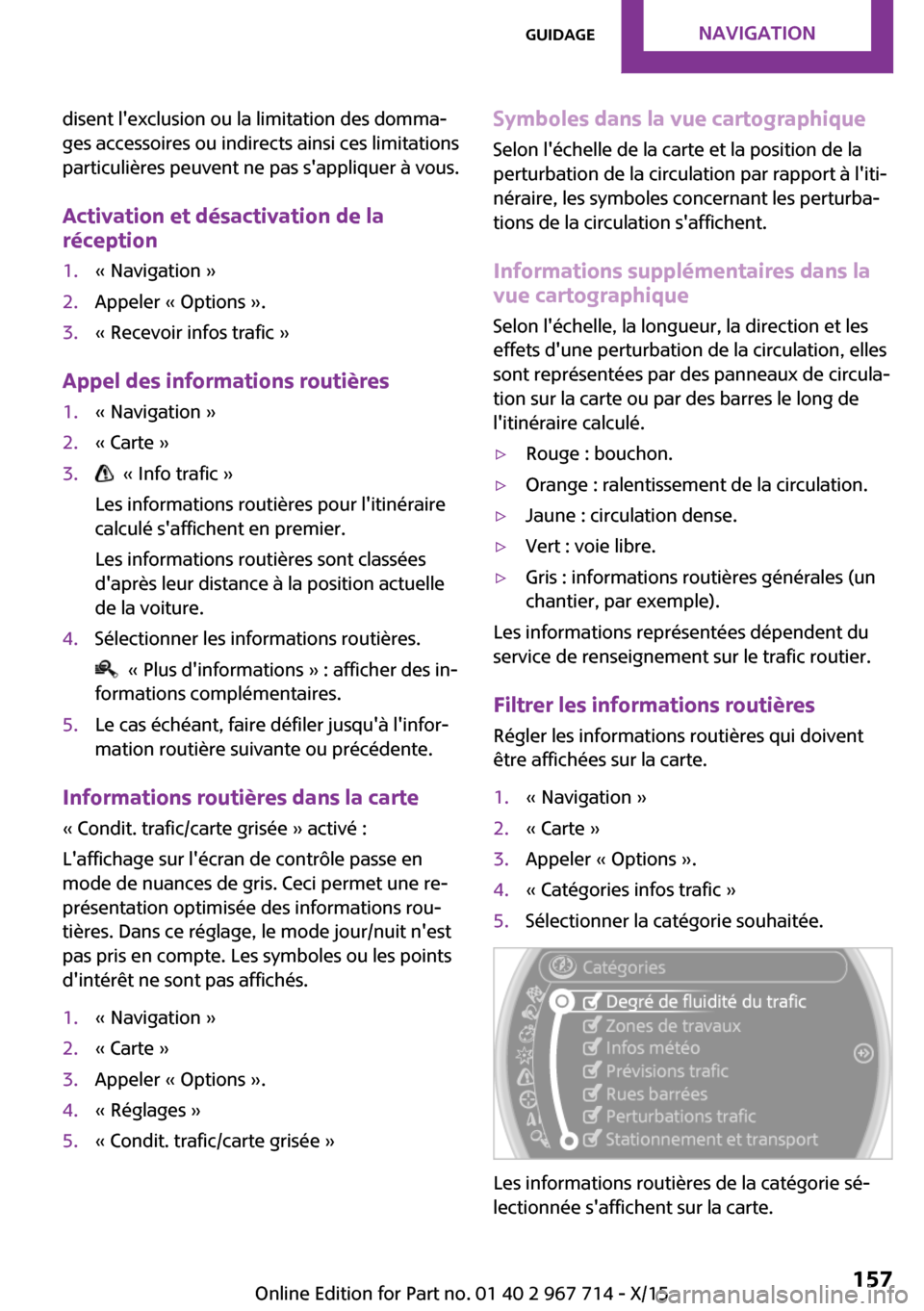
1.« Navigation »2.« Carte »3.Appeler « Options ».4.« Catégories infos trafic »5.Sélectionner la catégorie souhaitée.
Les informations routières de la catégorie sé‐
lectionnée s'affichent sur la carte.
Seite 157GuidageNAVIGATION157
Online Edition for Part no. 01 40 2 967 714 - X/15
Page 176 of 300
fortement de celui des autres sources audio, il
est judicieux d'égaliser les volumes sonores.
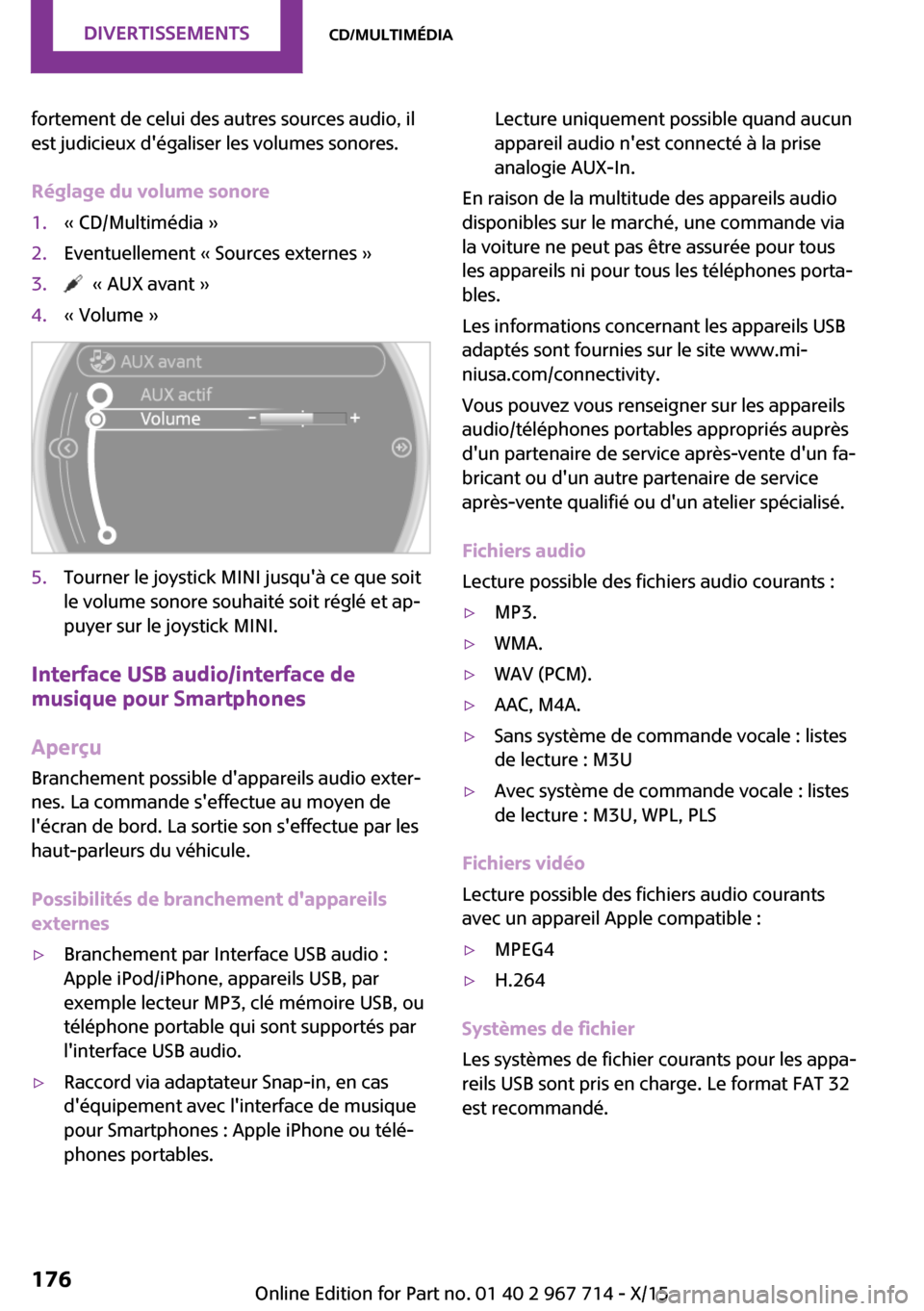
Réglage du volume sonore1.« CD/Multimédia »2.Eventuellement « Sources externes »3. « AUX avant »4.« Volume »5.Tourner le joystick MINI jusqu'à ce que soit
le volume sonore souhaité soit réglé et ap‐
puyer sur le joystick MINI.
Interface USB audio/interface de
musique pour Smartphones
Aperçu
Branchement possible d'appareils audio exter‐
nes. La commande s'effectue au moyen de
l'écran de bord. La sortie son s'effectue par les
haut-parleurs du véhicule.
Possibilités de branchement d'appareils
externes
▷Branchement par Interface USB audio :
Apple iPod/iPhone, appareils USB, par
exemple lecteur MP3, clé mémoire USB, ou
téléphone portable qui sont supportés par
l'interface USB audio.▷Raccord via adaptateur Snap-in, en cas
d'équipement avec l'interface de musique
pour Smartphones : Apple iPhone ou télé‐
phones portables.Lecture uniquement possible quand aucun
appareil audio n'est connecté à la prise
analogie AUX-In.
En raison de la multitude des appareils audio
disponibles sur le marché, une commande via
la voiture ne peut pas être assurée pour tous
les appareils ni pour tous les téléphones porta‐
bles.
Les informations concernant les appareils USB
adaptés sont fournies sur le site www.mi‐
niusa.com/connectivity.
Vous pouvez vous renseigner sur les appareils
audio/téléphones portables appropriés auprès
d'un partenaire de service après-vente d'un fa‐
bricant ou d'un autre partenaire de service
après-vente qualifié ou d'un atelier spécialisé.
Fichiers audio
Lecture possible des fichiers audio courants :
▷MP3.▷WMA.▷WAV (PCM).▷AAC, M4A.▷Sans système de commande vocale : listes
de lecture : M3U▷Avec système de commande vocale : listes
de lecture : M3U, WPL, PLS
Fichiers vidéo
Lecture possible des fichiers audio courants
avec un appareil Apple compatible :
▷MPEG4▷H.264
Systèmes de fichier
Les systèmes de fichier courants pour les appa‐
reils USB sont pris en charge. Le format FAT 32
est recommandé.
Seite 176DIVERTISSEMENTSCD/Multimédia176
Online Edition for Part no. 01 40 2 967 714 - X/15
Page 177 of 300
BranchementL'interface USB-Audio est dans la
console centrale.
Branchement pour Apple iPod/iPhone par
Interface USB audio
Pour brancher l'iPod, utiliser l'adaptateur de câ‐
ble spécial pour Apple iPod. Vous obtiendrez de
plus amples informations auprès d'un parte‐
naire de service après-vente du fabricant, d'un
autre partenaire de service après-vente quali‐
fié, d'un atelier spécialisé ou sur Internet :
Les informations concernant les appareils USB
adaptés sont fournies sur le site www.mi‐
niusa.com/connectivity.
Relier l'iPod/iPhone d'Apple à la prise AUX-In et
à l'interface USB.
L'interface USB audio est compatible avec la
structure de l'Apple iPod/iPhone.
Branchement d'un appareil USB par
l'Interface USB audio
Pour le branchement, utiliser un câble adapta‐
teur flexible pour préserver l'interface USB et
l'appareil USB de tout dommage mécanique.
Relier l'appareil USB à l'interface USB.
Après le premier branchement
Toutes les informations des plages musicales,
telles que l'interprète ou le genre musical par
exemple, ainsi que les listes de lecture, sont
transférées dans le véhicule. Cela peut prendre
un certain temps en fonction de l'appareil USB
et du nombre de plages musicales.
Pendant le transfert, les plages musicales peu‐
vent être appelées par le répertoire des fichiers.
Nombre de plages musicales
Vous pouvez enregistrer dans la voiture les in‐
formations d'un maximum de quatre appareilsUSB, ou d'environ 26 000 plages musicales. Si
un cinquième appareil est branché ou s'il faut
enregistrer plus de 26 000 plages musicales, les
informations sur certaines plages musicales exi‐
stantes sont, le cas échéant, effacées.
Protection anti-copie
Les plages musicales avec Digital Rights Mana‐
gement (DRM) intégré ne peuvent pas être
lues.
Lecture audio1.« CD/Multimédia »2.« Sources externes »3. ou Sélectionner le symbole.
La lecture commence par la première plage.
Au bout de quelques secondes, la couverture
de CD appartenant à la plage musicale, est le
cas échéant, affichée sur l'écran de contrôle.
Recherche des plages musicales
Possibilités de choix par :
▷Listes de lecture.▷Informations : genre de musique, inter‐
prète, le cas échéant compositeur, album,
titre.▷En plus sur les appareil USB : répertoire des
fichiers, compositeur.
Les noms des plages musicales s'affichent s'ils
sont libellés en caractères latins.
Démarrage de la recherche des plages
musicales
1.« CD/Multimédia »2.« Sources externes »Seite 177CD/MultimédiaDIVERTISSEMENTS177
Online Edition for Part no. 01 40 2 967 714 - X/15
Page 183 of 300
▷Durée de l'entrée du code d'accès plus lon‐
gue que 30 secondes ? Répéter le jume‐
lage.▷Trop d'appareils Bluetooth reliés à l'appa‐
reil ou à la voiture ? Le cas échéant, décon‐
necter d'autres appareils.▷Le téléphone portable se trouve-t-il en
mode d'économie d'énergie ou sa batterie
n'offre-t-elle plus qu'une courte autono‐
mie ? Recharger le téléphone portable dans
l'adaptateur snap-in ou par l'intermédiaire
du câble de recharge.▷Le cas échéant, un seul appareil peut être
connecté au véhicule, en fonction du télé‐
phone portable. Supprimer l'appareil relié
au véhicule, puis jumeler et connecter un
seul appareil.▷L'appareil ne réagit-il plus ? Eteindre l'ap‐
pareil, puis l'allumer de nouveau.▷Répéter le jumelage.
Il est impossible d'écouter de la musique.
▷Lancer le programme pour jouer des fi‐
chiers de musique sur l'appareil et sélec‐
tionner une plage par l'appareil le cas
échéant.▷Allumer la radio et l'éteindre à nouveau.
Les fichiers de musique ne sont lus qu'en sour‐
dine.
▷Adapter le réglage de volume sur l'appareil.
Les vidéos ne peuvent pas être lues ou seule‐
ment lues en décalage avec la lecture audio.
▷Vérifier si les appareils sont compatibles. In‐
formations sur :
Appareil compatible. Les informations sur
les appareils adaptés sont fournies sur
www.miniusa.com/connectivity.
La lecture est perturbée par pression sur une
touche ou par d'autres messages sur l'appareil.
▷Désactiver la tonalité des touches ou autres
signaux sonores sur l'appareil.
La lecture est interrompue par un appel télé‐
phonique ou un message d'informations rou‐
tières et n'est pas poursuivie automatique‐
ment.▷Allumer la radio et l'éteindre à nouveau.
La lecture est impossible si le téléphone porta‐
ble est connecté via Bluetooth audio et en
même temps via l'interface musicale USB pour
smartphones sur l'adaptateur Snap-in.
▷Désactiver l'une des deux connexions, par
exemple désactiver la connexion audio,
voir page 182, et redémarrer la lecture.
Si tous les points de la liste ont été vérifiés sans
que la fonction désirée ne puisse être exécutée,
veuillez contacter le support technique, un par‐
tenaire de service après-vente du fabricant, un
autre partenaire de service après-vente qualifié
ou un atelier spécialisé.
Mise à jour logicielle
En fonction du logiciel installé, le véhicule peut
accepter différents appareils externes. Grâce à
une mise à jour logicielle, le véhicule peut
prendre en charge par exemple de nouveaux
téléphones portables ou de nouveaux appareils
externes.
Le site Internet www.miniusa.com/connectivity
met à votre disposition des mises à jour et les
instructions actuelles correspondantes.
Affichage de la version actuelleLe logiciel installé actuellement s'affiche.
1.« Réglages »2.« Mise à jour du logiciel »3.« Afficher la version actuelle »
Mise à jour du logiciel
La mise à jour du logiciel ne doit s'effectuer
qu'à l'arrêt.
1.Enregistrer le fichier de mise à jour logi‐
cielle dans le répertoire principal sur un
support de données USB.2.Raccorder le support de données USB à l'in‐
terface USB audio dans la console centrale.Seite 183CD/MultimédiaDIVERTISSEMENTS183
Online Edition for Part no. 01 40 2 967 714 - X/15
Page 188 of 300
Dispositif mains libres BluetoothEquipement du véhicule
Ce chapitre décrit tous les équipements de sé‐
rie, spécifiques des pays et spéciaux qui sont
proposés dans la gamme. Des équipements qui
ne sont pas disponibles dans un véhicule par
exemple en raison de l'équipement spécial
choisi ou de la variante de pays, sont donc éga‐
lement décrits. Cela est aussi valable pour les
fonctions et systèmes touchant la sécurité.
Lors de l'utilisation des fonctions et systèmes
correspondants, il faut respecter la réglementa‐
tion nationale respective en vigueur.
Aperçu
Principe Les téléphones portables peuvent être connec‐
tés au véhicule via Bluetooth.
Bluetooth® est une marque déposée de la
Bluetooth® SIG, Inc.
Après la première connexion, ces appareils sont
reconnus automatiquement lorsque le contact
est mis, du moment qu'ils se trouvent dans le
véhicule et ils peuvent être commandés au
moyen de l'écran de bord, avec les touches du
volant ou par commande vocale.
Il est possible de jumeler jusqu'à quatre appa‐
reils externes.
Le cas échéant, il faut que les fonctions soient
débloquées par l'opérateur de téléphonie mo‐
bile ou le prestataire de services.
AVERTISSEMENT
La commande des systèmes d'informa‐
tion intégrés et des appareils de communica‐
tion pendant la conduite peut distraire l'atten‐
tion de ce qui se passe sur la route. Il est alors
possible de perdre le contrôle du véhicule. Ris‐
que d'accident. N'actionner les systèmes ou lesappareils que lorsque la situation sur la route le
permet. S'arrêter si nécessaire et actionner les
systèmes ou appareils alors que le véhicule est
à l'arrêt. ◀
Téléphones portables compatibles
Pour plus d'informations sur les téléphones
portables qui sont pris en charge par le kit
mains libres, voir www.miniusa.com/connecti‐
vity.
Affichage du numéro d'identification du
véhicule et du numéro de référence du
logiciel
Pour vérifier quels téléphones portables sont
prise en charge par la préparation pour télé‐
phone portable numéro d'identification du vé‐
hicule et le numéro de référence du logiciel
sont nécessaires. La version du logiciel du télé‐
phone portable est éventuellement également
nécessaire.1.« Téléphone »2.Appeler « Options ».3.« Info Bluetooth »4.« Afficher infos système »
Ces téléphones portables compatibles prennent
en charge une version spécifique du logiciel,
selon les fonctions décrites du véhicule.
Dans le cas des autres téléphones portables ou
des autres versions de logiciel, ceci peut con‐
duire à des dysfonctionnements.
Ne pas utiliser le téléphone portable relié au
véhicule au moyen du clavier du téléphone.
Dans le cas contraire, ceci peut conduire à des
dysfonctionnements.
Remarques En cas de températures élevées, la fonction de
charge du téléphone portable peut le cas
Seite 188COMMUNICATIONDispositif mains libres Bluetooth188
Online Edition for Part no. 01 40 2 967 714 - X/15