phone MINI Paceman 2015 Manuel du propriétaire (in French)
[x] Cancel search | Manufacturer: MINI, Model Year: 2015, Model line: Paceman, Model: MINI Paceman 2015Pages: 300, PDF Size: 6.87 MB
Page 206 of 300
Si un contact a plus d'un numéro de téléphone,
seul le nom du contact s'affiche.
Lors d'appels sur le téléphone additionnel, le
numéro s'affiche seulement s'il est transmis par
le réseau.
Un appel entrant sur un téléphone additionnel
est refusé automatiquement si une communi‐
cation est active sur l'autre téléphone.
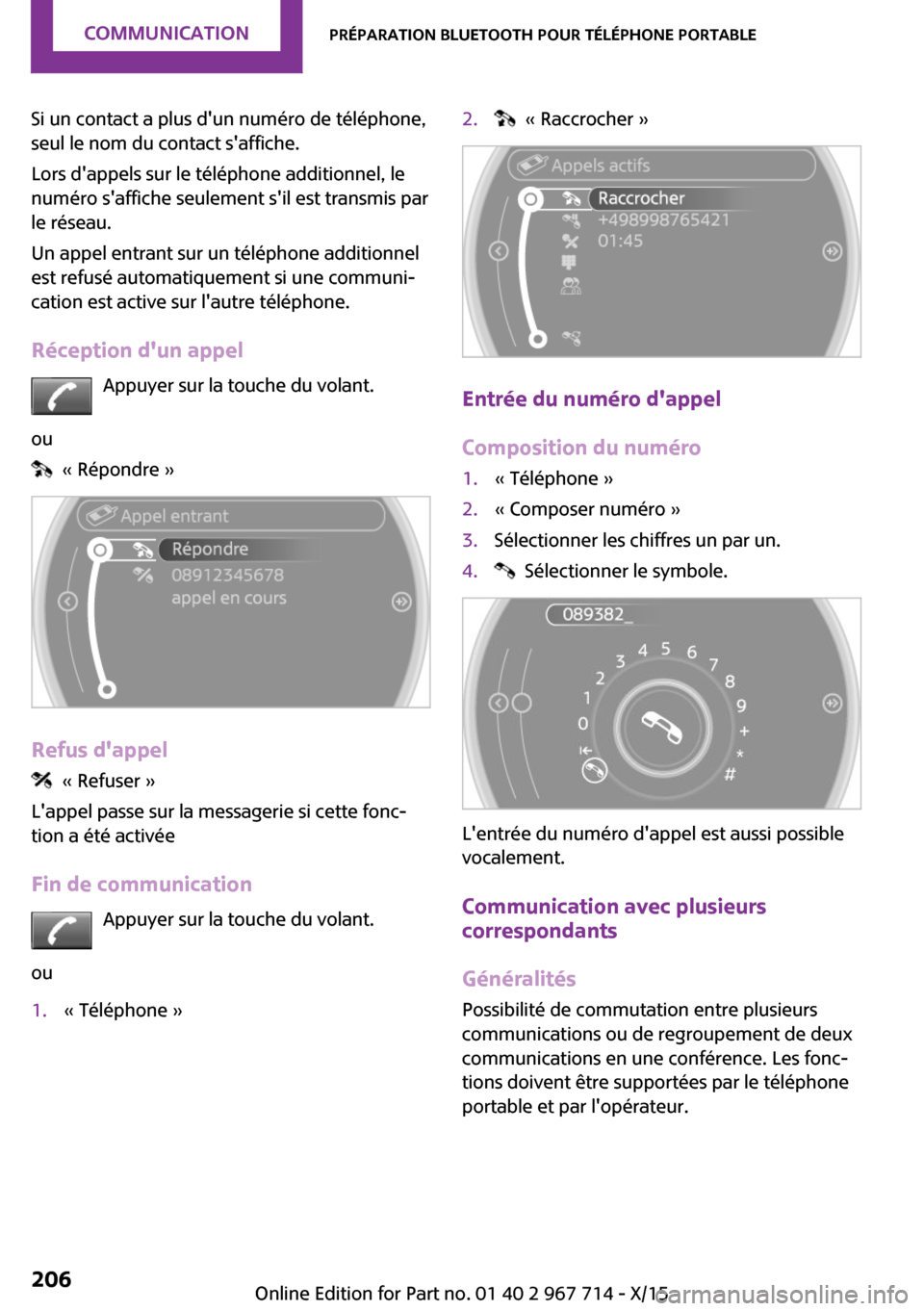
Réception d'un appel Appuyer sur la touche du volant.
ou
« Répondre »
Refus d'appel
« Refuser »
L'appel passe sur la messagerie si cette fonc‐
tion a été activée
Fin de communication Appuyer sur la touche du volant.
ou
1.« Téléphone »2. « Raccrocher »
Entrée du numéro d'appel
Composition du numéro
1.« Téléphone »2.« Composer numéro »3.Sélectionner les chiffres un par un.4. Sélectionner le symbole.
L'entrée du numéro d'appel est aussi possible
vocalement.
Communication avec plusieurs correspondants
Généralités Possibilité de commutation entre plusieurs
communications ou de regroupement de deux
communications en une conférence. Les fonc‐
tions doivent être supportées par le téléphone
portable et par l'opérateur.
Seite 206COMMUNICATIONPréparation Bluetooth pour téléphone portable206
Online Edition for Part no. 01 40 2 967 714 - X/15
Page 207 of 300
Réception d'un appel pendant unecommunication
Cette fonction doit éventuellement être activée
par l'opérateur réseau et le téléphone portable
doit être configuré pour cela.
Si vous recevez un deuxième appel au cours
d'une communication, vous entendrez alors
une tonalité de signal d'appel.
« Répondre »
L'appel est accepté et la communication exi‐
stante est mise en attente.
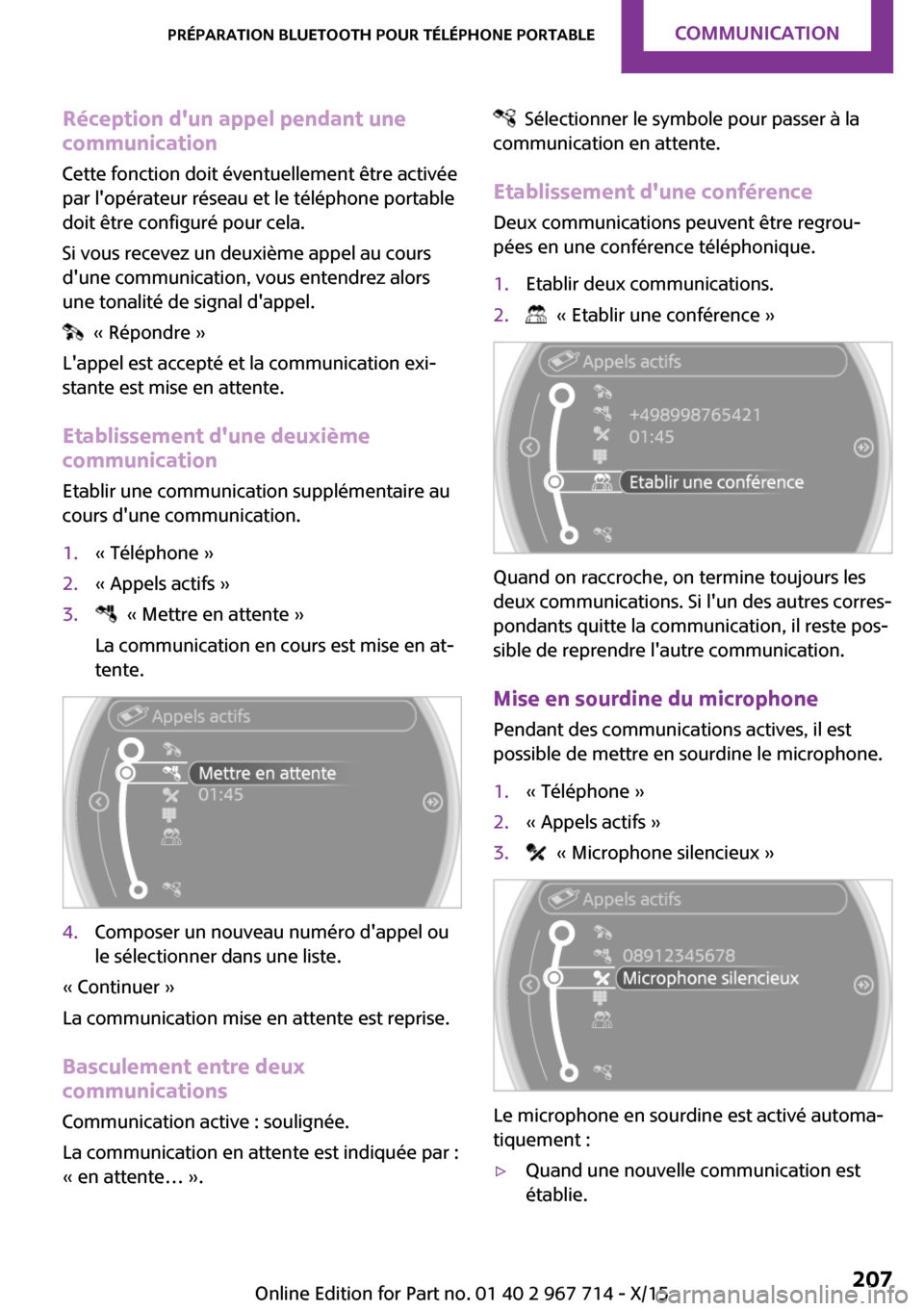
Etablissement d'une deuxième
communication
Etablir une communication supplémentaire au
cours d'une communication.
1.« Téléphone »2.« Appels actifs »3. « Mettre en attente »
La communication en cours est mise en at‐
tente.4.Composer un nouveau numéro d'appel ou
le sélectionner dans une liste.
« Continuer »
La communication mise en attente est reprise.
Basculement entre deux
communications
Communication active : soulignée.
La communication en attente est indiquée par :
« en attente… ».
Sélectionner le symbole pour passer à la
communication en attente.
Etablissement d'une conférence
Deux communications peuvent être regrou‐
pées en une conférence téléphonique.1.Etablir deux communications.2. « Etablir une conférence »
Quand on raccroche, on termine toujours les
deux communications. Si l'un des autres corres‐
pondants quitte la communication, il reste pos‐
sible de reprendre l'autre communication.
Mise en sourdine du microphone
Pendant des communications actives, il est
possible de mettre en sourdine le microphone.
1.« Téléphone »2.« Appels actifs »3. « Microphone silencieux »
Le microphone en sourdine est activé automa‐
tiquement :
▷Quand une nouvelle communication est
établie.Seite 207Préparation Bluetooth pour téléphone portableCOMMUNICATION207
Online Edition for Part no. 01 40 2 967 714 - X/15
Page 208 of 300
▷Quand on change de correspondant en cas
de garde multiple.
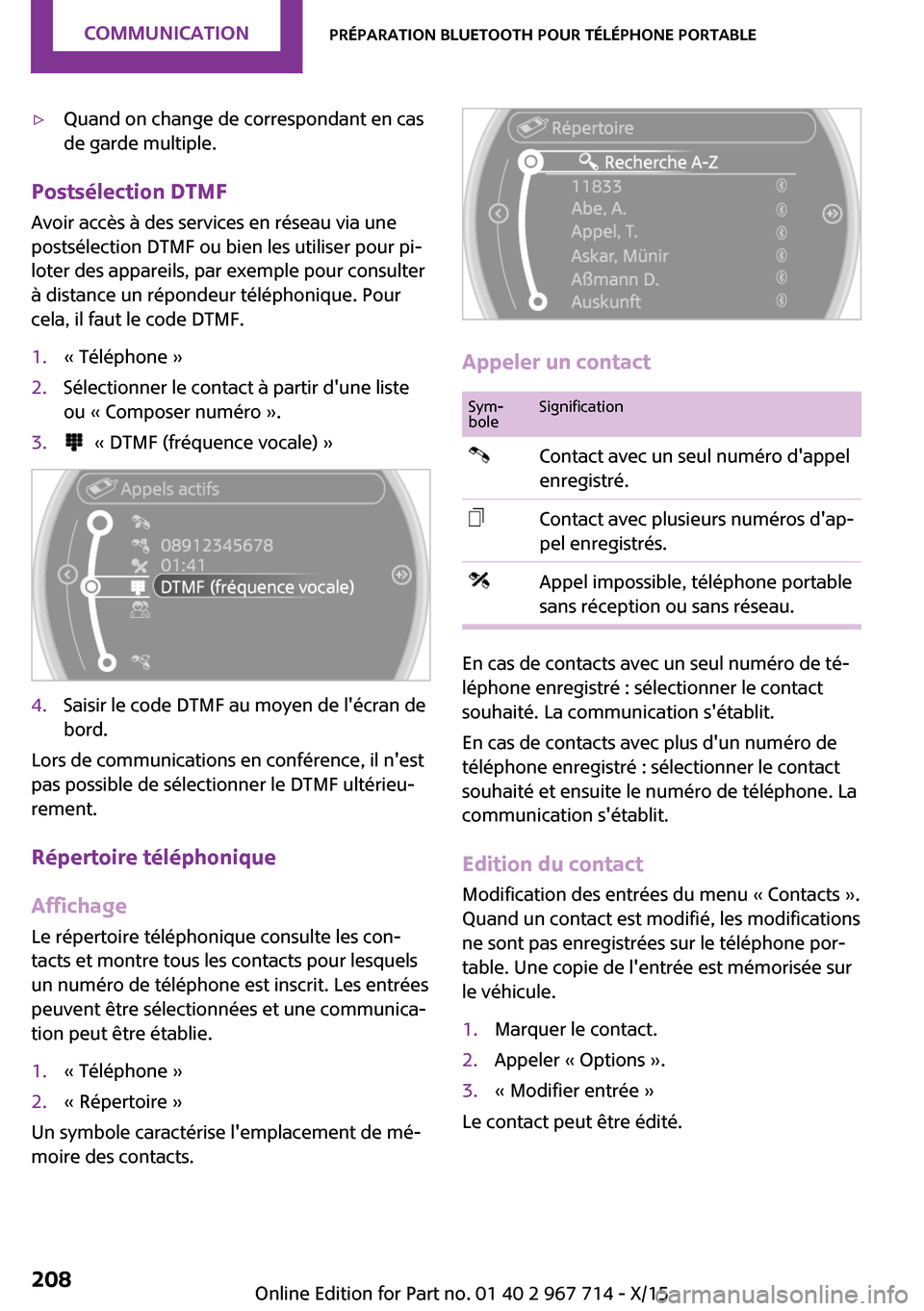
Postsélection DTMF
Avoir accès à des services en réseau via une
postsélection DTMF ou bien les utiliser pour pi‐
loter des appareils, par exemple pour consulter
à distance un répondeur téléphonique. Pour
cela, il faut le code DTMF.
1.« Téléphone »2.Sélectionner le contact à partir d'une liste
ou « Composer numéro ».3. « DTMF (fréquence vocale) »4.Saisir le code DTMF au moyen de l'écran de
bord.
Lors de communications en conférence, il n'est
pas possible de sélectionner le DTMF ultérieu‐
rement.
Répertoire téléphonique
Affichage Le répertoire téléphonique consulte les con‐
tacts et montre tous les contacts pour lesquels
un numéro de téléphone est inscrit. Les entrées
peuvent être sélectionnées et une communica‐
tion peut être établie.
1.« Téléphone »2.« Répertoire »
Un symbole caractérise l'emplacement de mé‐
moire des contacts.
Appeler un contact
Sym‐
boleSignificationContact avec un seul numéro d'appel
enregistré.Contact avec plusieurs numéros d'ap‐
pel enregistrés.Appel impossible, téléphone portable
sans réception ou sans réseau.
En cas de contacts avec un seul numéro de té‐
léphone enregistré : sélectionner le contact
souhaité. La communication s'établit.
En cas de contacts avec plus d'un numéro de
téléphone enregistré : sélectionner le contact
souhaité et ensuite le numéro de téléphone. La
communication s'établit.
Edition du contact
Modification des entrées du menu « Contacts ».
Quand un contact est modifié, les modifications
ne sont pas enregistrées sur le téléphone por‐
table. Une copie de l'entrée est mémorisée sur
le véhicule.
1.Marquer le contact.2.Appeler « Options ».3.« Modifier entrée »
Le contact peut être édité.
Seite 208COMMUNICATIONPréparation Bluetooth pour téléphone portable208
Online Edition for Part no. 01 40 2 967 714 - X/15
Page 209 of 300
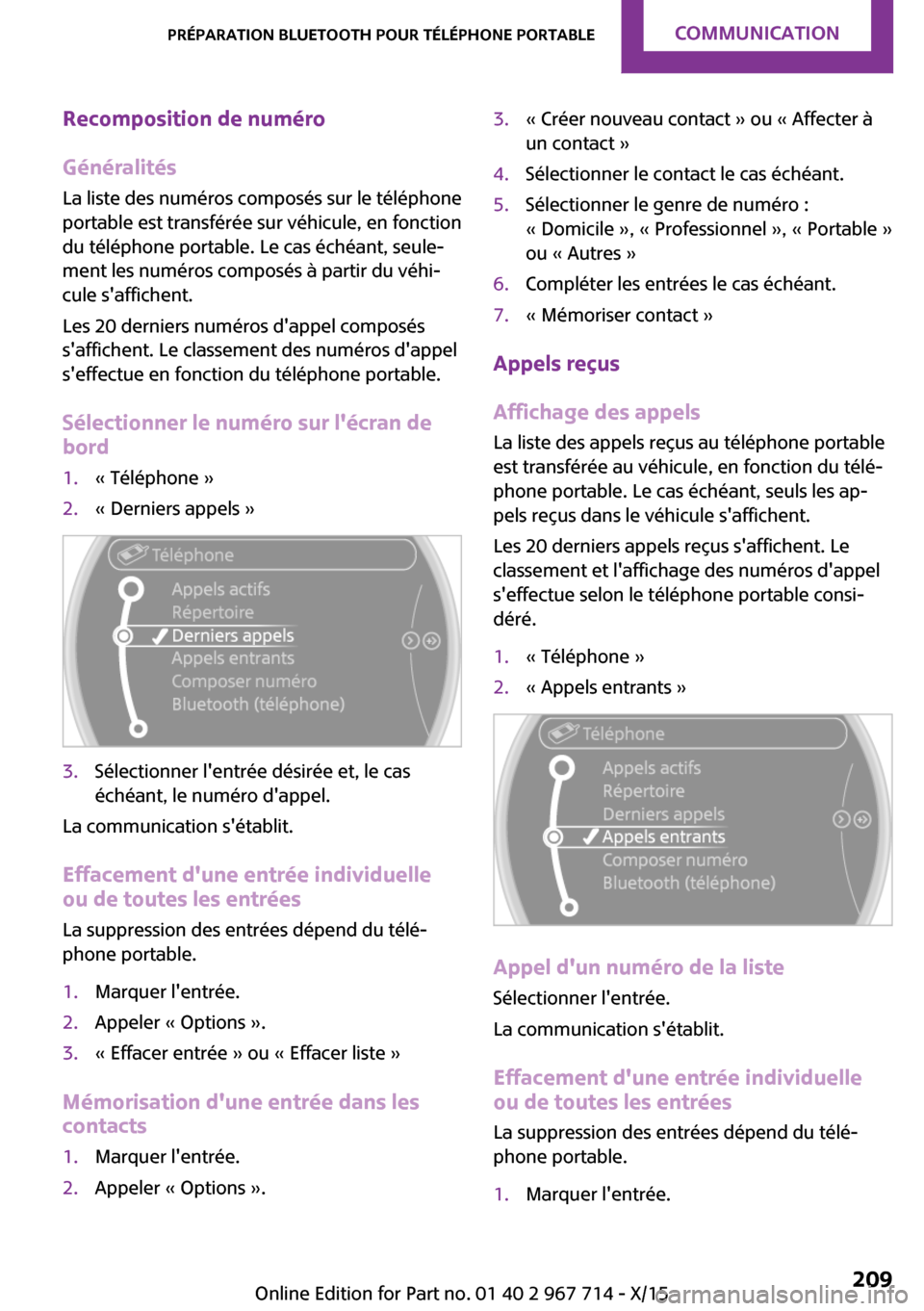
Recomposition de numéro
Généralités La liste des numéros composés sur le téléphone
portable est transférée sur véhicule, en fonction
du téléphone portable. Le cas échéant, seule‐
ment les numéros composés à partir du véhi‐
cule s'affichent.
Les 20 derniers numéros d'appel composés
s'affichent. Le classement des numéros d'appel
s'effectue en fonction du téléphone portable.
Sélectionner le numéro sur l'écran debord1.« Téléphone »2.« Derniers appels »3.Sélectionner l'entrée désirée et, le cas
échéant, le numéro d'appel.
La communication s'établit.
Effacement d'une entrée individuelle
ou de toutes les entrées
La suppression des entrées dépend du télé‐
phone portable.
1.Marquer l'entrée.2.Appeler « Options ».3.« Effacer entrée » ou « Effacer liste »
Mémorisation d'une entrée dans les
contacts
1.Marquer l'entrée.2.Appeler « Options ».3.« Créer nouveau contact » ou « Affecter à
un contact »4.Sélectionner le contact le cas échéant.5.Sélectionner le genre de numéro :
« Domicile », « Professionnel », « Portable »
ou « Autres »6.Compléter les entrées le cas échéant.7.« Mémoriser contact »
Appels reçus
Affichage des appels
La liste des appels reçus au téléphone portable
est transférée au véhicule, en fonction du télé‐
phone portable. Le cas échéant, seuls les ap‐
pels reçus dans le véhicule s'affichent.
Les 20 derniers appels reçus s'affichent. Le
classement et l'affichage des numéros d'appel
s'effectue selon le téléphone portable consi‐
déré.
1.« Téléphone »2.« Appels entrants »
Appel d'un numéro de la liste
Sélectionner l'entrée.
La communication s'établit.
Effacement d'une entrée individuelle
ou de toutes les entrées
La suppression des entrées dépend du télé‐
phone portable.
1.Marquer l'entrée.Seite 209Préparation Bluetooth pour téléphone portableCOMMUNICATION209
Online Edition for Part no. 01 40 2 967 714 - X/15
Page 210 of 300
2.Appeler « Options ».3.« Effacer entrée » ou « Effacer liste »
Mémorisation d'une entrée dans les
contacts
1.Marquer l'entrée.2.Appeler « Options ».3.« Créer nouveau contact » ou « Affecter à
un contact »4.Sélectionner le contact le cas échéant.5.Sélectionner le genre de numéro :
« Domicile », « Professionnel », « Portable »
ou « Autres »6.Compléter les entrées le cas échéant.7.« Mémoriser contact »
Adaptateur snap-in
GénéralitésDe plus amples informations sur les adapta‐
teurs snap-in prenant en charge de manière
compatible les fonctions du téléphone portable
sont disponibles auprès d'un partenaire de ser‐
vice après-vente du fabricant, un autre parte‐
naire de service après-vente qualifié ou un ate‐
lier spécialisé.
Remarques En cas de températures élevées, la fonction de
charge du téléphone portable peut le cas
échéant être limitée et des fonctions peuvent
ne plus être exécutées.
En cas d'utilisation du téléphone portable via le
véhicule, tenir compte de la notice d'utilisation
du téléphone portable.
Emplacement
Dans l'accoudoir central.
Branchement/retrait de l'adaptateur
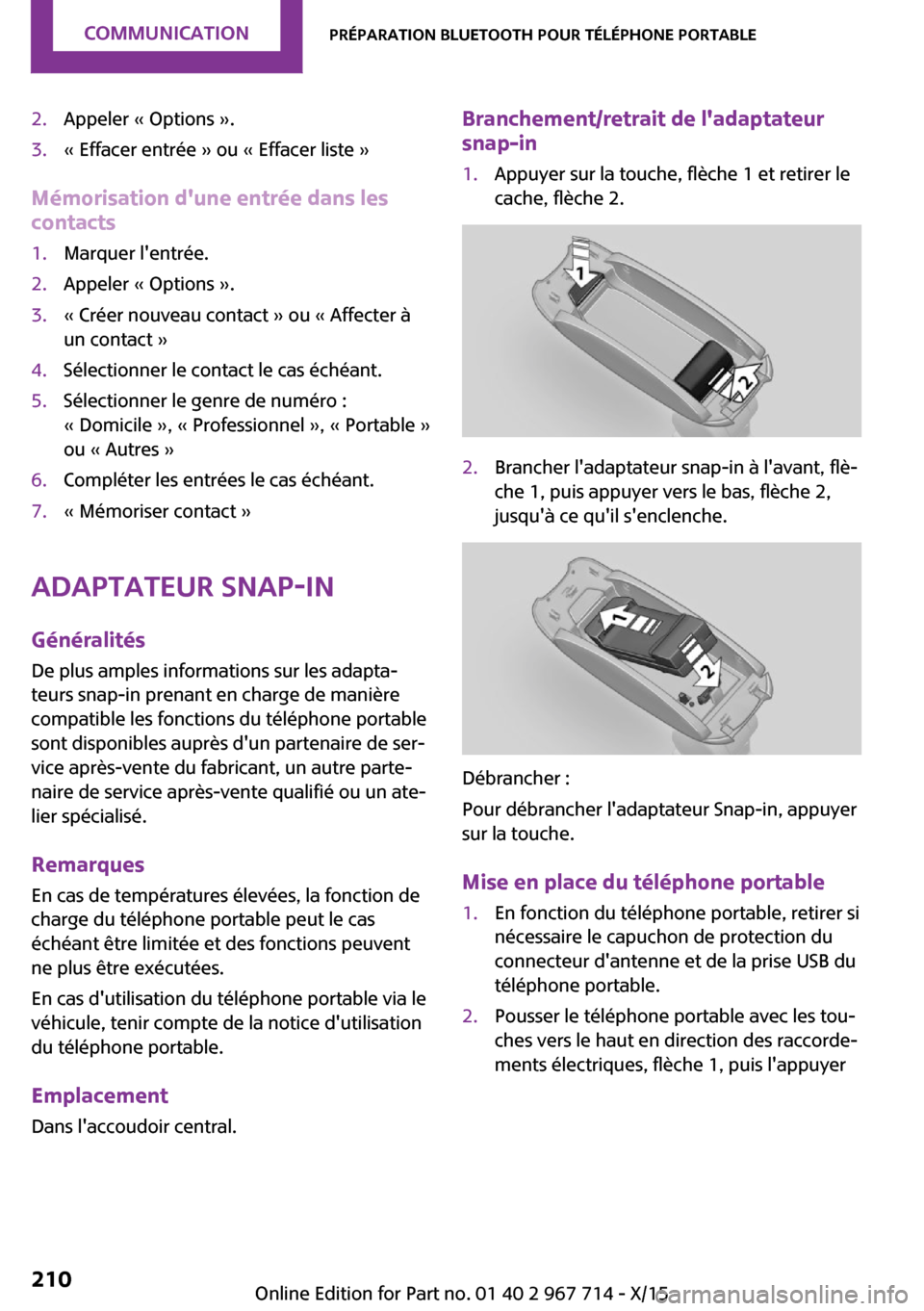
snap-in1.Appuyer sur la touche, flèche 1 et retirer le
cache, flèche 2.2.Brancher l'adaptateur snap-in à l'avant, flè‐
che 1, puis appuyer vers le bas, flèche 2,
jusqu'à ce qu'il s'enclenche.
Débrancher :
Pour débrancher l'adaptateur Snap-in, appuyer
sur la touche.
Mise en place du téléphone portable
1.En fonction du téléphone portable, retirer si
nécessaire le capuchon de protection du
connecteur d'antenne et de la prise USB du
téléphone portable.2.Pousser le téléphone portable avec les tou‐
ches vers le haut en direction des raccorde‐
ments électriques, flèche 1, puis l'appuyerSeite 210COMMUNICATIONPréparation Bluetooth pour téléphone portable210
Online Edition for Part no. 01 40 2 967 714 - X/15
Page 211 of 300
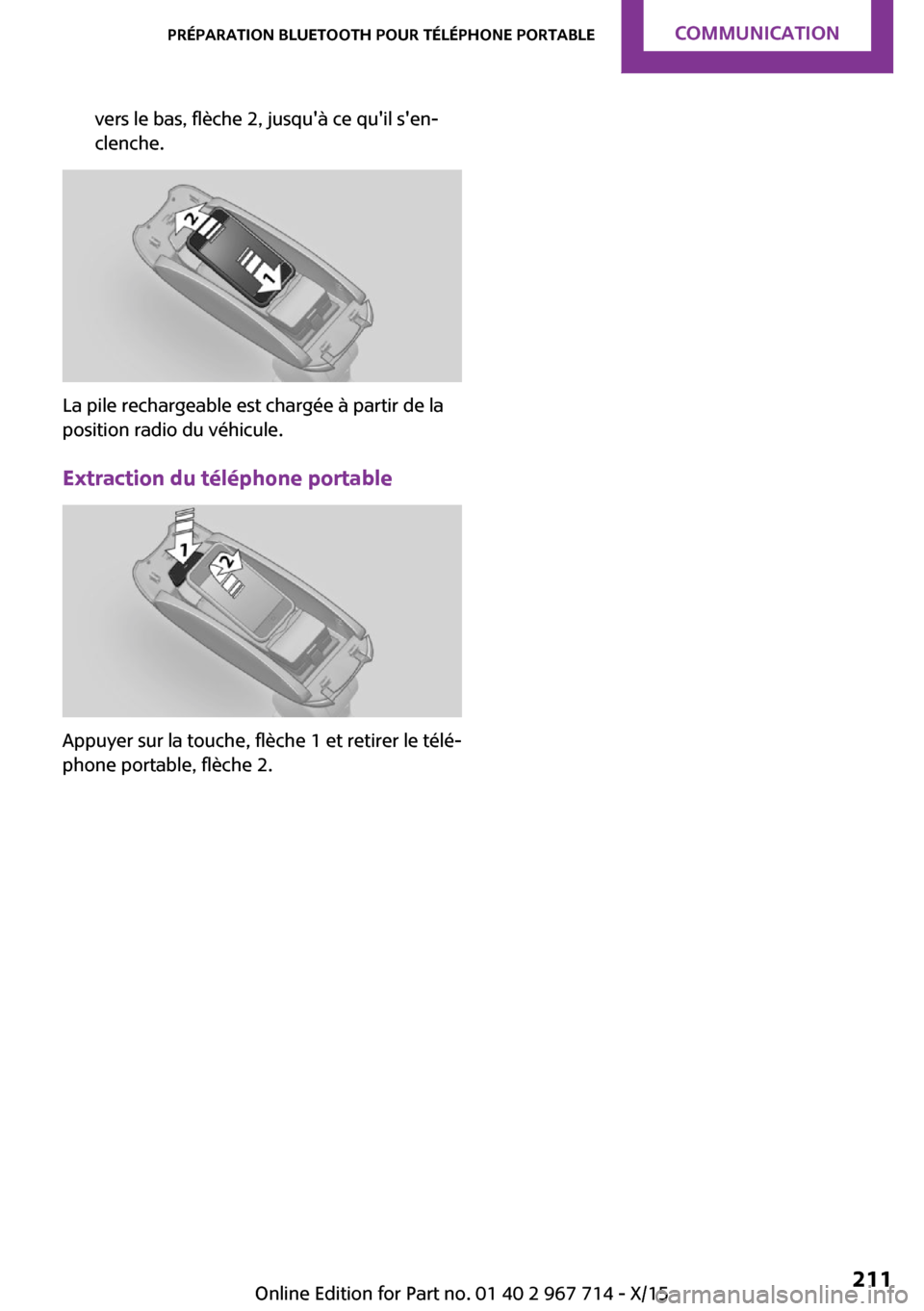
vers le bas, flèche 2, jusqu'à ce qu'il s'en‐
clenche.
La pile rechargeable est chargée à partir de la
position radio du véhicule.
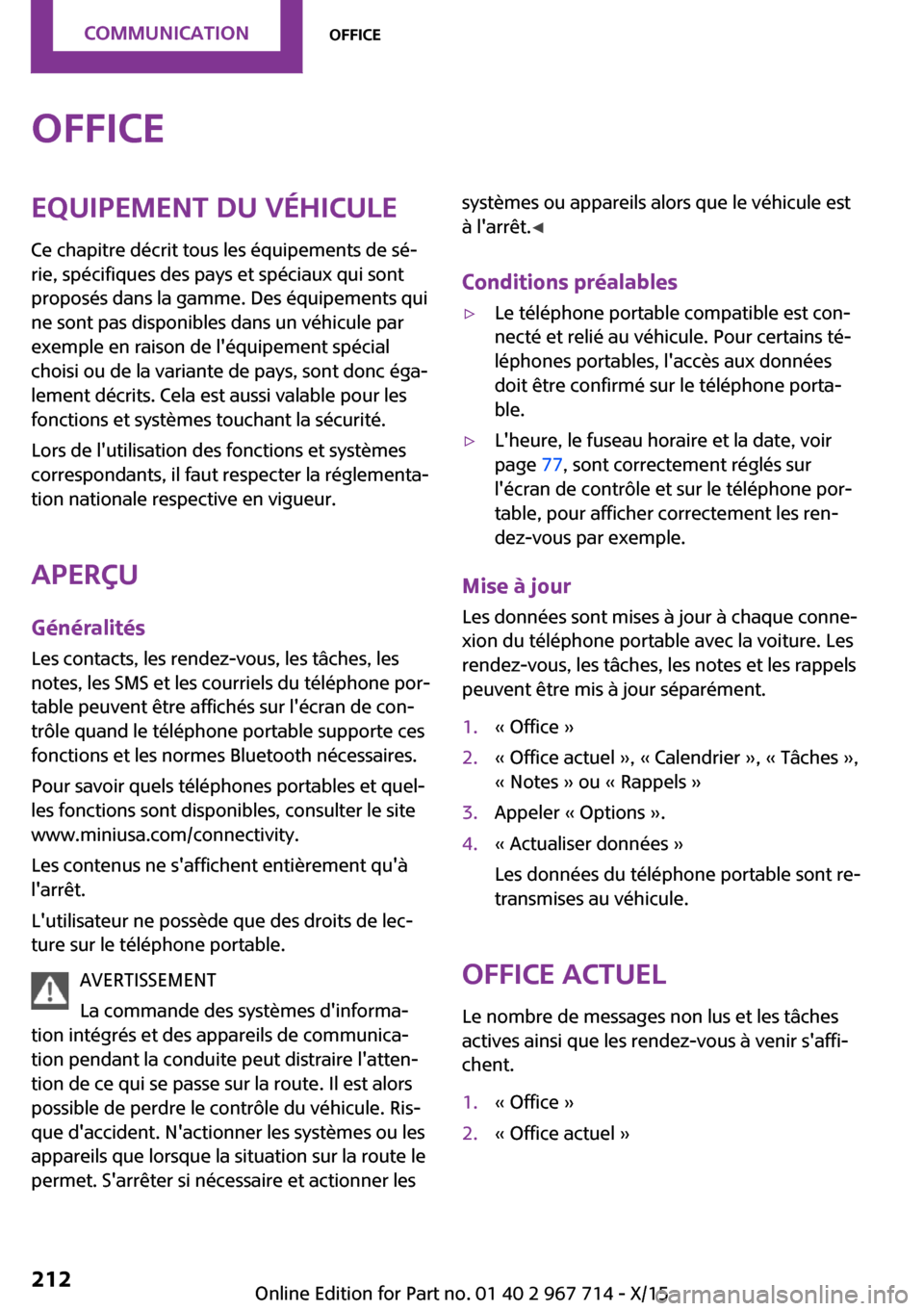
Extraction du téléphone portable
Appuyer sur la touche, flèche 1 et retirer le télé‐
phone portable, flèche 2.
Seite 211Préparation Bluetooth pour téléphone portableCOMMUNICATION211
Online Edition for Part no. 01 40 2 967 714 - X/15
Page 212 of 300
OfficeEquipement du véhiculeCe chapitre décrit tous les équipements de sé‐
rie, spécifiques des pays et spéciaux qui sont
proposés dans la gamme. Des équipements qui
ne sont pas disponibles dans un véhicule par
exemple en raison de l'équipement spécial
choisi ou de la variante de pays, sont donc éga‐
lement décrits. Cela est aussi valable pour les
fonctions et systèmes touchant la sécurité.
Lors de l'utilisation des fonctions et systèmes
correspondants, il faut respecter la réglementa‐
tion nationale respective en vigueur.
Aperçu
Généralités Les contacts, les rendez-vous, les tâches, les
notes, les SMS et les courriels du téléphone por‐
table peuvent être affichés sur l'écran de con‐
trôle quand le téléphone portable supporte ces
fonctions et les normes Bluetooth nécessaires.
Pour savoir quels téléphones portables et quel‐
les fonctions sont disponibles, consulter le site
www.miniusa.com/connectivity.
Les contenus ne s'affichent entièrement qu'à
l'arrêt.
L'utilisateur ne possède que des droits de lec‐
ture sur le téléphone portable.
AVERTISSEMENT
La commande des systèmes d'informa‐
tion intégrés et des appareils de communica‐
tion pendant la conduite peut distraire l'atten‐
tion de ce qui se passe sur la route. Il est alors
possible de perdre le contrôle du véhicule. Ris‐
que d'accident. N'actionner les systèmes ou les
appareils que lorsque la situation sur la route le
permet. S'arrêter si nécessaire et actionner lessystèmes ou appareils alors que le véhicule est
à l'arrêt. ◀
Conditions préalables▷Le téléphone portable compatible est con‐
necté et relié au véhicule. Pour certains té‐
léphones portables, l'accès aux données
doit être confirmé sur le téléphone porta‐
ble.▷L'heure, le fuseau horaire et la date, voir
page 77, sont correctement réglés sur
l'écran de contrôle et sur le téléphone por‐
table, pour afficher correctement les ren‐
dez-vous par exemple.
Mise à jour
Les données sont mises à jour à chaque conne‐xion du téléphone portable avec la voiture. Les
rendez-vous, les tâches, les notes et les rappels
peuvent être mis à jour séparément.
1.« Office »2.« Office actuel », « Calendrier », « Tâches »,
« Notes » ou « Rappels »3.Appeler « Options ».4.« Actualiser données »
Les données du téléphone portable sont re‐
transmises au véhicule.
Office actuel
Le nombre de messages non lus et les tâches
actives ainsi que les rendez-vous à venir s'affi‐
chent.
1.« Office »2.« Office actuel »Seite 212COMMUNICATIONOffice212
Online Edition for Part no. 01 40 2 967 714 - X/15
Page 213 of 300
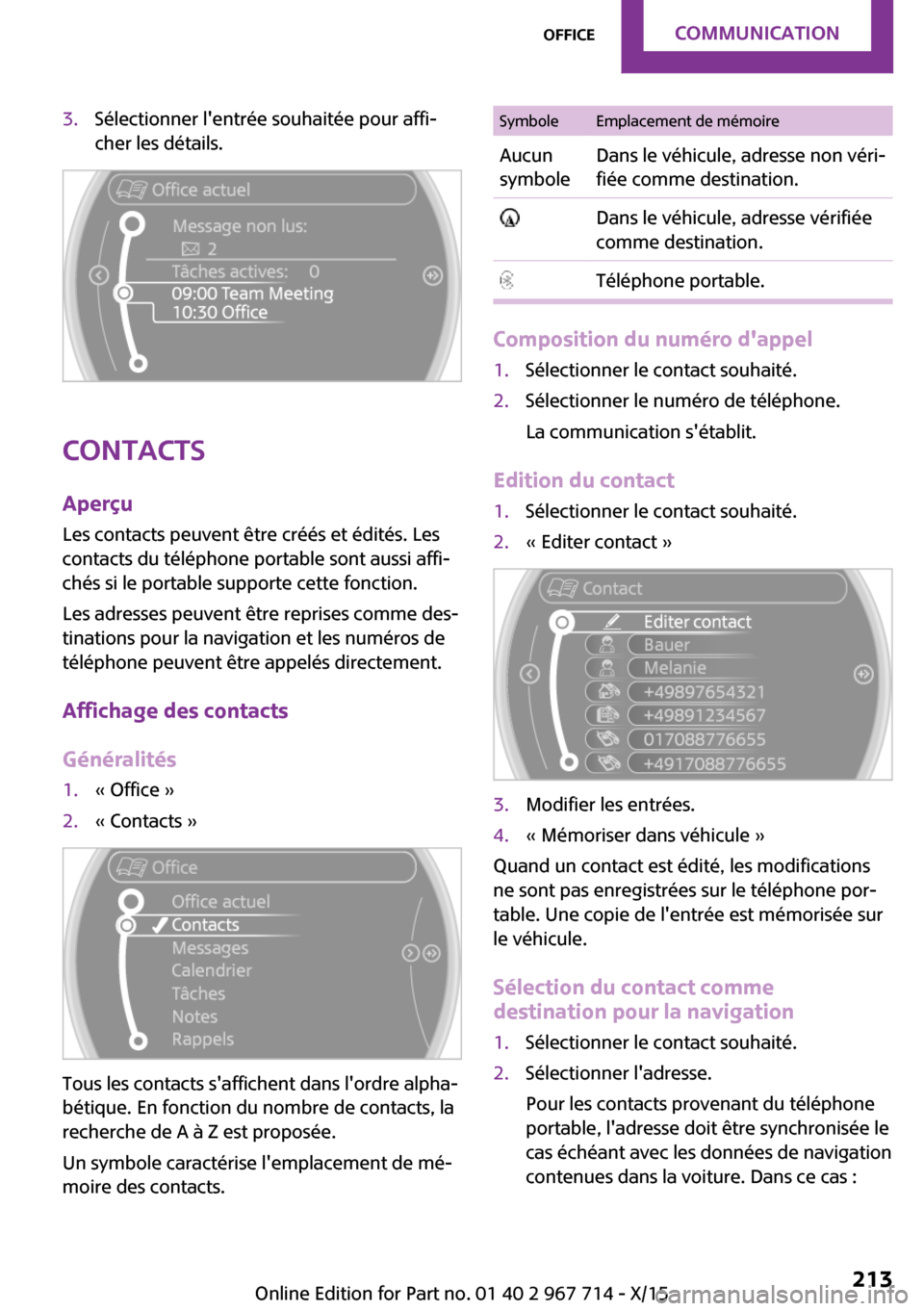
3.Sélectionner l'entrée souhaitée pour affi‐
cher les détails.
Contacts
Aperçu Les contacts peuvent être créés et édités. Les
contacts du téléphone portable sont aussi affi‐
chés si le portable supporte cette fonction.
Les adresses peuvent être reprises comme des‐
tinations pour la navigation et les numéros de
téléphone peuvent être appelés directement.
Affichage des contacts
Généralités
1.« Office »2.« Contacts »
Tous les contacts s'affichent dans l'ordre alpha‐
bétique. En fonction du nombre de contacts, la
recherche de A à Z est proposée.
Un symbole caractérise l'emplacement de mé‐
moire des contacts.
SymboleEmplacement de mémoireAucun
symboleDans le véhicule, adresse non véri‐
fiée comme destination. Dans le véhicule, adresse vérifiée
comme destination. Téléphone portable.
Composition du numéro d'appel
1.Sélectionner le contact souhaité.2.Sélectionner le numéro de téléphone.
La communication s'établit.
Edition du contact
1.Sélectionner le contact souhaité.2.« Editer contact »3.Modifier les entrées.4.« Mémoriser dans véhicule »
Quand un contact est édité, les modifications
ne sont pas enregistrées sur le téléphone por‐
table. Une copie de l'entrée est mémorisée sur
le véhicule.
Sélection du contact comme
destination pour la navigation
1.Sélectionner le contact souhaité.2.Sélectionner l'adresse.
Pour les contacts provenant du téléphone
portable, l'adresse doit être synchronisée le
cas échéant avec les données de navigation
contenues dans la voiture. Dans ce cas :Seite 213OfficeCOMMUNICATION213
Online Edition for Part no. 01 40 2 967 714 - X/15
Page 214 of 300
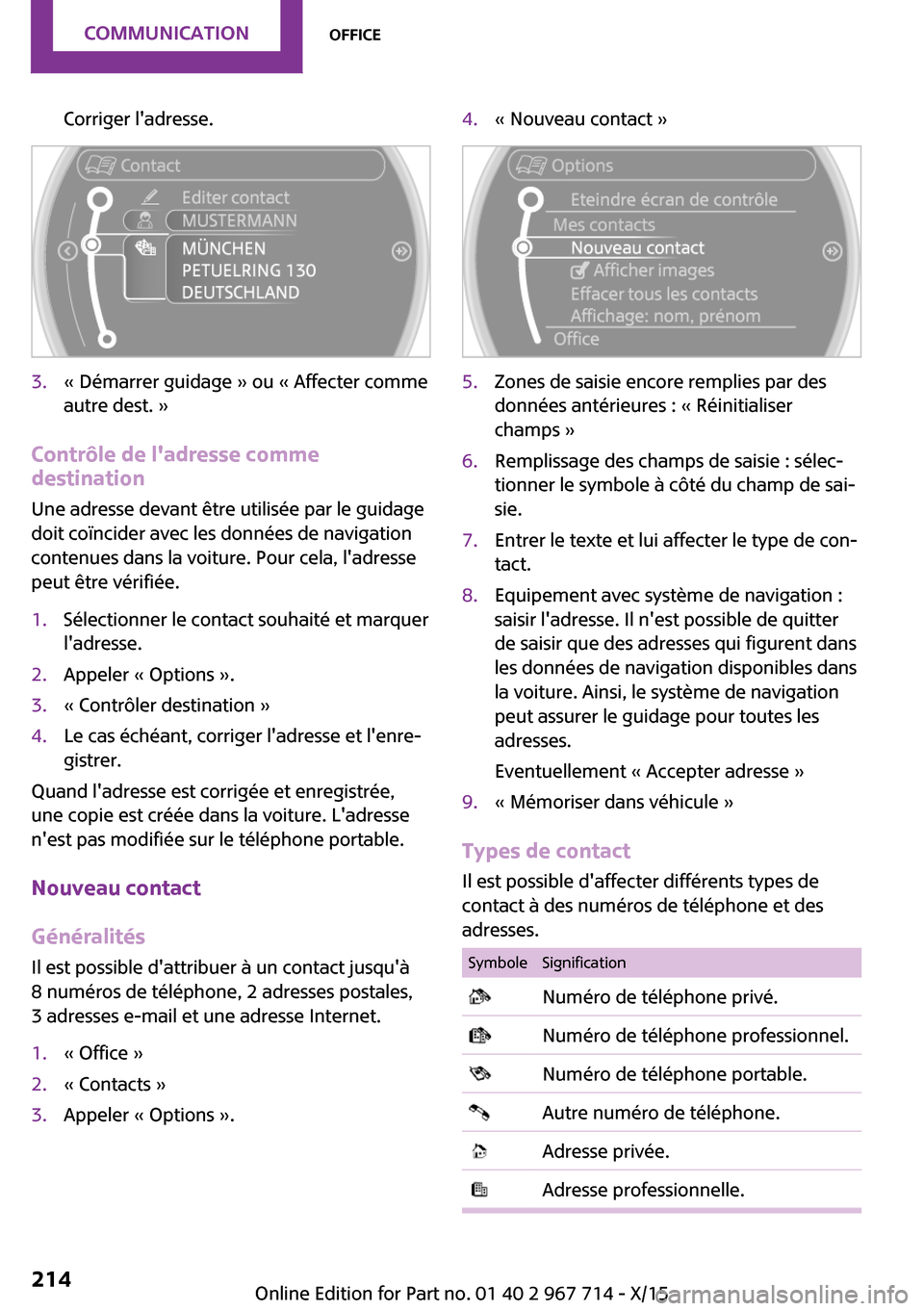
Corriger l'adresse.3.« Démarrer guidage » ou « Affecter comme
autre dest. »
Contrôle de l'adresse comme
destination
Une adresse devant être utilisée par le guidage
doit coïncider avec les données de navigation
contenues dans la voiture. Pour cela, l'adresse
peut être vérifiée.
1.Sélectionner le contact souhaité et marquer
l'adresse.2.Appeler « Options ».3.« Contrôler destination »4.Le cas échéant, corriger l'adresse et l'enre‐
gistrer.
Quand l'adresse est corrigée et enregistrée,
une copie est créée dans la voiture. L'adresse
n'est pas modifiée sur le téléphone portable.
Nouveau contact
Généralités Il est possible d'attribuer à un contact jusqu'à
8 numéros de téléphone, 2 adresses postales,
3 adresses e-mail et une adresse Internet.
1.« Office »2.« Contacts »3.Appeler « Options ».4.« Nouveau contact »5.Zones de saisie encore remplies par des
données antérieures : « Réinitialiser
champs »6.Remplissage des champs de saisie : sélec‐
tionner le symbole à côté du champ de sai‐
sie.7.Entrer le texte et lui affecter le type de con‐
tact.8.Equipement avec système de navigation :
saisir l'adresse. Il n'est possible de quitter
de saisir que des adresses qui figurent dans
les données de navigation disponibles dans
la voiture. Ainsi, le système de navigation
peut assurer le guidage pour toutes les
adresses.
Eventuellement « Accepter adresse »9.« Mémoriser dans véhicule »
Types de contact Il est possible d'affecter différents types de
contact à des numéros de téléphone et des
adresses.
SymboleSignification Numéro de téléphone privé. Numéro de téléphone professionnel. Numéro de téléphone portable. Autre numéro de téléphone. Adresse privée. Adresse professionnelle.Seite 214COMMUNICATIONOffice214
Online Edition for Part no. 01 40 2 967 714 - X/15
Page 215 of 300
Définition de l'adresse de domicileIl est possible d'enregistrer une adresse de do‐
micile. Celle-ci se trouve en tête dans les con‐
tacts.1.« Office »2.« Contacts »3.« Adresse domicile »4.Mettre le contact.5.« Mémoriser dans véhicule »
Sélection du classement des noms
Les noms peuvent apparaître suivant un ordre
différent.
1.« Office »2.« Contacts »3.Appeler « Options ».4.« Affichage: nom, prénom » ou « Affichage:
prénom, nom »
En fonction de la façon dont les contacts ont
été enregistrés dans le téléphone portable, le
classement des noms peut différer du classe‐
ment sélectionné.
Affichage des images du contact
Les images enregistrées avec les contacts sont
enregistrées dans la voiture lors de la conne‐
xion du téléphone portable avec celle-ci. Le
nombre d'images transmises dépend de cha‐
que téléphone portable. Le téléphone portable
doit supporter cette fonction.
1.« Office »2.« Contacts »3.Appeler « Options ».4.« Configurer Bluetooth »5.« Afficher images »
L'affichage des images de tous les contacts est
activé ou désactivé.
Effacement de contacts
Seuls les contacts enregistrés dans le véhicule
sont effacés. Les contacts du téléphone porta‐
ble ne peuvent pas être effacés.1.« Office »2.« Contacts »3.Marquer le contact.4.Appeler « Options ».5.« Effacer contact » ou « Effacer tous les
contacts »
Messages
Généralités L'affichage de SMS et de courriels du téléphone
portable dépend de ce que la transmission
dans la voiture soit prise en charge par ledit té‐
léphone. Le cas échéant, les SMS et les courriels
ne sont pas supportés par l'opérateur ou la fonction doit être débloquée séparément.
Après le premier jumelage d'un téléphone por‐
table, la transmission peut prendre quelques
minutes. Les messages s'affichent entièrement,
seulement à l'arrêt. Les messages provenant du
téléphone additionnel ne sont pas transmis.
Affichage des messages
1.« Office »2.« Messages »
Un symbole caractérise le type de message.
SymboleType de message SMS. E-mail du téléphone portable.
Filtrer la liste des messages
La liste des messages peut être filtrée s'il y a
plus d'un type de messages.
1.« Filtre »2.Sélectionner le type de messages.Seite 215OfficeCOMMUNICATION215
Online Edition for Part no. 01 40 2 967 714 - X/15