ESP OPEL ADAM 2014 Manual de infoentretenimiento (in Spanish)
[x] Cancel search | Manufacturer: OPEL, Model Year: 2014, Model line: ADAM, Model: OPEL ADAM 2014Pages: 115, tamaño PDF: 1.9 MB
Page 31 of 115
Radio31
Enlace de servicio DAB
Si esta función está activada, el dis‐
positivo cambia al mismo servicio
(programa) en otro conjunto DAB (fre‐
cuencia, si está disponible) cuando la señal DAB es demasiado débil para
ser captada por el receptor.
Ajuste Serv. conex. DAB a Act. o
Desc.
Enlace de servicio FM
Si esta función está activada, el dis‐
positivo cambia a una emisora de FM
correspondiente al servicio DAB ac‐
tivo (si está disponible) cuando la se‐
ñal DAB es demasiado débil para ser
captada por el receptor.
Ajuste Serv. conex. FM a Act. o Desc.
Compresión de la gama dinámica Si esta función está activada, se re‐
duce la gama dinámica de la señal
DAB. Esto significa que se reduce el
nivel de sonidos altos y aumenta el
nivel de sonidos bajos. Por lo tanto,
se puede aumentar el volumen del
sistema de infoentretenimiento parapoder escuchar los sonidos bajos sin
que los sonidos altos sean dema‐
siado fuertes.
Ajuste control dinamico de limites a
Act. o Desc.
Selección de una banda de
frecuencias
Con esta función puede definir qué
bandas de frecuencias DAB recibirá
el sistema de infoentretenimiento.
Elija entre Sólo Banda L
(1452 - 1492 MHz, radio terrestre y
vía satélite), Sólo Banda III
(174 - 240 MHz, radio terrestre) o
Ambos .
Radio texto
Si esta función está activada, se
muestra información adicional sobre
el programa recibido actualmente o la pista de música reproducida actual‐
mente, como título, artista y tipo de
música, así como noticias o actuali‐
zaciones de tráfico.
Para mostrar u ocultar la información,
ajuste Texto de la radio a Act. o
Desc. .Presentación
Si esta función está activada, se
muestra información adicional sobre
el programa recibido actualmente o la pista de música reproducida actual‐
mente en forma de fotos, gráficos o
clips de vídeo.
Para mostrar u ocultar dichos gráfi‐ cos, fotos o clips de vídeo, ajustePresentación a Act. o Desc. .
Page 35 of 115
Dispositivos externos35
Nota
Puede que algunos archivos no se
reproduzcan correctamente. Esto
podría deberse a un formato de gra‐ bación diferente o al estado del ar‐
chivo.
No se pueden reproducir los archi‐
vos de tiendas de música online con
protección DRM (gestión de dere‐
chos digitales).
El sistema de infoentretenimiento
puede reproducir los siguientes archi‐ vos de audio, imagen y vídeo alma‐cenados en dispositivos externos.
Archivos de audio
Los formatos de archivo de audio re‐ producibles son .mp3, .wma, .ogg y .wav.
Cuando se reproduce un archivo con
información de etiqueta ID3, el sis‐
tema de infoentretenimiento puede
mostrar dicha información, por ejem‐
plo, el título de la pista y el artista.Archivos de imagen
Los formatos de archivo de imagen
reproducibles son .jpg, .bmp, .png y .gif.
Los archivos .jpg deben tener un ta‐ maño de 64 a 5.000 píxeles de an‐
chura y de 64 a 5.000 píxeles de al‐
tura.
Los archivos .bmp, .png y .gif deben
tener un tamaño de 64 a 1.024 píxe‐
les de anchura y de 64 a 1.024 píxe‐
les de altura.
Archivos de vídeo
Los formatos de archivo de vídeo re‐
producibles
son .avi, .mpg, .mp4, .divx, .xvid
y .wmv.
La resolución de los archivos debe
estar en un rango de 720 píxeles de
anchura y 576 píxeles de altura. La
frecuencia de imagen debe ser infe‐
rior a 30 fps.
Los códecs compatibles son divx,
xvid, mpeg-1, mpeg-4 (mpg4, mp42,
mp43) y wmv9 (wmv3).
Los formatos de audio reproducibles
son .mp3, .ac3, .aac y .wma.El formato de subtítulos reproducible
es .smi.
Reproducción de audio
Dispositivo auxiliar
Activar la función AUX
Si el dispositivo auxiliar aún no está
conectado al sistema de infoentrete‐
nimiento, conecte el dispositivo 3 32.
Aparece el menú de audio AUX y se
inicia automáticamente la reproduc‐
ción de las pistas de audio.
Si el dispositivo auxiliar ya está
conectado:
Si fuera necesario, pulse el botón ;
y luego seleccione el botón de panta‐
lla Audio para abrir el menú principal
de audio seleccionado por última vez.
Si fuera necesario, seleccione el bo‐
tón de pantalla Fuente para abrir una
lista desplegable y luego seleccione
AUX para abrir el menú principal de
audio correspondiente.
Se inicia automáticamente la repro‐
ducción de las pistas de audio.
Page 36 of 115
36Dispositivos externos
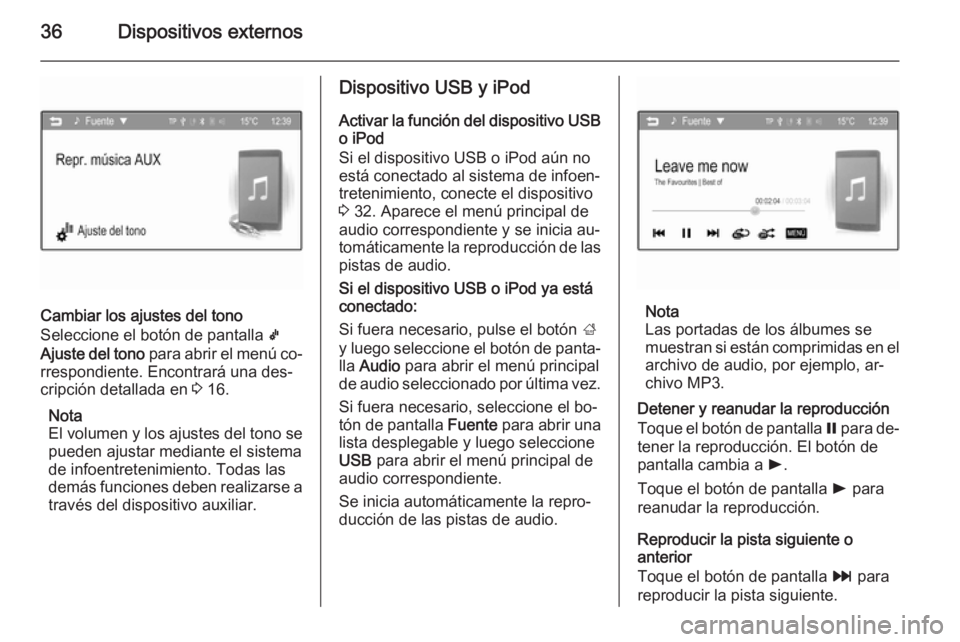
Cambiar los ajustes del tono
Seleccione el botón de pantalla k
Ajuste del tono para abrir el menú co‐
rrespondiente. Encontrará una des‐
cripción detallada en 3 16.
Nota
El volumen y los ajustes del tono se
pueden ajustar mediante el sistema
de infoentretenimiento. Todas las demás funciones deben realizarse a través del dispositivo auxiliar.
Dispositivo USB y iPod
Activar la función del dispositivo USBo iPod
Si el dispositivo USB o iPod aún no
está conectado al sistema de infoen‐
tretenimiento, conecte el dispositivo
3 32. Aparece el menú principal de
audio correspondiente y se inicia au‐
tomáticamente la reproducción de las
pistas de audio.
Si el dispositivo USB o iPod ya está
conectado:
Si fuera necesario, pulse el botón ;
y luego seleccione el botón de panta‐
lla Audio para abrir el menú principal
de audio seleccionado por última vez.
Si fuera necesario, seleccione el bo‐
tón de pantalla Fuente para abrir una
lista desplegable y luego seleccione
USB para abrir el menú principal de
audio correspondiente.
Se inicia automáticamente la repro‐
ducción de las pistas de audio.
Nota
Las portadas de los álbumes se
muestran si están comprimidas en el archivo de audio, por ejemplo, ar‐
chivo MP3.
Detener y reanudar la reproducción Toque el botón de pantalla = para de‐
tener la reproducción. El botón de
pantalla cambia a l.
Toque el botón de pantalla l para
reanudar la reproducción.
Reproducir la pista siguiente o
anterior
Toque el botón de pantalla v para
reproducir la pista siguiente.
Page 37 of 115
Dispositivos externos37
Toque el botón de pantalla t antes
de que pasen 2 segundos de repro‐ ducción para volver a la pista anterior.
Volver al principio de la pista actual Toque el botón de pantalla t des‐
pués de que pasen 2 segundos de
reproducción.
Avance y retroceso rápido
Mantenga pulsados los botones de
pantalla t o v . Suelte el botón co‐
rrespondiente para volver al modo de
reproducción normal.
Como alternativa, puede mover con
el dedo el control deslizante, que
muestra la posición actual de la pista, hacia la izquierda o la derecha.
Reproducir pistas repetidamente
Toque repetidamente el botón de
pantalla r para elegir una de las si‐
guientes opciones.■ 1: la pista actual se reproduce re‐
petidamente.
■ ALL : todas las pistas del dispositivo
se reproducen repetidamente.
■ OFF : modo de reproducción nor‐
mal.
Reproducir pistas aleatoriamente
Toque repetidamente el botón de
pantalla s para activar o desactivar
la función.
■ ON : todas las pistas del dispositivo
se reproducen en orden aleatorio.
■ OFF : modo de reproducción nor‐
mal.
Visualización de información
Para mostrar información sobre la
pista reproducida actualmente, toque
la pantalla. Se muestra un mensaje
con información (por ejemplo: título,
artista o álbum) guardada con la
pista.
Uso del menú de música
Toque el botón de pantalla MENÚ
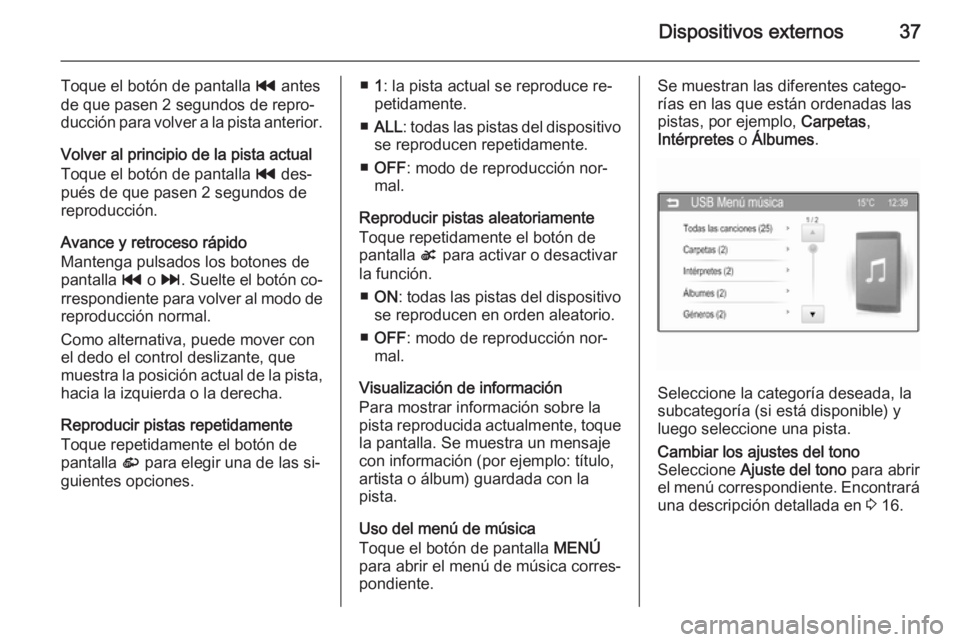
para abrir el menú de música corres‐ pondiente.Se muestran las diferentes catego‐
rías en las que están ordenadas las
pistas, por ejemplo, Carpetas,
Intérpretes o Álbumes .
Seleccione la categoría deseada, la
subcategoría (si está disponible) y luego seleccione una pista.
Cambiar los ajustes del tono
Seleccione Ajuste del tono para abrir
el menú correspondiente. Encontrará
una descripción detallada en 3 16.
Page 38 of 115
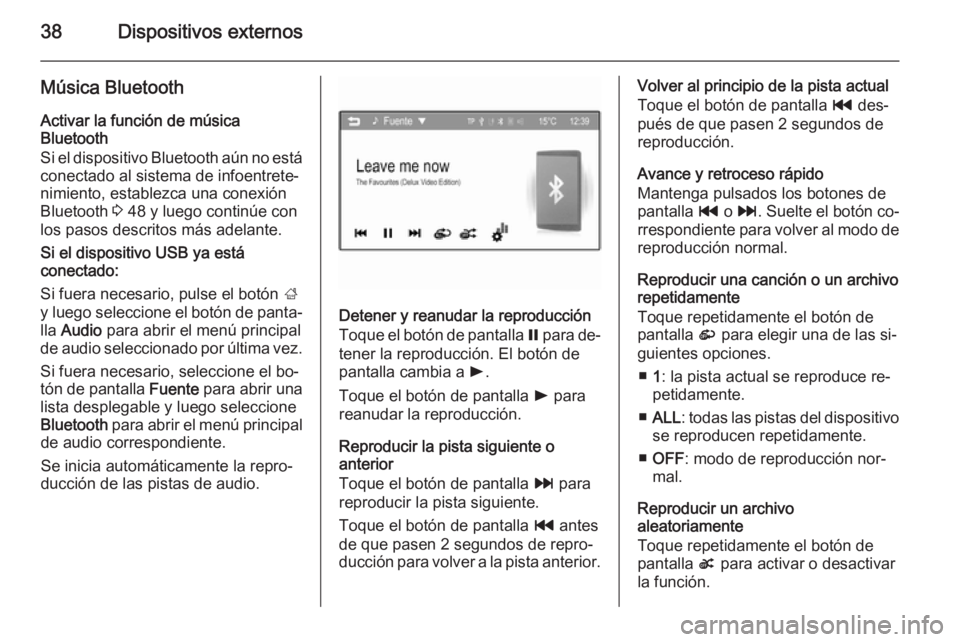
38Dispositivos externos
Música BluetoothActivar la función de música
Bluetooth
Si el dispositivo Bluetooth aún no está conectado al sistema de infoentrete‐
nimiento, establezca una conexión
Bluetooth 3 48 y luego continúe con
los pasos descritos más adelante.
Si el dispositivo USB ya está
conectado:
Si fuera necesario, pulse el botón ;
y luego seleccione el botón de panta‐
lla Audio para abrir el menú principal
de audio seleccionado por última vez.
Si fuera necesario, seleccione el bo‐
tón de pantalla Fuente para abrir una
lista desplegable y luego seleccione
Bluetooth para abrir el menú principal
de audio correspondiente.
Se inicia automáticamente la repro‐
ducción de las pistas de audio.
Detener y reanudar la reproducción
Toque el botón de pantalla = para de‐
tener la reproducción. El botón de pantalla cambia a l.
Toque el botón de pantalla l para
reanudar la reproducción.
Reproducir la pista siguiente o
anterior
Toque el botón de pantalla v para
reproducir la pista siguiente.
Toque el botón de pantalla t antes
de que pasen 2 segundos de repro‐
ducción para volver a la pista anterior.
Volver al principio de la pista actual
Toque el botón de pantalla t des‐
pués de que pasen 2 segundos de
reproducción.
Avance y retroceso rápido
Mantenga pulsados los botones de
pantalla t o v . Suelte el botón co‐
rrespondiente para volver al modo de reproducción normal.
Reproducir una canción o un archivo
repetidamente
Toque repetidamente el botón de
pantalla r para elegir una de las si‐
guientes opciones.
■ 1: la pista actual se reproduce re‐
petidamente.
■ ALL : todas las pistas del dispositivo
se reproducen repetidamente.
■ OFF : modo de reproducción nor‐
mal.
Reproducir un archivo
aleatoriamente
Toque repetidamente el botón de
pantalla s para activar o desactivar
la función.
Page 39 of 115
Dispositivos externos39
■ON : todas las pistas del dispositivo
se reproducen en orden aleatorio.
■ OFF : modo de reproducción nor‐
mal.
Nota
Dependiendo del teléfono móvil,
puede que algunas de estas funcio‐
nes no estén disponibles.
Cambiar los ajustes del tono
Seleccione el botón de pantalla k
para abrir el menú Ajuste del tono.
Encontrará una descripción detallada en 3 16.
Visualización de fotos
Puede ver fotos de un dispositivo
USB.
Nota
Por motivos de seguridad, algunas
funciones están desactivadas mien‐
tras el vehículo está en movimiento.Ver fotos
Si el dispositivo USB aún no está co‐ nectado al sistema de infoentreteni‐
miento, conecte el dispositivo 3 32 y
luego continúe con los pasos descri‐ tos más adelante.
Si el dispositivo USB ya está
conectado:
Si fuera necesario, pulse el botón ;
y luego seleccione el botón de panta‐
lla Galería para abrir el menú princi‐
pal de fotos o vídeos seleccionado la
última vez.
Si fuera necesario, seleccione el bo‐
tón de pantalla Fuente para abrir una
lista desplegable y luego seleccione
USB (Imagen) para abrir el menú
principal correspondiente.
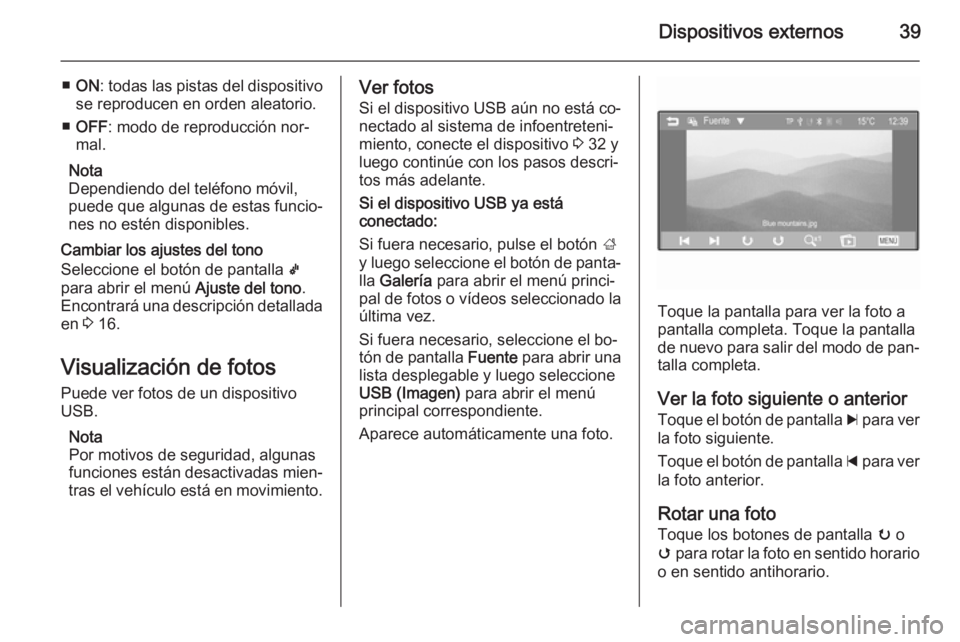
Aparece automáticamente una foto.
Toque la pantalla para ver la foto a
pantalla completa. Toque la pantalla
de nuevo para salir del modo de pan‐ talla completa.
Ver la foto siguiente o anterior
Toque el botón de pantalla c para ver
la foto siguiente.
Toque el botón de pantalla d para ver
la foto anterior.
Rotar una foto
Toque los botones de pantalla u o
v para rotar la foto en sentido horario
o en sentido antihorario.
Page 41 of 115
Dispositivos externos41
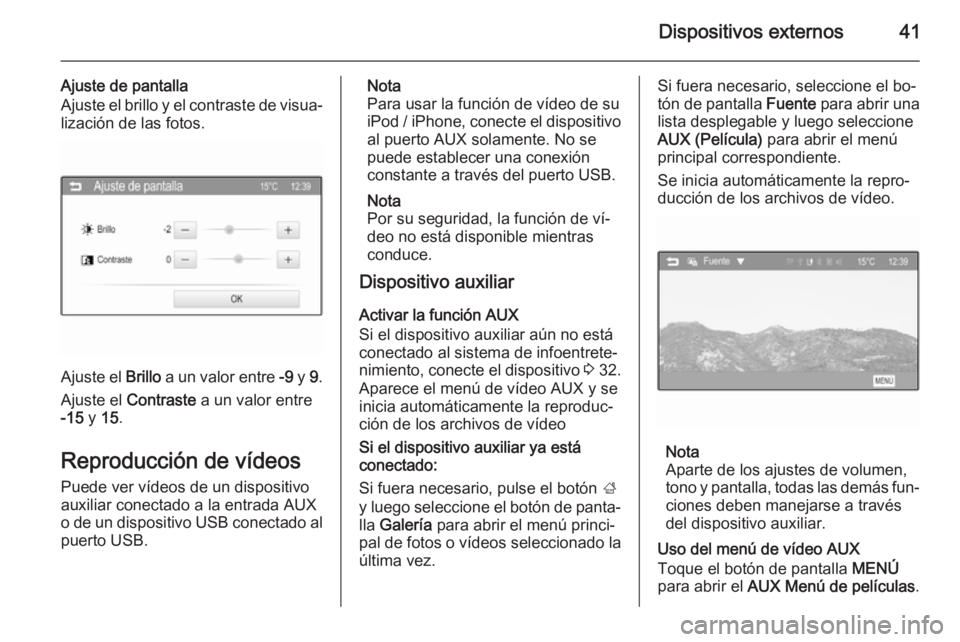
Ajuste de pantalla
Ajuste el brillo y el contraste de visua‐ lización de las fotos.
Ajuste el Brillo a un valor entre -9 y 9.
Ajuste el Contraste a un valor entre
-15 y 15 .
Reproducción de vídeos
Puede ver vídeos de un dispositivo
auxiliar conectado a la entrada AUX
o de un dispositivo USB conectado al
puerto USB.
Nota
Para usar la función de vídeo de su
iPod / iPhone, conecte el dispositivo al puerto AUX solamente. No se
puede establecer una conexión
constante a través del puerto USB.
Nota
Por su seguridad, la función de ví‐
deo no está disponible mientras
conduce.
Dispositivo auxiliar
Activar la función AUX
Si el dispositivo auxiliar aún no está
conectado al sistema de infoentrete‐
nimiento, conecte el dispositivo 3 32.
Aparece el menú de vídeo AUX y se
inicia automáticamente la reproduc‐
ción de los archivos de vídeo
Si el dispositivo auxiliar ya está
conectado:
Si fuera necesario, pulse el botón ;
y luego seleccione el botón de panta‐ lla Galería para abrir el menú princi‐
pal de fotos o vídeos seleccionado la última vez.Si fuera necesario, seleccione el bo‐
tón de pantalla Fuente para abrir una
lista desplegable y luego seleccione
AUX (Película) para abrir el menú
principal correspondiente.
Se inicia automáticamente la repro‐
ducción de los archivos de vídeo.
Nota
Aparte de los ajustes de volumen,
tono y pantalla, todas las demás fun‐
ciones deben manejarse a través
del dispositivo auxiliar.
Uso del menú de vídeo AUX
Toque el botón de pantalla MENÚ
para abrir el AUX Menú de películas .
Page 42 of 115
42Dispositivos externos
Para obtener información detallada
sobre los ajustes disponibles, vea las
descripciones correspondientes para
los dispositivos USB más adelante.
Dispositivo USB
Activar la función del dispositivo USB Si el dispositivo USB aún no está co‐ nectado al sistema de infoentreteni‐
miento, conecte el dispositivo 3 32 y
luego continúe con los pasos descri‐
tos más adelante.
Si el dispositivo USB ya está
conectado:
Si fuera necesario, pulse el botón ;
y luego seleccione el botón de panta‐
lla Galería para abrir el menú princi‐
pal de fotos o vídeos seleccionado la última vez.
Si fuera necesario, seleccione el bo‐
tón de pantalla Fuente para abrir una
lista desplegable y luego seleccione
USB (Película) para abrir el menú
principal correspondiente.
Se inicia automáticamente la repro‐
ducción de los archivos de vídeo.
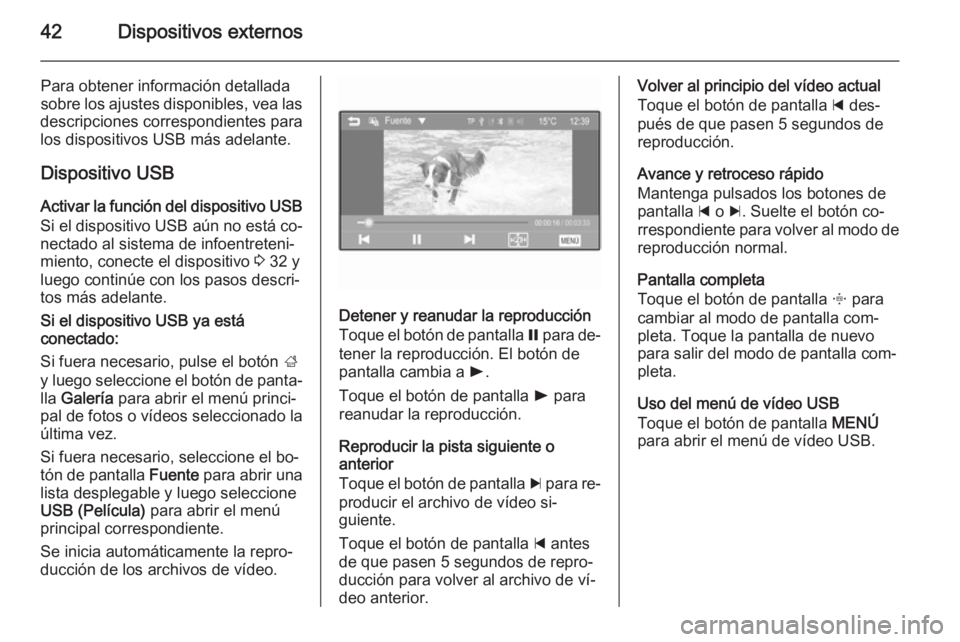
Detener y reanudar la reproducción
Toque el botón de pantalla = para de‐
tener la reproducción. El botón de pantalla cambia a l.
Toque el botón de pantalla l para
reanudar la reproducción.
Reproducir la pista siguiente o
anterior
Toque el botón de pantalla c para re‐
producir el archivo de vídeo si‐
guiente.
Toque el botón de pantalla d antes
de que pasen 5 segundos de repro‐
ducción para volver al archivo de ví‐
deo anterior.
Volver al principio del vídeo actual
Toque el botón de pantalla d des‐
pués de que pasen 5 segundos de
reproducción.
Avance y retroceso rápido
Mantenga pulsados los botones de
pantalla d o c. Suelte el botón co‐
rrespondiente para volver al modo de
reproducción normal.
Pantalla completa
Toque el botón de pantalla x para
cambiar al modo de pantalla com‐
pleta. Toque la pantalla de nuevo
para salir del modo de pantalla com‐
pleta.
Uso del menú de vídeo USB
Toque el botón de pantalla MENÚ
para abrir el menú de vídeo USB.
Page 43 of 115
Dispositivos externos43
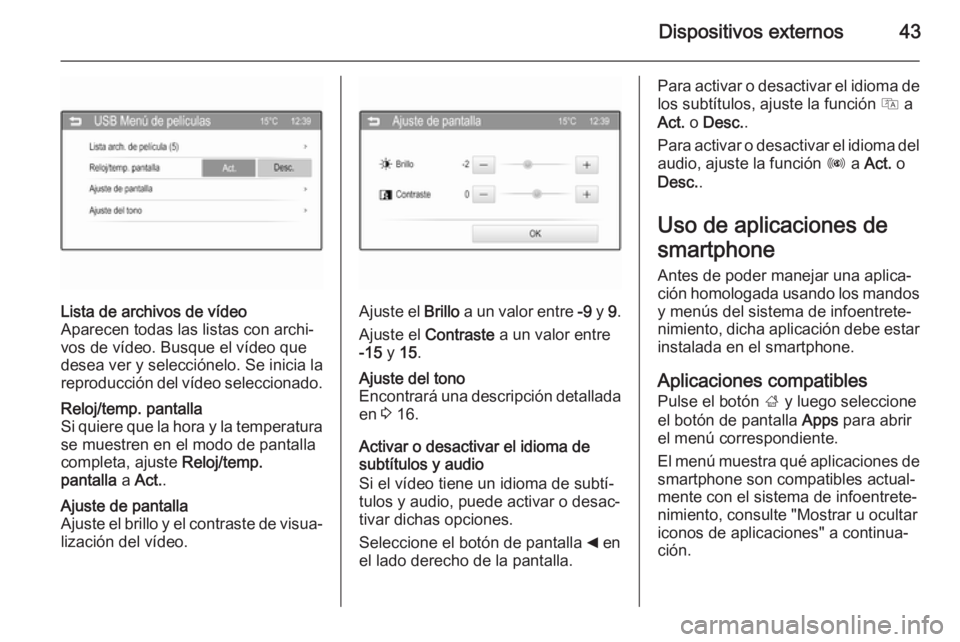
Lista de archivos de vídeo
Aparecen todas las listas con archi‐
vos de vídeo. Busque el vídeo que
desea ver y selecciónelo. Se inicia la
reproducción del vídeo seleccionado.Reloj/temp. pantalla
Si quiere que la hora y la temperatura
se muestren en el modo de pantalla
completa, ajuste Reloj/temp.
pantalla a Act. .Ajuste de pantalla
Ajuste el brillo y el contraste de visua‐ lización del vídeo.
Ajuste el Brillo a un valor entre -9 y 9.
Ajuste el Contraste a un valor entre
-15 y 15 .
Ajuste del tono
Encontrará una descripción detallada en 3 16.
Activar o desactivar el idioma de
subtítulos y audio
Si el vídeo tiene un idioma de subtí‐
tulos y audio, puede activar o desac‐
tivar dichas opciones.
Seleccione el botón de pantalla _ en
el lado derecho de la pantalla.
Para activar o desactivar el idioma de los subtítulos, ajuste la función Q a
Act. o Desc. .
Para activar o desactivar el idioma del
audio, ajuste la función R a Act. o
Desc. .
Uso de aplicaciones de
smartphone
Antes de poder manejar una aplica‐ ción homologada usando los mandos y menús del sistema de infoentrete‐
nimiento, dicha aplicación debe estar instalada en el smartphone.
Aplicaciones compatibles
Pulse el botón ; y luego seleccione
el botón de pantalla Apps para abrir
el menú correspondiente.
El menú muestra qué aplicaciones de smartphone son compatibles actual‐
mente con el sistema de infoentrete‐
nimiento, consulte "Mostrar u ocultar
iconos de aplicaciones" a continua‐
ción.
Page 44 of 115
44Dispositivos externos
Encontrará una descripción detalladade la aplicación respectiva en el sitioweb del productor de software corres‐ pondiente.
Iniciar una aplicación Si aún no está conectado al sistema
de infoentretenimiento, conecte el smartphone:
■ iPod/iPhone: conecte el dispositivo
al puerto USB 3 32.
■ Teléfono Android: establezca una
conexión Bluetooth 3 48.
Si no está instalada, descargue la aplicación respectiva en su smartp‐
hone.
Pulse el botón ; y luego seleccione
el botón de pantalla Apps para abrir
el menú correspondiente.
Toque el botón de pantalla de la apli‐
cación deseada. Se establece una
conexión a la aplicación correspon‐
diente instalada en el smartphone co‐ nectado.
El menú principal de la aplicación se
muestra en la pantalla del sistema de
infoentretenimiento.
Nota
Al utilizar una aplicación de navega‐
ción, procure disponer de una buena recepción GPS en el smartphone.
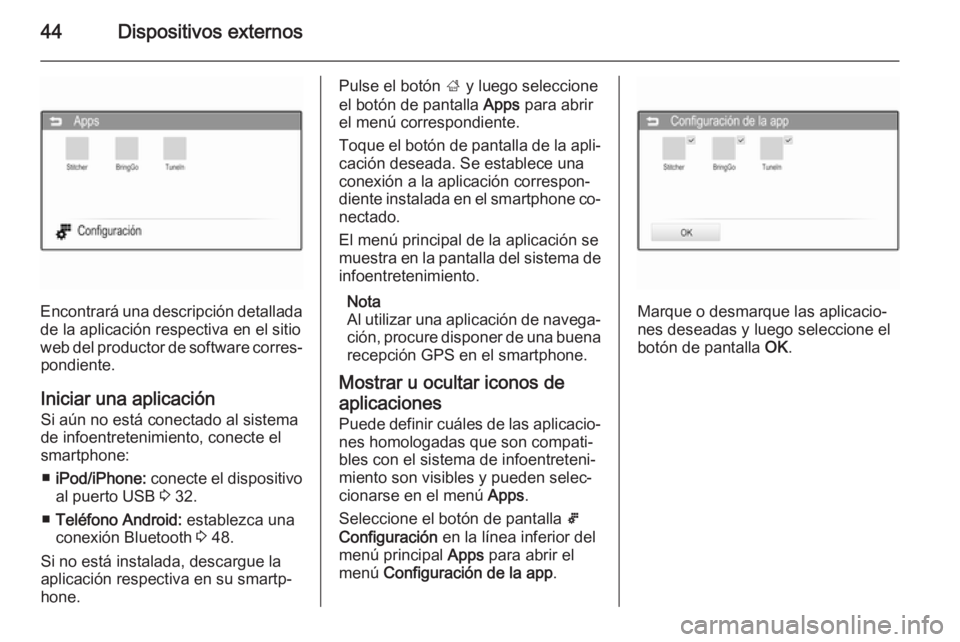
Mostrar u ocultar iconos de
aplicaciones
Puede definir cuáles de las aplicacio‐ nes homologadas que son compati‐
bles con el sistema de infoentreteni‐
miento son visibles y pueden selec‐
cionarse en el menú Apps.
Seleccione el botón de pantalla 5
Configuración en la línea inferior del
menú principal Apps para abrir el
menú Configuración de la app .
Marque o desmarque las aplicacio‐
nes deseadas y luego seleccione el
botón de pantalla OK.