phone OPEL ADAM 2015.5 Інструкція з експлуатації інформаційно-розважальної системи (in Ukrainian)
[x] Cancel search | Manufacturer: OPEL, Model Year: 2015.5, Model line: ADAM, Model: OPEL ADAM 2015.5Pages: 121, PDF Size: 1.92 MB
Page 105 of 121

Телефон105
Виберіть необхідний пристрій.
Відображується підменю.
Оберіть пункт підменю Select
(Обрати) , щоб встановити
з'єднання.
Відключення пристрою
Натисніть CONFIG, щоб відкрити
меню Settings (Налаштування) .
Виберіть Phone settings
(Налаштування телефону) , а потім
Device list (Список пристроїв) .
Список пристроїв з інтерфейсом
Bluetooth, що в даний час сполучені з інформаційно-розважальною
системою, виводиться на екран.
Примітка
Пристрій Bluetooth, який наразі
підключений до інформаційно-
розважальної системи,
позначається 9.
Виберіть сполучений пристрій.
Відображується підменю.
Оберіть пункт підменю Disconnect
(Відключити) , щоб відключити
пристрій.Вилучення сполученого
пристрою Натисніть CONFIG, щоб відкрити
меню Settings (Налаштування) .
Виберіть Phone settings
(Налаштування телефону) , а потім
Device list (Список пристроїв) .
Список пристроїв з інтерфейсом
Bluetooth, що в даний час сполучені
з інформаційно-розважальною
системою, виводиться на екран.
Примітка
Пристрій Bluetooth, який наразі
підключений до інформаційно-
розважальної системи,
позначається 9.
Виберіть необхідний пристрій.
Відображується підменю.
Якщо пристрій підключено, його
спочатку потрібно відключити (див. вище).
Оберіть пункт підменю Delete
(Видалити) , щоб видалити
пристрій.Відновлення заводських
налаштувань Налаштування телефону
(наприклад, список пристроїв, код
Bluetooth та сигнал дзвінка) можна
скинути до заводських значень.
Натисніть CONFIG, щоб відкрити
меню Settings (Налаштування) .
Виберіть Phone settings
(Налаштування телефону) , потім
Restore factory settings
(Відновлення заводських
налаштувань) .
У підменю буде підказка із
запитанням. Щоб скинути усі
значення до заводських
налаштувань, оберіть Yes (Так).
Екстрений виклик9 Попередження
У деяких випадках з’єднання
може не виконуватися. Тому не покладайтеся виключно на
мобільний телефон, коли
Page 107 of 121

Телефон107
декілька хвилин, що залежить від
моделі телефону. Протягом цього
часу в інформаційно-розважальній
системі доступна обмежена
кількість функцій мобільного
телефону.
Примітка
Не всі моделі мобільних
телефонів підтримують усі функції телефонного порталу. Тому
можливі відхилення від набору
функцій, наведених для цих
конкретних телефонів.
Передумови Наведені нижче передумови маютьвиконуватися для використання
інформаційно-розважальної
системи у режимі "вільні руки":
■ Функція Bluetooth інформаційно- розважальної системи має бути
активована 3 103.
■ Функція Bluetooth мобільного телефону має бути активована
(див. посібник користувача
телефону).■ Мобільний телефон має бути переведений у "видимий" режим
(див. посібник користувача
телефону).
■ Мобільний телефон має бути сполучений з інформаційно-
розважальною системою, 3 103.
Активація режиму "вільні руки" Натисніть кнопку y / @ на панелі
керування інформаційно-
розважальної системи.
Відобразиться головне меню
керування телефоном.
Примітка
Якщо до інформаційно-
розважальної системи не
підключено мобільного телефону, на екрані відображається No
phone available (Телефон недоступний) . Детальний опис
встановлення з’єднання
Bluetooth: 3 103.
Багатьма функціями мобільного
телефону тепер можна керувати
через головне меню керування
телефоном (та відповідні підменю),
а також за допомогою елементами керування телефону на кермі.
Як зателефонувати Введення номера вручну
У головному меню керування
телефоном відкрийте Phone Menu
(Меню телефону) , натиснувши
MENU-TUNE .
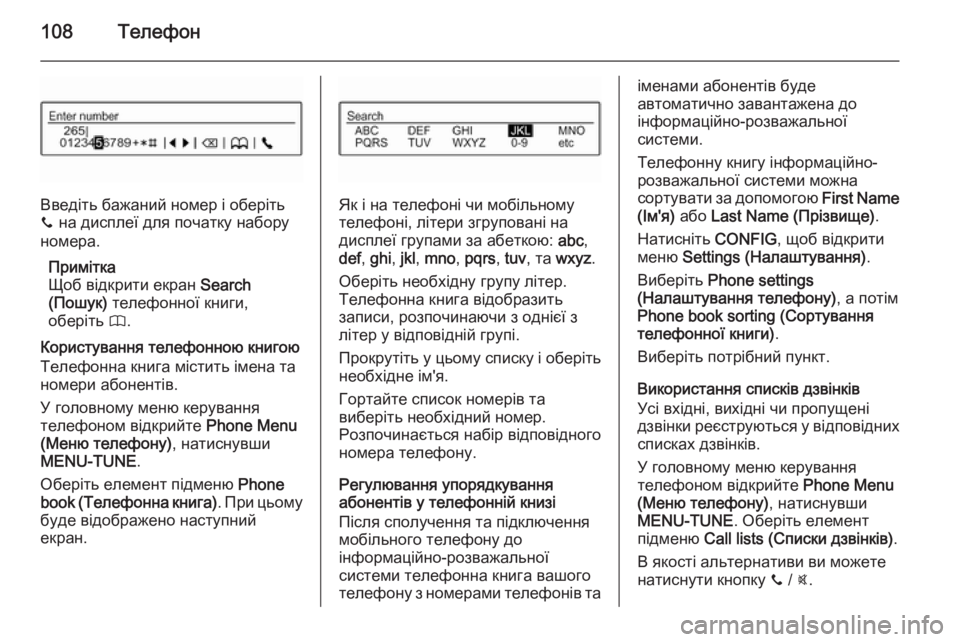
Оберіть елемент підменю Enter
number (Введіть номер) . При цьому
буде відображено наступний
екран.
Page 108 of 121
108Телефон
Введіть бажаний номер і оберіть
y на дисплеї для початку набору
номера.
Примітка
Щоб відкрити екран Search
(Пошук) телефонної книги,
оберіть 4.
Користування телефонною книгою
Телефонна книга містить імена та
номери абонентів.
У головному меню керування
телефоном відкрийте Phone Menu
(Меню телефону) , натиснувши
MENU-TUNE .
Оберіть елемент підменю Phone
book (Телефонна книга) . При цьому
буде відображено наступний
екран.Як і на телефоні чи мобільному телефоні, літери згруповані на
дисплеї групами за абеткою: abc,
def , ghi , jkl , mno , pqrs , tuv , та wxyz .
Оберіть необхідну групу літер.
Телефонна книга відобразить
записи, розпочинаючи з однієї з
літер у відповідній групі.
Прокрутіть у цьому списку і оберіть
необхідне ім'я.
Гортайте список номерів та
виберіть необхідний номер.
Розпочинається набір відповідного
номера телефону.
Регулювання упорядкування
абонентів у телефонній книзі
Після сполучення та підключення мобільного телефону до
інформаційно-розважальної
системи телефонна книга вашого
телефону з номерами телефонів та
іменами абонентів буде
автоматично завантажена до
інформаційно-розважальної
системи.
Телефонну книгу інформаційно-
розважальної системи можна
сортувати за допомогою First Name
(Ім'я) або Last Name (Прізвище) .
Натисніть CONFIG, щоб відкрити
меню Settings (Налаштування) .
Виберіть Phone settings
(Налаштування телефону) , а потім
Phone book sorting (Сортування телефонної книги) .
Виберіть потрібний пункт.
Використання списків дзвінків
Усі вхідні, вихідні чи пропущені
дзвінки реєструються у відповідних списках дзвінків.
У головному меню керування
телефоном відкрийте Phone Menu
(Меню телефону) , натиснувши
MENU-TUNE . Оберіть елемент
підменю Call lists (Списки дзвінків) .
В якості альтернативи ви можете натиснути кнопку y / @.
Page 109 of 121

Телефон109
При цьому буде відображено
наступний екран.
Виберіть потрібний список дзвінків
(наприклад, Missed calls
(Пропущені виклики) ).
Відобразиться меню з цим списком.
Щоб зателефонувати, виберіть
бажаний запис зі списку.
Розпочинається набір відповідного
номера телефону.
Повторний набір номера телефону
Останній набраний номер
телефону можна набирати
повторно.
Натисніть 7 на кермі, щоб
відобразити меню Redial
(Повторний набір) .
Натисніть 7 повторно, щоб почати
набір.
Натисніть xn на кермі, щоб вийти
з меню Redial (Повторний набір) .
Опціонально ви також можете
скористатися регулятором
MENU-TUNE , щоб обрати No (Ні)
на дисплеї.
Вхідний дзвінок
При активному аудіорежимі,
наприклад, в режимі роботи
радіоприймача чи програвача
компакт-дисків під час
надходження вхідного дзвінка, звук програвання відповідного джерелабуде вимкнений до завершення
дзвінка.
Щоб відповісти на дзвінок, оберіть
Answer (Відповідь) на дисплеї.
Щоб відхилити дзвінок, оберіть
Decline (Зниження) на дисплеї.Другий вхідний дзвінок
Якщо під час активного дзвінка
надходить інший, буде виведене
повідомлення.
Щоб відповісти на другий дзвінок і
завершити поточний дзвінок,
оберіть Answer (Відповідь) на
дисплеї.
Щоб відхилити другий дзвінок і продовжити поточний дзвінок,
оберіть Decline (Зниження) на
дисплеї.
Зміна сигналу дзвінка
Натисніть CONFIG, щоб відкрити
меню Settings (Налаштування) .
Виберіть Phone settings
(Налаштування телефону) , Sound
& Signals (Звук і сигнали) , потім
Ring tone (Рінг-тон) . На дисплей
буде виведений список усіх
наявних рингтонів.
Виберіть бажаний рингтон.
Детальний опис гучності сигналу
дзвінка 3 81.
Page 118 of 121

118FlexDockFlexDockЗагальна інформація...............118
Використання ........................... 119Загальна інформація
FlexDock складається з вбудованої
опорної пластини та різних базових
станцій, які можна закріплювати на
опорній пластині. Встановивши
iPhone чи інший смартфон у базову
станцію, ним можна керувати через інформаційно-розважальну
систему, органи управління на
кермі або сенсорний екран.
Детальну інформацію щодо
використання базової станції
можна знайти в посібнику з
експлуатації, який постачається з
кожною базовою станцією.9 Попередження
Пристрої, підключені до
FlexDock, мають
використовуватися таким
чином, щоб це не відволікало водія, і завжди забезпечувалося безпечне керування
автомобілем. Ви повинні завжди
виконувати відповідні закони та
постанови, чинні в країні, де ви
керуєте автомобілем. Ці закони
можуть відрізнятися від
інформації, наведеній у цьому
посібнику. Якщо у вас виникли
сумніви, зупиніть авто і не
здійснюйте операції з
пристроями під час руху
автомобіля.
Примітка
Не керуйте одночасно іншим
аудіоджерелом через порт USB,
оскільки можливі нашарування
обох аудіоджерел.
Обережно
Щоб запобігти крадіжці, не
залишайте мобільний телефон
у FlexDock в автомобілі.
Page 119 of 121
FlexDock119Використання
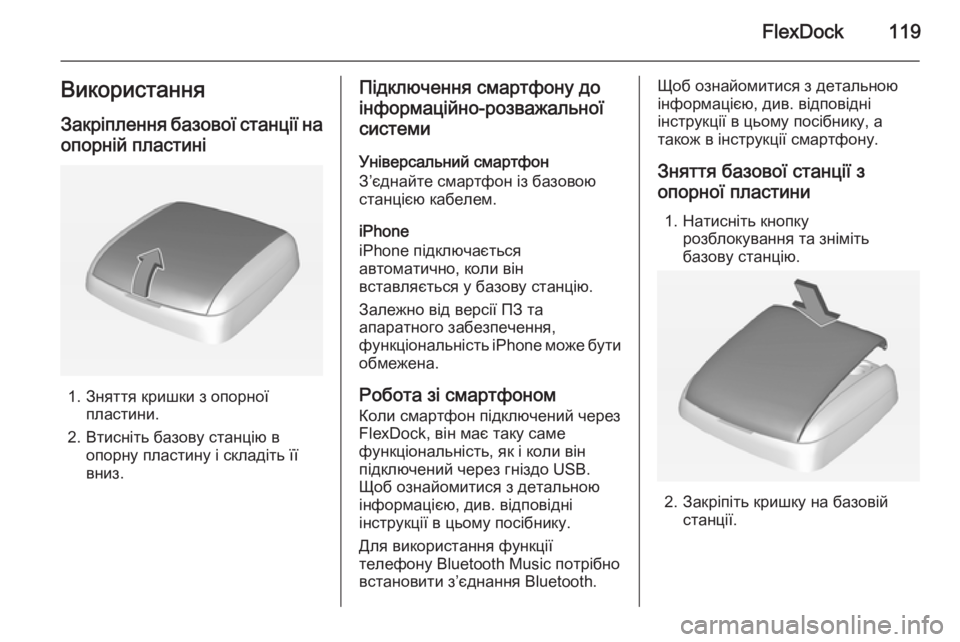
Закріплення базової станції на
опорній пластині
1. Зняття кришки з опорної пластини.
2. Втисніть базову станцію в опорну пластину і складіть її
вниз.
Підключення смартфону до
інформаційно-розважальної системи
Універсальний смартфон
З’єднайте смартфон із базовою
станцією кабелем.
iPhone
iPhone підключається
автоматично, коли він
вставляється у базову станцію.
Залежно від версії ПЗ та
апаратного забезпечення,
функціональність iPhone може бути
обмежена.
Робота зі смартфоном Коли смартфон підключений через
FlexDock, він має таку саме
функціональність, як і коли він
підключений через гніздо USB.
Щоб ознайомитися з детальною інформацією, див. відповідні
інструкції в цьому посібнику.
Для використання функції
телефону Bluetooth Music потрібно
встановити з’єднання Bluetooth.Щоб ознайомитися з детальною
інформацією, див. відповідні
інструкції в цьому посібнику, а
також в інструкції смартфону.
Зняття базової станції з опорної пластини
1. Натисніть кнопку розблокування та зніміть
базову станцію.
2. Закріпіть кришку на базовій станції.