USB OPEL ADAM 2015 Manuel multimédia (in French)
[x] Cancel search | Manufacturer: OPEL, Model Year: 2015, Model line: ADAM, Model: OPEL ADAM 2015Pages: 115, PDF Size: 1.91 MB
Page 43 of 115
Périphériques43
Appareil USBActivation de la fonction AppareilUSB
Si l'appareil USB n'est pas encore
connecté à l'Infotainment System,
connectez l'appareil 3 33, puis pour‐
suivez tel que décrit ci-dessous.
Si l'appareil USB est déjà connecté :
Au besoin, appuyez sur le bouton ;
puis sélectionnez le bouton d'écran Galerie pour ouvrir le menu principal
Image ou Vidéo sélectionné en der‐
nier lieu.
Au besoin, sélectionnez le bouton
d'écran Source pour ouvrir une liste
déroulante, puis sélectionnez USB
(Film) pour ouvrir le menu principal
correspondant.
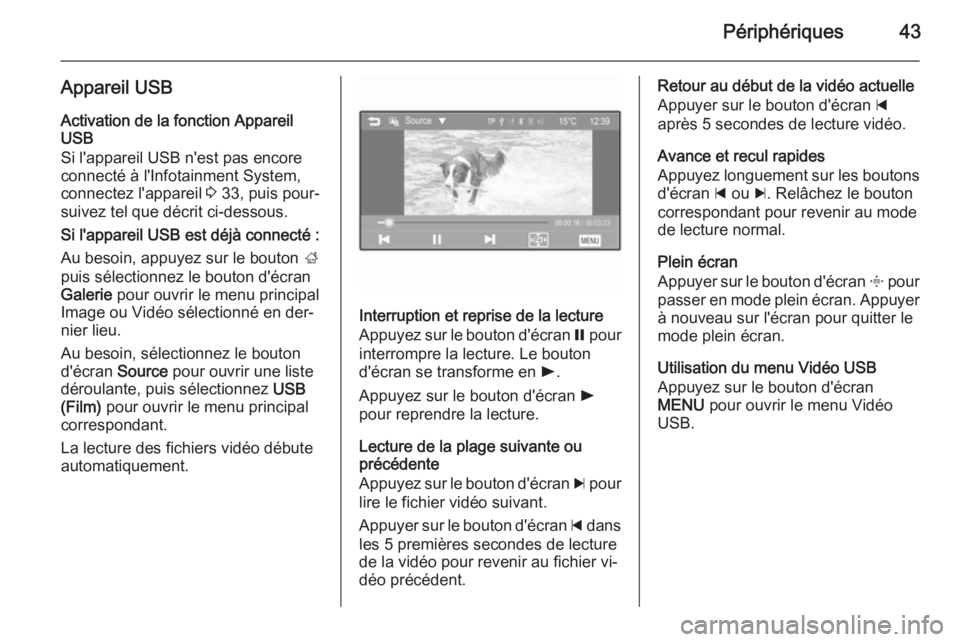
La lecture des fichiers vidéo débute automatiquement.
Interruption et reprise de la lecture
Appuyez sur le bouton d'écran = pour
interrompre la lecture. Le bouton d'écran se transforme en l.
Appuyez sur le bouton d'écran l
pour reprendre la lecture.
Lecture de la plage suivante ou
précédente
Appuyez sur le bouton d'écran c pour
lire le fichier vidéo suivant.
Appuyer sur le bouton d'écran d dans
les 5 premières secondes de lecture
de la vidéo pour revenir au fichier vi‐
déo précédent.
Retour au début de la vidéo actuelle
Appuyer sur le bouton d'écran d
après 5 secondes de lecture vidéo.
Avance et recul rapides
Appuyez longuement sur les boutons
d'écran d ou c. Relâchez le bouton
correspondant pour revenir au mode
de lecture normal.
Plein écran
Appuyer sur le bouton d'écran x pour
passer en mode plein écran. Appuyer
à nouveau sur l'écran pour quitter le
mode plein écran.
Utilisation du menu Vidéo USB
Appuyez sur le bouton d'écran
MENU pour ouvrir le menu Vidéo
USB.
Page 45 of 115
Périphériques45
Vous trouverez une description dé‐
taillée de ces applications sur le site Web du producteur du logiciel corres‐
pondant.
Lancement d'une application S'il n'est pas encore connecté à l'In‐
fotainment System, connectez le
smartphone :
■ iPod/iPhone : connectez l'appareil
au port USB 3 33
■ Téléphone Android : établissez une
connexion Bluetooth 3 49.
Si elle n'est pas installée, téléchargez
l'application correspondante sur votre smartphone.
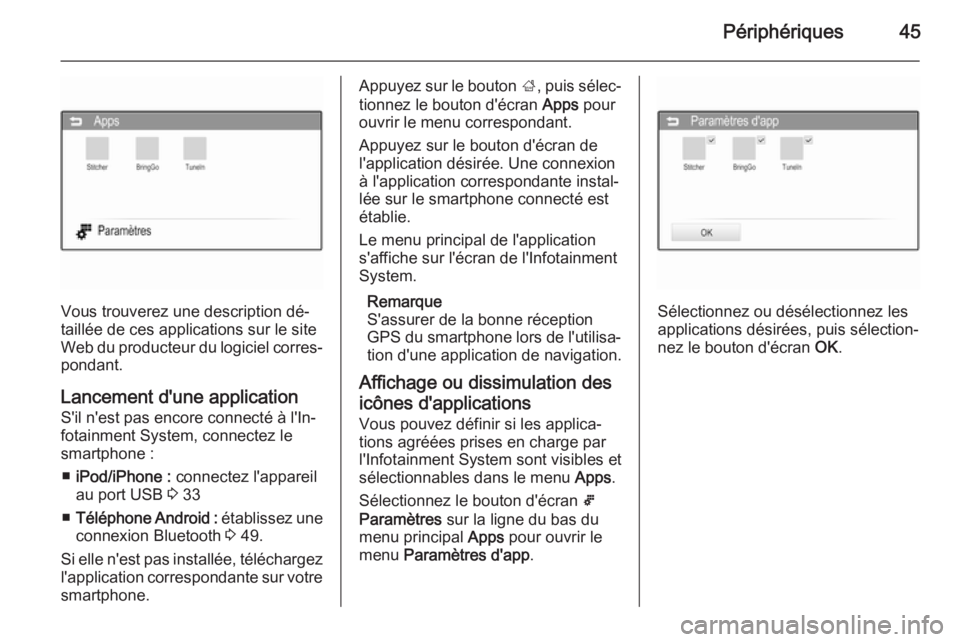
Appuyez sur le bouton ;, puis sélec‐
tionnez le bouton d'écran Apps pour
ouvrir le menu correspondant.
Appuyez sur le bouton d'écran de
l'application désirée. Une connexion
à l'application correspondante instal‐
lée sur le smartphone connecté est
établie.
Le menu principal de l'application
s'affiche sur l'écran de l'Infotainment
System.
Remarque
S'assurer de la bonne réception
GPS du smartphone lors de l'utilisa‐
tion d'une application de navigation.
Affichage ou dissimulation des icônes d'applications
Vous pouvez définir si les applica‐
tions agréées prises en charge par
l'Infotainment System sont visibles et
sélectionnables dans le menu Apps.
Sélectionnez le bouton d'écran 5
Paramètres sur la ligne du bas du
menu principal Apps pour ouvrir le
menu Paramètres d'app .
Sélectionnez ou désélectionnez les
applications désirées, puis sélection‐
nez le bouton d'écran OK.
Page 46 of 115
46Reconnaissance vocaleReconnaissance
vocaleInformations générales ................46
Utilisation ..................................... 46Informations générales
La fonctionnalité Siri Eyes Free de
l'Infotainment System permet d'accé‐
der à Siri, l'interface de reconnais‐
sance et d'interprétation vocale de
votre iPhone ou iPod. Voir le guide de l'utilisateur de votre iPhone ou iPodpour savoir si votre appareil est com‐
patible avec Siri.
Siri Eyes Free fonctionne avec la plu‐ part des applications intégrées de
votre iPhone ou iPod. Vous pouvez,
par exemple, demander à Siri d'ap‐
peler des personnes, de lire de la mu‐
sique, d'écouter et composer des
messages texte, de dicter des cour‐
riers électroniques, d'écouter les nou‐
velles notifications, de rechercher des
indications ou d'ajouter des rappels.
Pour obtenir des informations plus détaillées, consulter le guide de l'uti‐
lisateur de votre iPhone ou iPod.Remarques importantes
■ Pour utiliser Siri Eyes Free, votre iPhone ou iPod doit être connecté
à l'Infotainment System via un câ‐
ble USB 3 33 ou en Bluetooth
3 49.
■ Siri Eyes Free exige un accès In‐ ternet 3G ou Wi-Fi sur votre iPhoneou iPod.
■ Siri Eyes Free n'est pas compatible
avec les applications de smart‐
phone approuvées 3 44 prises en
charge par l'Infotainment System. Cela signifie que vous ne pouvez
pas contrôler ces applications via
Siri Eyes Free.
Utilisation Activation de la reconnaissance
vocale Appuyer sur la touche w sur le côté
droit du volant pour démarrer une
session de reconnaissance vocale.
Un message de commande vocale
s'affiche à l'écran.
Page 56 of 115
56Téléphone
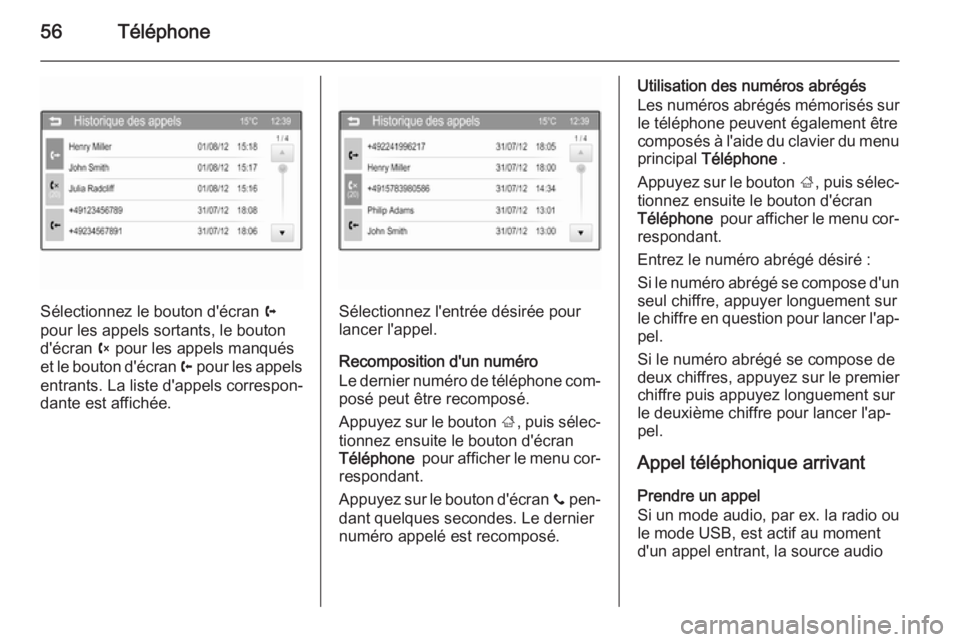
Sélectionnez le bouton d'écran a
pour les appels sortants, le bouton d'écran b pour les appels manqués
et le bouton d'écran c pour les appels
entrants. La liste d'appels correspon‐ dante est affichée.Sélectionnez l'entrée désirée pour
lancer l'appel.
Recomposition d'un numéro
Le dernier numéro de téléphone com‐ posé peut être recomposé.
Appuyez sur le bouton ;, puis sélec‐
tionnez ensuite le bouton d'écran Téléphone pour afficher le menu cor‐
respondant.
Appuyez sur le bouton d'écran y pen‐
dant quelques secondes. Le dernier
numéro appelé est recomposé.
Utilisation des numéros abrégés
Les numéros abrégés mémorisés sur le téléphone peuvent également être
composés à l'aide du clavier du menu principal Téléphone .
Appuyez sur le bouton ;, puis sélec‐
tionnez ensuite le bouton d'écran
Téléphone pour afficher le menu cor‐
respondant.
Entrez le numéro abrégé désiré :
Si le numéro abrégé se compose d'un
seul chiffre, appuyer longuement sur
le chiffre en question pour lancer l'ap‐
pel.
Si le numéro abrégé se compose de
deux chiffres, appuyez sur le premier chiffre puis appuyez longuement sur
le deuxième chiffre pour lancer l'ap‐
pel.
Appel téléphonique arrivant
Prendre un appel
Si un mode audio, par ex. la radio ou
le mode USB, est actif au moment d'un appel entrant, la source audio
Page 60 of 115
60Index alphabétiqueAActivation d'images USB ..............40
Activation d'une vidéo AUX ..........42
Activation d'une vidéo USB ..........42
Activation de l'audio AUX .............36
Activation de l'audio iPod .............36
Activation de l'audio USB .............36
Activation de la musique Bluetooth 36
Activation de la radio ....................22
Activation du téléphone ................53
Affichage d'images .......................40
Annonces sur la circulation Activation................................... 28
Volume TP ................................ 28
Appel d'urgence............................ 52
Appeler Appel entrant ............................. 53
Faire un appel téléphonique .....53
Fonctions disponibles
pendant la conversation ............53
Sonnerie .................................... 53
Applications ............................ 33, 44
AUX Connexion d'un appareil ...........33
Menu Audio AUX....................... 36
Menu Vidéo AUX....................... 42
Remarques générales ...............33B
Bande de fréquences ...................30
Bluetooth Connexion Bluetooth .................49
Connexion d'un appareil ...........33
Couplage ................................... 49
Menu Musique Bluetooth ..........36
Remarques générales ...............33
Téléphone ................................. 53
C Commandes audio au volant ..........8
Commandes de base ...................13
Compression de portée dynamique................................. 30
Configuration système Défilement de texte ...................10
Heure et date ............................ 10
Langue ...................................... 10
Réglages d'usine de la radio .....10
Réglages du véhicule ................10
Connexion Bluetooth ....................49
Couplage ...................................... 49
D DAB .............................................. 30
Défilement de texte....................... 10
Digital Audio Broadcasting ...........30
Page 62 of 115
62
Menus de bandes defréquences ................................ 25
Mise à jour des listes de stations 25
Programme EPG actuel ............25
Radio Data System (RDS) ........28
Recherche de stations ..............22
Récupérer des stations .......23, 24
Régional .................................... 28
Régionalisation ......................... 28
Sélection de la bande de
fréquences ................................ 22
Syntonisation de station ............22
Utilisation................................... 22
Volume TP ................................ 28
Radio Data System (RDS) ........... 28 RDS .............................................. 28
Recherche de stations ..................22
Reconnaissance vocale ...............46
Récupérer des stations ..........23, 24
Régional ....................................... 28
Régionalisation ............................. 28
Réglages d'affichage ..............40, 42
Réglages d'usine de la radio ........10
Réglages de l'heure...................... 10
Réglages de la date .....................10
Réglages du système ...................19
Réglages du véhicule ...................10
Remarques générales ............33, 48
Applications ............................... 33Applications smartphone ...........33
AUX ........................................... 33
Bluetooth ................................... 33
DAB ........................................... 30
Infotainment system ....................6
Téléphone ................................. 48
USB ........................................... 33
Répertoire tél. ............................... 53
S Sélection de bande de fréquences 22
Siri Eyes Free ............................... 46
Smartphone ............................ 33, 44
Sonnerie Modification de la sonnerie .......53
Volume de sonnerie ..................18
T
Téléphone Appel entrant ............................. 53
Appels d'urgence ......................52
Bluetooth ................................... 48
Connexion Bluetooth .................49
Entrer un numéro ......................53
Fonctions disponibles
pendant la conversation ............53
Historique des appels ...............53
Menu principal Téléphone .........53
Numéro abrégé ......................... 53
Remarques générales ...............48Répertoire tél............................. 53
Sélection de la sonnerie ............53
Téléphones mobiles et équipement radio C.B. .............58
U
USB Connexion d'un appareil ...........33
Menu Audio USB....................... 36
Menu Images USB ....................40
Menu Vidéo USB....................... 42
Remarques générales ...............33
Utilisation ...................................... 46
AUX ........................................... 33
Bluetooth ................................... 33
iPod ........................................... 33
Menu ......................................... 13
Radio ......................................... 22
Téléphone ................................. 53
USB ........................................... 33
Utilisation d'applications smartphone ............................... 44
Utilisation de menu .......................13
V Volume Fonction sourdine .....................10
Limitation du volume à
température élevée ...................10
Réglage du volume ...................10
Page 65 of 115
Introduction.................................. 66
Radio ........................................... 80
Lecteur CD ................................... 89
Entrée AUX .................................. 92
Port USB ...................................... 93
Musique Bluetooth .......................96
Téléphone .................................... 98
Index alphabétique ....................108CD 3.0 BT / R 3.0
Page 66 of 115
66IntroductionIntroductionRemarques générales.................66
Fonction antivol ............................ 67
Présentation des éléments de
commande ................................... 68
Fonctionnement ........................... 74
Commandes de base ..................76
Paramètres de tonalité ................77
Paramètres de volume ................. 78Remarques générales
Avec l'Infotainment System, vous dis‐ posez d'un infodivertissement de voi‐ture dernier cri.
En utilisant les fonctions radio FM,
AM ou DAB, vous pouvez enregistrer
jusqu'à 36 stations sur six pages de
favoris.
Le lecteur audio intégré permet la lec‐
ture de CD audio et de CD MP3/
WMA.
Vous pouvez connecter des appareils de stockage de données externes,
p. ex. un iPod, un lecteur MP3, une
clé USB ou un lecteur CD portable, à
l'Infotainment System en tant que
sources audio supplémentaires,
grâce à un câble ou via Bluetooth.
En outre, l'Infotainment System est
équipé d'un portail de téléphone qui
permet une utilisation confortable et
en toute sécurité de votre téléphone
portable dans le véhicule.
L'Infotainment System peut être uti‐
lisé, au choix, à l’aide des comman‐
des au volant.La conception étudiée des éléments
de commande et les affichages clairs vous permettent de contrôler le sys‐
tème facilement et de façon intuitive.
Remarque
Ce manuel décrit toutes les options
et fonctions disponibles des divers
Infotainment Systems. Certaines descriptions, y compris celles des
fonctions d'affichage et de menus,
peuvent ne pas s'appliquer à votre
véhicule en raison de la variante du
modèle, des spécifications du pays,
de l'équipement spécial ou des ac‐ cessoires.
Remarques importantes concernant l'utilisation et la
sécurité routière9 Attention
L'Infotainment System doit être
utilisé de sorte que le véhicule
puisse toujours être conduit sans
danger. En cas de doute, arrêtez
Page 75 of 115
Introduction75
Appuyez sur le bouton MENU-TUNE
pour ouvrir les menus de bandes de
fréquences avec les options de sé‐
lection de stations.
Pour une description détaillée des
fonctions de la radio, 3 80.
Lecteurs audio
CD 3.0 BT : appuyez une ou plusieurs fois sur la touche MEDIA pour ouvrir
le menu principal CD, USB, iPod ou
AUX (si disponible) ou pour basculer
entre ces menus.
R 3.0 : appuyez sur la touche AUX
pour ouvrir le menu principal AUX.
Appuyez sur le bouton MENU-TUNE
pour ouvrir les menus correspon‐
dants avec les options de sélection de plages.
Pour une description détaillée : ■ des fonctions du lecteur CD 3 89
■ des fonctions AUX 3 92
■ des fonctions du port 3 93
■ des fonctions Musique Bluetooth 3 96.Téléphone
Appuyez brièvement sur la touche y /
@ pour ouvrir le menu Téléphone.
Appuyez sur le bouton MENU-TUNE
pour ouvrir le menu Téléphone avec les options d'entrée et de sélection de numéros.
Pour une description détaillée du por‐ tail de téléphone 3 98.
Configuration système
Réglage de la langue
Les textes de menu sur l'affichage de
l'Infotainment System peuvent être
indiqués en différentes langues.
Appuyez sur la touche CONFIG pour
ouvrir le menu Réglages.
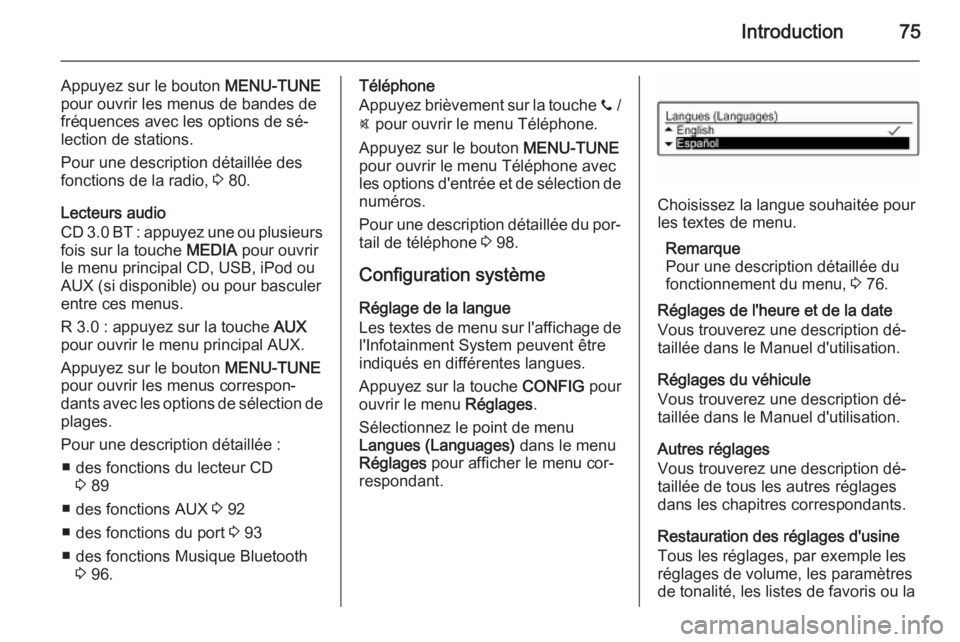
Sélectionnez le point de menu
Langues (Languages) dans le menu
Réglages pour afficher le menu cor‐
respondant.
Choisissez la langue souhaitée pour
les textes de menu.
Remarque
Pour une description détaillée du
fonctionnement du menu, 3 76.
Réglages de l'heure et de la date
Vous trouverez une description dé‐
taillée dans le Manuel d'utilisation.
Réglages du véhicule
Vous trouverez une description dé‐
taillée dans le Manuel d'utilisation.
Autres réglages
Vous trouverez une description dé‐
taillée de tous les autres réglages
dans les chapitres correspondants.
Restauration des réglages d'usine
Tous les réglages, par exemple les
réglages de volume, les paramètres
de tonalité, les listes de favoris ou la
Page 93 of 115
Port USB93Port USBRemarques générales.................93
Ecouter une source audio ............94Remarques générales
Dans la console centrale, sous les commandes de climatisation, se
trouve une prise USB permettant la
connexion de sources de données
audio externes.
Remarque
La prise doit toujours rester propre
et sèche.
Un lecteur MP3, une clé USB, une carte SD (via un connecteur/adapta‐
teur USB), ou un iPod peuvent être
connectés au port USB.
Lorsqu'ils sont connectés au port USB, diverses fonctions de ces péri‐
phériques peuvent être opérées via
les commandes et les menus de l'In‐
fotainment System.
Remarque
Certains modèles de lecteur MP3,
clé USB, carte SD ou iPod ne sont
pas supportés par l'Infotainment
System.Remarque
■ Les périphériques connectés au port USB doivent satisfaire les spé‐
cifications de classe de mémoire de masse USB (MSC USB).
■ Les périphériques connectés via USB sont supportés selon la spéci‐
fication USB V 2.0. Vitesse maxi‐
male supportée : 12 Mbit/s.
■ Seuls les périphériques avec un système de fichier FAT16/FAT32sont supportés.
■ Les lecteurs de disque dur (HDD) ne sont pas compatibles.
■ Les concentrateurs USB ne sont pas pris en charge.
■ Les formats de fichiers suivants peuvent être utilisés :
ISO9660 niveau 1, niveau 2 (Ro‐
meo, Joliet).
Les fichiers MP3 et WMA écrits
dans un format autre que ceux énu‐
mérés ci-dessus peuvent ne pas
être lus correctement et leurs noms
de fichiers et de dossiers peuvent
ne pas s'afficher correctement.