USB OPEL AMPERA 2014 Handleiding Infotainment (in Dutch)
[x] Cancel search | Manufacturer: OPEL, Model Year: 2014, Model line: AMPERA, Model: OPEL AMPERA 2014Pages: 85, PDF Size: 1.7 MB
Page 32 of 85
32Externe apparaten
Alvorens een goedgekeurde applica‐
tie met de bedieningsorganen en me‐
nu's van het Infotainmentsysteem
kan worden gebruikt, moet de betref‐
fende applicatie op de smartphone
worden geïnstalleerd.
Ga bij het installeren van een goed‐
gekeurde smartphone-applicatie te
werk volgens de instructie op de
smartphone.
Audio afspelen USB-speler
Terwijl de USB-bron actief is, gebruikt u het volgende om de USB-functie te
bedienen:
TUNE/MENU -knop: draai hieraan om
door de lijst te bladeren. Draai er snel
aan om snel alfabetisch door grote
lijsten te scrollen.
r (Afspelen/pauzeren): druk op
deze knop om de huidige mediabron
te starten, pauzeren of te hervatten.] SEEK (Vorige/terugspoelen):
■ Druk op deze knop om het begin van de huidige of vorige titel te zoe‐ken. Als de titel minder dan
vijf seconden werd afgespeeld,
wordt de vorige titel afgespeeld. Bij
meer dan vijf seconden herstart de
huidige titel.
■ Houd de knop ingedrukt om het af‐ spelen snel terug te spoelen. Laat
los om de afspeelsnelheid te her‐
vatten. De verstreken tijd ver‐
schijnt.
SEEK [ (Volgende/doorspoelen):
■ Druk op deze knop om de volgende
titel te zoeken.
■ Houd ingedrukt om het afspelen snel door te spoelen. Laat los om
de afspeelsnelheid te hervatten. De verstreken tijd wordt weergegeven.
USB-menu
De volgende opties zijn beschikbaar
via het USB-menu :Door elkaar : druk hierop om de titels
in willekeurige volgorde af te spelen.
Druk opnieuw om willekeurige volg‐
orde te stoppen.
Vergelijkbare nummers afspelen :
1. Druk hierop voor automatisch cre‐
eren van een afspeellijst voor
songs die op de nu beluisterde lij‐ ken.
2. Op het display verschijnt "Afspeellijst succesvol
aangemaakt " en het systeem blijft
de huidige song afspelen.
Aanmaken afspeellijst mislukt kan
verschijnen als een song niet in de Gracenote database voorkomt.
Automatische afspeellijst
verwijderen : druk hierop om een
nieuw aangemaakte afspeellijst te
wissen.
Afspeellijsten/Mappen : druk hierop
om een lijst met mappen te openen
om zo toegang tot bestanden in de
mappenstructuur te hebben.
Page 33 of 85
Externe apparaten33
Afspeellijsten:
1. Druk op deze toets om de opge‐ slagen afspeellijsten op het USB-
apparaat te bekijken.
2. Selecteer een afspeellijst om de lijst met alle muzieknummers uit
die afspeellijst te bekijken.
3. Selecteer een muzieknummer uit de lijst om het afspelen te begin‐
nen.
Artiesten :
1. Druk op deze toets om de opge‐ slagen lijst met artiesten op het
USB-apparaat te bekijken.
2. Selecteer de naam van een artiest
om een lijst met alle albums van
de artiest te bekijken.
3. Als u een song wilt selecteren, tikt
u op Alle en selecteert u een song
of tikt u op een album en selec‐
teert u een song uit de lijst.Albums :
1. Druk hierop om de albums op het USB-apparaat te bekijken.
2. Selecteer het album om een lijst met alle muzieknummers in het al‐bum te bekijken.
3. Selecteer een muzieknummer uit de lijst om het afspelen te begin‐
nen.
Genres :
1. Druk hierop om de genres op het USB-apparaat te bekijken.
2. Selecteer een genre om een lijst met alle muzieknummers van dat
genre te bekijken.
3. Selecteer een muzieknummer uit de lijst om het afspelen te begin‐
nen.Nummers :
1. Druk hierop om een lijst met alle songs op het USB-apparaat weer
te geven.
2. Muzieknummers worden weerge‐ geven als opgeslagen op de
schijf.
3. Als u het afspelen wilt beginnen, selecteert u een muzieknummer
uit de lijst.
USB problemen oplossen Als het apparaat niet wordt herkend
of als er informatie over de muziek op
het scherm ontbreekt, herstel dan de
standaardinstellingen van het Info‐
tainmentsysteem:
1. Instellingen indrukken.
2. Voertuig instellingen indrukken.
3. Fabrieksinstellingen herstellen in‐
drukken.
4. Ja indrukken.
Koppel de telefoon opnieuw en het
apparaat moet opnieuw indexeren.
Page 34 of 85
34Externe apparaten
Afspelen vanaf een iPod®
Deze functie ondersteunt de vol‐
gende iPod-modellen:
■ iPod classic ®
(6e generatie)
■ iPod nano ®
(3G, 4G, 5G en 6G)
■ iPod touch ®
(1G, 2G, 3G en 4G)
In de volgende gevallen kunnen er
storingen tijdens de bediening en
werking optreden:
■ U sluit een iPod aan waarop een nieuwere firmware-versie geïnstal‐leerd is dan de versie die het Info‐
tainmentsysteem ondersteunt.
■ U sluit een iPod met firmware van andere leveranciers aan.
Verbind een iPod als volgt: 1. Verbind één uiteinde van de stan‐
daard iPod USB-kabel met de
dockconnector van de iPod.
2. Sluit het andere uiteinde aan op de USB-poort in de middencon‐
sole.Informatie over de muziek op de iPod
verschijnt op het display van het Info‐ tainmentsysteem en de muziek wordt
afgespeeld via het audiosysteem van
de auto.
De batterij van de iPod herlaadt auto‐
matisch wanneer het voertuig is inge‐
schakeld. De iPod sluit af en stopt met opladen wanneer de auto wordt afge‐ sloten.
Als uw iPod niet wordt ondersteund,
kunt u de muziek erop nog steeds be‐
luisteren door de iPod aan te sluiten
op de AUX-ingang met een standaard
stereokabel van 3,5 mm.
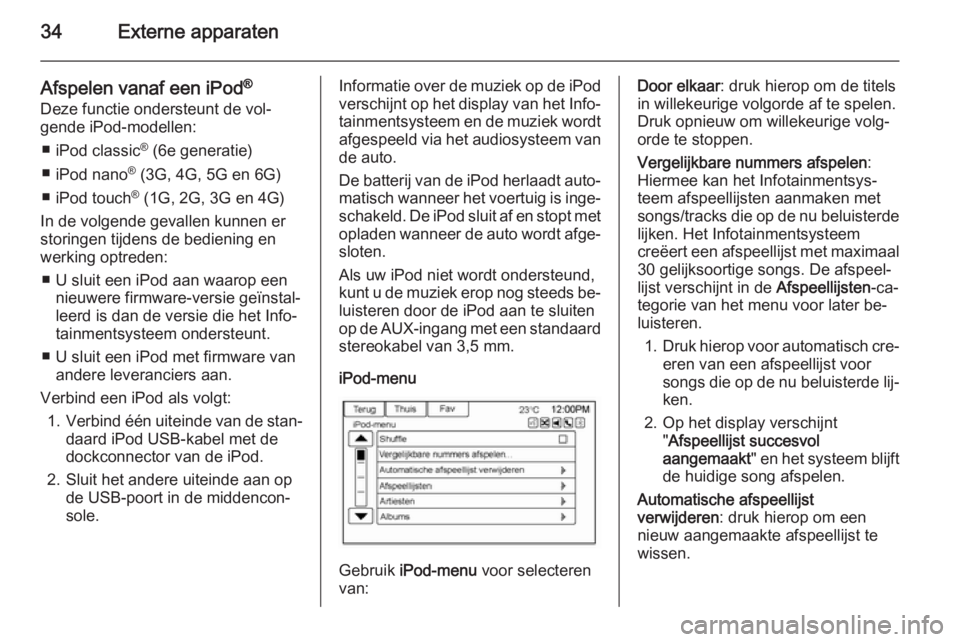
iPod-menu
Gebruik iPod-menu voor selecteren
van:
Door elkaar : druk hierop om de titels
in willekeurige volgorde af te spelen.
Druk opnieuw om willekeurige volg‐
orde te stoppen.
Vergelijkbare nummers afspelen :
Hiermee kan het Infotainmentsys‐
teem afspeellijsten aanmaken met
songs/tracks die op de nu beluisterde
lijken. Het Infotainmentsysteem
creëert een afspeellijst met maximaal 30 gelijksoortige songs. De afspeel‐
lijst verschijnt in de Afspeellijsten-ca‐
tegorie van het menu voor later be‐
luisteren.
1. Druk hierop voor automatisch cre‐
eren van een afspeellijst voor
songs die op de nu beluisterde lij‐
ken.
2. Op het display verschijnt "Afspeellijst succesvol
aangemaakt " en het systeem blijft
de huidige song afspelen.
Automatische afspeellijst
verwijderen : druk hierop om een
nieuw aangemaakte afspeellijst te
wissen.
Page 36 of 85
36Externe apparaten
Luisterboek:
1. Druk hierop om de audiobooks op
de iPod te bekijken.
2. Selecteer de naam van een audi‐ oboek om een lijst met alle audio‐boeken te bekijken.
3. Selecteer een audiobook uit de lijst om het afspelen te beginnen.
Afspelen vanaf een iPhone ®
of
iPad ®
Deze functie ondersteunt de het/de
volgende iPhone-model of iPad-mo‐ dellen:
■ iPhone (2G, 3G, 3GS, 4, 4S en 5)
■ iPad (1G, 2G)
Ga op dezelfde manier te werk zoals eerder beschreven voor gebruik van
een iPod.
Spreek voor het gebruiken van stem‐ herkenning of het afspelen van mu‐
ziek een mediacommando en dan
" Artiest … afspelen. ", "Album …
afspelen ", "Liedje … afspelen. " of
" Genre … afspelen. " uit.
Stemherkenning 3 63.Problemen oplossen met
iPhone, iPod Touch en iPad
Wanneer een iPhone, iPod Touch of
iPad via USB en Bluetooth verbonden
is, klinkt er bij het selecteren van de
iPod-bron op het Infotainmentsys‐
teem wellicht geen audio. Als er tij‐
dens het beluisteren van de iPod-
bron een gesprek binnenkomt en er
geen audio voor de iPod achter de
bron is, ga dan naar het Airplay-pic‐
togram op het apparaat en selecteer
de dockconnector of ontkoppel de
dockconnector en sluit deze weer aan
op het apparaat. Afhankelijk van de
versie van het besturingssysteem op
het apparaat kan sommige functiona‐ liteit verschillen.AUX-ingang
Ga als volgt te werk als er al een rand‐ apparaat aangesloten is, maar er mo‐
menteel een andere bron actief is:
■ Druk op SOURCE om door alle be‐
schikbare schermen met audio‐
bronnen te bladeren totdat het
bronscherm AUX is geselecteerd.
■ Gebruik stemherkenning en zeg "Front aux afspelen | Spelen AUX |
Spelen Voorkant AUX " om het
randapparaat te beluisteren.
Stemherkenning 3 63.
Audio via Bluetooth
Indien aanwezig, kan er muziek van
een gekoppeld Bluetooth-apparaat worden afgespeeld.
"Een telefoon/apparaat koppelen" on‐ der Bluetooth 3 70.
Muziek via een Bluetooth-apparaat
afspelen:
1. Schakel het apparaat in en koppel
en verbind het.
2. U kunt muziek op een van de vol‐
gende manieren starten:
Page 37 of 85
Externe apparaten37
◆ Druk op de Startpagina op de
schermtoets BT Audio.
◆ Druk op SOURCE totdat BT
Audio wordt geselecteerd.
◆ Druk op de knop SRC op de stuurbedieningsknoppen totdat
BT Audio geselecteerd is.
Stuurbedieningsknoppen 3 5.
◆ Gebruik stemherkenning 3 70.
De muziek kan worden bediend met de Infotainment-bedieningsorganen
of bedieningsorganen op het appa‐
raat. Wanneer een telefoon door au‐
dio via Bluetooth met het systeem
verbonden is, zijn de telefoonsignalen en -geluiden wellicht niet hoorbaar op
de telefoon totdat Bluetooth wordt
ontkoppeld. Signaalfuncties kunnen
per telefoon variëren. Controleer de
informatie van de fabrikant van de te‐
lefoon voor ondersteuning van signa‐ len.
Menu BT Audio
Druk op de schermtoets Menu en het
volgende kan verschijnen:Door elkaar : Druk op de knop
TUNE/MENU om de willekeurige
volgorde in of uit te schakelen. Niet
alle apparaten ondersteunen de func‐ tie Willekeurige volgorde.
Bij het selecteren van BT Audio werkt
de interne muziekspeler van het Blue‐
tooth-apparaat afhankelijk van de sta‐ tus van het apparaat wellicht niet. Bijalle apparaten werkt het starten en
afspelen van audio anders. Contro‐
leer bij het afspelen van audio via
Bluetooth op het Infotainmentsys‐
teem of de juiste audiobron op het ap‐ paraat wordt afgespeeld. Wanneer deauto stil staat, gebruik dan het appa‐
raat om het afspelen te starten.
Wanneer u BT Audio als bron selec‐
teert, kan het Infotainmentsysteem
omschakelen naar het scherm
Onderbroken zonder dat er audio
klinkt. Druk op het apparaat op Afspe‐
len of druk op r om het afspelen te
starten. Dit kan gebeuren afhankelijk
van hoe het apparaat via Bluetooth
communiceert.Sommige telefoons ondersteunen het
verzenden van informatie over strea‐
ming audio via Bluetooth voor weer‐
gave op het Infotainmentsysteem. Wanneer het Infotainmentsysteem
deze informatie ontvangt, controleert
het of er album art beschikbaar is en
geeft de radio deze weer.
Controleer bij het afspelen van mu‐
ziek op het Infotainmentsysteem
vanaf een Bluetooth-apparaat of het
Bluetooth-apparaat gedeblokkeerd is en of de gewenste muziek-app op het startscherm verschijnt.
Bij iPhone/iPod touch en iPad appa‐
raten werkt audio via Bluetooth niet
als het apparaat tegelijkertijd via USB
en Bluetooth verbonden is.
Afbeeldingen weergevenU kunt afbeeldingen van een USB-
apparaat bekijken.
Let op
Voor uw eigen veiligheid werken
sommige functies onderweg niet.
Page 38 of 85
38Externe apparaten
Afbeeldingen kunnen alleen met
USB-apparaten worden bekeken. Zet afbeeldingen op een SD card over op
een USB-apparaat of gebruik een
USB-SD-adapter. Bestanden van
meer dan ongeveer vier megapixel
worden wellicht niet weergegeven.
Alleen jpeg-, bmp-, gif- en png-be‐
standen worden ondersteund.
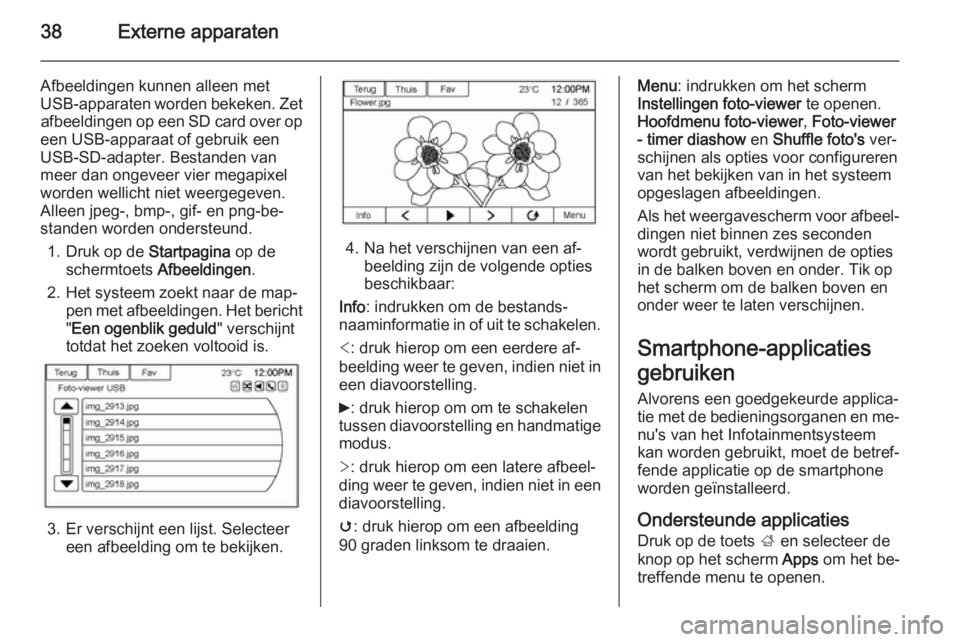
1. Druk op de Startpagina op de
schermtoets Afbeeldingen .
2. Het systeem zoekt naar de map‐ pen met afbeeldingen. Het bericht" Een ogenblik geduld " verschijnt
totdat het zoeken voltooid is.
3. Er verschijnt een lijst. Selecteer een afbeelding om te bekijken.
4. Na het verschijnen van een af‐
beelding zijn de volgende opties
beschikbaar:
Info : indrukken om de bestands‐
naaminformatie in of uit te schakelen.
< : druk hierop om een eerdere af‐
beelding weer te geven, indien niet in
een diavoorstelling.
6 : druk hierop om om te schakelen
tussen diavoorstelling en handmatige modus.
> : druk hierop om een latere afbeel‐
ding weer te geven, indien niet in een diavoorstelling.
v : druk hierop om een afbeelding
90 graden linksom te draaien.
Menu : indrukken om het scherm
Instellingen foto-viewer te openen.
Hoofdmenu foto-viewer , Foto-viewer
- timer diashow en Shuffle foto's ver‐
schijnen als opties voor configureren
van het bekijken van in het systeem
opgeslagen afbeeldingen.
Als het weergavescherm voor afbeel‐ dingen niet binnen zes seconden
wordt gebruikt, verdwijnen de opties in de balken boven en onder. Tik op
het scherm om de balken boven en
onder weer te laten verschijnen.
Smartphone-applicaties
gebruiken Alvorens een goedgekeurde applica‐
tie met de bedieningsorganen en me‐
nu's van het Infotainmentsysteem
kan worden gebruikt, moet de betref‐
fende applicatie op de smartphone
worden geïnstalleerd.
Ondersteunde applicaties
Druk op de toets ; en selecteer de
knop op het scherm Apps om het be‐
treffende menu te openen.
Page 39 of 85
Externe apparaten39
Het menu toont welke smartphone-
applicaties momenteel door het Info‐
tainmentsysteem worden onder‐
steund.
Voor een gedetailleerde beschrijving
van de betreffende applicatie verwij‐
zen wij u naar de website van de be‐ treffende softwarefabrikant.
Een applicatie starten
Verbind de smartphone als deze nog
niet met het Infotainmentsysteem ver‐ bonden is:
■ iPod/iPhone of iPad: verbind het
apparaat met de USB-poort 3 28.
■ Android phone: breng een Blue‐
tooth-verbinding tot stand 3 70.
Download indien niet geïnstalleerd de
betreffende applicatie naar uw smart‐ phone.
Druk op de toets ; en selecteer de
knop op het scherm Apps om het be‐
treffende menu te openen.Tik op de knop op het scherm van de
gewenste applicatie. Er komt een ver‐ binding met de betreffende applicatie
op de verbonden smartphone tot
stand.
Het hoofdmenu van de applicatie ver‐
schijnt op het display van het Infotain‐ mentsysteem.
Let op
Controleer bij het gebruik van een
navigatie-applicatie of de GPS-ont‐
vangst van de smartphone goed is.
Page 57 of 85

Navigatie57
Talen (Languages)Druk op de toets Instellingen op de
Startpagina of de toets CONFIG op
de console om de menuopties te ope‐
nen. Draai de knop TUNE/MENU of
tik op de schuifbalk om door de be‐
schikbare opties te scrollen. Druk op
de knop TUNE/MENU of druk op
Talen (Languages) om de talen weer
te geven. De gewenste taal selecte‐
ren.
Tijd en datum
Druk vanuit de toets Tijd en datum
hierop om het menu Tijd en datum
weer te geven.
Automatische klokupdate : Na het ac‐
tiveren past deze functie de klok au‐ tomatisch aan.
Tijd instellen : druk op + of - om de
uren en minuten op de klok hoger of
lager te zetten.
Datum instellen : Druk op + of - om de
datum vooruit of achteruit te zetten.
Tijdnotatie instellen : Druk op de
schermtoets 12 uur voor de stan‐
daardtijd en 24 uur voor de militaire
tijd.
Druk op de schermtoets Terug om de
aanpassingen op te slaan.
Radio-instellingen Druk op de toets Instellingen op de
Startpagina of de toets CONFIG op
de console om de menuopties te ope‐ nen.
Draai de knop TUNE/MENU of tik op
de schuifbalk om door de beschik‐
bare opties te scrollen.
Druk op de knop TUNE/MENU of druk
op Radio-instellingen om het menu
met de radio-instellingen te tonen.
Druk op deze functie om wijzigingen
aan weergegeven radio-informatie,
voorkeuzepagina's en Automatische
volumeregeling toe te brengen.
De Radio-instellingen zijn:Automatische volumeregeling : selec‐
teer Uit, Laag , Middelhoog of Hoog
voor de gevoeligheid om het volume
automatisch aan te passen om zo de
effecten van ongewenste achter‐
grondruis te minimaliseren die kun‐
nen voorkomen uit het wijzigende
wegoppervlakken, rijsnelheden of
open ruiten. Deze functie werkt het
best bij een laag volume waarbij de
achtergrondruis doorgaans luider dan
het volume van het geluidssysteem
is.
Gracenote-opties : druk hierop voor
in-/uitschakelen van Normaliseren
voor betere stemherkenning en me‐
diagroeperingen.
Cd-speler 3 25, USB 3 32, randap‐
paratuur 3 32 en audio via Bluetooth
3 32.
Startvolume : druk hierop om het
maximale volumeniveau bij het op‐
starten in te stellen. Dit volume zal
worden gebruikt zelfs als een hoger
volume was ingesteld wanneer het In‐
fotainmentsysteem werd uitgescha‐
keld.
Page 65 of 85
Stemherkenning65
Mijn media: Gebruik dit commando
om meer te vernemen over hoe u spe‐
cifieke tracks, artiesten, albums, met
de USB-poort verbonden apparaten
afspeelt of hoe u van bron verandert.
Instellingen : Gebruik dit commando
om meer te vernemen over hoe u ge‐ sproken prompts in- of uitschakelt of
hoe u de taal instelt
Commando's voor
stemherkenning
De volgende lijst toont de beschik‐ bare gesproken commando's voor
het Infotainmentsysteem en een bij‐
horende korte beschrijving. De com‐
mando's worden vermeld met de op‐
tionele woorden tussen haakjes. Zie
de eerdere instructies voor het ge‐
bruik van de gesproken commando's.
Commando's voor radio
AM tuner , FM tuner : instrueert het
systeem om naar het specifieke golf‐
bereik en de laatste zender te gaan.
AM tuner … (frequentie), FM …
tuner : instrueert het systeem om naar
de specifieke zender te gaan.Telefooncommando's
Bellen | Kiezen (telefoonnummer of
contactpersoon): Instrueert het sys‐
teem om iemand te bellen. Zeg bij‐
voorbeeld "Kies 1 248 123 4567". Bel
een contactpersoon uit het telefoon‐
boek met Bellen | Kiezen , zeg de
naam en locatie en zeg Bellen |
Kiezen . Zeg bijvoorbeeld Bel Jan
thuis" of "Bel Jan op het werk". Als
een nummer niet wordt herkend,
wordt het eerste nummer uit de lijst
gebeld.
Verbinding maken | Verbinden |
Connect : Instrueert het systeem om
een apparaat te koppelen.
Nummer bellen : Instrueert het sys‐
teem om een telefoonnummer cijfer
voor cijfer te kiezen. Spreek de cijfers
uit en zeg Bellen | Kiezen .
Opnieuw bellen | Laatste nummer
opnieuw kiezen | Nogmaals kiezen |
Laatste nummer opnieuw bellen |
Opnieuw kiezen | Nogmaals bellen |
Nog een keer bellen | Bel opnieuw :
Instrueert het systeem om het laatst
gebelde telefoonnummer te kiezen.Apparaat kiezen : Instrueert het sys‐
teem om naar een ander gekoppeld apparaat over te schakelen. Het ap‐
paraat moet van het scherm of met de knop TUNE/MENU worden geselec‐
teerd.
Apparaat wissen : Instrueert het sys‐
teem om een gekoppeld apparaat te
wissen.
SMS lezen | SMS-berichten lezen |
SMS-bericht lezen : instrueert het sys‐
teem om tekstberichten van een ge‐
koppeld apparaat te lezen. Niet alle
apparaten ondersteunen tekstberich‐
ten. Van toepassing indien aanwezig.
Mijn mediacommando's CD , AUX , USB of BT Audio : Instru‐
eert het systeem om te veranderen van bron.
CD-track ... afspelen : Instrueert het
systeem om een cd af te spelen. Zeg bijvoorbeeld " CD-track ... afspelen ".
De volgende commando's gelden al‐
leen voor USB-, iPod- en iPhone-
bronnen. Ze worden ondersteund na‐
dat het apparaat geïndexeerd is.
Page 82 of 85
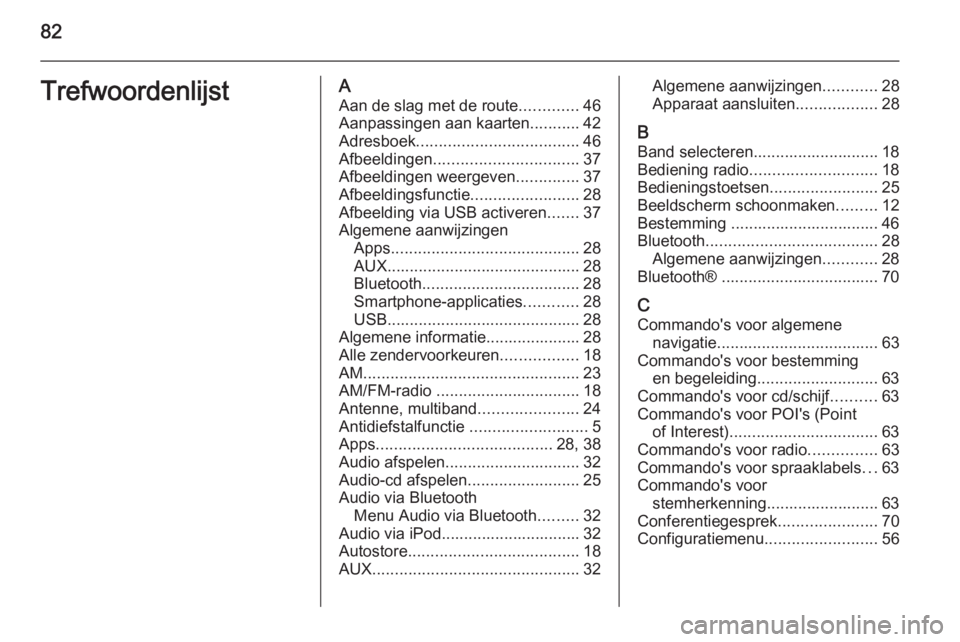
82TrefwoordenlijstAAan de slag met de route .............46
Aanpassingen aan kaarten ...........42
Adresboek .................................... 46
Afbeeldingen ................................ 37
Afbeeldingen weergeven ..............37
Afbeeldingsfunctie ........................28
Afbeelding via USB activeren .......37
Algemene aanwijzingen Apps .......................................... 28
AUX ........................................... 28
Bluetooth ................................... 28
Smartphone-applicaties ............28
USB ........................................... 28
Algemene informatie..................... 28
Alle zendervoorkeuren .................18
AM ................................................ 23
AM/FM-radio ................................ 18
Antenne, multiband ......................24
Antidiefstalfunctie ..........................5
Apps ....................................... 28, 38
Audio afspelen .............................. 32
Audio-cd afspelen .........................25
Audio via Bluetooth Menu Audio via Bluetooth .........32
Audio via iPod............................... 32
Autostore ...................................... 18
AUX .............................................. 32Algemene aanwijzingen............28
Apparaat aansluiten ..................28
B Band selecteren............................ 18
Bediening radio ............................ 18
Bedieningstoetsen ........................25
Beeldscherm schoonmaken .........12
Bestemming ................................. 46
Bluetooth ...................................... 28
Algemene aanwijzingen ............28
Bluetooth® ................................... 70
C
Commando's voor algemene navigatie .................................... 63
Commando's voor bestemming en begeleiding ........................... 63
Commando's voor cd/schijf ..........63
Commando's voor POI's (Point of Interest) ................................. 63
Commando's voor radio ...............63
Commando's voor spraaklabels ...63
Commando's voor stemherkenning......................... 63
Conferentiegesprek ......................70
Configuratiemenu .........................56