USB OPEL AMPERA 2014 Infotainment-Handbuch (in German)
[x] Cancel search | Manufacturer: OPEL, Model Year: 2014, Model line: AMPERA, Model: OPEL AMPERA 2014Pages: 89, PDF-Größe: 1.71 MB
Page 34 of 89
34Externe Geräte
SEEK [ (nächster Titel/Vorlauf):
■ Drücken Sie auf diese Taste, wenn
der nächste Titel gesucht werden soll.
■ Halten Sie diese Taste gedrückt, wenn die abspielbaren Titel im
Schnellvorlauf durchsucht werden
sollen. Loslassen, um zur Abspiel‐
geschwindigkeit zurückzukehren.
Es wird die abgelaufene Zeit ange‐
zeigt.
USB-Menü
Im USB-Menü -Menü stehen folgende
Funktionen zur Verfügung:
Zufällig : Wenn Sie diese Schaltfläche
drücken, werden die Titel gemischt
abgespielt. Bei nochmaligem
Drücken wird das Mischen beendet.
Mehr dieser Art abspielen... :
1. Drücken, um automatisch eine Wiedergabeliste mit Titeln zu er‐
stellen, die dem aktuell wiederge‐
gebenen Titel ähneln.
2. Das Display zeigt „Wiedergabeliste erfolgreich
erstellt “ an und fährt mit der Wie‐
dergabe des aktuellen Titels fort.Die Meldung Erstellung der
Wiedergabeliste fehlgeschlagen
kann angezeigt werden, wenn ein
Titel nicht in der Gracenote-Da‐
tenbank gefunden wird.
Automatische Wiedergabeliste
löschen : Drücken, um eine neu er‐
stellte Wiedergabeliste zu löschen.
Wiedergabelisten/Ordner : Über diese
Schaltfläche können Sie eine Ordner‐
liste öffnen und in der Ordnerstruktur
befindliche Dateien aufrufen.
Wiedergabelisten abspielen :
1. Nach dem Drücken dieser Schalt‐
fläche werden die im USB-Gerätgespeicherten Wiedergabelisten
angezeigt.
2. Wählen Sie eine Wiedergabeliste zur Ansicht einer Aufstellung von
allen darin enthaltenen Liedern
aus.
3. Das aus der Liste ausgewählte Lied wird dann abgespielt.Interpret :
1. Nach dem Drücken dieser Schalt‐
fläche wird die im USB-Gerät ge‐
speicherte Künstlerliste ange‐
zeigt.
2. Den Namen eines Interpreten auswählen, um eine Liste aller Al‐
ben von diesem Interpreten anzu‐ zeigen.
3. Zum Auswählen eines Liedes be‐ rühren Sie Alle. Wählen Sie an‐
schließend ein Lied aus oder be‐ rühren Sie ein Album, und wählen
dann ein Lied aus der Liste aus.
Alben :
1. Drücken, um die auf dem USB- Gerät enthaltenen Alben anzuzei‐gen.
2. Wählen Sie ein Album zur Ansicht
einer Aufstellung von allen darin
enthaltenen Titeln aus.
3. Das aus der Liste ausgewählte Lied wird dann abgespielt.
Page 35 of 89
Externe Geräte35
Genres:
1. Drücken, um die auf dem USB- Gerät enthaltenen Genres anzu‐
zeigen.
2. Wählen Sie ein Genre zur Ansicht
einer Liste mit allen Liedern die‐
ses Genres aus.
3. Das aus der Liste ausgewählte Lied wird dann abgespielt.
Titel :
1. Drücken, um eine Liste aller auf dem USB-Gerät enthaltenen Titel
anzuzeigen.
2. Die Lieder werden in der Reihen‐ folge ihrer Speicherung auf der
Disc angezeigt.
3. Das aus der Liste gewählte Lied wird dann abgespielt.
USB-Fehlerbehebung
Wenn das Gerät nicht erkannt wird
oder Musikinformationen auf dem
Bildschirm fehlen, stellen Sie die
Standardwerte des Infotainment Sys‐
tems wieder her.
1. Einstellungen drücken.
2. Fahrzeugeinstellungen drücken.3.Werkseinstellungen wiederher‐
stellen drücken.
4. Ja drücken.
Koppeln Sie das Telefon neu, damit
das Gerät den Index wieder hat.
Von einem iPod ®
abspielen
Mit dieser Funktion werden die fol‐
genden iPod-Modelle unterstützt:
■ iPod classic ®
(6. Generation)
■ iPod nano ®
(3G, 4G, 5G und 6G)
■ iPod touch ®
(1G, 2G, 3G und 4G)
In folgenden Situationen kann es zu
Beeinträchtigungen in der Bedienung
und Funktionsweise kommen:
■ Bei Anschluss eines iPod, auf dem eine aktuellere Firmware-Version
installiert ist, als die vom Infotain‐
ment System unterstützte Firm‐
ware-Version.
■ Bei Anschluss eines iPods, auf dem Firmware von Drittanbietern
installiert ist.iPod anschließen:
1. Ein Ende des iPod-USB-Kabels an den Dock Connector des iPods
anschließen.
2. Stecken Sie das andere Ende in den USB-Anschluss an der Mittel‐konsole.
Auf dem Display des Infotainment Systems werden die Informationen
zur iPod-Musik angezeigt, während
die Titel über die Audio-Anlage des
Fahrzeugs abgespielt werden.
Die iPod-Batterie wird bei eingeschal‐ tetem Fahrzeug automatisch aufge‐
laden. Der iPod wird ausgeschaltet und der Ladevorgang beendet, wenn
das Fahrzeug ausgeschaltet wird.
Sollte es sich beim iPod um ein nicht
unterstütztes Modell handeln, ist eine
Wiedergabe im Fahrzeug dennoch
möglich, wenn man ihn mit einem 3,5-mm- Standard-Stereokabel an die
AUX-Buchse anschließt.
Page 38 of 89
38Externe Geräte
Fehlerbehebung für iPhone,iPod touch und iPad
Wenn ein iPhone, iPod touch oder
iPad über USB und Bluetooth ange‐
schlossen und die Quelle „iPod“ am
Infotainment System ausgewählt ist,
ist möglicherweise keine Audioaus‐ gabe zu hören. Wenn während der
Wiedergabe der iPod-Quelle ein Te‐
lefonanruf empfangen wird und an‐
schließend keine Audiowiedergabe
für den iPod erfolgt, am Gerät das Air‐
play-Symbol auswählen, den Dock
Connector bzw. den Befehl zum
Trennen auswählen und dann den
Dock Connector erneut verbinden.
Die verfügbaren Funktionen können
sich je nach Betriebssystemversion
des Geräts unterscheiden.
Zusätzliche Geräte Wenn ein zusätzliches Gerät bereits
angeschlossen wurde, jedoch eine
andere Quelle aktiv ist, führen Sie
einen der folgenden Schritte aus:■ Drücken Sie zum Durchblättern al‐ ler Bildschirme mit den verfügbarenAudio-Quellen mehrmals auf
SOURCE , bis die AUX-Quelle aus‐
gewählt ist.
■ Geben Sie über die Sprachsteue‐ rung den Befehl „ Auxs-Eingang
spielen | Vorderen Auxs-Eingang
spielen | Spiele Auxs-Eingang |
Auxs-Eingang | Vorderen Auxs-
Eingang wiedergeben | Auxs-
Eingang wiedergeben “ ein, um die
Wiedergabe des am AUX-Ein‐
gangs angeschlossenen Geräts zu
starten.
Sprachsteuerung 3 66.
Bluetooth-Audio Je nach Ausstattungsvariante kann
Musik von einem gekoppelten Blue‐
tooth-Gerät wiedergegeben werden.
Koppeln eines Mobiltelefons/Geräts
unter Bluetooth 3 73.Wiedergabe von Musik über ein Blue‐
tooth-Gerät:
1. Schalten Sie das Gerät ein, und koppeln und verbinden sie es.
2. Die Musikwiedergabe kann durch Ausführen einer der folgenden
Schritte gestartet werden:
◆ Drücken Sie die Schaltfläche Bluetooth-Audio auf der
Homepage .
◆ Drücken Sie auf SOURCE, bis
Bluetooth-Audio ausgewählt ist.
◆ Drücken Sie die Taste SRC auf
der Fernbedienung am Lenk‐
rad, bis Bluetooth-Audio ausge‐
wählt ist. Fernbedienung am
Lenkrad 3 5.
◆ Sprachsteuerung verwenden 3 73.
Die Bedienung der Musikfunktionen erfolgt über die Bedienelemente des
Infotainment Systems oder über die
Bedienelemente am Gerät. Solange
ein Mobiltelefon per Bluetooth mit
Page 39 of 89
Externe Geräte39
dem Gerät verbunden ist, sind die Be‐
nachrichtigungen und Töne des Te‐
lefons möglicherweise nicht am Tele‐ fon zu hören. Die Benachrichtigungs‐
funktionen sind vom Mobiltelefon ab‐
hängig. Hinweise zu den unterstütz‐
ten Benachrichtigungen finden Sie in
den Informationen des Mobiltelefon‐
herstellers.
Bluetooth-Audio-Menü
Die Menü -Bildschirmtaste drücken.
Es können folgende Einträge ange‐
zeigt werden:
Zufällig : Knopf TUNE/MENU
drücken, um die Zufallswiedergabe
ein- bzw. auszuschalten. Die Zufalls‐
wiedergabe wird nicht auf allen Gerä‐
ten unterstützt.
Nach der Auswahl von Bluetooth-
Audio wird der interne Musikplayer
des Bluetooth-Geräts je nach Gerä‐
testatus möglicherweise nicht geöff‐
net. Die Art und Weise, wie die Audi‐
owiedergabe gestartet und ausge‐
führt wird, hängt vom jeweiligen Gerät ab. Vergewissern Sie sich, dass auf
dem Gerät die richtige Audioquelle
ausgewählt ist um die Bluetooth-Mu‐sikwiedergabe auf dem Infotainment
System zu ermöglichen. Wenn das
Fahrzeug sich nicht bewegt, starten
Sie die Wiedergabe auf dem Blue‐
tooth-Gerät.
Wenn Bluetooth-Audio als Quelle ge‐
wählt wird, wechselt das Infotainment System möglicherweise zum Bild‐
schirm Pausiert , ohne dass Audio
wiedergegeben wird. Die Wiederga‐ betaste auf dem Gerät oder r
drücken, um die Wiedergabe zu star‐
ten. Ob dieses Problem auftritt, hängt davon ab, wie das Gerät über Blue‐
tooth kommuniziert.
Einige Telefone unterstützen das
Übertragen von Bluetooth-Musikin‐
formationen zur Anzeige auf dem In‐
fotainment System. Wenn das Info‐
tainment System solche Informatio‐
nen empfängt, überprüft es, ob ein Al‐
bumcover verfügbar ist, und zeigt
dies ggf. an.
Achten Sie bei der Wiedergabe von
Musik auf dem Infotainment System
von einem Bluetooth-Gerät darauf,
dass das Bluetooth-Gerät nicht ge‐sperrt ist und die notwendige Musi‐
kanwendung auf dem Startbildschirm
angezeigt wird.
Bei einem iPhone, iPod touch oder iPad funktioniert die Bluetooth-Audi‐
owiedergabe nur, wenn das Gerät
nicht gleichzeitig über den USB-An‐
schluss und per Bluetooth verbunden
ist.
Bilder anzeigen Sie können sich auf einem USB-Ge‐
rät gespeicherte Bilder ansehen.
Hinweis
Aus Sicherheitsgründen sind man‐
che Funktionen während der Fahrt
deaktiviert.
Bilder können nur mit einem USB-Ge‐ rät angezeigt werden. Wenn Sie Bil‐
der von einer SD-Karte anzeigen
möchten, übertragen Sie sie zu‐
nächst auf ein USB-Gerät oder ver‐
wenden Sie einen USB-SD-Adapter.
Dateigrößen über ca. vier Megapixel
Page 41 of 89
Externe Geräte41
Das Menü enthält die derzeit vom In‐
fotainment System unterstützen
Smartphone-Apps.
Eine ausführliche Beschreibung der
Apps ist auf der Website des jeweili‐
gen Softwareherstellers zu finden.
Eine App startenWenn das Smartphone noch nicht mit
dem Infotainment System verbunden
ist, eine Verbindung herstellen:
■ iPod/iPhone oder iPad: das Gerät
an den USB-Anschluss anschlie‐
ßen 3 29.
■ Android-Smartphone: eine Blue‐
tooth-Verbindung herstellen
3 73.
Falls nicht installiert, laden Sie die
entsprechende App in Ihr Smart‐
phone herunter.
Taste ; drücken und dann zum Öff‐
nen des entsprechenden Menüs die
Schaltfläche Apps auswählen.Auf die Schaltfläche mit der ge‐
wünschten App tippen. Es wird eine
Verbindung zur betreffenden App
hergestellt, die auf dem verbundenen
Smartphone installiert ist.
Das Hauptmenü der App wird auf
dem Display des Infotainment Sys‐
tems angezeigt.
Hinweis
Sorgen Sie für einen guten GPS-
Empfang des Smartphone, wenn
Sie eine Navigations-App verwen‐
den.
Page 60 of 89
60Navigation
Autom. Uhrzeitaktualisierung: Ist
diese Funktion aktiviert, wird die Uhr‐ zeit automatisch eingestellt.
Zeit einstellen : Drücken Sie zum Er‐
höhen bzw. Verringern der angezeig‐ ten Stunden und Minuten auf + oder -.
Datum einstellen : + oder − drücken,
um den Wert für den Tag zu erhöhen
oder zu verringern.
Zeitformat einstellen : Soll die Uhrzeit
im Standardformat angezeigt wer‐
den, drücken Sie auf die Bildschirm-
Schaltfläche 12 Stunden. Wenn Sie
das militärische Format bevorzugen, drücken Sie auf die Bildschirm-
Schaltfläche 24 Stunden.
Zum Speichern der Einstellungen auf
die Bildschirmtaste Zurück drücken.
Radioeinstellungen
Drücken Sie zum Öffnen der Me‐
nüoptionen die Taste Einstellungen
auf der Homepage oder die Taste
CONFIG auf der Geräteblende.
Um durch die verfügbaren Menü-Op‐
tionen zu scrollen, drehen Sie den
TUNE/MENU -Knopf oder berühren
Sie den Rollbalken.Drücken Sie zum Anzeigen des Me‐
nüs für die Radio-Einstellungen den
TUNE/MENU -Knopf oder auf Radio‐
einstellungen . Drücken Sie auf diese
Funktion, wenn angezeigte Radio-In‐
formationen, voreingestellte Seiten
und Autom. Lautstärkeregulierung
geändert werden sollen.
Die Radioeinstellungen sind:
Autom. Lautstärkeregulierung : Wäh‐
len Sie für die Empfindlichkeit der au‐
tomatischen Lautstärkeregelung Aus
Niedrig Mittel , oder Hoch, um die Aus‐
wirkungen unerwünschter Hinter‐
grundgeräusche, die infolge von
wechselnden Fahrbahnbelägen, Fahrgeschwindigkeiten oder offenen
Fenstern entstehen können, zu mini‐
mieren. Diese Funktion wirkt bei nied‐
rigeren Lautstärkeeinstellungen am
besten, wenn die Hintergrundgeräu‐
sche in aller Regel lauter als die für
das Sound-System eingestellte Laut‐
stärke sind.Gracenote-Optionen : Drücken, um
die Normalisierung zum Verbessern
der Spracherkennung und Medien‐
gruppierung zu aktivieren/deaktivie‐
ren.
CD-Player 3 26, USB 3 33, zusätzli‐
che Geräte 3 33 und Bluetooth-Audio
3 33.
Maximale Einschaltlautstärke :
Drücken Sie auf diese Schaltfläche,
wenn für das Einschalten die maxi‐
male Lautstärke eingestellt werden
soll, die auch dann zum Tragen
kommt, wenn beim Ausschalten des
Infotainment Systems eine höhere
Lautstärke gewählt war.
Anzahl Favoritenseiten : Drücken, um
die Anzahl der angezeigten FAV-Sei‐
ten auszuwählen.
Softwareversion-Informationen :
Drücken, um Informationen zum Sys‐ tem anzuzeigen und verfügbare Soft‐ wareaktualisierungen zu installieren.
Telefoneinstellung Bluetooth 3 73.
Page 62 of 89
62Navigation
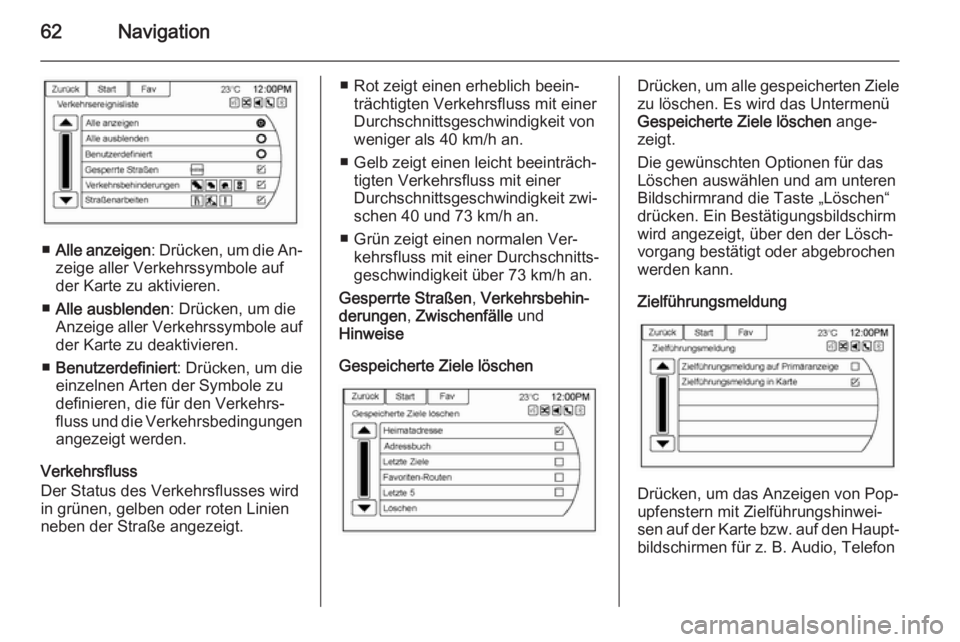
■Alle anzeigen : Drücken, um die An‐
zeige aller Verkehrssymbole auf der Karte zu aktivieren.
■ Alle ausblenden : Drücken, um die
Anzeige aller Verkehrssymbole auf
der Karte zu deaktivieren.
■ Benutzerdefiniert : Drücken, um die
einzelnen Arten der Symbole zu definieren, die für den Verkehrs‐
fluss und die Verkehrsbedingungen
angezeigt werden.
Verkehrsfluss
Der Status des Verkehrsflusses wird in grünen, gelben oder roten Linien
neben der Straße angezeigt.
■ Rot zeigt einen erheblich beein‐ trächtigten Verkehrsfluss mit einer
Durchschnittsgeschwindigkeit von
weniger als 40 km/h an.
■ Gelb zeigt einen leicht beeinträch‐ tigten Verkehrsfluss mit einer
Durchschnittsgeschwindigkeit zwi‐
schen 40 und 73 km/h an.
■ Grün zeigt einen normalen Ver‐ kehrsfluss mit einer Durchschnitts‐
geschwindigkeit über 73 km/h an.
Gesperrte Straßen , Verkehrsbehin‐
derungen , Zwischenfälle und
Hinweise
Gespeicherte Ziele löschenDrücken, um alle gespeicherten Ziele
zu löschen. Es wird das Untermenü
Gespeicherte Ziele löschen ange‐
zeigt.
Die gewünschten Optionen für das
Löschen auswählen und am unteren
Bildschirmrand die Taste „Löschen“
drücken. Ein Bestätigungsbildschirm
wird angezeigt, über den der Lösch‐
vorgang bestätigt oder abgebrochen werden kann.
Zielführungsmeldung
Drücken, um das Anzeigen von Pop‐
upfenstern mit Zielführungshinwei‐
sen auf der Karte bzw. auf den Haupt‐
bildschirmen für z. B. Audio, Telefon
Page 68 of 89
68Sprachsteuerung
Radio: Über diesen Befehl erfahren
Sie, wie ein Frequenzband (AM bzw.
FM) ausgewählt wird und Rundfunk‐
sendereinstellungen (per Ansage von Frequenzen) geändert werden.
Telefon : Über diesen Befehl erhalten
Sie Informationen zum Wählen, Kop‐
peln eines Geräts und Löschen eines
Geräts.
Meine Medien : Über diesen Befehl
erhalten Sie weitere Informationen
dazu, wie Sie bestimmte Titel, Inter‐
preten, Alben oder an den USB-An‐
schluss angeschlossene Geräte wie‐
dergeben oder die Audioquelle än‐
dern können.
Einstellungen : Über diesen Befehl er‐
halten Sie Informationen dazu, wie
Sie die Sprachsteuerung ein- oder
ausschalten oder die Sprache einstel‐
len könnenBefehle zur Sprachsteuerung
In der nachstehenden Liste sind die
zum Infotainment System verfügba‐
ren Sprachbefehle mit Kurzbeschrei‐
bungen angeführt. In Klammern an‐ gegebene Wörter sind optional. Be‐achten Sie die Hinweise oben zur Ein‐ gabe von Sprachbefehlen.
Radio-Befehle
AM einstellen , FM einstellen : Weist
das System an, das angegebene Fre‐
quenzband und den zuletzt gewähl‐
ten Sender auszuwählen.
AM … einstellen (Frequenz), FM ...
einstellen : Weist das System an,
einen bestimmten Sender auszuwäh‐ len.
Telefonbefehle
Wählen | Anrufen : Weist das System
an, einen Telefonanruf auszuführen.
Sprechen Sie beispielsweise „1 248
123 4567 wählen“. Um einen Kontakt
aus dem Telefonbuch anzurufen,
sprechen Sie „ Wählen | Anrufen “,
nennen sie dann den Namen und den Ort, und sprechen Sie „ Wählen |
Anrufen “. Sagen Sie zum Beispiel„Anrufen. Peter zuhause“ oder „Anru‐
fen. Peter Büro“. Wenn eine Nummer nicht erkannt wird, wird die erste
Nummer in der Liste angerufen.
Verbinden : Weist das System an, ein
Gerät zu koppeln.
Ziffernwahl : Weist das System an,
eine Telefonnummer schrittweise
Zahl nach Zahl zu wählen. Sprechen
Sie nach den einzelnen Zahlen den
Befehl „ Wählen | Anrufen “.
Erneut wählen | Nochmal wählen |
Letzte Nummer nochmal wählen |
Letzte Nummer erneut wählen : Weist
das System an, die zuletzt gewählte
Telefonnummer erneut zu wählen.
Gerät auswählen : Weist das System
an, zu einem anderen gekoppelten
Gerät zu wechseln. Das Gerät muss
auf den Bildschirm oder über den
Knopf TUNE/MENU ausgewählt wer‐
den.
Gerät löschen : Weist das System an,
ein gekoppeltes Gerät zu löschen.
SMS lesen | Kurzmitteilung lesen |
Textnachrichten lesen : Weist das
System an, Textnachrichten von
Page 69 of 89
Sprachsteuerung69
einem gekoppelten Gerät vorzulesen.
Nicht alle Geräte unterstützen Text‐
nachrichten. Gilt je nach Ausstattung.
Medienbefehle CD , AUX , USB oder Bluetooth-
Audio : Weist das System an, die Au‐
dioquelle zu wechseln.
CD Titel ... spielen | CD Titel ...
wiedergeben : Weist das System an,
eine CD wiederzugeben. Sagen Sie
z. B. „ CD Titel ... spielen | CD Titel ...
wiedergeben “.
Die nachfolgend aufgeführten Be‐
fehle gelten nur für die Quellen USB, iPod und iPhone. Sie werden unter‐
stützt, wenn das Gerät entsprechend
indiziert wurde.
Interpret … spielen | Interpret …
wiedergeben : Weist das System an,
Titel eines bestimmten Interpreten
wiederzugeben. Sagen Sie zum Bei‐
spiel „ Interpret … spielen | Interpret …
wiedergeben
Album … spielen | Album …
wiedergeben : Weist das System an,
ein bestimmtes Album wiederzuge‐
ben.Titel … spielen | Titel … wiedergeben | Song … spielen | Song …
wiedergeben : Weist das System an,
einen bestimmten Titel wiederzuge‐
ben.
Genre … spielen | Genre …
wiedergeben : Weist das System an,
Titel eines bestimmten Genres wie‐
derzugeben.
Suche Interpret … : Weist das System
an, eine Liste aller Titel eines be‐
stimmten Interpreten anzuzeigen.
Sagen Sie zum Beispiel „ Suche
Interpret …
Suche Komponist … : Weist das Sys‐
tem an, eine Liste aller Titel eines be‐
stimmten Komponisten anzuzeigen.
Sagen Sie zum Beispiel „ Suche
Komponist …
Suche Album … : Weist das System
an, eine Liste aller Titel eines be‐ stimmten Albums anzuzeigen. Sagen Sie zum Beispiel „ Suche Album …
an, eine Liste aller Titel eines be‐
stimmten Genres anzuzeigen. Sagen Sie zum Beispiel „ Suche Genre …
Suche Ordner … : Weist das System
an, eine Liste aller Titel in einem be‐
stimmten Ordner anzuzeigen. Sagen
Sie zum Beispiel „ Suche Ordner …
Suche Wiedergabeliste … : Weist das
System an, eine Liste aller Titel in
einer bestimmten Wiedergabeliste
anzuzeigen. Sagen Sie zum Beispiel
„ Suche Wiedergabeliste …
Suche Hörbuch … : Weist das System
an, eine Liste aller Titel in einem be‐
stimmten Hörbuch anzuzeigen. Sa‐
gen Sie zum Beispiel „ Suche
Hörbuch …
Suche Wiedergabeliste … : Weist das
System an, eine Liste aller Titel in
einer bestimmten Wiedergabeliste
anzuzeigen. Sagen Sie zum Beispiel „ Suche Wiedergabeliste …
Page 86 of 89

86StichwortverzeichnisAAdressbuch................................... 49Aktualisierung der Kartendaten ....44
Allgemeine Informationen .............29
Apps .......................................... 29
AUX ........................................... 29
Bluetooth ................................... 29
Smartphone-Apps .....................29
USB ........................................... 29
Allgemeine Navigationsbefehle ....66
AM ................................................ 24
AM-FM Radio .............................. 19
Anklopfen...................................... 73
Anrufen ......................................... 73
Antenne, Mehrband ......................25
Anzeige-Einstellungen ............39, 59
Apps ....................................... 29, 40
Audio abspielen ............................ 33
Audio-CD abspielen...................... 26 Auf einer Route fahren .................46
Aus der Karte entnehmen ............49
Autostore ...................................... 19
AUX .............................................. 33
Allgemeine Informationen .........29
Gerät verbinden ........................29
B Band auswählen ........................... 19
Bedienelementeübersicht ...............5Bedientasten................................. 26
Bedienung des Radios .................19
Befehle zum Ziel und zur Zielführung ................................ 66
Befehle zur Sprachsteuerung .......66
Befehle zu Sonderzielen (POI) .....66
Benutzung .............................. 12, 42
Benutzung des Mobiltelefons .......24
Bilder ............................................ 39
Bilder anzeigen ............................. 39
Bildfunktion ................................... 29
Bluetooth ................................ 29, 73
Allgemeine Informationen .........29
Bluetooth-Audio Bluetooth-Audiomenü ...............33
C CD-Befehle ................................... 66
D Detaillierte Gebiete .......................44
Detaillierungsgrad der Karte .........44
Diebstahlschutz ............................. 5
Display säubern ............................ 12
E Eine CD einlegen.......................... 26
Eine CD entnehmen .....................26
Einen Anruf annehmen .................73