navigation system OPEL AMPERA 2014 Infotainment-Handbuch (in German)
[x] Cancel search | Manufacturer: OPEL, Model Year: 2014, Model line: AMPERA, Model: OPEL AMPERA 2014Pages: 89, PDF-Größe: 1.71 MB
Page 47 of 89
Navigation47
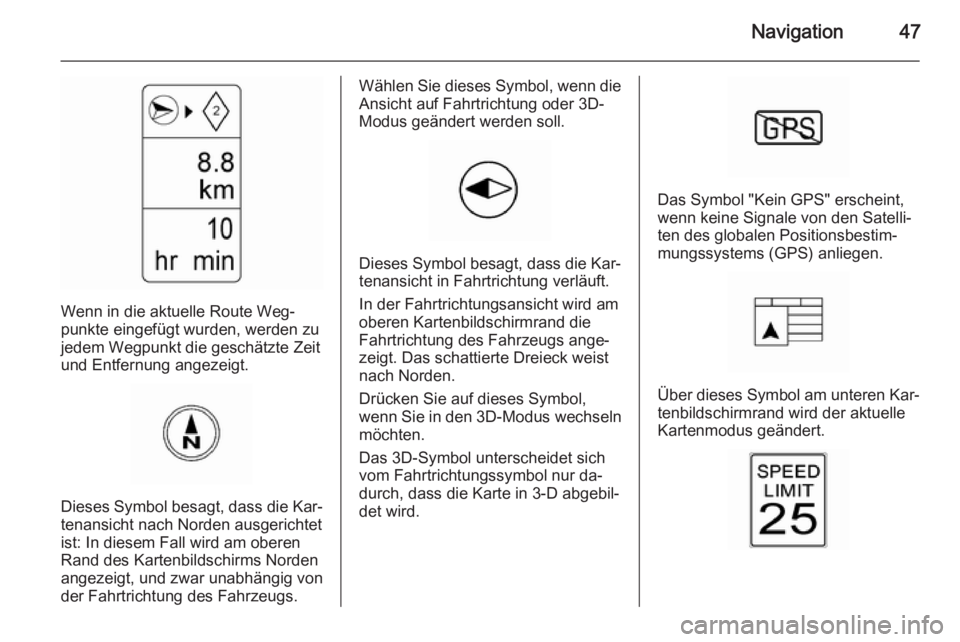
Wenn in die aktuelle Route Weg‐
punkte eingefügt wurden, werden zu
jedem Wegpunkt die geschätzte Zeit
und Entfernung angezeigt.
Dieses Symbol besagt, dass die Kar‐ tenansicht nach Norden ausgerichtet
ist: In diesem Fall wird am oberen
Rand des Kartenbildschirms Norden
angezeigt, und zwar unabhängig von der Fahrtrichtung des Fahrzeugs.
Wählen Sie dieses Symbol, wenn die
Ansicht auf Fahrtrichtung oder 3D-
Modus geändert werden soll.
Dieses Symbol besagt, dass die Kar‐ tenansicht in Fahrtrichtung verläuft.
In der Fahrtrichtungsansicht wird am
oberen Kartenbildschirmrand die
Fahrtrichtung des Fahrzeugs ange‐
zeigt. Das schattierte Dreieck weist
nach Norden.
Drücken Sie auf dieses Symbol,
wenn Sie in den 3D-Modus wechseln
möchten.
Das 3D-Symbol unterscheidet sich
vom Fahrtrichtungssymbol nur da‐
durch, dass die Karte in 3-D abgebil‐
det wird.
Das Symbol "Kein GPS" erscheint, wenn keine Signale von den Satelli‐
ten des globalen Positionsbestim‐
mungssystems (GPS) anliegen.
Über dieses Symbol am unteren Kar‐ tenbildschirmrand wird der aktuelle
Kartenmodus geändert.
Page 48 of 89
48Navigation
Dieses Symbol rechts auf der Karte
zeigt die zulässige Höchstgeschwin‐
digkeit auf der aktuellen Straße an.
Die angezeigte Höchstgeschwindig‐
keit kann jedoch aufgrund von ver‐
kehrsrechtlichen oder örtlichen Vor‐
schriftenänderungen bzw. aufgrund
veralteter Kartendaten falsch sein.
Beachten Sie stets die vor Ort ausge‐ wiesenen Höchstgeschwindigkeiten.
Verkehrsbedingungen
Wählen Sie die Verkehrsereignis‐
gruppe, die auf dem Kartenbildschirm
angezeigt werden soll. Einige Ereig‐
nisse können mehr als eine Verkehrs‐
bedingung decken. Siehe Verkehrs‐
bedingungen unten.
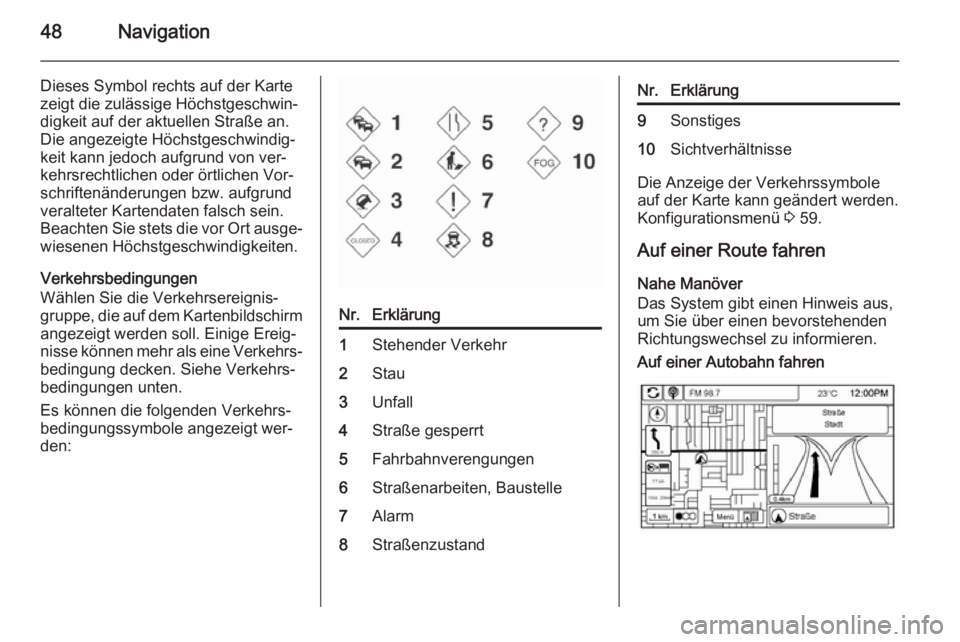
Es können die folgenden Verkehrs‐
bedingungssymbole angezeigt wer‐
den:Nr.Erklärung1Stehender Verkehr2Stau3Unfall4Straße gesperrt5Fahrbahnverengungen6Straßenarbeiten, Baustelle7Alarm8StraßenzustandNr.Erklärung9Sonstiges10Sichtverhältnisse
Die Anzeige der Verkehrssymbole
auf der Karte kann geändert werden.
Konfigurationsmenü 3 59.
Auf einer Route fahren
Nahe Manöver
Das System gibt einen Hinweis aus,
um Sie über einen bevorstehenden
Richtungswechsel zu informieren.
Auf einer Autobahn fahren
Page 49 of 89
Navigation49
Auf Wohnstraßen fahren
Ziel
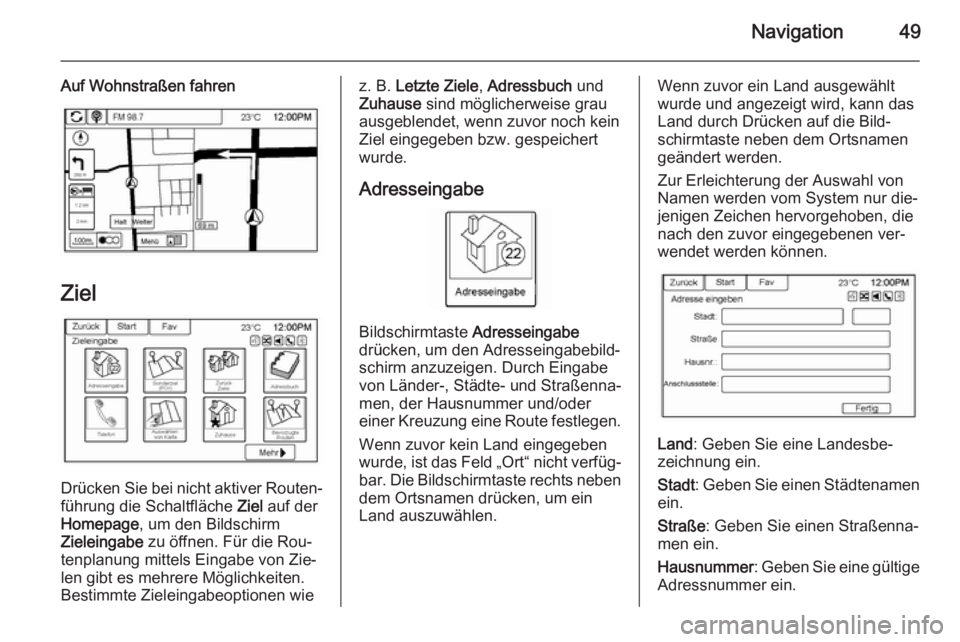
Drücken Sie bei nicht aktiver Routen‐führung die Schaltfläche Ziel auf der
Homepage , um den Bildschirm
Zieleingabe zu öffnen. Für die Rou‐
tenplanung mittels Eingabe von Zie‐
len gibt es mehrere Möglichkeiten.
Bestimmte Zieleingabeoptionen wie
z. B. Letzte Ziele , Adressbuch und
Zuhause sind möglicherweise grau
ausgeblendet, wenn zuvor noch kein
Ziel eingegeben bzw. gespeichert
wurde.
Adresseingabe
Bildschirmtaste Adresseingabe
drücken, um den Adresseingabebild‐ schirm anzuzeigen. Durch Eingabe
von Länder-, Städte- und Straßenna‐
men, der Hausnummer und/oder
einer Kreuzung eine Route festlegen.
Wenn zuvor kein Land eingegeben
wurde, ist das Feld „Ort“ nicht verfüg‐ bar. Die Bildschirmtaste rechts neben
dem Ortsnamen drücken, um ein
Land auszuwählen.
Wenn zuvor ein Land ausgewählt
wurde und angezeigt wird, kann das Land durch Drücken auf die Bild‐
schirmtaste neben dem Ortsnamen
geändert werden.
Zur Erleichterung der Auswahl von
Namen werden vom System nur die‐
jenigen Zeichen hervorgehoben, die
nach den zuvor eingegebenen ver‐
wendet werden können.
Land : Geben Sie eine Landesbe‐
zeichnung ein.
Stadt : Geben Sie einen Städtenamen
ein.
Straße : Geben Sie einen Straßenna‐
men ein.
Hausnummer : Geben Sie eine gültige
Adressnummer ein.
Page 50 of 89
50Navigation
Junction: Geben Sie den Namen
einer Straße ein, welche die ausge‐
wählte Straße kreuzt.
Den Städtenamen zuerst eingeben: 1. Geben Sie den Städtenamen ein.
2. Tragen Sie den Straßennamen ein. Falsch eingegebene Zeichenkönnen über die Bildschirmtaste
Löschen gelöscht werden.
Wenn höchstens sechs Namen
verfügbar sind, wird eine Liste ein‐ geblendet. Sind mehr als sechs
Einträge vorhanden, werden die
Übereinstimmungen mit den ver‐
fügbaren Straßen gezählt.
Drücken Sie zur Ansicht der Liste
und Auswahl der Straße auf die
Bildschirm-Schaltfläche
Straßenliste .
3. Tragen Sie die Hausnummer ein.
4. Drücken Sie zu einem beliebigen Zeitpunkt die Schaltfläche Fertig.
Das System versucht dann, die
eingegebenen Informationen zu
einem Ziel aufzulösen, und zeigt
das Ziel auf dem Bestätigungs‐
bildschirm an.
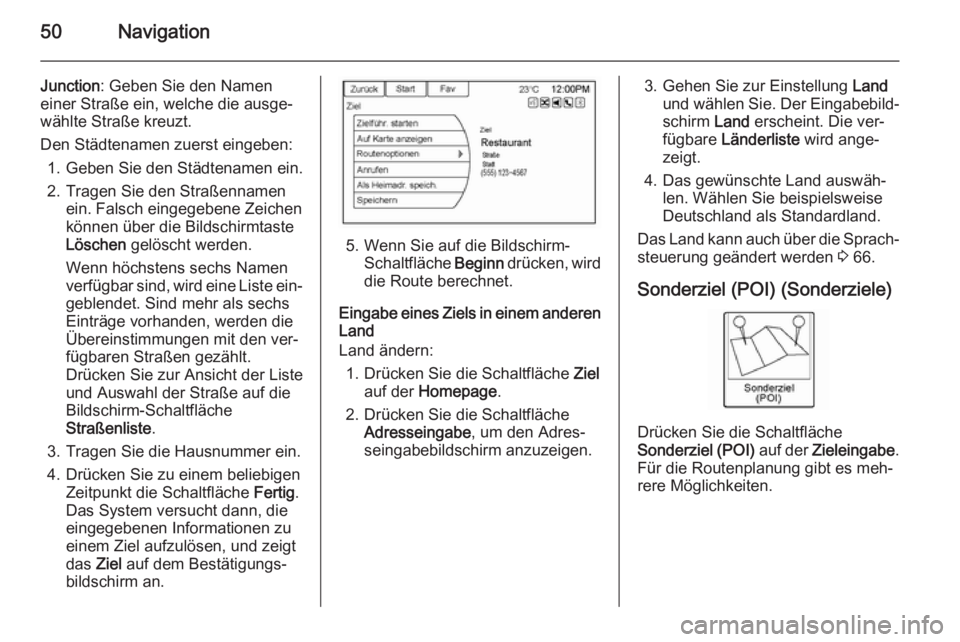
5. Wenn Sie auf die Bildschirm-
Schaltfläche Beginn drücken, wird
die Route berechnet.
Eingabe eines Ziels in einem anderen Land
Land ändern:
1. Drücken Sie die Schaltfläche Ziel
auf der Homepage .
2. Drücken Sie die Schaltfläche Adresseingabe , um den Adres‐
seingabebildschirm anzuzeigen.
3. Gehen Sie zur Einstellung Land
und wählen Sie. Der Eingabebild‐
schirm Land erscheint. Die ver‐
fügbare Länderliste wird ange‐
zeigt.
4. Das gewünschte Land auswäh‐ len. Wählen Sie beispielsweise
Deutschland als Standardland.
Das Land kann auch über die Sprach‐
steuerung geändert werden 3 66.
Sonderziel (POI) (Sonderziele)
Drücken Sie die Schaltfläche
Sonderziel (POI) auf der Zieleingabe .
Für die Routenplanung gibt es meh‐
rere Möglichkeiten.
Page 52 of 89
52Navigation
Wenn kein Ziel im Adressbuch ge‐
speichert ist, ein Ziel speichern:
1. Drücken Sie Ziel auf der
Homepage .
2. Eine Adresse über eine der Ziel‐ eingabemethoden
( Adresseingabe , Sonderziel
(POI) usw.) eingeben.
3. Wählen Sie auf dem Ziel-Bild‐
schirm die Option Speichern.
4. Das System zeigt die Optionen Name , Nummer , Symbol und
Fertig an. Fertig drücken, um das
Ziel zu speichern.
5. Drücken Sie Name, Nummer oder
Symbol , um die Adressbuchein‐
gabe zu personalisieren.
Wenn bereits ein Ziel im Adressbuch
gespeichert ist, drücken Sie
Zieleingabe auf der Homepage , um
die Bildschirmtaste für das
Adressbuch einzublenden.
Wählen Sie ein Ziel anhand einer im
Adressbuch gespeicherten Adresse
aus.1. Drücken Sie auf die Bildschirm- Schaltfläche Adressbuch. Es wird
eine Liste mit den Adressbuchein‐ trägen angezeigt.
2. Wählen Sie das gewünschte Ziel aus der Liste aus.
3. Wenn Sie auf die Bildschirm- Schalftläche Zielführung starten
drücken, wird die Route berech‐
net.
Adressbuch -Einträge bearbeiten:
1. Einen Eintrag aus dem Adress‐ buch auswählen.
2. Wählen Sie auf dem Ziel-Bild‐
schirm die Option Bearbeiten.
3. Das System zeigt die Optionen Name , Nummer , Symbol und
Löschen an. Auf Löschen
drücken, um das Ziel aus dem
Adressbuch zu löschen.
4. Drücken Sie Name, Nummer oder
Symbol , um die Adressbuchein‐
gabe zu personalisieren.Breitengrad Längengrad-
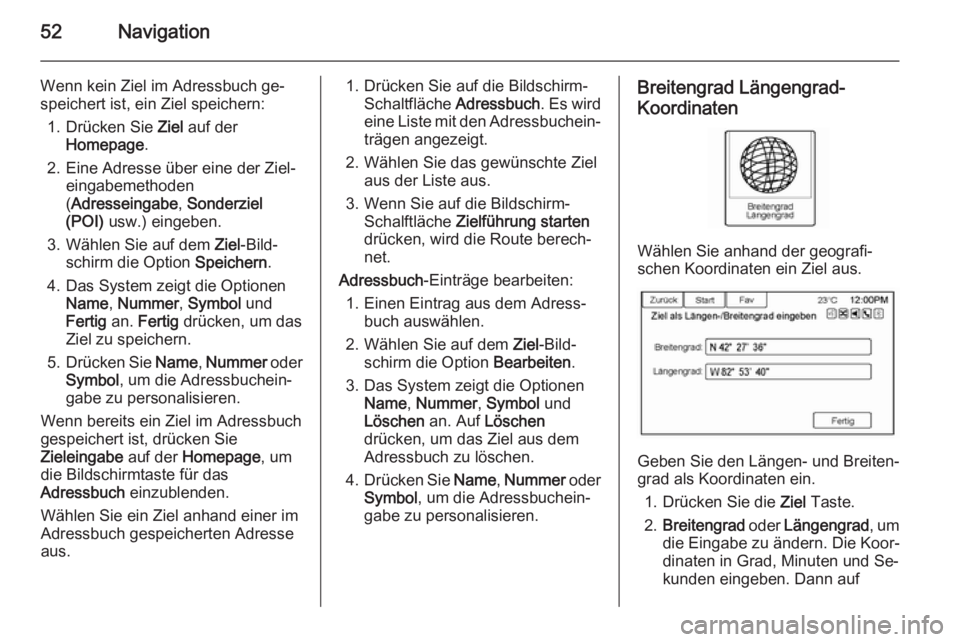
Koordinaten
Wählen Sie anhand der geografi‐
schen Koordinaten ein Ziel aus.
Geben Sie den Längen- und Breiten‐
grad als Koordinaten ein.
1. Drücken Sie die Ziel Taste.
2. Breitengrad oder Längengrad , um
die Eingabe zu ändern. Die Koor‐
dinaten in Grad, Minuten und Se‐
kunden eingeben. Dann auf
Page 56 of 89
56Navigation
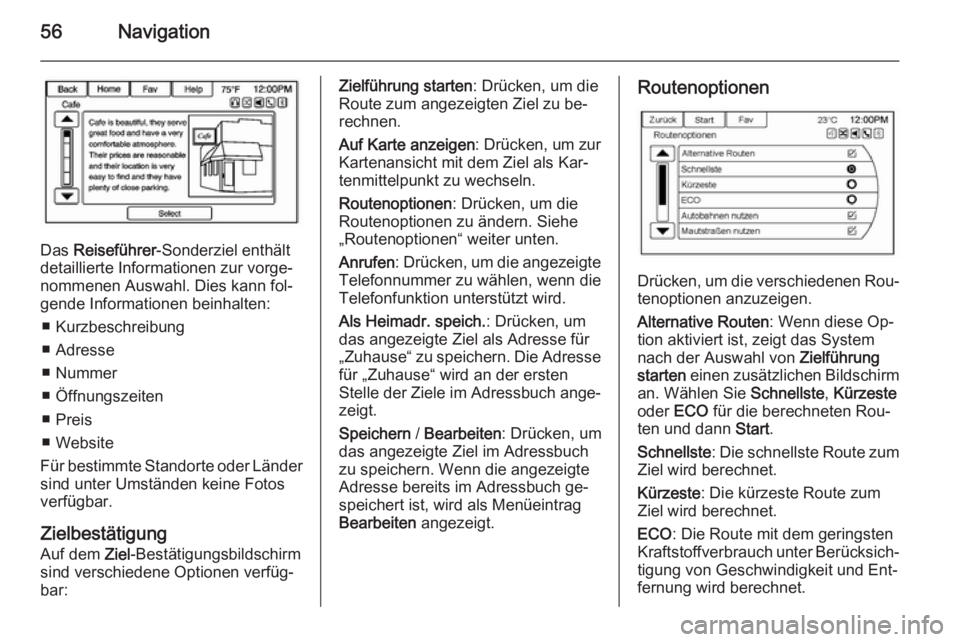
Das Reiseführer -Sonderziel enthält
detaillierte Informationen zur vorge‐
nommenen Auswahl. Dies kann fol‐
gende Informationen beinhalten:
■ Kurzbeschreibung
■ Adresse
■ Nummer
■ Öffnungszeiten
■ Preis
■ Website
Für bestimmte Standorte oder Länder
sind unter Umständen keine Fotos
verfügbar.
Zielbestätigung Auf dem Ziel-Bestätigungsbildschirm
sind verschiedene Optionen verfüg‐
bar:
Zielführung starten : Drücken, um die
Route zum angezeigten Ziel zu be‐
rechnen.
Auf Karte anzeigen : Drücken, um zur
Kartenansicht mit dem Ziel als Kar‐
tenmittelpunkt zu wechseln.
Routenoptionen : Drücken, um die
Routenoptionen zu ändern. Siehe
„Routenoptionen“ weiter unten.
Anrufen : Drücken, um die angezeigte
Telefonnummer zu wählen, wenn die
Telefonfunktion unterstützt wird.
Als Heimadr. speich. : Drücken, um
das angezeigte Ziel als Adresse für „Zuhause“ zu speichern. Die Adresse für „Zuhause“ wird an der ersten
Stelle der Ziele im Adressbuch ange‐
zeigt.
Speichern / Bearbeiten : Drücken, um
das angezeigte Ziel im Adressbuch
zu speichern. Wenn die angezeigte
Adresse bereits im Adressbuch ge‐
speichert ist, wird als Menüeintrag
Bearbeiten angezeigt.Routenoptionen
Drücken, um die verschiedenen Rou‐
tenoptionen anzuzeigen.
Alternative Routen : Wenn diese Op‐
tion aktiviert ist, zeigt das System nach der Auswahl von Zielführung
starten einen zusätzlichen Bildschirm
an. Wählen Sie Schnellste, Kürzeste
oder ECO für die berechneten Rou‐
ten und dann Start.
Schnellste : Die schnellste Route zum
Ziel wird berechnet.
Kürzeste : Die kürzeste Route zum
Ziel wird berechnet.
ECO : Die Route mit dem geringsten
Kraftstoffverbrauch unter Berücksich‐
tigung von Geschwindigkeit und Ent‐
fernung wird berechnet.
Page 58 of 89
58Navigation
Drücken Sie die Bildschirmtaste
Vermeiden neben einem Abbiegema‐
növer, um einen Straßenabschnitt zu
meiden. Es können maximal acht
Straßenabschnitte gemieden wer‐
den.
Umfahrungsliste
Umfahrungsliste auswählen, um eine
Liste der zu meidenden Straßenab‐
schnitte anzuzeigen. Für jeden Ein‐
trag wird eine Option zum Entfernen
des Eintrags aus der Liste der zu
meidenden Straßenabschnitte ange‐
zeigt.
Umleitung
Umleitung drücken, um Optionen
zum Umfahren der Route anzuzei‐
gen. Wählen Sie aus, ob die gesamte
Route oder eine bestimmte Strecke
umfahren werden soll.
Routenoptionen
Diese Funktion kann über den Ziel-
Bestätigungsbildschirm oder bei akti‐
ver Routenführung über das Ziel-
Menü aufgerufen werden. Zu weite‐
ren Informationen siehe „Zielbestäti‐
gung“.Sprachausgabe
Wählen Sie Sprachausgabe , um die
Optionen anzuzeigen oder Navigati‐
onssprachaufforderungen und Ver‐
kehrswarnungsaufforderungen zu
deaktivieren oder zu verwalten.
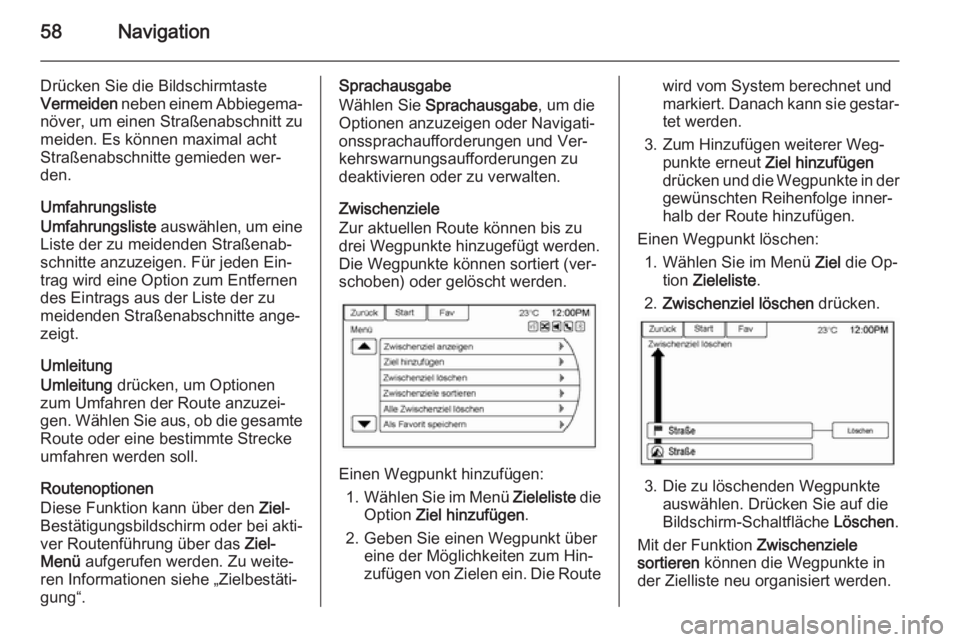
Zwischenziele
Zur aktuellen Route können bis zu
drei Wegpunkte hinzugefügt werden.
Die Wegpunkte können sortiert (ver‐
schoben) oder gelöscht werden.
Einen Wegpunkt hinzufügen:
1. Wählen Sie im Menü Zieleliste die
Option Ziel hinzufügen .
2. Geben Sie einen Wegpunkt über eine der Möglichkeiten zum Hin‐
zufügen von Zielen ein. Die Route
wird vom System berechnet und
markiert. Danach kann sie gestar‐
tet werden.
3. Zum Hinzufügen weiterer Weg‐ punkte erneut Ziel hinzufügen
drücken und die Wegpunkte in der gewünschten Reihenfolge inner‐
halb der Route hinzufügen.
Einen Wegpunkt löschen: 1. Wählen Sie im Menü Ziel die Op‐
tion Zieleliste .
2. Zwischenziel löschen drücken.
3. Die zu löschenden Wegpunkte
auswählen. Drücken Sie auf die
Bildschirm-Schaltfläche Löschen.
Mit der Funktion Zwischenziele
sortieren können die Wegpunkte in
der Zielliste neu organisiert werden.
Page 60 of 89
60Navigation
Autom. Uhrzeitaktualisierung: Ist
diese Funktion aktiviert, wird die Uhr‐ zeit automatisch eingestellt.
Zeit einstellen : Drücken Sie zum Er‐
höhen bzw. Verringern der angezeig‐ ten Stunden und Minuten auf + oder -.
Datum einstellen : + oder − drücken,
um den Wert für den Tag zu erhöhen
oder zu verringern.
Zeitformat einstellen : Soll die Uhrzeit
im Standardformat angezeigt wer‐
den, drücken Sie auf die Bildschirm-
Schaltfläche 12 Stunden. Wenn Sie
das militärische Format bevorzugen, drücken Sie auf die Bildschirm-
Schaltfläche 24 Stunden.
Zum Speichern der Einstellungen auf
die Bildschirmtaste Zurück drücken.
Radioeinstellungen
Drücken Sie zum Öffnen der Me‐
nüoptionen die Taste Einstellungen
auf der Homepage oder die Taste
CONFIG auf der Geräteblende.
Um durch die verfügbaren Menü-Op‐
tionen zu scrollen, drehen Sie den
TUNE/MENU -Knopf oder berühren
Sie den Rollbalken.Drücken Sie zum Anzeigen des Me‐
nüs für die Radio-Einstellungen den
TUNE/MENU -Knopf oder auf Radio‐
einstellungen . Drücken Sie auf diese
Funktion, wenn angezeigte Radio-In‐
formationen, voreingestellte Seiten
und Autom. Lautstärkeregulierung
geändert werden sollen.
Die Radioeinstellungen sind:
Autom. Lautstärkeregulierung : Wäh‐
len Sie für die Empfindlichkeit der au‐
tomatischen Lautstärkeregelung Aus
Niedrig Mittel , oder Hoch, um die Aus‐
wirkungen unerwünschter Hinter‐
grundgeräusche, die infolge von
wechselnden Fahrbahnbelägen, Fahrgeschwindigkeiten oder offenen
Fenstern entstehen können, zu mini‐
mieren. Diese Funktion wirkt bei nied‐
rigeren Lautstärkeeinstellungen am
besten, wenn die Hintergrundgeräu‐
sche in aller Regel lauter als die für
das Sound-System eingestellte Laut‐
stärke sind.Gracenote-Optionen : Drücken, um
die Normalisierung zum Verbessern
der Spracherkennung und Medien‐
gruppierung zu aktivieren/deaktivie‐
ren.
CD-Player 3 26, USB 3 33, zusätzli‐
che Geräte 3 33 und Bluetooth-Audio
3 33.
Maximale Einschaltlautstärke :
Drücken Sie auf diese Schaltfläche,
wenn für das Einschalten die maxi‐
male Lautstärke eingestellt werden
soll, die auch dann zum Tragen
kommt, wenn beim Ausschalten des
Infotainment Systems eine höhere
Lautstärke gewählt war.
Anzahl Favoritenseiten : Drücken, um
die Anzahl der angezeigten FAV-Sei‐
ten auszuwählen.
Softwareversion-Informationen :
Drücken, um Informationen zum Sys‐ tem anzuzeigen und verfügbare Soft‐ wareaktualisierungen zu installieren.
Telefoneinstellung Bluetooth 3 73.
Page 61 of 89
Navigation61
Navigations-EinstellungenDrücken Sie die Taste Einstellungen
auf der Homepage , um das Setup-
Menü aufzurufen.
Drehen Sie den Knopf TUNE/MENU,
oder tippen Sie auf die Bildlaufleiste,
bis die Option Navigations-
Einstellungen angezeigt wird. Wäh‐
len Sie diese Funktion, um
Sprachausgabe , Verkehrseinstellun‐
gen , Zielführungsmeldung , Strecken‐
aufzeichnung und Gespeicherte Ziele
löschen zu ändern.
Über Einstellungen stehen Ihnen
mehrere Navigationssystemeinstel‐
lungen zur Verfügung. Einige Optio‐
nen sind erst nach dem Planen einer
Route verfügbar. Drücken Sie
Navigations-Einstellungen , um die
Navigationssystemeinstellungen auf‐
zurufen.
Sprachausgabe
Das Menü Sprachausgabe ermög‐
licht Änderungen an den Sprachaus‐
gabefunktionen.Navigations-Sprachausgabe : Wäh‐
len Sie die Taste Ein oder Aus, um die
Sprachanweisungen während der
Fahrt auf einer geplanten Route ein-
oder auszuschalten. Verkehrswar‐
nungen : Wählen Sie die Taste Ein
oder Aus, um die Verkehrssprachauf‐
forderung während der Fahrt auf
einer geplanten Route ein- oder aus‐
zuschalten.
Navigationsansage-Lautstärke :
Wählen Sie Navigationsansage-
Lautstärke , um die Lautstärke der Na‐
vigationsansagen einzustellen.
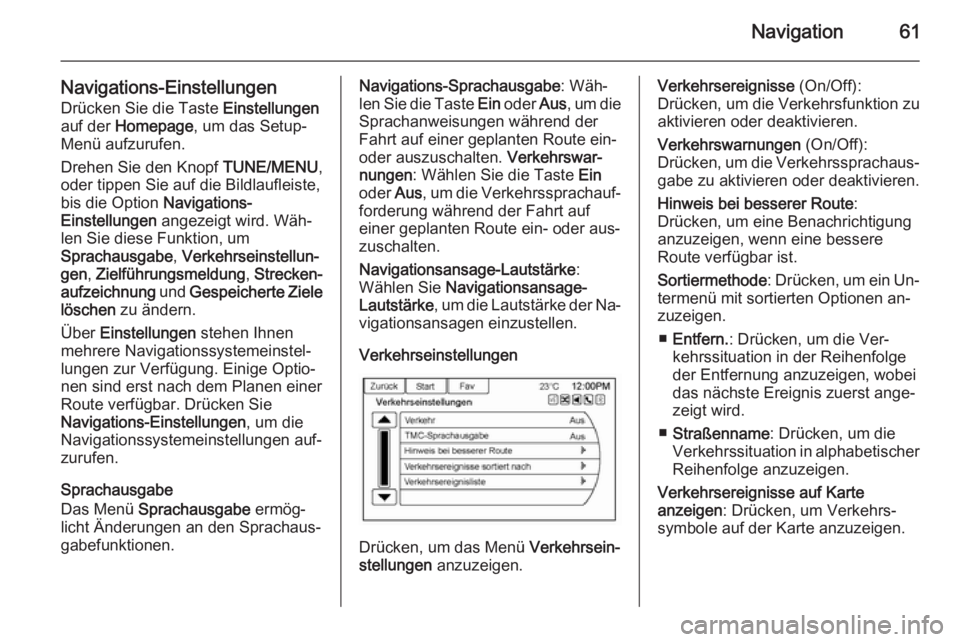
Verkehrseinstellungen
Drücken, um das Menü Verkehrsein‐
stellungen anzuzeigen.
Verkehrsereignisse (On/Off):
Drücken, um die Verkehrsfunktion zu aktivieren oder deaktivieren.
Verkehrswarnungen (On/Off):
Drücken, um die Verkehrssprachaus‐
gabe zu aktivieren oder deaktivieren.
Hinweis bei besserer Route :
Drücken, um eine Benachrichtigung
anzuzeigen, wenn eine bessere
Route verfügbar ist.
Sortiermethode : Drücken, um ein Un‐
termenü mit sortierten Optionen an‐
zuzeigen.
■ Entfern. : Drücken, um die Ver‐
kehrssituation in der Reihenfolge
der Entfernung anzuzeigen, wobei
das nächste Ereignis zuerst ange‐
zeigt wird.
■ Straßenname : Drücken, um die
Verkehrssituation in alphabetischer
Reihenfolge anzuzeigen.
Verkehrsereignisse auf Karte
anzeigen : Drücken, um Verkehrs‐
symbole auf der Karte anzuzeigen.
Page 63 of 89
Navigation63
usw. anzuzeigen. Ein Häkchen zeigt
an, dass der entsprechende Modus
aktiviert ist.
Fahrzeugeinstellungen Siehe „Fahrzeugpersonalisierung“ in
der Betriebsanleitung.
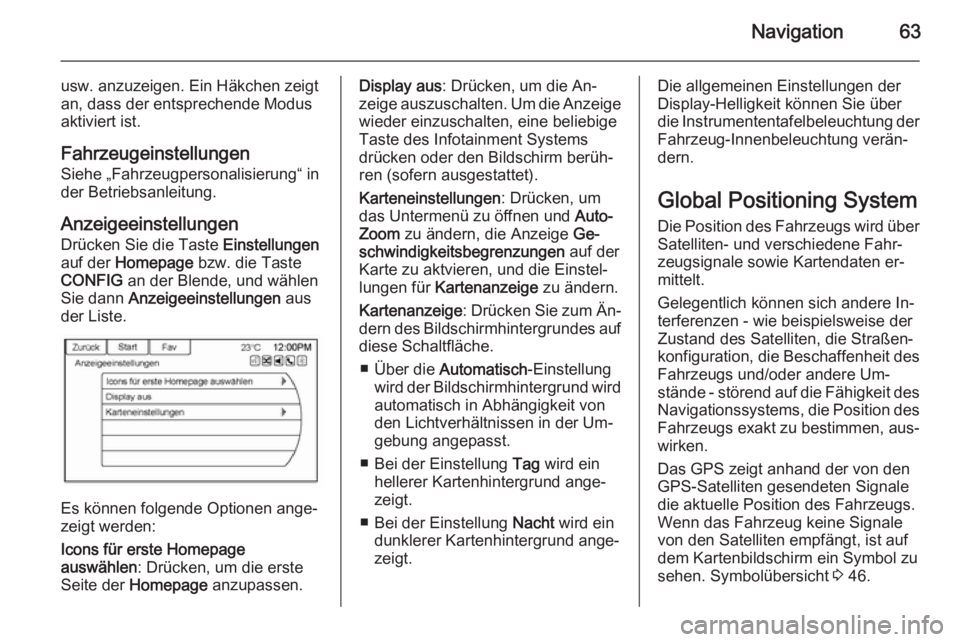
Anzeigeeinstellungen Drücken Sie die Taste Einstellungen
auf der Homepage bzw. die Taste
CONFIG an der Blende, und wählen
Sie dann Anzeigeeinstellungen aus
der Liste.
Es können folgende Optionen ange‐
zeigt werden:
Icons für erste Homepage
auswählen : Drücken, um die erste
Seite der Homepage anzupassen.
Display aus : Drücken, um die An‐
zeige auszuschalten. Um die Anzeige
wieder einzuschalten, eine beliebige
Taste des Infotainment Systems
drücken oder den Bildschirm berüh‐
ren (sofern ausgestattet).
Karteneinstellungen : Drücken, um
das Untermenü zu öffnen und Auto-
Zoom zu ändern, die Anzeige Ge‐
schwindigkeitsbegrenzungen auf der
Karte zu aktvieren, und die Einstel‐
lungen für Kartenanzeige zu ändern.
Kartenanzeige : Drücken Sie zum Än‐
dern des Bildschirmhintergrundes auf diese Schaltfläche.
■ Über die Automatisch -Einstellung
wird der Bildschirmhintergrund wird automatisch in Abhängigkeit von
den Lichtverhältnissen in der Um‐ gebung angepasst.
■ Bei der Einstellung Tag wird ein
hellerer Kartenhintergrund ange‐ zeigt.
■ Bei der Einstellung Nacht wird ein
dunklerer Kartenhintergrund ange‐
zeigt.Die allgemeinen Einstellungen der Display-Helligkeit können Sie über
die Instrumententafelbeleuchtung der Fahrzeug-Innenbeleuchtung verän‐
dern.
Global Positioning System
Die Position des Fahrzeugs wird über
Satelliten- und verschiedene Fahr‐
zeugsignale sowie Kartendaten er‐
mittelt.
Gelegentlich können sich andere In‐
terferenzen - wie beispielsweise der Zustand des Satelliten, die Straßen‐
konfiguration, die Beschaffenheit des Fahrzeugs und/oder andere Um‐
stände - störend auf die Fähigkeit des Navigationssystems, die Position desFahrzeugs exakt zu bestimmen, aus‐
wirken.
Das GPS zeigt anhand der von den
GPS-Satelliten gesendeten Signale
die aktuelle Position des Fahrzeugs.
Wenn das Fahrzeug keine Signale
von den Satelliten empfängt, ist auf
dem Kartenbildschirm ein Symbol zu
sehen. Symbolübersicht 3 46.