USB OPEL AMPERA 2015 Brukerhåndbok for infotainmentsystem
[x] Cancel search | Manufacturer: OPEL, Model Year: 2015, Model line: AMPERA, Model: OPEL AMPERA 2015Pages: 75, PDF Size: 1.65 MB
Page 32 of 75
32Eksterne enheter
Infotainmentsystemet støtter tilkob‐
ling av mobiltelefon som en USB-
plugg så lenge telefonen støtter USB-
masselagringsklasse eller har støtte
for USB-diskstasjon aktivert.
Gracenote ®
Gracenote-teknologi innebygd i Info‐
tainmentsystemet gjør det lettere å
håndtere og navigere i USB-enhetens
musikksamling. Når en USB-enhet
kobles til Infotainmentsystemet, iden‐
tifiserer Gracenote musikksamlingen
og viser riktig album, artistnavn, sjan‐ ger og plateomslag på skjermen. Gra‐cenote vil fylle inn eventuelt mang‐
lende informasjon.Søke gjennom musikkbiblioteket ved
å bruke stemmegjenkjenning
Gracenote forbedrer musikksøk og
navigering ved å identifisere band, ar‐
tister og albumnavn som kan være
vanskelig å uttale, har uvanlige sta‐
velser og kallenavn som stemme‐
kommandoer for å få tilgang til mu‐
sikk. Stemmegjenkjenning 3 55.Normalisering
Normalisering : Bidrar til å gjøre stem‐
megjenkjenningen mer nøyaktig for
titler som høres like ut. Det hjelper
også med å gruppere lange lister med
sjangere til 10 vanlige sjangere. Me‐
diebiblioteket inneholder for eksem‐
pel flere sjangere innenfor rock. Når
du bruker normalisering, grupperes
alle disse i én rocksjanger.
Normalisering er som standardinnstil‐
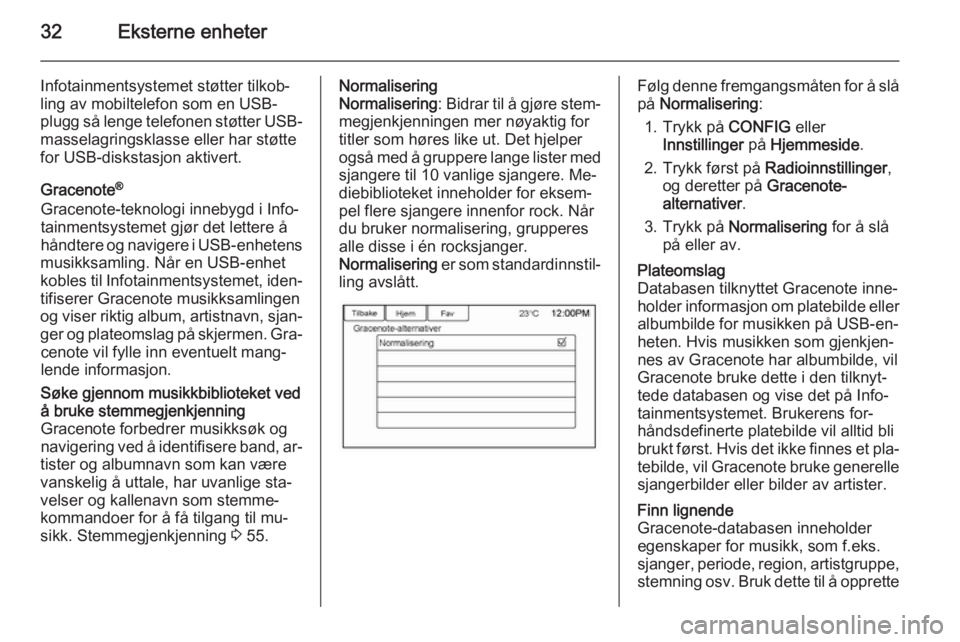
ling avslått.Følg denne fremgangsmåten for å slå
på Normalisering :
1. Trykk på CONFIG eller
Innstillinger på Hjemmeside .
2. Trykk først på Radioinnstillinger ,
og deretter på Gracenote-
alternativer .
3. Trykk på Normalisering for å slå
på eller av.Plateomslag
Databasen tilknyttet Gracenote inne‐ holder informasjon om platebilde eller albumbilde for musikken på USB-en‐
heten. Hvis musikken som gjenkjen‐
nes av Gracenote har albumbilde, vil
Gracenote bruke dette i den tilknyt‐
tede databasen og vise det på Info‐
tainmentsystemet. Brukerens for‐
håndsdefinerte platebilde vil alltid bli
brukt først. Hvis det ikke finnes et pla‐
tebilde, vil Gracenote bruke generelle
sjangerbilder eller bilder av artister.Finn lignende
Gracenote-databasen inneholder
egenskaper for musikk, som f.eks.
sjanger, periode, region, artistgruppe,
stemning osv. Bruk dette til å opprette
Page 33 of 75
Eksterne enheter33
en spilleliste med opptil 30 sanger "til‐svarende" sangen man hører på.
Denne spillelisten vil bli lagret i
Spillelister -menyen når enheten kob‐
les til. Hvis sanger fjernes fra en‐
heten, vil systemet simpelthen hoppe
over disse sangene og spille neste til‐ gjengelige sang. Bruk berøringsskjer‐
men eller stemmegjenkjenning for å
lage en finn lignende-spilleliste.
Stemmegjenkjenning 3 55.Gracenote-indeksering
Når Gracenote indekserer, er info‐
tainment-funksjonene tilgjengelige.
Du kan for eksempel velge musikk fra menyen. Stemmegjenkjenningsmu‐
sikk er ikke tilgjengelig før Infotain‐ mentsystemet er ferdig med å indek‐
sere enheten. Det kan ta lengre tid å
indeksere enheter med mye musikk.
Enheten vil indeksere første gang
den kobles til Infotainmentsystemet.
Når indeksering er borte fra skjermen,
er Infotainmentsystemet klar til å fo‐
reta musikksøk. I neste tilkoblings- el‐ ler tenningssyklus vil indeksering vise på skjermen en kort stund. Infotain‐
mentsystemet leter etter endringer i
enheten og forbereder musikklisten.Hvis det ikke er endringer, vil musikk‐ søk ved stemmegjenkjenning være
tilgjengelig. Infotainmentsystemet vil
indeksere og lagre to enheter med
opptil 10.000 sanger på hver enhet.
USB-bildefunksjon
Du kan kun se bilder med USB-enhe‐
ter. Hvis bildene er lagret på et SD-
kort, må du overføre dem til en USB-
enhet eller du kan bruke en USB-SD- adapter. Det kan være at filstørrelser
på over fire megapiksler ikke vises.
Kun jpeg-, bmp, gif- og png-filer støt‐
tes.
Filsystem og navngivning
Sangene, artistene, albumene og
sjangerne hentes fra filens sanginfor‐
masjon og vises kun hvis de er til‐
gjengelige. Infotainmentsystemet vi‐
ser filnavnet som sangnavnet hvis
sanginformasjonen ikke er tilgjenge‐
lig.
Bluetooth-audio Avspilling av musikk kan gjøres fra en paret Bluetooth-enhet, hvis bilen har
denne funksjonen.Bluetooth-tilkobling 3 61.
Spille lyd USB-spiller
Når USB-kilden er aktiv, betjener du
USB-funksjonen ved hjelp av føl‐
gende:
TUNE/MENU -knappen: Drei for å bla
gjennom listen. Drei rundt raskt for å
bla gjennom store lister alfabetisk.
r (spill av/sett på pause): Trykk for
å starte, stoppe midlertidig eller gjen‐ oppta avspilling av den gjeldende me‐
diekilden.
] SEEK (forrige/bakover):
■ Trykk for å gå til begynnelsen av gjeldende eller forrige spor. Hvismindre enn fem sekunder av sporet
er avspilt, kommer du tilbake til for‐ rige spor. Hvis mer enn
fem sekunder av sporet er avspilt,
starter sporet på nytt.
■ Trykk og hold inne for å hurtigspole
bakover. Slipp opp knappen for å
gå tilbake til vanlig avspillingsha‐
stighet. Forløpt tid vises.
Page 34 of 75
34Eksterne enheter
SEEK [ (neste/forover):
■ Trykk for å gå til neste spor.
■ Trykk og hold inne for å hurtigspole
forover. Slipp opp knappen for å gå tilbake til vanlig avspillingshastig‐
het. Avspilt tid vises.
USB-meny
Følgende alternativer er tilgjengelige via USB-meny :
Tilfeldig avspilling : Trykk for å spille
av sporene i tilfeldig rekkefølge. Trykk
en gang til for å stanse avspillingen i
tilfeldig rekkefølge.
Spill mer som denne :
1. Trykk for å automatisk opprette en
spilleliste med sanger som ligner
på sangen du hører på akkurat nå.
2. Skjermen viser " Spilleliste
opprettet " og fortsetter å spille av
den aktuelle sangen.
Hvis systemet ikke finner sangen i Gracenote-databasen, kan mel‐
dingen Kunne ikke opprette
spilleliste bli vist.
Slette spilleliste : Trykk for å slette en
nylig opprettet spilleliste.Spillelister/kataloger : Trykk for å åpne
en mappeliste og se filene i mappe‐
strukturen.
Spillelister :
1. Trykk for å se spillelistene som er
lagret på USB-enheten.
2. Velg en spilleliste for å se alle san‐
gene i listen.
3. Velg sangen du ønsker å høre.
Artister :
1. Trykk for å se liste over artister som er lagret på USB-enheten.
2. Velg en artist for å se en liste over
alle album av denne artisten.
3. Trykk Sangliste for å velge en
sang, eller velg et album og der‐ etter en sang fra listen.
Albumer :
1. Trykk for å se albumene på USB- enheten.
2. Velg et album for å se alle san‐ gene i albumet.
3. Velg sangen du ønsker å høre.Musikksjanger :
1. Trykk for å se sjangrene på USB- enheten.
2. Velg en sjanger for å se en liste over alle sangene i denne sjange‐ren.
3. Velg sangen du ønsker å høre.
Sanger :
1. Trykk for å se en liste over alle sangene på USB-enheten.
2. Sangene blir vist som lagret på platen.
3. Velg en sang i listen for å starte avspilling.
USB-feilsøking
Gjenopprett Infotainmentsystemets standardinnstilling hvis enheten ikke blir gjenkjent eller musikken mangler
informasjon på skjermen:
1. Trykk Innstillinger .
2. Trykk Radioinnstillinger .
3. Trykk Programvareversjonmeny .
4. Trykk Tilbakestill radio .
5. Trykk Ja.
Page 35 of 75
Eksterne enheter35
Par telefonen igjen, og enheten måindekseres på nytt.
Spille av fra en iPod ®
Funksjonen støttes av følgende iPod-
modeller:
■ iPod classic ®
(6. generasjon)
■ iPod nano ®
(3G, 4G, 5G og 6G)
■ iPod touch ®
(1G, 2G, 3G og 4G)
Følgende situasjoner kan medføre re‐
dusert betjening og funksjon:
■ Tilkobling av en iPod som har en nyere firmware-versjon installert
enn den firmware-versjonen som
støttes av Infotainment-systemet.
■ Tilkobling av en iPod med fastvare fra annen produsent.
Koble til en iPod: 1. Koble den ene enden av en stan‐ dard iPod USB-kabel til iPod-en‐
hetens dock-kontakt.
2. Den andre enden settes inn i USB-porten i midtkonsollen.
iPod-musikkinformasjon vises i Info‐
tainmentsystemdisplayet og spilles
av gjennom bilens lydsystem.iPod-batteriet lades automatisk når
tenningen er på. iPod-enheten slår
seg av og slutter å lade når tenningen er av.
For å spille av musikk fra en ikke-støt‐ tet iPod-modell kobler du en standard
3,5 mm stereokabel til AUX-inngan‐
gen.
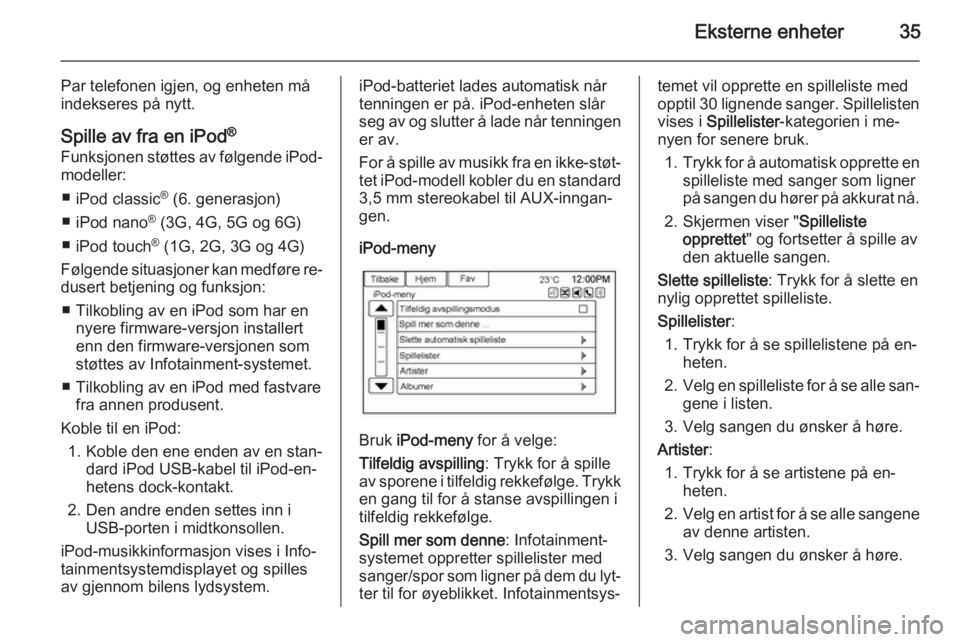
iPod-meny
Bruk iPod-meny for å velge:
Tilfeldig avspilling : Trykk for å spille
av sporene i tilfeldig rekkefølge. Trykk
en gang til for å stanse avspillingen i
tilfeldig rekkefølge.
Spill mer som denne : Infotainment‐
systemet oppretter spillelister med
sanger/spor som ligner på dem du lyt‐ ter til for øyeblikket. Infotainmentsys‐
temet vil opprette en spilleliste med
opptil 30 lignende sanger. Spillelisten
vises i Spillelister -kategorien i me‐
nyen for senere bruk.
1. Trykk for å automatisk opprette en
spilleliste med sanger som ligner
på sangen du hører på akkurat nå.
2. Skjermen viser " Spilleliste
opprettet " og fortsetter å spille av
den aktuelle sangen.
Slette spilleliste : Trykk for å slette en
nylig opprettet spilleliste.
Spillelister :
1. Trykk for å se spillelistene på en‐ heten.
2. Velg en spilleliste for å se alle san‐
gene i listen.
3. Velg sangen du ønsker å høre.
Artister :
1. Trykk for å se artistene på en‐ heten.
2. Velg en artist for å se alle sangene
av denne artisten.
3. Velg sangen du ønsker å høre.
Page 36 of 75
36Eksterne enheter
Albumer:
1. Trykk for å se albumene på en‐ heten.
2. Velg et album for å se en liste over
alle sangene det inneholder. Al‐
ternativt kan du velge Sangliste
for å se alle sangene på enheten.
3. Velg sangen du ønsker å høre.
Musikksjanger :
1. Trykk for å se sjangrene på en‐ heten.
2. Velg en sjanger for å se en liste over alle artistene innenfor sjan‐
geren.
3. Velg en artist for å se albumene eller velg Alle for å se alle albu‐
mene innenfor sjangeren.
4. Velg Artist for å se albumene.
5. Velg Album for å se sangene.
6. Velg sangen du ønsker å høre.
Sanger :
1. Trykk for å se en liste over alle sangene på enheten.
2. Velg sangen du ønsker å spille av.Podcast :
1. Trykk for å se podcastene på en‐ heten.
2. Velg podcasten du ønsker å spille
av.
Komponister :
1. Trykk for å se komponistene på enheten.
2. Velg et komponistnavn for å se alle sangene av denne komponi‐
sten.
3. Velg sangen du ønsker å høre.
Lydbøker :
1. Trykk for å se lydbøkene på en‐ heten.
2. Velg lydboken du ønsker å høre.
Spille av fra en iPhone ®
eller
iPad ®
Funksjonen støttes av følgende
iPhone- eller iPod-modeller:
■ iPhone (2G, 3G, 3GS, 4, 4S og 5)
■ iPad (1G, 2G)
Følg samme instruksjoner som er
oppgitt tidligere for bruk av iPod.Når du vil bruke stemmegjenkjenning for å spille av musikk, sier du en me‐
diekommando og deretter " Spill
artist ", "Spill album ", "Spill sang " eller
" Spill sjanger ".
Stemmegjenkjenning 3 55.
Feilsøking for iPhone, iPod
Touch og iPad Når en iPhone-, iPod touch- elleriPad-enhet er koblet til USB og Blue‐
tooth, kan det være at ingen lyd høres når iPod-kilden på Infotainmentsys‐
temet er valgt. Hvis du mottar et anrop
mens du lytter til iPod-kilden og det
ikke er noe lyd for iPod-enheten etter kilden, går du til Airplay-ikonet på en‐
heten og velger dock-kontakt, eller du kobler fra for så å koble dock-kontak‐
ten til enheten på nytt. En del funk‐
sjonalitet kan variere ut fra hvilken
versjon av operativsystemet som er
installert på enheten.
Page 38 of 75
38Eksterne enheter
Når du spiller musikk på Infotainment‐systemet fra en Bluetooth-enhet, må
du passe på at Bluetooth-enheten
ikke er låst og at det riktige musikk‐
programmet viser på startsiden.
For iPhone-/iPod touch- og iPad-en‐
heter vil Bluetooth-lyd ikke fungere
hvis enheten er koblet til USB og
Bluetooth samtidig.
Vise bilder
Du kan vise bilder fra en USB-enhet.
Les dette
Av hensyn til din sikkerhet deaktive‐ res enkelte funksjoner når bilen er i
bevegelse.
Du kan kun se bilder med USB-enhe‐
ter. Hvis bildene er lagret på et SD-
kort, må du overføre dem til en USB-
enhet eller du kan bruke en USB-SD- adapter.
Systemet støtter lagring av maksimalt
5 MB med ukomprimert fotostørrelse, men for å oppnå dette må det benyt‐
tes en kamerainnstilling med oppløs‐
ning på 4 megapiksler eller lavere.Kun jpeg-, bmp, gif- og png-filer støt‐
tes.
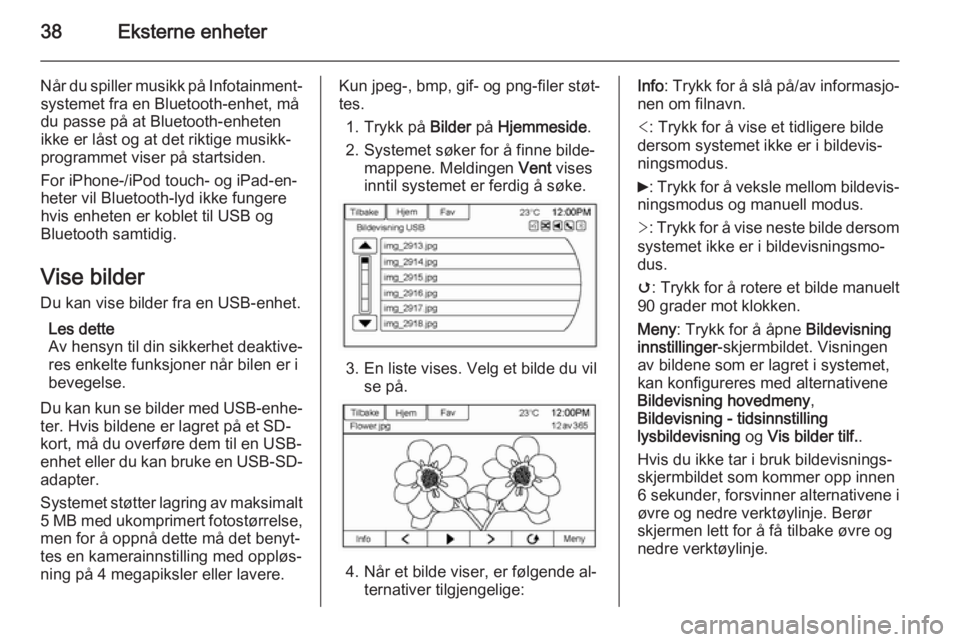
1. Trykk på Bilder på Hjemmeside .
2. Systemet søker for å finne bilde‐ mappene. Meldingen Vent vises
inntil systemet er ferdig å søke.
3. En liste vises. Velg et bilde du vil se på.
4. Når et bilde viser, er følgende al‐ternativer tilgjengelige:
Info : Trykk for å slå på/av informasjo‐
nen om filnavn.
< : Trykk for å vise et tidligere bilde
dersom systemet ikke er i bildevis‐ ningsmodus.
6 : Trykk for å veksle mellom bildevis‐
ningsmodus og manuell modus.
> : Trykk for å vise neste bilde dersom
systemet ikke er i bildevisningsmo‐
dus.
v : Trykk for å rotere et bilde manuelt
90 grader mot klokken.
Meny : Trykk for å åpne Bildevisning
innstillinger -skjermbildet. Visningen
av bildene som er lagret i systemet, kan konfigureres med alternativene
Bildevisning hovedmeny ,
Bildevisning - tidsinnstilling
lysbildevisning og Vis bilder tilf. .
Hvis du ikke tar i bruk bildevisnings‐
skjermbildet som kommer opp innen
6 sekunder , forsvinner alternativene i
øvre og nedre verktøylinje. Berør skjermen lett for å få tilbake øvre og
nedre verktøylinje.
Page 56 of 75
56Stemmegjenkjenning
■ Ordene som står i parentes, ervalgfrie. For å gi kommandoen
" Stille inn FM … " kan du for eksem‐
pel si enten "Still inn på FM 87,7"
eller " Stille inn FM ".
■ Når kommandoen gjenkjennes, vil systemet enten utføre funksjonen
eller be om at valget bekreftes.
■ Når systemet ikke gjenkjenner kommandoen, sier det " Unnskyld".
■ Hvis det oppstår problemer med gjenkjenning av en kommando, mådu kontrollere at kommandoen erriktig. Forsøk å si kommandoen ty‐
delig, eller vent en kort stund etter
lydsignalet.
■ Bakgrunnsstøy, som f.eks. skyldes at viften fra klimaanlegget går for
fullt, vinduet er åpent, eller det er
mye støy utenfor (selv om vinduene er lukket), kan føre til at talekom‐
mandoene misoppfattes.
■ Systemet kan gjenkjenne komman‐
doer på forskjellige språk, som f.eks. engelsk, kanadisk-fransk og
spansk. Systemet gjenkjenner kun
kommandoer på språket som er
valgt.Du kan øke eller redusere stemme‐
volumet under en stemmegjenkjen‐ ningsøkt ved å dreie på volumknap‐
pen på Infotainmentsystemet, eller
trykke på volumknappene på rattet.
Hvis volumet justeres under en
stemmegjenkjenningsøkt, kommer
det opp en volumstolpe som viser
endringen i stemmevolum. Volumet i veivisningsmeldingene endres til‐
svarende.
■ Bruk tid til å gjøre deg kjent med adressen når du bruker navige‐
ringskommandoer. Hvis du bruker
lang tid på å oppgi adressen, kan
dette føre til at systemet ikke kjen‐
ner igjen adressen eller dirigerer deg til en annen destinasjon enn du hadde tenkt.
■ Systemet gjenkjenner tall i både sif‐
ferformat og numerisk tekst når du
skal oppgi husnummeret i en
adresse. Et eksempel kan være å si "3-0-0-0-1" eller "tretti tusen og én".
■ Hvis systemet etter flere forsøk fort‐
satt gir deg destinasjon i et annet
land, sider du kommandoen " Endre
land " og deretter ønsket land.Hjelp for stemmegjenkjenning
Si klart og tydelig én av følgende hjel‐pekommandoer for å starte avspil‐
lingshjelpen:
Hjelp : Systemet spiller av flere spesi‐
fikke hjelpekommandoer, som f.eks.
Radioinnstillinger , som brukeren kan
velge blant.
Radio : Bruk denne kommandoen for
å finne ut mer om hvordan du velger
frekvensområde (AM eller FM) og
hvordan du bytter radiostasjon ved å
si et frekvensnummer.
Telefon : Bruk denne kommandoen
for å lære mer om hvordan du ringer,
parer eller sletter en enhet.
Mine medier : Bruk denne komman‐
doen for å lære mer om hvordan du spiller av bestemte spor, artister, al‐bum eller enheter som er koblet til
USB-inngangen, og finne ut hvordan
du endre kilde.
Innstillinger : Bruk denne komman‐
doen for å lære mer om hvordan du
slår på/av talemeldinger eller stiller
inn språk
Page 57 of 75
Stemmegjenkjenning57
Stemmegjenkjenningskomman‐doer Følgende liste gir en oversikt over og
kort beskrivelse av de ulike talein‐
struksene som er tilgjengelige for
Infotainmentsystemet. De valgfrie or‐
dene for hver kommando er oppført i
parentes. Se tidligere gitte instruksjo‐ ner for å bruke taleinstruksene.
Radiokommandoer
Stille inn AM , Stille inn FM : Ber sys‐
temet om å gå til et bestemt frekvens‐
område og den sist innstilte stasjo‐
nen.
Stille inn AM … (frekvens), Stille inn
FM … : Ber systemet om å gå til den
bestemte stasjonen.
Telefonkommandoer
(Ringe | Samtale) (telefonnummer el‐
ler kontakt): Ber systemet om å starte en telefonoppringing. Si for eksempel
"Slå nummer 1 248 123 4567". Når du vil ringe en kontakt i telefonlisten, sier du (Ringe | Samtale) etterfulgt av nav‐
net og stedet, og deretter (Ringe |
Samtale) . Si for eksempel "Ring John
hjemme" eller "Ring John på jobb".Hvis systemet ikke gjenkjenner num‐
meret, vil det ringe til det første num‐
meret i telefonlisten.
(Par [Device] | Koble til) : Ber systemet
om å pare en enhet.
Siffer ringing : Ber systemet om å
ringe et telefonnummer siffer for sif‐
fer. Etter at du har sagt sifrene, sier
du (Ringe | Samtale) .
(Ring på nytt | Ring siste nummer på nytt) : Ber systemet om å slå det sist
ringte nummeret.
(Velg enhet | Endre telefon) : Ber sys‐
temet om å endre til en annen paret enhet. Enheten må velges fra skjerm‐
bildet eller ved å bruke TUNE/MENU-
knappen.
Slettet enhet : Ber systemet om å
slette en paret enhet.
Les S M S [Messages] : Ber systemet
om å begynne å lese tekstmeldinger fra en paret enhet. Ikke alle enheter
støtter tekstmeldinger. Gjelder der dette finnes.
Mine mediekommandoer
CD , AUX , USB eller BT-audio : Ber
systemet om å endre kilden.Spill C D-spor … : Ber systemet om å
spille av en CD. Si for eksempel " Spill
C D-spor … ".
Følgende kommandoer gjelder kun
for USB-, iPod- og iPhone-kilder. De
støttes etter at enheten er blitt indek‐
sert.
Spill artist : Ber systemet om å spille
sanger av en bestemt artist. Si for ek‐
sempel " Spill artist
Spill album : Ber systemet om å spille
av et bestemt album.
Spill sang : Ber systemet om å spille
av en bestemt sang.
Spill sjanger : Ber systemet om å spille
av sanger som tilhører en bestemt
sjanger.
Søke artist … : Ber systemet om å
åpne en liste over alle sangene av en bestemt artist. Si for eksempel " Søke
artist …
Søke komponist … : Ber systemet om
å åpne en liste over alle sangene av
en bestemt komponist. Si for eksem‐
pel " Søke komponist …
Page 72 of 75
72StikkordregisterAAdressebok................................... 45Aktivere USB-bilde .......................38
AM ................................................ 26
AM/FM-radio ................................ 21
Antenne, multibånd ......................26
Automatisk lagring ........................21
AUX .............................................. 33
Generell informasjon .................30
Koble til en enhet ......................30
Avbryter stemmegjenkjenning ......55
Avslutte et anrop........................... 61
B
Berøringsknapper ...................12, 39
Betjening av radio .........................21
Betjeningselementer på rattet ........5
Bildefunksjon ................................ 30
Bilder ............................................ 38
Bluetooth ...................................... 30
Generell informasjon .................30
Bluetooth® ................................... 61
Bluetooth-audio Bluetooth-lydmeny ....................33
Bredde-/lengdegrader ..................45
Bruk .............................................. 39
AUX ........................................... 30
iPod ........................................... 30
USB ........................................... 30Bruk av mobiltelefon.....................26
Bruke navigasjonssystemet ..........39
Bruker stemmegjenkjenning .........55
Bruke stemmegjenkjenning for paring ........................................ 61
D Databasedekning - forklaring .......41
Destinasjon .................................. 45
Destinasjons- og veivisnings‐ kommandoer ............................. 55
Detaljerte områder ........................41
DTMF-toner (dual tone multi- frequency) ................................. 61
F
Favorittrute ................................... 45
Feilsøking for iPhone, iPod Touch og iPad ........................... 33
Finne en stasjon ........................... 21
FM ................................................ 26
Forhåndsinnstilt destinasjon .........45
Forhåndsinnstilte AM/FM- stasjoner.................................... 21
Forhåndsvisning av kjørerute .......45
Følge en kjørerute ........................43
Page 73 of 75
73
G
Generelle navigeringskomman‐ doer ........................................... 55
Generell informasjon ....................30
AUX ........................................... 30
Bluetooth ................................... 30
USB ........................................... 30
Globalt posisjoneringssystem ......53
Gracenote ..................................... 30
Grunnleggende betjening .............12
H Hjelp for stemmegjenkjenning ......55
Hjemmeside.................................. 12
Hurtiginfo ...................................... 12
Høre på radio................................ 21
Håndfri telefon .............................. 61
I
Innledning ...................................... 4
iPhone, iPad audio .......................33
iPod Generell informasjon .................30
iPod-meny ................................. 33
Koble til en enhet ......................30
iPod audio..................................... 33
K Kart .............................................. 41
Kartjusteringer .............................. 41Kartmålestokker............................ 41
Koble til en telefon ........................61
Kommandoer for CD/plate ............55
Kommandoer for interessante steder (POI)............................... 55
Konferanseanrop ..........................61
Konfigurasjonsinnstillinger ............17
Kontrollknapper ............................ 27
L
Lagre forhåndsinnstilte radiostasjoner............................ 21
Laste inn en CD-plate ...................27
M
Meny, konfigurer ........................... 17
Menyskjermknapp ........................45
Merke for talekommandoer........... 55
Multibånd-antenne ........................26
Muntlig tilbakemelding ..................61
N Navigasjonssystem, bruke systemet .................................... 39
Navigeringsinnstillinger................. 17
Navigeringssymboler ....................43
Nyttige hint for talte kommandoer 55O
Oppdateringer av kartdata ............41
Oversikt over betjeningselementer. 5
P Pare en telefon ............................. 61
Personlig tilpasning ......................17
Plassering av bil ........................... 53
Problemer med ruteveiledning .....54
R
Radiodatasystem (RDS) ..............23
Radioinnstillinger ..........................17
Radiokommandoer .......................55
Radiomottak ................................ 26
Rengjøre displayet........................ 12
Ringe ............................................ 61
Rullefunksjoner ............................. 41
S Samtale venter ............................. 61
Service for navigasjonssystemet ..54
Skjerminnstillinger ..................17, 38
Slette systemet ............................. 61
Slå av eller på lyden i et anrop .....61
Smarttelefon ................................. 30
Spille en lyd-CD ............................ 27
Spille lyd ....................................... 33
Språk ............................................ 17
Starte kjøreruten ........................... 45