infotainment OPEL AMPERA E 2017.5 Betriebsanleitung (in German)
[x] Cancel search | Manufacturer: OPEL, Model Year: 2017.5, Model line: AMPERA E, Model: OPEL AMPERA E 2017.5Pages: 287, PDF-Größe: 6.32 MB
Page 115 of 287
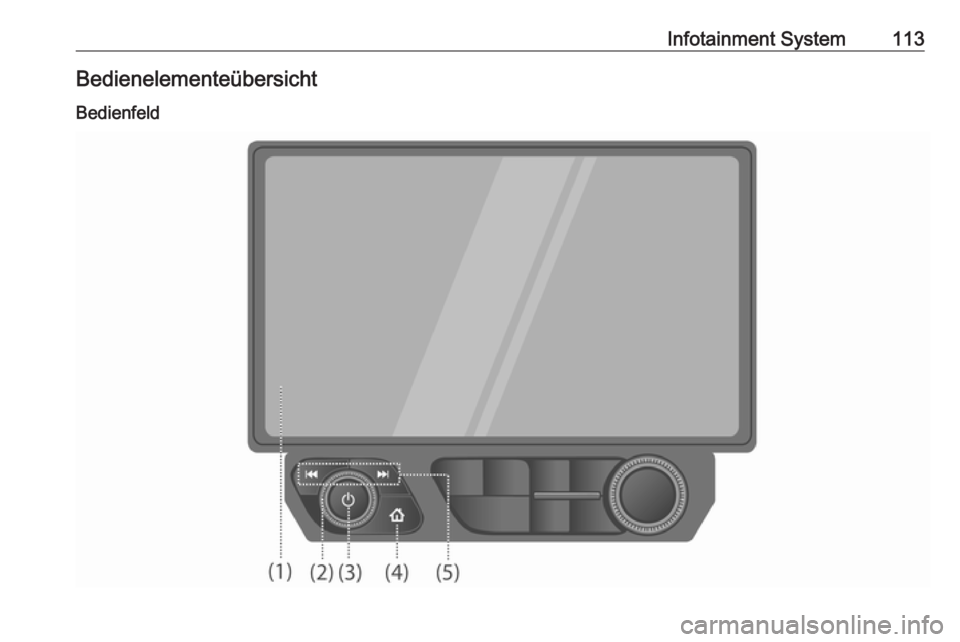
Infotainment System113Bedienelementeübersicht
Bedienfeld
Page 116 of 287
114Infotainment System1Display/Touchscreen ..........119
2 m (Knopf)
Drehen: Lautstärke
einstellen ............................. 115
3 m (Taste)
Kurz drücken: System
stummschalten ....................115
oder Stummschaltungs‐
funktion deaktivieren,
sofern aktiviert ..................... 115
oder Niedrigleis‐
tungsmodus beenden,
sofern dieser Modus aktiv
ist ........................................ 115
Lang drücken: Niedrigleis‐
tungsmodus einschalten .....115
4 p
Drücken: Startbildschirm
des Infotainment Systems
anzeigen ............................. 119
5 t / v
Kurz drücken: bei aktivem
Radio zum vorigen oder
nächsten Sender wechseln . 127bzw. bei aktivem externen
Gerät zur vorigen oder
nächsten Spur/zum
vorigen oder nächsten
Titel wechseln .....................135
Lang drücken: bei aktivem Radio Suchlauf aufwärts
oder abwärts ausführen ......127
bzw. bei aktiven externen
Geräten schnellen Vorlauf
oder schnellen Rücklauf
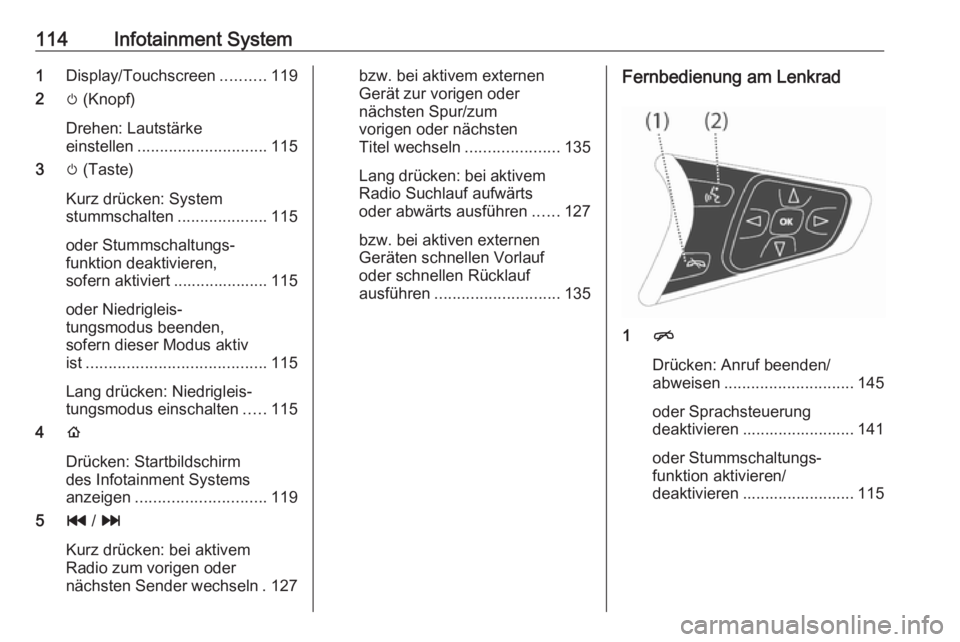
ausführen ............................ 135Fernbedienung am Lenkrad
1n
Drücken: Anruf beenden/
abweisen ............................. 145
oder Sprachsteuerung
deaktivieren ......................... 141
oder Stummschaltungs‐
funktion aktivieren/
deaktivieren ......................... 115
Page 117 of 287
Infotainment System1152w
Kurzer Tastendruck: öffnet das OnStar-Menü, wenn
kein Telefon
angeschlossen ist ...............115
oder das Telefonmenü
öffnen .................................. 145
oder nimmt Anruf an, wenn
ein Telefon
angeschlossen ist ...............145
Lang drücken:
Sprachsteuerung
aktivieren ............................. 141
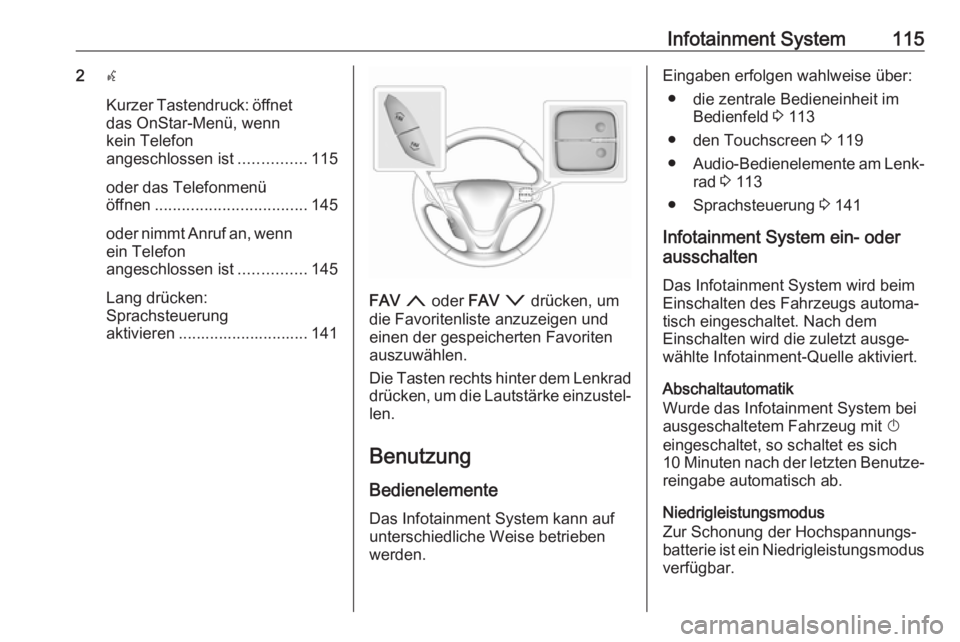
FAV n oder FAV o drücken, um
die Favoritenliste anzuzeigen und
einen der gespeicherten Favoriten
auszuwählen.
Die Tasten rechts hinter dem Lenkrad
drücken, um die Lautstärke einzustel‐ len.
Benutzung Bedienelemente
Das Infotainment System kann auf
unterschiedliche Weise betrieben
werden.
Eingaben erfolgen wahlweise über:
● die zentrale Bedieneinheit im Bedienfeld 3 113
● den Touchscreen 3 119
● Audio-Bedienelemente am Lenk‐
rad 3 113
● Sprachsteuerung 3 141
Infotainment System ein- oder
ausschalten
Das Infotainment System wird beim
Einschalten des Fahrzeugs automa‐ tisch eingeschaltet. Nach dem
Einschalten wird die zuletzt ausge‐
wählte Infotainment-Quelle aktiviert.
Abschaltautomatik
Wurde das Infotainment System bei
ausgeschaltetem Fahrzeug mit X
eingeschaltet, so schaltet es sich
10 Minuten nach der letzten Benutze‐ reingabe automatisch ab.
Niedrigleistungsmodus
Zur Schonung der Hochspannungs‐
batterie ist ein Niedrigleistungsmodus verfügbar.
Page 118 of 287
116Infotainment SystemDas Display kann je nach Wunsch
ausgeschaltet werden, während die
Audiowiedergabe aktiv bleibt.
X drücken und halten. Eine Meldung
zum Niedrigleistungsmodus wird
angezeigt. Die Meldung bestätigen,
um das Display auszuschalten.
Zum Abbrechen des Niedrigleis‐
tungsmodus X drücken.
Wenn der Ladezustand der Hoch‐
spannungsbatterie des Fahrzeugs
unter den im Fahrzeugeinstellungs‐
menü festgelegten Wert fällt, schlägt
das Infotainment System vor, Display und Audiowiedergabe auszuschal‐
ten.
Hinweis
Detaillierte Beschreibung zum Fest‐
legen der Hochspannungsbatterie‐
stufe 3 90.
Eine Meldung zum Niedrigleistungs‐
modus wird angezeigt. Die Meldung
bestätigen, um Display und Sound auszuschalten.
Zum Abbrechen des Niedrigleis‐
tungsmodus X drücken.Lautstärkeeinstellung
X drehen. Die aktuelle Einstellung
wird auf dem Display angezeigt.
Beim Einschalten des Infotainment
Systems wird die zuletzt gewählte
Lautstärke eingestellt, sofern diese
unter der maximalen Einschaltlaut‐
stärke liegt. Ausführliche Beschrei‐ bung 3 122.
Automatische Lautstärkeanhebung
Bei aktivierter automatischer Laut‐
stärkeanhebung 3 122 wird die Laut‐
stärke zum Ausgleich von Abroll- und Windgeräuschen während der Fahrt
automatisch angepasst.
Stummschaltung
Drücken Sie auf X, um das Infotain‐
ment System stummzuschalten.
Zum Beenden der Stummschaltung
drücken Sie erneut auf X. Die zuletzt
eingestellte Lautstärke wird wieder
aktiviert.
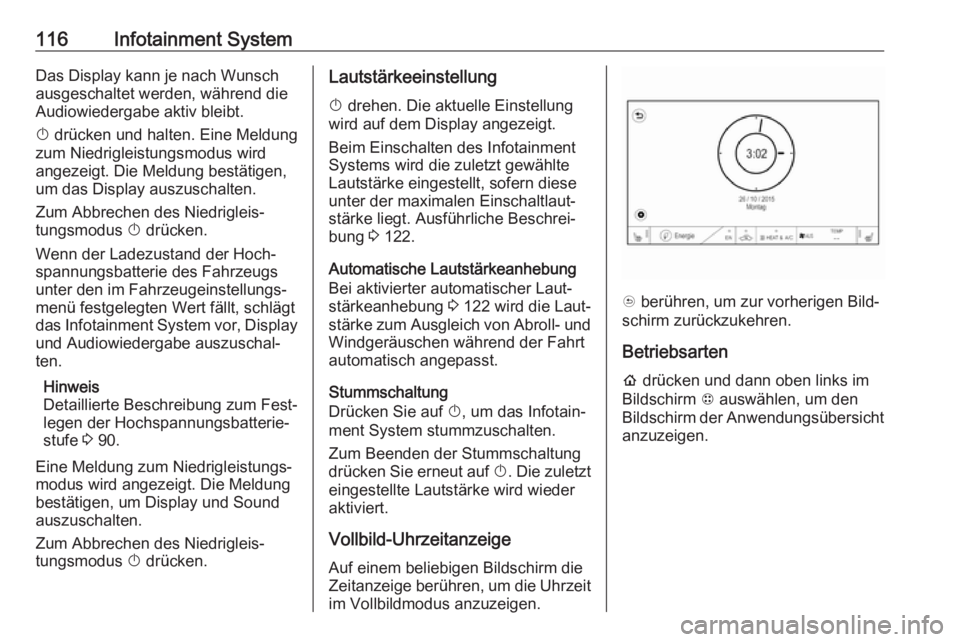
Vollbild-Uhrzeitanzeige Auf einem beliebigen Bildschirm die
Zeitanzeige berühren, um die Uhrzeit
im Vollbildmodus anzuzeigen.
u berühren, um zur vorherigen Bild‐
schirm zurückzukehren.
Betriebsarten
p drücken und dann oben links im
Bildschirm 1 auswählen, um den
Bildschirm der Anwendungsübersicht anzuzeigen.
Page 119 of 287
Infotainment System117
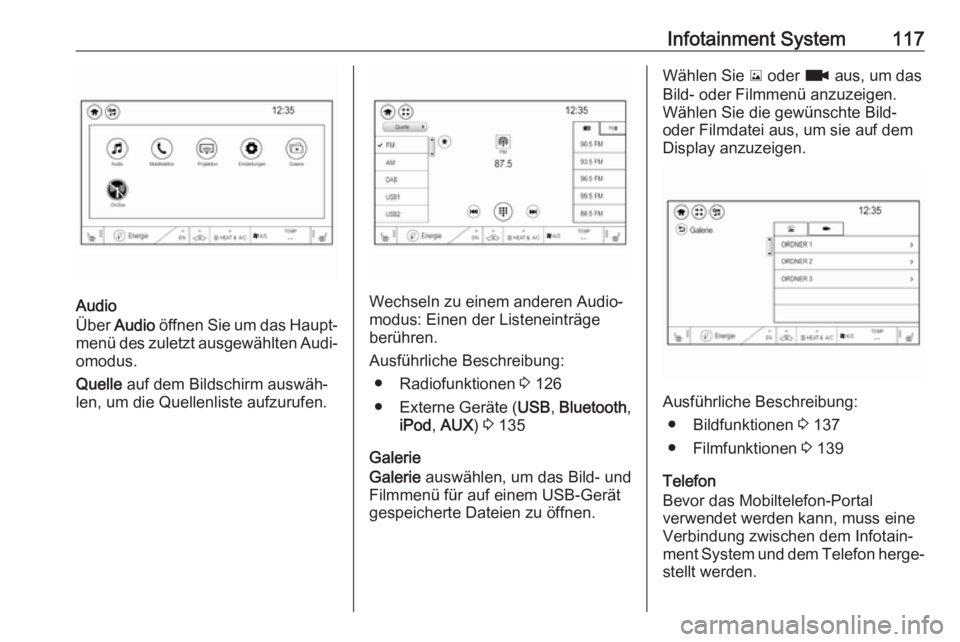
Audio
Über Audio öffnen Sie um das Haupt‐
menü des zuletzt ausgewählten Audi‐
omodus.
Quelle auf dem Bildschirm auswäh‐
len, um die Quellenliste aufzurufen.Wechseln zu einem anderen Audio‐
modus: Einen der Listeneinträge
berühren.
Ausführliche Beschreibung: ● Radiofunktionen 3 126
● Externe Geräte ( USB, Bluetooth ,
iPod , AUX ) 3 135
Galerie
Galerie auswählen, um das Bild- und
Filmmenü für auf einem USB-Gerät
gespeicherte Dateien zu öffnen.
Wählen Sie y oder z aus, um das
Bild- oder Filmmenü anzuzeigen. Wählen Sie die gewünschte Bild-
oder Filmdatei aus, um sie auf dem
Display anzuzeigen.
Ausführliche Beschreibung:
● Bildfunktionen 3 137
● Filmfunktionen 3 139
Telefon
Bevor das Mobiltelefon-Portal
verwendet werden kann, muss eine
Verbindung zwischen dem Infotain‐
ment System und dem Telefon herge‐
stellt werden.
Page 120 of 287
118Infotainment SystemAusführliche Beschreibung zum
Vorbereiten und Erstellen einer Blue‐ tooth-Verbindung zwischen dem Info‐
tainment System und einem Mobilte‐
lefon 3 142.
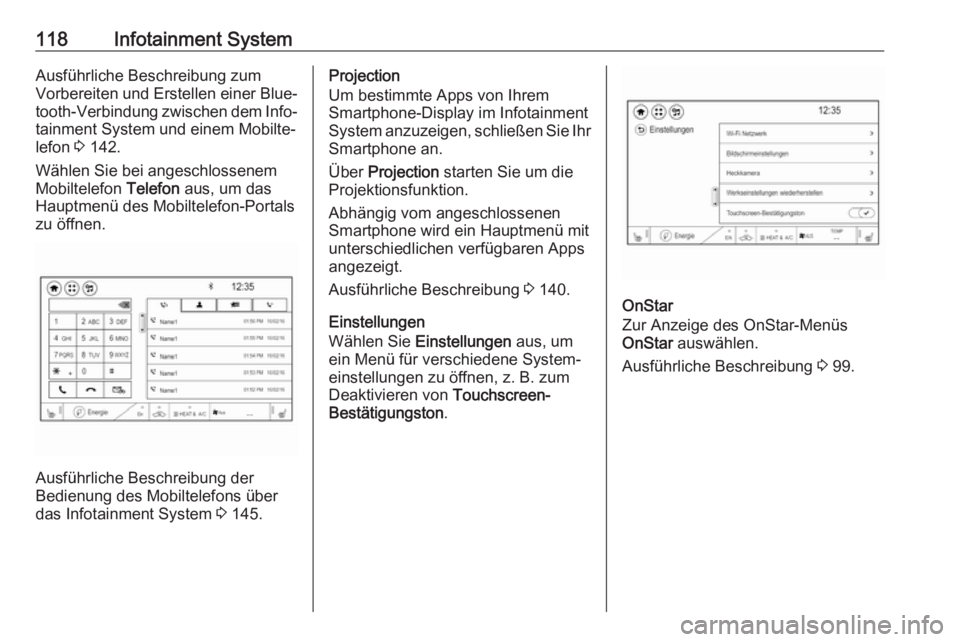
Wählen Sie bei angeschlossenem
Mobiltelefon Telefon aus, um das
Hauptmenü des Mobiltelefon-Portals
zu öffnen.
Ausführliche Beschreibung der
Bedienung des Mobiltelefons über
das Infotainment System 3 145.
Projection
Um bestimmte Apps von Ihrem
Smartphone-Display im Infotainment System anzuzeigen, schließen Sie Ihr Smartphone an.
Über Projection starten Sie um die
Projektionsfunktion.
Abhängig vom angeschlossenen
Smartphone wird ein Hauptmenü mit
unterschiedlichen verfügbaren Apps
angezeigt.
Ausführliche Beschreibung 3 140.
Einstellungen
Wählen Sie Einstellungen aus, um
ein Menü für verschiedene System‐
einstellungen zu öffnen, z. B. zum
Deaktivieren von Touchscreen-
Bestätigungston .
OnStar
Zur Anzeige des OnStar-Menüs OnStar auswählen.
Ausführliche Beschreibung 3 99.
Page 121 of 287
Infotainment System119Grundsätzliche
Bedienung
Der Bildschirm des Infotainment
Systems ist berührungsempfindlich,
sodass Sie die in den Menüs ange‐
zeigten Bedienelemente direkt mit
den Fingern steuern können.Achtung
Keine spitzen oder harten Gegen‐ stände wie Kugelschreiber, Stifte
o.ä. zur Bedienung des Touchsc‐
reens verwenden.
Schaltfläche v
Oben links im Bildschirm v auswäh‐
len oder an der Geräteblende p
drücken, um den Infotainment-Start‐ bildschirm anzuzeigen.
Schaltfläche 1
1 auswählen, um die Anwendungs‐
übersichtsseite anzuzeigen.
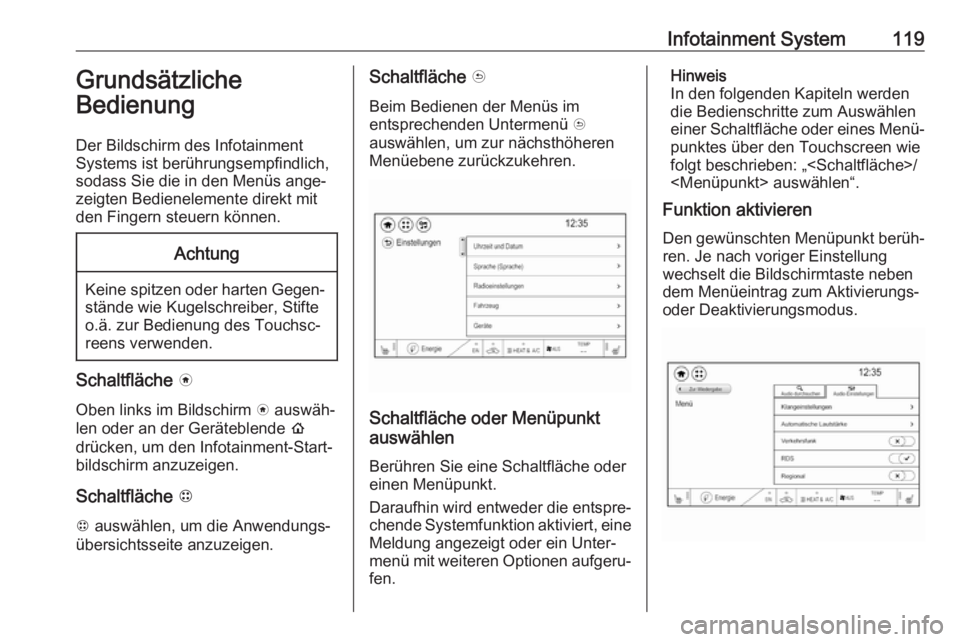
Schaltfläche u
Beim Bedienen der Menüs im
entsprechenden Untermenü u
auswählen, um zur nächsthöheren Menüebene zurückzukehren.
Schaltfläche oder Menüpunkt
auswählen
Berühren Sie eine Schaltfläche odereinen Menüpunkt.
Daraufhin wird entweder die entspre‐
chende Systemfunktion aktiviert, eine
Meldung angezeigt oder ein Unter‐
menü mit weiteren Optionen aufgeru‐ fen.
Hinweis
In den folgenden Kapiteln werden
die Bedienschritte zum Auswählen
einer Schaltfläche oder eines Menü‐
punktes über den Touchscreen wie
folgt beschrieben: „
Funktion aktivieren
Den gewünschten Menüpunkt berüh‐ ren. Je nach voriger Einstellung
wechselt die Bildschirmtaste neben
dem Menüeintrag zum Aktivierungs-
oder Deaktivierungsmodus.
Page 122 of 287

120Infotainment SystemHinweis
In den folgenden Kapiteln werden
die Bedienschritte zum Aktivieren
einer Schaltfläche oder eines Menü‐ punktes über den Touchscreen wie
folgt beschrieben: „
Bildlauf in Listen
Wenn nicht alle Elemente auf dem
Bildschirm angezeigt werden können, kann ein Bildlauf durch die Liste
ausgeführt werden.Zum Durchblättern einer Liste mit
Menüeinträgen stehen folgende
Methoden zur Verfügung:
● Einen Finger an einer beliebigen Stelle auf der Liste positionieren
und nach oben oder unten strei‐
chen.
Hinweis
Gleichmäßigen Druck ausüben und den Finger mit gleichmäßiger
Geschwindigkeit bewegen.
● Den Schieberegler der Bildlauf‐ leiste auf der linken Seite der
Liste mit dem Finger nach oben
und unten schieben.
Hinweis
In den folgenden Kapiteln werden
die Bedienschritte zum Ausführen
eines Bildlaufs in ein Listenelement
über den Bildschirm auf folgende
Weise beschrieben: „...blättern Sie
zum
Infotainment-Startbildschirm
bearbeiten
p drücken, um den Infotainment-
Startbildschirm anzuzeigen, und
dann Bearbeiten auswählen. Ein Bild‐schirm mit verschiedenen möglichen
Layouts für den Startbildschirm wird angezeigt.
Das gewünschte Layout auswählen.
Das Layout wird geändert.
Bei Auswahl von Eigenes Design wird
ein Bildschirm zum Festlegen eines
benutzerdefinierten Layouts ange‐
zeigt.
Die verschiedenen Bildschirmberei‐
che berühren und das Layout je nach
Wunsch gestalten.
Page 123 of 287
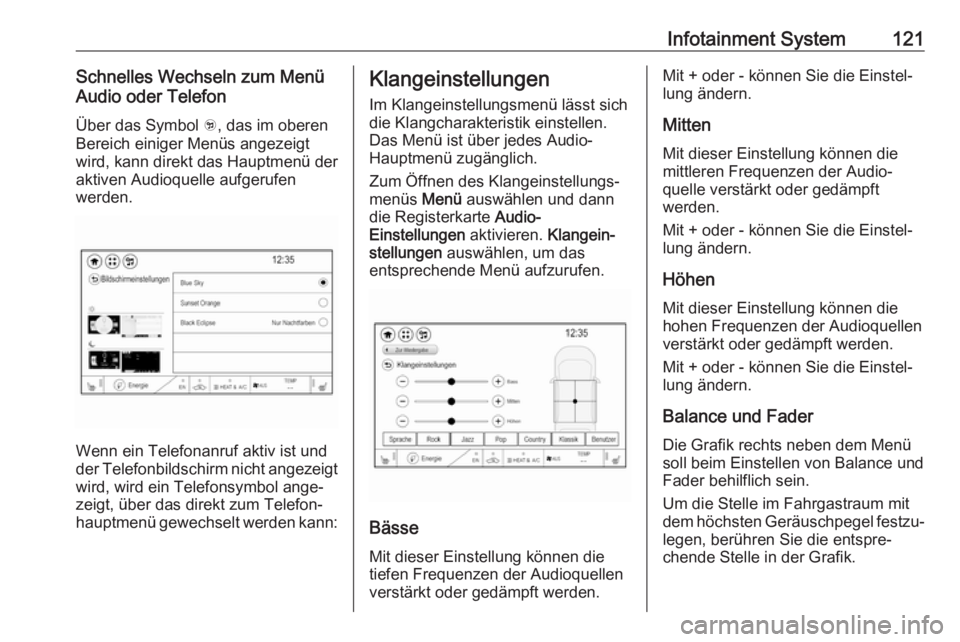
Infotainment System121Schnelles Wechseln zum Menü
Audio oder Telefon
Über das Symbol w, das im oberen
Bereich einiger Menüs angezeigt
wird, kann direkt das Hauptmenü der
aktiven Audioquelle aufgerufen
werden.
Wenn ein Telefonanruf aktiv ist und
der Telefonbildschirm nicht angezeigt wird, wird ein Telefonsymbol ange‐
zeigt, über das direkt zum Telefon‐
hauptmenü gewechselt werden kann:
Klangeinstellungen
Im Klangeinstellungsmenü lässt sich
die Klangcharakteristik einstellen.
Das Menü ist über jedes Audio-
Hauptmenü zugänglich.
Zum Öffnen des Klangeinstellungs‐
menüs Menü auswählen und dann
die Registerkarte Audio-
Einstellungen aktivieren. Klangein‐
stellungen auswählen, um das
entsprechende Menü aufzurufen.
Bässe
Mit dieser Einstellung können die tiefen Frequenzen der Audioquellen
verstärkt oder gedämpft werden.
Mit + oder - können Sie die Einstel‐
lung ändern.
Mitten Mit dieser Einstellung können diemittleren Frequenzen der Audio‐
quelle verstärkt oder gedämpft
werden.
Mit + oder - können Sie die Einstel‐
lung ändern.
Höhen Mit dieser Einstellung können diehohen Frequenzen der Audioquellen
verstärkt oder gedämpft werden.
Mit + oder - können Sie die Einstel‐
lung ändern.
Balance und Fader
Die Grafik rechts neben dem Menü
soll beim Einstellen von Balance und
Fader behilflich sein.
Um die Stelle im Fahrgastraum mit
dem höchsten Geräuschpegel festzu‐
legen, berühren Sie die entspre‐
chende Stelle in der Grafik.
Page 124 of 287
122Infotainment SystemEqualizer-ModusMit dieser Einstellung lässt sich der
Klang für den jeweiligen Musikstil
optimieren, z. B. Rock oder Klassik .
Aktivieren Sie den gewünschten Klangstil. Wenn Benutzer ausgewählt
wird, lassen sich die Klangeinstellun‐
gen manuell anpassen.
BOSE Premium Audio Wenn das System mit BOSE
Premium Audio ausgestattet ist, sind
nur zwei Equalizer-Einstellungen
verfügbar.
Sprache aktivieren, wenn die Klang‐
einstellungen automatisch eingestellt
werden sollen. Benutzer aktivieren,
wenn die Klangeinstellungen manuell angepasst werden sollen.
Lautstärkeeinstellungen Maximale Einschaltlautstärke p drücken und dann oben links im
Bildschirm 1 auswählen, um den
Bildschirm der Anwendungsübersicht
anzuzeigen.Einstellungen , Radioeinstellungen
und dann Maximale Einschaltlaut‐
stärke auswählen.
Mit + oder - können Sie die Einstel‐
lung ändern.
Automatische
Lautstärkeanhebung
Die Lautstärke kann automatisch
basierend auf dem Fahrgeräusch des
Fahrzeugs angepasst werden.
p drücken und dann oben links im
Bildschirm 1 auswählen, um den
Bildschirm der Anwendungsübersicht anzuzeigen.
Audio auswählen und dann die
gewünschte Audioquelle aktivieren.
Menü auswählen und die Register‐
karte Audio-Einstellungen aktivieren.
Automatische Lautstärke auswählen,
um das entsprechende Untermenü
anzuzeigen.
Über die Optionen in der Liste können Sie den Umfang der Lautstärkean‐passung ändern.
Aus : Bei höherer Fahrgeschwindig‐
keit findet keine Lautstärkeanhebung
statt.Sehr hoch : Bei höherer Fahrge‐
schwindigkeit wird die Lautstärke auf
den Maximalwert angehoben.
Akustische
Berührungsrückmeldung
Wenn das akustische Feedback akti‐
viert ist, wird bei jedem Berühren
einer Schaltfläche oder eines Menü‐ punktes ein Piepton ausgegeben.
p drücken und dann oben links im
Bildschirm 1 auswählen, um den
Bildschirm der Anwendungsübersicht anzuzeigen.
Einstellungen auswählen und in der
Liste zu Touchscreen-
Bestätigungston blättern.