radio OPEL AMPERA E 2017.5 Instruksjonsbok
[x] Cancel search | Manufacturer: OPEL, Model Year: 2017.5, Model line: AMPERA E, Model: OPEL AMPERA E 2017.5Pages: 261, PDF Size: 6.24 MB
Page 93 of 261
Instrumenter og betjeningselementer91Wi-Fi
Systeminnstillinger 3 114.
Skjerminnstillinger
Systeminnstillinger 3 114.
Ryggekamera
Symboler : Aktiverer eller deaktiverer
symbolene.
Hjelpelinjer : Aktiverer eller deaktive‐
rer veiledninger.
Tilbake til fabrikkinnstillinger
Nullstill bilinnstillinger : Stiller tilbake
alle innstillingene til standardinnstil‐ lingene.
Slett alle private data : Sletter all privat
informasjon fra bilen.
Gjenopprett radioinnstillinger : Tilba‐
kestiller alle radioinnstillingene til
standardinnstillingene.
Systeminnstillinger 3 114.
Lyd på tastetrykk
Bruk 3 107.
Rull tekst
Systeminnstillinger 3 114.Programvareinformasjon
Systeminnstillinger 3 114.Telematikk-tjenester
OnStar
OnStar er en personlig forbindelses-
og serviceassistent med integrert
Wi-Fi-tilkoblingspunkt. OnStar-tjene‐
sten er tilgjengelig hele døgnet, sju
dager i uken.
Les dette
OnStar er ikke tilgjengelig i alle
markeder. Kontakt et verksted for
mer informasjon.
Les dette
For å være tilgjengelig og operativ
trenger OnStar et gyldig OnStar-
abonnement, fungerende elektro‐
nikk i bilen, mobile tjenester og GPS- satellittlink.
For å aktivere OnStar-tjenestene og
opprette en konto, trykkes Z, snakk
med rådgiveren.
Avhengig av utstyret i bilen vil
følgende tjenester være tilgjengelige:
● Nødtjenester og støtte ved bilha‐
vari
● Wi-Fi-sone
● Smarttelefon-applikasjon
Page 105 of 261
Infotainmentsystem103InfotainmentsystemInnledning.................................. 103
Generell informasjon ...............103
Tyverisikring ............................ 104
Oversikt over betjeningselementer ...............105
Bruk ......................................... 107
Grunnleggende betjening ..........110
Toneinnstillinger ......................112
Voluminnstillinger ....................113
Systeminnstilling ......................114
Radio ......................................... 117
Bruk ......................................... 117
Stasjonssøk ............................. 118
Radiodatasystem (RDS) ..........120
Digital lydkringkasting ..............121
Eksterne enheter .......................123
Generell informasjon ...............123
Spille lyd .................................. 124
Vise bilder ................................ 126
Spille filmer .............................. 128
Bruke smarttelefonapplikasjo‐ ner .......................................... 129
Talegjenkjenning .......................130
Generell informasjon ...............130
Bruk ......................................... 130Telefon....................................... 131
Generell informasjon ...............131
Bluetooth-tilkobling ..................131
Nødsamtaler ............................ 133
Betjening ................................. 134
Mobiltelefoner og CB radioutstyr ............................... 137Innledning
Generell informasjon
Infotainmentsystemet gir deg topp‐
moderne infotainment i bilen.
Ved å bruke radiofunksjoner kan du høre på et stort antall forskjellige
radiostasjoner.
Eksterne datalagringsenheter kan
kobles som ekstra lydkilder til info‐
tainmentsystemet enten via kabel
eller Bluetooth.
Infotainmentsystemet er utstyrt med
en telefonportal som gir mulighet for komfortabel og sikker bruk av mobil‐
telefon under kjøring.
Du kan også bruke spesifikke smart‐
telefonapper via infotainmentsys‐
temet.
Alternativt kan Infotainmentsystemet
styres med berøringsskjerm og knap‐ per på betjeningspanel eller - hvis
smarttelefonen har det - via talegjen‐
kjenning.
Page 106 of 261
104InfotainmentsystemBetjeningselementenes nøye gjen‐
nomtenkte design, berøringsskjer‐
men og de klare displayene gjør at
systemet kan betjenes enkelt og intui‐ tivt.
Les dette
I denne håndboken beskrives alle
alternativer og funksjoner som er
tilgjengelige for de forskjellige info‐
tainmentsystemene. Det kan hende
at enkelte beskrivelser, inkludert
beskrivelsene av display- og meny‐
funksjoner, ikke gjelder for din bil, på
grunn av modellvarianter, spesifika‐
sjoner som gjelder for ditt land,
spesialutstyr eller tilbehør.
Viktig informasjon om betjening
og trafikksikkerhet9 Advarsel
Infotainmentsystemet må betje‐
nes på en slik måte at du kjører trygt under alle omstendigheter.
Hvis du er i tvil, stopper du bilen og betjener infotainmentsystemet
mens bilen står i ro.
Radiomottak
Ved radiomottak kan piping, støy,
forvrengning eller avbrudd i mottak
oppstå ved:
● avstandsendringer i forhold til senderen
● mottak fra flere retninger på grunn av refleksjon
● skyggevirkning
Tyverisikring Infotainment-systemet har et elektro‐
nisk sikkerhetssystem for å avverge
tyveri.
Infotainmentsystemet fungerer derfor
kun i din bil, og har ingen verdi for en
tyv.
Page 108 of 261
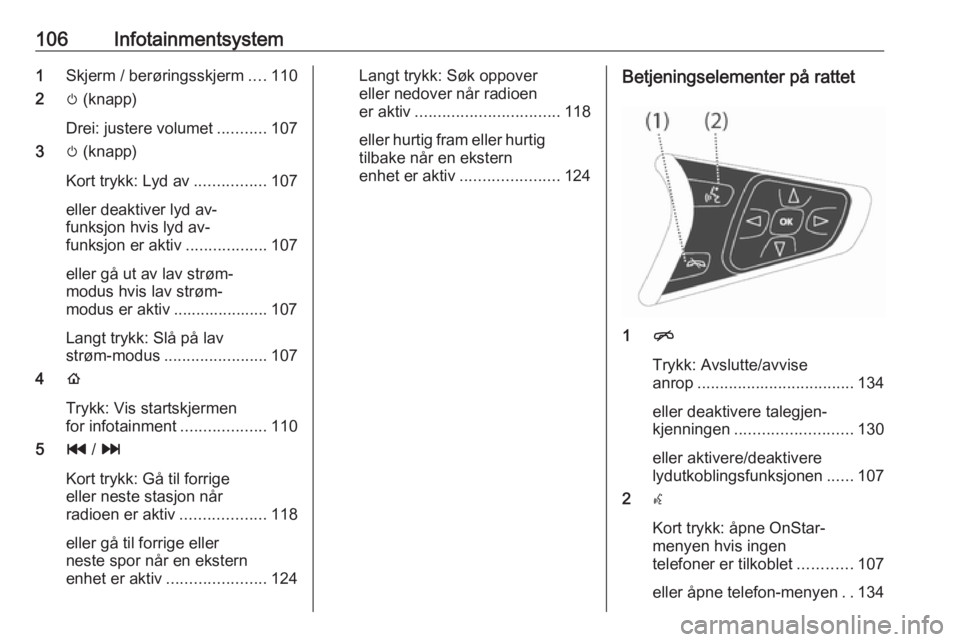
106Infotainmentsystem1Skjerm / berøringsskjerm ....110
2 m (knapp)
Drei: justere volumet ...........107
3 m (knapp)
Kort trykk: Lyd av ................107
eller deaktiver lyd av-
funksjon hvis lyd av-
funksjon er aktiv ..................107
eller gå ut av lav strøm-
modus hvis lav strøm-
modus er aktiv ..................... 107
Langt trykk: Slå på lav
strøm-modus ....................... 107
4 p
Trykk: Vis startskjermen
for infotainment ...................110
5 t / v
Kort trykk: Gå til forrige
eller neste stasjon når
radioen er aktiv ...................118
eller gå til forrige eller
neste spor når en ekstern
enhet er aktiv ...................... 124Langt trykk: Søk oppover
eller nedover når radioen
er aktiv ................................ 118
eller hurtig fram eller hurtig
tilbake når en ekstern
enhet er aktiv ...................... 124Betjeningselementer på rattet
1n
Trykk: Avslutte/avvise
anrop ................................... 134
eller deaktivere talegjen‐
kjenningen .......................... 130
eller aktivere/deaktivere
lydutkoblingsfunksjonen ......107
2 w
Kort trykk: åpne OnStar-
menyen hvis ingen
telefoner er tilkoblet ............107
eller åpne telefon-menyen ..134
Page 111 of 261
Infotainmentsystem109
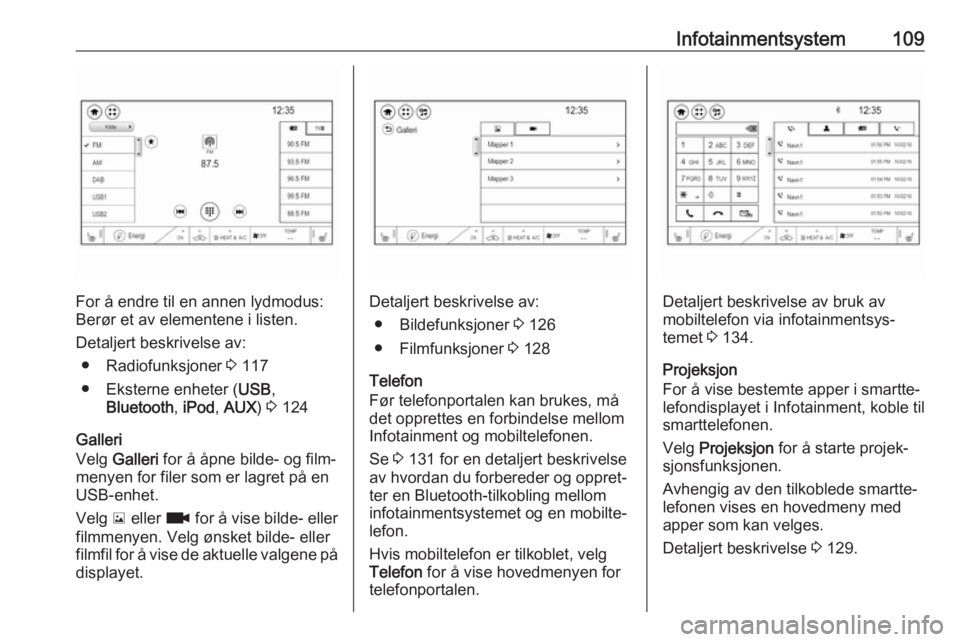
For å endre til en annen lydmodus:
Berør et av elementene i listen.
Detaljert beskrivelse av: ● Radiofunksjoner 3 117
● Eksterne enheter ( USB,
Bluetooth , iPod , AUX ) 3 124
Galleri
Velg Galleri for å åpne bilde- og film‐
menyen for filer som er lagret på en
USB-enhet.
Velg y eller z for å vise bilde- eller
filmmenyen. Velg ønsket bilde- eller
filmfil for å vise de aktuelle valgene på
displayet.Detaljert beskrivelse av:
● Bildefunksjoner 3 126
● Filmfunksjoner 3 128
Telefon
Før telefonportalen kan brukes, må
det opprettes en forbindelse mellom
Infotainment og mobiltelefonen.
Se 3 131 for en detaljert beskrivelse
av hvordan du forbereder og oppret‐
ter en Bluetooth-tilkobling mellom
infotainmentsystemet og en mobilte‐
lefon.
Hvis mobiltelefon er tilkoblet, velg
Telefon for å vise hovedmenyen for
telefonportalen.Detaljert beskrivelse av bruk av
mobiltelefon via infotainmentsys‐
temet 3 134.
Projeksjon
For å vise bestemte apper i smartte‐
lefondisplayet i Infotainment, koble til
smarttelefonen.
Velg Projeksjon for å starte projek‐
sjonsfunksjonen.
Avhengig av den tilkoblede smartte‐
lefonen vises en hovedmeny med
apper som kan velges.
Detaljert beskrivelse 3 129.
Page 115 of 261
Infotainmentsystem113Berør + eller - for å justere innstillin‐
gen.
Balanse og fader
Bruk illustrasjonen til høyre for
menyen som hjelp til å justere
balanse og fader.
Berør det tilsvarende stedet på illu‐
strasjonen for å angi stedet i kupeen
der lyden er høyest.
Equalisermodus (tonekontroll)
Bruk denne innstillingen for å opti‐
mere tonen for musikkstilen, for
eksempel Rock eller Klassisk .
Aktiver ønsket lydbilde. Hvis du
velger Tilpasset , kan du justere tone‐
innstillingene manuelt.
BOSE premium lyd
Hvis systemet er utstyrt med BOSE
premium lyd, er det bare to tilgjenge‐
lige equaliser-innstillinger.
Aktiver Prat hvis du ønsker at tonein‐
nstillingene skal justeres automatisk.
Aktiver Tilpasset hvis du ønsker å
justere toneinnstillingene manuelt.Voluminnstillinger
Maksimalt oppstartvolum
Trykk p og velg deretter 1 i øverste
venstre hjørne på skjermen for å vise
oversiktsskjermen for applikasjonen.
Velg Innstillinger , Radioinnstillinger
og deretter Maksimalt
oppstartsvolum .
Berør + eller - for å justere innstillin‐
gen.
Fartskompensert volum
Volumet kan justeres automatisk i
henhold til hastighet-støynivået i
bilen.
Trykk p og velg deretter 1 i øverste
venstre hjørne på skjermen for å vise
oversiktsskjermen for applikasjonen.
Velg Lyd og aktiver deretter den
ønskede lydkilden. Velg Meny og
aktiver Lydinnstillinger -fanen. Velg
Automatisk volum for å se den gjel‐
dende undermenyen.
For å velge graden av volumtilpas‐
ning, velg ett av alternativene på
listen.Av : ingen volumforsterkning med økt
kjøretøyhastighet.
Høy : maksimal volumforsterkning
med økt kjøretøyhastighet.
Hørbar berøringstilbakemelding-
funksjon
Hvis den hørbare tilbakemeldings‐
funksjonen for berøring er aktivert,
høres en lyd hver gang en skjerm‐
knapp eller et menyelement berøres.
Trykk p og velg deretter 1 i øverste
venstre hjørne på skjermen for å vise
oversiktsskjermen for applikasjonen.
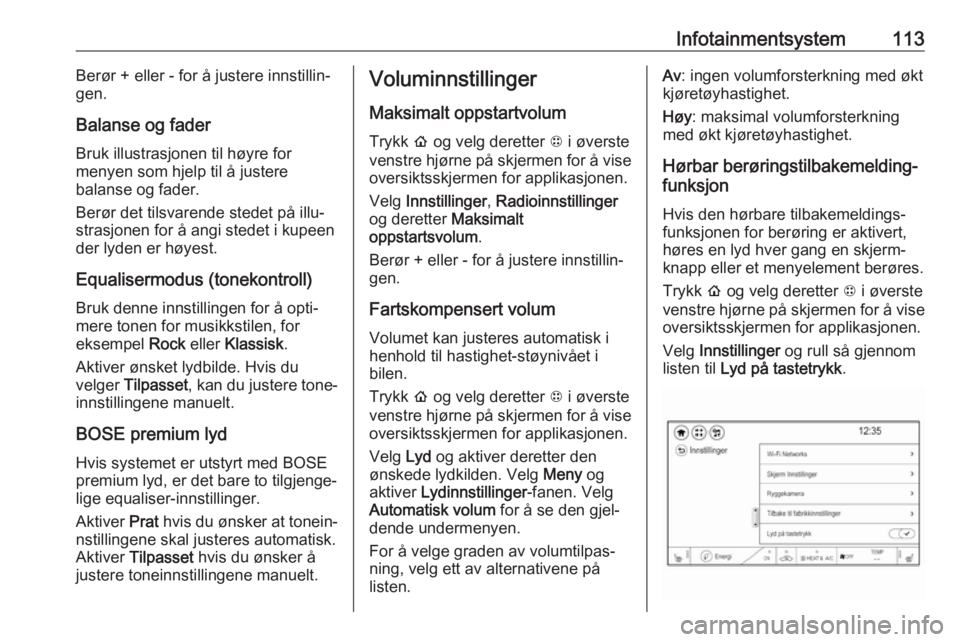
Velg Innstillinger og rull så gjennom
listen til Lyd på tastetrykk .
Page 116 of 261
114InfotainmentsystemBerør skjermknappen ved siden avLyd på tastetrykk for å aktivere eller
deaktivere funksjonen.
LydsignalerLydsignaler er korte lydeffekter som
indikerer bestemte systemhandlin‐
ger.
Konfigurering
Trykk p og velg deretter 1 i øverste
venstre hjørne på skjermen for å vise
oversiktsskjermen for applikasjonen.
Velg Innstillinger , og deretter Radio‐
innstillinger . Aktivere eller deaktivere
Lydsignaler .
Volum lydsignaler
Trykk p og velg deretter 1 i øverste
venstre hjørne på skjermen for å vise
oversiktsskjermen for applikasjonen.
Velg Innstillinger , og deretter Radio‐
innstillinger . Velg Volum lydsignaler
for å se den gjeldende undermenyen.
Juster volumet slik du vil ha det.
Les dette
Volum lydsignaler -innstillinger er
bare tilgjengelige hvis Lydsignaler er
aktivert.Volum for trafikkmeldinger
For å justere volum for trafikkmeldin‐
ger, innstill ønsket volum mens en
trafikkmelding sendes. Den aktuelle
innstillingen lagres.
Systeminnstilling De følgende innstillingene gjelder
hele systemet. Alle andre innstillinger
er beskrevet etter tema i de forskjel‐
lige kapitlene i denne brukerhåndbo‐
ken.
Tids- og datoinnstillinger Trykk p og velg deretter 1 i øverste
venstre hjørne på skjermen for å vise
oversiktsskjermen for applikasjonen.
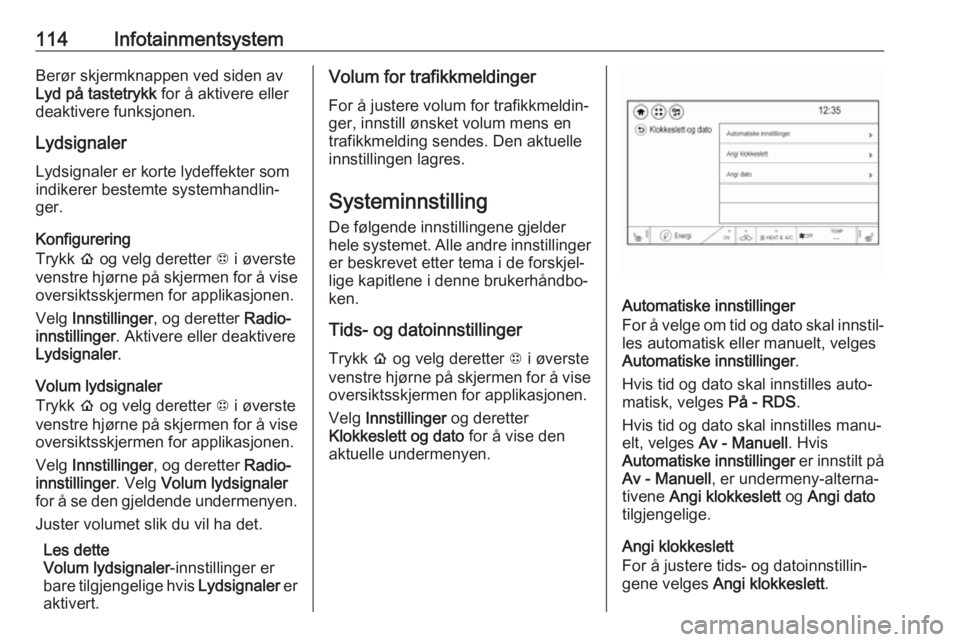
Velg Innstillinger og deretter
Klokkeslett og dato for å vise den
aktuelle undermenyen.
Automatiske innstillinger
For å velge om tid og dato skal innstil‐ les automatisk eller manuelt, velges
Automatiske innstillinger .
Hvis tid og dato skal innstilles auto‐
matisk, velges På - RDS.
Hvis tid og dato skal innstilles manu‐ elt, velges Av - Manuell . Hvis
Automatiske innstillinger er innstilt på
Av - Manuell , er undermeny-alterna‐
tivene Angi klokkeslett og Angi dato
tilgjengelige.
Angi klokkeslett
For å justere tids- og datoinnstillin‐
gene velges Angi klokkeslett .
Page 118 of 261
116Infotainmentsystem
Konfigurering av Wi-Fi
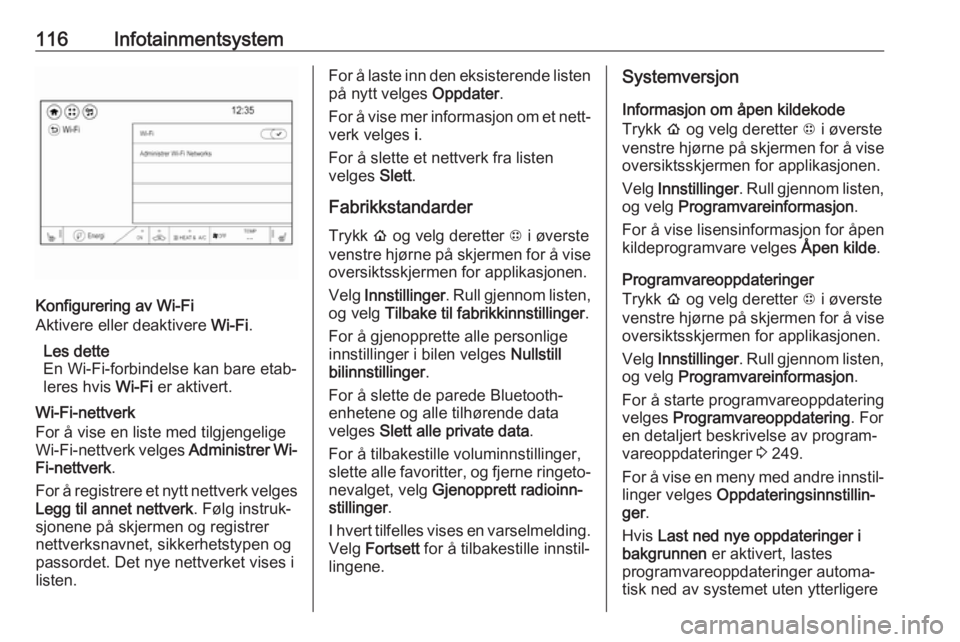
Aktivere eller deaktivere Wi-Fi.
Les dette
En Wi-Fi-forbindelse kan bare etab‐
leres hvis Wi-Fi er aktivert.
Wi-Fi-nettverk
For å vise en liste med tilgjengelige
Wi-Fi-nettverk velges Administrer Wi-
Fi-nettverk .
For å registrere et nytt nettverk velges
Legg til annet nettverk . Følg instruk‐
sjonene på skjermen og registrer
nettverksnavnet, sikkerhetstypen og
passordet. Det nye nettverket vises i
listen.
For å laste inn den eksisterende listen på nytt velges Oppdater.
For å vise mer informasjon om et nett‐ verk velges i.
For å slette et nettverk fra listen
velges Slett.
Fabrikkstandarder
Trykk p og velg deretter 1 i øverste
venstre hjørne på skjermen for å vise oversiktsskjermen for applikasjonen.
Velg Innstillinger . Rull gjennom listen,
og velg Tilbake til fabrikkinnstillinger .
For å gjenopprette alle personlige
innstillinger i bilen velges Nullstill
bilinnstillinger .
For å slette de parede Bluetooth-
enhetene og alle tilhørende data
velges Slett alle private data .
For å tilbakestille voluminnstillinger,
slette alle favoritter, og fjerne ringeto‐ nevalget, velg Gjenopprett radioinn‐
stillinger .
I hvert tilfelles vises en varselmelding.
Velg Fortsett for å tilbakestille innstil‐
lingene.Systemversjon
Informasjon om åpen kildekode
Trykk p og velg deretter 1 i øverste
venstre hjørne på skjermen for å vise
oversiktsskjermen for applikasjonen.
Velg Innstillinger . Rull gjennom listen,
og velg Programvareinformasjon .
For å vise lisensinformasjon for åpen
kildeprogramvare velges Åpen kilde.
Programvareoppdateringer Trykk p og velg deretter 1 i øverste
venstre hjørne på skjermen for å vise
oversiktsskjermen for applikasjonen.
Velg Innstillinger . Rull gjennom listen,
og velg Programvareinformasjon .
For å starte programvareoppdatering
velges Programvareoppdatering . For
en detaljert beskrivelse av program‐
vareoppdateringer 3 249.
For å vise en meny med andre innstil‐
linger velges Oppdateringsinnstillin‐
ger .
Hvis Last ned nye oppdateringer i
bakgrunnen er aktivert, lastes
programvareoppdateringer automa‐
tisk ned av systemet uten ytterligere
Page 119 of 261
Infotainmentsystem117meldinger. Hvis Last ned nye
oppdateringer i bakgrunnen er deak‐
tivert, kan det vises en melding før en
oppdatering gjennomføres. Aktiver
eller deaktiver funksjonen etter
ønske.
Kjøretøyinnstillinger Se "Personlig tilpasning av bilen"
3 88.Radio
Bruk Aktivering av radiofunksjonen Trykk p og velg deretter 1 i øverste
venstre hjørne på skjermen for å vise
oversiktsskjermen for applikasjonen.
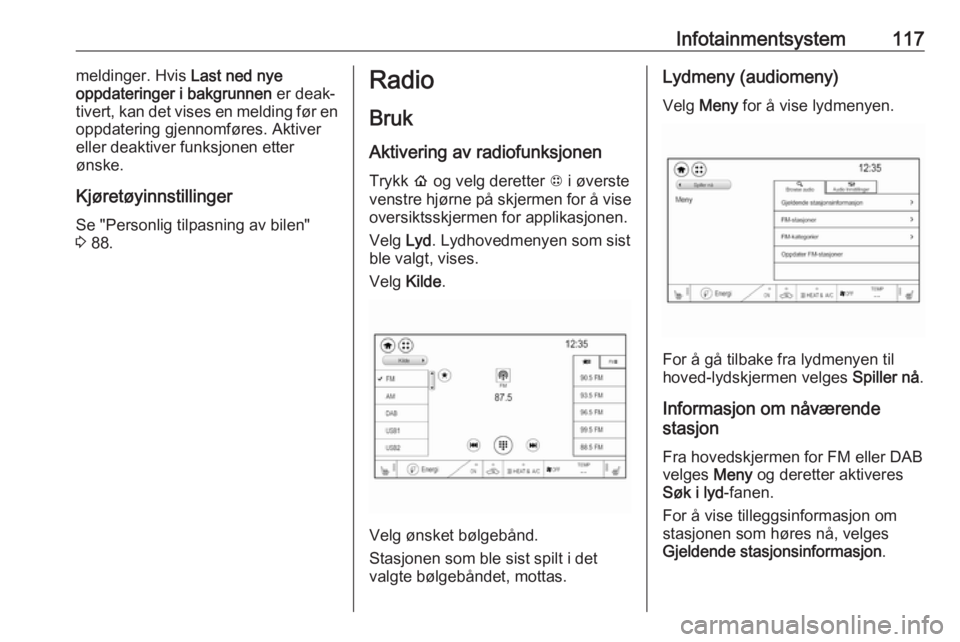
Velg Lyd. Lydhovedmenyen som sist
ble valgt, vises.
Velg Kilde.
Velg ønsket bølgebånd.
Stasjonen som ble sist spilt i det
valgte bølgebåndet, mottas.
Lydmeny (audiomeny)
Velg Meny for å vise lydmenyen.
For å gå tilbake fra lydmenyen til
hoved-lydskjermen velges Spiller nå.
Informasjon om nåværende
stasjon
Fra hovedskjermen for FM eller DAB velges Meny og deretter aktiveres
Søk i lyd -fanen.
For å vise tilleggsinformasjon om
stasjonen som høres nå, velges
Gjeldende stasjonsinformasjon .
Page 120 of 261
118InfotainmentsystemStasjonssøkAutomatisk stasjonssøk
Trykk kort eller berør t eller v på
betjeningspanelet eller på skjermen
for å lytte til forrige eller neste tilgjen‐
gelige stasjon.
Manuelt stasjonssøk
Trykk og hold inne t eller v på
betjeningspanelet. Slipp når den
ønskede frekvensen nesten er nådd.
Neste tilgjengelige stasjon velges og
spilles automatisk.
Les dette
FM-bølgelengde: Når RDS-
funksjonen er aktivert, søkes det kun
etter RDS-stasjoner 3 120, og
dersom mottak av trafikkmeldinger
(TP) er aktivert, søkes det kun etter
trafikkradiostasjoner 3 120.
Stasjonssøk
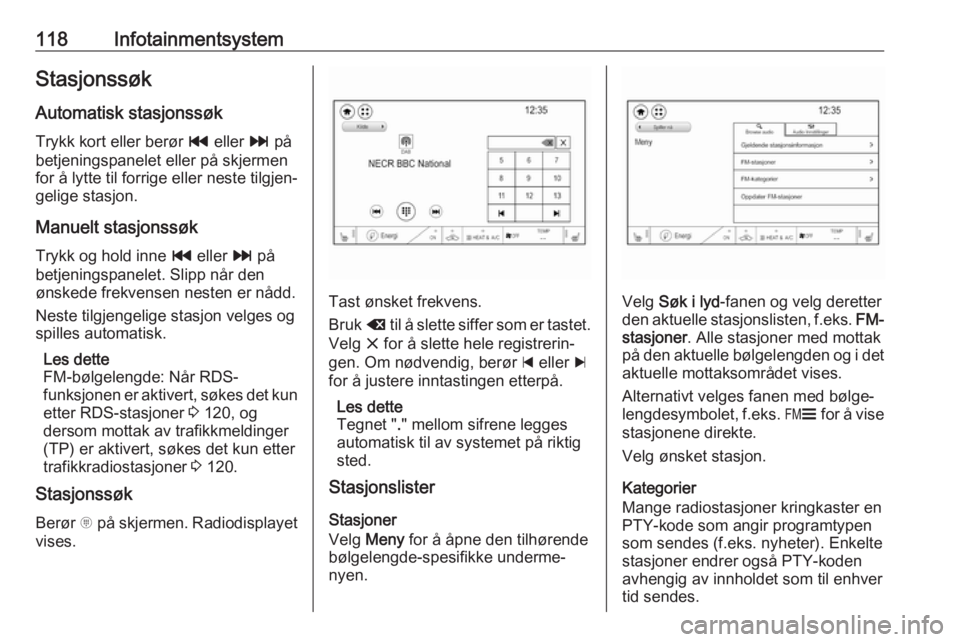
Berør x på skjermen. Radiodisplayet
vises.
Tast ønsket frekvens.
Bruk { til å slette siffer som er tastet.
Velg x for å slette hele registrerin‐
gen. Om nødvendig, berør d eller c
for å justere inntastingen etterpå.
Les dette
Tegnet " ." mellom sifrene legges
automatisk til av systemet på riktig
sted.
Stasjonslister
Stasjoner
Velg Meny for å åpne den tilhørende
bølgelengde-spesifikke underme‐
nyen.Velg Søk i lyd -fanen og velg deretter
den aktuelle stasjonslisten, f.eks. FM-
stasjoner . Alle stasjoner med mottak
på den aktuelle bølgelengden og i det aktuelle mottaksområdet vises.
Alternativt velges fanen med bølge‐
lengdesymbolet, f.eks. ~ for å vise
stasjonene direkte.
Velg ønsket stasjon.
Kategorier
Mange radiostasjoner kringkaster en
PTY-kode som angir programtypen
som sendes (f.eks. nyheter). Enkelte
stasjoner endrer også PTY-koden
avhengig av innholdet som til enhver
tid sendes.