display OPEL AMPERA E 2018.5 Betriebsanleitung (in German)
[x] Cancel search | Manufacturer: OPEL, Model Year: 2018.5, Model line: AMPERA E, Model: OPEL AMPERA E 2018.5Pages: 295, PDF-Größe: 6.68 MB
Page 118 of 295
116Infotainment System
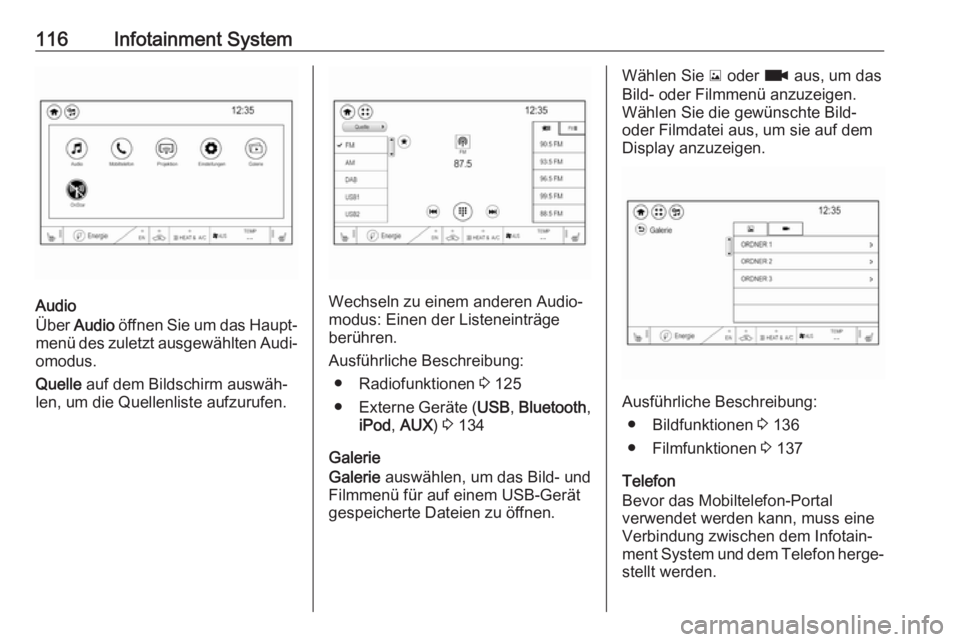
Audio
Über Audio öffnen Sie um das Haupt‐
menü des zuletzt ausgewählten Audi‐
omodus.
Quelle auf dem Bildschirm auswäh‐
len, um die Quellenliste aufzurufen.Wechseln zu einem anderen Audio‐
modus: Einen der Listeneinträge
berühren.
Ausführliche Beschreibung: ● Radiofunktionen 3 125
● Externe Geräte ( USB, Bluetooth ,
iPod , AUX ) 3 134
Galerie
Galerie auswählen, um das Bild- und
Filmmenü für auf einem USB-Gerät
gespeicherte Dateien zu öffnen.
Wählen Sie y oder z aus, um das
Bild- oder Filmmenü anzuzeigen. Wählen Sie die gewünschte Bild-
oder Filmdatei aus, um sie auf dem
Display anzuzeigen.
Ausführliche Beschreibung:
● Bildfunktionen 3 136
● Filmfunktionen 3 137
Telefon
Bevor das Mobiltelefon-Portal
verwendet werden kann, muss eine
Verbindung zwischen dem Infotain‐
ment System und dem Telefon herge‐
stellt werden.
Page 119 of 295
Infotainment System117Ausführliche Beschreibung zum
Vorbereiten und Erstellen einer Blue‐
tooth-Verbindung zwischen dem Info‐
tainment System und einem Mobilte‐
lefon 3 140.
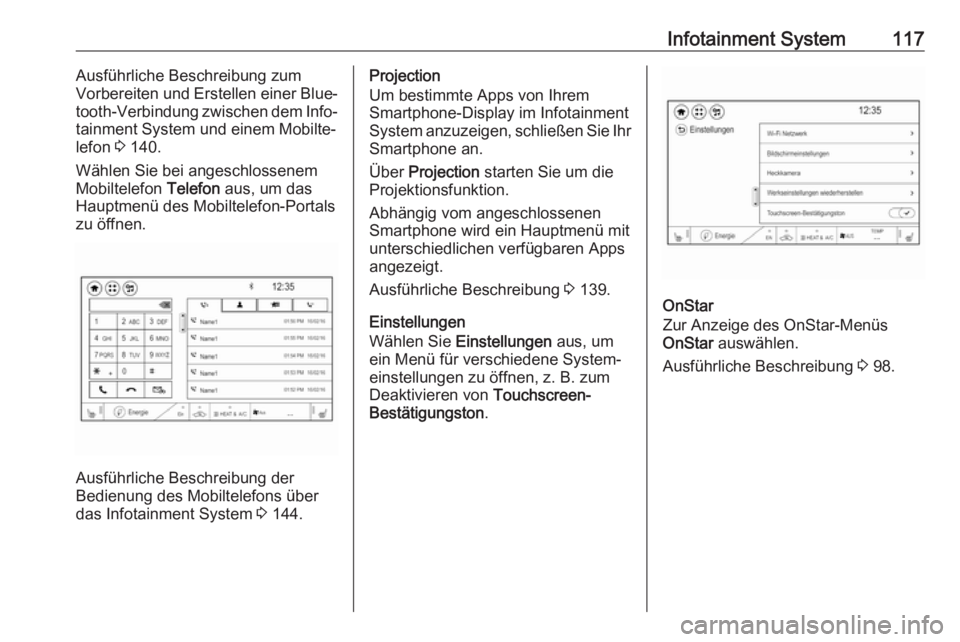
Wählen Sie bei angeschlossenem
Mobiltelefon Telefon aus, um das
Hauptmenü des Mobiltelefon-Portals zu öffnen.
Ausführliche Beschreibung der
Bedienung des Mobiltelefons über
das Infotainment System 3 144.
Projection
Um bestimmte Apps von Ihrem
Smartphone-Display im Infotainment System anzuzeigen, schließen Sie Ihr Smartphone an.
Über Projection starten Sie um die
Projektionsfunktion.
Abhängig vom angeschlossenen
Smartphone wird ein Hauptmenü mit
unterschiedlichen verfügbaren Apps
angezeigt.
Ausführliche Beschreibung 3 139.
Einstellungen
Wählen Sie Einstellungen aus, um
ein Menü für verschiedene System‐
einstellungen zu öffnen, z. B. zum
Deaktivieren von Touchscreen-
Bestätigungston .
OnStar
Zur Anzeige des OnStar-Menüs OnStar auswählen.
Ausführliche Beschreibung 3 98.
Page 125 of 295
Infotainment System123+ oder - berühren, um die Datumsein‐
stellung zu ändern.
Spracheinstellungen
p drücken und dann oben links im
Bildschirm 1 auswählen, um den
Bildschirm der Anwendungsübersicht anzuzeigen.
Einstellungen und dann Sprache
auswählen, um das entsprechende Menü aufzurufen.
Zur Sprachauswahl für die Menütexte berühren Sie die gewünschte Spra‐
che.
Blätterfunktion Wenn langer Text, z. B. ein Liedtitel
oder ein Sendername, auf dem
Display angezeigt wird, läuft er
entweder kontinuierlich durch oder er
läuft einmal durch und wird dann
abgekürzt angezeigt.
p drücken und dann oben links im
Bildschirm 1 auswählen, um den
Bildschirm der Anwendungsübersicht anzuzeigen.
Einstellungen auswählen.
Wenn der Text kontinuierlich durch‐
laufen soll, aktivieren Sie Textlauf.
Wenn der Text in Blöcken durchlau‐
fen soll, deaktivieren Sie die Einstel‐
lung.
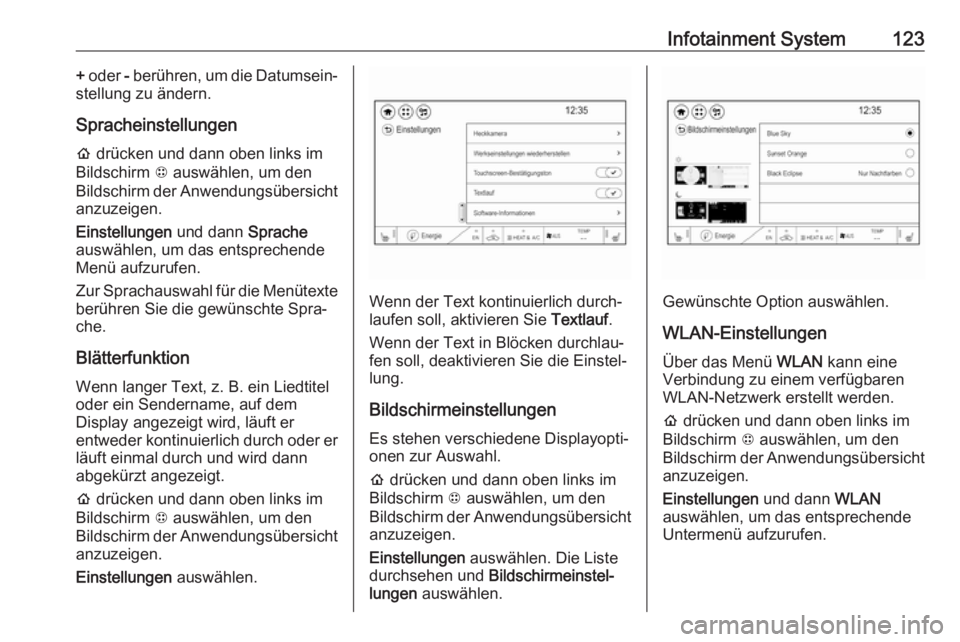
Bildschirmeinstellungen
Es stehen verschiedene Displayopti‐
onen zur Auswahl.
p drücken und dann oben links im
Bildschirm 1 auswählen, um den
Bildschirm der Anwendungsübersicht anzuzeigen.
Einstellungen auswählen. Die Liste
durchsehen und Bildschirmeinstel‐
lungen auswählen.Gewünschte Option auswählen.
WLAN-Einstellungen
Über das Menü WLAN kann eine
Verbindung zu einem verfügbaren
WLAN-Netzwerk erstellt werden.
p drücken und dann oben links im
Bildschirm 1 auswählen, um den
Bildschirm der Anwendungsübersicht anzuzeigen.
Einstellungen und dann WLAN
auswählen, um das entsprechende
Untermenü aufzurufen.
Page 130 of 295
128Infotainment System
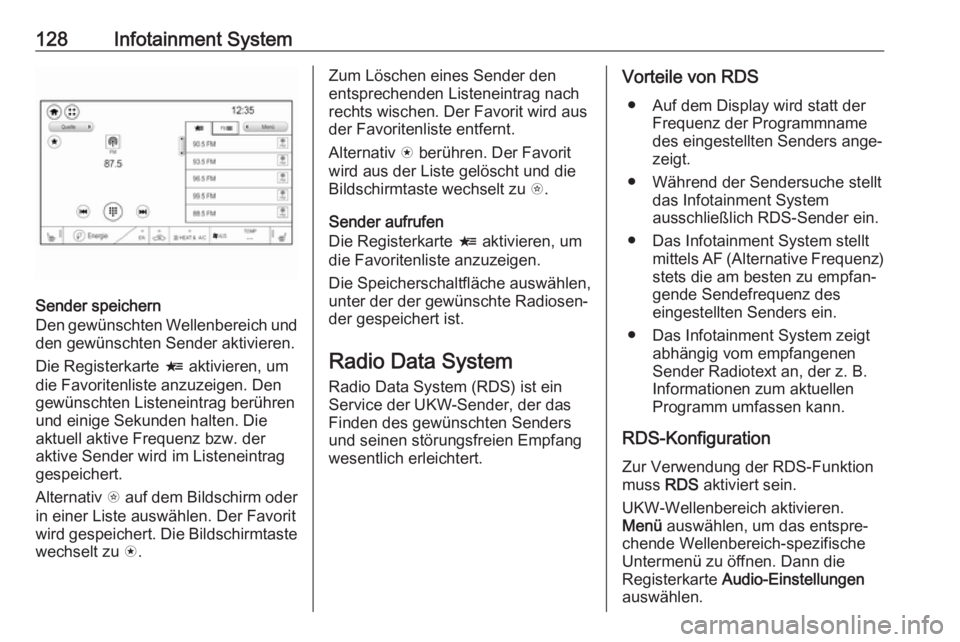
Sender speichern
Den gewünschten Wellenbereich und
den gewünschten Sender aktivieren.
Die Registerkarte < aktivieren, um
die Favoritenliste anzuzeigen. Den
gewünschten Listeneintrag berühren
und einige Sekunden halten. Die
aktuell aktive Frequenz bzw. der
aktive Sender wird im Listeneintrag
gespeichert.
Alternativ t auf dem Bildschirm oder
in einer Liste auswählen. Der Favorit wird gespeichert. Die Bildschirmtaste wechselt zu s.
Zum Löschen eines Sender den
entsprechenden Listeneintrag nach
rechts wischen. Der Favorit wird aus
der Favoritenliste entfernt.
Alternativ s berühren. Der Favorit
wird aus der Liste gelöscht und die
Bildschirmtaste wechselt zu t.
Sender aufrufen
Die Registerkarte < aktivieren, um
die Favoritenliste anzuzeigen.
Die Speicherschaltfläche auswählen,
unter der der gewünschte Radiosen‐
der gespeichert ist.
Radio Data System
Radio Data System (RDS) ist ein
Service der UKW-Sender, der das
Finden des gewünschten Senders
und seinen störungsfreien Empfang
wesentlich erleichtert.Vorteile von RDS
● Auf dem Display wird statt der Frequenz der Programmname
des eingestellten Senders ange‐
zeigt.
● Während der Sendersuche stellt das Infotainment System
ausschließlich RDS-Sender ein.
● Das Infotainment System stellt mittels AF (Alternative Frequenz)stets die am besten zu empfan‐
gende Sendefrequenz des
eingestellten Senders ein.
● Das Infotainment System zeigt abhängig vom empfangenenSender Radiotext an, der z. B.
Informationen zum aktuellen Programm umfassen kann.
RDS-Konfiguration Zur Verwendung der RDS-Funktion
muss RDS aktiviert sein.
UKW-Wellenbereich aktivieren.
Menü auswählen, um das entspre‐
chende Wellenbereich-spezifische
Untermenü zu öffnen. Dann die
Registerkarte Audio-Einstellungen
auswählen.
Page 141 of 295
Infotainment System139Smartphone-Apps nutzen
Die Mobiltelefonprojektionsanwen‐
dungen Apple CarPlay™ und
Android™ Auto zeigen ausgewählte
Apps des Smartphones auf dem Info-
Display an und können direkt über die Infotainment-Bedienelemente
bedient werden.
Überprüfen Sie beim Geräteherstel‐
ler, ob diese Funktion mit Ihrem
Smartphone kompatibel ist und ob die
Anwendung in dem Land verfügbar
ist, in dem Sie gerade aufhalten.
Vorbereitung des Smartphones
Android-Mobiltelefon: Laden Sie die
App Android Auto vom Google
Play™ Store auf Ihr Smartphone.
iPhone: Sicherstellen, dass Siri ®
auf
dem Smartphone aktiviert ist.
Mobiltelefonprojektion in den
Systemeinstellungen aktivieren
p drücken und dann oben links im
Bildschirm 1 auswählen, um den
Bildschirm der Anwendungsübersicht anzuzeigen.
Einstellungen auswählen.Blättern Sie durch die Liste bis
Apple CarPlay oder Android Auto .
Überprüfen Sie ob die betreffende
Anwendung aktiviert ist.
Mobiltelefon verbinden
Schließen Sie das Smartphone an
den USB-Anschluss an 3 131.
Beim ersten Anschließen eines
Geräts kann eine Meldung zur
Zustimmung zu den Datenschutz‐
richtlinien angezeigt werden. Die
Meldung bestätigen, um die Verbin‐
dungsprozedur fortzusetzen.
Mobiltelefonprojektion starten p drücken und dann oben links im
Bildschirm 1 auswählen, um den
Bildschirm der Anwendungsübersicht anzuzeigen.
Zum Starten der Telefon-Projektions‐
funktion Projection auswählen.
Hinweis
Wird die Anwendung vom Infotain‐
ment System erkannt, wechselt das
Anwendungssymbol eventuell zu
Apple CarPlay oder Android Auto .Alternativ p drücken und halten.
Der angezeigte Bildschirm für die
Mobiltelefonprojektion ist von Ihrem
Smartphone und der Softwareversion
abhängig.
Rückkehr zum Startbildschirm p drücken.
Page 144 of 295
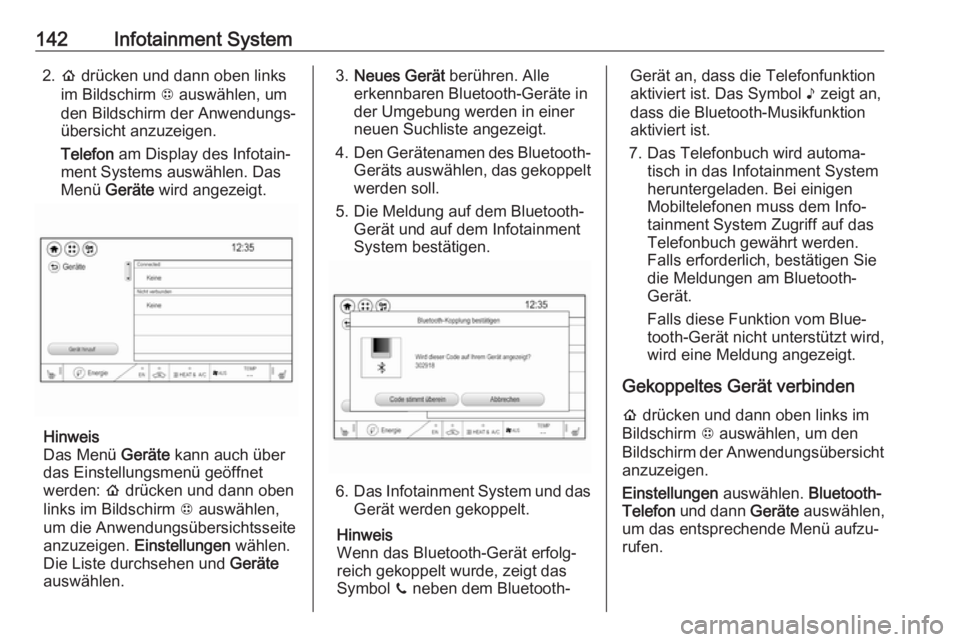
142Infotainment System2.p drücken und dann oben links
im Bildschirm 1 auswählen, um
den Bildschirm der Anwendungs‐ übersicht anzuzeigen.
Telefon am Display des Infotain‐
ment Systems auswählen. Das
Menü Geräte wird angezeigt.
Hinweis
Das Menü Geräte kann auch über
das Einstellungsmenü geöffnet werden: p drücken und dann oben
links im Bildschirm 1 auswählen,
um die Anwendungsübersichtsseite
anzuzeigen. Einstellungen wählen.
Die Liste durchsehen und Geräte
auswählen.
3. Neues Gerät berühren. Alle
erkennbaren Bluetooth-Geräte in
der Umgebung werden in einer
neuen Suchliste angezeigt.
4. Den Gerätenamen des Bluetooth-
Geräts auswählen, das gekoppelt werden soll.
5. Die Meldung auf dem Bluetooth- Gerät und auf dem Infotainment
System bestätigen.
6. Das Infotainment System und das
Gerät werden gekoppelt.
Hinweis
Wenn das Bluetooth-Gerät erfolg‐ reich gekoppelt wurde, zeigt das
Symbol ? neben dem Bluetooth-
Gerät an, dass die Telefonfunktion
aktiviert ist. Das Symbol > zeigt an,
dass die Bluetooth-Musikfunktion
aktiviert ist.
7. Das Telefonbuch wird automa‐ tisch in das Infotainment System
heruntergeladen. Bei einigen
Mobiltelefonen muss dem Info‐
tainment System Zugriff auf das
Telefonbuch gewährt werden.
Falls erforderlich, bestätigen Sie
die Meldungen am Bluetooth-
Gerät.
Falls diese Funktion vom Blue‐
tooth-Gerät nicht unterstützt wird,
wird eine Meldung angezeigt.
Gekoppeltes Gerät verbinden
p drücken und dann oben links im
Bildschirm 1 auswählen, um den
Bildschirm der Anwendungsübersicht anzuzeigen.
Einstellungen auswählen. Bluetooth-
Telefon und dann Geräte auswählen,
um das entsprechende Menü aufzu‐
rufen.
Page 149 of 295
Infotainment System147Eingehender AnrufEinen Anruf annehmen
Wenn ein Anruf eingeht, während ein
Audiomodus (z. B. Radio oder USB)
aktiv ist, wird diese Audioquelle bis
zum Ende des Telefongesprächs
stummgeschaltet.
Zum Annehmen des Anrufs v in der
Nachricht oben im Bildschirm
auswählen oder am Lenkrad auf w
drücken.
Die Registerkarte Z wird aktiviert und
zeigt Informationen zum Anruf an.
Einen Anruf abweisen
Zum Abweisen eines Anrufs @ in
der Nachricht oben im Bildschirm
auswählen oder am Lenkrad auf n
drücken.
Datenschutzeinstellungen
Bei einem eingehenden Anruf wird im Info-Display eine Nachricht ange‐
zeigt, die den Namen und die
Nummer des Anrufers (sofern verfüg‐
bar) enthält. Wenn Privatsphäre akti‐
viert ist, werden die Informationen
zum Anrufer nur auf dem Display des
Instruments angezeigt.p drücken und dann oben links im
Bildschirm 1 auswählen, um den
Bildschirm der Anwendungsübersicht anzuzeigen.
Einstellungen und dann Bluetooth-
Telefon auswählen. Aktivieren oder
deaktivieren Sie Privatsphäre.
Funktionen während des
Gesprächs
Während eines aktiven Telefonge‐
sprächs wird das Telefon-Hauptmenü angezeigt.
Freisprechmodus vorübergehend
deaktivieren
m aktivieren, um das Gespräch auf
dem Mobiltelefon fortzusetzen.
Um in den Freisprechmodus zu wech‐
seln, m deaktivieren.
Mikrofon vorübergehend deaktivieren Um das Mikrofon stummzuschalten,
aktivieren Sie n.
Um das Mikrofon wieder zu aktivie‐
ren, deaktivieren Sie n.Anruf halten
Während eines aktiven Telefonge‐
sprächs wechselt die Bildschirmtaste t zu Halten .
Halten auswählen, um den Anruf zu
halten.
Einen Anruf beenden
@ auswählen, um den Anruf zu
beenden.
Mailbox
Sie können Ihre Mailbox über das
Infotainment System bedienen.
Mailboxnummer
Zum Überprüfen der Mailboxnummer des aktuell verbundenen Telefons p
drücken und dann oben links im Bild‐
schirm 1 auswählen.
Einstellungen und dann Bluetooth-
Telefon auswählen.
Sofern verfügbar, wird die Mailbox‐
nummer unter Meine Nummer ange‐
zeigt.
Page 152 of 295
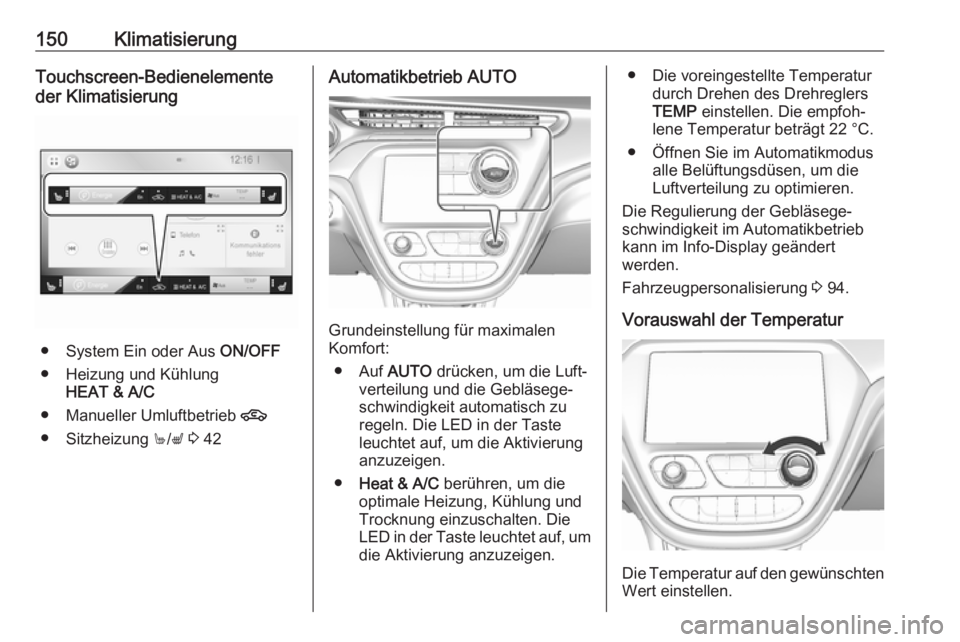
150KlimatisierungTouchscreen-Bedienelemente
der Klimatisierung
● System Ein oder Aus ON/OFF
● Heizung und Kühlung HEAT & A/C
● Manueller Umluftbetrieb 4
● Sitzheizung +/q 3 42
Automatikbetrieb AUTO
Grundeinstellung für maximalen
Komfort:
● Auf AUTO drücken, um die Luft‐
verteilung und die Gebläsege‐
schwindigkeit automatisch zu
regeln. Die LED in der Taste leuchtet auf, um die Aktivierung
anzuzeigen.
● Heat & A/C berühren, um die
optimale Heizung, Kühlung und
Trocknung einzuschalten. Die
LED in der Taste leuchtet auf, um
die Aktivierung anzuzeigen.
● Die voreingestellte Temperatur durch Drehen des Drehreglers
TEMP einstellen. Die empfoh‐
lene Temperatur beträgt 22 °C.
● Öffnen Sie im Automatikmodus alle Belüftungsdüsen, um die
Luftverteilung zu optimieren.
Die Regulierung der Gebläsege‐
schwindigkeit im Automatikbetrieb
kann im Info-Display geändert
werden.
Fahrzeugpersonalisierung 3 94.
Vorauswahl der Temperatur
Die Temperatur auf den gewünschten
Wert einstellen.
Page 153 of 295
Klimatisierung151Die eingestellte Temperatur wird im
Display angezeigt.
Hinweis
Die eingestellte Temperatur kann
nur erreicht werden, wenn
Heat & A/C eingeschaltet ist.
Ist die Mindesttemperatur Lo einge‐
stellt, läuft die Klimaanlage mit maxi‐ maler Kühlleistung, sofern
Heat & A/C eingeschaltet ist.
Ist die höchste Temperatur Hi einge‐
stellt, läuft die Klimaanlage mit maxi‐ maler Heizleistung, sofern
Heat & A/C eingeschaltet ist.Trocknung und Enteisung der
Scheiben hMAX
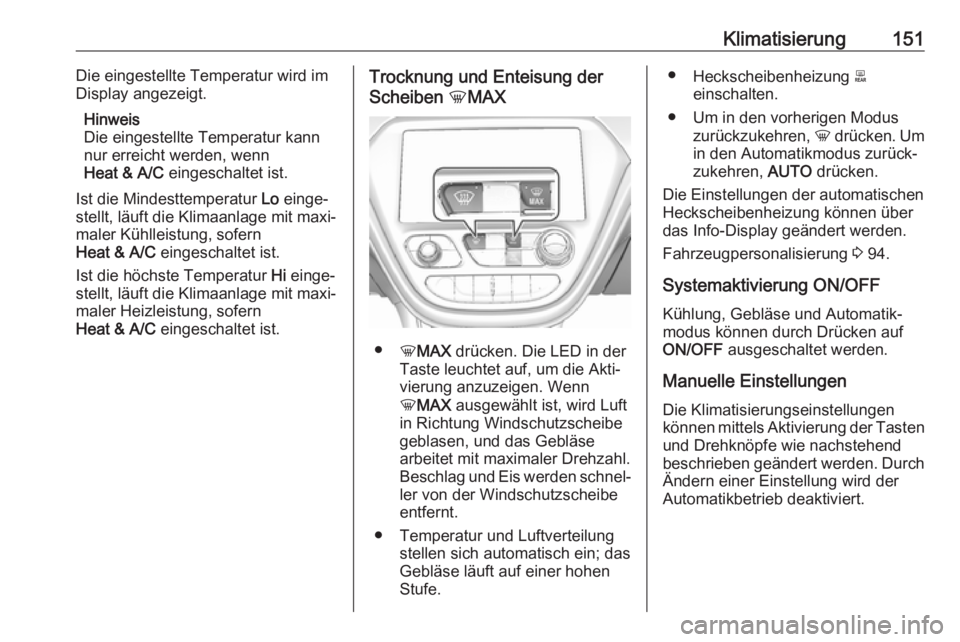
●
hMAX drücken. Die LED in der
Taste leuchtet auf, um die Akti‐
vierung anzuzeigen. Wenn
h MAX ausgewählt ist, wird Luft
in Richtung Windschutzscheibe
geblasen, und das Gebläse
arbeitet mit maximaler Drehzahl.
Beschlag und Eis werden schnel‐ ler von der Windschutzscheibe
entfernt.
● Temperatur und Luftverteilung stellen sich automatisch ein; das
Gebläse läuft auf einer hohen
Stufe.
● Heckscheibenheizung f
einschalten.
● Um in den vorherigen Modus zurückzukehren, h drücken. Um
in den Automatikmodus zurück‐ zukehren, AUTO drücken.
Die Einstellungen der automatischen
Heckscheibenheizung können über
das Info-Display geändert werden.
Fahrzeugpersonalisierung 3 94.
Systemaktivierung ON/OFF
Kühlung, Gebläse und Automatik‐
modus können durch Drücken auf ON/OFF ausgeschaltet werden.
Manuelle Einstellungen Die Klimatisierungseinstellungen
können mittels Aktivierung der Tasten
und Drehknöpfe wie nachstehend
beschrieben geändert werden. Durch Ändern einer Einstellung wird der
Automatikbetrieb deaktiviert.
Page 154 of 295
152KlimatisierungGebläsedrehzahl Z,
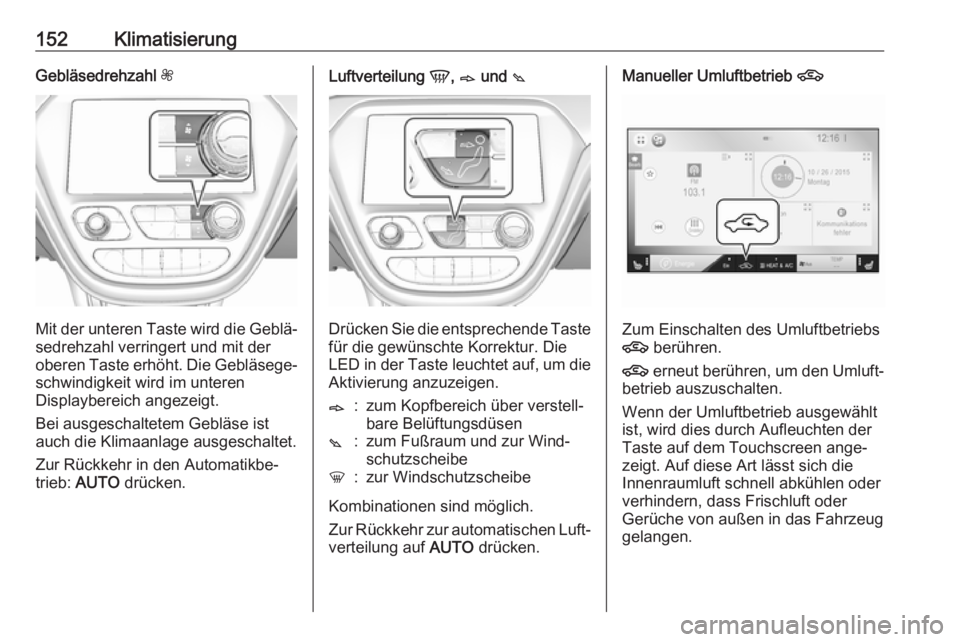
Mit der unteren Taste wird die Geblä‐
sedrehzahl verringert und mit der
oberen Taste erhöht. Die Gebläsege‐ schwindigkeit wird im unteren
Displaybereich angezeigt.
Bei ausgeschaltetem Gebläse ist
auch die Klimaanlage ausgeschaltet.
Zur Rückkehr in den Automatikbe‐
trieb: AUTO drücken.
Luftverteilung V, B und C
Drücken Sie die entsprechende Taste
für die gewünschte Korrektur. Die
LED in der Taste leuchtet auf, um die Aktivierung anzuzeigen.
B:zum Kopfbereich über verstell‐
bare BelüftungsdüsenC:zum Fußraum und zur Wind‐
schutzscheibeh:zur Windschutzscheibe
Kombinationen sind möglich.
Zur Rückkehr zur automatischen Luft‐
verteilung auf AUTO drücken.
Manueller Umluftbetrieb 4
Zum Einschalten des Umluftbetriebs
4 berühren.
4 erneut berühren, um den Umluft‐
betrieb auszuschalten.
Wenn der Umluftbetrieb ausgewählt
ist, wird dies durch Aufleuchten der
Taste auf dem Touchscreen ange‐
zeigt. Auf diese Art lässt sich die
Innenraumluft schnell abkühlen oder
verhindern, dass Frischluft oder
Gerüche von außen in das Fahrzeug
gelangen.