ESP OPEL AMPERA E 2018 Betriebsanleitung (in German)
[x] Cancel search | Manufacturer: OPEL, Model Year: 2018, Model line: AMPERA E, Model: OPEL AMPERA E 2018Pages: 289, PDF-Größe: 6.53 MB
Page 96 of 289
94Instrumente, BedienelementeEinige wichtige Meldungen können
zusätzlich im Info-Display angezeigt werden. Manche Meldungen werden
nur wenige Sekunden lang angezeigt.
Warn- und Signaltöne
Beim Starten des
Antriebssystems bzw. während
der Fahrt
Es wird immer nur ein Warn- oder
Signalton gleichzeitig ausgegeben.
Der Warnton für nicht geschlossene
Sicherheitsgurte hat gegenüber
anderen Warntönen die höchste Prio‐
rität.
● Bei nicht angelegtem Sicher‐ heitsgurt.
● Bei Anfahren mit nicht richtig geschlossenen Türen bzw. nicht
richtig geschlossener Heck‐
klappe.
● Bei betätigter Parkbremse ab einer bestimmten Geschwindig‐
keit.
● Bei zu schnellem Annähern an ein vorausfahrendes Fahrzeug.● Beim Überschreiten einerprogrammierten Geschwindig‐
keit bzw. Geschwindigkeitsbe‐
grenzung.
● Bei Anzeige einer Warnmeldung im Driver Information Center.
● Wenn sich der elektronische Schlüssel nicht im Fahrgastraum
befindet.
● Bei Erfassung eines Objekts durch die Einparkhilfe.
● Bei einem unbeabsichtigten Spurwechsel.
● Wenn die Sicherheitsfunktion der
elektrischen Heckklappe Hinder‐
nisse im Bewegungsbereich
erkennt.
Beim Abstellen des Fahrzeugs
und / oder Öffnen der Fahrertür
● Bei eingeschalteter Außen‐ beleuchtung.Batteriespannung
Bei zu niedriger Spannung der 12-V-
Fahrzeugbatterie wird eine Warnmel‐ dung im Driver Information Center
angezeigt.
1. Alle elektrischen Verbraucher ausschalten, die für das sichere
Fahren nicht erforderlich sind -
z. B. Sitzheizung, Heckscheiben‐
heizung oder andere Hauptver‐
braucher.
2. Die 12-V-Fahrzeugbatterie durch längeres ununterbrochenes
Fahren oder mithilfe eines Lade‐
geräts aufladen.
Die Warnmeldung verschwindet,
nachdem das Fahrzeug zweimal
ohne Spannungsabfall gestartet
wurde.
Wenn die 12-V-Fahrzeugbatterie
nicht aufgeladen werden kann, die
Störungsursache von einer Werkstatt
beheben lassen.
Page 100 of 289
98Instrumente, BedienelementeUSB-Autostart
Externe Geräte 3 132.
WLAN
Systemeinstellungen 3 122.
Bildschirmeinstellungen
Systemeinstellungen 3 122.
Rückfahrkamera
Symbole : Aktiviert oder deaktiviert die
Symbole.
Führungslinien : Schaltet die
Führungslinien ein oder aus.
Werkseinstellungen wiederherstellen
Fahrzeugeinstellungen
zurücksetzen : Setzt alle Einstellun‐
gen auf die Standard-Einstellungen
zurück.
Alle privaten Daten löschen : Löscht
alle gespeicherten privaten Daten
aus dem Fahrzeug.
Radioeinstellungen zurücksetzen :
Setzt alle Radioeinstellungen auf die
Standardeinstellungen zurück.
Systemeinstellungen 3 122.Touchscreen-Bestätigungston
Benutzung 3 114.
Textlauf
Systemeinstellungen 3 122.
Software-Informationen
Systemeinstellungen 3 122.Telematik-Service
OnStar
OnStar ist ein persönliches Konnekti‐
vitäts- und Serviceassistenzsystem
mit integriertem WLAN-Hotspot. Der
OnStar-Dienst ist an allen Wochenta‐ gen rund um die Uhr verfügbar.
Hinweis
OnStar ist nicht in allen Märkten
verfügbar. Bitte wenden Sie sich für
weitere Informationen an Ihre Werk‐
statt.
Hinweis
Damit OnStar verfügbar und
betriebsbereit ist, muss das OnStar- Abonnement gültig sein und müssen
das Bordnetz, der Mobilfunkdienst
und die GPS-Satellitenverbindung
funktionieren.
Zum Aktivieren der OnStar-Dienste
und Einrichten eines Kontos Z
drücken und mit einem Berater spre‐ chen.
Page 101 of 289
Instrumente, Bedienelemente99Je nach Fahrzeugausstattung sind
folgende Dienste verfügbar:
● Notfalldienste und Unterstützung
bei Fahrzeugpannen
● WLAN-Hotspot
● Smartphone-App
● Fernsteuerung, wie Fahrzeug‐ ortung, Aktivierung der Hupe undBeleuchtung, Steuerung der
Zentralverriegelung
● Diebstahl-Notfallservice
● Fahrzeugdiagnose
● Navigationsziel erhalten
Hinweis
Das OnStar-Modul des Fahrzeugs
wird deaktiviert, wenn das Fahrzeug zehn Tage lang nicht eingeschaltet
wurde. Funktionen, für die eine
Datenverbindung erforderlich ist, sind nach dem erneuten Einschalten
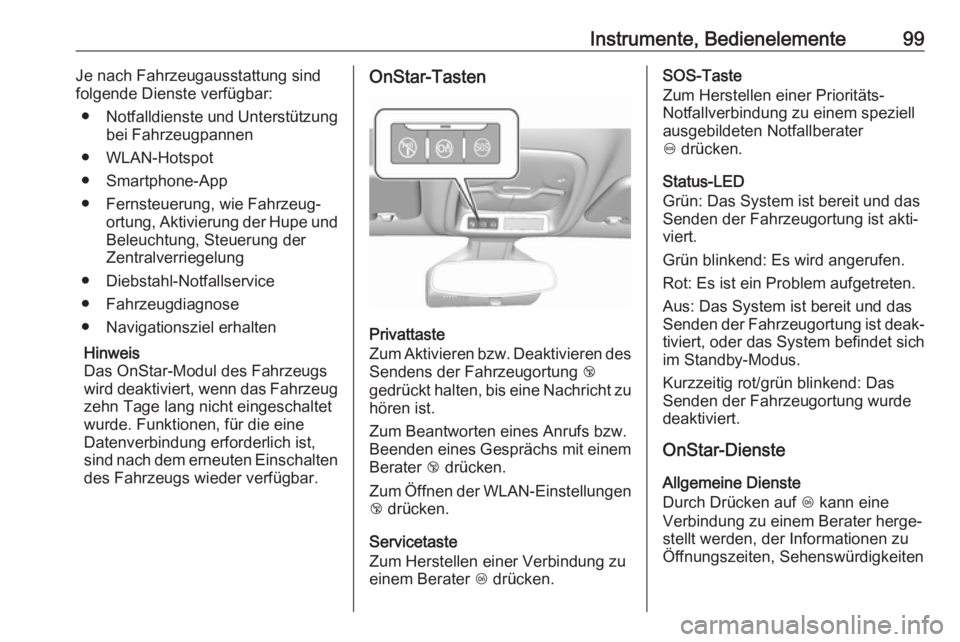
des Fahrzeugs wieder verfügbar.OnStar-Tasten
Privattaste
Zum Aktivieren bzw. Deaktivieren des Sendens der Fahrzeugortung j
gedrückt halten, bis eine Nachricht zu
hören ist.
Zum Beantworten eines Anrufs bzw.
Beenden eines Gesprächs mit einem
Berater j drücken.
Zum Öffnen der WLAN-Einstellungen j drücken.
Servicetaste
Zum Herstellen einer Verbindung zu
einem Berater Z drücken.
SOS-Taste
Zum Herstellen einer Prioritäts-
Notfallverbindung zu einem speziell
ausgebildeten Notfallberater
[ drücken.
Status-LED
Grün: Das System ist bereit und das
Senden der Fahrzeugortung ist akti‐
viert.
Grün blinkend: Es wird angerufen.
Rot: Es ist ein Problem aufgetreten.
Aus: Das System ist bereit und das
Senden der Fahrzeugortung ist deak‐
tiviert, oder das System befindet sich
im Standby-Modus.
Kurzzeitig rot/grün blinkend: Das
Senden der Fahrzeugortung wurde
deaktiviert.
OnStar-Dienste
Allgemeine Dienste
Durch Drücken auf Z kann eine
Verbindung zu einem Berater herge‐
stellt werden, der Informationen zu
Öffnungszeiten, Sehenswürdigkeiten
Page 102 of 289
100Instrumente, Bedienelementeoder Zielen und Hilfe bei einer Fahr‐
zeug- oder Reifenpanne bzw. bei
niedriger Batteriespannung liefern
kann.
Notfalldienste
Bei einem Notfall auf [ drücken, um
mit einem Berater zu sprechen. Der
Berater wird dann Notfall- oder Hilfs‐
dienstanbieter kontaktieren und sie
zu Ihrem Fahrzeug schicken.
Bei einem Unfall mit Auslösung der
Airbags oder Gurtstraffer wird auto‐
matisch ein Notfallanruf abgesetzt.
Der Berater wird sofort mit Ihrem
Fahrzeug verbunden, um feststellen
zu können, ob Hilfe erforderlich ist.
Hinweis
In Bereichen mit schwacher Netz‐
werkverfügbarkeit oder bei Hardwa‐
reschäden infolge eines Unfalls
kann unter Umständen kein Notruf
ausgeführt werden.
WLAN-Hotspot
Der WLAN-Hotspot des Fahrzeugs
stellt eine Internetverbindung mit
maximal 4G / LTE-Geschwindigkeit
bereit.Hinweis
Die WLAN-Hotspot-Funktionalität ist nicht in allen Märkten verfügbar.
Es können bis zu sieben Geräte
verbunden werden.
Zur Verbindung eines Mobilgeräts mit
dem WLAN-Hotspot:
1. j drücken und dann am Info-
Display die WLAN-Einstellungen
auswählen. Die angezeigten
Einstellungen umfassen den
Namen des WLAN-Hotspots
(SSID), das Passwort und den
Verbindungstyp.
2. WLAN-Netzwerksuche auf Ihrem Mobiltelefon starten.
3. Wählen Sie Ihren Fahrzeug- Hotspot (SSID) an, wenn er gelis‐tet ist.
4. Nach entsprechender Aufforde‐ rung das Passwort in Ihr Mobilge‐
rät eingeben.
Hinweis
Um die SSID oder das Passwort zu ändern, Z drücken und mit einem
Berater sprechen, oder sich bei
Ihrem Konto anmelden.Zum Ausschalten der WLAN-
Hotspot-Funktionalität auf Z
drücken, um einen Berater anzuru‐ fen.
Smartphone-App
Mit der Smartphone-App „myOpel“
lassen sich einige Fahrzeugfunktio‐ nen fernbedient aktivieren.
Folgende Funktionen sind verfügbar: ● Fahrzeug ver- oder entriegeln.
● Hupe oder Lampen betätigen.
● Standheizung betreiben.
● Informationen in Bezug auf die Fahrzeugbatterie prüfen.
● Reifendruck prüfen (nur bei Fahr‐
zeugen mit Reifendruck-Kontroll‐
system).
● Navigationsziele zur Verwen‐ dung in der Navigationsanwen‐
dung mit Telefonprojektion an
das Fahrzeug senden.
● Fahrzeug auf einer Karte orten.
● WLAN-Einstellungen verwalten.
Zum Nutzen dieser Funktionen die
App aus dem App Store ®
oder Google
Play™ Store herunterladen.
Page 104 of 289
102Instrumente, BedienelementeOnStar-Einstellungen
OnStar-PIN
Um alle OnStar-Dienste in vollem Umfang nutzen zu können, ist eine
vierstellige PIN erforderlich. Die PIN
ist beim ersten Gespräch mit einem
Berater zu personalisieren.
Zum Ändern der PIN Z drücken, um
einen Berater anzurufen.
Kontodaten
Ein OnStar-Abonnent hat ein Konto
auf dem alle Daten gespeichert sind. Um eine Änderung von Kontodaten
anzufordern, Z drücken und mit
einem Berater sprechen oder sich
beim eigenen Konto anmelden.
Wird der OnStar-Dienst in einem
anderen Fahrzeug genutzt, Z
drücken, um die Übertragung des
Kontos auf das neue Fahrzeug zu
veranlassen.
Hinweis
Wenn das Fahrzeug entsorgt,
verkauft oder anderweitig übertra‐
gen wird, unverzüglich OnStar überdie Änderungen informieren und den OnStar-Dienst bei diesem Fahrzeug
beenden.
Fahrzeugortung
Die Fahrzeugortung wird bei Anfor‐
derung bzw. Auslösung des Dienstes an OnStar übertragen. Eine Meldung
im Info-Display informiert den Fahrer
über diese Übertragung.
Zum Aktivieren bzw. Deaktivieren der
Übertragung der Fahrzeugortung j
gedrückt halten, bis eine Audio-Nach‐ richt zu hören ist.
Die Deaktivierung wird durch die
kurzzeitig und bei jedem Fahrzeug‐
start rot und grün blinkende Status-
Leuchte angezeigt.
Hinweis
Wenn die Übertragung der Fahr‐
zeugortung deaktiviert ist, sind
einige Dienste nicht mehr verfügbar.
Hinweis
Die Fahrzeugortung bleibt für
OnStar im Notfall immer zugreifbar.
Sie finden die Datenschutzrichtlinie in
Ihrem Konto.Software-Updates
OnStar kann ohne weitere Ankündi‐
gung bzw. Einwilligung Fern-Updates der Software durchführen. Diese
Updates dienen der weiteren Verbes‐ serung bzw. Aufrechterhaltung der
Sicherheit und des Schutzes bzw. der
Fahrzeugbedienung.
Diese Updates können Datenschutz‐
aspekte betreffen. Sie finden die
Datenschutzrichtlinie in Ihrem Konto.
Page 116 of 289
114Infotainment System2Fünfwege-Bedienelement
Tasten drücken:
Bedienung der Menüs im
Driver Information Center ...... 86
3 n
Drücken: Anruf beenden /
abweisen ............................. 144
oder Sprachsteuerung
deaktivieren ......................... 140
oder Stummschaltungs‐
funktion aktivieren /
deaktivieren ......................... 114
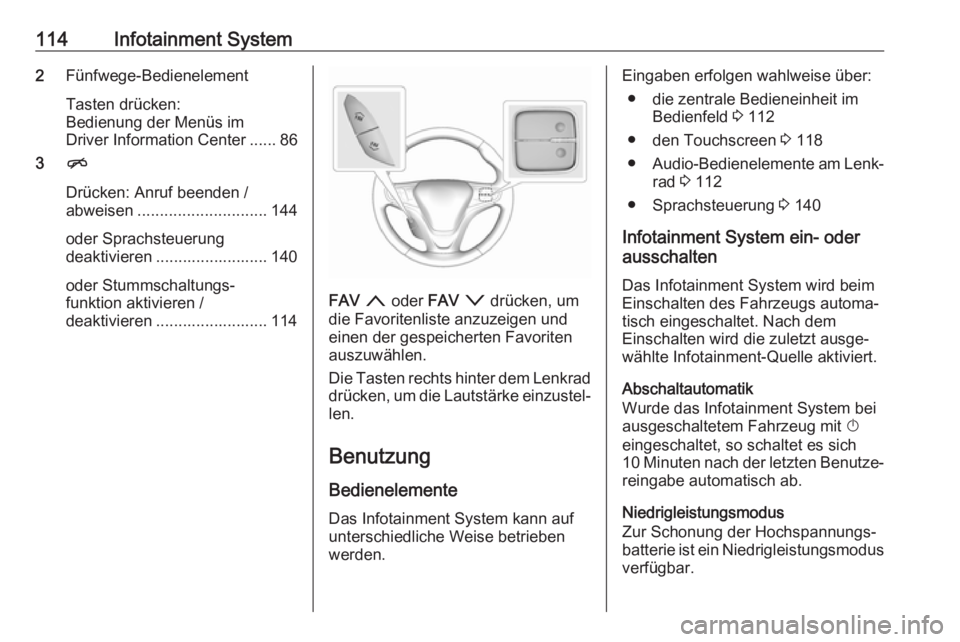
FAV n oder FAV o drücken, um
die Favoritenliste anzuzeigen und
einen der gespeicherten Favoriten
auszuwählen.
Die Tasten rechts hinter dem Lenkrad drücken, um die Lautstärke einzustel‐len.
Benutzung Bedienelemente
Das Infotainment System kann auf unterschiedliche Weise betrieben
werden.
Eingaben erfolgen wahlweise über:
● die zentrale Bedieneinheit im Bedienfeld 3 112
● den Touchscreen 3 118
● Audio-Bedienelemente am Lenk‐
rad 3 112
● Sprachsteuerung 3 140
Infotainment System ein- oder
ausschalten
Das Infotainment System wird beim
Einschalten des Fahrzeugs automa‐
tisch eingeschaltet. Nach dem
Einschalten wird die zuletzt ausge‐
wählte Infotainment-Quelle aktiviert.
Abschaltautomatik
Wurde das Infotainment System bei
ausgeschaltetem Fahrzeug mit X
eingeschaltet, so schaltet es sich 10 Minuten nach der letzten Benutze‐ reingabe automatisch ab.
Niedrigleistungsmodus
Zur Schonung der Hochspannungs‐
batterie ist ein Niedrigleistungsmodus
verfügbar.
Page 118 of 289
116Infotainment System
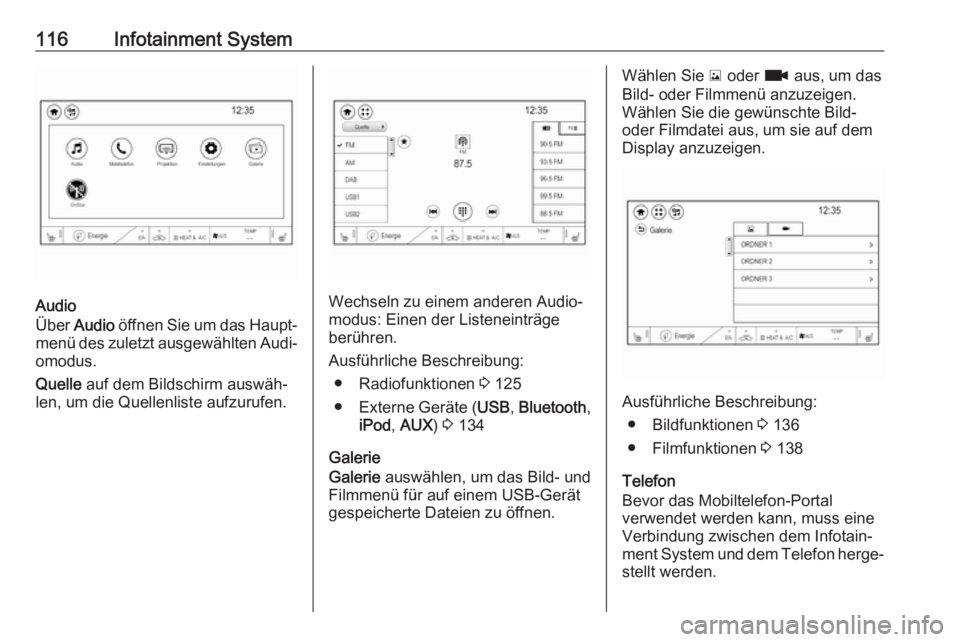
Audio
Über Audio öffnen Sie um das Haupt‐
menü des zuletzt ausgewählten Audi‐
omodus.
Quelle auf dem Bildschirm auswäh‐
len, um die Quellenliste aufzurufen.Wechseln zu einem anderen Audio‐
modus: Einen der Listeneinträge
berühren.
Ausführliche Beschreibung: ● Radiofunktionen 3 125
● Externe Geräte ( USB, Bluetooth ,
iPod , AUX ) 3 134
Galerie
Galerie auswählen, um das Bild- und
Filmmenü für auf einem USB-Gerät
gespeicherte Dateien zu öffnen.
Wählen Sie y oder z aus, um das
Bild- oder Filmmenü anzuzeigen. Wählen Sie die gewünschte Bild-
oder Filmdatei aus, um sie auf dem
Display anzuzeigen.
Ausführliche Beschreibung:
● Bildfunktionen 3 136
● Filmfunktionen 3 138
Telefon
Bevor das Mobiltelefon-Portal
verwendet werden kann, muss eine
Verbindung zwischen dem Infotain‐
ment System und dem Telefon herge‐
stellt werden.
Page 128 of 289
126Infotainment SystemDer im ausgewählten Wellenbereich
zuletzt empfangene Sender wird
abgespielt.
Audiomenü
Menü auswählen, um das Audiomenü
aufzurufen.
Um vom Audiomenü zum Audio‐
hauptbildschirm zurückzukehren, Zur
Wiedergabe auswählen.
Informationen zum aktuellen
Sender
Im UKW- oder DAB-Hauptbildschirm
Menü auswählen und dann die Regis‐
terkarte Audio durchsuchen aktivie‐
ren.
Zum Anzeigen zusätzlicher Informa‐
tionen über den aktuell wiedergege‐
benen Sender Aktuelle Senderinfor‐
mationen auswählen.
Sendersuche Automatische Sendersuche
t oder v am Bedienfeld oder auf
dem Bildschirm kurz drücken bzw.
berühren, um den vorherigen oder
nächsten verfügbaren Sender aufzu‐
rufen.
Manuelle Sendersuchet oder v im Bedienfeld gedrückt
halten. Loslassen, wenn die gesuchte
Frequenz fast erreicht wurde.
Der nächste empfangbare Sender
wird gesucht und automatisch
gespielt.Hinweis
FM-Wellenbereich: Wenn die RDS-
Funktion aktiviert ist, wird nur nach RDS-Sendern 3 128 gesucht, und
wenn die Radio-Verkehrsfunkmel‐
dung (TP) aktiviert ist, wird nur nach Verkehrsfunksendern 3 128
gesucht.
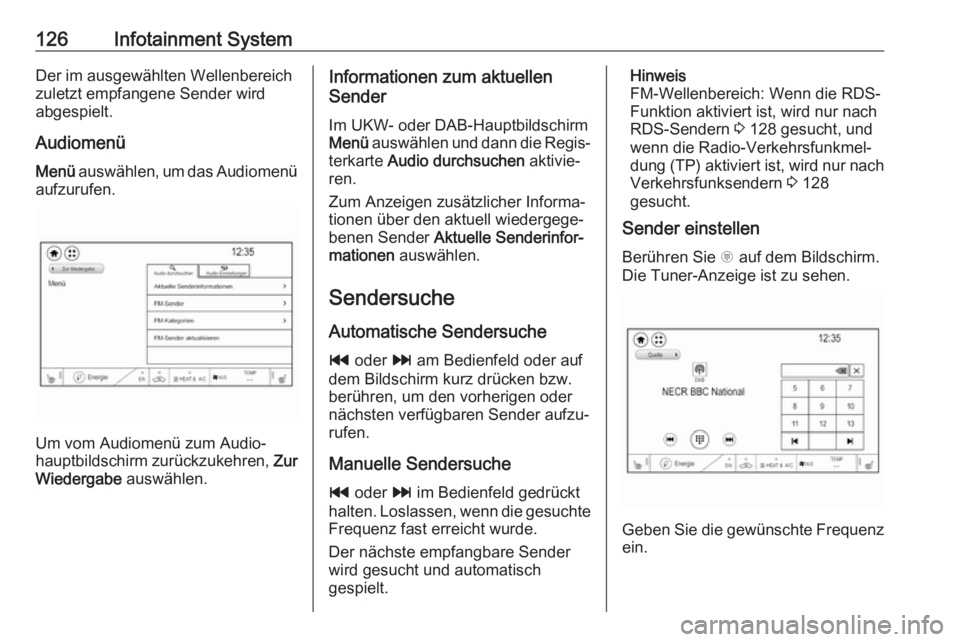
Sender einstellen
Berühren Sie x auf dem Bildschirm.
Die Tuner-Anzeige ist zu sehen.
Geben Sie die gewünschte Frequenz
ein.
Page 129 of 289
Infotainment System127Mit { können Sie die eingegebenen
Ziffern löschen. x auswählen, um die
gesamte Eingabe zu löschen. Über d oder c können Sie falls nötig
einzelne Ziffern ändern.
Hinweis
Das System fügt automatisch ein
" ." an der richtigen Stelle zwischen
den Ziffern ein.
Senderlisten
Sender
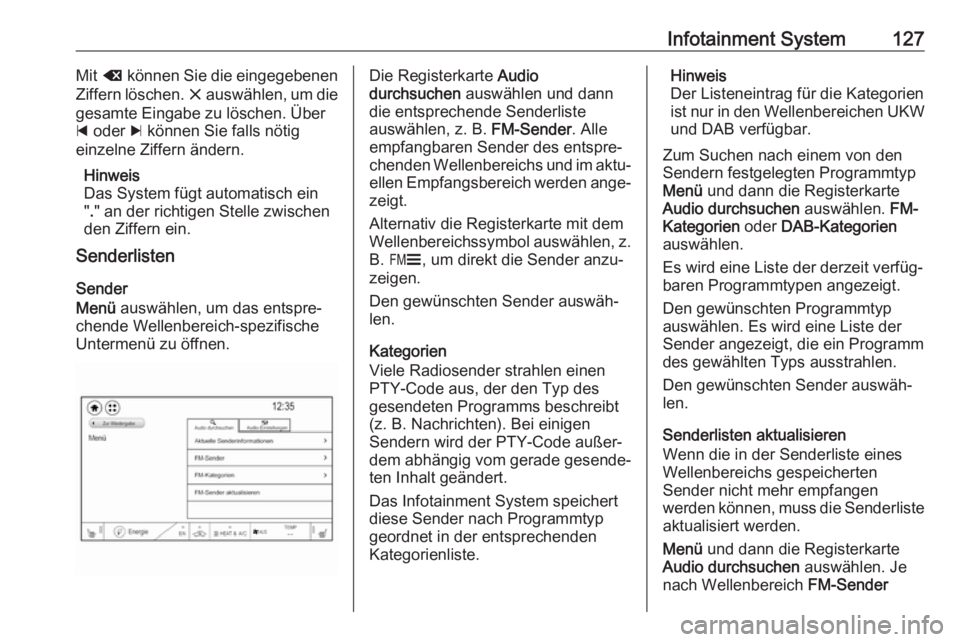
Menü auswählen, um das entspre‐
chende Wellenbereich-spezifische
Untermenü zu öffnen.Die Registerkarte Audio
durchsuchen auswählen und dann
die entsprechende Senderliste
auswählen, z. B. FM-Sender. Alle
empfangbaren Sender des entspre‐ chenden Wellenbereichs und im aktu‐ ellen Empfangsbereich werden ange‐
zeigt.
Alternativ die Registerkarte mit dem Wellenbereichssymbol auswählen, z.
B. ~ , um direkt die Sender anzu‐
zeigen.
Den gewünschten Sender auswäh‐
len.
Kategorien
Viele Radiosender strahlen einen PTY-Code aus, der den Typ des
gesendeten Programms beschreibt
(z. B. Nachrichten). Bei einigen
Sendern wird der PTY-Code außer‐
dem abhängig vom gerade gesende‐
ten Inhalt geändert.
Das Infotainment System speichert
diese Sender nach Programmtyp
geordnet in der entsprechenden
Kategorienliste.Hinweis
Der Listeneintrag für die Kategorien
ist nur in den Wellenbereichen UKW
und DAB verfügbar.
Zum Suchen nach einem von den
Sendern festgelegten Programmtyp
Menü und dann die Registerkarte
Audio durchsuchen auswählen. FM-
Kategorien oder DAB-Kategorien
auswählen.
Es wird eine Liste der derzeit verfüg‐
baren Programmtypen angezeigt.
Den gewünschten Programmtyp
auswählen. Es wird eine Liste der
Sender angezeigt, die ein Programm
des gewählten Typs ausstrahlen.
Den gewünschten Sender auswäh‐
len.
Senderlisten aktualisieren
Wenn die in der Senderliste eines
Wellenbereichs gespeicherten
Sender nicht mehr empfangen
werden können, muss die Senderliste aktualisiert werden.
Menü und dann die Registerkarte
Audio durchsuchen auswählen. Je
nach Wellenbereich FM-Sender
Page 130 of 289
128Infotainment Systemaktualisieren, DAB-Sender
aktualisieren oder AM-Sender
aktualisieren auswählen.
Hinweis
Bei der Aktualisierung einer wellen‐
bereichsspezifischen Senderliste
wird auch die entsprechende Kate‐
gorienliste aktualisiert.
Es wird eine Sendersuche gestartet
und eine entsprechende Meldung
angezeigt. Sobald die Suche abge‐
schlossen ist, wird die entsprechende Senderliste angezeigt.
Favoriten Favoriten aller Audioquellen können
manuell in der Favoritenliste gespei‐
chert werden. Die Favoritenliste
enthält bis zu 15 Favoriten.
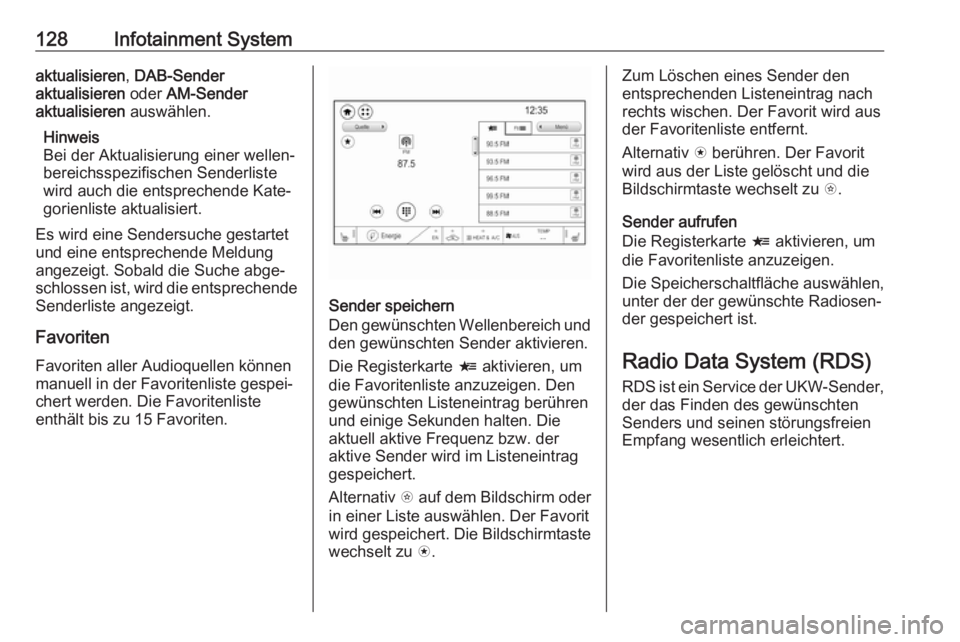
Sender speichern
Den gewünschten Wellenbereich und
den gewünschten Sender aktivieren.
Die Registerkarte < aktivieren, um
die Favoritenliste anzuzeigen. Den
gewünschten Listeneintrag berühren
und einige Sekunden halten. Die
aktuell aktive Frequenz bzw. der
aktive Sender wird im Listeneintrag
gespeichert.
Alternativ t auf dem Bildschirm oder
in einer Liste auswählen. Der Favorit
wird gespeichert. Die Bildschirmtaste wechselt zu s.
Zum Löschen eines Sender den
entsprechenden Listeneintrag nach
rechts wischen. Der Favorit wird aus
der Favoritenliste entfernt.
Alternativ s berühren. Der Favorit
wird aus der Liste gelöscht und die
Bildschirmtaste wechselt zu t.
Sender aufrufen
Die Registerkarte < aktivieren, um
die Favoritenliste anzuzeigen.
Die Speicherschaltfläche auswählen,
unter der der gewünschte Radiosen‐
der gespeichert ist.
Radio Data System (RDS)
RDS ist ein Service der UKW-Sender,
der das Finden des gewünschten
Senders und seinen störungsfreien Empfang wesentlich erleichtert.