ABS OPEL AMPERA E 2018 Betriebsanleitung (in German)
[x] Cancel search | Manufacturer: OPEL, Model Year: 2018, Model line: AMPERA E, Model: OPEL AMPERA E 2018Pages: 289, PDF-Größe: 6.53 MB
Page 103 of 289
Instrumente, Bedienelemente101Fernsteuerung
Falls gewünscht, mit einem beliebi‐
gen Telefon einen Berater anrufen,
der spezifische Fahrzeugfunktionen
fernsteuern kann. Die entsprechende
OnStar-Rufnummer auf unserer
landesspezifischen Website heraus‐
finden.
Folgende Funktionen sind verfügbar: ● Fahrzeug ver- oder entriegeln.
● Übermittlung von Angaben zur Fahrzeugortung.
● Hupe oder Lampen betätigen.
Diebstahl-Notfallservice
Wenn das Fahrzeug gestohlen
wurde, den Diebstahl den Behörden
melden und OnStar um Diebstahl-
Notfallservice bitten. Mit einem belie‐
bigen Telefon einen Berater anrufen.
Die entsprechende OnStar-Rufnum‐
mer auf unserer landesspezifischen
Website herausfinden.
OnStar kann beim Orten und Wieder‐
finden des gestohlenen Fahrzeugs
behilflich sein.Diebstahlwarnung
Wenn die Diebstahlwarnanlage
ausgelöst wurde, wird eine Benach‐
richtigung an OnStar gesendet. Darü‐
ber werden Sie dann per Textnach‐
richt oder E-Mail informiert.Neustartunterbindung
OnStar kann durch Aussenden von
Signalen verhindern, dass das Fahr‐
zeug nach dem Ausschalten wieder
gestartet werden kann.
Ferndiagnose auf Anfrage über
OnStar-Berater
Jederzeit, z. B. wenn eine Fahrzeug‐
meldung angezeigt wird, Z drücken,
um einen Berater zu kontaktieren und um Durchführung eines Echtzeit-
Diagnose-Checks zur direkten Prob‐ lemerkennung zu bitten. Je nach
Ergebnis wird der Berater weitere Unterstützung anbieten.
Diagnosebericht
Das Fahrzeug sendet automatisch
Diagnosedaten zu OnStar, woraufhin
per E-Mail ein Monatsbericht an Sie
und Ihre bevorzugte Werkstatt
verschickt wird.
Hinweis
Die Werkstattbenachrichtigungs‐
funktion kann bei Ihrem Konto deak‐ tiviert werden.
Der Bericht beinhaltet den Status der
wichtigsten Betriebssysteme des
Fahrzeugs wie Antriebssystem,
Getriebe, Airbag, ABS und andere
Hauptsysteme. Er enthält auch Infor‐
mationen über eventuelle Wartungs‐
punkte und den Reifendruck (nur mit
Reifendruck-Kontrollsystem).
Zum Anschauen detaillierterer Infor‐
mationen in der E-Mail auf den Link
klicken und in Ihr Konto einloggen.
Navigationsziel erhalten
Ein gewünschtes Ziel lässt sich direkt in das Navigationssystem laden.
Z drücken, um einen Berater anzu‐
rufen, und Ziel oder Sonderziel (POI)
beschreiben.
Der Berater kann alle Adressen oder
Sonderziele (POIs) heraussuchen
und das Ziel direkt an das eingebaute
Navigationssystem senden.
Page 112 of 289
110Infotainment SystemInfotainment
SystemEinführung ................................. 110
Allgemeine Informationen ........110
Diebstahlschutz .......................111
Bedienelementeübersicht ........112
Benutzung ............................... 114
Grundsätzliche Bedienung ........118
Klangeinstellungen ..................120
Lautstärkeeinstellungen ..........121
Systemeinstellungen ...............122
Radio ......................................... 125
Benutzung ............................... 125
Sendersuche ........................... 126
Radio Data System (RDS) ......128
Digital Audio Broadcasting ......130
Externe Geräte .......................... 132
Allgemeine Informationen ........132
Audio abspielen .......................134
Bilder anzeigen ........................136
Filme abspielen .......................138
Smartphone-Apps nutzen ........139
Sprachsteuerung .......................140
Allgemeine Informationen ........140
Benutzung ............................... 140Mobiltelefon............................... 141
Allgemeine Informationen ........141
Bluetooth-Verbindung ..............141
Notruf ....................................... 144
Bedienung ............................... 144
Mobiltelefone und Funkgeräte . 148Einführung
Allgemeine Informationen Das Infotainment System bietet Ihnenmodernstes In-Car-Infotainment.
Über die Tuner-Funktion des Radios
lassen sich zahlreiche Radiosender
einstellen.
Es können externe Datenspeicher an
das Infotainment System als weitere
Audioquellen angeschlossen
werden; entweder über Kabel oder
über Bluetooth.
Das Infotainment System verfügt
über ein Mobiltelefon-Portal, das eine
bequeme und sichere Nutzung des Mobiltelefons im Fahrzeug ermög‐
licht.
Sie können auch spezifische Smart‐
phone-Apps über das Infotainment
System ausführen.
Optional kann das Infotainment
System auch über den Touchscreen
und Tasten am Bedienfeld, die
Bedienelemente am Lenkrad oder –
sofern vom Mobiltelefon bereitgestellt
– per Sprachsteuerung bedient
werden.
Page 113 of 289
Infotainment System111Das durchdachte Design der Bedien‐
elemente, der Touchscreen und die
übersichtlichen Display-Anzeigen
ermöglichen eine einfache und intui‐
tive Bedienung.
Hinweis
Dieses Handbuch enthält eine
Beschreibung der Optionen und
Funktionen der verschiedenen Info‐
tainment Systeme. Einige Beschrei‐
bungen, auch in Bezug auf Display
und Menüfunktionen, gelten
aufgrund der Modellvariante, von
Länderspezifikationen, Sonderaus‐
stattung oder Zubehör nicht für Ihr
Fahrzeug.
Wichtige Hinweise zur Bedienung und Verkehrssicherheit9 Warnung
Das Infotainment System ist so zu
benutzen, dass das Fahrzeug
immer sicher gefahren werden
kann. Halten Sie im Zweifelsfall an und bedienen Sie das Infotain‐
ment System bei stehendem Fahr‐ zeug.
Radioempfang
Der Radioempfang kann durch
Zischen, Rauschen, Verzerrungen
oder Aussetzer gestört werden.
Ursachen dafür sind:
● Änderungen in der Entfernung zum Sender
● Mehrwegeempfang durch Refle‐ xionen
● Empfangslöcher
Diebstahlschutz
Das Infotainment System ist mit
einem elektronischen Sicherheitssys‐
tem zur Diebstahlabschreckung
ausgestattet.
Das Infotainment System funktioniert deshalb ausschließlich in Ihrem Fahr‐ zeug und ist für einen Dieb wertlos.
Page 116 of 289
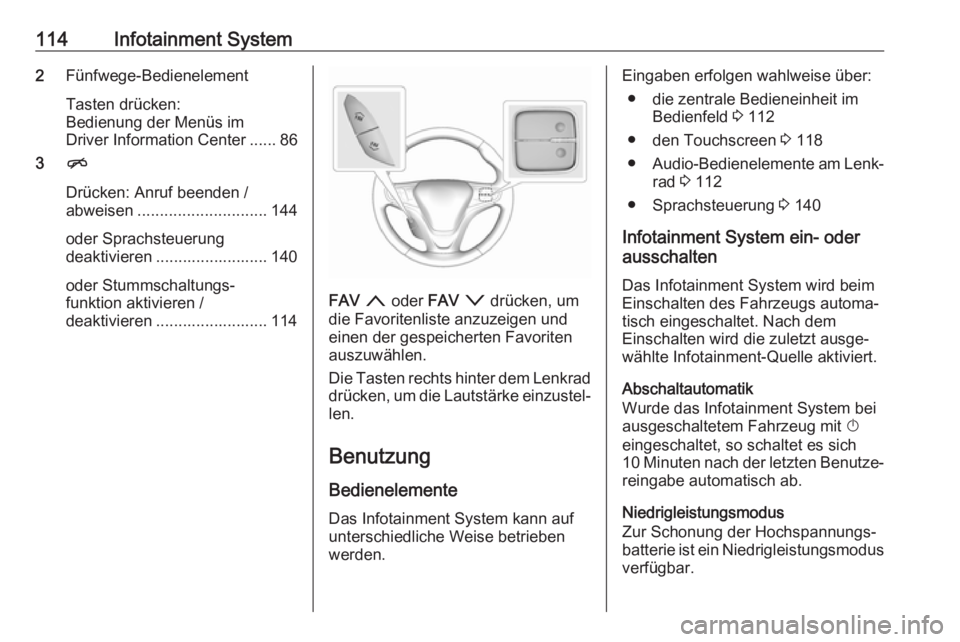
114Infotainment System2Fünfwege-Bedienelement
Tasten drücken:
Bedienung der Menüs im
Driver Information Center ...... 86
3 n
Drücken: Anruf beenden /
abweisen ............................. 144
oder Sprachsteuerung
deaktivieren ......................... 140
oder Stummschaltungs‐
funktion aktivieren /
deaktivieren ......................... 114
FAV n oder FAV o drücken, um
die Favoritenliste anzuzeigen und
einen der gespeicherten Favoriten
auszuwählen.
Die Tasten rechts hinter dem Lenkrad drücken, um die Lautstärke einzustel‐len.
Benutzung Bedienelemente
Das Infotainment System kann auf unterschiedliche Weise betrieben
werden.
Eingaben erfolgen wahlweise über:
● die zentrale Bedieneinheit im Bedienfeld 3 112
● den Touchscreen 3 118
● Audio-Bedienelemente am Lenk‐
rad 3 112
● Sprachsteuerung 3 140
Infotainment System ein- oder
ausschalten
Das Infotainment System wird beim
Einschalten des Fahrzeugs automa‐
tisch eingeschaltet. Nach dem
Einschalten wird die zuletzt ausge‐
wählte Infotainment-Quelle aktiviert.
Abschaltautomatik
Wurde das Infotainment System bei
ausgeschaltetem Fahrzeug mit X
eingeschaltet, so schaltet es sich 10 Minuten nach der letzten Benutze‐ reingabe automatisch ab.
Niedrigleistungsmodus
Zur Schonung der Hochspannungs‐
batterie ist ein Niedrigleistungsmodus
verfügbar.
Page 134 of 289
132Infotainment SystemExterne GeräteAllgemeine Informationen
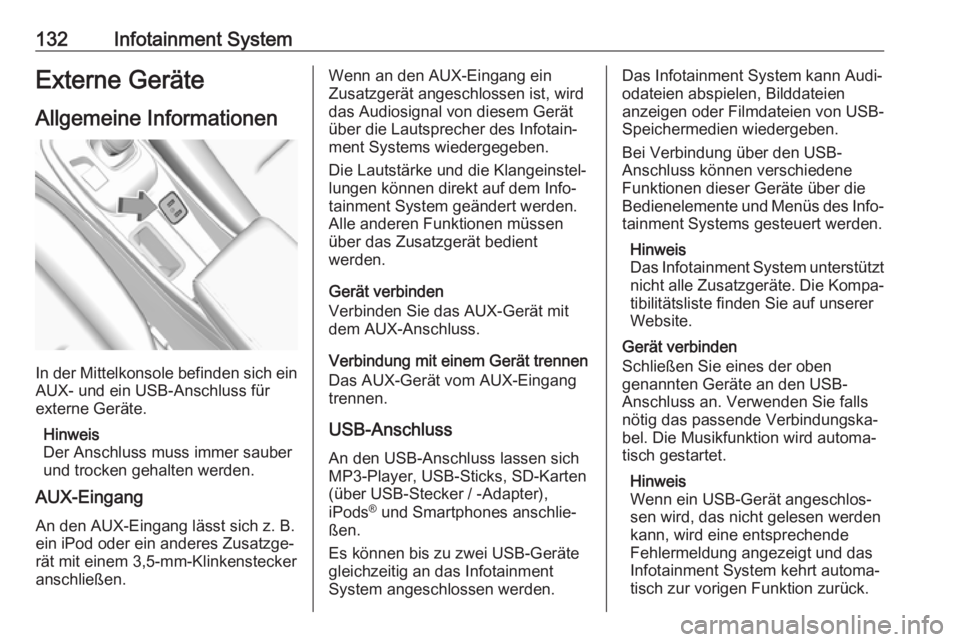
In der Mittelkonsole befinden sich ein
AUX- und ein USB-Anschluss für
externe Geräte.
Hinweis
Der Anschluss muss immer sauber
und trocken gehalten werden.
AUX-Eingang
An den AUX-Eingang lässt sich z. B.
ein iPod oder ein anderes Zusatzge‐
rät mit einem 3,5-mm-Klinkenstecker
anschließen.
Wenn an den AUX-Eingang ein
Zusatzgerät angeschlossen ist, wird
das Audiosignal von diesem Gerät über die Lautsprecher des Infotain‐ment Systems wiedergegeben.
Die Lautstärke und die Klangeinstel‐
lungen können direkt auf dem Info‐
tainment System geändert werden.
Alle anderen Funktionen müssen
über das Zusatzgerät bedient
werden.
Gerät verbinden
Verbinden Sie das AUX-Gerät mit
dem AUX-Anschluss.
Verbindung mit einem Gerät trennen
Das AUX-Gerät vom AUX-Eingang
trennen.
USB-Anschluss An den USB-Anschluss lassen sich
MP3-Player, USB-Sticks, SD-Karten (über USB-Stecker / -Adapter),
iPods ®
und Smartphones anschlie‐
ßen.
Es können bis zu zwei USB-Geräte
gleichzeitig an das Infotainment
System angeschlossen werden.Das Infotainment System kann Audi‐
odateien abspielen, Bilddateien
anzeigen oder Filmdateien von USB-
Speichermedien wiedergeben.
Bei Verbindung über den USB-
Anschluss können verschiedene
Funktionen dieser Geräte über die
Bedienelemente und Menüs des Info‐
tainment Systems gesteuert werden.
Hinweis
Das Infotainment System unterstützt
nicht alle Zusatzgeräte. Die Kompa‐ tibilitätsliste finden Sie auf unserer
Website.
Gerät verbinden
Schließen Sie eines der oben
genannten Geräte an den USB-
Anschluss an. Verwenden Sie falls
nötig das passende Verbindungska‐
bel. Die Musikfunktion wird automa‐
tisch gestartet.
Hinweis
Wenn ein USB-Gerät angeschlos‐
sen wird, das nicht gelesen werden
kann, wird eine entsprechende
Fehlermeldung angezeigt und das
Infotainment System kehrt automa‐
tisch zur vorigen Funktion zurück.
Page 135 of 289
Infotainment System133Verbindung mit einem Gerät trennen
Zum Trennen des USB-Geräts
zunächst eine andere Funktion
auswählen und dann das USB-Spei‐
chergerät trennen.Achtung
Das Gerät während der Wieder‐
gabe nicht entfernen. Dies könnte
das Gerät oder das Infotainment
System beschädigen.
USB Auto-Start
Das USB-Audiomenü wird normaler‐
weise automatisch geöffnet, sobald
ein USB-Gerät angeschlossen wird.
Diese Funktion kann auf Wunsch
auch deaktiviert werden.
p drücken und dann oben links im
Bildschirm 1 auswählen, um den
Bildschirm der Anwendungsübersicht anzuzeigen.
Einstellungen wählen. Zu USB-
Autostart blättern und die Bildschirm‐
taste neben der Funktion berühren.
Um die Funktion wieder zu aktivieren, berühren Sie die Schaltfläche erneut.
Bluetooth
Geräte, die die Bluetooth-Musik-
Profile A2DP und AVRCP unterstüt‐
zen, können kabellos mit dem Info‐
tainment System verbunden werden.
Auf diesen Geräten gespeicherte
Musikdateien können über das Info‐
tainment System wiedergegeben
werden.
Bei Verbindung über den USB-
Anschluss können verschiedene
Funktionen dieser Geräte über die
Bedienelemente und Menüs des Info‐
tainment Systems gesteuert werden.
Geräte verbinden und trennen
Detaillierte Beschreibung zum
Herstellen einer Bluetooth-Verbin‐
dung: 3 141.
Bluetooth-Geräte verwalten
Im Bluetooth-Musikmenü Menü
auswählen, um das Bluetooth-Audio‐ menü anzuzeigen. Dann die Regis‐
terkarte Audio-Einstellungen
auswählen. Bluetooth-Geräte
verwalten wählen. Die Liste Geräte
wird angezeigt.
Ausführliche Beschreibung 3 141.Dateiformate und Ordner
Die maximale Kapazität für vom Info‐
tainment System unterstützte Geräte
beträgt 5000 Musikdateien und
15 Ebenen in der Ordnerstruktur. Es
sind nur mit dem Dateisystem
FAT16 / FAT32 formatierte Geräte
kompatibel.
Wenn die Audio-Metadaten Bilder
enthalten, werden diese auf dem Bild‐
schirm angezeigt.
Hinweis
Manche Dateien werden unter
Umständen nicht fehlerfrei abge‐
spielt. Dies kann an einem anderen
Aufzeichnungsformat oder am
Zustand der Datei liegen.
Dateien aus Online-Shops, auf die
Digital Rights Management (DRM)
angewendet wurde, können nicht
wiedergegeben werden.
Das Infotainment System kann
folgende Arten von Audio-, Bild- und
Filmdateien von externen Geräten
abspielen.
Page 136 of 289
134Infotainment SystemAudiodateien
Unterstützte Audiodateiformate sind
MP3 (MPEG-1 Layer 3, MPEG-2
Layer 3), WMA, AAC, AAC+, OGG,
WAF (PCM), AIFF, 3GPP (nur Audio) und Hörbücher (MP3, WMA, AAC,
AA).
Das System erkennt die Wiedergabe‐
listenformate ASX, M3U, PLS, WPL,
B4S und XSPF.
Bilddateien
Die anzeigbaren Formate für Bildda‐
teien sind JPG, BMP, PNG und GIF.
Filmdateien
Die abspielbaren Videodateiformate
sind AVI und MP4.
Die maximale Auflösung ist 1280 x
720 Pixels. Die Bildfrequenz muss weniger als 30 fps betragen.
Der verwendbare Codec ist H.264 /
MPEG-4 AVC.
Die abspielbaren Audioformate sind
MP3, AC3, AAC und WMA.Audio abspielen
Musikfunktion aktivieren
Wenn das Gerät noch nicht mit dem Infotainment System verbunden ist,
schließen Sie das Gerät an 3 132.
Das entsprechende Audiomenü wird
automatisch angezeigt und die
Wiedergabe gestartet.
Hinweis
Wenn ein USB-Gerät nach dem Anschließen automatisch mit der
Wiedergabe starten soll, sicherstel‐
len, dass USB-Autostart im Menü
Einstellungen aktiviert ist.
Wenn die Wiedergabe nicht automa‐ tisch erfolgt, die folgenden Schritte
ausführen:
p drücken und dann oben links im
Bildschirm 1 auswählen, um den
Bildschirm der Anwendungsübersicht anzuzeigen.
Audio auswählen, um das zuletzt
ausgewählte Audio-Hauptmenü zu
öffnen.Quelle auswählen und dann die
gewünschte Medienquelle aktivieren,
um das entsprechende Audio-Haupt‐
menü zu öffnen.
Die Wiedergabe eines Audiotitels beginnt.
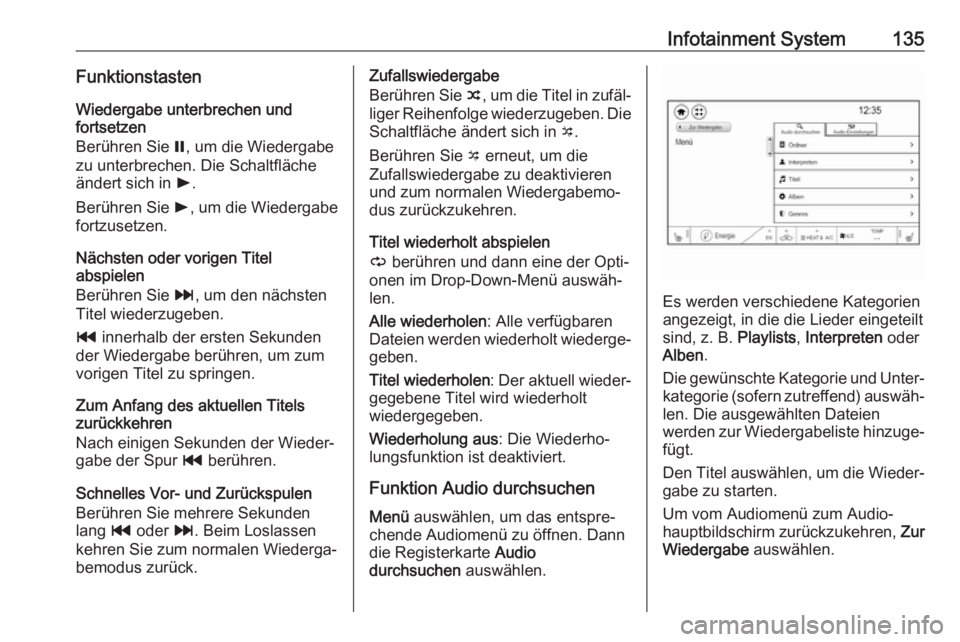
Die folgenden Funktionen stehen zur
Bedienung der Medienquelle zur
Verfügung. Je nach Gerät sind einige Funktionen möglicherweise nicht
verfügbar.
Page 137 of 289
Infotainment System135FunktionstastenWiedergabe unterbrechen und
fortsetzen
Berühren Sie =, um die Wiedergabe
zu unterbrechen. Die Schaltfläche ändert sich in l.
Berühren Sie l, um die Wiedergabe
fortzusetzen.
Nächsten oder vorigen Titel
abspielen
Berühren Sie v, um den nächsten
Titel wiederzugeben.
t innerhalb der ersten Sekunden
der Wiedergabe berühren, um zum
vorigen Titel zu springen.
Zum Anfang des aktuellen Titels
zurückkehren
Nach einigen Sekunden der Wieder‐
gabe der Spur t berühren.
Schnelles Vor- und Zurückspulen
Berühren Sie mehrere Sekunden
lang t oder v. Beim Loslassen
kehren Sie zum normalen Wiederga‐ bemodus zurück.Zufallswiedergabe
Berühren Sie n, um die Titel in zufäl‐
liger Reihenfolge wiederzugeben. Die Schaltfläche ändert sich in o.
Berühren Sie o erneut, um die
Zufallswiedergabe zu deaktivieren
und zum normalen Wiedergabemo‐
dus zurückzukehren.
Titel wiederholt abspielen
} berühren und dann eine der Opti‐
onen im Drop-Down-Menü auswäh‐
len.
Alle wiederholen : Alle verfügbaren
Dateien werden wiederholt wiederge‐
geben.
Titel wiederholen : Der aktuell wieder‐
gegebene Titel wird wiederholt wiedergegeben.
Wiederholung aus : Die Wiederho‐
lungsfunktion ist deaktiviert.
Funktion Audio durchsuchenMenü auswählen, um das entspre‐
chende Audiomenü zu öffnen. Dann
die Registerkarte Audio
durchsuchen auswählen.
Es werden verschiedene Kategorien
angezeigt, in die die Lieder eingeteilt
sind, z. B. Playlists, Interpreten oder
Alben .
Die gewünschte Kategorie und Unter‐
kategorie (sofern zutreffend) auswäh‐ len. Die ausgewählten Dateien
werden zur Wiedergabeliste hinzuge‐ fügt.
Den Titel auswählen, um die Wieder‐
gabe zu starten.
Um vom Audiomenü zum Audio‐
hauptbildschirm zurückzukehren, Zur
Wiedergabe auswählen.
Page 140 of 289
138Infotainment SystemMit + oder - können Sie die Einstel‐
lungen ändern.
Filme abspielen
Filme können von einem am USB-
Anschluss angeschlossenen USB-
Gerät abgespielt werden.
Hinweis
Aus Sicherheitsgründen ist die Film‐ funktion während der Fahrt nicht
verfügbar.
Filmfunktion aktivieren
Wenn das Gerät noch nicht mit dem
Infotainment System verbunden ist,
schließen Sie das Gerät an 3 132.
p drücken und dann oben links im
Bildschirm 1 auswählen, um den
Bildschirm der Anwendungsübersicht anzuzeigen.
Galerie auswählen, um das Medien‐
hauptmenü zu öffnen.
z auswählen, um das Video-Haupt‐
menü zu öffnen und eine Liste der auf
dem USB-Medium gespeicherten
Dateien anzuzeigen. Den gewünsch‐ten Film auswählen. Wenn dieser in
einem Ordner gespeichert ist,
zunächst den Ordner auswählen.
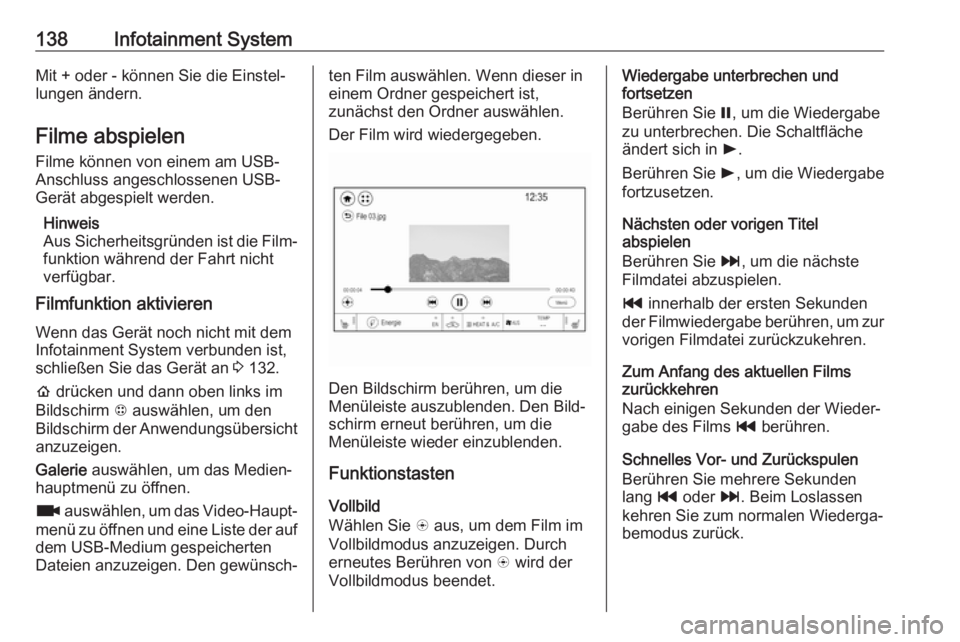
Der Film wird wiedergegeben.
Den Bildschirm berühren, um die
Menüleiste auszublenden. Den Bild‐
schirm erneut berühren, um die
Menüleiste wieder einzublenden.
Funktionstasten
Vollbild
Wählen Sie q aus, um dem Film im
Vollbildmodus anzuzeigen. Durch
erneutes Berühren von q wird der
Vollbildmodus beendet.
Wiedergabe unterbrechen und
fortsetzen
Berühren Sie =, um die Wiedergabe
zu unterbrechen. Die Schaltfläche ändert sich in l.
Berühren Sie l, um die Wiedergabe
fortzusetzen.
Nächsten oder vorigen Titel
abspielen
Berühren Sie v, um die nächste
Filmdatei abzuspielen.
t innerhalb der ersten Sekunden
der Filmwiedergabe berühren, um zur
vorigen Filmdatei zurückzukehren.
Zum Anfang des aktuellen Films
zurückkehren
Nach einigen Sekunden der Wieder‐
gabe des Films t berühren.
Schnelles Vor- und Zurückspulen
Berühren Sie mehrere Sekunden
lang t oder v. Beim Loslassen
kehren Sie zum normalen Wiederga‐
bemodus zurück.
Page 143 of 289
Infotainment System141Mobiltelefon
Allgemeine Informationen Das Mobiltelefon-Portal bietet die
Möglichkeit, Telefongespräche über
ein Fahrzeugmikrofon und die Fahr‐
zeuglautsprecher zu führen sowie die
wichtigsten Telefonfunktionen über
das Infotainment System des Fahr‐
zeugs zu bedienen. Um das Mobilte‐
lefon-Portal nutzen zu können, muss das Mobiltelefon über Bluetooth mit
dem Infotainment System verbunden
sein.
Nicht alle Telefonfunktionen werden
von jedem Mobiltelefon unterstützt.
Die verfügbaren Telefonfunktionen
hängen vom jeweiligen Mobiltelefon
und dem Netzbetreiber ab. Weitere
Informationen hierzu sind in der
Bedienungsanleitung zu Ihrem Mobil‐ telefon zu finden und können bei
Ihrem Netzbetreiber erfragt werden.Wichtige Hinweise zur Bedienung
und Verkehrssicherheit9 Warnung
Mobiltelefone haben Auswirkun‐
gen auf Ihre Umgebung. Aus
diesem Grund wurden Sicher‐
heitsregelungen und -bestimmun‐
gen aufgestellt. Sie sollten sich im Vorfeld über die entsprechendenBestimmungen informieren, bevor Sie die Telefonfunktion benutzen.
9 Warnung
Die Verwendung der Freisprech‐
einrichtung kann gefährlich sein,
weil Ihre Konzentration beim Tele‐ fonieren eingeschränkt ist. Fahr‐
zeug vor Benutzung der Frei‐
sprecheinrichtung abstellen.
Befolgen Sie immer die gesetzli‐ chen Bestimmungen des Landes,
in dem Sie sich gerade befinden.
Vergessen Sie nicht, die in einem
Bereich gültigen besonderen
Vorschriften zu befolgen und
immer dann das Mobiltelefon
auszuschalten, wenn der Einsatz
von Mobiltelefonen verboten ist,
wenn durch das Mobiltelefon Inter‐ ferenzen verursacht werden oder
wenn gefährliche Situationen
entstehen können.
Bluetooth
Das Mobiltelefonportal ist von der
Bluetooth Special Interest Group
(SIG) zertifiziert.
Weitere Informationen zu den techni‐ schen Daten finden Sie im Internet
unter http://www.bluetooth.com
Bluetooth-Verbindung
Bluetooth ist ein Funkstandard für die
drahtlose Verbindung z. B. von
Handys, Smartphones oder anderen
Geräten.
Über das Menü Geräte werden Blue‐
tooth-Geräte mit dem Infotainment System gekoppelt und verbunden,
wobei zwischen Bluetooth-Gerät und
Infotainment System ein PIN-Code
ausgetauscht wird.