radio OPEL AMPERA E 2019 Betriebsanleitung (in German)
[x] Cancel search | Manufacturer: OPEL, Model Year: 2019, Model line: AMPERA E, Model: OPEL AMPERA E 2019Pages: 297, PDF-Größe: 6.79 MB
Page 126 of 297
124Infotainment SystemEinstellungen und dann Radioeinstel‐
lungen auswählen. Aktivieren oder
deaktivieren Sie Signal-Töne.
Lautstärke der Signaltöne
p drücken und dann oben links im
Bildschirm 1 auswählen, um den
Bildschirm der Anwendungsübersicht anzuzeigen.
Einstellungen und dann Radioeinstel‐
lungen auswählen. Lautstärke der
Signaltöne auswählen, um das
entsprechende Untermenü anzuzei‐
gen.
Die Lautstärke wie gewünscht anpas‐
sen.
Hinweis
Die Einstellung Lautstärke der
Signaltöne ist nur verfügbar, wenn
Signal-Töne aktiviert ist.
Verkehrsdurchsagen-Lautstärke
Zur Anpassung der Lautstärke von
Verkehrsdurchsagen legen Sie die
gewünschte Lautstärke während
einer aktiven Durchsage fest. Das
System speichert die entsprechende
Einstellung.Systemeinstellungen
Die folgenden Einstellungen wirken
sich auf das gesamte System aus.
Alle anderen Einstellungen sind je
nach Thema in den entsprechenden
Kapiteln dieser Anleitung zu finden.
Uhrzeit- und
Datumseinstellungen
p drücken und dann oben links im
Bildschirm 1 auswählen, um den
Bildschirm der Anwendungsübersicht
anzuzeigen.
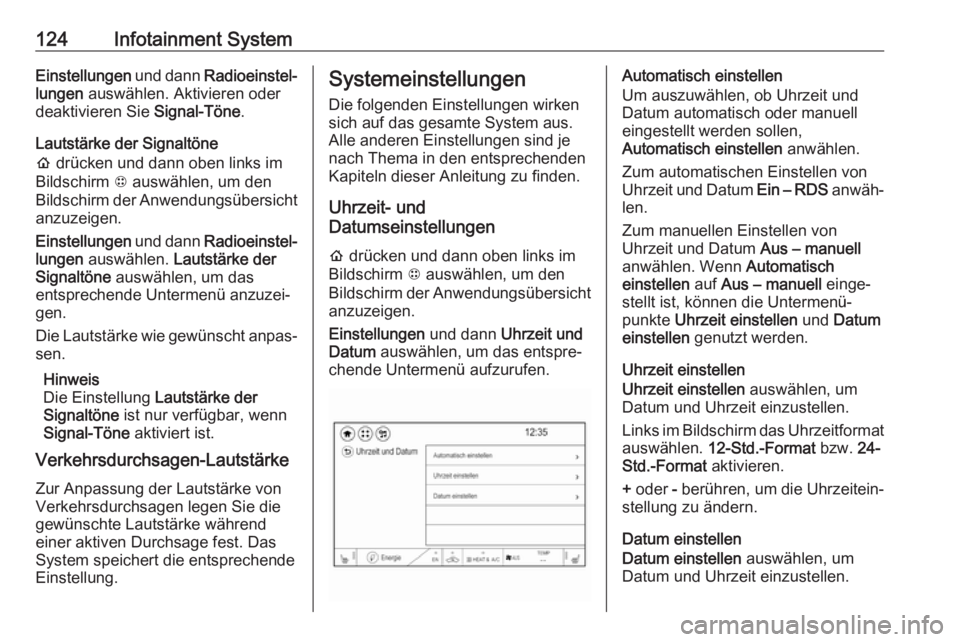
Einstellungen und dann Uhrzeit und
Datum auswählen, um das entspre‐
chende Untermenü aufzurufen.Automatisch einstellen
Um auszuwählen, ob Uhrzeit und
Datum automatisch oder manuell
eingestellt werden sollen,
Automatisch einstellen anwählen.
Zum automatischen Einstellen von
Uhrzeit und Datum Ein – RDS anwäh‐
len.
Zum manuellen Einstellen von
Uhrzeit und Datum Aus – manuell
anwählen. Wenn Automatisch
einstellen auf Aus – manuell einge‐
stellt ist, können die Untermenü‐
punkte Uhrzeit einstellen und Datum
einstellen genutzt werden.
Uhrzeit einstellen
Uhrzeit einstellen auswählen, um
Datum und Uhrzeit einzustellen.
Links im Bildschirm das Uhrzeitformat
auswählen. 12-Std.-Format bzw. 24-
Std.-Format aktivieren.
+ oder - berühren, um die Uhrzeitein‐
stellung zu ändern.
Datum einstellen
Datum einstellen auswählen, um
Datum und Uhrzeit einzustellen.
Page 128 of 297
126Infotainment System
WLAN-Konfiguration
Aktivieren oder deaktivieren Sie
WLAN .
Hinweis
Eine WLAN-Verbindung kann nur
hergestellt werden, wenn WLAN
aktiviert ist.
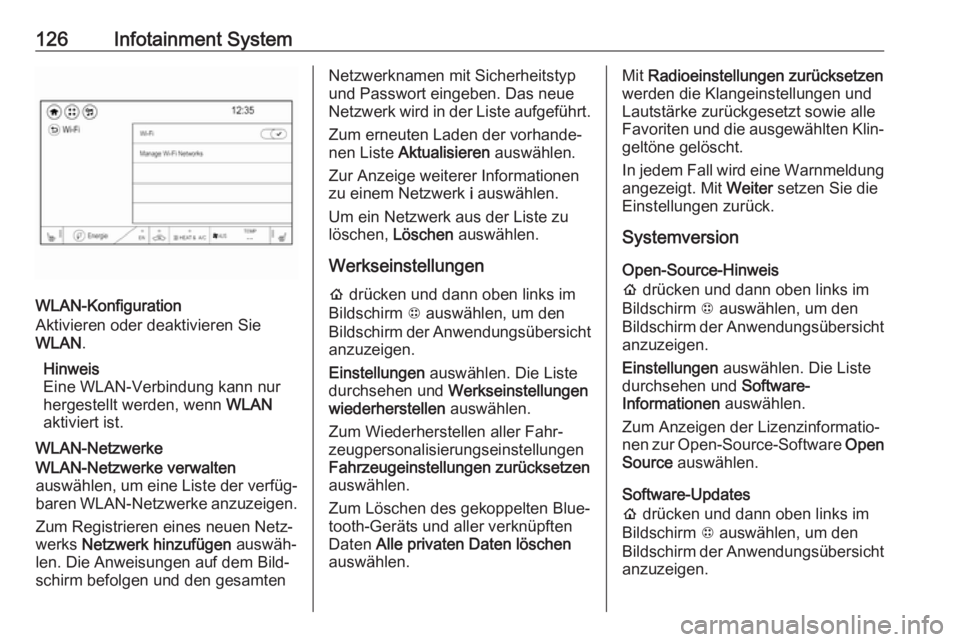
WLAN-Netzwerke
WLAN-Netzwerke verwalten
auswählen, um eine Liste der verfüg‐
baren WLAN-Netzwerke anzuzeigen.
Zum Registrieren eines neuen Netz‐
werks Netzwerk hinzufügen auswäh‐
len. Die Anweisungen auf dem Bild‐
schirm befolgen und den gesamten
Netzwerknamen mit Sicherheitstyp
und Passwort eingeben. Das neue
Netzwerk wird in der Liste aufgeführt.
Zum erneuten Laden der vorhande‐
nen Liste Aktualisieren auswählen.
Zur Anzeige weiterer Informationen
zu einem Netzwerk i auswählen.
Um ein Netzwerk aus der Liste zu
löschen, Löschen auswählen.
Werkseinstellungen
p drücken und dann oben links im
Bildschirm 1 auswählen, um den
Bildschirm der Anwendungsübersicht anzuzeigen.
Einstellungen auswählen. Die Liste
durchsehen und Werkseinstellungen
wiederherstellen auswählen.
Zum Wiederherstellen aller Fahr‐
zeugpersonalisierungseinstellungen
Fahrzeugeinstellungen zurücksetzen
auswählen.
Zum Löschen des gekoppelten Blue‐
tooth-Geräts und aller verknüpften
Daten Alle privaten Daten löschen
auswählen.Mit Radioeinstellungen zurücksetzen
werden die Klangeinstellungen und
Lautstärke zurückgesetzt sowie alle
Favoriten und die ausgewählten Klin‐
geltöne gelöscht.
In jedem Fall wird eine Warnmeldung angezeigt. Mit Weiter setzen Sie die
Einstellungen zurück.
Systemversion
Open-Source-Hinweis
p drücken und dann oben links im
Bildschirm 1 auswählen, um den
Bildschirm der Anwendungsübersicht anzuzeigen.
Einstellungen auswählen. Die Liste
durchsehen und Software-
Informationen auswählen.
Zum Anzeigen der Lizenzinformatio‐
nen zur Open-Source-Software Open
Source auswählen.
Software-Updates
p drücken und dann oben links im
Bildschirm 1 auswählen, um den
Bildschirm der Anwendungsübersicht anzuzeigen.
Page 129 of 297
Infotainment System127Einstellungen auswählen. Die Liste
durchsehen und Software-
Informationen auswählen.
Zum Starten eines Software-Updates
Softwareaktualisierung auswählen.
Detaillierte Beschreibung von Soft‐
ware-Updates: 3 280.
Zum Anzeigen eines Menüs mit
weiteren Einstellungen
Aktualisierungs-Einstellungen
auswählen.
Wenn Updates im Hintergrund
herunterladen aktiviert ist, werden die
Software-Updates vom System auto‐
matisch und ohne besondere
Benachrichtigung heruntergeladen. Wenn Updates im Hintergrund
herunterladen deaktiviert ist, kann
eine Meldung angezeigt werden,
bevor ein Update ausgeführt wird. Die
Funktion je nach Bedarf aktivieren
oder deaktivieren.
Fahrzeugeinstellungen
Fahrzeugpersonalisierung 3 95.Radio
BenutzungAktivierung der Radiofunktion
p drücken und dann oben links im
Bildschirm 1 auswählen, um den
Bildschirm der Anwendungsübersicht anzuzeigen.
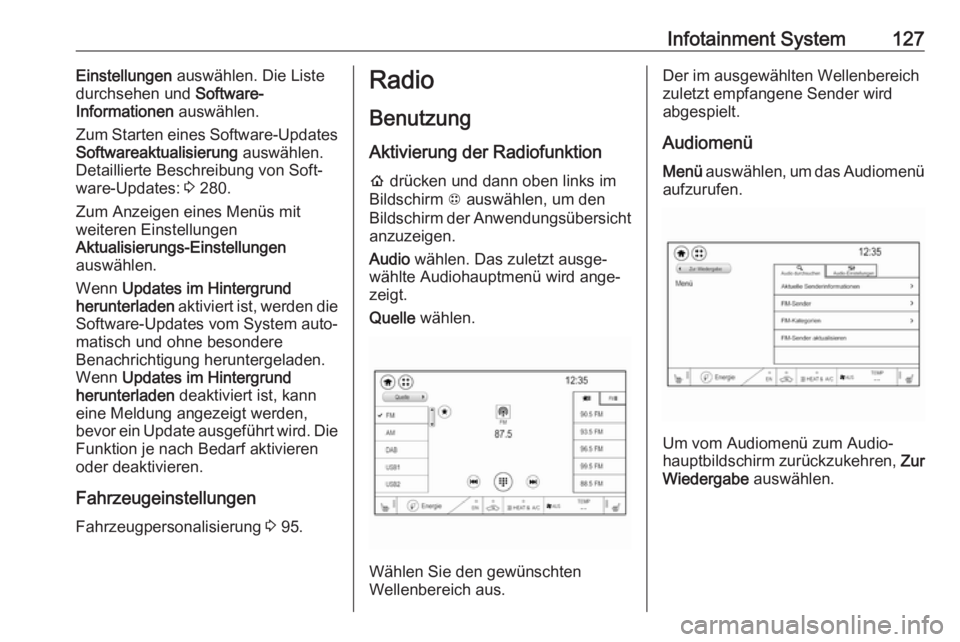
Audio wählen. Das zuletzt ausge‐
wählte Audiohauptmenü wird ange‐
zeigt.
Quelle wählen.
Wählen Sie den gewünschten
Wellenbereich aus.
Der im ausgewählten Wellenbereich
zuletzt empfangene Sender wird
abgespielt.
Audiomenü
Menü auswählen, um das Audiomenü
aufzurufen.
Um vom Audiomenü zum Audio‐
hauptbildschirm zurückzukehren, Zur
Wiedergabe auswählen.
Page 130 of 297
128Infotainment SystemInformationen zum aktuellen
Sender
Im UKW- oder DAB-Hauptbildschirm
Menü auswählen und dann die Regis‐
terkarte Audio durchsuchen aktivie‐
ren.
Zum Anzeigen zusätzlicher Informa‐
tionen über den aktuell wiedergege‐
benen Sender Aktuelle Senderinfor‐
mationen auswählen.
Sendersuche
Automatische Sendersuche t oder v am Bedienfeld oder auf
dem Bildschirm kurz drücken bzw.
berühren, um den vorherigen oder
nächsten verfügbaren Sender aufzu‐
rufen.
Manuelle Sendersuche
t oder v im Bedienfeld gedrückt
halten. Loslassen, wenn die gesuchte
Frequenz fast erreicht wurde.
Der nächste empfangbare Sender
wird gesucht und automatisch
gespielt.Hinweis
FM-Wellenbereich: Wenn die RDS-
Funktion aktiviert ist, wird nur nach
RDS-Sendern 3 130 gesucht, und
wenn die Radio-Verkehrsfunkmel‐
dung (TP) aktiviert ist, wird nur nach Verkehrsfunksendern 3 130
gesucht.
Sender einstellen
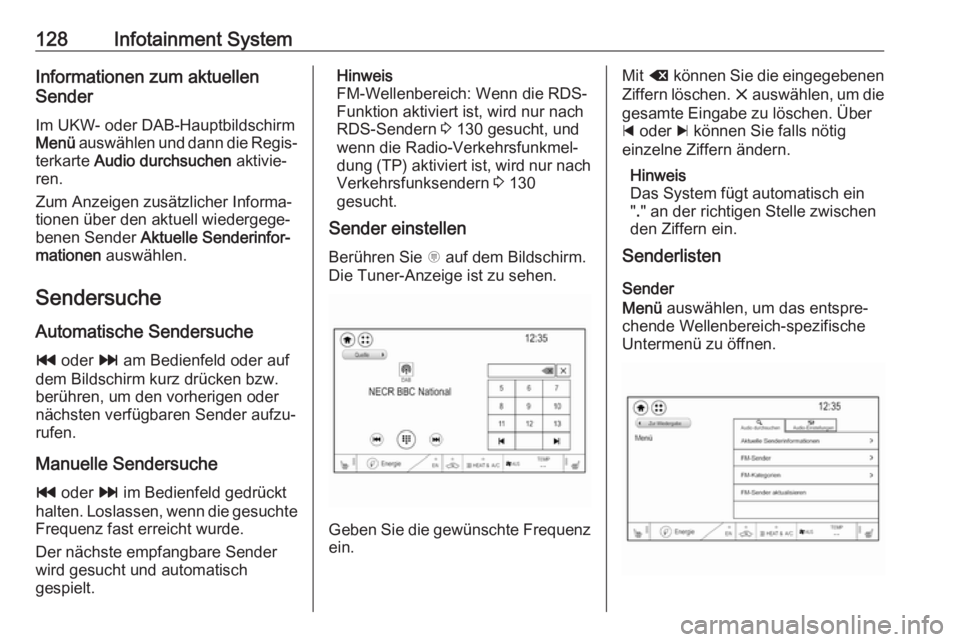
Berühren Sie x auf dem Bildschirm.
Die Tuner-Anzeige ist zu sehen.
Geben Sie die gewünschte Frequenz
ein.
Mit { können Sie die eingegebenen
Ziffern löschen. x auswählen, um die
gesamte Eingabe zu löschen. Über
d oder c können Sie falls nötig
einzelne Ziffern ändern.
Hinweis
Das System fügt automatisch ein
" ." an der richtigen Stelle zwischen
den Ziffern ein.
Senderlisten
Sender
Menü auswählen, um das entspre‐
chende Wellenbereich-spezifische
Untermenü zu öffnen.
Page 131 of 297
Infotainment System129Die Registerkarte Audio
durchsuchen auswählen und dann
die entsprechende Senderliste
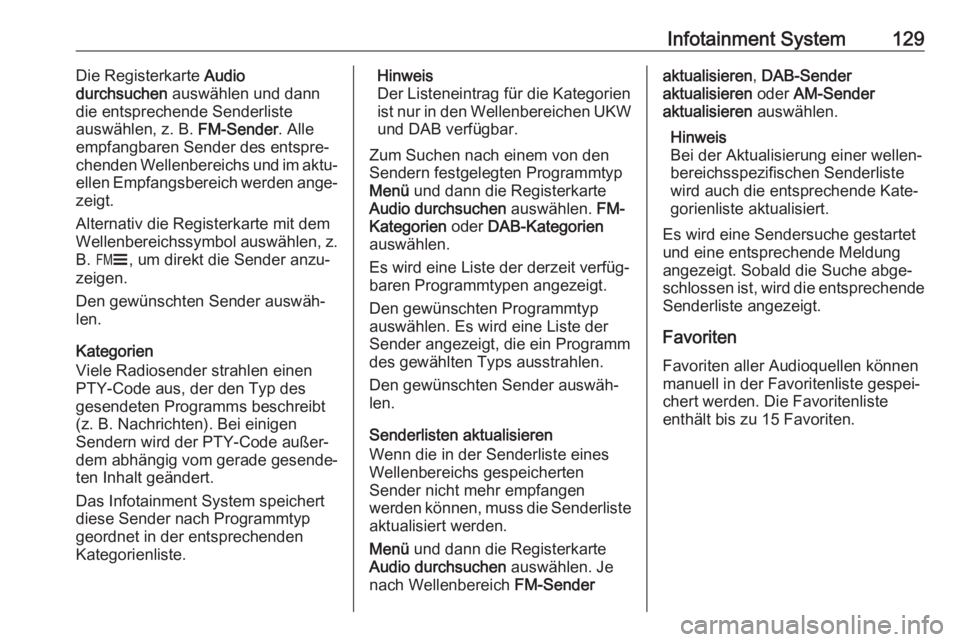
auswählen, z. B. FM-Sender. Alle
empfangbaren Sender des entspre‐ chenden Wellenbereichs und im aktu‐
ellen Empfangsbereich werden ange‐
zeigt.
Alternativ die Registerkarte mit dem Wellenbereichssymbol auswählen, z. B. ~ , um direkt die Sender anzu‐
zeigen.
Den gewünschten Sender auswäh‐
len.
Kategorien
Viele Radiosender strahlen einen
PTY-Code aus, der den Typ des
gesendeten Programms beschreibt
(z. B. Nachrichten). Bei einigen
Sendern wird der PTY-Code außer‐
dem abhängig vom gerade gesende‐
ten Inhalt geändert.
Das Infotainment System speichert
diese Sender nach Programmtyp
geordnet in der entsprechenden
Kategorienliste.Hinweis
Der Listeneintrag für die Kategorien
ist nur in den Wellenbereichen UKW
und DAB verfügbar.
Zum Suchen nach einem von den
Sendern festgelegten Programmtyp
Menü und dann die Registerkarte
Audio durchsuchen auswählen. FM-
Kategorien oder DAB-Kategorien
auswählen.
Es wird eine Liste der derzeit verfüg‐
baren Programmtypen angezeigt.
Den gewünschten Programmtyp
auswählen. Es wird eine Liste der
Sender angezeigt, die ein Programm
des gewählten Typs ausstrahlen.
Den gewünschten Sender auswäh‐
len.
Senderlisten aktualisieren
Wenn die in der Senderliste eines
Wellenbereichs gespeicherten
Sender nicht mehr empfangen
werden können, muss die Senderliste
aktualisiert werden.
Menü und dann die Registerkarte
Audio durchsuchen auswählen. Je
nach Wellenbereich FM-Senderaktualisieren, DAB-Sender
aktualisieren oder AM-Sender
aktualisieren auswählen.
Hinweis
Bei der Aktualisierung einer wellen‐
bereichsspezifischen Senderliste
wird auch die entsprechende Kate‐
gorienliste aktualisiert.
Es wird eine Sendersuche gestartet
und eine entsprechende Meldung
angezeigt. Sobald die Suche abge‐
schlossen ist, wird die entsprechende
Senderliste angezeigt.
Favoriten
Favoriten aller Audioquellen können
manuell in der Favoritenliste gespei‐
chert werden. Die Favoritenliste
enthält bis zu 15 Favoriten.
Page 132 of 297
130Infotainment System
Sender speichern
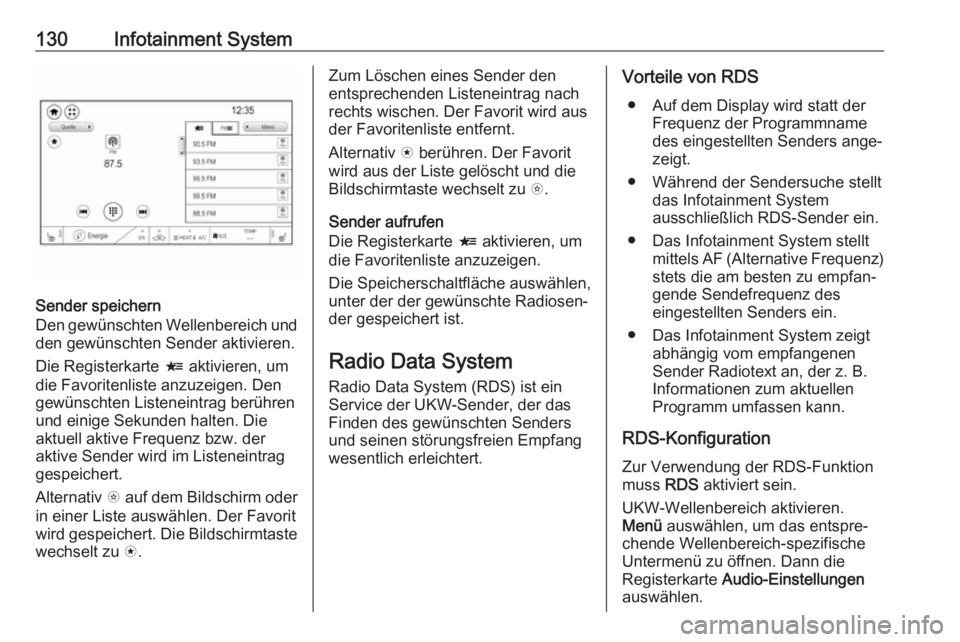
Den gewünschten Wellenbereich und
den gewünschten Sender aktivieren.
Die Registerkarte < aktivieren, um
die Favoritenliste anzuzeigen. Den
gewünschten Listeneintrag berühren
und einige Sekunden halten. Die
aktuell aktive Frequenz bzw. der
aktive Sender wird im Listeneintrag
gespeichert.
Alternativ t auf dem Bildschirm oder
in einer Liste auswählen. Der Favorit wird gespeichert. Die Bildschirmtaste wechselt zu s.
Zum Löschen eines Sender den
entsprechenden Listeneintrag nach
rechts wischen. Der Favorit wird aus
der Favoritenliste entfernt.
Alternativ s berühren. Der Favorit
wird aus der Liste gelöscht und die
Bildschirmtaste wechselt zu t.
Sender aufrufen
Die Registerkarte < aktivieren, um
die Favoritenliste anzuzeigen.
Die Speicherschaltfläche auswählen,
unter der der gewünschte Radiosen‐
der gespeichert ist.
Radio Data System
Radio Data System (RDS) ist ein
Service der UKW-Sender, der das
Finden des gewünschten Senders
und seinen störungsfreien Empfang
wesentlich erleichtert.Vorteile von RDS
● Auf dem Display wird statt der Frequenz der Programmname
des eingestellten Senders ange‐
zeigt.
● Während der Sendersuche stellt das Infotainment System
ausschließlich RDS-Sender ein.
● Das Infotainment System stellt mittels AF (Alternative Frequenz)stets die am besten zu empfan‐
gende Sendefrequenz des
eingestellten Senders ein.
● Das Infotainment System zeigt abhängig vom empfangenenSender Radiotext an, der z. B.
Informationen zum aktuellen Programm umfassen kann.
RDS-Konfiguration Zur Verwendung der RDS-Funktion
muss RDS aktiviert sein.
UKW-Wellenbereich aktivieren.
Menü auswählen, um das entspre‐
chende Wellenbereich-spezifische
Untermenü zu öffnen. Dann die
Registerkarte Audio-Einstellungen
auswählen.
Page 133 of 297
Infotainment System131
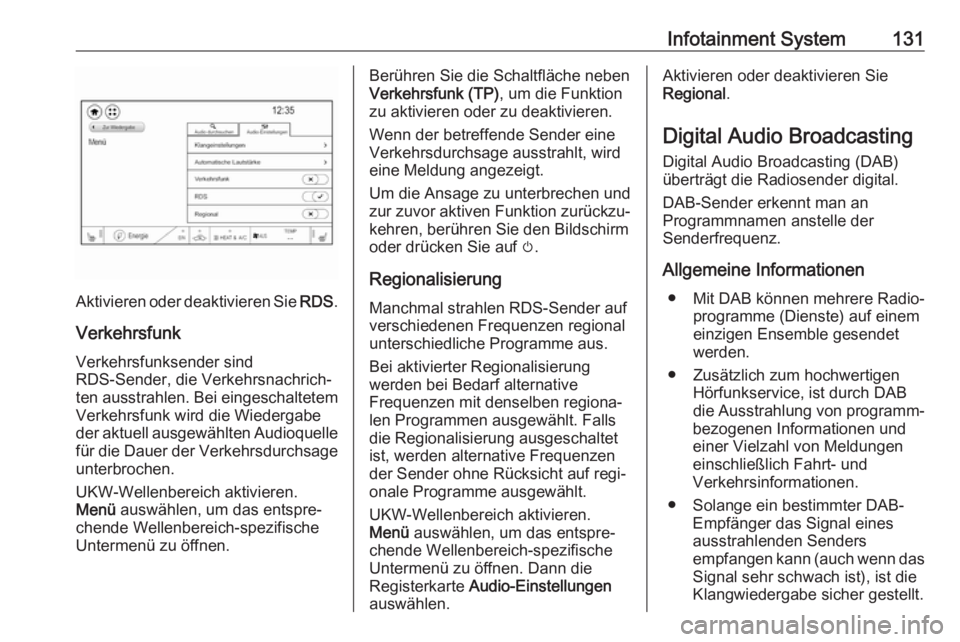
Aktivieren oder deaktivieren Sie RDS.
Verkehrsfunk Verkehrsfunksender sind
RDS-Sender, die Verkehrsnachrich‐
ten ausstrahlen. Bei eingeschaltetem
Verkehrsfunk wird die Wiedergabe
der aktuell ausgewählten Audioquelle
für die Dauer der Verkehrsdurchsage
unterbrochen.
UKW-Wellenbereich aktivieren.
Menü auswählen, um das entspre‐
chende Wellenbereich-spezifische
Untermenü zu öffnen.
Berühren Sie die Schaltfläche neben
Verkehrsfunk (TP) , um die Funktion
zu aktivieren oder zu deaktivieren.
Wenn der betreffende Sender eine
Verkehrsdurchsage ausstrahlt, wird
eine Meldung angezeigt.
Um die Ansage zu unterbrechen und
zur zuvor aktiven Funktion zurückzu‐
kehren, berühren Sie den Bildschirm
oder drücken Sie auf m.
Regionalisierung
Manchmal strahlen RDS-Sender auf
verschiedenen Frequenzen regional
unterschiedliche Programme aus.
Bei aktivierter Regionalisierung
werden bei Bedarf alternative
Frequenzen mit denselben regiona‐ len Programmen ausgewählt. Fallsdie Regionalisierung ausgeschaltet
ist, werden alternative Frequenzen
der Sender ohne Rücksicht auf regi‐
onale Programme ausgewählt.
UKW-Wellenbereich aktivieren.
Menü auswählen, um das entspre‐
chende Wellenbereich-spezifische Untermenü zu öffnen. Dann die
Registerkarte Audio-Einstellungen
auswählen.Aktivieren oder deaktivieren Sie
Regional .
Digital Audio Broadcasting
Digital Audio Broadcasting (DAB)
überträgt die Radiosender digital.
DAB-Sender erkennt man an
Programmnamen anstelle der
Senderfrequenz.
Allgemeine Informationen ● Mit DAB können mehrere Radio‐ programme (Dienste) auf einem
einzigen Ensemble gesendet
werden.
● Zusätzlich zum hochwertigen Hörfunkservice, ist durch DAB
die Ausstrahlung von programm‐
bezogenen Informationen und einer Vielzahl von Meldungeneinschließlich Fahrt- und
Verkehrsinformationen.
● Solange ein bestimmter DAB- Empfänger das Signal eines
ausstrahlenden Senders
empfangen kann (auch wenn das Signal sehr schwach ist), ist die
Klangwiedergabe sicher gestellt.
Page 135 of 297
Infotainment System133Menü auswählen, um das entspre‐
chende Wellenbereich-spezifische
Untermenü zu öffnen. Dann die
Registerkarte Audio-Einstellungen
auswählen.
Aktivieren oder deaktivieren Sie DAB-
zu-DAB-Umschaltung .
DAB-zu-FM-Umschaltung
Wenn diese Funktion aktiviert ist,
schaltet das Gerät zum entsprechen‐
den FM-Sender des aktiven DAB-
Dienstes (sofern verfügbar) um, falls
das DAB-Signal zu schwach für denEmpfänger ist.
Menü auswählen, um das entspre‐
chende Wellenbereich-spezifische
Untermenü zu öffnen. Dann die
Registerkarte Audio-Einstellungen
auswählen.
Aktivieren oder deaktivieren Sie DAB-
zu-FM-Umschaltung .
L-Band Mit dieser Funktion wird festgelegt,welche DAB-Wellenbereiche vom Infotainment System empfangen
werden sollen.L-Band (terrestrisches und Satelliten‐ radio) ist ein weiteres empfangbares
Frequenzband.
Menü auswählen, um das entspre‐
chende Wellenbereich-spezifische Untermenü zu öffnen. Dann die
Registerkarte Audio-Einstellungen
auswählen.
Aktivieren oder deaktivieren Sie L-
Band .Externe Geräte
Allgemeine Informationen
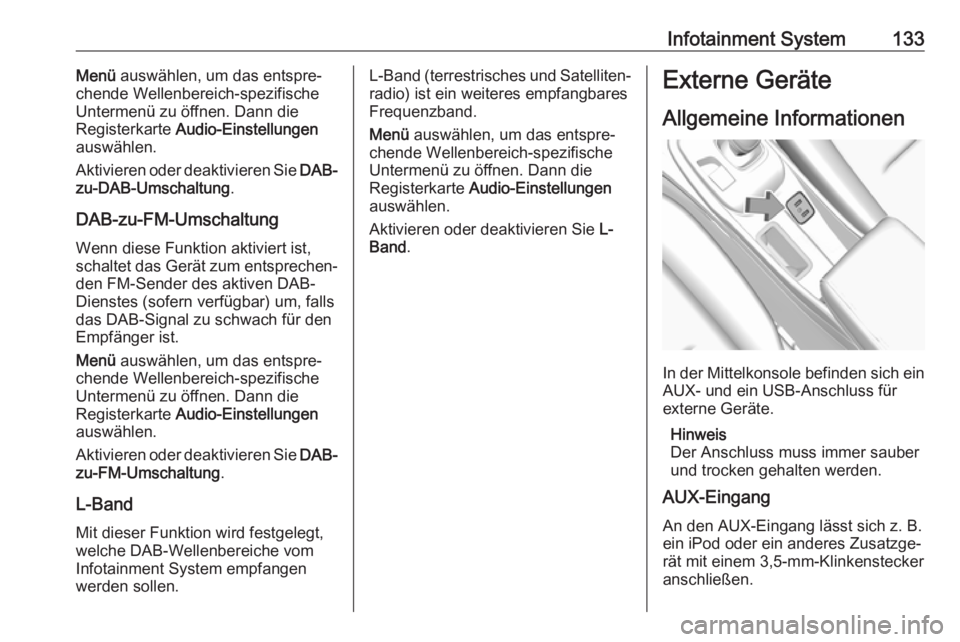
In der Mittelkonsole befinden sich ein
AUX- und ein USB-Anschluss für
externe Geräte.
Hinweis
Der Anschluss muss immer sauber
und trocken gehalten werden.
AUX-Eingang
An den AUX-Eingang lässt sich z. B.
ein iPod oder ein anderes Zusatzge‐
rät mit einem 3,5-mm-Klinkenstecker
anschließen.
Page 151 of 297
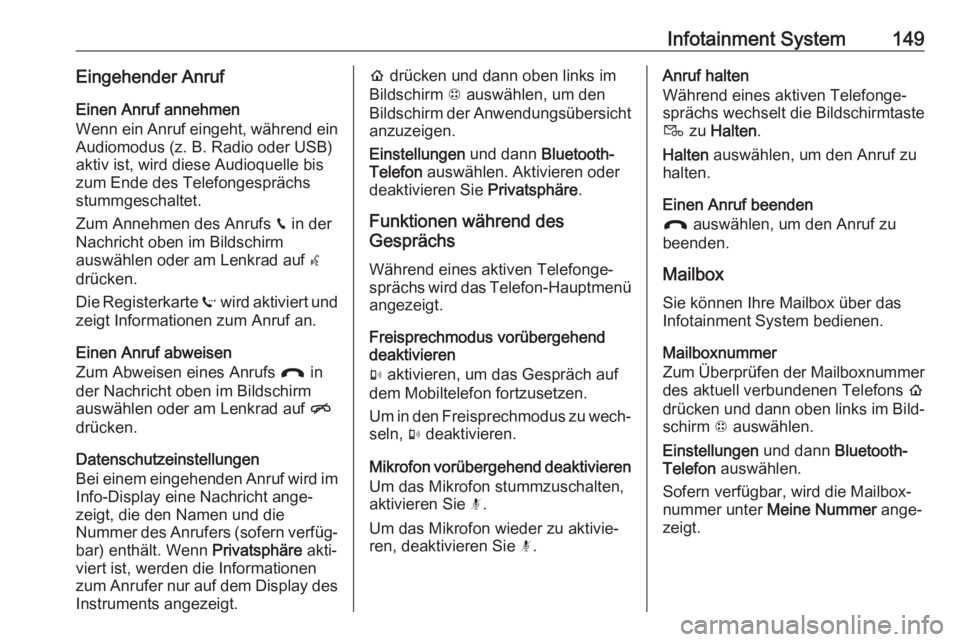
Infotainment System149Eingehender AnrufEinen Anruf annehmen
Wenn ein Anruf eingeht, während ein
Audiomodus (z. B. Radio oder USB)
aktiv ist, wird diese Audioquelle bis
zum Ende des Telefongesprächs
stummgeschaltet.
Zum Annehmen des Anrufs v in der
Nachricht oben im Bildschirm
auswählen oder am Lenkrad auf w
drücken.
Die Registerkarte Z wird aktiviert und
zeigt Informationen zum Anruf an.
Einen Anruf abweisen
Zum Abweisen eines Anrufs @ in
der Nachricht oben im Bildschirm
auswählen oder am Lenkrad auf n
drücken.
Datenschutzeinstellungen
Bei einem eingehenden Anruf wird im Info-Display eine Nachricht ange‐
zeigt, die den Namen und die
Nummer des Anrufers (sofern verfüg‐
bar) enthält. Wenn Privatsphäre akti‐
viert ist, werden die Informationen
zum Anrufer nur auf dem Display des
Instruments angezeigt.p drücken und dann oben links im
Bildschirm 1 auswählen, um den
Bildschirm der Anwendungsübersicht anzuzeigen.
Einstellungen und dann Bluetooth-
Telefon auswählen. Aktivieren oder
deaktivieren Sie Privatsphäre.
Funktionen während des
Gesprächs
Während eines aktiven Telefonge‐
sprächs wird das Telefon-Hauptmenü angezeigt.
Freisprechmodus vorübergehend
deaktivieren
m aktivieren, um das Gespräch auf
dem Mobiltelefon fortzusetzen.
Um in den Freisprechmodus zu wech‐
seln, m deaktivieren.
Mikrofon vorübergehend deaktivieren Um das Mikrofon stummzuschalten,
aktivieren Sie n.
Um das Mikrofon wieder zu aktivie‐
ren, deaktivieren Sie n.Anruf halten
Während eines aktiven Telefonge‐
sprächs wechselt die Bildschirmtaste t zu Halten .
Halten auswählen, um den Anruf zu
halten.
Einen Anruf beenden
@ auswählen, um den Anruf zu
beenden.
Mailbox
Sie können Ihre Mailbox über das
Infotainment System bedienen.
Mailboxnummer
Zum Überprüfen der Mailboxnummer des aktuell verbundenen Telefons p
drücken und dann oben links im Bild‐
schirm 1 auswählen.
Einstellungen und dann Bluetooth-
Telefon auswählen.
Sofern verfügbar, wird die Mailbox‐
nummer unter Meine Nummer ange‐
zeigt.
Page 250 of 297
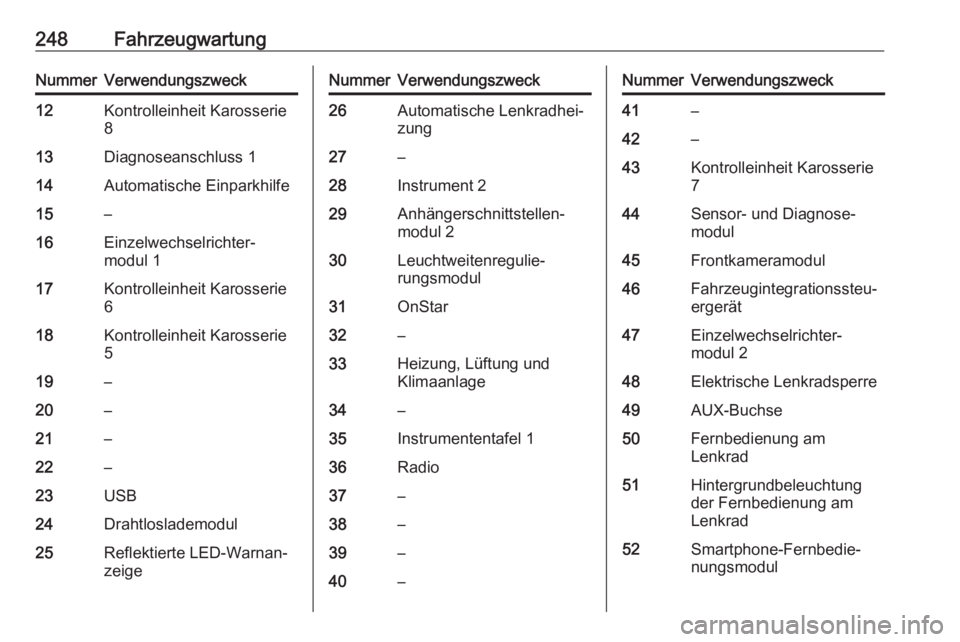
248FahrzeugwartungNummerVerwendungszweck12Kontrolleinheit Karosserie
813Diagnoseanschluss 114Automatische Einparkhilfe15–16Einzelwechselrichter‐
modul 117Kontrolleinheit Karosserie
618Kontrolleinheit Karosserie
519–20–21–22–23USB24Drahtloslademodul25Reflektierte LED-Warnan‐
zeigeNummerVerwendungszweck26Automatische Lenkradhei‐
zung27–28Instrument 229Anhängerschnittstellen‐
modul 230Leuchtweitenregulie‐
rungsmodul31OnStar32–33Heizung, Lüftung und
Klimaanlage34–35Instrumententafel 136Radio37–38–39–40–NummerVerwendungszweck41–42–43Kontrolleinheit Karosserie
744Sensor- und Diagnose‐
modul45Frontkameramodul46Fahrzeugintegrationssteu‐
ergerät47Einzelwechselrichter‐
modul 248Elektrische Lenkradsperre49AUX-Buchse50Fernbedienung am
Lenkrad51Hintergrundbeleuchtung
der Fernbedienung am
Lenkrad52Smartphone-Fernbedie‐
nungsmodul