navigation OPEL ANTARA 2015 Instrukcja obsługi systemu audio-nawigacyjnego (in Polish)
[x] Cancel search | Manufacturer: OPEL, Model Year: 2015, Model line: ANTARA, Model: OPEL ANTARA 2015Pages: 167, PDF Size: 2.9 MB
Page 76 of 167
76Nawigacja
Ustawienia dla obliczania trasy i
prowadzenia po trasie
Przed rozpoczęciem prowadzenia po trasie, lecz także wtedy, gdy
prowadzenie po trasie jest już
aktywne, można ustawić różne
kryteria dla obliczania/przeliczania
trasy i prowadzenia po trasie.
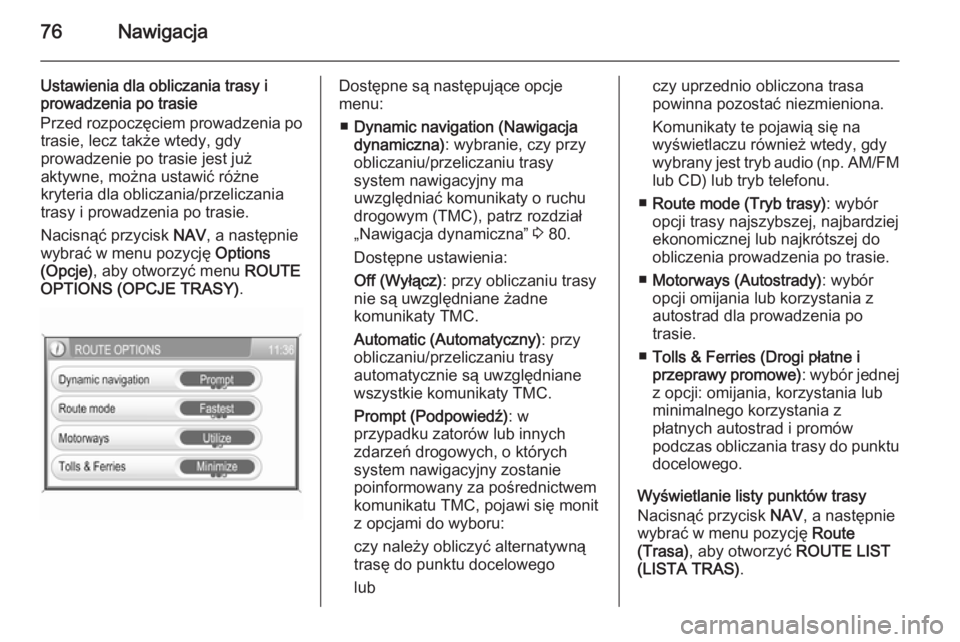
Nacisnąć przycisk NAV, a następnie
wybrać w menu pozycję Options
(Opcje) , aby otworzyć menu ROUTE
OPTIONS (OPCJE TRASY) .Dostępne są następujące opcje
menu:
■ Dynamic navigation (Nawigacja
dynamiczna) : wybranie, czy przy
obliczaniu/przeliczaniu trasy
system nawigacyjny ma
uwzględniać komunikaty o ruchu
drogowym (TMC), patrz rozdział
„Nawigacja dynamiczna” 3 80.
Dostępne ustawienia:
Off (Wyłącz) : przy obliczaniu trasy
nie są uwzględniane żadne
komunikaty TMC.
Automatic (Automatyczny) : przy
obliczaniu/przeliczaniu trasy
automatycznie są uwzględniane wszystkie komunikaty TMC.
Prompt (Podpowiedź) : w
przypadku zatorów lub innych
zdarzeń drogowych, o których
system nawigacyjny zostanie
poinformowany za pośrednictwem
komunikatu TMC, pojawi się monit
z opcjami do wyboru:
czy należy obliczyć alternatywną
trasę do punktu docelowego
lubczy uprzednio obliczona trasa
powinna pozostać niezmieniona.
Komunikaty te pojawią się na
wyświetlaczu również wtedy, gdy
wybrany jest tryb audio (np. AM/FM
lub CD) lub tryb telefonu.
■ Route mode (Tryb trasy) : wybór
opcji trasy najszybszej, najbardziej ekonomicznej lub najkrótszej do
obliczenia prowadzenia po trasie.
■ Motorways (Autostrady) : wybór
opcji omijania lub korzystania z
autostrad dla prowadzenia po
trasie.
■ Tolls & Ferries (Drogi płatne i
przeprawy promowe) : wybór jednej
z opcji: omijania, korzystania lub
minimalnego korzystania z
płatnych autostrad i promów
podczas obliczania trasy do punktu docelowego.
Wyświetlanie listy punktów trasy Nacisnąć przycisk NAV, a następnie
wybrać w menu pozycję Route
(Trasa) , aby otworzyć ROUTE LIST
(LISTA TRAS) .
Page 80 of 167
80Nawigacja
uprzednio za pomocą Avoid Road
In Route List (Unikaj drogi na liście
tras) .
Dodawanie punktu
nawigacyjnego (punktu pośredniego) do trasy
Przy aktywnym prowadzeniu po
trasie, w dowolnej chwili można
dodać do trasy punkt nawigacyjny.
Nacisnąć przycisk NAV, a następnie
wybrać w menu pozycję Destination
(Punkt docelowy) lub pozycję
Previous Destinations (Poprzednie
punkty docelowe) .
W wyświetlonym komunikacie
wybrać przycisk ekranowy Add
waypoint (Dodaj punkt orientacyjny) .
Wprowadzić lub wybrać lokalizację
punktu nawigacyjnego, patrz rozdział
„Wprowadzanie punktu docelowego”
3 54.
Po dodaniu wymaganego punktu
nawigacyjnego, system nawigacyjny
obliczy trasę od pozycji bieżącej do
nowego punktu pośredniego i od
pozycji pośredniej do punktu
docelowego.Punkt nawigacyjny zostanie
oznaczony na mapie przez flagę z
czerwoną szachownicą.
Gdy samochód dojedzie do punktu
nawigacyjnego, system
automatycznie rozpocznie
prowadzenie po trasie do punktu
docelowego.
Uwaga
Dla każdej podróży, w danym
momencie można ustawić tylko
jeden punkt nawigacyjny. Jeśli w momencie wprowadzania nowego
punktu nawigacyjnego, aktywny jest
punkt nawigacyjny wprowadzony
wcześniej, prowadzenie po trasie do starego punktu zostanie anulowane.
Włączanie ostrzeżeń POI określonych przez użytkownikaDla wybranych POI (np. bardzo
ostrych zakrętów na trasie) można
zdefiniować „Ostrzeżenia POI” przed
dotarciem do odpowiedniej
lokalizacji.Definiowanie własnych ostrzeżeń
POI użytkownika i pobieranie ich do
systemu Infotainment, patrz rozdział
„Obsługa” 3 42.
Włączanie ostrzeżeń POI:
Nacisnąć przycisk SETUP, wybrać
pozycję Navigation (Nawigacja)
menu, a następnie ustawić POI
Warning (Ostrzeżenie POI) na On
(Włącz) .
Dynamiczna nawigacja
Gdy funkcja dynamicznej nawigacji
jest włączona, wszystkie informacje
dotyczące ruchu drogowego, jakie
otrzymuje system Infotainment
poprzez komunikaty TMC, są
uwzględniane podczas wyznaczania
tras. Zgodnie z wybranymi wcześniej
kryteriami trasa może zostać
zmodyfikowana w taki sposób, by
zostały ominięte wszystkie zaistniałe
utrudnienia i problemy w ruchu
drogowym (np. „najkrótsza trasa”,
„omijanie autostrad” itp.).
Page 83 of 167
Nawigacja83
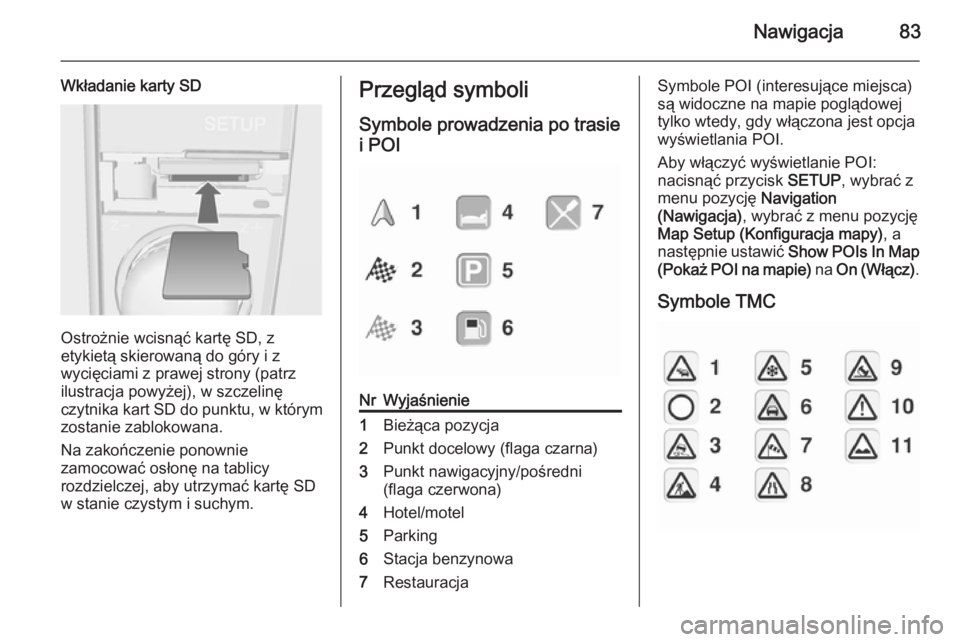
Wkładanie karty SD
Ostrożnie wcisnąć kartę SD, z
etykietą skierowaną do góry i z
wycięciami z prawej strony (patrz
ilustracja powyżej), w szczelinę
czytnika kart SD do punktu, w którym
zostanie zablokowana.
Na zakończenie ponownie
zamocować osłonę na tablicy
rozdzielczej, aby utrzymać kartę SD w stanie czystym i suchym.
Przegląd symboli
Symbole prowadzenia po trasiei POINrWyjaśnienie1Bieżąca pozycja2Punkt docelowy (flaga czarna)3Punkt nawigacyjny/pośredni
(flaga czerwona)4Hotel/motel5Parking6Stacja benzynowa7RestauracjaSymbole POI (interesujące miejsca)
są widoczne na mapie poglądowej tylko wtedy, gdy włączona jest opcja
wyświetlania POI.
Aby włączyć wyświetlanie POI:
nacisnąć przycisk SETUP, wybrać z
menu pozycję Navigation
(Nawigacja) , wybrać z menu pozycję
Map Setup (Konfiguracja mapy) , a
następnie ustawić Show POIs In Map
(Pokaż POI na mapie) na On (Włącz) .
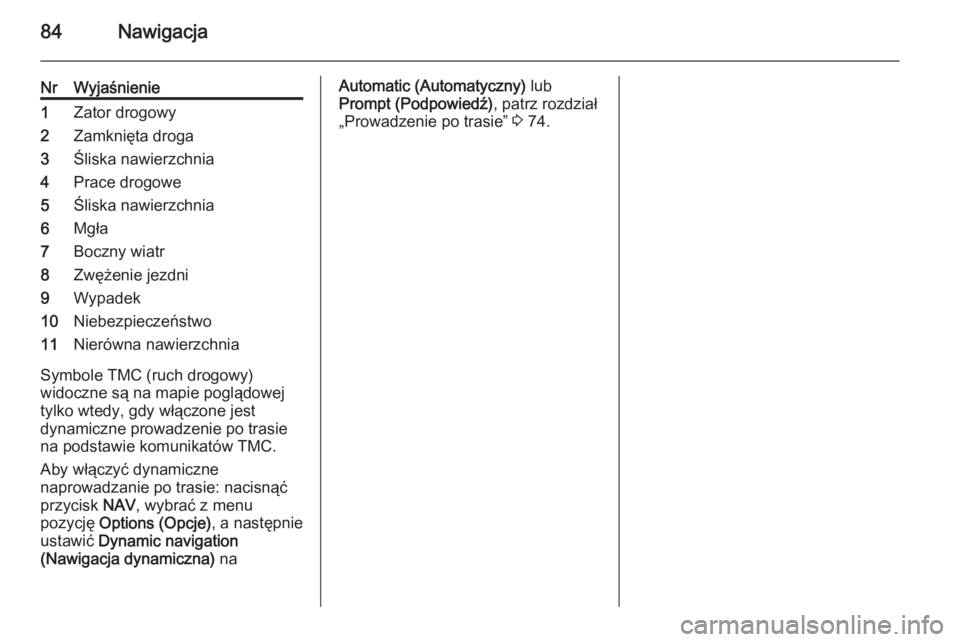
Symbole TMC
Page 84 of 167
84Nawigacja
NrWyjaśnienie1Zator drogowy2Zamknięta droga3Śliska nawierzchnia4Prace drogowe5Śliska nawierzchnia6Mgła7Boczny wiatr8Zwężenie jezdni9Wypadek10Niebezpieczeństwo11Nierówna nawierzchnia
Symbole TMC (ruch drogowy)
widoczne są na mapie poglądowej
tylko wtedy, gdy włączone jest
dynamiczne prowadzenie po trasie
na podstawie komunikatów TMC.
Aby włączyć dynamiczne
naprowadzanie po trasie: nacisnąć
przycisk NAV, wybrać z menu
pozycję Options (Opcje) , a następnie
ustawić Dynamic navigation
(Nawigacja dynamiczna) na
Automatic (Automatyczny) lub
Prompt (Podpowiedź) , patrz rozdział
„Prowadzenie po trasie” 3 74.