bluetooth OPEL ASTRA J 2015 Instrukcja obsługi systemu audio-nawigacyjnego (in Polish)
[x] Cancel search | Manufacturer: OPEL, Model Year: 2015, Model line: ASTRA J, Model: OPEL ASTRA J 2015Pages: 197, PDF Size: 2.89 MB
Page 72 of 197
72Telefon
czterocyfrowy kod systemu audio-
nawigacyjnego do urządzenia
Bluetooth.
W systemie audio-nawigacyjnym
wyświetla się sześciocyfrowy kod PIN
dla procesu parowania.
Aby potwierdzić proces parowania: ■ Jeśli jest obsługiwana funkcja SSP (bezpieczne proste parowanie):
Porównać kody PIN wyświetlone w systemie audio-nawigacyjnym i wurządzeniu Bluetooth (jeśli jestwymagane) i potwierdzić
komunikat w urządzeniu Bluetooth.
■ Jeśli nie jest obsługiwana funkcja SSP (bezpieczne proste
parowanie):
Wprowadzić kod PIN do
urządzenia Bluetooth i potwierdzić
wprowadzenie.
Urządzenia zostaną sparowane i
wyświetli się główne menu telefonu.
Z urządzenia Bluetooth zostaną
pobrane książka telefoniczna i listy
połączeń (jeśli są dostępne).W razie potrzeby potwierdzić
odpowiedni komunikat w urządzeniu
Bluetooth.
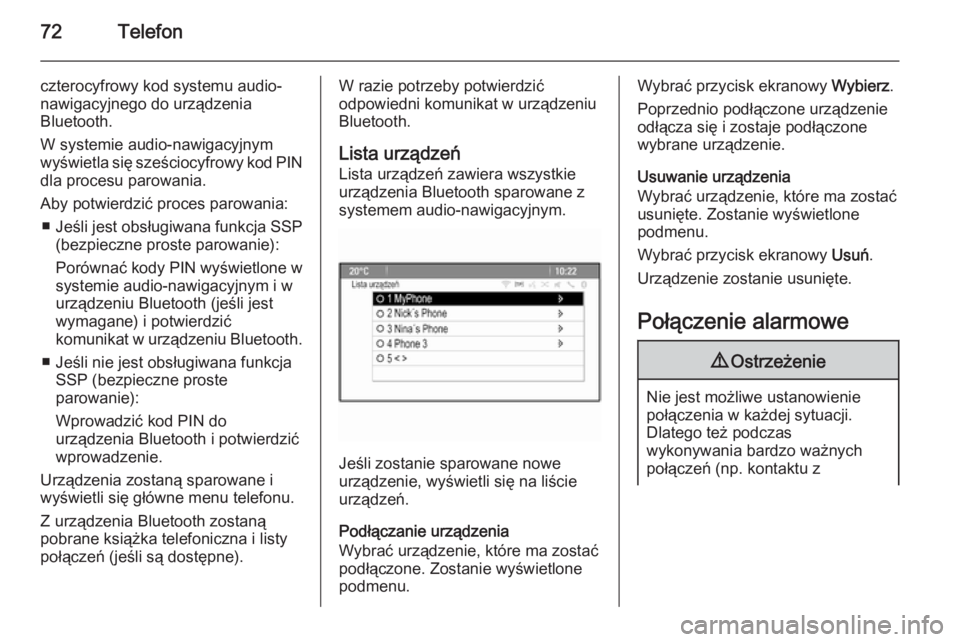
Lista urządzeń
Lista urządzeń zawiera wszystkie
urządzenia Bluetooth sparowane z
systemem audio-nawigacyjnym.
Jeśli zostanie sparowane nowe
urządzenie, wyświetli się na liście urządzeń.
Podłączanie urządzenia
Wybrać urządzenie, które ma zostać
podłączone. Zostanie wyświetlone
podmenu.
Wybrać przycisk ekranowy Wybierz.
Poprzednio podłączone urządzenie
odłącza się i zostaje podłączone
wybrane urządzenie.
Usuwanie urządzenia
Wybrać urządzenie, które ma zostać
usunięte. Zostanie wyświetlone
podmenu.
Wybrać przycisk ekranowy Usuń.
Urządzenie zostanie usunięte.
Połączenie alarmowe9 Ostrzeżenie
Nie jest możliwe ustanowienie
połączenia w każdej sytuacji.
Dlatego też podczas
wykonywania bardzo ważnych
połączeń (np. kontaktu z
Page 73 of 197
Telefon73pogotowiem) nie należy polegać
wyłącznie na telefonie
komórkowym.
W niektórych sieciach konieczne
będzie umieszczenie w telefonie
we właściwy sposób ważnej karty
SIM.9 Ostrzeżenie
Należy pamiętać, że można
nawiązywać i odbierać połączenia za pomocą telefonu
komórkowego, jeśli znajduje się
on na obszarze objętym usługą
operatora, na którym sygnał jest
dostatecznie silny. W niektórych
okolicznościach nie można
nawiązać połączeń awaryjnych w
każdej sieci komórkowej z uwagi
na aktywne określone usługi
sieciowe i/lub funkcje telefonu.
Informacje na ten temat można
uzyskać u lokalnych operatorów
sieci.
Numery telefonów awaryjnych
mogą się różnić zależnie od
regionu i kraju. Należy uprzednio
uzyskać informacje na temat
prawidłowych numerów telefonów
awaryjnych dla danego regionu.
Wykonywanie połączenia
alarmowego
Wybrać numer telefonu alarmowego
(np. 112).
Ustanowione zostanie połączenie
telefoniczne z centrum połączeń
alarmowych.
Gdy zgłosi się operator centrum
alarmowego, należy go
poinformować o zaistniałej sytuacji.
9 Ostrzeżenie
Nie należy kończyć połączenia,
dopóki nie poprosi o to pracownik
centrum powiadamiania
ratunkowego.
Obsługa
Po ustanowieniu połączenia
Bluetooth pomiędzy telefonem
komórkowym a systemem
Infotainment, za pomocą systemu można obsługiwać wiele funkcji
telefonu.
Po ustanowieniu połączenia
pomiędzy telefonem komórkowym a
systemem Infotainment, następuje
transfer danych z telefonu do
systemu audio-nawigacyjnego. W
zależności od modelu telefonu może
to potrwać trochę czasu. Podczas
transferu danych obsługa telefonu za pomocą systemu Infotainment jest
możliwa tylko w ograniczonym
stopniu.
Niektóre telefony mogą nie
obsługiwać wszystkich funkcji
aplikacji telefonicznej. Z tego względu
zakres dostępnych funkcji może się
różnić w zależności od modelu
telefonu.
Page 77 of 197
Telefon77
Zakończenie połączeń
telefonicznych
W trybie połączenia konferencyjnego
wybrać przycisk ekranowy Rozłącz
się , aby zakończyć oba połączenia
telefoniczne.
Wiadomości tekstowe Po ustanowieniu połączenia
Bluetooth pomiędzy telefonem
komórkowym a systemem
Infotainment, za pomocą systemu
można obsługiwać skrzynkę
wiadomości przychodzących.
Nie wszystkie telefony obsługują funkcję wiadomości tekstowych
systemu audio-nawigacyjnego.
Uaktywnienie aplikacji wiadomości w telefonie
komórkowym
W telefonie komórkowym musi być
uaktywniona funkcja przesyłania
wiadomości tekstowych do systemu audio-nawigacyjnego.Po podłączeniu telefonu do systemu
audio-nawigacyjnego na jego ekranie może pojawić się komunikat z prośbą
o wyrażenie zgody na dostęp do
wiadomości tekstowych telefonu z
poziomu systemu audio-
nawigacyjnego. Potwierdzić
komunikat.
Jeśli komunikat nie zostanie
wyświetlony, należy otworzyć menu
Bluetooth w telefonie, wybrać nazwę
systemu audio-nawigacyjnego i
aktywować odpowiednią funkcję
dostępu.
Uwaga
Szczegółowe informacje na temat
udzielania dostępu w różnych
telefonach można znaleźć na naszej
stronie internetowej.
Wtedy można wybrać ikonę
Wiadomości w menu głównym
systemu audio-nawigacyjnego.Przychodząca wiadomość
tekstowa
Po odebraniu nowej wiadomości
tekstowej system wyświetla
komunikat z imieniem/nazwiskiem
lub numerem nadawcy.
Wybrać jedną z opcji komunikatu.
Odsłuchaj
Jeśli system ma głośno odczytać
wiadomość, wybrać przycisk
ekranowy Słuchaj.
Widok
Aby wyświetlić wiadomość na
ekranie, wybrać odpowiedni przycisk
ekranowy.
Uwaga
Wiadomości są wyświetlane na
ekranie tylko wtedy, gdy pojazd jest zaparkowany.
Odrzucanie
Aby odrzucić wiadomość, wybrać
odpowiedni przycisk ekranowy.
Page 81 of 197
Najczęściej zadawane pytania81
Telefon?Jak mogę sparować swój telefon z
systemem audio-nawigacyjnym?
! Aby sparować telefon, nacisnąć
przycisk O, wybrać pozycję
menu Ustawienie telefonu , a
następnie Bluetooth. Wybrać
Sparuj urządzenie i postępować
według instrukcji wyświetlanych
na ekranie systemu audio-
nawigacyjnego i telefonu
komórkowego. Upewnić się, że
funkcja Bluetooth jest włączona.
Szczegółowy opis 3 71.? Jak mogę uzyskać dostęp do mojej
książki telefonicznej lub listy
ostatnich połączeń za pomocą
systemu audio-nawigacyjnego?
! W zależności od telefonu, trzeba
umożliwić dostęp do
odpowiednich danych w
ustawieniach telefonu
komórkowego. Pobieranie książki
telefonicznej i listy ostatnich
połączeń nie jest obsługiwane
przez wszystkie telefony
komórkowe.Szczegółowy opis 3 71.? Uzyskałem dostęp do mojej
książki telefonicznej, lecz nie
wszystkie kontakty są dostępne w
systemie audio-nawigacyjnym.
Dlaczego tak jest?
! W przypadku niektórych telefonów
kontakty zapisane na karcie SIM
mogą nie zostać odczytane przez
system audio-nawigacyjny.
Szczegółowy opis 3 71.
Nawigacja
? Jak mogę przełączyć wyświetlanie
między łącznym czasem jazdy a
pozostałym czasem jazdy i łączną
odległością a odległością
częściową?
! Gdy aplikacja nawigacyjna jest
aktywna, nacisnąć pokrętło
wielofunkcyjne, aby wyświetlić
Menu nawigacji . Wybrać Przełącz
czas przejazdu/cel podróży i
dostosować ustawienia do
własnych preferencji.
Szczegółowy opis 3 41.? Po naciśnięciu przycisku DEST/
NAV czasem wyświetlane są
różne menu. Dlaczego tak jest?
! Jeśli prowadzenie po trasie jest
aktywne, zostaje wyświetlona
aplikacja nawigacyjna, aby
umożliwić wybranie celu podróży.
Szczegółowy opis 3 45.
Jeżeli prowadzenie po trasie nie
jest aktywne, zostaje wyświetlone Menu trasy .
Szczegółowy opis 3 55.
Audio? Podczas odtwarzania plików
multimedialnych z urządzenia
podłączonego przez Bluetooth
system audio-nawigacyjny nie
wyświetla tytułu utworu ani nazwy
wykonawcy i nie jest dostępna
funkcja przeglądania
multimediów. Dlaczego tak jest?
! Ze względu na obsługiwany
protokół Bluetooth, po podłączeniu
urządzenia przez Bluetooth
dostępne są tylko niektóre funkcje.
Szczegółowy opis 3 37.
Page 85 of 197
85
Odtwarzanie muzyki przez
łącze Bluetooth ......................... 35
Radioodbiornik .......................... 25
System Infotainment ...................6
USB ........................................... 35
J
Język ............................................ 22
K Klawiatura ..................................... 45
Komunikaty ................................... 17
Korektor ........................................ 20
Korektor barwy dźwięku (EQ) .......20
Książka adresowa ........................45
Książka telefoniczna ...............45, 73
L Lista kategorii ............................... 25
Lista zakrętów............................... 55
Listy automatycznie zapisanych stacji .......................................... 27
Ponowne wybieranie stacji ........27
Zapisywanie stacji .....................27
Listy ulubionych stacji ...................27
Ponowne wybieranie stacji ........27
Zapisywanie stacji .....................27M
Maksymalna głośność początkowa ............................... 21
Mapy ............................................. 41
N Nadawanie cyfrowego sygnału audio ......................................... 30
Najczęściej zadawane pytania .....80
Nawigacja Adres domowy .......................... 45
Bieżąca lokalizacja ....................41
Klawiatura ................................. 45
Komunikaty głosowe .................55
Książka adresowa .....................45
Lista zakrętów ........................... 55
Mapa poglądowa .......................41
Obsługa mapy ........................... 41
Opcje trasy ................................ 55
Ostatnie cele podróży ...............45
Ostrzeżenia funkcji
prowadzenia po trasie ...............55
Podróż z punktami pośrednimi ..45
Prowadzenie po trasie ..............55
Punkty POI ................................ 45
Stacje TMC ............................... 55
Symulacja trasy ......................... 41
Ślady ......................................... 55
Śledzenie trasy.......................... 55Ulubione trasy ........................... 45
Ustawienia ogólne .....................41
Wprowadzanie celu podróży .....45
Współrzędne ............................. 45
Wypadki drogowe...................... 55
O Obsługa ..........14, 25, 33, 41, 61, 73
AUX ........................................... 37
CD ............................................. 33
Menu ......................................... 17
Odtwarzanie muzyki przez
łącze Bluetooth ......................... 37
Radioodbiornik .......................... 25
System Infotainment .................14
System nawigacyjny.................. 41
Telefon ...................................... 73
USB ..................................... 37, 38
Obsługa menu .............................. 17
Odtwarzacz płyt CD ......................32
Odtwarzanie dźwięku ...................37
Odtwarzanie muzyki przez łącze Bluetooth ................................... 35
P Panel sterowania systemu audio-nawigacyjnego ..................8
Parowanie..................................... 71
Pliki dźwiękowe ............................ 35
Pliki zdjęciowe .............................. 35
Page 86 of 197
86
Podłączanie urządzeń przezBluetooth ................................... 71
Podróż z punktami pośrednimi .....45
Podstawowa obsługa ...................17
Pokrętło wielofunkcyjne ................17
Połączenie alarmowe ...................72
Połączenie telefoniczne Nawiązywanie ........................... 73
Odbieranie................................. 73
Prowadzenie po trasie .................55
Przegląd elementów sterujących ....8
Przegląd poleceń głosowych ........65
Przycisk BACK (wstecz) ...............17
Punkty POI ................................... 45
R Radioodbiornik DAB ........................................... 30
Komunikaty DAB .......................30
Lista kategorii ............................ 25
Listy automatycznie
zapisanych stacji .......................27
Listy ulubionych stacji ...............27
Menu opcji systemu RDS ..........28
Nadawanie cyfrowego
sygnału audio ............................ 30
Ponowne wybieranie stacji ........27
RDS........................................... 28
Regionalne ................................ 28Stacja z informacjami
drogowymi ................................. 28
System RDS (Radio Data
System) ..................................... 28
TP.............................................. 28 Wybór zakresu .......................... 25
Wykaz stacji .............................. 25
Wyszukiwanie stacji ..................25
Zapisywanie stacji .....................27
Regionalizacja .............................. 28
Rozpoznawanie mowy.................. 60
Rozpoznawanie poleceń głosowych ................................. 60
S Stacja z informacjami drogowymi. 28
Strona główna ........................ 17, 22
Symulacja trasy ............................ 41
System nawigacyjny .....................40
System RDS (Radio Data System) .................................... 28
Ś Ślady............................................. 55
Średnie tony ................................. 20
T
TA ................................................. 28
TA volume .................................... 21Telefon
Bluetooth ................................... 70
Funkcje podczas rozmowy ........73
Książka telefoniczna .................73
Ostatnie połączenia ..................73
Połączenia alarmowe ................72
Połączenie Bluetooth ................71
Połączenie konferencyjne .........73
Wiadomości tekstowe ...............77
Telefony komórkowe i radia CB ... 78
TMC .............................................. 55
TP ................................................. 28
Treble ........................................... 20
U Uaktywnianie odtwarzacza CD .....33
USB .............................................. 35
Ustawienia barwy dźwięku ...........20
Ustawienia ogólne Język ......................................... 22
Oprogramowanie....................... 22
Strona główna ........................... 22
Ustawienia godziny i daty .........22
Wyświetlacz .............................. 22
Ustawienia poziomu głośności .....21
Ustawienia systemu...................... 22
W
Wiadomości tekstowe ...................77
Włączanie AUX............................. 37
Page 87 of 197
87
Włączanie odtwarzania dźwiękuz urządzenia USB .....................37
Włączanie odtwarzania muzyki przez łącze Bluetooth ................37
Włączanie radioodbiornika ...........25
Włączanie systemu audio- nawigacyjnego .......................... 14
Włączanie systemu nawigacyjnego .......................... 41
Włączanie wyświetlania zdjęć z urządzenia USB ........................38
Wprowadzanie punktu docelowego .............................. 45
Wybór zakresu.............................. 25
Wyciszanie ................................... 14
Wykaz stacji.................................. 25
Wypadki drogowe .........................55
Wyszukiwanie stacji...................... 25 Wyświetlacz .................................. 22
Wyświetlanie zdjęć .......................38
Z
Zabezpieczenie przed kradzieżą ...7
Zdjęcia .......................................... 38
Page 129 of 197
Rozpoznawanie mowy129
Przykład dialogu
Użytkownik: „ Pair (Paruj)”
System: „ Do you want to add or delete
a device? (Czy chcesz dodać lub
usunąć urządzenie?) ”
Użytkownik: „ Add (Dodaj)”
System: „ Using the pair function in the
external device, enter <1234> to pair.
(Korzystając z funkcji parowania w
urządzeniu zewnętrznym,
wprowadzić kod <1234> w celu
sparowania.) ”
System: „ Do you want to pair the
device? (Czy chcesz sparować
urządzenie?) ”
Użytkownik: „ Yes (Tak)”
System: „ The device is connected as
the number
Wybieranie telefonu komórkowego z
listy urządzeń
Przy pomocy polecenia „ Select
device (Wybierz Urządzenie) ” można
wybrać telefon komórkowy z listy
urządzeń, z którymi możliwe jest
nawiązanie połączenia Bluetooth.Przykład dialogu
Użytkownik: „ Select device (Wybierz
Urządzenie) ”
System: „ Please, say a device
number to select (Powiedz numer
urządzenia, które ma być wybrane.) ”
Użytkownik:
System: „ Do you want to select the
device number
(Czy chcesz wybrać urządzenie
numer
Użytkownik: „ Yes (Tak)”
System: „ Do you want to pair the
device? (Czy chcesz sparować
urządzenie?) ”
Użytkownik: „ Yes (Tak)”
System: „ One moment. The system
searches for the selected device
(Poczekaj chwilę. System wyszukuje
wybrane urządzenie.) ”
System: „ Device number
is selected (Wybrano urządzenie
numer
Każde polecenie głosowe jest
potwierdzane lub komentowane
przez system Infotainment za
pomocą odpowiednich do sytuacji informacji zwrotnych.
W celu włączenia lub wyłączenia
głosowych informacji zwrotnych
wydać polecenie „ Voice feedback
(Powtarzanie głosu) ” lub nacisnąć
przycisk w.
Page 130 of 197
130TelefonTelefonInformacje ogólne......................130
Podłączanie urządzeń przez
Bluetooth .................................... 131
Połączenie alarmowe ................136
Obsługa ..................................... 137
Telefony komórkowe i radia CB . 140Informacje ogólne
Interfejs telefonu umożliwia
prowadzenie rozmów telefonicznych,
korzystając z wbudowanego
mikrofonu i głośników
samochodowych, a także obsługę
najważniejszych funkcji telefonu
komórkowego za pomocą systemu
Infotainment. Aby możliwe było
korzystanie z interfejsu, telefon
komórkowy musi być z nim połączony za pomocą funkcji Bluetooth.
Interfejs telefonu opcjonalnie można
obsługiwać poprzez system
rozpoznawania mowy.
Nie wszystkie funkcje interfejsu są
dostępne dla wszystkich telefonów
komórkowych. Dostępne funkcje są
uzależnione od modelu telefonu i
operatora sieci komórkowej. Więcej
informacji na ten temat można
znaleźć w instrukcji obsługi telefonu
komórkowego lub po konsultacji z
przedstawicielem operatora sieci
komórkowej.Ważne informacje dotyczące
obsługi i bezpieczeństwa ruchu
drogowego9 Ostrzeżenie
Telefony komórkowe wykazują
oddziaływanie na otoczenie. Z tej
przyczyny przygotowano przepisy
i wytyczne w zakresie
bezpieczeństwa. Przed
przystąpieniem do korzystania z
funkcji telefonu należy się z nimi
zapoznać.
9 Ostrzeżenie
Korzystanie z trybu
głośnomówiącego podczas jazdy
może być niebezpieczne,
ponieważ prowadzenie rozmów
telefonicznych osłabia
koncentrację. Na czas korzystania z tego trybu należy zaparkować
Page 131 of 197
Telefon131pojazd. Należy postępować
zgodnie z przepisami kraju, w
którym się przebywa.
Nie należy zapominać o
szczególnych przepisach
obowiązujących na określonych obszarach i zawsze wyłączać
telefon komórkowy, jeśli jest to
zakazane, jeśli telefon powoduje
zakłócenia lub w przypadku
możliwości wystąpienia
niebezpiecznych sytuacji.
Bluetooth
Interfejs telefonu posiada certyfikat
organizacji Bluetooth Special Interest
Group (SIG).
Więcej informacji dotyczących
powyższej specyfikacji można
znaleźć w Internecie na stronie
http://www.bluetooth.com
Obsługa rozpoznawania mowy
W sytuacjach awaryjnych bądź
zagrożenia nie należy korzystać z
rozpoznawania mowy, ponieważ stres powoduje znaczną zmianę
barwy głosu oraz sposobu mówienia
i polecenia głosowe nie będą
rozpoznawane przez system
dostatecznie dobrze, by szybko
ustanowić żądane połączenie.
Elementy sterujące Najważniejsze elementy sterujące do obsługi telefonu to:
Przycisk PHONE: otwieranie
głównego menu telefonu.
Elementy sterujące na kierownicy:
q , w : odbieranie połączenia,
włączanie rozpoznawania mowy.
n , x : kończenie/odrzucanie
połączenia, wyłączanie
rozpoznawania mowy.
Interfejs telefonu opcjonalnie można obsługiwać poprzez funkcję
rozpoznawania mowy 3 124.Podłączanie urządzeń
przez Bluetooth
Bluetooth jest standardem
komunikacji radiowej używanym do
połączeń bezprzewodowych, np.
telefonu z innymi urządzeniami. Za
pomocą tego połączenia można
transferować informacje, takie jak książka telefoniczna, listy połączeń,
nazwa operatora sieci komórkowej i
siła sygnału. Funkcjonalność ta może
być ograniczona w zależności od
modelu telefonu.
Aby móc ustanowić połączenie
Bluetooth z interfejsem telefonu,
funkcja Bluetooth musi być aktywna
w telefonie komórkowym, a sam
telefon musi być skonfigurowany jako
„widoczny” w sieci bezprzewodowej.
Bardziej szczegółowe informacje
można znaleźć w instrukcji obsługi
telefonu.