phone OPEL ASTRA J 2018.5 Uputstvo za rukovanje Infotainment sistemom (in Serbian)
[x] Cancel search | Manufacturer: OPEL, Model Year: 2018.5, Model line: ASTRA J, Model: OPEL ASTRA J 2018.5Pages: 169, PDF Size: 2.69 MB
Page 157 of 169
Telefon157Rukovanje
Čim se Bluetooth veza uspostavi
između vašeg mobilnog telefona i
Infotainment sistema, možete takođe
sa više funkcija vašeg mobilnog
telefona upravljati preko Infotainment
sistema.
Preko Infotainment sistema možete
npr. uspostaviti vezu sa telefonskim
brojevima memorisanim u vašem
mobilnom telefonu ili menjati te
telefonske brojeve.
Napomena
U bezručnom režimu mobilni telefon
se i dalje može koristiti, npr. za
prihvatanje poziva ili podešavanje jačine zvuka.
Posle uspostavljanja veze između
mobilnog telefona i Infotainment
sistema, podaci mobilnog telefona se prenose na Infotainment sistem. To
može potrajati nekoliko minuta u
zavisnosti od modela telefona.
Tokom tog perioda, rukovanje
mobilnim telefonom je moguće kroz
Infotainment sistem samo u
ograničenom obimu.Napomena
Ne podržava svaki mobilni telefon sve funkcije portala mobilnog
telefona. Zato su moguća
odstupanja od obima funkcija
opisanih sa ovim specifičnim
mobilnim telefonom.
Preduslovi
Sledeći preduslovi moraju da budu
ispunjeni da bi režim telefoniranja bez
ruku Infotainment sistema mogao da
se koristi:
● Bluetooth funkcija Infotainment sistema mora da bude aktivirana
3 154.
● Bluetooth funkcija mobilnog telefona mora da bude aktivirana
(pogledajte uputstvo za upotrebu uređaja).
● Mobilni telefon mora da bude podešen kao "vidljiv" (pogledajteuputstvo za upotrebu uređaja).
● Mobilni telefon mora da bude uparen sa Infotainment
sistemom 3 154.Aktiviranje režima telefoniranja
bez ruku
Pritisnuti PHONE na komandnoj tabli
Infotainment sistema. Prikazaće se
glavni meni za telefon.
Napomena
Ako mobilni telefon nije povezan sa
Infotainment sistemom, prikazuje se
No phone available (Nema
dostupnih telefona) . Za detaljan opis
načina uspostavljanja Bluetooth
veze 3 154.
Mnoge funkcije mobilnog telefona
sada se mogu kontrolisati preko
glavnog menija za telefon (i
odgovarajućih podmenija) i preko
telefonskih komandi na upravljaču.
Iniciranje telefonskog poziva
Ručni unos telefonskog broja
U glavnom meniju za telefon pritisnuti
višenamensko dugme da bi se otvorio
Phone Menu (Telefonski meni) .
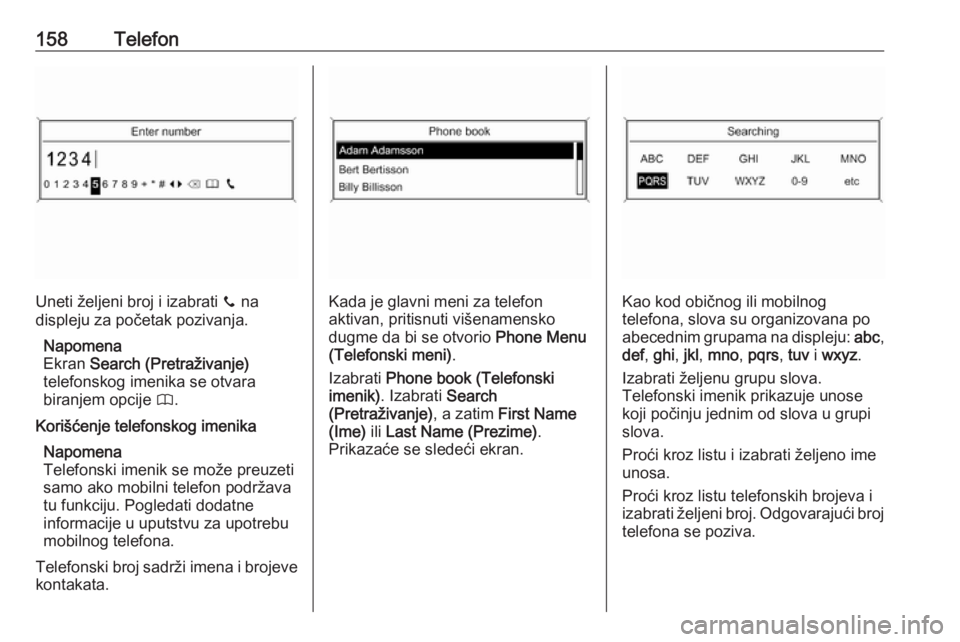
Izabrati Enter number (Unos broja) .
Prikazaće se sledeći ekran.
Page 158 of 169
158Telefon
Uneti željeni broj i izabrati y na
displeju za početak pozivanja.
Napomena
Ekran Search (Pretraživanje)
telefonskog imenika se otvara
biranjem opcije 4.
Korišćenje telefonskog imenika Napomena
Telefonski imenik se može preuzeti samo ako mobilni telefon podržava
tu funkciju. Pogledati dodatne
informacije u uputstvu za upotrebu
mobilnog telefona.
Telefonski broj sadrži imena i brojeve
kontakata.Kada je glavni meni za telefon
aktivan, pritisnuti višenamensko
dugme da bi se otvorio Phone Menu
(Telefonski meni) .
Izabrati Phone book (Telefonski
imenik) . Izabrati Search
(Pretraživanje) , a zatim First Name
(Ime) ili Last Name (Prezime) .
Prikazaće se sledeći ekran.Kao kod običnog ili mobilnog
telefona, slova su organizovana po
abecednim grupama na displeju: abc,
def , ghi , jkl , mno , pqrs , tuv i wxyz .
Izabrati željenu grupu slova. Telefonski imenik prikazuje unose
koji počinju jednim od slova u grupi
slova.
Proći kroz listu i izabrati željeno ime
unosa.
Proći kroz listu telefonskih brojeva i izabrati željeni broj. Odgovarajući broj telefona se poziva.
Page 159 of 169
Telefon159Brisanje telefonskog imenika
Za brisanje svih unosa iz telefonskog
imenika Infotainment sistema,
pritisnuti PHONE . Izabrati Phone
book (Telefonski imenik) , a zatim
Delete all (Izbriši sve) .
Korišćenje liste poziva
Svi dolazni, odlazni ili propušteni
pozivi se beleže u odgovarajućim
listama poziva.
Kada je glavni meni za telefon
aktivan, pritisnuti višenamensko
dugme da bi se otvorio Phone Menu
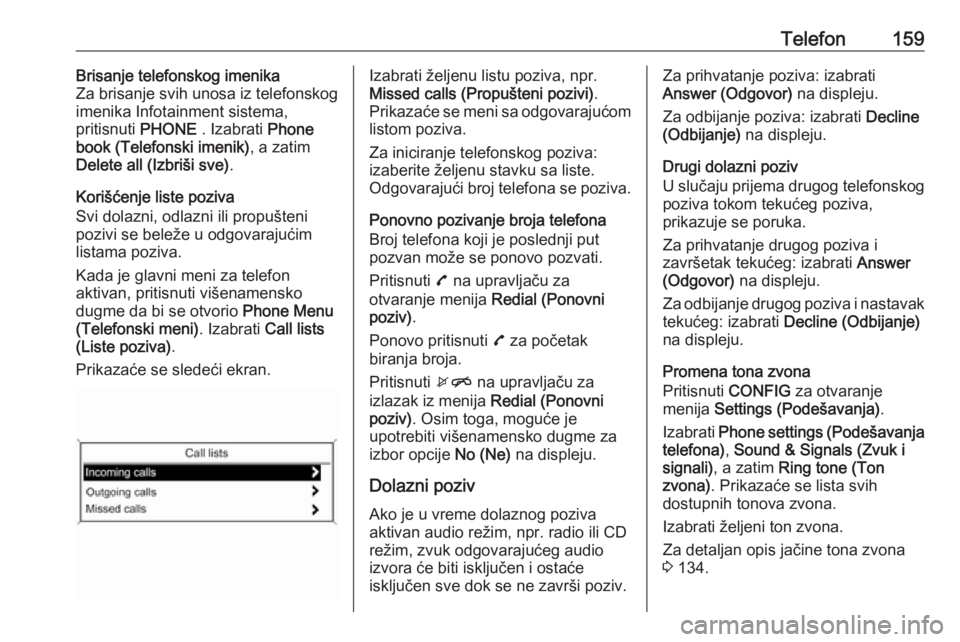
(Telefonski meni) . Izabrati Call lists
(Liste poziva) .
Prikazaće se sledeći ekran.Izabrati željenu listu poziva, npr.
Missed calls (Propušteni pozivi) .
Prikazaće se meni sa odgovarajućom
listom poziva.
Za iniciranje telefonskog poziva:
izaberite željenu stavku sa liste.
Odgovarajući broj telefona se poziva.
Ponovno pozivanje broja telefona
Broj telefona koji je poslednji put
pozvan može se ponovo pozvati.
Pritisnuti 7 na upravljaču za
otvaranje menija Redial (Ponovni
poziv) .
Ponovo pritisnuti 7 za početak
biranja broja.
Pritisnuti xn na upravljaču za
izlazak iz menija Redial (Ponovni
poziv) . Osim toga, moguće je
upotrebiti višenamensko dugme za izbor opcije No (Ne) na displeju.
Dolazni poziv
Ako je u vreme dolaznog poziva
aktivan audio režim, npr. radio ili CD
režim, zvuk odgovarajućeg audio
izvora će biti isključen i ostaće
isključen sve dok se ne završi poziv.Za prihvatanje poziva: izabrati
Answer (Odgovor) na displeju.
Za odbijanje poziva: izabrati Decline
(Odbijanje) na displeju.
Drugi dolazni poziv
U slučaju prijema drugog telefonskog poziva tokom tekućeg poziva,
prikazuje se poruka.
Za prihvatanje drugog poziva i
završetak tekućeg: izabrati Answer
(Odgovor) na displeju.
Za odbijanje drugog poziva i nastavak
tekućeg: izabrati Decline (Odbijanje)
na displeju.
Promena tona zvona
Pritisnuti CONFIG za otvaranje
menija Settings (Podešavanja) .
Izabrati Phone settings (Podešavanja
telefona) , Sound & Signals (Zvuk i
signali) , a zatim Ring tone (Ton
zvona) . Prikazaće se lista svih
dostupnih tonova zvona.
Izabrati željeni ton zvona.
Za detaljan opis jačine tona zvona
3 134.
Page 166 of 169
166FlexDockFlexDockOpšte informacije.......................166
Upotreba .................................... 166Opšte informacije
FlexDock se sastoji od ugrađene
osnovne ploče i različitih tipova
podloga koje se mogu postaviti na
osnovnu ploču. Kada se na podlogu
postavi iPhone ®
ili drugi pametni
telefon, on se može kontrolisati preko Infotainment sistema, komande na
upravljaču ili ekrana osetljivog na
dodir.
Detaljne informacije o upotrebi
podloge nalaze se u priručniku o
podlozi koji se sa njom isporučuje.9 Upozorenje
Uređaji priključeni na FlexDock
moraju se koristiti tako da ne
ometaju vozača kako bi uvek
bezbedno vozio vozilo.
Uvek morate poštovati
odgovarajuće zakone i propise
države u kojoj se trenutno
nalazite. Ovi zakoni se možda
razlikuju od informacija u ovom
uputstvu za upotrebu. U slučaju
nedoumice, zaustaviti vozilo i
koristiti uređaje dok vozilo miruje.
Napomena
Ne koristiti istovremeno dodatni
audio izvor preko USB utičnice jer se oba audio izvora mogu preklapati.Pažnja
U cilju sprečavanja krađe, ne
ostavljati mobilni telefon na
FlexDock-u nakon izlaska iz
vozila.
Upotreba
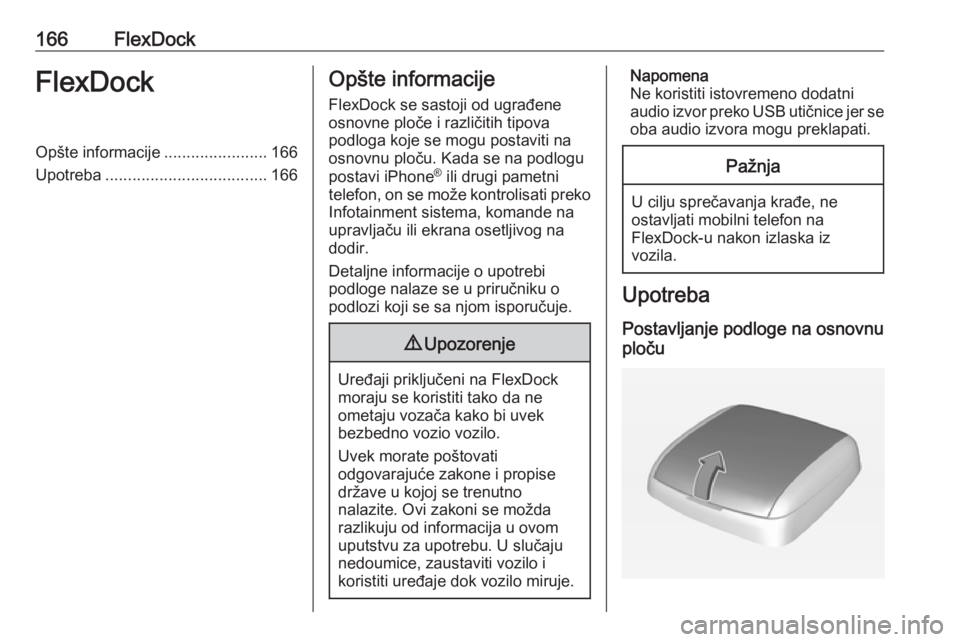
Postavljanje podloge na osnovnu
ploču
Page 167 of 169
FlexDock1671. Skinuti poklopac sa osnovneploče.
2. Gurnuti podlogu u osnovnu ploču i sklopiti prema dole.
Povezivanje "pametnog" telefona
na Infotainment sistem
Univerzalni pametni telefon
Povezati "pametni" telefon na
podlogu pomoću kabla za
povezivanje.
iPhone
Nakon stavljanja na podlogu, iPhone
se povezuje automatski.
U zavisnosti od statusa softverske i
hardverske opreme, iPhone može
imati ograničenu funkciju.
Korišćenje pametnog telefona
Kada se pametni telefon poveže
preko FlexDock opreme, ima istu
funkciju kao kada se poveže preko
USB priključka. Videti detaljne
informacije u odgovarajućim
uputstvima u ovom priručniku.Za korišćenje telefonske funkcije ili
Bluetooth ®
muzike neophodna je
Bluetooth veza. Videti detaljne
informacije u odgovarajućim
uputstvima u ovom priručniku i
uputstvu za upotrebu pametnog
telefona.
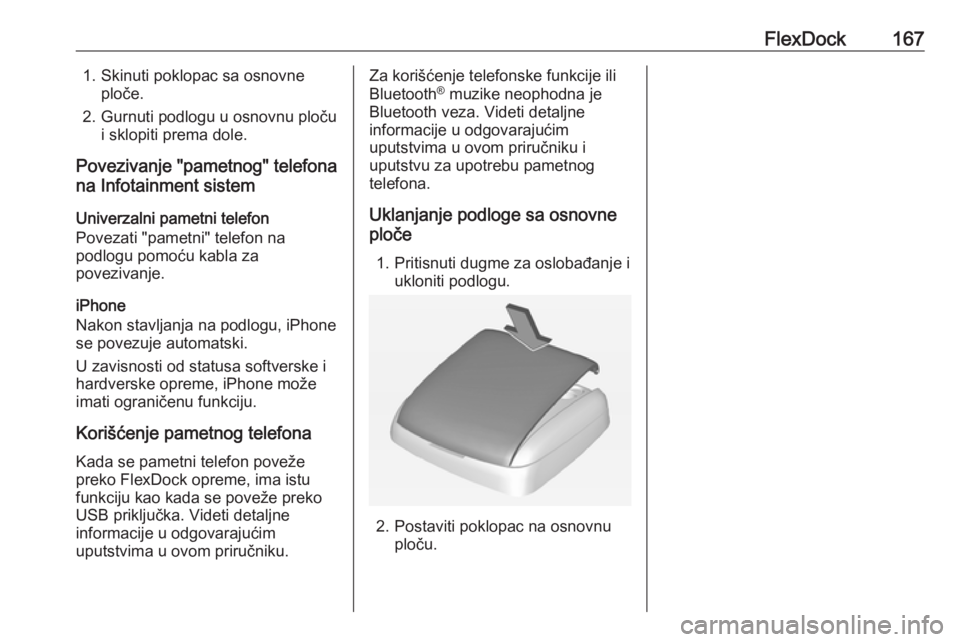
Uklanjanje podloge sa osnovne
ploče
1. Pritisnuti dugme za oslobađanje i ukloniti podlogu.
2. Postaviti poklopac na osnovnuploču.