USB OPEL ASTRA J 2018 Infotainment-Handbuch (in German)
[x] Cancel search | Manufacturer: OPEL, Model Year: 2018, Model line: ASTRA J, Model: OPEL ASTRA J 2018Pages: 169, PDF-Größe: 2.72 MB
Page 130 of 169
130EinführungUm die Stummschaltung aufzuhe‐
ben: m drehen oder PHONE drücken
(wenn das Mobiltelefonportal verfüg‐ bar ist: einige Sekunden lang
drücken).
Lautstärkebeschränkungen bei hohen Temperaturen
Bei sehr hohen Temperaturen im
Fahrzeuginneren begrenzt das Info‐
tainment System des Fahrzeugs die
maximal einstellbare Lautstärke. Bei
Bedarf wird die Lautstärke automa‐
tisch verringert.
Betriebsarten
Radio
RADIO drücken, um das Hauptmenü
des Radios zu öffnen oder um
zwischen den verschiedenen
Frequenzbändern umzuschalten.
Multifunktionsknopf drücken, um die
Wellenbereichmenüs mit Optionen
zur Senderauswahl zu öffnen.
Ausführliche Beschreibung der
Radiofunktionen 3 135.Audio-Player
CD oder AUX ein- oder mehrmals
drücken, um das USB-, iPod ®
- oder
AUX-Hauptmenü (sofern verfügbar)
zu öffnen bzw. zwischen diesen
Menüs zu wechseln.
Multifunktionsknopf drücken, um die
relevanten Menüs mit Optionen zur
Titelauswahl zu öffnen.
Detaillierte Beschreibung der Funk‐
tionen des CD-Players 3 144, der
AUX-Funktionen 3 147, der Funktio‐
nen des USB-Anschlusses 3 148
und der Funktionen für Bluetooth-
Musik 3 151.
Mobiltelefon
PHONE kurz drücken, um das Tele‐
fonmenü aufzurufen.
Multifunktionsknopf drücken, um das
Telefon-Menü mit Optionen zur
Eingabe und Auswahl von Rufnum‐
mern zu öffnen.
Ausführliche Beschreibung des
Mobiltelefon-Portals 3 153.System-Einstellungen
Sprache einstellen
Die Menütexte auf dem Bildschirm
des Infotainment Systems können in
verschiedenen Sprachen angezeigt
werden.
CONFIG drücken, um das Menü
Einstellungen aufzurufen.
Sprachen (Languages) im Menü
Einstellungen auswählen, um das
entsprechende Menü aufzurufen.
Die gewünschte Sprache für die
Menütexte auswählen.
Hinweis
Eine ausführliche Beschreibung der
Menübedienung finden Sie unter
3 131.
Uhrzeit- und Datumseinstellungen
Eine ausführliche Beschreibung
finden Sie in der Betriebsanleitung.
Page 142 of 169
142RadioNur Verkehrsdurchsagen hören
Verkehrsfunk einschalten und Laut‐ stärke des Infotainment Systems
ganz zurückdrehen.
Blockieren von Verkehrsdurchsagen
Zum Ausblenden einer Verkehrs‐
durchsage, z. B. während der CD-/
MP3-Wiedergabe:
Die Abbruchsmeldung auf dem
Display durch Drücken auf TP oder
Drücken des Multifunktionsknopfs
bestätigen.
Die Verkehrsdurchsage wird abge‐
brochen, aber der Verkehrsfunk
selbst bleibt aktiv.
Digital Audio Broadcasting
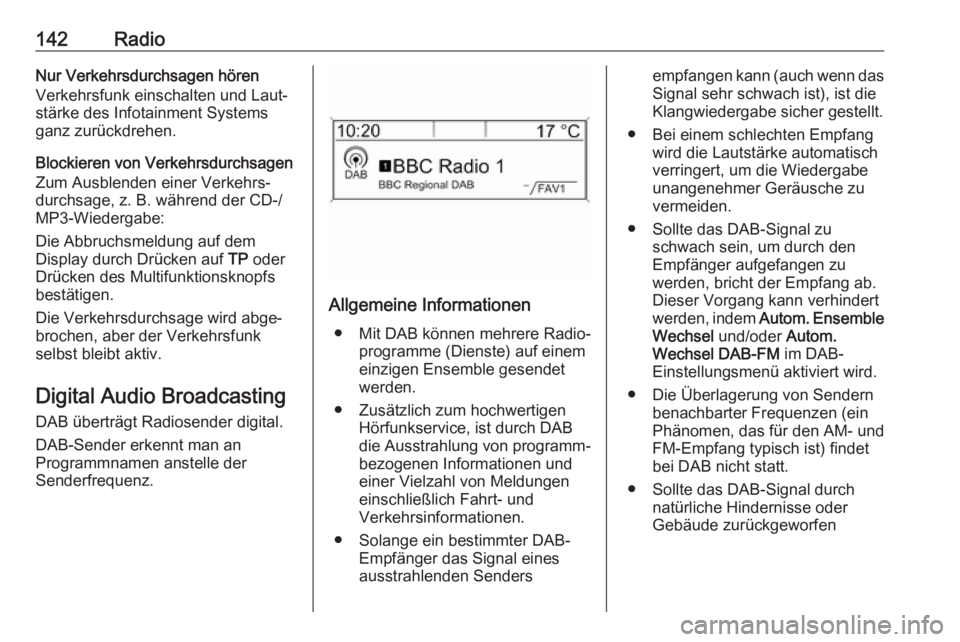
DAB überträgt Radiosender digital.
DAB-Sender erkennt man an
Programmnamen anstelle der
Senderfrequenz.
Allgemeine Informationen
● Mit DAB können mehrere Radio‐ programme (Dienste) auf einem
einzigen Ensemble gesendet
werden.
● Zusätzlich zum hochwertigen Hörfunkservice, ist durch DAB
die Ausstrahlung von programm‐ bezogenen Informationen undeiner Vielzahl von Meldungeneinschließlich Fahrt- und
Verkehrsinformationen.
● Solange ein bestimmter DAB- Empfänger das Signal eines
ausstrahlenden Senders
empfangen kann (auch wenn das
Signal sehr schwach ist), ist die
Klangwiedergabe sicher gestellt.
● Bei einem schlechten Empfang wird die Lautstärke automatisch
verringert, um die Wiedergabe
unangenehmer Geräusche zu
vermeiden.
● Sollte das DAB-Signal zu schwach sein, um durch denEmpfänger aufgefangen zu
werden, bricht der Empfang ab.
Dieser Vorgang kann verhindert werden, indem Autom. Ensemble
Wechsel und/oder Autom.
Wechsel DAB-FM im DAB-
Einstellungsmenü aktiviert wird.
● Die Überlagerung von Sendern benachbarter Frequenzen (ein
Phänomen, das für den AM- und
FM-Empfang typisch ist) findet bei DAB nicht statt.
● Sollte das DAB-Signal durch natürliche Hindernisse oder
Gebäude zurückgeworfen
Page 148 of 169
148USB-AnschlussUSB-AnschlussAllgemeine Informationen..........148
Gespeicherte Audio-Dateien
abspielen ................................... 149Allgemeine Informationen
In der Mittelkonsole unterhalb der
Bedienelemente für die Klimaanlage
befindet sich eine USB-Buchse für den Anschluss externer Audiodaten‐
quellen.
Hinweis
Die Buchse muss immer sauber und
trocken gehalten werden.
An diese USB-Buchse lassen sich
MP3-Player, USB-Sticks, SD-Karten
(über USB-Stecker/-Adapter) und
iPods anschließen.
Bei Anschluss an die USB-Buchse
können verschiedene Funktionen
dieser Geräte über die Bedienele‐
mente und Menüs des Infotainment
Systems gesteuert werden.
Hinweis
Das Infotainment System unterstützt nicht alle Zusatzgeräte.
Hinweise
● Die an die USB-Buchse ange‐ schlossenen externen Geräte
müssen den Spezifikationen der
Geräteklasse „USB-Massen‐
speicher“ entsprechen.● Die über USB angeschlossenen Geräte werden gemäß USB-
Spezifikation 2.0 unterstützt.
Maximale Übertragungsrate: 12 Mbit/s.
● Es werden nur Geräte mit Datei‐ system FAT16/FAT32 unter‐
stützt.
● Festplatten werden nicht unter‐ stützt.
● USB-Hubs werden nicht unter‐ stützt.
● Die folgenden Dateiformate werden unterstützt:
ISO9660 Level 1, Level 2
Romeo, Joliet.
MP3- und WMA-Dateien in
einem anderen als den oben
aufgeführten Formaten werden
unter Umständen nicht fehlerfrei
abgespielt und ihre Datei- und
Ordnernamen nicht richtig ange‐
zeigt.
● Für die auf dem externen Gerät gespeicherten Dateien gelten
folgende Einschränkungen:
Bitrate: 8 KBit/s bis 320 KBit/s.
Page 149 of 169
USB-Anschluss149Abtastrate: 48 kHz, 44,1 kHz,
32 kHz (für MPEG-1) und 24 kHz ,
22,05 kHz, 16 kHz (für MPEG-2).
● Für die auf externen, an die USB-
Buchse angeschlossenen Gerä‐
ten gespeicherten Daten gelten
folgende Einschränkungen:
Anzahl von Titeln: max. 999.
Anzahl der Titel je Ordnerebene:
max. 512.
Tiefe der Ordnerstruktur: max.
10 Ebenen.
WMA-Dateien mit Digital Rights
Management (DRM) aus Online-
Musikshops können nicht
wiedergegeben werden.
WMA-Dateien können nur sicher
wiedergegeben werden, wenn
sie mit Windows Media Player
Version 9 oder höher erstellt
wurden.
Zulässige Dateierweiterungen
für Wiedergabelis‐
ten: .m3u, .pls, .wpl.
Die Wiedergabelisten-Einträge
müssen als relative Pfade ange‐
legt sein.Für Ordner/Dateien, die Audio‐
daten enthalten, darf nicht das
Systemattribut gesetzt sein.
Gespeicherte Audio- Dateien abspielen
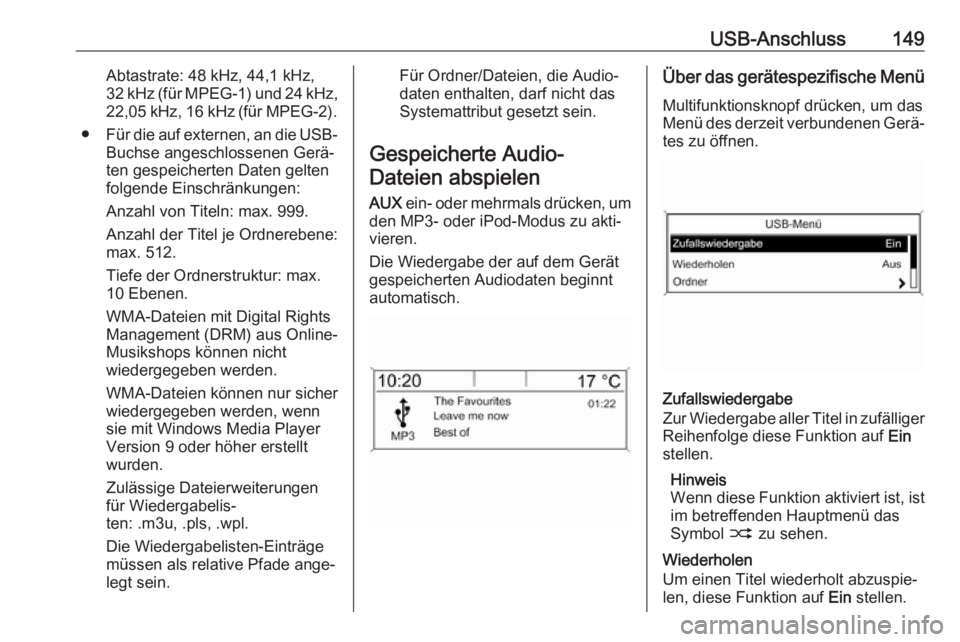
AUX ein- oder mehrmals drücken, um
den MP3- oder iPod-Modus zu akti‐
vieren.
Die Wiedergabe der auf dem Gerät
gespeicherten Audiodaten beginnt
automatisch.Über das gerätespezifische Menü
Multifunktionsknopf drücken, um das
Menü des derzeit verbundenen Gerä‐
tes zu öffnen.
Zufallswiedergabe
Zur Wiedergabe aller Titel in zufälliger
Reihenfolge diese Funktion auf Ein
stellen.
Hinweis
Wenn diese Funktion aktiviert ist, ist im betreffenden Hauptmenü das
Symbol 2 zu sehen.
Wiederholen
Um einen Titel wiederholt abzuspie‐
len, diese Funktion auf Ein stellen.
Page 150 of 169

150USB-AnschlussHinweis
Wenn diese Funktion aktiviert ist, ist im betreffenden Hauptmenü das
Symbol 1 zu sehen.
Ordner
Zur Auswahl eines Titels aus einem
Ordner Ordner auswählen. Eine Liste
der auf dem Gerät gespeicherten
Ordner wird angezeigt.
Einen Ordner auswählen und dann
den gewünschten Titel auswählen.
Hinweis
Dieser Menüpunkt ist nicht verfüg‐
bar, wenn ein iPod angeschlossen ist.
Suche...
Suche... auswählen, um ein Menü für
die Titelsuche und -auswahl zu
öffnen.
Eine Kategorie auswählen und dann den gewünschten Titel auswählen.
Gerät entfernen
Um das Gerät sicher zu entfernen,
USB trennen bzw. iPod trennen
auswählen und dann das Gerät
abschließen.
Page 162 of 169
162StichwortverzeichnisAAllgemeine Informationen ..144,
147, 148, 151, 153
AUX-Eingang .......................... 147
Bluetooth-Musik ......................151
CD-Player................................ 144
Infotainment System ...............124
Mobiltelefon ............................. 153
USB-Anschluss .......................148
Anrufen Ankommender Anruf ...............157
Einen Anruf tätigen .................157
Funktionen während des
Gesprächs ............................... 157
Klingelton ................................ 157
Audio-Bedienungselemente am Lenkrad ................................... 126
Automatische Lautstärkeregelung .................134
Autostore-Listen ......................... 136
Sender aufrufen ......................136
Sender speichern ....................136
AUX-Eingang Aktivierung .............................. 147
Allgemeine Informationen .......147
Bedienung ............................... 147
Lautstärke regeln ....................147
AUX-Funktion aktivieren .............147B
Bedienelemente Infotainment System ...............126
Lenkrad ................................... 126
Mobiltelefon ............................. 153
Bedienelementeübersicht ...........126
Bedienung .......................... 151, 157
AUX-Eingang .......................... 147
Bluetooth-Musik ......................151
CD-Player................................ 145
Menü ....................................... 131
Mobiltelefon ............................. 157
Radio ....................................... 135
USB-Anschluss .......................149
Benutzung ..........129, 135, 145, 147
Blockieren von Verkehrsdurchsagen ...............140
Bluetooth Bluetooth-Musik ......................151
Bluetooth-Verbindung .............154
Mobiltelefon ............................. 157
Bluetooth-Musik Aktivierung .............................. 151
Allgemeine Informationen .......151
Bedienung ............................... 151
Voraussetzungen ....................151
Bluetooth-Musik aktivieren .........151
Bluetooth-Verbindung .................154
Page 164 of 169
164Digital Audio Broadcasting
(DAB) ...................................... 142
Dynamische Audioanpassung 142
Favoriten-Listen ......................137
Kategorienliste ........................ 137
Konfigurieren von RDS ...........140
Radio Data System (RDS) ......140
Regionalisierung .....................140
Sender aufrufen ..............136, 137
Sender einstellen ....................135
Sender speichern ............136, 137
Senderlisten ............................ 137
Senderlisten aktualisieren .......137
Sendersuche ........................... 135
Verkehrsfunk ........................... 140
Verkehrsfunkdurchsagen ........140
Verwendungszweck ................135
Wellenbereich wählen .............135
Wellenbereichmenüs ..............137
Radio aktivieren .......................... 135
Radio Data System (RDS) ......... 140
Radio einschalten .......................135
RDS ............................................ 140
Regionalisierung .........................140
Ruflisten...................................... 157
S
Sender aufrufen ..................136, 137
Senderlisten................................ 137
Senderlisten aktualisieren ..........137Sender speichern ...............136, 137
Sendersuche .............................. 135
Spracheinstellungen ...................129
Stummschaltung .........................129
System-Einstellungen Fahrzeugeinstellungen ............129
Sprache ................................... 129
Uhrzeit und Datum ..................129
Werkseinstellungen
wiederherstellen ......................129
T
Telefonbuch ................................ 157
U Uhrzeiteinstellungen ...................129
USB-Anschluss Aktivierung .............................. 149
Allgemeine Informationen .......148
Bedienung ............................... 149
Hinweise.................................. 148
USB-Gerät anschließen ..........148
USB-Gerät entfernen ..............149
USB-Menü............................... 149
USB-Funktion aktivieren .............149
USB-Menü .................................. 149
V Verkehrsdurchsagen-Lautstärke 134Verkehrsfunk .............................. 140
Verkehrsfunkdurchsagen ...........140Verwendungszweck
AUX-Eingang .......................... 147
Bluetooth-Musik ......................151
CD-Player................................ 145
Menü ....................................... 131
Mobiltelefon ............................. 157
Radio ....................................... 135
USB-Anschluss .......................149
W
Wahlwiederholungsfunktion .......157
Wellenbereichmenüs ..................137
Wellenbereich wählen ................135
Page 166 of 169
166FlexDockFlexDockAllgemeine Informationen..........166
Benutzung ................................. 167Allgemeine Informationen
FlexDock besteht aus einer einge‐
bauten Grundplatte und verschiede‐
nen Arten von Cradles, die sich an der Grundplatte befestigen lassen. Wenn
ein iPhone ®
oder anderes Smart‐
phone in die Cradle eingesetzt wird,
kann das Gerät über das Infotainment
System, die Bedienelemente am
Lenkrad oder den Touchscreen
gesteuert werden.
Ausführliche Informationen zur Verwendung der Cradle sind im mit
der Cradle mitgelieferten Benutzer‐
handbuch zu finden.9 Warnung
Im FlexDock angebrachte Geräte
sind so zu verwenden, dass der
Fahrer nicht abgelenkt ist und das Fahrzeug jederzeit gefahrlos
gefahren werden kann.
Beachten Sie stets die geltenden
Gesetze und Vorschriften im
Aufenthaltsland. Diese Gesetze können von den Informationen in
dieser Anleitung abweichen. Im
Zweifelsfall anhalten und die
Geräte bei stehendem Fahrzeug
bedienen.
Hinweis
Zur gleichen Zeit keine zweite
Audioquelle an die USB-Buchse
anschließen, da es zu einer Überla‐
gerung der beiden Audioquellen
kommt.
Achtung
Um Diebstahl zu verhindern, das
Mobiltelefon bei Verlassen des
Fahrzeugs nicht im FlexDock
zurücklassen.
Page 167 of 169
FlexDock167BenutzungCradle an Grundplatte befestigen
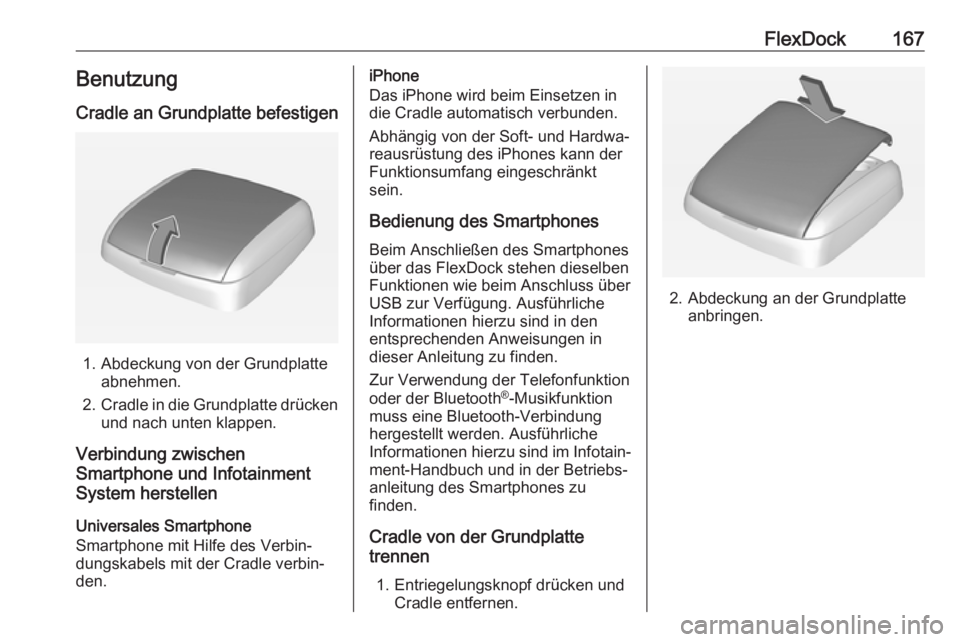
1. Abdeckung von der Grundplatte abnehmen.
2. Cradle in die Grundplatte drücken
und nach unten klappen.
Verbindung zwischen
Smartphone und Infotainment
System herstellen
Universales Smartphone
Smartphone mit Hilfe des Verbin‐
dungskabels mit der Cradle verbin‐
den.
iPhone
Das iPhone wird beim Einsetzen in
die Cradle automatisch verbunden.
Abhängig von der Soft- und Hardwa‐
reausrüstung des iPhones kann der
Funktionsumfang eingeschränkt
sein.
Bedienung des Smartphones
Beim Anschließen des Smartphones
über das FlexDock stehen dieselben
Funktionen wie beim Anschluss über
USB zur Verfügung. Ausführliche
Informationen hierzu sind in den
entsprechenden Anweisungen in
dieser Anleitung zu finden.
Zur Verwendung der Telefonfunktion
oder der Bluetooth ®
-Musikfunktion
muss eine Bluetooth-Verbindung hergestellt werden. Ausführliche
Informationen hierzu sind im Infotain‐ ment-Handbuch und in der Betriebs‐
anleitung des Smartphones zu
finden.
Cradle von der Grundplatte
trennen
1. Entriegelungsknopf drücken und Cradle entfernen.
2. Abdeckung an der Grundplatteanbringen.