audio OPEL ASTRA J 2018 Instrukcja obsługi systemu audio-nawigacyjnego (in Polish)
[x] Cancel search | Manufacturer: OPEL, Model Year: 2018, Model line: ASTRA J, Model: OPEL ASTRA J 2018Pages: 177, PDF Size: 2.75 MB
Page 35 of 177
Urządzenia zewnętrzne35Urządzenia
zewnętrzneInformacje ogólne ........................35
Odtwarzanie dźwięku ................... 37
Wyświetlanie zdjęć ......................38Informacje ogólne
Gniazda do podłączania urządzeń
zewnętrznych znajdują się w konsoli
środkowej.
Uwaga
Gniazda muszą być zawsze czyste i suche.
Wejście AUX
Do wejścia AUX można podłączyć
zewnętrzne urządzenie audio,
używając wtyczki typu jack 3,5 mm.
System audio-nawigacyjny może
odtwarzać pliki muzyczne zapisane w
zewnętrznych urządzeniach audio.
Sygnał audio z zewnętrznego
urządzenia audio podłączonego do
wejścia AUX jest odtwarzany przez
głośniki systemu audio-
nawigacyjnego.
Głośność można regulować za
pomocą systemu audio-
nawigacyjnego. Wszystkie inne
funkcje sterujące muszą być
obsługiwane z zewnętrznego
urządzenia audio.Podłączanie urządzenia
Aby podłączyć zewnętrzne
urządzenie audio do gniazda AUX
systemu audio-nawigacyjnego,
należy użyć następującego
przewodu:
3-stykowego do sygnału audio.
Aby odłączyć urządzenie zewnętrzne
(AUX), wybrać inną funkcję i usunąć
urządzenie.
Gniazdo USBDo gniazda USB można podłączyć
odtwarzacz MP3, urządzenie USB
lub smartfon. System audio-
nawigacyjny może odtwarzać pliki
muzyczne lub wyświetlać zdjęcia
zapisane w zewnętrznych
urządzeniach audio.
Po podłączeniu do gniazda USB,
powyższe urządzenia można
obsługiwać za pomocą elementów
sterujących i opcji menu systemu
audio-nawigacyjnego.
Uwaga
System audio-nawigacyjny nie
obsługuje wszystkich urządzeń
zewnętrznych.
Page 36 of 177
36Urządzenia zewnętrznePodłączanie/odłączanie urządzenia
Podłączyć urządzenie USB do
gniazda USB.
Uwaga
W przypadku podłączenia
urządzenia USB, którego nie można odczytać, pojawia się odpowiedni
komunikat o błędzie i system audio-
nawigacyjny automatycznie
przełącza się na poprzednią funkcję.
Aby odłączyć urządzenie USB,
wybrać inną funkcję i usunąć
urządzenie.Przestroga
Unikać odłączania urządzenia
podczas odtwarzania. Może to
spowodować uszkodzenie
urządzenia lub systemu audio-
nawigacyjnego.
Bluetooth
Do systemu audio-nawigacyjnego
można bezprzewodowo podłączać
urządzenia obsługujące profile A2DP
i AVRCP, które umożliwiają
odtwarzanie muzyki przez łącze
Bluetooth. System audio-
nawigacyjny może odtwarzać pliki
muzyczne zapisane w tych
urządzeniach.
Podłączanie urządzenia
Szczegółowy opis podłączania
urządzeń przez Bluetooth 3 71.
Formaty plików
Pliki dźwiękowe
Obsługiwane są tylko urządzenia
sformatowane w systemach plików
FAT32, NTFS i HFS+.
Uwaga
Niektóre pliki mogą nie być
odtwarzane prawidłowo. Może to
wynikać z innego formatu zapisu lub
stanu pliku.Pliki pochodzące ze sklepów
internetowych objęte systemem
cyfrowego zarządzania prawami
(DRM) nie mogą być odtwarzane.
Odtwarzane formaty plików
dźwiękowych to: MP3, WMA, AAC i
M4A.
Podczas odtwarzania pliku
zawierającego informacje zapisane w
postaci tagów ID3, system audio-
nawigacyjny może wyświetlać te informacje, np. tytuł utworu i
wykonawcę.
Pliki zdjęciowe
Odtwarzane formaty plików
zdjęciowych to: JPG, JPEG, BMP,
PNG i GIF.
Maksymalny rozmiar plików to:
szerokość 2048 pikseli i wysokość
2048 (4MP). Rozmiar pliku zdjęcia nie
powinien przekraczać 1 MB.
Gracenote Baza danych Gracenote zawierainformacje dotyczące mediów
aktualnie dostępnych na rynku.
Page 37 of 177
Urządzenia zewnętrzne37Po podłączeniu urządzeń
zewnętrznych, utwory lub pliki są
rozpoznawane przez funkcję
Gracenote.
Jeśli jest aktywna funkcja
normalizacji Gracenote, błędy
ortograficzne w danych zapisanych w
tagach MP3 są poprawiane
automatycznie. Dzięki temu można
poprawić wyszukiwanie mediów.
Nacisnąć CONFIG, a następnie
wybrać Ustawienia radia .
Wybrać Opcje Gracenote , aby
wyświetlić odpowiednie podmenu.
Włączyć funkcję normalizacji
Gracenote.
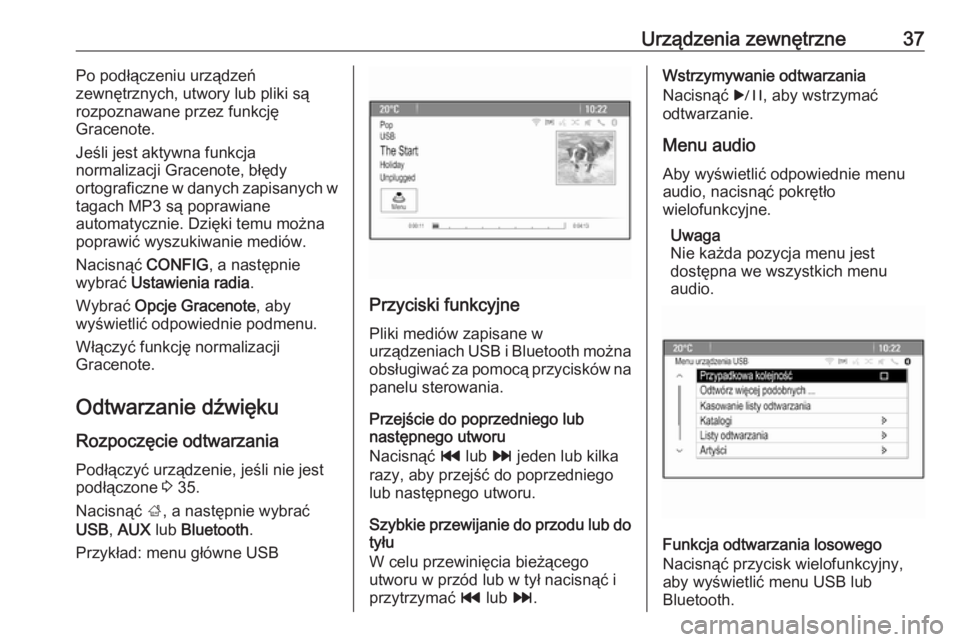
Odtwarzanie dźwięku Rozpoczęcie odtwarzania
Podłączyć urządzenie, jeśli nie jest
podłączone 3 35.
Nacisnąć ;, a następnie wybrać
USB , AUX lub Bluetooth .
Przykład: menu główne USB
Przyciski funkcyjne
Pliki mediów zapisane w
urządzeniach USB i Bluetooth można
obsługiwać za pomocą przycisków na
panelu sterowania.
Przejście do poprzedniego lub
następnego utworu
Nacisnąć t lub v jeden lub kilka
razy, aby przejść do poprzedniego lub następnego utworu.
Szybkie przewijanie do przodu lub do tyłu
W celu przewinięcia bieżącego
utworu w przód lub w tył nacisnąć i
przytrzymać t lub v.
Wstrzymywanie odtwarzania
Nacisnąć r, aby wstrzymać
odtwarzanie.
Menu audio
Aby wyświetlić odpowiednie menu
audio, nacisnąć pokrętło
wielofunkcyjne.
Uwaga
Nie każda pozycja menu jest
dostępna we wszystkich menu
audio.
Funkcja odtwarzania losowego
Nacisnąć przycisk wielofunkcyjny,
aby wyświetlić menu USB lub
Bluetooth.
Page 38 of 177
38Urządzenia zewnętrzneAby odtworzyć utwory z
odpowiedniego urządzenia w
kolejności losowej, włączyć opcję
Przypadkowa kolejność .
Aby wrócić do normalnej kolejności
odtwarzania, wyłączyć opcję
Przypadkowa kolejność .
Przeglądanie
(dostępne tylko menu USB)
Aby wyszukać utwór w strukturze
katalogów, wybrać jedną z pozycji
menu np. Katalogi, Listy
odtwarzania lub Albumy .
Przeglądać strukturę katalogów aż do znalezienia żądanego utworu.
Wybrać utwór, aby rozpocząć
odtwarzanie.
Indywidualne listy odtwarzania
System umożliwia tworzenie nowych
list odtwarzania za pomocą funkcji
Gracenote. Na liście automatycznie
generowanej przez system są
umieszczane podobne utwory.
Wybrać utwór, który będzie podstawą
do utworzenia listy.Wybrać Odtwórz więcej
podobnych ... w odpowiednim menu
audio. Nowa lista zostaje utworzona i zapisana w menu Listy odtwarzania.
Aby usunąć listę odtwarzania
wygenerowaną przez system, wybrać
Kasowanie listy odtwarzania .
Zostanie wyświetlona lista wszystkich wygenerowanych list odtwarzania.
Wybrać listę odtwarzania
przeznaczoną do usunięcia. Lista
odtwarzania zostaje usunięte.
Wyświetlanie zdjęć Oglądanie zdjęć Podłączyć urządzenie USB 3 35.
Nacisnąć ;, a następnie wybrać
opcję Obrazy , aby wyświetlić menu
Przegl. zdjęć USB .
Wyświetli się lista wszystkich zdjęć i wszystkich folderów znalezionych na
urządzeniu USB.
Przewinąć zdjęcia i foldery, aby
znaleźć żądane zdjęcie i wybrać je.
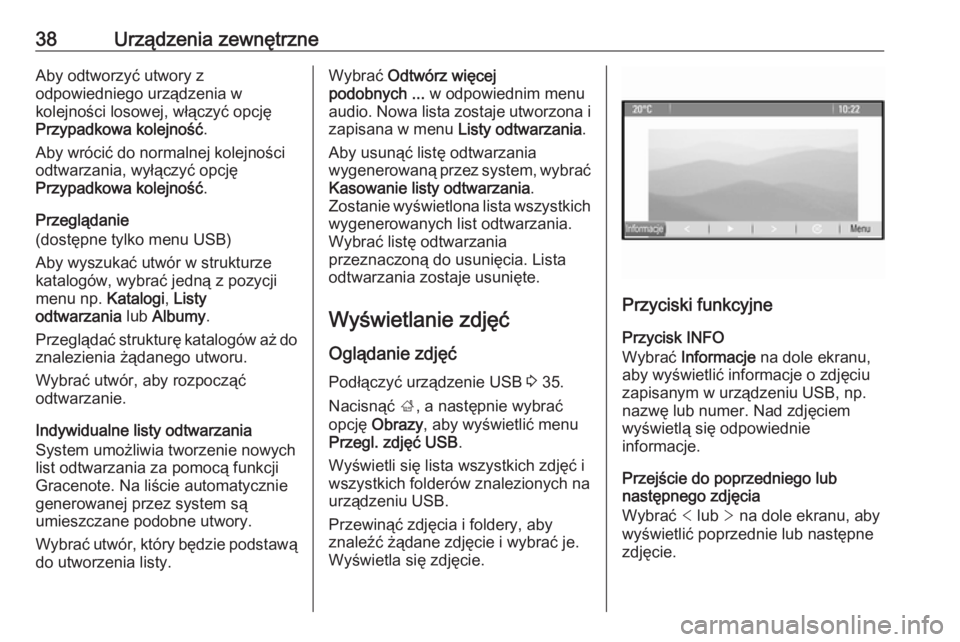
Wyświetla się zdjęcie.
Przyciski funkcyjne
Przycisk INFO
Wybrać Informacje na dole ekranu,
aby wyświetlić informacje o zdjęciu
zapisanym w urządzeniu USB, np.
nazwę lub numer. Nad zdjęciem
wyświetlą się odpowiednie
informacje.
Przejście do poprzedniego lub
następnego zdjęcia
Wybrać < lub > na dole ekranu, aby
wyświetlić poprzednie lub następne zdjęcie.
Page 40 of 177
40NawigacjaNawigacjaInformacje ogólne........................40
Obsługa ....................................... 41
Wprowadzanie punktu docelowego .................................. 45
Prowadzenie po trasie .................55Informacje ogólne
Aplikacja nawigacyjna niezawodnie
poprowadzi kierowcę do celu bez
potrzeby korzystania z
nieporęcznych map.
W obliczeniach trasy uwzględniana
jest aktualna sytuacja na drodze. W
tym celu system audio-nawigacyjny
odbiera komunikaty drogowe RDS-
TMC, jeśli są dostępne na danym
obszarze.
Aplikacja nawigacyjna nie może
jednak wziąć pod uwagę wypadków
drogowych, zmian przepisów /
oznakowania dróg, które nastąpiły
niedawno, lub też niebezpieczeństw
bądź problemów występujących
nagle (np. prace drogowe).Przestroga
Stosowanie systemu
nawigacyjnego nie zwalnia
kierowcy z odpowiedzialności
prawidłowego, czujnego
zachowania, jako uczestnika
ruchu drogowego. Należy zawsze postępować zgodnie ze
stosownymi przepisami ruchu
drogowego. Jeśli instrukcje
systemu nawigacyjnego są
sprzeczne z przepisami ruchu
drogowego, zawsze mają
zastosowanie przepisy.
Działanie aplikacji nawigacyjnej
Pozycja i ruch pojazdu wykrywane są
przez aplikację nawigacyjną przy
użyciu czujników. Przejechany
dystans jest obliczany na podstawie
sygnału z prędkościomierza a zmiany kierunku jazdy na łukach są
wykrywane przez żyroskop. Pozycja
określana jest przez satelity GPS
(Globalnego Systemu Ustalania
Pozycji).
Poprzez porównanie sygnałów z
czujników z mapami cyfrowymi
możliwe jest określenie pozycji z
dokładnością do ok. 10 m.
System działa również w sytuacji słabego sygnału GPS, zmniejsza się
jednak wówczas dokładność
ustalania pozycji.
Page 41 of 177
Nawigacja41Po wprowadzeniu adresu punktu
docelowego lub POI (najbliższa
stacja benzynowa, hotel itp.)
obliczana jest trasa z bieżącej
lokalizacji do wybranego punktu
docelowego.
Prowadzenie po trasie odbywa się za
pomocą poleceń głosowych i strzałki
kierunkowej, a także z pomocą
kolorowej mapy poglądowej.
Obsługa
Informacje pokazywane na
wyświetlaczu mapy
Aby wyświetlić mapę obszaru wokół
bieżącej lokalizacji, można
opcjonalnie:
● Nacisnąć przycisk NAVI.
● Nacisnąć ;, a następnie wybrać
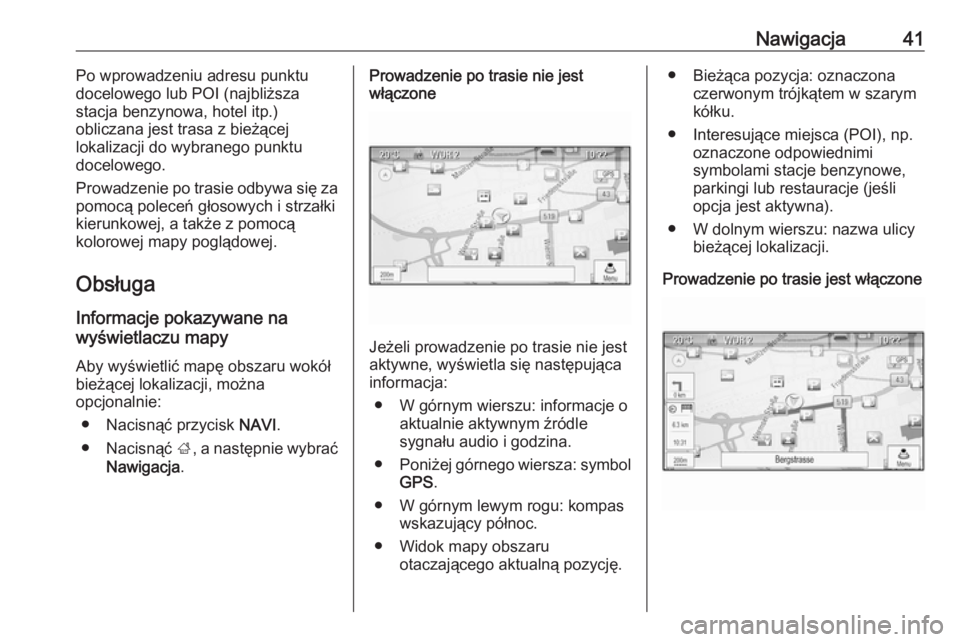
Nawigacja .Prowadzenie po trasie nie jest
włączone
Jeżeli prowadzenie po trasie nie jest
aktywne, wyświetla się następująca
informacja:
● W górnym wierszu: informacje o aktualnie aktywnym źródle
sygnału audio i godzina.
● Poniżej górnego wiersza: symbol
GPS .
● W górnym lewym rogu: kompas wskazujący północ.
● Widok mapy obszaru otaczającego aktualną pozycję.
● Bieżąca pozycja: oznaczona czerwonym trójkątem w szarym
kółku.
● Interesujące miejsca (POI), np. oznaczone odpowiednimi
symbolami stacje benzynowe,
parkingi lub restauracje (jeśli
opcja jest aktywna).
● W dolnym wierszu: nazwa ulicy bieżącej lokalizacji.
Prowadzenie po trasie jest włączone
Page 42 of 177
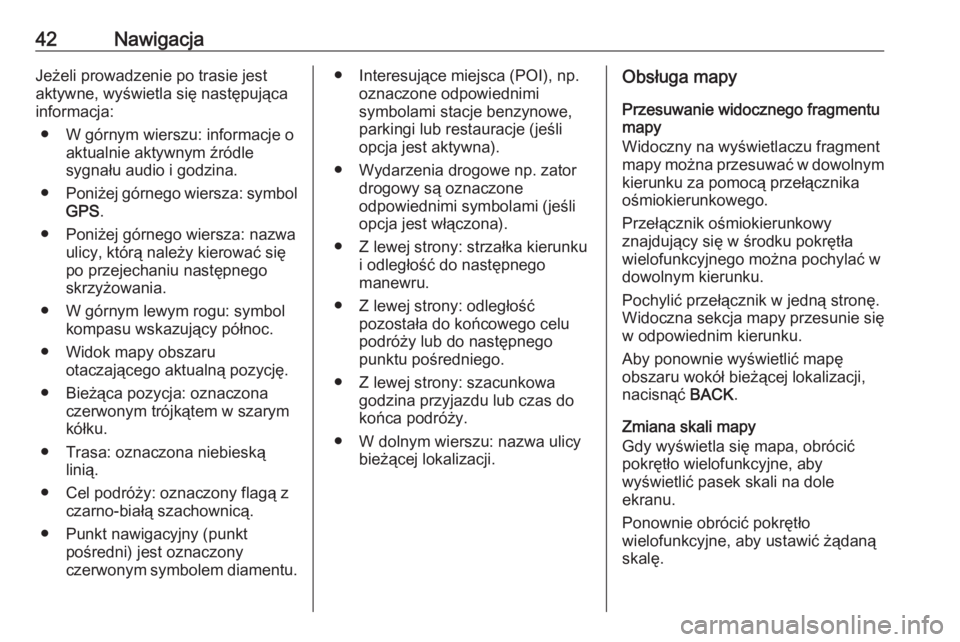
42NawigacjaJeżeli prowadzenie po trasie jest
aktywne, wyświetla się następująca
informacja:
● W górnym wierszu: informacje o aktualnie aktywnym źródle
sygnału audio i godzina.
● Poniżej górnego wiersza: symbol
GPS .
● Poniżej górnego wiersza: nazwa ulicy, którą należy kierować się
po przejechaniu następnego
skrzyżowania.
● W górnym lewym rogu: symbol kompasu wskazujący północ.
● Widok mapy obszaru otaczającego aktualną pozycję.
● Bieżąca pozycja: oznaczona czerwonym trójkątem w szarymkółku.
● Trasa: oznaczona niebieską linią.
● Cel podróży: oznaczony flagą z czarno-białą szachownicą.
● Punkt nawigacyjny (punkt pośredni) jest oznaczony
czerwonym symbolem diamentu.● Interesujące miejsca (POI), np. oznaczone odpowiednimi
symbolami stacje benzynowe,
parkingi lub restauracje (jeśli
opcja jest aktywna).
● Wydarzenia drogowe np. zator drogowy są oznaczone
odpowiednimi symbolami (jeśli
opcja jest włączona).
● Z lewej strony: strzałka kierunku i odległość do następnego
manewru.
● Z lewej strony: odległość pozostała do końcowego celu
podróży lub do następnego
punktu pośredniego.
● Z lewej strony: szacunkowa godzina przyjazdu lub czas do
końca podróży.
● W dolnym wierszu: nazwa ulicy bieżącej lokalizacji.Obsługa mapy
Przesuwanie widocznego fragmentu
mapy
Widoczny na wyświetlaczu fragment
mapy można przesuwać w dowolnym
kierunku za pomocą przełącznika
ośmiokierunkowego.
Przełącznik ośmiokierunkowy
znajdujący się w środku pokrętła wielofunkcyjnego można pochylać w
dowolnym kierunku.
Pochylić przełącznik w jedną stronę.
Widoczna sekcja mapy przesunie się
w odpowiednim kierunku.
Aby ponownie wyświetlić mapę
obszaru wokół bieżącej lokalizacji,
nacisnąć BACK.
Zmiana skali mapy
Gdy wyświetla się mapa, obrócić
pokrętło wielofunkcyjne, aby
wyświetlić pasek skali na dole
ekranu.
Ponownie obrócić pokrętło
wielofunkcyjne, aby ustawić żądaną
skalę.
Page 43 of 177
Nawigacja43Zmiana trybu wyświetlania mapy
Mapę można wyświetlać w trzech
(nieaktywne prowadzenie po trasie) lub pięciu (aktywne prowadzenie po
trasie) różnych trybach, patrz
„Konfiguracja mapy” poniżej.
Kilkakrotnie nacisnąć NAVI, aby
przełączyć między różnymi trybami mapy.
Konfiguracja mapy
Wskaźnik kierunku jazdy
Nacisnąć pokrętło wielofunkcyjne,
aby wyświetlić opcję Menu nawigacji.
Wybrać Orientacja mapy , aby
wyświetlić odpowiednie podmenu.
Dostępne są następujące opcje: ● 2D, północ u góry ekranu : widok
2D, orientacja- na północ.
● 2D, kierunek jazdy u góry
ekranu : widok 2D, orientacja - w
kierunku ruchu.
● 3D, kierunek jazdy u góry
ekranu : widok 3D, orientacja - w
kierunku ruchu.
Wybrać żądaną opcję.Tryby wyświetlania mapy
Nacisnąć pokrętło wielofunkcyjne,
aby wyświetlić opcję Menu nawigacji.
Wybrać Tryby wyświetlania mapy ,
aby wyświetlić odpowiednie
podmenu.
Dostępne są następujące opcje: ● Pełnoekranowy tryb mapy (widok
„Normalny” opisany powyżej):
widok pełnoekranowy mapy, wyświetlone wszystkie ekranowe przyciski funkcyjne i
wskaźnikowe.
● Tylko mapa : widok
pełnoekranowy mapy, ukryta
większość przycisków
funkcyjnych i wskaźnikowych.
● Dzielony z listą zakrętów : ekran
podzielony, z lewej strony mapa,
z prawej strony lista zakrętów.
● Dzielony ze strzałką skrętu :
ekran podzielony, z lewej strony mapa, z prawej strony strzałka
skrętu dla następnego manewru.
● Dzielony z mediami : ekran
podzielony, z lewej strony mapa,
z prawej strony aktualnie
aktywne źródło sygnału audio.Wybrać żądaną opcję.
Mapa poglądowa
Nacisnąć pokrętło wielofunkcyjne,
aby wyświetlić opcję Menu nawigacji.
Wybrać opcję Ustawienia mapy , a
następnie Wyświetlacz mapy , aby
wyświetlić odpowiednie podmenu.
W zależności od oświetlenia
zewnętrznego, włączyć Dzień lub
Noc .
Aby system dostosowywał się
automatycznie, uaktywnić opcję
Automatycz. .
Wyświetlanie POI
Nacisnąć pokrętło wielofunkcyjne,
aby wyświetlić opcję Menu nawigacji.
Wybrać Pokaż interesujące miejsca ,
aby wyświetlić odpowiednie
podmenu.
Jeśli na mapie mają być wyświetlane
wszystkie POI dostępne w systemie, uaktywnić opcję Pokaż wszystkie
interesujące miejsca .
Jeśli POI mają być ukryte, uaktywnić
opcję Ukryj wszystkie interesujące
miejsca .
Page 44 of 177
44NawigacjaAby wyświetlić tylko określone POI,
włączyć opcję Zdefiniowane przez
użytkownika , a następnie uaktywnić
kategorie POI, które mają być
wyświetlane.
Zmiana informacji wyświetlanych na
ekranie
Informacje o trasie wyświetlane na
ekranie podczas aktywnego
prowadzenia po trasie można
dostosować do własnych potrzeb.
Nacisnąć pokrętło wielofunkcyjne,
aby wyświetlić opcję Menu nawigacji.
Przewinąć listę i wybrać Przełącz
czas przejazdu/cel podróży .Informacje o czasie
Aby zmienić wyświetlane informacje
o czasie, wybrać Przełącz czas
podróży/godz. przejazdu w celu
wyświetlenia odpowiedniego
submenu.
Uaktywnić ustawienia informacji,
które mają być wyświetlane.Informacje o celu podróży
W trakcie podróży z punktami
pośrednimi istnieje możliwość
wyświetlania informacji o trasie dla
punktu pośredniego zamiast dla
końcowego celu podróży.
Aby zmienić ustawienia, wybrać
Przełącz punkt trasy/cel podróży .
Wyświetli się lista wszystkich
punktów pośrednich w aktualnie
aktywnej podróży z punktami
pośrednimi.
Uaktywnić ustawienia informacji,
które mają być wyświetlane.
Informacje o pozycji
Bieżąca pozycja
Nacisnąć pokrętło wielofunkcyjne,
aby wyświetlić opcję Menu nawigacji.
Wybrać pozycję Informacja o
bieżącej pozycji .
Na mapie z prawej strony ekranu wyświetla się bieżąca pozycja. Z
lewej strony pokazują się
współrzędne GPS bieżącej pozycji.Pozycja celu podróży
Jeśli prowadzenie po trasie jest
aktywne, można wyświetlać
informacje o wprowadzonym celu
podróży.
Nacisnąć pokrętło wielofunkcyjne,
aby wyświetlić opcję Menu nawigacji.
Wybrać pozycję Informacja o pozycji
celu podróży .
Na mapie z prawej strony ekranu wyświetla się cel podróży. Z lewej
strony pokazują się współrzędne
GPS celu podróży.
Zapisywanie pozycji
W książce adresowej można zapisać
pozycję bieżącą lub pozycję celu
podróży.
Wybrać pozycję Zapisz.
Szczegółowy opis zapisywania
adresów w książce adresowej
3 45.
Symulacja trasy System audio-nawigacyjny posiada
opcję trybu symulacji trasy
przeznaczoną do celów testowych.
Page 47 of 177
Nawigacja47
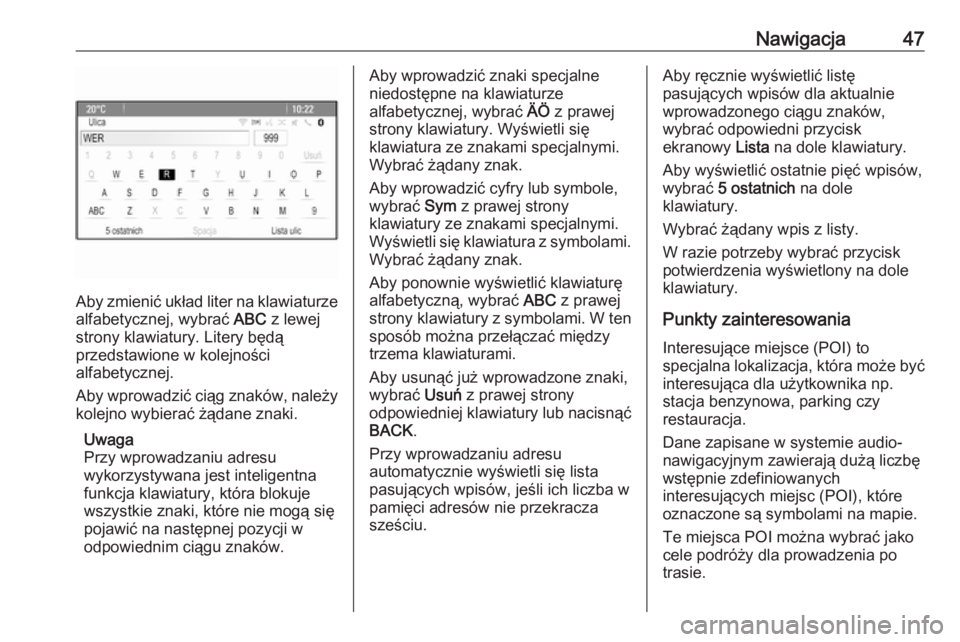
Aby zmienić układ liter na klawiaturze
alfabetycznej, wybrać ABC z lewej
strony klawiatury. Litery będą
przedstawione w kolejności
alfabetycznej.
Aby wprowadzić ciąg znaków, należy
kolejno wybierać żądane znaki.
Uwaga
Przy wprowadzaniu adresu
wykorzystywana jest inteligentna
funkcja klawiatury, która blokuje
wszystkie znaki, które nie mogą się pojawić na następnej pozycji w
odpowiednim ciągu znaków.
Aby wprowadzić znaki specjalne
niedostępne na klawiaturze
alfabetycznej, wybrać ÄÖ z prawej
strony klawiatury. Wyświetli się
klawiatura ze znakami specjalnymi.
Wybrać żądany znak.
Aby wprowadzić cyfry lub symbole,
wybrać Sym z prawej strony
klawiatury ze znakami specjalnymi.
Wyświetli się klawiatura z symbolami. Wybrać żądany znak.
Aby ponownie wyświetlić klawiaturę
alfabetyczną, wybrać ABC z prawej
strony klawiatury z symbolami. W ten sposób można przełączać między
trzema klawiaturami.
Aby usunąć już wprowadzone znaki,
wybrać Usuń z prawej strony
odpowiedniej klawiatury lub nacisnąć BACK .
Przy wprowadzaniu adresu
automatycznie wyświetli się lista
pasujących wpisów, jeśli ich liczba w
pamięci adresów nie przekracza
sześciu.Aby ręcznie wyświetlić listę
pasujących wpisów dla aktualnie
wprowadzonego ciągu znaków,
wybrać odpowiedni przycisk
ekranowy Lista na dole klawiatury.
Aby wyświetlić ostatnie pięć wpisów,
wybrać 5 ostatnich na dole
klawiatury.
Wybrać żądany wpis z listy.
W razie potrzeby wybrać przycisk
potwierdzenia wyświetlony na dole
klawiatury.
Punkty zainteresowania Interesujące miejsce (POI) to
specjalna lokalizacja, która może być
interesująca dla użytkownika np.
stacja benzynowa, parking czy
restauracja.
Dane zapisane w systemie audio-
nawigacyjnym zawierają dużą liczbę
wstępnie zdefiniowanych
interesujących miejsc (POI), które
oznaczone są symbolami na mapie.
Te miejsca POI można wybrać jako
cele podróży dla prowadzenia po
trasie.