USB OPEL ASTRA K 2016.5 Manuel multimédia (in French)
[x] Cancel search | Manufacturer: OPEL, Model Year: 2016.5, Model line: ASTRA K, Model: OPEL ASTRA K 2016.5Pages: 179, PDF Size: 3.05 MB
Page 54 of 179
54NavigationCréation d'un fichier texte contenant
des données de points d'intérêt
Créer un fichier texte (par ex. avec un
logiciel simple de traitement de texte) en lui attribuant un nom arbitraire et
l'extension de fichier .poi, par ex.
« PointsInteretThomas.poi ».
Remarque
Le codage de caractères UTF-8
(Unicode) doit être sélectionné pour
le stockage du fichier texte. Dans le
cas contraire, les données de points d'intérêt ne seront pas importées
correctement dans le système.Saisir les données de point d'intérêt
dans le fichier texte au format sui‐
vant :
Coordonnée de longitude,
coordonnée de latitude, « nom du
point d'intérêt », « Toute information
supplémentaire », « Numéro de
téléphone »
Exemple :
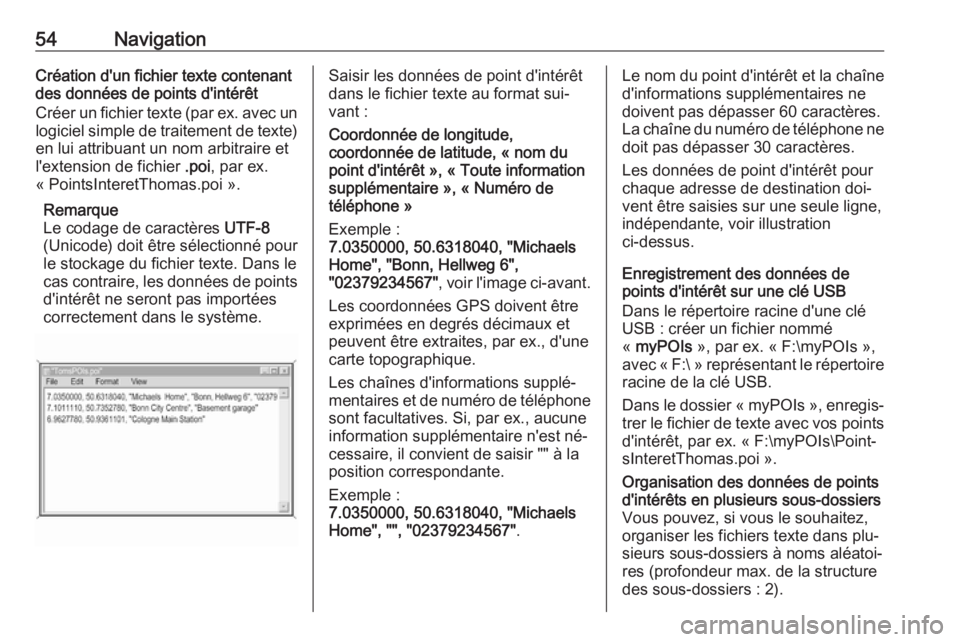
7.0350000, 50.6318040, "Michaels
Home", "Bonn, Hellweg 6",
"02379234567" , voir l'image ci-avant.
Les coordonnées GPS doivent être
exprimées en degrés décimaux et
peuvent être extraites, par ex., d'une
carte topographique.
Les chaînes d'informations supplé‐
mentaires et de numéro de téléphone sont facultatives. Si, par ex., aucune
information supplémentaire n'est né‐
cessaire, il convient de saisir "" à la
position correspondante.
Exemple :
7.0350000, 50.6318040, "Michaels
Home", "", "02379234567" .Le nom du point d'intérêt et la chaîne
d'informations supplémentaires ne
doivent pas dépasser 60 caractères.
La chaîne du numéro de téléphone ne
doit pas dépasser 30 caractères.
Les données de point d'intérêt pour
chaque adresse de destination doi‐
vent être saisies sur une seule ligne,
indépendante, voir illustration
ci-dessus.
Enregistrement des données de
points d'intérêt sur une clé USB
Dans le répertoire racine d'une clé
USB : créer un fichier nommé
« myPOIs », par ex. « F:\myPOIs »,
avec « F:\ » représentant le répertoire
racine de la clé USB.
Dans le dossier « myPOIs », enregis‐
trer le fichier de texte avec vos points d'intérêt, par ex. « F:\myPOIs\Point‐
sInteretThomas.poi ».Organisation des données de points
d'intérêts en plusieurs sous-dossiers
Vous pouvez, si vous le souhaitez,
organiser les fichiers texte dans plu‐
sieurs sous-dossiers à noms aléatoi‐
res (profondeur max. de la structure
des sous-dossiers : 2).
Page 55 of 179
Navigation55Exemples : F:\myPOIs\AnnsPOIs ou
F:\myPOIs\MyJourney\London, où
F:\ correspond au répertoire racine de
la clé USB.
Remarque
Dans un dossier, seuls des sous-
dossiers ou seuls des fichiers de
points d'intérêts peuvent être con‐
servés. Un mélange des deux ne
permet pas une importation correcte dans le système.
Une fois le téléchargement de don‐
nées d'un point d'intérêt individuel ef‐
fectué de cette manière sur l'Infotain‐ ment System (voir description de té‐
léchargement, plus loin), le menu
Mes points d'intérêt affichera une liste
de sous-menus pouvant être sélec‐
tionnés.
Après la sélection du sous-menu, des
sous-menus supplémentaires ou la
liste en question des catégories de
points d'intérêt importées seront affi‐
chés.Téléchargement de données de point d'intérêt sur l'Infotainment System
Connecter la clé USB avec vos don‐
nées de points d'intérêt définis par
l'utilisateur sur le port USB 3 42 de
l'Infotainment System.
Un message vous invitant à confirmer
le téléchargement s'affiche.
Après la confirmation, les données de
points d'intérêt seront téléchargées
dans l'Infotainment System.
Les points d'intérêt téléchargés peu‐ vent ensuite être sélectionnés en tant que destination depuis le menu Mes
points d'intérêt . Consulter la section
Sélectionner un point d'intérêt du cha‐
pitre Saisie de la destination 3 55.
Saisie de la destination
L'application Navigation propose dif‐
férentes options pour définir une des‐
tination de guidage d'itinéraire.
Appuyer sur HOME puis sélectionner
NAV pour afficher la carte de naviga‐
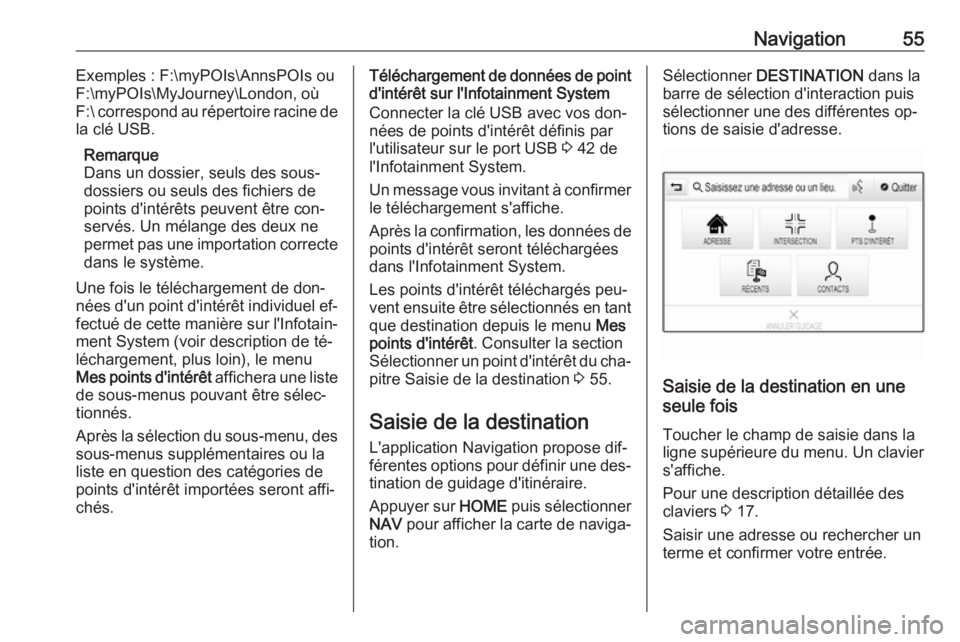
tion.Sélectionner DESTINATION dans la
barre de sélection d'interaction puis
sélectionner une des différentes op‐
tions de saisie d'adresse.
Saisie de la destination en une
seule fois
Toucher le champ de saisie dans laligne supérieure du menu. Un clavier
s'affiche.
Pour une description détaillée des
claviers 3 17.
Saisir une adresse ou rechercher un
terme et confirmer votre entrée.
Page 75 of 179
Téléphone75éteignez toujours votre téléphone
mobile si son utilisation est inter‐
dite, si le téléphone mobile provo‐
que des interférences ou si une si‐
tuation dangereuse peut survenir.
Bluetooth
Le portail de téléphone est certifié parle Groupe d'intérêt spécial (SIG)Bluetooth.
Des informations complémentaires
sur les spécifications sont disponibles
sur l'internet à l'adresse
http://www.bluetooth.com
Connexion Bluetooth
Bluetooth est une norme radio de
connexion sans fil utilisée par exem‐
ple par les téléphones portables, les
iPod/iPhone ou d'autres appareils.
Pour pouvoir configurer une conne‐
xion Bluetooth au Infotainment Sys‐
tem, la fonction Bluetooth du périphé‐ rique Bluetooth doit être activée. Pour de plus amples informations, veuillez
consulter le guide de l'utilisateur de
l'appareil Bluetooth.
Le couplage (échange de code PIN
entre l'appareil Bluetooth et l'Infotain‐
ment System) et la connexion des ap‐ pareils Bluetooth à l'Infotainment
System peuvent être exécutés via le
menu des réglages Bluetooth.
Menu des réglages Bluetooth Appuyer sur HOME, puis sélectionner
l'icône RÉGLAGES .
Sélectionner Bluetooth pour afficher
le sous-menu correspondant.
Couplage d'un appareil
Remarque ● Jusqu'à cinq appareils peuvent être couplés au système.
● Un seul appareil couplé à la fois peut être connecté à l'Infotain‐
ment System.
● Le couplage est normalement uniquement besoin d'être effec‐
tué une seule fois, à moins que
l'appareil soit supprimé de la liste
des appareils couplés. Si l'appa‐reil a déjà été connecté, l'Info‐
tainment System établit automa‐
tiquement une connexion.
● L'utilisation du Bluetooth dé‐ charge considérablement la bat‐
terie du dispositif. Par consé‐
quent, connecter le périphérique
au port USB pour le charger.
Couplage via l'application Réglages 1. Appuyer sur HOME, puis sélec‐
tionner l'icône RÉGLAGES.
Sélectionner Bluetooth pour affi‐
cher le sous-menu correspon‐ dant.
2. Sélectionnez Jumeler appareil .
Vous pouvez également sélec‐
tionner Gestion des appareils
pour afficher la liste des appareils, puis sélectionner Jumeler
appareil .
3. Un message s'affiche sur l'Info‐ tainment System pour indiquer le
nom et le code PIN de l'Infotain‐
ment System.
4. Démarrer la recherche Bluetooth sur l'appareil Bluetooth à coupler.
Page 87 of 179
Questions fréquentes87?Comment renommer, supprimer
ou déplacer mes favoris ?
! Appuyer sur
HOME, sélectionner
l'icône RÉGLAGES de l'écran Ac‐
cueil, Radio dans la liste des ré‐
glages, puis Gérer les favoris afin
de renommer, supprimer ou dépla‐ cer les favoris.
Description détaillée 3 19.? Quels sont les favoris enregistrés
et comment les récupérer ?
! Les favoris sont enregistrés dans
la liste des favoris. Pour récupérer un favori, sélectionner le bouton
d'écran correspondant sur la ligne
des favoris affichée. Sur certains
écrans, la liste des favoris est mas‐
quée pour étendre la vue de con‐
tenu principale. Sur ces écrans,
sélectionner n dans l'angle infé‐
rieur droit ou faire glisser la barre
de sélection d'interaction vers le
haut à l'aide d'un doigt.
Description détaillée 3 19.Navigation? Après la saisie d'une adresse de
destination, un message d'erreur
s'affiche. Quelle est la cause de
cette erreur ?
! Pour la saisie d'une adresse com‐
plète, le système de navigation at‐
tend un certain ordre de saisie. En
fonction du pays dans lequel se
trouve l'adresse saisie, un ordre de saisie différent peut être néces‐
saire. Ajouter le nom du pays à la
fin de la saisie, si vous avez saisi
une destination se trouvant dans
un autre pays.
Description détaillée 3 55.? Comment annuler le guidage d'iti‐
néraire actif ?
! Pour annuler le guidage d'itiné‐
raire, sélectionner MENU sur la
barre du sélecteur d'interaction et
sélectionner ensuite Annuler
l'itinéraire .
Description détaillée 3 62.Audio? Comment changer la source au‐
dio ?
! Appuyer à plusieurs reprises sur
RADIO afin de basculer entre tou‐
tes les sources radio disponibles
(AM/FM/DAB). Appuyer à plu‐
sieurs reprises sur MEDIA pour
basculer entre toutes les sources multimédia disponibles (USB,
iPod, audio Bluetooth, CD, AUX).
Description détaillée pour la radio
3 33, les CD 3 39, les périphéri‐
ques externes 3 42.? Comment parcourir les stations de
radio ou la musique multimédia ?
! Pour parcourir les stations de radio
ou la musique multimédia, notam‐
ment les listes de lecture et les al‐
bums, sélectionner PARCOURIR
sur l'écran audio.
Description détaillée pour la radio
3 33, les CD 3 40, les périphéri‐
ques externes 3 44.
Page 90 of 179
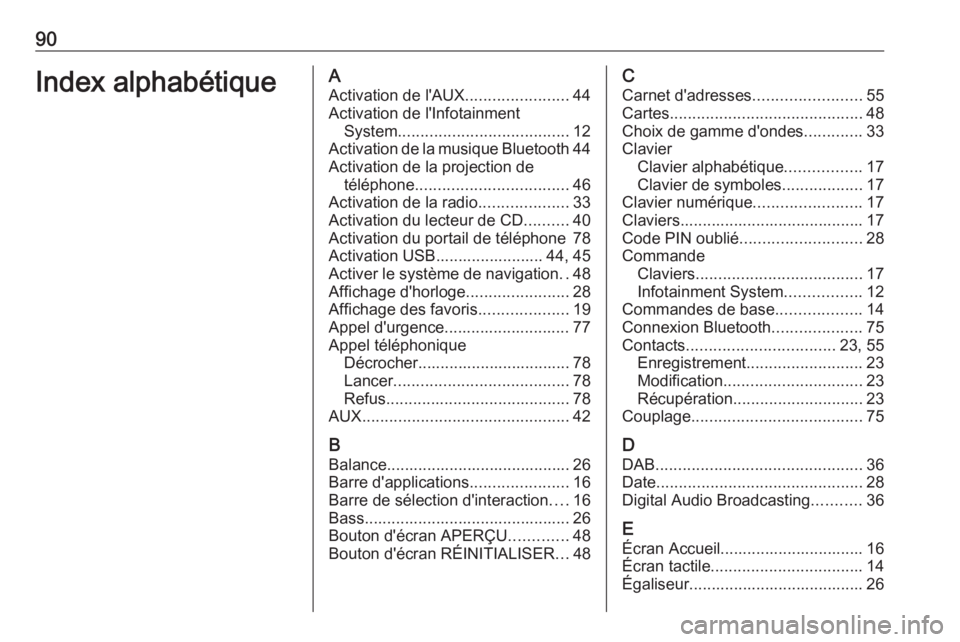
90Index alphabétiqueAActivation de l'AUX .......................44
Activation de l'Infotainment System ...................................... 12
Activation de la musique Bluetooth 44
Activation de la projection de téléphone .................................. 46
Activation de la radio ....................33
Activation du lecteur de CD ..........40
Activation du portail de téléphone 78
Activation USB........................ 44, 45
Activer le système de navigation ..48
Affichage d'horloge .......................28
Affichage des favoris ....................19
Appel d'urgence............................ 77
Appel téléphonique Décrocher.................................. 78
Lancer ....................................... 78
Refus ......................................... 78
AUX .............................................. 42
B
Balance......................................... 26
Barre d'applications ......................16
Barre de sélection d'interaction ....16
Bass.............................................. 26 Bouton d'écran APERÇU .............48
Bouton d'écran RÉINITIALISER ...48C
Carnet d'adresses ........................55
Cartes ........................................... 48
Choix de gamme d'ondes .............33
Clavier Clavier alphabétique .................17
Clavier de symboles ..................17
Clavier numérique ........................17
Claviers......................................... 17
Code PIN oublié ........................... 28
Commande Claviers ..................................... 17
Infotainment System .................12
Commandes de base ...................14
Connexion Bluetooth ....................75
Contacts ................................. 23, 55
Enregistrement .......................... 23
Modification ............................... 23
Récupération ............................. 23
Couplage ...................................... 75
D DAB .............................................. 36
Date .............................................. 28
Digital Audio Broadcasting ...........36
E Écran Accueil................................ 16
Écran tactile .................................. 14
Égaliseur....................................... 26
Page 91 of 179
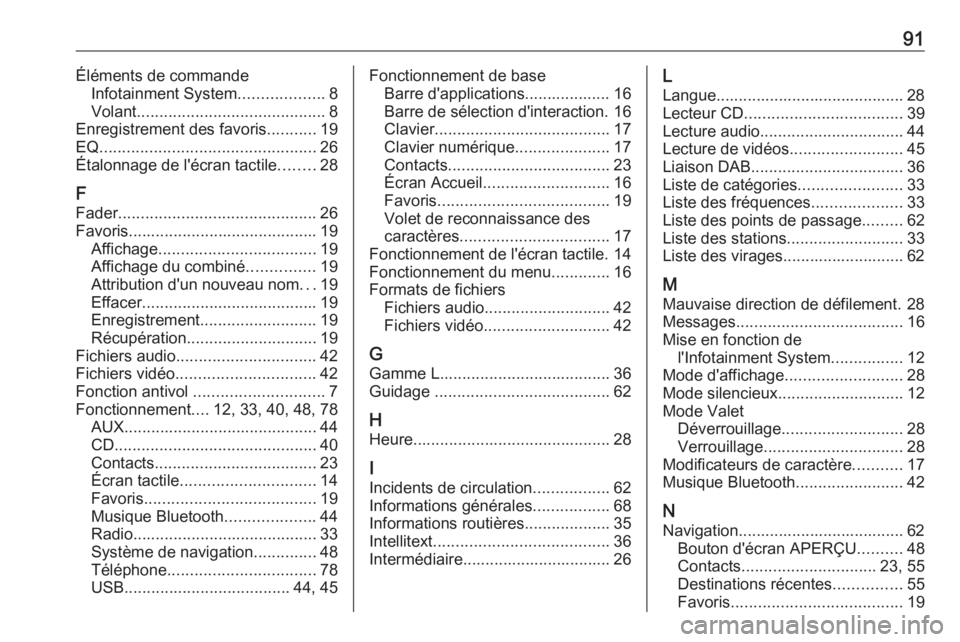
91Éléments de commandeInfotainment System ...................8
Volant .......................................... 8
Enregistrement des favoris ...........19
EQ ................................................ 26
Étalonnage de l'écran tactile ........28
F Fader ............................................ 26
Favoris .......................................... 19
Affichage ................................... 19
Affichage du combiné ...............19
Attribution d'un nouveau nom ...19
Effacer ....................................... 19
Enregistrement .......................... 19
Récupération ............................. 19
Fichiers audio ............................... 42
Fichiers vidéo ............................... 42
Fonction antivol ............................. 7
Fonctionnement ....12, 33, 40, 48, 78
AUX ........................................... 44
CD ............................................. 40
Contacts .................................... 23
Écran tactile .............................. 14
Favoris ...................................... 19
Musique Bluetooth ....................44
Radio ......................................... 33
Système de navigation ..............48
Téléphone ................................. 78
USB ..................................... 44, 45Fonctionnement de base
Barre d'applications................... 16
Barre de sélection d'interaction. 16
Clavier ....................................... 17
Clavier numérique .....................17
Contacts .................................... 23
Écran Accueil ............................ 16
Favoris ...................................... 19
Volet de reconnaissance des
caractères ................................. 17
Fonctionnement de l'écran tactile. 14
Fonctionnement du menu .............16
Formats de fichiers Fichiers audio ............................ 42
Fichiers vidéo ............................ 42
G
Gamme L ...................................... 36
Guidage ....................................... 62
H
Heure ............................................ 28
I
Incidents de circulation .................62
Informations générales .................68
Informations routières ...................35
Intellitext ....................................... 36
Intermédiaire................................. 26L
Langue.......................................... 28
Lecteur CD ................................... 39
Lecture audio ................................ 44
Lecture de vidéos .........................45
Liaison DAB .................................. 36
Liste de catégories .......................33
Liste des fréquences ....................33
Liste des points de passage .........62
Liste des stations ..........................33
Liste des virages........................... 62
M Mauvaise direction de défilement. 28
Messages ..................................... 16
Mise en fonction de l'Infotainment System ................12
Mode d'affichage .......................... 28
Mode silencieux ............................ 12
Mode Valet Déverrouillage ........................... 28
Verrouillage ............................... 28
Modificateurs de caractère ...........17
Musique Bluetooth ........................42
N
Navigation..................................... 62 Bouton d'écran APERÇU ..........48
Contacts .............................. 23, 55
Destinations récentes ...............55
Favoris ...................................... 19
Page 92 of 179
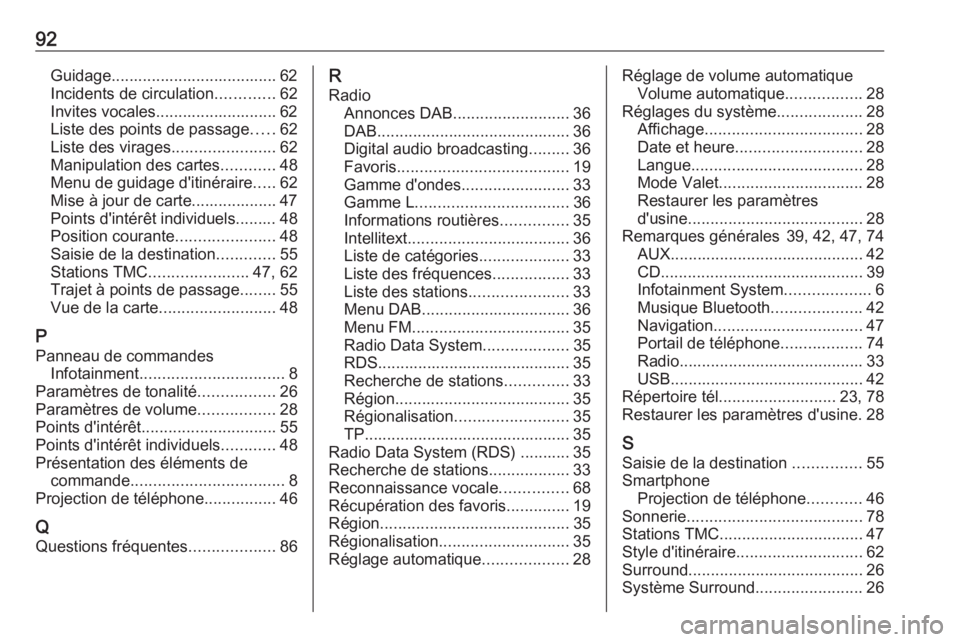
92Guidage..................................... 62Incidents de circulation .............62
Invites vocales........................... 62
Liste des points de passage .....62
Liste des virages .......................62
Manipulation des cartes ............48
Menu de guidage d'itinéraire .....62
Mise à jour de carte................... 47
Points d'intérêt individuels......... 48
Position courante ......................48
Saisie de la destination .............55
Stations TMC ...................... 47, 62
Trajet à points de passage ........55
Vue de la carte .......................... 48
P Panneau de commandes Infotainment ................................ 8
Paramètres de tonalité .................26
Paramètres de volume .................28
Points d'intérêt .............................. 55
Points d'intérêt individuels ............48
Présentation des éléments de commande .................................. 8
Projection de téléphone ................46
Q
Questions fréquentes ...................86R
Radio Annonces DAB .......................... 36
DAB ........................................... 36
Digital audio broadcasting .........36
Favoris ...................................... 19
Gamme d'ondes ........................33
Gamme L .................................. 36
Informations routières ...............35
Intellitext .................................... 36
Liste de catégories ....................33
Liste des fréquences .................33
Liste des stations ......................33
Menu DAB ................................. 36
Menu FM ................................... 35
Radio Data System ...................35
RDS........................................... 35
Recherche de stations ..............33
Région ....................................... 35
Régionalisation ......................... 35
TP.............................................. 35
Radio Data System (RDS) ........... 35
Recherche de stations ..................33
Reconnaissance vocale ...............68
Récupération des favoris ..............19
Région .......................................... 35
Régionalisation ............................. 35
Réglage automatique ...................28Réglage de volume automatique
Volume automatique .................28
Réglages du système ...................28
Affichage ................................... 28
Date et heure ............................ 28
Langue ...................................... 28
Mode Valet ................................ 28
Restaurer les paramètres
d'usine ....................................... 28
Remarques générales 39, 42, 47, 74 AUX ........................................... 42
CD ............................................. 39
Infotainment System ...................6
Musique Bluetooth ....................42
Navigation ................................. 47
Portail de téléphone ..................74
Radio ......................................... 33
USB ........................................... 42
Répertoire tél. ......................... 23, 78
Restaurer les paramètres d'usine. 28
S Saisie de la destination ...............55
Smartphone Projection de téléphone ............46
Sonnerie ....................................... 78
Stations TMC ................................ 47
Style d'itinéraire ............................ 62
Surround ....................................... 26
Système Surround ........................26
Page 93 of 179
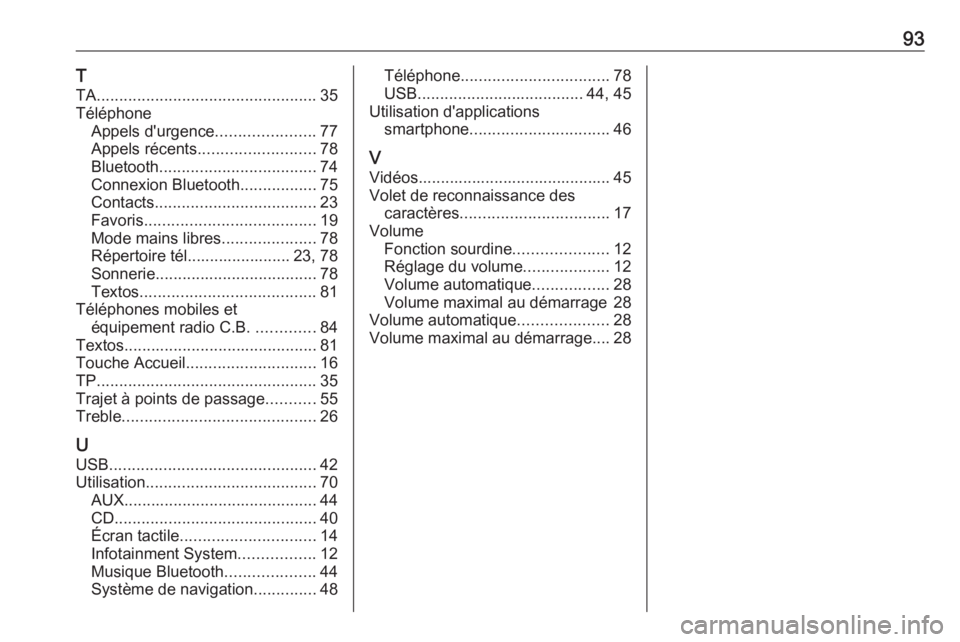
93T
TA ................................................. 35
Téléphone Appels d'urgence ......................77
Appels récents .......................... 78
Bluetooth ................................... 74
Connexion Bluetooth .................75
Contacts .................................... 23
Favoris ...................................... 19
Mode mains libres .....................78
Répertoire tél....................... 23, 78
Sonnerie .................................... 78
Textos ....................................... 81
Téléphones mobiles et équipement radio C.B. .............84
Textos ........................................... 81
Touche Accueil ............................. 16
TP ................................................. 35
Trajet à points de passage ...........55
Treble ........................................... 26
U
USB .............................................. 42
Utilisation ...................................... 70
AUX ........................................... 44
CD ............................................. 40
Écran tactile .............................. 14
Infotainment System .................12
Musique Bluetooth ....................44
Système de navigation ..............48Téléphone ................................. 78
USB ..................................... 44, 45
Utilisation d'applications smartphone ............................... 46
V Vidéos........................................... 45Volet de reconnaissance des caractères ................................. 17
Volume Fonction sourdine .....................12
Réglage du volume ...................12
Volume automatique .................28
Volume maximal au démarrage 28
Volume automatique ....................28
Volume maximal au démarrage.... 28
Page 96 of 179
96IntroductionIntroductionRemarques générales.................96
Fonction antivol ............................ 97
Présentation des éléments de
commande ................................... 98
Fonctionnement .........................101Remarques générales
Avec l'Infotainment System, vous dis‐ posez d'un infodivertissement de voi‐
ture dernier cri.
À l'aide des fonctions du syntonisa‐
teur de la radio, vous pouvez enre‐
gistrer jusqu'à 25 stations sur cinq pa‐ ges de favoris.
Vous pouvez connecter des appareils
de stockage de données externes,
par exemple un iPod, des appareils
USB ou d'autres appareils auxiliaires
à l'Infotainment System pour servir de sources audio auxiliaires, par le biais
d'un câble ou via Bluetooth.
En outre, l'Infotainment System est
équipé d'un portail de téléphone qui
permet une utilisation confortable et
en toute sécurité de votre téléphone
portable dans le véhicule.
À l'aide de la fonction de projection de téléphone, vous pouvez faire fonc‐tionner des applications spécifiques
sur votre smartphone via l'Infotain‐
ment System.
Facultativement, le Infotainment Sys‐
tem peut être utilisé à l'aide de l'écran et des boutons tactiles sur le panneaude commande, des commandes au
volant ou - si votre téléphone le pro‐
pose - par la reconnaissance vocale.
La conception étudiée des éléments
de commande, l'écran tactile et les
affichages clairs vous permettent de
contrôler le système facilement et de
façon intuitive.
Remarque
Ce manuel décrit toutes les options
et fonctions disponibles des divers
Infotainment Systems. Certaines
descriptions, y compris celles des
fonctions d'affichage et de menus,
peuvent ne pas s'appliquer à votre
véhicule en raison de la variante du modèle, des spécifications du pays,
de l'équipement spécial ou des ac‐ cessoires.
Remarques importantes
concernant l'utilisation et la
sécurité routière9 Attention
L'Infotainment System doit être
utilisé de sorte que le véhicule
puisse toujours être conduit sans
Page 102 of 179
102Introduction
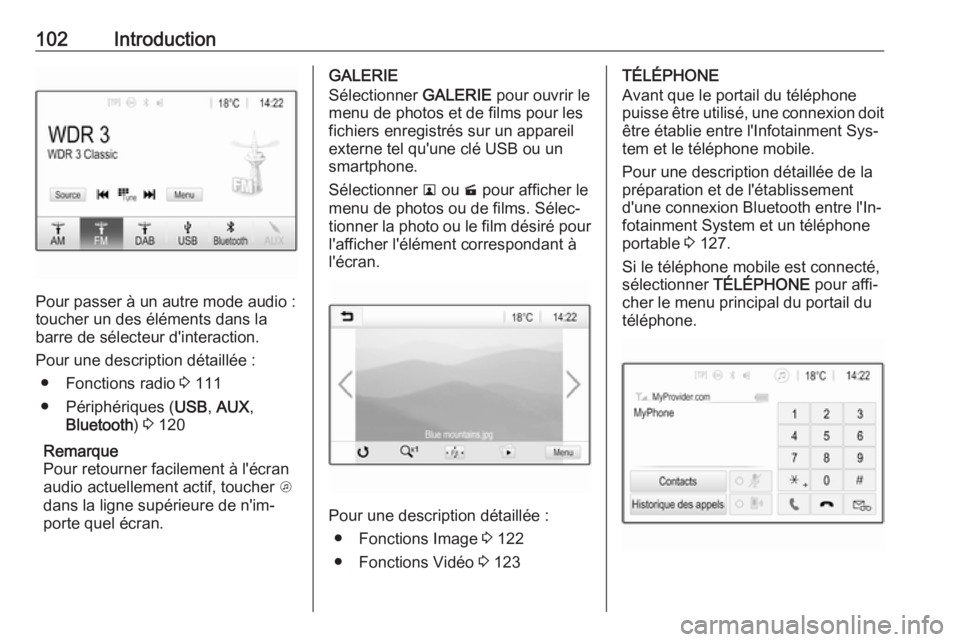
Pour passer à un autre mode audio :
toucher un des éléments dans la
barre de sélecteur d'interaction.
Pour une description détaillée : ● Fonctions radio 3 111
● Périphériques ( USB, AUX ,
Bluetooth ) 3 120
Remarque
Pour retourner facilement à l'écran
audio actuellement actif, toucher A
dans la ligne supérieure de n'im‐
porte quel écran.
GALERIE
Sélectionner GALERIE pour ouvrir le
menu de photos et de films pour les fichiers enregistrés sur un appareil
externe tel qu'une clé USB ou un
smartphone.
Sélectionner l ou m pour afficher le
menu de photos ou de films. Sélec‐
tionner la photo ou le film désiré pour
l'afficher l'élément correspondant à
l'écran.
Pour une description détaillée :
● Fonctions Image 3 122
● Fonctions Vidéo 3 123
TÉLÉPHONE
Avant que le portail du téléphone
puisse être utilisé, une connexion doit
être établie entre l'Infotainment Sys‐
tem et le téléphone mobile.
Pour une description détaillée de la
préparation et de l'établissement
d'une connexion Bluetooth entre l'In‐
fotainment System et un téléphone
portable 3 127.
Si le téléphone mobile est connecté,
sélectionner TÉLÉPHONE pour affi‐
cher le menu principal du portail du téléphone.