USB OPEL ASTRA K 2016.5 Manuel multimédia (in French)
[x] Cancel search | Manufacturer: OPEL, Model Year: 2016.5, Model line: ASTRA K, Model: OPEL ASTRA K 2016.5Pages: 179, PDF Size: 3.05 MB
Page 110 of 179

110Fonctionnement de basePour réinitialiser les paramètres de
tonalité et de volume, supprimer tous les favoris et effacer la sélection de
sonnerie, sélectionner Restaurer les
paramètres de radio .
Dans chaque cas, un message
d'avertissement s'affiche. Sélection‐
ner Continuer pour réinitialiser les ré‐
glages.
Version du système
Appuyer sur ;, puis sélectionner
Paramètres .
Faites défiler la liste et sélectionnez Informations sur les logiciels .
Si un appareil USB est connecté,
vous pouvez sauvegarder les infor‐
mations du véhicule sur cet appareil
USB.
Sélectionner Mise à jour du système ,
puis Enregist info véhicule sur USB .
Pour une mise à jour du système,
contactez votre atelier.
Réglages du véhicule Les réglages du véhicule sont décrits
dans le Manuel d'utilisation.
Page 118 of 179
118PériphériquesPériphériquesRemarques générales...............118
Lecture audio ............................. 120
Affichage d'images ....................122
Lecture de vidéos ......................123
Utilisation d'applications smartphone ................................ 124Remarques générales
Une prise AUX et USB pour la con‐
nexion de périphériques externes est
située sur la console centrale.
Deux ports USB réservés à la charge de périphériques sont situés à l'ar‐
rière de la console centrale.
Remarque
Les prises doivent toujours rester
propres et sèches.
Entrée AUX
Il est possible de connecter p. ex. un
iPod ou un autre appareil auxiliaire
avec une prise jack 3,5 mm à l'entrée
AUX.
Lorsqu'il est connecté à l'entrée AUX,
le signal audio de l'appareil auxiliaire
est transmis via les haut-parleurs de
l'Infotainment System.
Le volume et les paramètres de tona‐ lité peuvent être réglés via l'Infotain‐
ment System. Toutes les autres fonc‐
tions de commande doivent s'effec‐
tuer via l'appareil auxiliaire.Connexion d'un appareil
Pour connecter le périphérique aux‐
iliaire à la prise d'entrée AUX du Info‐ tainment System, utiliser un connec‐
teur à 3 pôles pour les sources audio
et un connecteur à 4 pôles pour les
sources de films.
Connecter le périphérique AUX au port AUX.
Port USB Un lecteur MP3, une clé USB, unecarte SD (via un connecteur/adapta‐
teur USB), un iPod ou un smartphone
peuvent être connectés au port USB.
Jusqu'à deux dispositifs USB peuvent être connectés en même temps au
Infotainment System.
Le Infotainment System peut lire des fichiers audio, afficher des fichiers de photos ou lire les fichiers de films con‐tenus dans des périphériques de sto‐
ckage USB.
L'utilisation des différentes fonctions
des appareils mentionnés ci-dessus
branchés sur le port USB s'opère via
les commandes et menus de l'Info‐
tainment System.
Page 119 of 179
Périphériques119Remarque
Tous les modèles de lecteurs MP3,
clés USB, iPod ou smartphones ne
sont pas pris en charge par l'Info‐ tainment System. Vérifier la liste decompatibilité sur notre site Internet.
Connexion/déconnexion d'un
appareil
Connecter un des périphériques
mentionnées ci-dessus au port USB. Si nécessaire, utiliser le câble de con‐
nexion approprié. La fonction Musi‐
que démarre automatiquement.
Remarque
Si un appareil USB ou un iPod non
lisible est connecté, un message
d'erreur correspondant s'affiche et
l'Infotainment System se commute automatiquement vers la fonctionprécédente.
Pour déconnecter l'appareil USB ou
l'iPod, sélectionnez une autre fonc‐
tion puis retirez l'appareil USB.Avertissement
Évitez de déconnecter l'appareil
en cours de lecture. Ceci peut en‐ dommager l'appareil ou l'Infotain‐
ment System.
Lancement automatique de l'USB
Par défaut, le menu audio USB est
affiché automatiquement dès qu'un
périphérique USB est connecté.
Si vous le désirez, cette fonction peut
être désactivée.
Appuyer sur ;, puis sélectionner
Paramètres pour ouvrir le menu des
réglages.
Sélectionner Radio, faire défiler jus‐
qu'à Lancement automatique USB et
toucher le bouton d'écran à côté de la fonction.
Pour réactiver la fonction, toucher à
nouveau le bouton d'écran.
Bluetooth Les sources audio Bluetooth (p.ex.
les téléphones-baladeurs, lecteurs
MP3 Bluetooth, etc.) respectant les
profils musicaux Bluetooth A2DP et
AVRCP peuvent être connectés sans
fil à l'Infotainment System.
L'Infotainment System peut lire des fi‐ chiers musicaux présents sur les ap‐
pareils Bluetooth, par ex. smartpho‐
nes ou iPod/iPhone.
Connexion d'un appareil
Pour une description détaillée de
l'établissement d'une connexion
Bluetooth 3 128.
Formats de fichiers et dossiers
La capacité maximale d'un appareil
pris en charge par l'Infotainment Sys‐
tem est de 2 500 fichiers musicaux,
2 500 fichiers d'image, 250 fichiers vi‐ déo, 2 500 dossiers et 10 niveaux
d'arborescence de dossiers. Seuls
les appareils formatés dans le sys‐
tème de fichiers FAT16/FAT32 sont
pris en charge.
Si des images sont incluses dans les
métadonnées audio, ces images s'af‐ fichent à l'écran.
Page 120 of 179
120PériphériquesRemarque
Certains fichiers peuvent ne pas être lus correctement. Ceci peut être dû
à un format d'enregistrement diffé‐
rent ou à l'état du fichier.
Les fichiers provenant de magasins en ligne et soumis à une Gestion nu‐
mérique des droits (DRM) ne peu‐
vent pas être lus.
L'Infotainment System peut lire les fi‐
chiers audio, d'images et vidéo sui‐
vants stockés sur des périphériques.
Fichiers audio
Les formats de fichier audio lisibles
sont MP3 (MPEG-1 Layer 3, MPEG-2 Layer 3), WMA, AAC, AAC+, ALAC
OGG WAF (PCM), AIFF, 3GPP (au‐
dio uniquement), Livres audio et LPCM. Les iPod et iPhone lisent les
formats ALAC, AIFF, Livres audio et
LPCM.
En cas de lecture d'un fichier com‐
portant une étiquette ID3, l'Infotain‐
ment System peut afficher des infor‐
mations telles que le titre et l'artiste de la plage.Fichiers d'images
Les formats de fichiers d'image affi‐
chables sont JPG, JPEG, BMP,
PNG et GIF.
Les fichiers JPG doivent avoir une lar‐
geur de 64 à 5 000 pixels et une hau‐ teur de 64 à 5 000 pixels.
Les fichiers BMP, PNG et GIF doivent
avoir une largeur de 64 à
1 024 pixels et une hauteur de 64 à
1 024 pixels.
La taille des fichiers d'image ne doi‐ vent pas dépasser 1 Mo.
Fichiers vidéo
Les formats de films lisibles sont AVI
et MP4.
La résolution maximale est de 1 280
x 720 pixels. La fréquence d'images
doit être inférieure à 30 ips.
Le codec utilisable est H.264/
MPEG-4 AVC.
Les formats audio lisibles sont MP3,
AC3, AAC et WMA.
Le format des sous-titres affichables
est SMI.Lecture audio
Activation de la fonction musique Si l'appareil n'est pas encore con‐
necté au système d'info-divertisse‐
ment, connecter l'appareil 3 118.
Généralement, le menu principal au‐ dio correspondant s'affiche automati‐
quement.
Si la lecture ne démarre pas automa‐ tiquement, par ex. si Lancement
automatique USB est désactivé
3 118, suivre les étapes suivantes :
Appuyer sur ;, puis sélectionner
AUDIO pour ouvrir le menu audio
principal sélectionné en dernier.
Sélectionner Source dans la barre de
sélecteur d'interaction, puis sélec‐ tionner la source audio désirée pour
ouvrir le menu audio principal corres‐ pondant.
La lecture des plages audio débute automatiquement.
Page 122 of 179
122PériphériquesSélectionnez la catégorie désirée, lasous-catégorie (le cas échéant) puis
sélectionnez la plage.
Sélectionnez la plage où démarrer la
lecture.
Affichage d'images
Vous pouvez voir des photos à partir
d'un dispositif USB connecté au port USB.
Remarque
Pour votre sécurité, certaines fonc‐
tionnalités sont désactivées pendant
la conduite.
Activation de la fonction photo
Si l'appareil n'est pas encore con‐ necté au système d'info-divertisse‐
ment, connecter l'appareil 3 118.
Appuyer sur ;, puis sélectionner
GALERIE pour ouvrir le menu princi‐
pal de média.
Toucher l pour ouvrir le menu prin‐
cipal de photos et afficher une liste
des éléments enregistrés sur le péri‐
phérique USB. Sélectionner la photo
souhaitée.
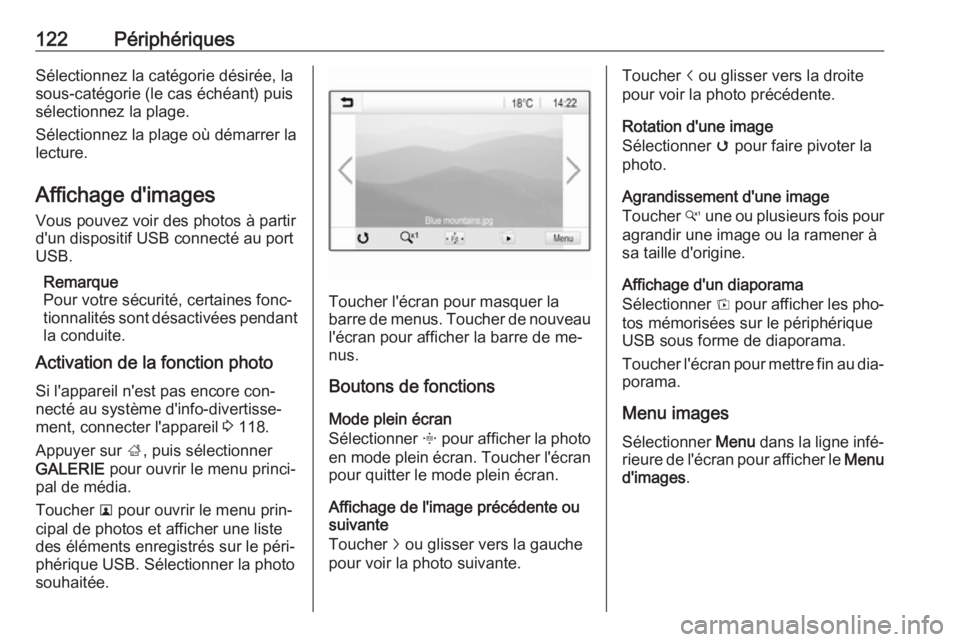
Toucher l'écran pour masquer la
barre de menus. Toucher de nouveau l'écran pour afficher la barre de me‐
nus.
Boutons de fonctions
Mode plein écran
Sélectionner x pour afficher la photo
en mode plein écran. Toucher l'écran
pour quitter le mode plein écran.
Affichage de l'image précédente ou
suivante
Toucher j ou glisser vers la gauche
pour voir la photo suivante.
Toucher i ou glisser vers la droite
pour voir la photo précédente.
Rotation d'une image
Sélectionner v pour faire pivoter la
photo.
Agrandissement d'une image
Toucher w une ou plusieurs fois pour
agrandir une image ou la ramener à
sa taille d'origine.
Affichage d'un diaporama Sélectionner t pour afficher les pho‐
tos mémorisées sur le périphérique
USB sous forme de diaporama.
Toucher l'écran pour mettre fin au dia‐ porama.
Menu images
Sélectionner Menu dans la ligne infé‐
rieure de l'écran pour afficher le Menu
d'images .
Page 123 of 179
Périphériques123
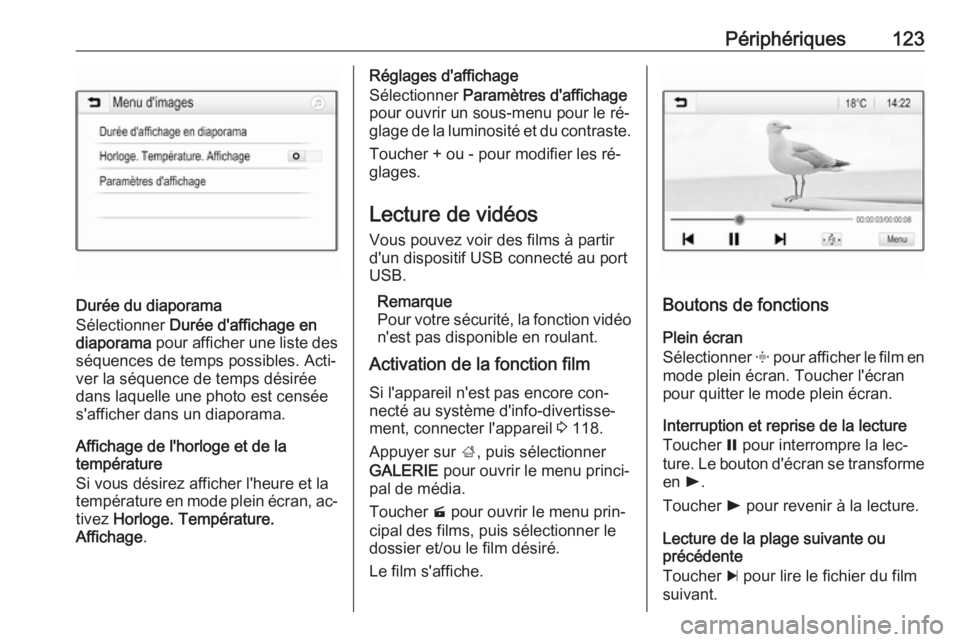
Durée du diaporama
Sélectionner Durée d'affichage en
diaporama pour afficher une liste des
séquences de temps possibles. Acti‐ ver la séquence de temps désirée
dans laquelle une photo est censée
s'afficher dans un diaporama.
Affichage de l'horloge et de la
température
Si vous désirez afficher l'heure et la
température en mode plein écran, ac‐ tivez Horloge. Température.
Affichage .
Réglages d'affichage
Sélectionner Paramètres d'affichage
pour ouvrir un sous-menu pour le ré‐
glage de la luminosité et du contraste.
Toucher + ou - pour modifier les ré‐
glages.
Lecture de vidéos
Vous pouvez voir des films à partir
d'un dispositif USB connecté au port USB.
Remarque
Pour votre sécurité, la fonction vidéo
n'est pas disponible en roulant.
Activation de la fonction film
Si l'appareil n'est pas encore con‐ necté au système d'info-divertisse‐
ment, connecter l'appareil 3 118.
Appuyer sur ;, puis sélectionner
GALERIE pour ouvrir le menu princi‐
pal de média.
Toucher m pour ouvrir le menu prin‐
cipal des films, puis sélectionner le
dossier et/ou le film désiré.
Le film s'affiche.
Boutons de fonctions
Plein écran
Sélectionner x pour afficher le film en
mode plein écran. Toucher l'écran
pour quitter le mode plein écran.
Interruption et reprise de la lecture
Toucher = pour interrompre la lec‐
ture. Le bouton d'écran se transforme
en l.
Toucher l pour revenir à la lecture.
Lecture de la plage suivante ou
précédente
Toucher c pour lire le fichier du film
suivant.
Page 124 of 179
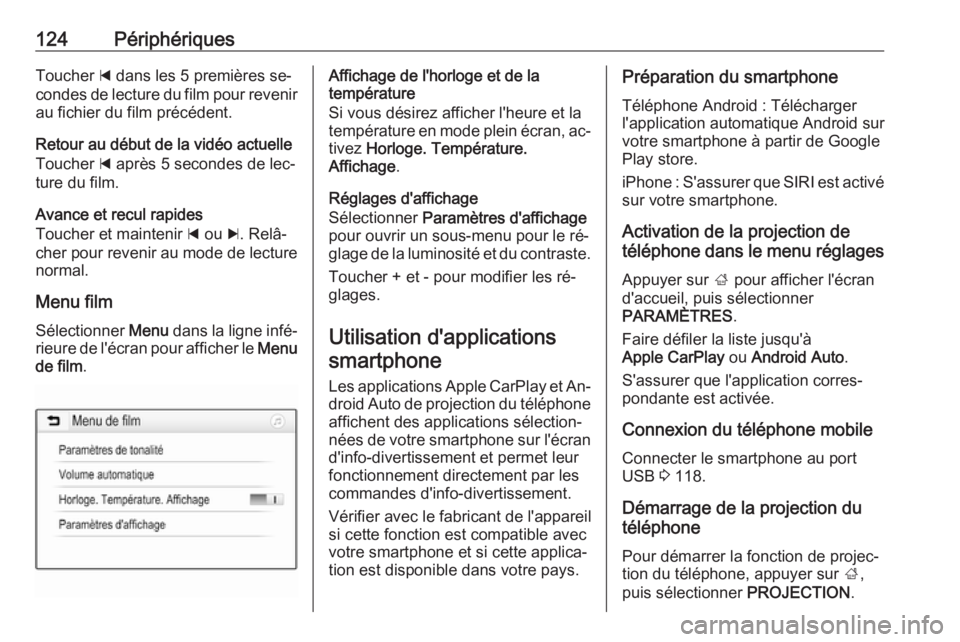
124PériphériquesToucher d dans les 5 premières se‐
condes de lecture du film pour revenir
au fichier du film précédent.
Retour au début de la vidéo actuelle
Toucher d après 5 secondes de lec‐
ture du film.
Avance et recul rapides
Toucher et maintenir d ou c. Relâ‐
cher pour revenir au mode de lecture
normal.
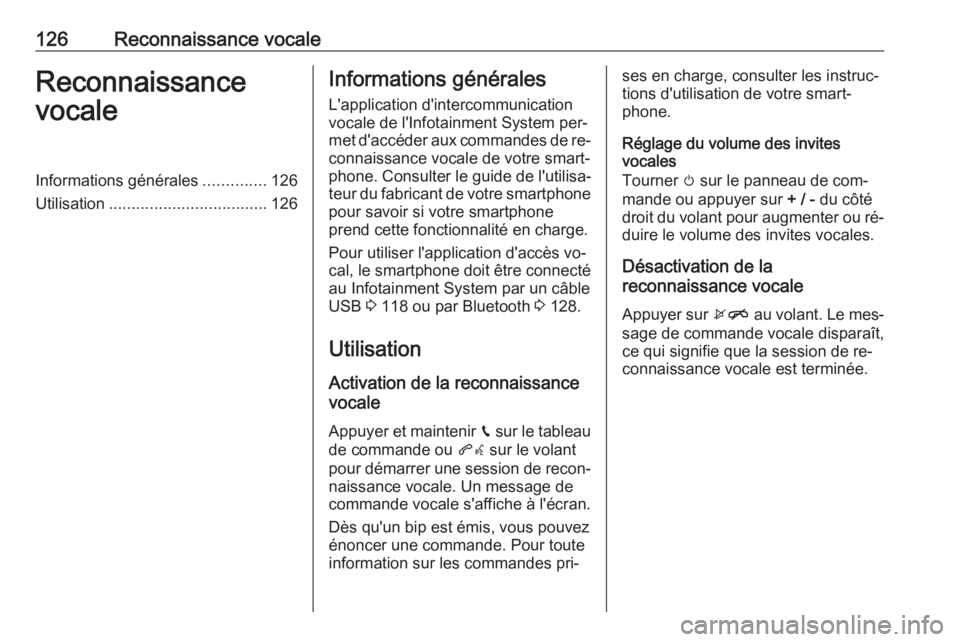
Menu film
Sélectionner Menu dans la ligne infé‐
rieure de l'écran pour afficher le Menu
de film .Affichage de l'horloge et de la
température
Si vous désirez afficher l'heure et la
température en mode plein écran, ac‐ tivez Horloge. Température.
Affichage .
Réglages d'affichage
Sélectionner Paramètres d'affichage
pour ouvrir un sous-menu pour le ré‐
glage de la luminosité et du contraste.
Toucher + et - pour modifier les ré‐
glages.
Utilisation d'applications smartphone
Les applications Apple CarPlay et An‐
droid Auto de projection du téléphone
affichent des applications sélection‐
nées de votre smartphone sur l'écran d'info-divertissement et permet leur
fonctionnement directement par les
commandes d'info-divertissement.
Vérifier avec le fabricant de l'appareil
si cette fonction est compatible avec
votre smartphone et si cette applica‐
tion est disponible dans votre pays.Préparation du smartphone
Téléphone Android : Télécharger
l'application automatique Android sur
votre smartphone à partir de Google
Play store.
iPhone : S'assurer que SIRI est activé
sur votre smartphone.
Activation de la projection de
téléphone dans le menu réglages
Appuyer sur ; pour afficher l'écran
d'accueil, puis sélectionner
PARAMÈTRES .
Faire défiler la liste jusqu'à
Apple CarPlay ou Android Auto .
S'assurer que l'application corres‐
pondante est activée.
Connexion du téléphone mobile Connecter le smartphone au port
USB 3 118.
Démarrage de la projection du
téléphone
Pour démarrer la fonction de projec‐
tion du téléphone, appuyer sur ;,
puis sélectionner PROJECTION.
Page 126 of 179
126Reconnaissance vocaleReconnaissance
vocaleInformations générales ..............126
Utilisation ................................... 126Informations générales
L'application d'intercommunication
vocale de l'Infotainment System per‐
met d'accéder aux commandes de re‐
connaissance vocale de votre smart‐
phone. Consulter le guide de l'utilisa‐
teur du fabricant de votre smartphone
pour savoir si votre smartphone
prend cette fonctionnalité en charge.
Pour utiliser l'application d'accès vo‐
cal, le smartphone doit être connecté au Infotainment System par un câble
USB 3 118 ou par Bluetooth 3 128.
Utilisation Activation de la reconnaissance
vocale
Appuyer et maintenir g sur le tableau
de commande ou qw sur le volant
pour démarrer une session de recon‐
naissance vocale. Un message de
commande vocale s'affiche à l'écran.
Dès qu'un bip est émis, vous pouvez
énoncer une commande. Pour toute
information sur les commandes pri‐ses en charge, consulter les instruc‐
tions d'utilisation de votre smart‐
phone.
Réglage du volume des invites
vocales
Tourner m sur le panneau de com‐
mande ou appuyer sur + / - du côté
droit du volant pour augmenter ou ré‐ duire le volume des invites vocales.
Désactivation de la
reconnaissance vocale
Appuyer sur xn au volant. Le mes‐
sage de commande vocale disparaît,
ce qui signifie que la session de re‐
connaissance vocale est terminée.
Page 128 of 179
128Téléphoneéteignez toujours votre téléphone
mobile si son utilisation est inter‐
dite, si le téléphone mobile provo‐
que des interférences ou si une si‐ tuation dangereuse peut survenir.
Bluetooth
Le portail de téléphone est certifié par le Groupe d'intérêt spécial (SIG)
Bluetooth.
Vous pouvez trouver sur Internet da‐
vantage d'informations relatives aux
spécifications, à l'adresse
http://www.bluetooth.com
Connexion Bluetooth
Bluetooth est une norme radio de connexion sans fil utilisée par exem‐
ple par les téléphones mobiles, les
smartphones, les modèles iPod/
iPhone ou d'autres appareils.
Le couplage (échange de code PIN
entre l'appareil Bluetooth et l'Infotain‐ ment System) et la connexion des ap‐ pareils Bluetooth à l'Infotainment
System peuvent être exécutés via le
menu Bluetooth .
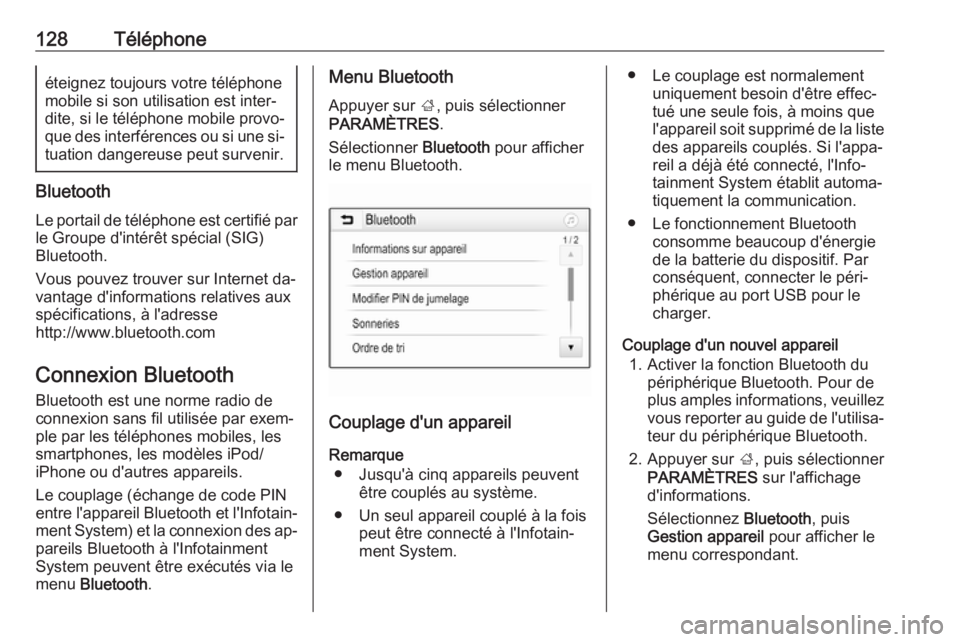
Menu Bluetooth
Appuyer sur ;, puis sélectionner
PARAMÈTRES .
Sélectionner Bluetooth pour afficher
le menu Bluetooth.
Couplage d'un appareil
Remarque ● Jusqu'à cinq appareils peuvent être couplés au système.
● Un seul appareil couplé à la fois peut être connecté à l'Infotain‐
ment System.
● Le couplage est normalement uniquement besoin d'être effec‐
tué une seule fois, à moins que
l'appareil soit supprimé de la liste
des appareils couplés. Si l'appa‐
reil a déjà été connecté, l'Info‐
tainment System établit automa‐
tiquement la communication.
● Le fonctionnement Bluetooth consomme beaucoup d'énergie
de la batterie du dispositif. Par
conséquent, connecter le péri‐
phérique au port USB pour le
charger.
Couplage d'un nouvel appareil 1. Activer la fonction Bluetooth du périphérique Bluetooth. Pour de
plus amples informations, veuillez
vous reporter au guide de l'utilisa‐ teur du périphérique Bluetooth.
2. Appuyer sur ;, puis sélectionner
PARAMÈTRES sur l'affichage
d'informations.
Sélectionnez Bluetooth, puis
Gestion appareil pour afficher le
menu correspondant.
Page 134 of 179
134TéléphoneUtilisation des numéros abrégés
Les numéros abrégés mémorisés sur le téléphone peuvent également être
composés à l'aide du clavier du menu
principal du téléphone.
Appuyer sur ;, puis sélectionner
TÉLÉPHONE .
Toucher et maintenir le chiffre corres‐
pondant sur le clavier pour commen‐
cer un appel.
Appel téléphonique entrant
Prendre un appel
Si un mode audio, par ex. la radio ou
le mode USB, est actif au moment
d'un appel entrant, la source audio est mise en sourdine et reste en sourdine
jusqu'à ce que l'appel soit terminé.
Un message avec le numéro de télé‐
phone ou le nom de l'appelant (si dis‐ ponible) est affiché.
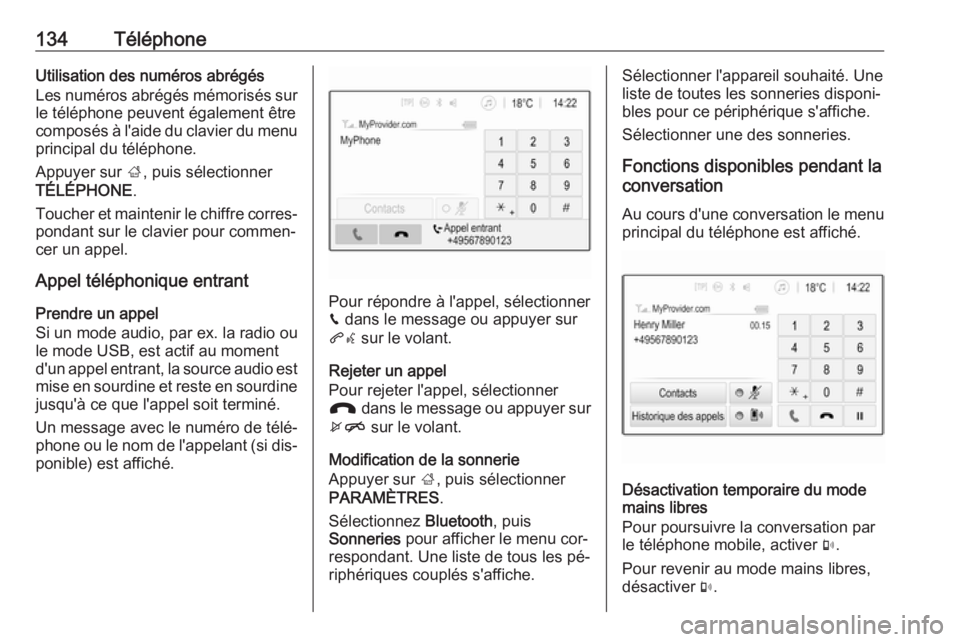
Pour répondre à l'appel, sélectionner
v dans le message ou appuyer sur
qw sur le volant.
Rejeter un appel
Pour rejeter l'appel, sélectionner J dans le message ou appuyer sur
xn sur le volant.
Modification de la sonnerie
Appuyer sur ;, puis sélectionner
PARAMÈTRES .
Sélectionnez Bluetooth, puis
Sonneries pour afficher le menu cor‐
respondant. Une liste de tous les pé‐ riphériques couplés s'affiche.
Sélectionner l'appareil souhaité. Une
liste de toutes les sonneries disponi‐
bles pour ce périphérique s'affiche.
Sélectionner une des sonneries.
Fonctions disponibles pendant la
conversation
Au cours d'une conversation le menu principal du téléphone est affiché.
Désactivation temporaire du mode
mains libres
Pour poursuivre la conversation par
le téléphone mobile, activer m.
Pour revenir au mode mains libres,
désactiver m.