USB OPEL ASTRA K 2016.5 Ръководство за Инфотейнмънт (in Bulgarian)
[x] Cancel search | Manufacturer: OPEL, Model Year: 2016.5, Model line: ASTRA K, Model: OPEL ASTRA K 2016.5Pages: 185, PDF Size: 3.07 MB
Page 57 of 185
Навигация57Примери: F:\myPOIs\AnnsPOIs или
F:\myPOIs\MyJourney\London,
където F:\ е основната директория
на USB устройството.
Съобщение
В папка може да се записват само
подпапки или POI файлове.
Смесването от двата вида няма
да се импортира правилно в
системата.
След изтегляне на
индивидуалните данни за POI,
организирани по този начин, в
Система Инфотейнмънт (вижте
описанието на процедурата за
изтегляне по-долу), меню Мои
POIs ще списък с избираеми
подменюта.
След избиране на подменю, ще се
изведат още подменюта или
съответният му списък с
импортирани POI категории.
Изтегляне на данни за POI в
Система Инфотейнмънт
Свържете USB устройството с
вашите потребителски POI към
USB порта 3 43 на система
Инфотейнмънт.Показва се съобщение, което ви
подканва да потвърдите
изтеглянето.
След потвърждение, данните за
POI ще бъдат изтеглени в система
Инфотейнмънт.
Изтеглените POI могат след това
да се избират като крайни цели
чрез меню Мои POIs, вижте
"Избиране на интересен обект" в
глава "Запис на крайна цел"
3 57.
Въвеждане на пътна цел
Приложението за навигация
предоставя различни опции за
задаване на крайна цел за водене
по маршрут.
Натиснете HOME, а след това
изберете НАВИГАЦИЯ , за да се
покаже картата за навигация.
Изберете ДЕСТИНАЦ. в лентата за
избор на действие, а след това
изберете една от различните
опции за въведени адреси.
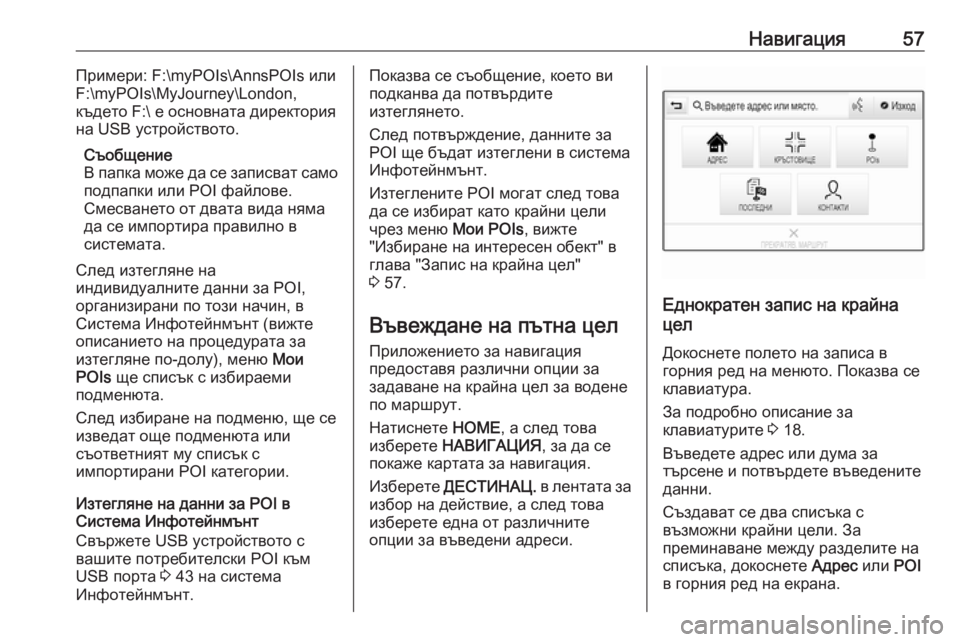
Еднократен запис на крайна
цел
Докоснете полето на записа в
горния ред на менюто. Показва се
клавиатура.
За подробно описание за
клавиатурите 3 18.
Въведете адрес или дума за
търсене и потвърдете въведените
данни.
Създават се два списъка с
възможни крайни цели. За
преминаване между разделите на
списъка, докоснете Адрес или POI
в горния ред на екрана.
Page 77 of 185
Телефон77автомобила си. Спазвайте
наредбите на страната, в която
се намирате.
Не забравяйте да спазвате
специалните правила валидни
за дадени области и винаги
изключвайте мобилния
телефон ако използването му е
забранено, ако той предизвиква
смущения или има вероятност
за възникване на опасни
ситуации.
Bluetooth
Порталът за телефон е
сертифициран от Bluetooth Special Interest Group (SIG).
Допълнителна информация
относно спецификацията можете да намерите в Интернет на адрес
http://www.bluetooth.com
Свързване чрез Bluetooth
Bluetooth е радио стандарт за
безжично свързване напр. на
мобилни телефони, модели на
iPod/iPhone или други устройства.
За да може да се извърши
свързване чрез Bluetooth към
система Инфотейнмънт, Bluetooth
функцията на Bluetooth
устройството трябва да е
активирана. За повече
информация, моля, обърнете се към ръководството за потребителя
на Bluetooth устройството.
Чрез меню за настройки на
Bluetooth се извършва сдвояване
(обмен на ПИН код между Bluetooth
устройството и система
Инфотейнмънт) и свързване на
Bluetooth устройството към
система Инфотейнмънт.
Меню за настройка на Bluetooth Натиснете HOME и след това
изберете иконата от менюто
НАСТРОЙКИ .
Изберете Bluetooth, за да с покаже
съответното подменю.Сдвояване на устройство
Важна информация ● Към системата могат да се сдвоят до пет устройства.
● Само едно стиковано устройство може да се свърже
във всеки един момент към
система Инфотейнмънт.
● Стиковането обичайно трябва да се изпълни само веднъж,
освен ако устройството не
бъде изтрито от списъка на
стикованите устройства. Ако
устройството е било свързано
преди това, система
Инфотейнмънт автоматично
установява връзка.
● Работата с Bluetooth изтощава значително батерията на
устройството. Поради това,
свържете устройството към
USB порта за зареждане.
Сдвояване чрез приложението
Настройки
1. Натиснете HOME и след това
изберете иконата от менюто
НАСТРОЙКИ .
Page 90 of 185
90Често задавани въпросисигнал. В някои случаи, е
необходимо да се избере
конкретен елемент.
Подробно описание 3 20.? Как мога да преименувам, да
изтрия или преместя мои
предпочитания?
! Натиснете
HOME, изберете
икона НАСТРОЙКИ на началния
екран, Радио в списъка с
настройки и след това Управление фаворити , за да
преименувате, изтриете или
преместите предпочитанията.
Подробно описание 3 20.? Къде са запаметени
предпочитанията и как мога да
ги повикам?
! Предпочитанията са
запаметени в списъка с
предпочитания. За да извикате
предпочитание, изберете
съответния екранен бутон от
показания ред с предпочитания.
На някои екрани, списъкът с
предпочитания е скрит, за да се
увеличи изгледа на основното
съдържание. На тези екрани,изберете n в долната дясна
част на екрана или плъзнете
лентата за избор на действие
нагоре с пръст.
Подробно описание 3 20.
Навигация? След въвеждане на адреса на
крайна цел, се появява
съобщение за грешка. Кое е
неправилно?
! За запис на пълния адрес,
навигационната система очаква известен ред на въвеждане. В
зависимост от държавата, в
която се намира въведения
адрес, може да се изисква
различен ред на въвеждане.
Добавете името на държавата в
края на записа, ако е въведена
крайна цел в друга държава.
Подробно описание 3 57.? Как мога да отменя активно
водене по маршрут?
! За отмяна на водене по
маршрут, изберете МЕНЮ в
лентата за избор на действие и
след това изберете
Прекратяване на маршрут .
Подробно описание 3 64.
Аудио? Как мога да сменя аудио
източника?
! Чрез неколкократно натискане
на RADIO , можете да
превключвате между всички
налични радио източници (AM/ FM/DAB). Чрез неколкократно
натискане на MEDIA, можете да
превключите между всички
налични мултимедийни
източници (USB, iPod, Bluetooth
аудио, CD, AUX).
Подробно описание за радио
3 34, CD 3 40, външни
устройства 3 43.
Page 92 of 185
92Азбучен указателААварийно обаждане ....................79
Автоматична настройка .............30
Автоматична сила на звука ........29
Автоматично регулиране на силата на звука
Автоматична сила на звука ....29
Адресна книга ............................. 57
Активиране на музика през Bluetooth ................................... 45
Активиране на навигационната система ........50
Активиране на проектиране на телефона ................................. 47
Активиране на радиото ..............34
Активиране на Система Инфотейнмънт......................... 13
Активиране на телефонния портал ...................................... 80
Активиране на AUX..................... 45
Активиране на CD плейъра........ 41
Активиране на USB............... 45, 46
Аудио файлове ........................... 43
Б Баланс ......................................... 28
Бутон за начална страница ........17В
Високи честоти ............................ 28
Включване на системата Инфотейнмънт......................... 13
Водене ........................................ 64
Водене по маршрут ....................64
Връщане на фабричните настройки ................................. 30
Въвеждане на пътна цел ........... 57
Възпроизвеждане на аудио .......45
Възпроизвеждане на филми ......46
Г
Гласово разпознаване................ 70
Грешна посока на превъртане... 30
Д Дата ............................................. 30
Дисплей на часовника ................30
Е Език .............................................. 30
Еквалайзер .................................. 28
Екранен бутон OVERVIEW (Преглед).................................. 50
Екранен бутон RESET (Нулиране) ............................... 50
Елементи на управлението Волан .......................................... 9
система Инфотейнмънт ............9
Page 93 of 185
93ЗЗабравен ПИН............................. 30
Заглушаване на звука ................13
Запаметяване на предпочитания......................... 20
Защита от кражба ........................7
Знакови модификатори ..............18
И Избор на вълнов обхват .............34
Извличане на предпочитания ....20
Използване на приложения за смартфон ................................. 47
Индивидуални POI ......................50
Интелигентен текст..................... 37
К
Калибриране на сензорния екран......................................... 30
Карти ............................................ 50
Клавиатура Буквена клавиатура ................18
Символна клавиатура .............18
Клавиатури .................................. 18
Контакти................................. 24, 57 Запаметяване .......................... 24
Извличане ................................ 24
Промяна ................................... 24Л
Лента за избор на действие ......17
Любими Запаметяване .......................... 20
Извличане ................................ 20
Изтриване ................................ 20
Показване ................................ 20
Преименуване ......................... 20
Приборно табло .......................20
М
Максимална сила на звука при включване ................................ 29
Мобилни телефони и радио оборудване (CB) .....................87
Музика през Bluetooth .................43
Н
Навигация .................................... 64
Актуализиране на карта ..........49
Водене по маршрут .................64
Гласови съобщения ................64
Дисплей на картата .................50
Екранен бутон OVERVIEW
(Преглед).................................. 50
Индивидуални POI ..................50
Контакти ................................... 24
Любими .................................... 20
Манипулиране на картата ......50
Меню за водене по маршрут ..64
Пътни инциденти .....................64Списък с междинни точки .......64
Списък със завои..................... 64
Текущо местоположение ........50
ТМС станции ...................... 49, 64
Настройки на силата на звука ...29
Настройки на тона ......................28
Начален екран ............................ 17
Ниски честоти ............................. 28
О
Област на приложения ...............17
Обща информация 40, 43, 49, 70, 76
Музика през Bluetooth .............43
Навигация ................................ 49
Радио........................................ 34
Система Инфотейнмънт ...........6
Телефонен портал ..................76
AUX ........................................... 43
CD ............................................. 40
USB ........................................... 43
Основни операции ......................15
Клавиатура............................... 18
Контакти ................................... 24
Лента за избор на действие ...17
Любими .................................... 20
Начален екран ......................... 17
Област на приложения ...........17
Page 94 of 185
94Панел за разпознаване на
знаци ........................................ 18
Цифрова клавиатура............... 18
П Панел за разпознаване на знаци 18
Показване на предпочитания ....20
Преглед на елементите на управлението ............................. 9
Предпочитания ........................... 20
Програма за пътната обстановка ............................... 36
Проектиране на телефона .........47
Пътни инциденти ........................64
Пътуване с междинни етапи ......57
Р
Работа ......................................... 80
Работа с меню ............................ 17
Работа със сензорния екран...... 15
Работа със системата Клавиатури............................... 18
Контакти ................................... 24
Любими .................................... 20
Музика през Bluetooth .............45
Навигационна система ...........50
Радио........................................ 34
Сензорен екран .......................15
система Инфотейнмънт ..........13
Телефон ................................... 80
AUX ........................................... 45CD............................................. 41
USB ..................................... 45, 46
Радио Вълнов обхват ......................... 34
Интелигентен текст .................37
Любими .................................... 20
Програма за пътната
обстановка ............................... 36
Радиоинформационна
система (RDS) ......................... 36
Райониране .............................. 36
Регион ...................................... 36
Списък с категории.................. 34
Списък с честоти .....................34
Списък със станции .................34
Търсене на станции ................34
Цифрово аудио излъчване .....37
DAB ........................................... 37
DAB меню................................. 37
DAB съобщения .......................37
FM меню ................................... 36
L-обхват ................................... 37
RDS........................................... 36
TP.............................................. 36
Радиоинформационна система (RDS) ........................36
Разпознаване на речта ..............70
Райониране ................................. 36
Регион .......................................... 36Регулатор за сила на звука ........28
Режим на дисплея ......................30
С Свързване с DAB ........................37
Свързване чрез Bluetooth ..........77
Сдвояване ................................... 77
Сензорен екран ........................... 15
Сервизен режим Заключване .............................. 30
Отключване.............................. 30
Сила на звука Автоматична сила на звука ....29
Максимална сила на звука
при включване ......................... 29
Нагласяне на силата на звука 13
Функция за изключване на
звука ......................................... 13
Система Съраунд .......................28
Системни настройки ...................30
Връщане на фабричните
настройки ................................. 30
Дисплей .................................... 30
Език .......................................... 30
Сервизен режим ......................30
Час и дата ................................ 30
Смартфон Проектиране на телефона ......47
Списък с категории .....................34
Списък с междинни точки ..........64
Page 95 of 185
95Списък с честоти......................... 34
Списък със завои ........................64
Списък със станции ....................34
Среден обхват ............................ 28
Стил маршрут ............................. 64
Съобщения .................................. 17
Съраунд (обиколен звук) ............28
Т
Текстови съобщения ..................84
Телефон Контакти ................................... 24
Любими .................................... 20
Режим хендс фри ....................80
Свързване с Bluetooth .............77
Скорошни повиквания .............80
Спешни повиквания ................79
Текстови съобщения ...............84
Телефонен указател .........24, 80
Тон на звънене ........................80
Bluetooth ................................... 76
Телефонен указател............. 24, 80
Телефонно повикване Иницииране ............................. 80
Отказ ........................................ 80
Приемане ................................. 80
ТМС станции ............................... 49
Тон на звънене............................ 80
Точно време ................................ 30
Търсене на станции ....................34У
Употреба.............. 13, 34, 41, 50, 72 Музика през Bluetooth .............45
Навигационна система ...........50
Сензорен екран .......................15
система Инфотейнмънт ..........13
Телефон ................................... 80
AUX ........................................... 45
CD ............................................. 41
USB ..................................... 45, 46
Управляващ панел на система Инфотейнмънт........................... 9
Ф Файлове с филми .......................43
Файлови формати Аудио файлове ........................43
Файлове с филми ....................43
Филми .......................................... 46
Ц Цифрова клавиатура ..................18
Цифрово аудио излъчване ........37
Ч
Често задавани въпроси ............89
A AUX .............................................. 43
C
CD плейър ................................... 40D
DAB .............................................. 37
E EQ ................................................ 28
L
L-обхват ....................................... 37
N Navigation (Навигация) Въвеждане на пътна цел ........57
Контакти ................................... 57
Пътуване с междинни етапи... 57
Скорошни крайни цели ...........57
P POI ............................................... 57
T
TA ................................................. 36
TP ................................................. 36
U USB .............................................. 43
Page 98 of 185
98ВъведениеВъведениеОбща информация....................98
Защита от кражба ......................99
Преглед на елементите на
управлението ........................... 100
Употреба ................................... 103Обща информация
Системата Инфотейнмънт ви
предлага най-съвременните
достижения в областта на
информационно-развлекателните
системи за автомобили.
Използвайки функциите на тунера
на радиото, можете да
регистрирате до 25 станции в пет
страници с предпочитания.
Можете да свържете външни
устройства за съхранение на
данни, напр. iPod, USB устройства
или други допълнителни
устройства към система
Инфотейнмънт като допълнителни
аудио източници; посредством
кабел или Bluetooth.
В допълнение, система
Инфотейнмънт е оборудвана с
телефонен портал, който
позволява удобно и безопасно
използване на вашия мобилен телефон в автомобила.Чрез използване на функцията за
проектиране на телефона, можете
да работите с конкретни
приложения на вашия смартфон
чрез система Инфотейнмънт.
Като опция, системата
Инфотейнмънт може да се
използва чрез сензорния екран и
бутоните върху таблото за
управление, бутоните върху
волана или - ако се поддържа от
мобилния телефон - чрез
системата за разпознаване на реч.
Добре обмисленият дизайн на
елементите на управлението,
сензорният екран и ясните менюта
позволяват лесното и интуитивно
ползване на системата.
Съобщение
Това ръководство описва всички
опции и функции, достъпни в
различните варианти на система Инфотейнмънт. Някои описания,
включително тези за функциите
на дисплея и менютата, може да
не се отнасят за вашия
автомобил, поради различия в
Page 104 of 185
104ВъведениеЗаглушаване на звука
Натиснете X, за изключване на
звука от система Инфотейнмънт.
За да отмените функцията за
изключване на звука: натиснете X
отново. Последно избраната сила
на звука се задава отново.
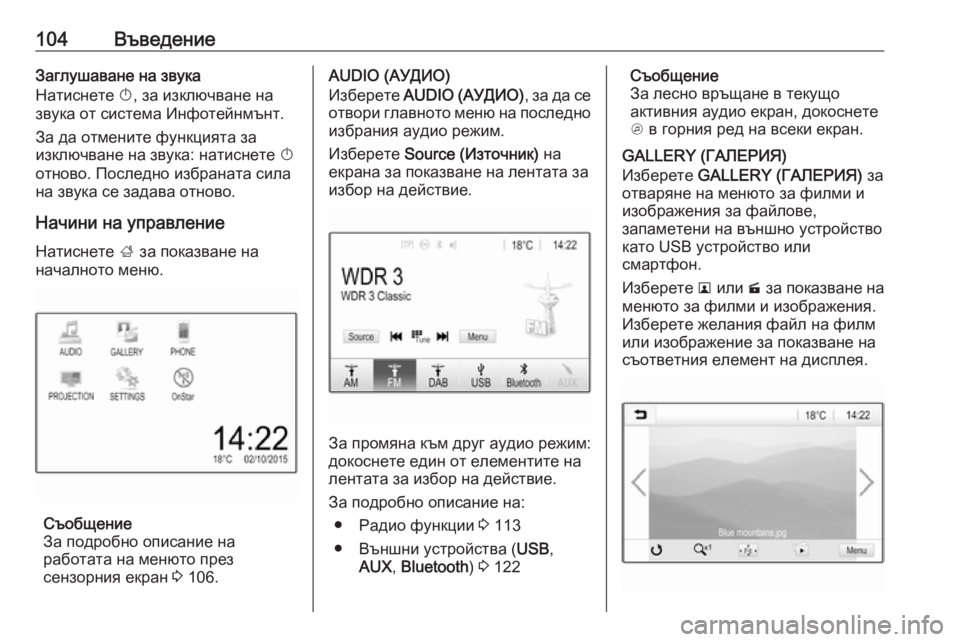
Начини на управление Натиснете ; за показване на
началното меню.
Съобщение
За подробно описание на
работата на менюто през
сензорния екран 3 106.
AUDIO (АУДИО)
Изберете AUDIO (АУДИО) , за да се
отвори главното меню на последно избрания аудио режим.
Изберете Source (Източник) на
екрана за показване на лентата за
избор на действие.
За промяна към друг аудио режим:
докоснете един от елементите на
лентата за избор на действие.
За подробно описание на:
● Радио функции 3 113
● Външни устройства ( USB,
AUX , Bluetooth ) 3 122
Съобщение
За лесно връщане в текущо
активния аудио екран, докоснете
A в горния ред на всеки екран.
GALLERY (ГАЛЕРИЯ)
Изберете GALLERY (ГАЛЕРИЯ) за
отваряне на менюто за филми и изображения за файлове,
запаметени на външно устройство
като USB устройство или
смартфон.
Изберете l или m за показване на
менюто за филми и изображения. Изберете желания файл на филм
или изображение за показване на
съответния елемент на дисплея.
Page 112 of 185
112Основни операцииАко искате текстът да се превърта
постоянно, активирайте Text Scroll
(Превъртане на текст) .
Ако желаете текстът да се
превърта на блокове,
деактивирайте настройката.
Функция за черен дисплей Ако не искате да виждате
осветения дисплей, напр., нощно
време, можете да го изключите.
Натиснете ; и изберете Settings
(Настройки) .
Превъртете през списъка и
изберете Изключване на дисплей .
Дисплеят се изключва; аудио функциите остават активни.
Фабрични настройки Натиснете ; и изберете Settings
(Настройки) .
Превъртете през списъка и
изберете Return to Factory Settings
(Върни към фабрични настройки) .За да възстановите всички
настройки за персонализиране на
автомобила, изберете
Възстановяване на настройките на автомобила .
За да изтриете сдвоените Bluetooth
устройства, списъка с контакти и
записаните номера на гласова
поща, изберете Clear All Private
Data (Изчисти всички лични данни) .
За да нулирате настройките за тон
и сила на звука, да изтриете всички предпочитания и да изтриете
избора на тон за звънене, изберете
Restore Radio Settings (Възстанови
настройки на радиото) .
При всеки случай се извежда
предупредително съобщение.
Изберете Continue (Продължи) , за
да върнете настройките в изходно положение.
Версия на системата
Натиснете ; и изберете Settings
(Настройки) .
Превъртете през списъка и
изберете Software Information
(Софтуерна информация) .Ако е свързано USB устройство,
можете да запаметите
информацията за автомобила на
това USB устройство.
Изберете System Update
(Обновяване на системата) и след
това Save Vehicle Info to USB
(Запиши информация за
автомобила на USB) .
За актуализиране на системата се обърнете към сервиз.
Настройки на автомобила
Настройки на автомобила са
описани в ръководството за
експлоатация.