USB OPEL ASTRA K 2016.5 Ръководство за Инфотейнмънт (in Bulgarian)
[x] Cancel search | Manufacturer: OPEL, Model Year: 2016.5, Model line: ASTRA K, Model: OPEL ASTRA K 2016.5Pages: 185, PDF Size: 3.07 MB
Page 120 of 185
120Външни устройстваВъншни
устройстваОбща информация ..................120
Възпроизвеждане на аудио ..... 122
Показване на снимки ...............124
Възпроизвеждане на филми ...126
Използване на приложения за смартфон .................................. 127Обща информация
В средната конзола е
разположено AUX и USB гнездо за
свързване на външни устройства.
Два USB порта само за зарядни
устройства са разположени на гърба на средната конзола.
Съобщение
Гнездото трябва винаги да се
подържа чисто и сухо.
Вход AUX
Възможно е да се свърже напр.
iPod или друго допълнително
устройство с 3,5 мм жак към входа
AUX.
При свързване с входа AUX, аудио
сигналът от допълнителното
устройство се предава чрез
високоговорителите на система
Инфотейнмънт.
Настройките за силата на звука и
тона могат да се регулират чрез
система Инфотейнмънт. Всички
други функции за управление
трябва да се задействат чрез
външното устройство.Свързване на устройство
За да свържете допълнително
устройство към AUX входното
гнездо на система Инфотейнмънт, използвайте 3-пинов конектор зааудио източници и 4-пинов
конектор за видео източници.
Свържете допълнителното
устройство към AUX порта.
USB порт
MP3 плейър, USB устройство, SD
карта (чрез USB конектор/
адаптер ), iPod или смартфон могат
да се свържат към този USB порт.
Към система Инфотейнмънт могат
едновременно да бъдат свързани
до две USB устройства.
Система Инфотейнмънт може да
възпроизвежда аудио файлове, да
показва файлове с изображения
или да възпроизвежда файлове с
филми, записани на USB
устройства за съхранение.
При свързване с USB порт,
различни функции на
устройствата, посочени по-горе,
Page 121 of 185
Външни устройства121могат да се задействат чрез
бутоните и менютата на система
Инфотейнмънт.
Съобщение
Не всички модели MP3 плейъри, USB устройства, iPod модели или
смартфони се поддържат от
системата Инфотейнмънт.
Проверете списъка със
съвместими устройства на нашия
уебсайт.
Свързване/разкачване на
устройство
Свържете едно от устройствата, посочени по-горе, към USB порта.
Ако е необходимо, използвайте
подходящия кабел за свързване.
Функцията за музика се стартира
автоматично.
Съобщение
Ако се свърже USB устройство
или iPod, които не могат да се
разчетат, ще се появи
съответното съобщение за
грешка и система Инфотейнмънт
автоматично ще превключи на
предишната функция.За да разкачите USB устройството
или iPod, изберете друга функция и
след това извадете USB
устройството за съхранение на
данни.Внимание
Избягвайте разкачване на
устройството по време на
възпроизвеждане. Това може да повреди устройството или
система Инфотейнмънт.
Автоматично стартиране на USB
По подразбиране, аудио менюто
за USB се показва автоматично
веднага щом се свърже USB
устройство.
При желание, тази функция може
да се деактивира.
Натиснете ; и изберете Settings
(Настройки) , за да отворите
менюто с настройки.
Изберете Radio (Радио) ,
превъртете до USB Auto Launch
(Автоматично пускане на USB) и
докоснете екранния бутон до
функцията.
За повторно активиране на
функцията, докоснете отново
екранния бутон.
Bluetooth Bluetooth аудио източниците (напр.
музикални мобилни телефони, MP3 плейъри с поддръжка на
Bluetooth и др.), които поддържат
Bluetooth профилите за музика
A2DP и AVRCP, могат да се
свързват безжично към системата
Инфотейнмънт.
Система Инфотейнмънт може да
възпроизвежда музикални
файлове, които са записани в
Bluetooth устройства, напр. iPod/
iPhone или смартфони.
Свързване на устройство
За подробно описание на начина за установяване на Bluetooth връзка
3 131.
Файлови формати и папки
Максималният капацитет на
устройство, поддържано от
система Инфотейнмънт, възлиза
на 2500 файла с музика,
Page 123 of 185
Външни устройства123Обикновено, съответното главно
аудио меню се показва
автоматично.
Ако възпроизвеждането не
започне автоматично, напр. ако
USB Auto Launch (Автоматично
пускане на USB) е деактивирано
3 120, изпълнете следните стъпки:
Натиснете ; и изберете AUDIO
(АУДИО) , за да отворите
последното избрано главно аудио
меню.
Изберете Source (Източник) в
лентата за избор на действие, а
след това изберете желания аудио
източник, за да отворите
съответното главно аудио меню.
Възпроизвеждането на аудио
записи започва автоматично.
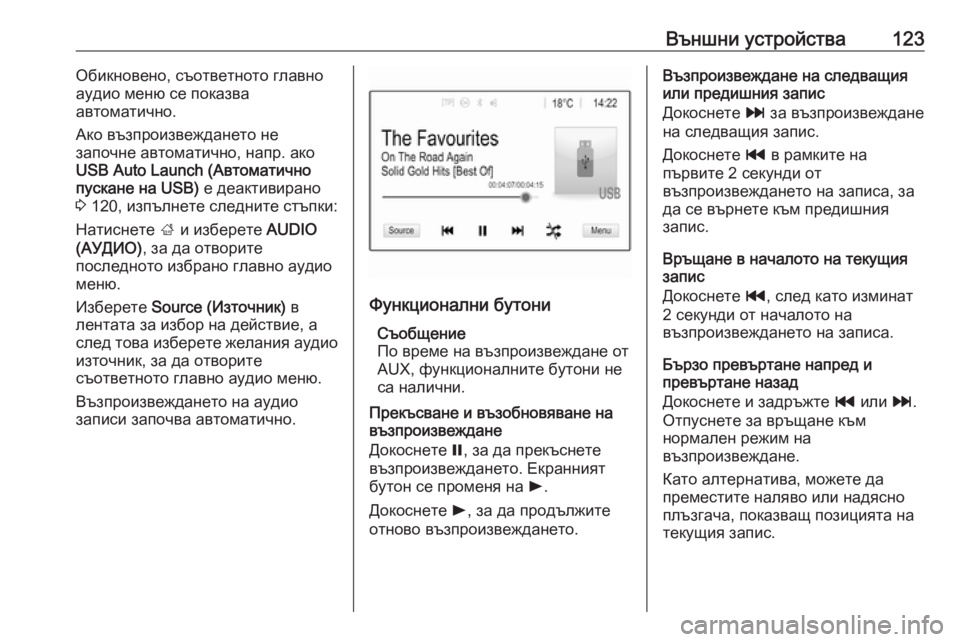
Функционални бутони
Съобщение
По време на възпроизвеждане от
AUX, функционалните бутони не
са налични.
Прекъсване и възобновяване на
възпроизвеждане
Докоснете =, за да прекъснете
възпроизвеждането. Екранният
бутон се променя на l.
Докоснете l, за да продължите
отново възпроизвеждането.
Възпроизвеждане на следващия
или предишния запис
Докоснете v за възпроизвеждане
на следващия запис.
Докоснете t в рамките на
първите 2 секунди от
възпроизвеждането на записа, за
да се върнете към предишния
запис.
Връщане в началото на текущия
запис
Докоснете t, след като изминат
2 секунди от началото на
възпроизвеждането на записа.
Бързо превъртане напред и
превъртане назад
Докоснете и задръжте t или v.
Отпуснете за връщане към
нормален режим на
възпроизвеждане.
Като алтернатива, можете да
преместите наляво или надясно
плъзгача, показващ позицията на
текущия запис.
Page 124 of 185
124Външни устройстваВъзпроизвеждане на записи в
произволен ред
Докоснете n за възпроизвеждане
на записите в произволен ред.
Екранният бутон се променя на o.
Докоснете o отново, за да
деактивирате функцията за възпроизвеждане в произволен
ред и да се върнете в нормалния
режим на възпроизвеждане.
Функция на
Browse Music (Прелисти музика)
Съобщение
Функцията за преглед не е
достъпна за допълнителни
източници и в зависимост от
устройството, тя може да бъде частично достъпна за Bluetooth
източници.
За показване на екрана за
разглеждане, докоснете екрана.
Като алтернатива, изберете Menu
(Меню) на долния ред от главния
аудио екран за показване на
съответното аудио меню, а след
това изберете Browse Music
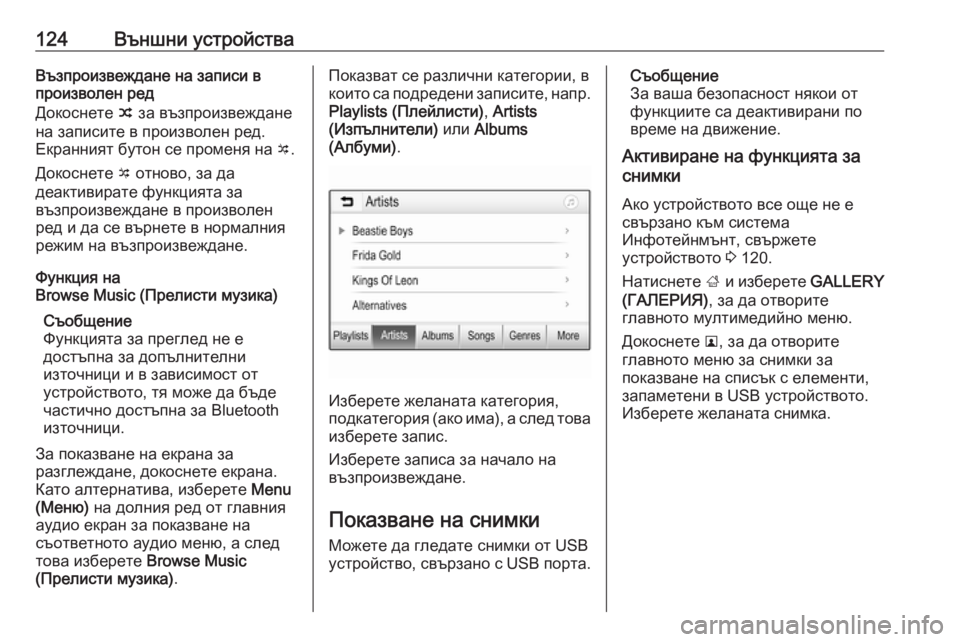
(Прелисти музика) .Показват се различни категории, в
които са подредени записите, напр.
Playlists (Плейлисти) , Artists
(Изпълнители) или Albums
(Албуми) .
Изберете желаната категория,
подкатегория (ако има), а след това изберете запис.
Изберете записа за начало на
възпроизвеждане.
Показване на снимки
Можете да гледате снимки от USB
устройство, свързано с USB порта.
Съобщение
За ваша безопасност някои от
функциите са деактивирани по
време на движение.
Активиране на функцията за
снимки
Ако устройството все още не е
свързано към система
Инфотейнмънт, свържете
устройството 3 120.
Натиснете ; и изберете GALLERY
(ГАЛЕРИЯ) , за да отворите
главното мултимедийно меню.
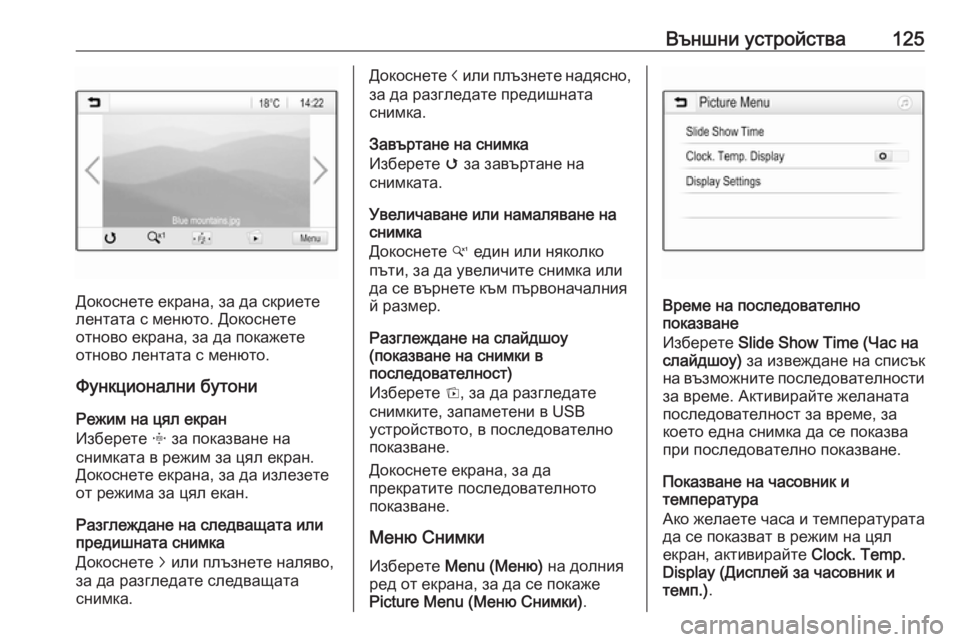
Докоснете l, за да отворите
главното меню за снимки за
показване на списък с елементи,
запаметени в USB устройството.
Изберете желаната снимка.
Page 125 of 185
Външни устройства125
Докоснете екрана, за да скриете
лентата с менюто. Докоснете
отново екрана, за да покажете
отново лентата с менюто.
Функционални бутони
Режим на цял екран
Изберете x за показване на
снимката в режим за цял екран.
Докоснете екрана, за да излезете
от режима за цял екан.
Разглеждане на следващата или предишната снимка
Докоснете j или плъзнете наляво,
за да разгледате следващата
снимка.
Докоснете i или плъзнете надясно,
за да разгледате предишната
снимка.
Завъртане на снимка
Изберете v за завъртане на
снимката.
Увеличаване или намаляване на
снимка
Докоснете w един или няколко
пъти, за да увеличите снимка или
да се върнете към първоначалния
й размер.
Разглеждане на слайдшоу
(показване на снимки в
последователност)
Изберете t, за да разгледате
снимките, запаметени в USB
устройството, в последователно
показване.
Докоснете екрана, за да
прекратите последователното
показване.
Меню Снимки Изберете Menu (Меню) на долния
ред от екрана, за да се покаже
Picture Menu (Меню Снимки) .
Време на последователно
показване
Изберете Slide Show Time (Час на
слайдшоу) за извеждане на списък
на възможните последователности за време. Активирайте желаната
последователност за време, за
което една снимка да се показва
при последователно показване.
Показване на часовник и
температура
Ако желаете часа и температурата да се показват в режим на цял
екран, активирайте Clock. Temp.
Display (Дисплей за часовник и
темп.) .
Page 126 of 185
126Външни устройстваНастройки на дисплея
Изберете Display settings
(Настройки на дисплей) , за да
отворите подменю за
регулирането на яркостта и
контраста.
Докоснете + или -, за да регулирате
настройките.
Възпроизвеждане нафилми
Можете да гледате филми от USB
устройство, свързано с USB порта.
Съобщение
За ваша безопасност функцията за филми не е достъпна по време на шофиране.
Активиране на функцията за
филми
Ако устройството все още не е
свързано към система
Инфотейнмънт, свържете
устройството 3 120.
Натиснете ; и изберете GALLERY
(ГАЛЕРИЯ) , за да отворите
главното мултимедийно меню.Докоснете m, за да отворите
главното меню за филми, а след
това изберете желаната папка и/
или филм.
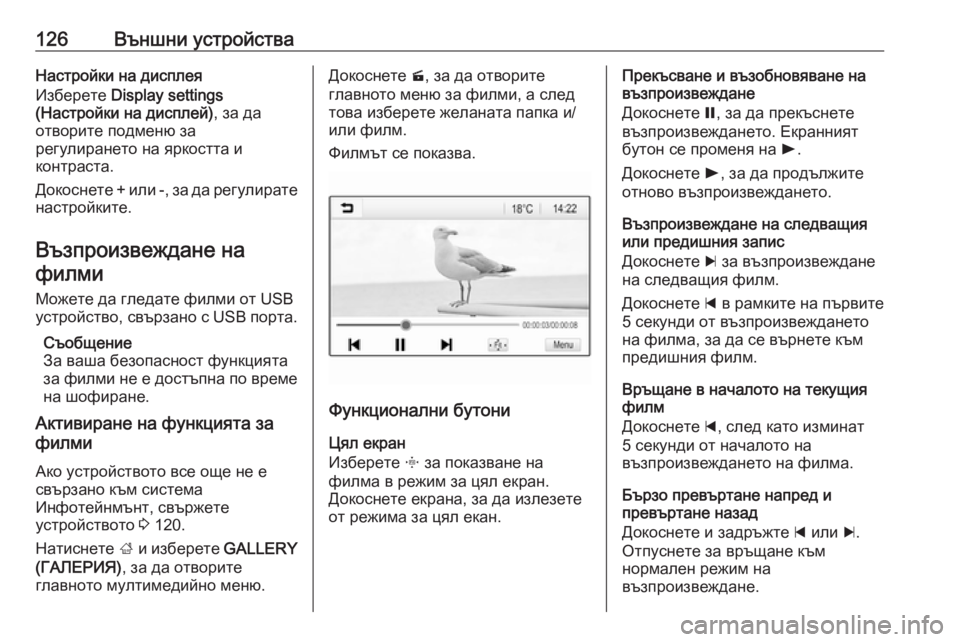
Филмът се показва.
Функционални бутони
Цял екран
Изберете x за показване на
филма в режим за цял екран.
Докоснете екрана, за да излезете
от режима за цял екан.
Прекъсване и възобновяване на
възпроизвеждане
Докоснете =, за да прекъснете
възпроизвеждането. Екранният
бутон се променя на l.
Докоснете l, за да продължите
отново възпроизвеждането.
Възпроизвеждане на следващия
или предишния запис
Докоснете c за възпроизвеждане
на следващия филм.
Докоснете d в рамките на първите
5 секунди от възпроизвеждането на филма, за да се върнете към
предишния филм.
Връщане в началото на текущия
филм
Докоснете d, след като изминат
5 секунди от началото на
възпроизвеждането на филма.
Бързо превъртане напред и
превъртане назад
Докоснете и задръжте d или c.
Отпуснете за връщане към
нормален режим на
възпроизвеждане.
Page 127 of 185

Външни устройства127Меню на филмИзберете Menu (Меню) на долния
ред от екрана, за да се покаже Movie Menu (Меню Филми) .
Показване на часовник и
температура
Ако желаете часа и температурата да се показват в режим на цял
екран, активирайте Clock. Temp.
Display (Дисплей за часовник и
темп.) .
Настройки на дисплея
Изберете Display settings
(Настройки на дисплей) , за да
отворите подменю за регулиране
на яркостта и контраста.
Докоснете + и -, за да регулирате
настройките.
Използване на приложения за смартфон
Приложенията за проектиране на
телефон Apple CarPlay и Android
Auto показват избраните
приложения от смартфона на
екрана на система Инфотейнмънт
и позволяват тяхното използване директно чрез бутоните на
Инфотейнмънт.
Проверете при производителя на
устройството дали тази функция е
съвместима с вашия смартфон и
дали това приложение е достъпно
в страната, в която живеете.
Подготовка на смартфона
Телефон с Android: Изтеглете
приложението Android Auto в
смартфона от Google Play store.iPhone: Уверете се, че SIRI е
активиран на вашия смартфон.
Активиране на проектиране на
телефона в менюто с настройки
Натиснете ;, за да се покаже
началния екран, а след това
изберете икона SETTINGS
(НАСТРОЙКИ) .
Придвижете се през списъка до Apple CarPlay или Android Auto .
Уверете се че съответното
приложение е активирано.
Свързване на мобилния
телефон
Свържете смартфона към USB
порта 3 120.
Стартиране на проектиране на
телефона
За да стартирате функцията за
проектиране на телефона,
натиснете ;, а след това изберете
ПРОЕКЦИЯ (ПРОЖЕКЦИЯ) .
Page 129 of 185
Разпознаване на реч129Разпознаване на
речОбща информация ..................129
Употреба ................................... 129Обща информация
Гласовото приложение за
прехвърляне на система
Инфотейнмънт позволява достъп
до командите за разпознаване на
реч на вашия смартфон. Вижте
ръководството на потребителя на
вашия смартфон, за да разберете
дали смартфонът поддържа тази
функция.
За да използвате приложението за
гласово прехвърляне, смартфонът
трябва да е свързан със системата
Инфотейнмънт чрез USB кабел
3 120 или чрез Bluetooth 3 131.
Употреба
Активиране на разпознаването
на речта
Натиснете и задръжте g върху
таблото за управление или qw
върху волана, за да започнете
сесия за разпознаване на реч. На
екрана се извежда съобщението от
гласовата команда.Веднага, след като чуете звуков
сигнал, можете да произнесете
команда. За информация относно
поддържаните команди, вижте
инструкциите за експлоатация на
вашия смартфон.
Регулиране на силата на звука на
гласовите команди
Завъртете m върху таблото за
управление или натиснете + / - от
дясната страна на волана, за да
увеличите или намалите силата на звука на гласовите команди.
Деактивиране на
разпознаването на речта
Натиснете xn върху волана.
Съобщението с гласовата команда изчезва и сесията за разпознаване
на реч се прекратява.
Page 131 of 185
Телефон131автомобила си. Спазвайте
наредбите на страната, в която
се намирате.
Не забравяйте да спазвате
специалните правила валидни
за дадени области и винаги
изключвайте мобилния
телефон ако използването му е
забранено, ако той предизвиква
смущения или има вероятност
за възникване на опасни
ситуации.
Bluetooth
Порталът за телефон е
сертифициран от Bluetooth Special Interest Group (SIG).
Допълнителна информация
относно спецификацията можете да намерите в Интернет на адрес
http://www.bluetooth.com
Свързване чрез Bluetooth
Bluetooth е радио стандарт за
безжично свързване, напр. на
мобилни телефони, смартфони,
модели на iPod/iPhone или други
устройства.
Чрез меню Bluetooth се извършва
стиковане (обмен на PIN код
между Bluetooth устройството и
система Инфотейнмънт) и
свързване на Bluetooth
устройството към система
Инфотейнмънт.
Меню Bluetooth
Натиснете ; и изберете
SETTINGS (НАСТРОЙКИ) .
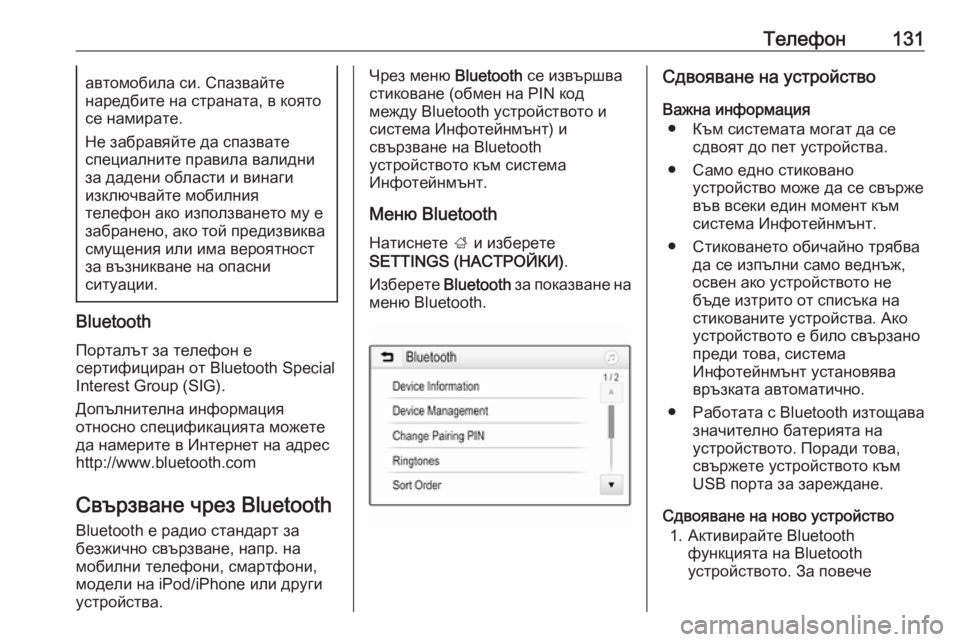
Изберете Bluetooth за показване на
меню Bluetooth.Сдвояване на устройство
Важна информация ● Към системата могат да се сдвоят до пет устройства.
● Само едно стиковано устройство може да се свърже
във всеки един момент към система Инфотейнмънт.
● Стиковането обичайно трябва да се изпълни само веднъж,освен ако устройството не
бъде изтрито от списъка на
стикованите устройства. Ако устройството е било свързано
преди това, система
Инфотейнмънт установява връзката автоматично.
● Работата с Bluetooth изтощава значително батерията на
устройството. Поради това,
свържете устройството към
USB порта за зареждане.
Сдвояване на ново устройство 1. Активирайте Bluetooth функцията на Bluetooth
устройството. За повече
Page 138 of 185
138ТелефонВходящо телефонно обажданеПриемане на повикване
Ако по време на входящото
телефонно обаждане има активен
аудио режим, напр., радио или USB режим, съответният аудио
източник ще се заглуши и ще
остане без звук до приключване на разговора.
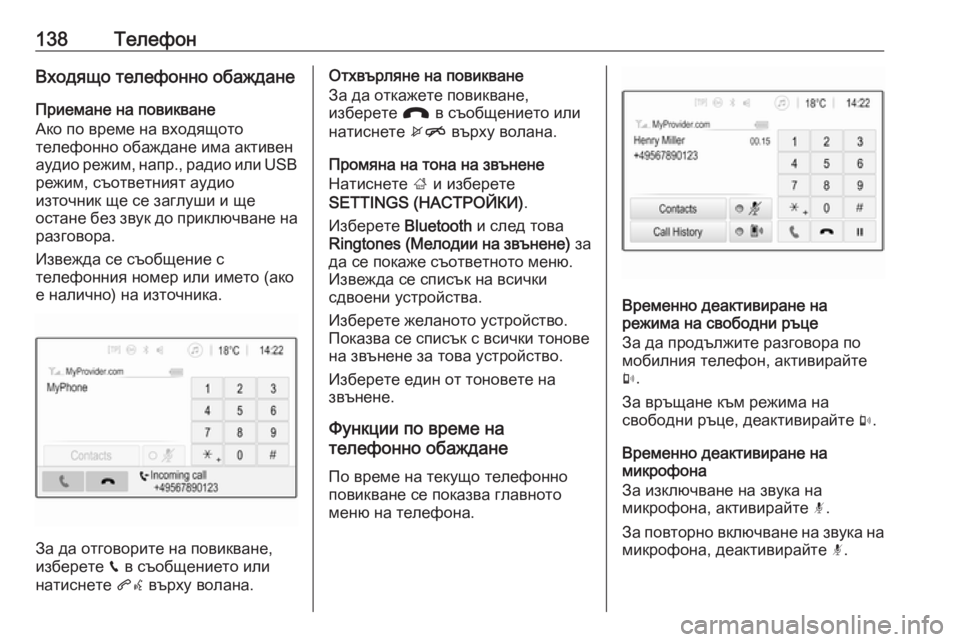
Извежда се съобщение с
телефонния номер или името (ако
е налично) на източника.
За да отговорите на повикване,
изберете v в съобщението или
натиснете qw върху волана.
Отхвърляне на повикване
За да откажете повикване,
изберете J в съобщението или
натиснете xn върху волана.
Промяна на тона на звънене
Натиснете ; и изберете
SETTINGS (НАСТРОЙКИ) .
Изберете Bluetooth и след това
Ringtones ( Мелодии на звънене) за
да се покаже съответното меню.
Извежда се списък на всички
сдвоени устройства.
Изберете желаното устройство.
Показва се списък с всички тонове
на звънене за това устройство.
Изберете един от тоновете на
звънене.
Функции по време на
телефонно обаждане
По време на текущо телефонно
повикване се показва главното
меню на телефона.
Временно деактивиране на
режима на свободни ръце
За да продължите разговора по
мобилния телефон, активирайте
m .
За връщане към режима на
свободни ръце, деактивирайте m.
Временно деактивиране на микрофона
За изключване на звука на
микрофона, активирайте n.
За повторно включване на звука на
микрофона, деактивирайте n.