bluetooth OPEL ASTRA K 2016 Informācijas un izklaides sistēmas rokasgrāmata (in Latvian)
[x] Cancel search | Manufacturer: OPEL, Model Year: 2016, Model line: ASTRA K, Model: OPEL ASTRA K 2016Pages: 173, PDF Size: 3.01 MB
Page 105 of 173
Ievads105
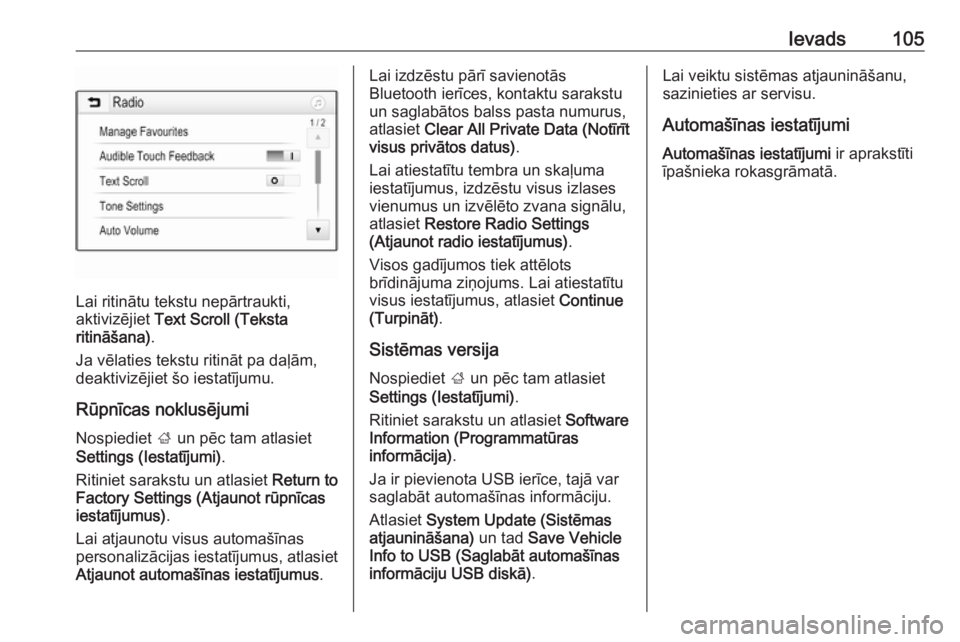
Lai ritinātu tekstu nepārtraukti,
aktivizējiet Text Scroll (Teksta
ritināšana) .
Ja vēlaties tekstu ritināt pa daļām,
deaktivizējiet šo iestatījumu.
Rūpnīcas noklusējumi Nospiediet ; un pēc tam atlasiet
Settings (Iestatījumi) .
Ritiniet sarakstu un atlasiet Return to
Factory Settings (Atjaunot rūpnīcas
iestatījumus) .
Lai atjaunotu visus automašīnas
personalizācijas iestatījumus, atlasiet
Atjaunot automašīnas iestatījumus .
Lai izdzēstu pārī savienotās
Bluetooth ierīces, kontaktu sarakstu
un saglabātos balss pasta numurus, atlasiet Clear All Private Data (Notīrīt
visus privātos datus) .
Lai atiestatītu tembra un skaļuma iestatījumus, izdzēstu visus izlases
vienumus un izvēlēto zvana signālu,
atlasiet Restore Radio Settings
(Atjaunot radio iestatījumus) .
Visos gadījumos tiek attēlots
brīdinājuma ziņojums. Lai atiestatītu
visus iestatījumus, atlasiet Continue
(Turpināt) .
Sistēmas versija
Nospiediet ; un pēc tam atlasiet
Settings (Iestatījumi) .
Ritiniet sarakstu un atlasiet Software
Information (Programmatūras
informācija) .
Ja ir pievienota USB ierīce, tajā var
saglabāt automašīnas informāciju.
Atlasiet System Update (Sistēmas
atjaunināšana) un tad Save Vehicle
Info to USB (Saglabāt automašīnas
informāciju USB diskā) .Lai veiktu sistēmas atjaunināšanu,
sazinieties ar servisu.
Automašīnas iestatījumi
Automašīnas iestatījumi ir aprakstīti
īpašnieka rokasgrāmatā.
Page 114 of 173
114Ārējās ierīcesPiezīme
Informācijas un izklaides sistēmā
netiek atbalstīti visi MP3
atskaņotāju, USB disku, atskaņotāju iPod vai viedtālruņu modeļi. Skatiet
saderīguma sarakstu mūsu tīmekļa
vietnē.
Ierīces pievienošana/atvienošana
Pievienojiet vienu no iepriekš
minētajām ierīcēm USB portam.
Vajadzības gadījumā izmantojiet
piemērotu savienojuma kabeli. Tiek
automātiski aktivizēta mūzikas
funkcija.
Piezīme
Ja ir pievienota nenolasāma USB
ierīce vai atskaņotājs iPod, tiek
parādīts atbilstošs kļūdas ziņojums
un informācijas un izklaides sistēma
automātiski aktivizē iepriekšējo
funkciju.
Lai atvienotu USB ierīci vai
atskaņotāju iPod, atlasiet citu funkciju un pēc tam atvienojiet USB krātuves
ierīci.Uzmanību
Neatvienojiet ierīci atskaņošanas
laikā. Šādi var sabojāt ierīci vai
informācijas un izklaides sistēmu.
USB automātiska palaišana
Pēc noklusējuma USB audio izvēlne
tiek attēlota automātiski, tiklīdz tiek
pievienota USB ierīce.
Šo funkciju var pēc vēlēšanās
deaktivizēt.
Nospiediet ; un pēc tam atlasiet
Settings (Iestatījumi) , lai atvērtu
iestatījumu izvēlni.
Atlasiet Radio, ritiniet līdz USB Auto
Launch (USB automātiska
palaišana) un pieskarieties blakus
funkcijai esošajam ekrāntaustiņam.
Lai vēlreiz aktivizētu funkciju, vēlreiz
pieskarieties ekrāntaustiņam.
Bluetooth
Audio avotus ar Bluetooth
savienojumu (piemēram, mūzikas
mobilos telefonus, MP3 atskaņotājus
ar Bluetooth funkciju), kas atbalsta
Bluetooth mūzikas profilus A2DP un
AVRCP, var bezvadu režīmā
pievienot informācijas un izklaides
sistēmai.
Informācijas un izklaides sistēmā var
atskaņot mūzikas failus, kas saglabāti Bluetooth ierīcēs, piemēram,
viedtālrunī vai ierīcē iPod/iPhone.
Ierīces pievienošana
Plašāku aprakstu par Bluetooth
savienojuma izveidi 3 123.
Failu formāti un mapes
Informācijas un izklaides sistēmā
atbalstīto ierīču maksimālā ietilpība ir
2500 mūzikas failu, 2500 attēlu failu, 250 filmu failu, 2500 mapju un
10 mapju struktūras līmeņu. Tiek
atbalstītas tikai ierīces, kas ir
formatētas failu sistēmā
FAT16/FAT32.
Ja audio metadatos ir ietverti attēli, šie attēli tiek parādīti ekrānā.
Page 116 of 173
116Ārējās ierīcesFunkciju taustiņiPiezīme
AUX atskaņošanas laikā funkciju
taustiņi nav pieejami.
Atskaņošana pārtraukšana un
atsākšana
Pieskarieties =, lai pārtrauktu
atskaņošanu. Ekrāntaustiņš mainās
uz l.
Pieskarieties l, lai atsāktu
atskaņošanu.
Nākamā vai iepriekšējā celiņa
atskaņošana
Pieskarieties v, lai atskaņotu
nākamo celiņu.
Celiņa atskaņošanas pirmo
2 sekunžu laikā pieskarieties t, lai
atskaņotu iepriekšējo celiņu.
Atgriešanās pašreizējā celiņa
sākumā
Kad celiņš ir atskaņots ilgāk nekā
2 sekundes, pieskarieties t.Patīšana un attīšana
Pieskarieties un turiet nospiestu t
vai v. Atlaidiet, lai atgrieztos
parastas atskaņošanas režīmā.
Varat arī pārvietot slīdni, kas rāda
pašreizējo pozīciju celiņā, pa kreisi
vai pa labi.
Celiņu atskaņošana nejaušā secībā Pieskarieties n, lai atskaņotu celiņus
nejauši izvēlētā secībā. Ekrāntaustiņš mainās uz o.
Vēlreiz pieskarieties o, lai
deaktivizētu jaukšanas funkciju un
atgrieztos parastas atskaņošanas
režīmā.
Funkcija
Browse Music (Pārlūkot mūziku)
Piezīme
AUX avotiem nav pieejama
pārlūkošanas funkcija, un Bluetooth
avotiem tā var būt pieejama tikai
daļēji (atkarībā no ierīces).
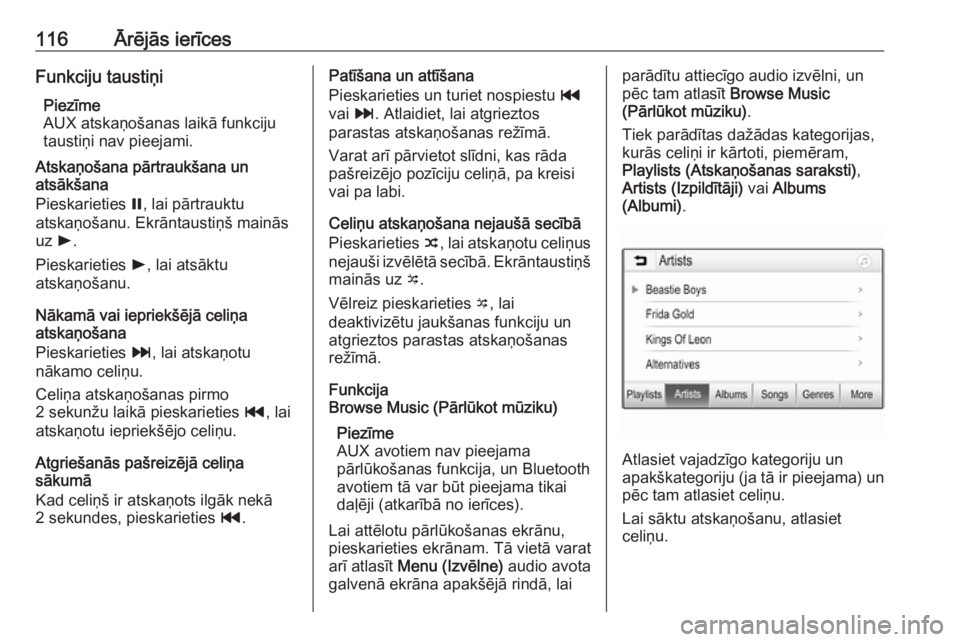
Lai attēlotu pārlūkošanas ekrānu, pieskarieties ekrānam. Tā vietā varat
arī atlasīt Menu (Izvēlne) audio avota
galvenā ekrāna apakšējā rindā, laiparādītu attiecīgo audio izvēlni, un
pēc tam atlasīt Browse Music
(Pārlūkot mūziku) .
Tiek parādītas dažādas kategorijas, kurās celiņi ir kārtoti, piemēram,
Playlists (Atskaņošanas saraksti) ,
Artists (Izpildītāji) vai Albums
(Albumi) .
Atlasiet vajadzīgo kategoriju un
apakškategoriju (ja tā ir pieejama) un pēc tam atlasiet celiņu.
Lai sāktu atskaņošanu, atlasiet
celiņu.
Page 121 of 173
Runas atpazīšana121Runas atpazīšanaVispārēja informācija.................121
Lietošana ................................... 121Vispārēja informācija
Informācijas un izklaides sistēmas
balss pārvades lietojumprogramma
sniedz iespēju piekļūt runas
atpazīšanas komandām jūsu
viedtālrunī. Lai noskaidrotu, vai jūsu
viedtālrunis atbalsta šo funkciju,
skatiet viedtālruņa ražotāja izsniegto
lietošanas pamācību.
Lai izmantotu balss pārvades
lietojumprogrammu, viedtālrunis
jāpievieno informācijas un izklaides sistēmai, izmantojot USB kabeli
3 113 vai Bluetooth 3 123.
Lietošana Runas atpazīšanas aktivizēšanaLai sāktu runas atpazīšanas sesiju,nospiediet un turiet g vadības panelī
vai 7w uz stūres. Ekrānā tiek rādīts
balss komandas ziņojums.
Tiklīdz atskan pīkstiens, varat izrunāt
komandu. Informāciju par
atbalstītajām komandām skatiet sava viedtālruņa lietošanas pamācībā.Balss uzvedņu skaļuma pielāgošana
Pagrieziet vadības paneļa taustiņu m
vai nospiediet + / - stūres labajā pusē,
lai palielinātu vai samazinātu balss
uzvedņu skaļumu.
Runas atpazīšanas
deaktivizēšana
Nospiediet stūres taustiņu xn.
Balss komandas ziņojums vairs nav
redzams, un runas atpazīšanas sesija
tiek pabeigta.
Page 122 of 173
122TelefonsTelefonsVispārēja informācija.................122
Bluetooth savienojums ..............123
Ārkārtas zvans ........................... 125
Darbība ...................................... 126
Mobilie telefoni un personālo
radiosakaru ierīces (CB radio) ...130Vispārēja informācija
Tālruņa portāls sniedz jums iespēju
veikt sarunas pa mobilo tālruni,
izmantojot automašīnas mikrofonu un
automašīnas skaļruņus, kā arī vadīt
svarīgākās mobilā tālruņa funkcijas
caur automašīnas informācijas un
izklaides sistēmu. Lai varētu izmantot
telefona portālu, ir jāizveido Bluetooth savienojums starp informācijas un
izklaides sistēmu un mobilo telefonu.
Ne visi mobilie telefoni atbalsta visas
telefona portāla funkcijas. Pieejamās
telefona funkcijas ir atkarīgas no
attiecīgā mobilā telefona modeļa un
tīkla operatora. Papildu informāciju
par šiem jautājumiem atradīsiet
mobilā telefona lietošanas instrukcijā,
kā arī varat par tiem konsultēties ar
mobilo sakaru operatoru.Svarīga informācija par lietošanu
un satiksmes drošību9 Brīdinājums
Mobilie tālruņi iespaido vidi jums
apkārt. Šā iemesla dēļ ir
izstrādādāti drošības normatīvi un noteikumi. Pirms tālruņa funkcijas
lietošanas jums jāiepazīstas ar
attiecīgajiem noteikumiem.
9 Brīdinājums
Brīvroku sistēmas lietošana
braukšanas laikā var būt bīstama,
jo, runājot pa telefonu, mazinās
jūsu koncentrēšanās uz satiksmi.
Pirms brīvroku sistēmas
lietošanas apturiet savu
automašīnu. Ievērojiet tās valsts
likumus, kurā jūs attiecīgajā brīdī
atrodaties.
Neaizmirstiet ievērot īpašos
noteikumus, kas attiecas un
konkrētām vietām, un vienmēr
izslēdziet mobilo tālruni situācijās, kad mobilo tālruņu lietošana ir
Page 123 of 173
Telefons123aizliegta, kad mobilais tālrunis
rada traucējumus vai kad tā
lietošana var būt bīstama.
Bluetooth
Telefona portālu ir sertificējusi
organizācija Bluetooth Special
Interest Group (SIG).
Papildu informāciju par šo
specifikāciju atradīsiet interneta
vietnē http://www.bluetooth.com
Bluetooth savienojums Bluetooth ir raidierīču standarts
bezvadu savienojuma izveidei,
piemēram, ar mobilajiem telefoniem,
viedtālruņiem, iPod/iPhone modeļiem vai citām ierīcēm.
Bluetooth ierīču savienošanu pārī
(PIN kodu apmaiņa starp Bluetooth
ierīci un informācijas un izklaides
sistēmu) un pievienošanu
informācijas un izklaides sistēmai
veic izvēlnē Bluetooth.
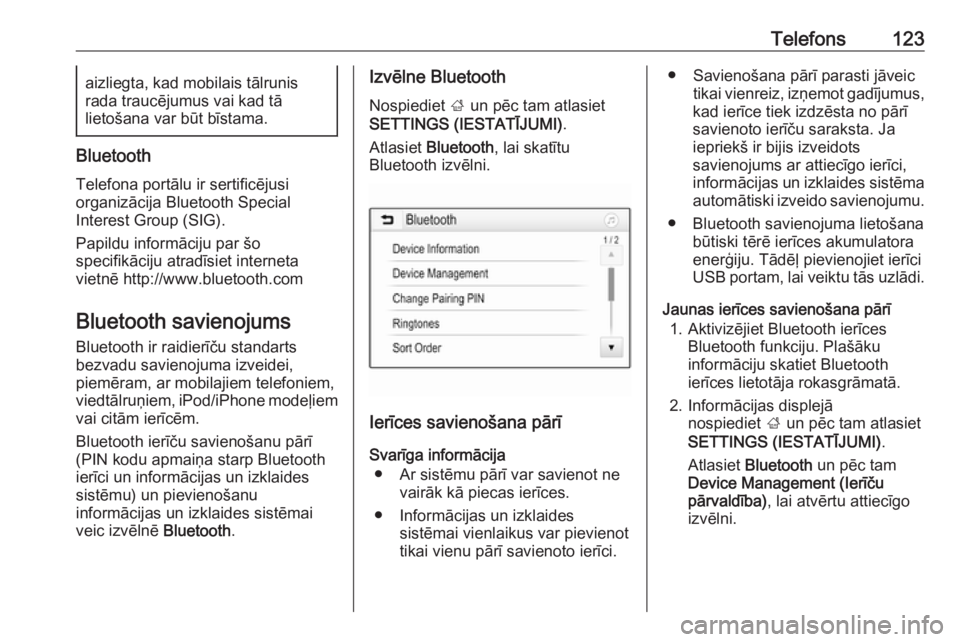
Izvēlne Bluetooth
Nospiediet ; un pēc tam atlasiet
SETTINGS (IESTATĪJUMI) .
Atlasiet Bluetooth , lai skatītu
Bluetooth izvēlni.
Ierīces savienošana pārī
Svarīga informācija ● Ar sistēmu pārī var savienot ne vairāk kā piecas ierīces.
● Informācijas un izklaides sistēmai vienlaikus var pievienot
tikai vienu pārī savienoto ierīci.
● Savienošana pārī parasti jāveic tikai vienreiz, izņemot gadījumus,
kad ierīce tiek izdzēsta no pārī
savienoto ierīču saraksta. Ja iepriekš ir bijis izveidots
savienojums ar attiecīgo ierīci,
informācijas un izklaides sistēma automātiski izveido savienojumu.
● Bluetooth savienojuma lietošana būtiski tērē ierīces akumulatora
enerģiju. Tādēļ pievienojiet ierīci
USB portam, lai veiktu tās uzlādi.
Jaunas ierīces savienošana pārī 1. Aktivizējiet Bluetooth ierīces Bluetooth funkciju. Plašāku
informāciju skatiet Bluetooth
ierīces lietotāja rokasgrāmatā.
2. Informācijas displejā nospiediet ; un pēc tam atlasiet
SETTINGS (IESTATĪJUMI) .
Atlasiet Bluetooth un pēc tam
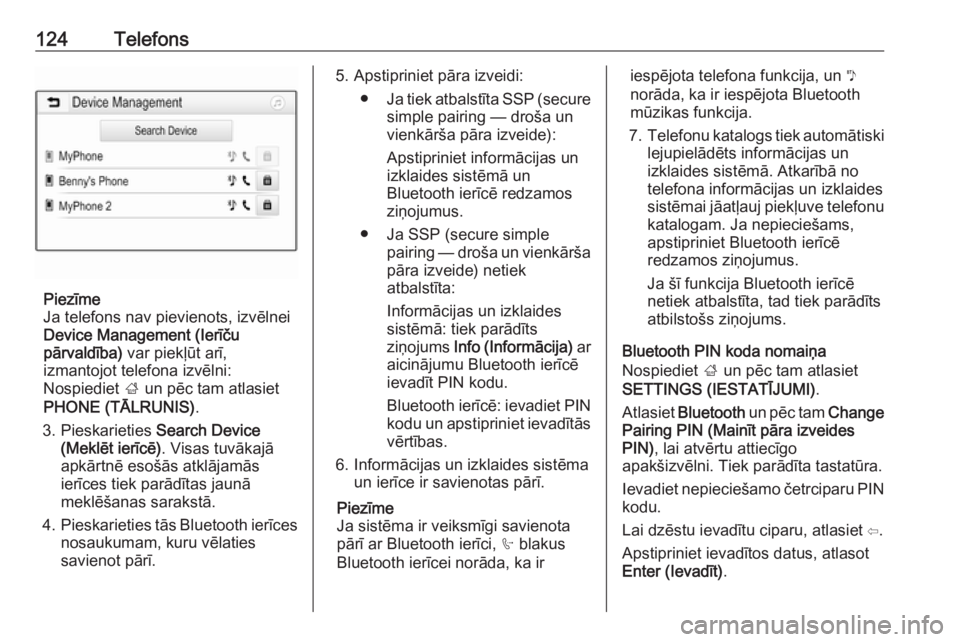
Device Management (Ierīču
pārvaldība) , lai atvērtu attiecīgo
izvēlni.
Page 124 of 173
124Telefons
Piezīme
Ja telefons nav pievienots, izvēlnei
Device Management (Ierīču
pārvaldība) var piekļūt arī,
izmantojot telefona izvēlni:
Nospiediet ; un pēc tam atlasiet
PHONE (TĀLRUNIS) .
3. Pieskarieties Search Device
(Meklēt ierīcē) . Visas tuvākajā
apkārtnē esošās atklājamās
ierīces tiek parādītas jaunā
meklēšanas sarakstā.
4. Pieskarieties tās Bluetooth ierīces
nosaukumam, kuru vēlaties
savienot pārī.
5. Apstipriniet pāra izveidi:
● Ja tiek atbalstīta SSP (secure
simple pairing — droša un
vienkārša pāra izveide):
Apstipriniet informācijas un izklaides sistēmā un
Bluetooth ierīcē redzamos
ziņojumus.
● Ja SSP (secure simple pairing — droša un vienkāršapāra izveide) netiek
atbalstīta:
Informācijas un izklaides
sistēmā: tiek parādīts
ziņojums Info (Informācija) ar
aicinājumu Bluetooth ierīcē
ievadīt PIN kodu.
Bluetooth ierīcē: ievadiet PIN kodu un apstipriniet ievadītās
vērtības.
6. Informācijas un izklaides sistēma un ierīce ir savienotas pārī.
Piezīme
Ja sistēma ir veiksmīgi savienota pārī ar Bluetooth ierīci, h blakus
Bluetooth ierīcei norāda, ka iriespējota telefona funkcija, un y
norāda, ka ir iespējota Bluetooth
mūzikas funkcija.
7. Telefonu katalogs tiek automātiski
lejupielādēts informācijas un
izklaides sistēmā. Atkarībā no
telefona informācijas un izklaides
sistēmai jāatļauj piekļuve telefonu
katalogam. Ja nepieciešams,
apstipriniet Bluetooth ierīcē
redzamos ziņojumus.
Ja šī funkcija Bluetooth ierīcē
netiek atbalstīta, tad tiek parādīts
atbilstošs ziņojums.
Bluetooth PIN koda nomaiņa
Nospiediet ; un pēc tam atlasiet
SETTINGS (IESTATĪJUMI) .
Atlasiet Bluetooth un pēc tam Change
Pairing PIN (Mainīt pāra izveides
PIN) , lai atvērtu attiecīgo
apakšizvēlni. Tiek parādīta tastatūra.
Ievadiet nepieciešamo četrciparu PIN
kodu.
Lai dzēstu ievadītu ciparu, atlasiet ⇦.
Apstipriniet ievadītos datus, atlasot
Enter (Ievadīt) .
Page 125 of 173
Telefons125Pārī savienotas ierīces
pievienošana
Nospiediet ; un pēc tam atlasiet
SETTINGS (IESTATĪJUMI) .
Atlasiet Bluetooth un pēc tam Device
Management (Ierīču pārvaldība) , lai
atvērtu attiecīgo izvēlni.
Atlasiet Bluetooth ierīci, ar kuru
vēlaties izveidot savienojumu.
Savienojums ar ierīci ir izveidots.
Piezīme
Tiek izcelta pievienotā ierīce un
pieejamās opcijas.
Ierīces atvienošana
Nospiediet ; un pēc tam atlasiet
SETTINGS (IESTATĪJUMI) .
Atlasiet Bluetooth un pēc tam Device
Management (Ierīču pārvaldība) , lai
atvērtu attiecīgo izvēlni.
Atlasiet pašlaik pievienotu Bluetooth ierīci. Tiek parādīta uzvedne ar
ziņojumu.
Atlasiet Yes (Jā) , lai atvienotu ierīci.Ierīces dzēšana
Nospiediet ; un pēc tam atlasiet
SETTINGS (IESTATĪJUMI) .
Atlasiet Bluetooth un pēc tam Device
Management (Ierīču pārvaldība) , lai
atvērtu attiecīgo izvēlni.
Atlasiet DEL (DZĒST) blakus
Bluetooth ierīcei. Tiek parādīta
uzvedne ar ziņojumu.
Atlasiet Yes (Jā) , lai dzēstu ierīci.
Informācija par ierīci
Nospiediet ; un pēc tam atlasiet
SETTINGS (IESTATĪJUMI) .
Atlasiet Bluetooth un pēc tam Device
Information (Ierīces informācija) , lai
atvērtu attiecīgo izvēlni.
Tiek rādīta šāda informācija: Device
Name (Ierīces nosaukums) , Address
(Adrese) un PIN Code (PIN kods) .Ārkārtas zvans9Brīdinājums
Ne visās situācijās ir iespējams
garantēt veiksmīgu savienojuma
izdošanos. Šā iemesla dēļ
gadījumos, kad saziņa ir vitāli
svarīga (piemēram, kad nepieciešama neatliekama
medicīniskā palīdzība), jums
nevajadzētu paļauties tikai un
vienīgi uz mobilo tālruni.
Dažos tīklos var gadīties, ka
mobilajā tālrunī jābūt pareizi
ievietotai derīgai SIM kartei.
9 Brīdinājums
Atcerieties, ka saņemt un veikt
zvanus ar mobilo tālruni var tikai
tad, ja tas atrodas uztveršanas
zonā ar pietiekami spēcīgu
signālu. Dažās situācijās mobilo
tālruņu tīklā nav iespējams veikt
ārkārtas zvanus; var gadīties, ka
tos nav iespējams veikt, kad
aktivizēti noteikti tīkla pakalpojumi
Page 126 of 173
126Telefonsun/vai tālruņa funkcijas. Par šiemjautājumiem jūs varat uzzināt
vairāk, konsultējoties ar savu
vietējo tīkla operatoru.
Dažādos reģionos un dažādās
valstīs var atšķirties tālruņa
numuri, uz kuriem jāzvana
ārkārtas situācijās. Lūdzu,
savlaicīgi noskaidrojiet
neatliekamās palīdzības dienesta numuru jūs interēsējošajā
reģionā.
Ārkārtas zvana veikšana
Sastādiet neatliekamās palīdzības
dienesta numuru (piemēram, 112).
Tiek izveidots tālruņa savienojums ar
neatliekamās palīdzības dienestu.
Atbildiet uz dienesta darbinieku
jautājumiem par radušos ārkārtas situāciju.
9 Brīdinājums
Nepārtrauciet sarunu, kamēr
neatliekamās palīdzības dienesta darbinieks jums to nelūgs.
Darbība
Tiklīdz starp jūsu mobilo tālruni un
informācijas un izklaides sistēmu ir
izveidots Bluetooth savienojums,
jums ir iespēja vadīt dažādas mobilā
tālruņa funkcijas caur informācijas un
izklaides sistēmu.
Piezīme
Mobilo tālruni joprojām ir iespējams
izmantot brīvroku režīmā,
piemēram, atbildēt uz zvanu vai
regulēt skaļumu.
Kad starp mobilo telefonu un
informācijas un izklaides sistēmu ir
izveidots savienojums, mobilā
telefona dati tiek pārraidīti
informācijas un izklaides sistēmai. Tas var aizņemt kādu laiku atkarībā
no jūsu mobilā telefona un pārsūtāmo
datu daudzuma. Šajā laikā mobilā
telefona vadība informācijas un
izklaides sistēmā ir ierobežota.
Piezīme
Ne visi mobilie telefoni atbalsta visas
telefona portāla funkcijas. Šā
iemesla dēļ ir iespējams, ka nebūspieejamas visas funkcijas, kas
aprakstītas attiecīgā mobilā telefona
lietošanas pamācībā.
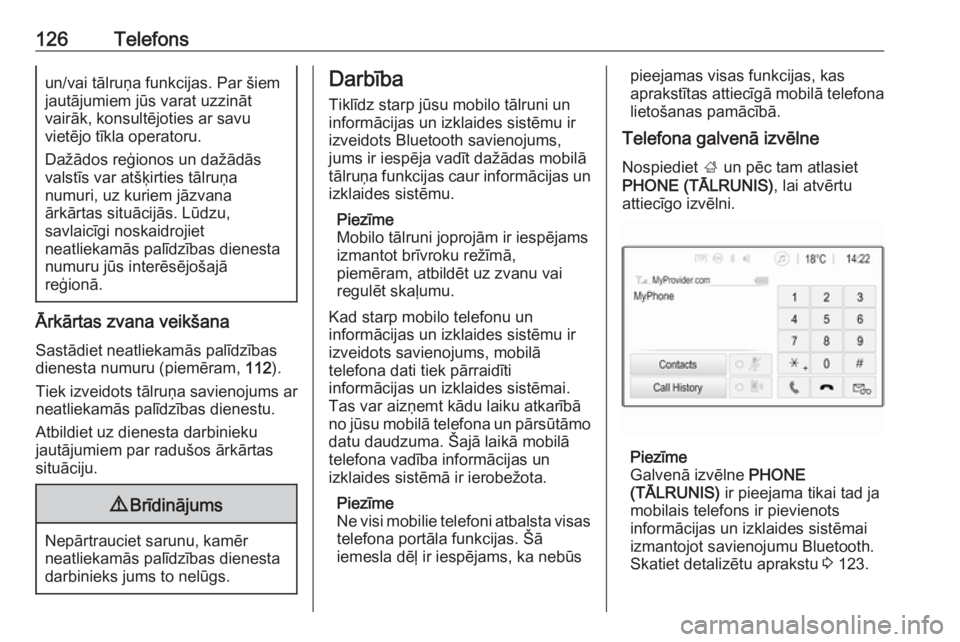
Telefona galvenā izvēlne
Nospiediet ; un pēc tam atlasiet
PHONE (TĀLRUNIS) , lai atvērtu
attiecīgo izvēlni.
Piezīme
Galvenā izvēlne PHONE
(TĀLRUNIS) ir pieejama tikai tad ja
mobilais telefons ir pievienots
informācijas un izklaides sistēmai izmantojot savienojumu Bluetooth.
Skatiet detalizētu aprakstu 3 123.
Page 127 of 173
Telefons127Daudzas mobilā telefona funkcijas
tagad var vadīt telefona galvenajā
izvēlnē (un ar to saistītajās
apakšizvēlnēs), kā arī ar telefona
vadības taustiņiem uz stūres.
Telefona zvana sākšana
Telefona numura ievadīšana
Nospiediet ; un pēc tam atlasiet
PHONE (TĀLRUNIS) .
Ievadiet telefona numuru, izmantojot
telefona galvenās izvēlnes tastatūru.
Lai izdzēstu vienu vai vairākas
rakstzīmes, pieskarieties vai
pieskarieties un turiet ⇦.
Lai sāktu numura sastādīšanu,
ekrānā pieskarieties v vai nospiediet
stūres taustiņu 7w.
Tālruņu kataloga lietošana Piezīme
Savienojot mobilo telefonu pārī ar
informācijas un izklaides sistēmu,
izmantojot Bluetooth, tiek
automātiski lejupielādēts mobilā telefona katalogs 3 123.
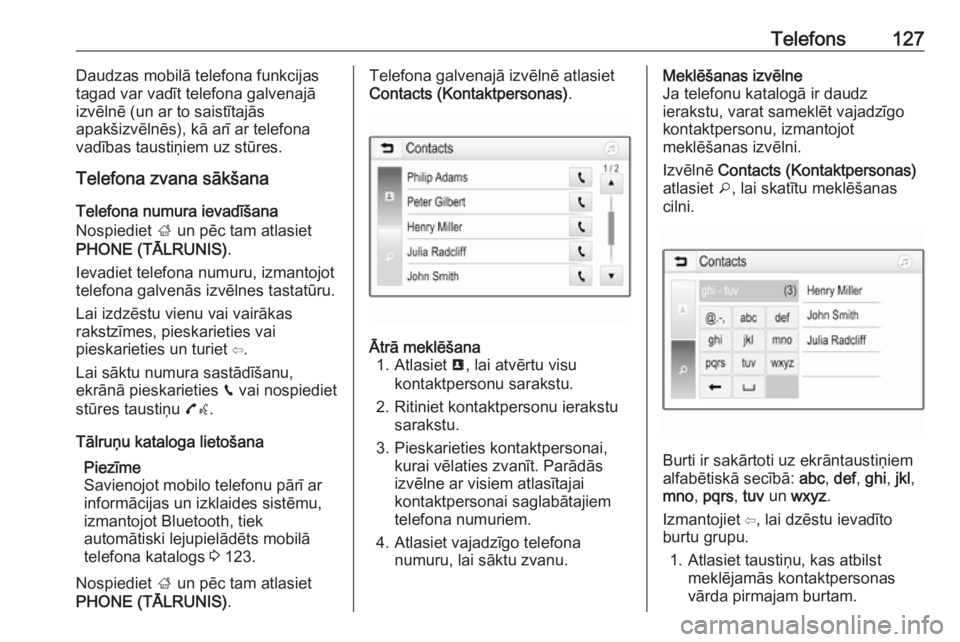
Nospiediet ; un pēc tam atlasiet
PHONE (TĀLRUNIS) .Telefona galvenajā izvēlnē atlasiet
Contacts (Kontaktpersonas) .Ātrā meklēšana
1. Atlasiet u, lai atvērtu visu
kontaktpersonu sarakstu.
2. Ritiniet kontaktpersonu ierakstu sarakstu.
3. Pieskarieties kontaktpersonai, kurai vēlaties zvanīt. Parādās
izvēlne ar visiem atlasītajai kontaktpersonai saglabātajiem
telefona numuriem.
4. Atlasiet vajadzīgo telefona numuru, lai sāktu zvanu.Meklēšanas izvēlne
Ja telefonu katalogā ir daudz
ierakstu, varat sameklēt vajadzīgo
kontaktpersonu, izmantojot
meklēšanas izvēlni.
Izvēlnē Contacts (Kontaktpersonas)
atlasiet o, lai skatītu meklēšanas
cilni.
Burti ir sakārtoti uz ekrāntaustiņiem
alfabētiskā secībā: abc, def , ghi , jkl ,
mno , pqrs , tuv un wxyz .
Izmantojiet ⇦, lai dzēstu ievadīto
burtu grupu.
1. Atlasiet taustiņu, kas atbilst meklējamās kontaktpersonas
vārda pirmajam burtam.