USB OPEL ASTRA K 2016 Infotainment-Handbuch (in German)
[x] Cancel search | Manufacturer: OPEL, Model Year: 2016, Model line: ASTRA K, Model: OPEL ASTRA K 2016Pages: 175, PDF-Größe: 3.03 MB
Page 55 of 175
Navigation55Nachdem ein Untermenü ausgewählt
wurde, werden weitere Untermenüs
oder die entsprechende Liste import‐
ierter Sonderzielkategorien ange‐
zeigt.
Sonderzieldaten zum Infotainment
System herunterladen
Das USB-Gerät mit den benutzerde‐
finierten Sonderzielen in den USB-
Anschluss 3 41 des Infotainment
Systems einstecken.
Eine Meldung wird angezeigt, in der
Sie aufgefordert werden, das Herun‐
terladen zu bestätigen.
Nach der Bestätigung werden die Sonderzieldaten zum Infotainment
System heruntergeladen.
Die heruntergeladenen Sonderziele stehen dann im Menü Meine POIs zur
Auswahl als Ziel zur Verfügung. Siehe „Sonderziel auswählen“ im Ka‐ pitel „Zieleingabe“ 3 55.
Zieleingabe
Die Navigationsanwendung bietet
verschiedene Möglichkeiten zur Ein‐
gabe eines Ziels für die Zielführung.Drücken Sie auf HOME und wählen
Sie NAVIGATION aus, um die Navi‐
gationskarte anzuzeigen.
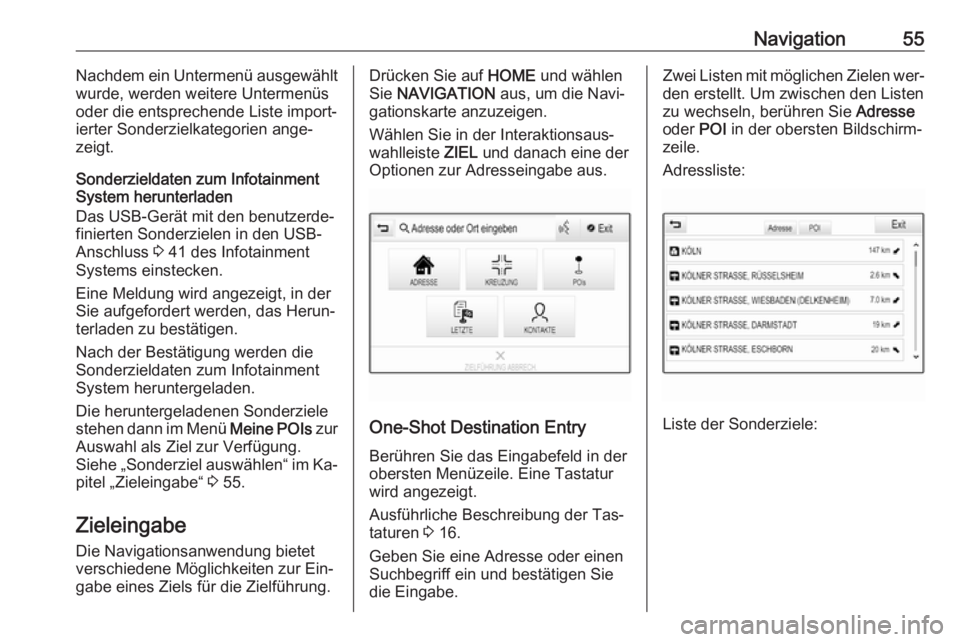
Wählen Sie in der Interaktionsaus‐
wahlleiste ZIEL und danach eine der
Optionen zur Adresseingabe aus.
One-Shot Destination Entry
Berühren Sie das Eingabefeld in derobersten Menüzeile. Eine Tastatur
wird angezeigt.
Ausführliche Beschreibung der Tas‐
taturen 3 16.
Geben Sie eine Adresse oder einen Suchbegriff ein und bestätigen Sie
die Eingabe.
Zwei Listen mit möglichen Zielen wer‐
den erstellt. Um zwischen den Listen
zu wechseln, berühren Sie Adresse
oder POI in der obersten Bildschirm‐
zeile.
Adressliste:
Liste der Sonderziele:
Page 74 of 175
74Mobiltelefondann das Mobiltelefon auszu‐
schalten, wenn der Einsatz von
Mobiltelefonen verboten ist, wenn
durch das Mobiltelefon Interferen‐
zen verursacht werden oder wenn gefährliche Situationen entstehen
können.
Bluetooth
Das Mobiltelefonportal ist von der
Bluetooth Special Interest Group
(SIG) zertifiziert.
Weitere Informationen zu den techni‐
schen Daten finden Sie im Internet
unter http://www.bluetooth.com
Bluetooth-VerbindungBluetooth ist ein Funkstandard für die drahtlose Verbindung von Mobiltele‐
fonen, iPods/iPhones oder anderen
Geräten.
Zum Einrichten einer Bluetooth-Ver‐
bindung zum Infotainment System
muss die Bluetooth-Funktion am
Bluetooth-Mobilgerät aktiviert sein.
Nähere Informationen hierzu sind in
der Bedienungsanleitung des Blue‐
tooth-Gerätes zu finden.
Über das Menü für die Bluetooth-Ein‐ stellungen werden Bluetooth-Gerätemit dem Infotainment System gekop‐
pelt und verbunden, wobei zwischen
Bluetooth-Gerät und Infotainment
System ein PIN-Code ausgetauscht
wird.
Bluetooth-Einstellungsmenü
HOME drücken und dann das Symbol
EINSTELLUNGEN wählen.
Bluetooth auswählen, um das ent‐
sprechende Untermenü anzuzeigen.
Gerät koppeln
Hinweise ● Es können bis zu fünf Geräte mit
dem System gekoppelt werden.
● Wobei allerdings immer nur ein gekoppeltes Gerät mit dem Info‐
tainment System verbunden sein
kann.
● Die Kopplung muss normaler‐ weise nur einmal durchgeführt
werden; es sei denn, das Gerät
wurde aus der Liste der gekop‐
pelten Geräte gelöscht. Wenn
das Gerät schon einmal verbun‐den war, stellt das Infotainment
System automatisch eine Verbin‐
dung her.
● Der Bluetooth-Betrieb reduziert deutlich die Akkulaufzeit des Mo‐bilgeräts. Verwenden Sie des‐
halb den USB-Anschluss zum
Aufladen des Geräts.
Koppeln über die
Einstellungsanwendung
1. HOME drücken und dann das
Symbol EINSTELLUNGEN wäh‐
len.
Bluetooth auswählen, um das ent‐
sprechende Untermenü anzuzei‐
gen.
2. Gerät verbinden wählen.
Alternativ Geräteverwaltung aus‐
wählen, um die Geräteliste anzu‐
zeigen. Dann Gerät verbinden
auswählen.
3. Im Infotainment System wird eine Meldung angezeigt, die den Na‐
men und den PIN-Code des Info‐
tainment Systems enthält.
Page 86 of 175
86Häufig gestellte Fragen?Wie kann ich die Favoriten umbe‐
nennen, löschen oder verschie‐
ben?
! HOME
drücken und auf dem Start‐
bildschirm das Symbol
EINSTELLUNGEN , in der Einstel‐
lungsliste Radio und Favoriten
verwalten auswählen, um Favori‐
ten umzubenennen, zu löschen
oder zu verschieben.
Detaillierte Beschreibung 3 18.? Wo werden Favoriten gespeichert
und wie kann ich sie aufrufen?
! Die Favoriten werden in der Favo‐
ritenliste gespeichert. Zum Aufru‐
fen eines Favoriten die entspre‐
chende Bildschirmtaste in der an‐
gezeigten Favoritenzeile auswäh‐
len. In bestimmten Bildschirm ist
die Favoritenliste ausgeblendet,
damit mehr Platz für die Anzeige
des Hauptinhalts zur Verfügung
steht. Auf diesen Bildschirmen un‐
ten rechts n auswählen oder die
Interaktionsauswahlleiste mit dem
Finger nach oben ziehen.
Detaillierte Beschreibung 3 18.Navigation? Nach der Eingabe einer Ziel‐
adresse wird eine Fehlermeldung
angezeigt. Was mache ich falsch?
! Bei der Eingabe einer Adresse er‐
wartet das Navigationssystem
eine bestimmte Eingabereihen‐
folge. Die richtige Reihenfolge
hängt davon ab, in welchem Land
sich die Zieladresse befindet.
Wenn sich das Ziel in einem ande‐ ren als dem aktuellen Land befin‐
det, den Ländernamen am Ende
der Eingabe angeben.
Detaillierte Beschreibung 3 55.? Wie kann ich die aktive Zielführung
abbrechen?
! Um die Zielführung abzubrechen,
MENÜ in der Interaktionsauswahl‐
leiste und dann Zielführung
abbrechen wählen.
Detaillierte Beschreibung 3 61.Audio? Wie kann ich die Audioquelle än‐
dern?
! Durch wiederholtes Drücken von
RADIO können Sie zwischen allen
verfügbaren Radioquellen (AM/
FM/DAB) wechseln. Durch wieder‐ holtes Drücken von MEDIA kön‐
nen Sie zwischen allen verfügba‐
ren Medienquellen (USB, iPod,
Bluetooth-Audio, CD, AUX) wech‐
seln.
Ausführliche Beschreibung für Ra‐
dio 3 32 , CD 3 38 , externe Geräte
3 41.? Wie kann ich einen Sendersuch‐
lauf starten oder Musik auf Medien
durchsuchen?
! Zum Durchsuchen von Radiosen‐
dern oder Medien Musik, bei‐
spielsweise Wiedergabelisten
oder Alben, auf dem Audiobild‐
schirm DURCHSUCHEN auswäh‐
len.
Ausführliche Beschreibung für Ra‐ dio 3 32 , CD 3 39 , externe Geräte
3 43.
Page 88 of 175
88StichwortverzeichnisAAdressbuch................................... 55Allgemeine Informationen ....38,
41, 47, 67, 73
AUX ........................................... 41
Bluetooth-Musik ........................41
CD ............................................. 38
Infotainment System ...................6
Mobiltelefonportal ......................73
Navigation ................................. 47
Radio ......................................... 32
USB ........................................... 41
Anwendungsleiste ........................15
Anzeigemodus .............................. 28
Audio abspielen ............................ 43
Audiodateien ................................ 41
Automatische Lautstärkeregelung Die automatische
Lautstärkeregelung ...................27
Automatisch festlegen ..................28
AUX .............................................. 41
AUX aktivieren .............................. 43
B Balance......................................... 26
Bass.............................................. 26
Bedienelemente Infotainment System ...................8
Lenkrad ....................................... 8
Bedienelementeübersicht ...............8Bedienung .................................... 77
AUX ........................................... 43
Bluetooth-Musik ........................43
CD ............................................. 39
Favoriten ................................... 18
Infotainment System .................11
Kontakte .................................... 22
Mobiltelefon ............................... 77
Navigationssystem ....................48
Radio ......................................... 32
Tastaturen ................................. 16
Touchscreen ............................. 13
USB ..................................... 43, 44
Bedienung des Touchscreen ........13
Benutzung ............11, 32, 39, 48, 69
Bildschirmtaste OVERVIEW (Übersicht)................................. 48
Bildschirmtaste RESET (Zurücksetzen) .......................... 48
Bluetooth-Musik ............................ 41
Bluetooth-Musik aktivieren ...........43
Bluetooth-Verbindung ...................74
C CD-Player ..................................... 38
CD-Player aktivieren..................... 39
D DAB .............................................. 35
DAB-Linking.................................. 35
Page 91 of 175
91TelefonanrufAbweisen................................... 77Initiieren..................................... 77 Vornehmen................................ 77
Telefonbuch ............................ 22, 77
Textnachrichten ............................ 80
TMC-Sender ................................. 47
Touchscreen ................................. 13
Touchscreen-Kalibrierung ............28
TP ................................................. 34
Treble ........................................... 26
U Uhrzeit .......................................... 28
Uhrzeitanzeige.............................. 28
USB .............................................. 41
USB aktivieren ........................ 43, 44
V Valet-Modus Entriegeln .................................. 28
Verriegeln .................................. 28
Vergessene PIN ........................... 28
Verkehrsereignisse .......................61
Verkehrsfunk ................................ 34
Verwendungszweck AUX ........................................... 43
Bluetooth-Musik ........................43
CD ............................................. 39
Infotainment System .................11
Mobiltelefon ............................... 77Navigationssystem....................48
Touchscreen ............................. 13
USB ..................................... 43, 44
W
Wellenbereichsauswahl ................32
Werkseinstellungen wiederherstellen ........................28
Z
Zeichenattribute ............................ 16
Zeichenerkennungsbereich ..........16
Zieleingabe .................................. 55
Zielführung ................................... 61 Ziffernblock ................................... 16
Page 94 of 175
94EinführungEinführungAllgemeine Informationen............94
Diebstahlschutz ........................... 95
Bedienelementeübersicht ............96
Benutzung .................................... 99
Grundsätzliche Bedienung ........101
Klangeinstellungen ....................104
Lautstärkeeinstellungen .............105
Systemeinstellungen .................106Allgemeine Informationen
Das Infotainment System bietet Ihnenmodernstes In-Car-Infotainment.
Bei Verwendung der Radiotuner-
Funktionen können bis zu 25 Sender
auf fünf Favoritenseiten gespeichert
werden.
Externe Datenspeichergeräte wie
iPods, USB-Geräte oder andere Zu‐
satzgeräte lassen sich per Kabel oder
Bluetooth mit dem Infotainment Sys‐
tem verbinden und als zusätzliche
Audioquellen nutzen.
Darüber hinaus verfügt das Infotain‐
ment System über ein Mobiltelefon-
Portal, das Ihnen eine bequeme und
sichere Nutzung Ihres Mobiltelefons
im Fahrzeug ermöglicht.
Mithilfe der Mobiltelefonprojektion können bestimmte Anwendungen auf
dem Smartphone über das Infotain‐
ment System bedient werden.
Optional kann das Infotainment Sys‐
tem auch über den Touchscreen und
Tasten am Bedienfeld, die Bedienele‐
mente am Lenkrad oder – sofern vom
Mobiltelefon bereitgestellt – per
Sprachsteuerung bedient werden.Das durchdachte Design der Bedien‐ elemente, der Touchscreen und dieübersichtlichen Display-Anzeigen er‐
möglichen eine einfache und intuitive Bedienung.
Hinweis
Dieses Handbuch enthält eine Be‐
schreibung der Optionen und Funk‐
tionen der verschiedenen Infotain‐
ment Systeme. Einige Beschreibun‐
gen, auch in Bezug auf Display und
Menüfunktionen, gelten aufgrund
der Modellvariante, von Länderspe‐ zifikationen, Sonderausstattung
oder Zubehör nicht für Ihr Fahrzeug.
Wichtige Hinweise zur Bedienung und Verkehrssicherheit9 Warnung
Das Infotainment System ist so zu
benutzen, dass das Fahrzeug im‐
mer sicher gefahren werden kann. Halten Sie im Zweifelsfall an und
bedienen Sie das Infotainment
System bei stehendem Fahrzeug.
Page 100 of 175
100EinführungAUDIO
Über AUDIO öffnen Sie um das
Hauptmenü des zuletzt ausgewähl‐ ten Audiomodus.
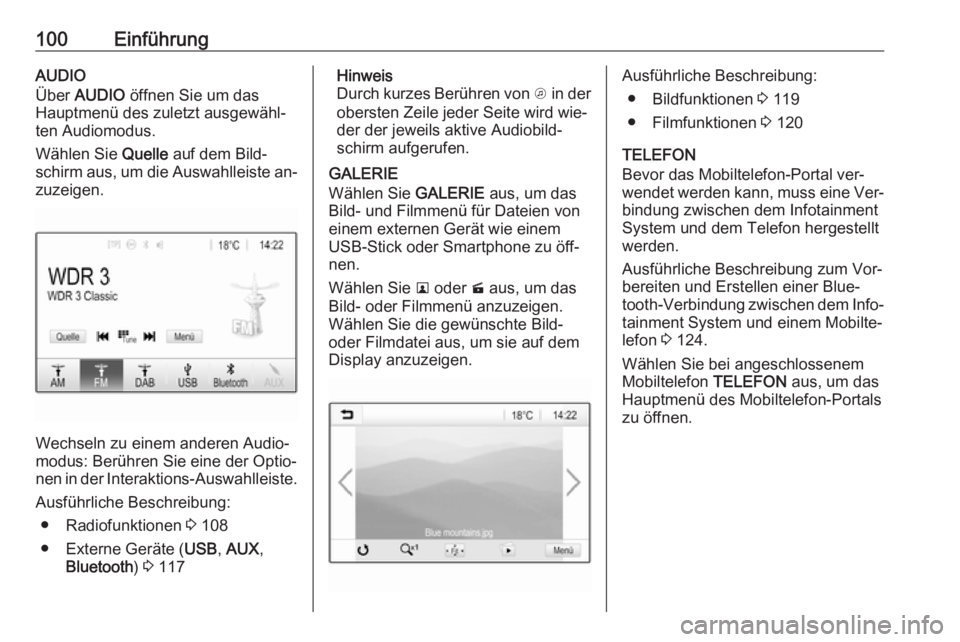
Wählen Sie Quelle auf dem Bild‐
schirm aus, um die Auswahlleiste an‐ zuzeigen.
Wechseln zu einem anderen Audio‐
modus: Berühren Sie eine der Optio‐
nen in der Interaktions-Auswahlleiste.
Ausführliche Beschreibung:
● Radiofunktionen 3 108
● Externe Geräte ( USB, AUX ,
Bluetooth ) 3 117
Hinweis
Durch kurzes Berühren von A in der
obersten Zeile jeder Seite wird wie‐
der der jeweils aktive Audiobild‐ schirm aufgerufen.
GALERIE
Wählen Sie GALERIE aus, um das
Bild- und Filmmenü für Dateien von einem externen Gerät wie einem
USB-Stick oder Smartphone zu öff‐
nen.
Wählen Sie l oder m aus, um das
Bild- oder Filmmenü anzuzeigen.
Wählen Sie die gewünschte Bild-
oder Filmdatei aus, um sie auf dem
Display anzuzeigen.Ausführliche Beschreibung:
● Bildfunktionen 3 119
● Filmfunktionen 3 120
TELEFON
Bevor das Mobiltelefon-Portal ver‐
wendet werden kann, muss eine Ver‐ bindung zwischen dem Infotainment
System und dem Telefon hergestellt werden.
Ausführliche Beschreibung zum Vor‐
bereiten und Erstellen einer Blue‐
tooth-Verbindung zwischen dem Info‐
tainment System und einem Mobilte‐
lefon 3 124.
Wählen Sie bei angeschlossenem
Mobiltelefon TELEFON aus, um das
Hauptmenü des Mobiltelefon-Portals zu öffnen.
Page 107 of 175
Einführung107
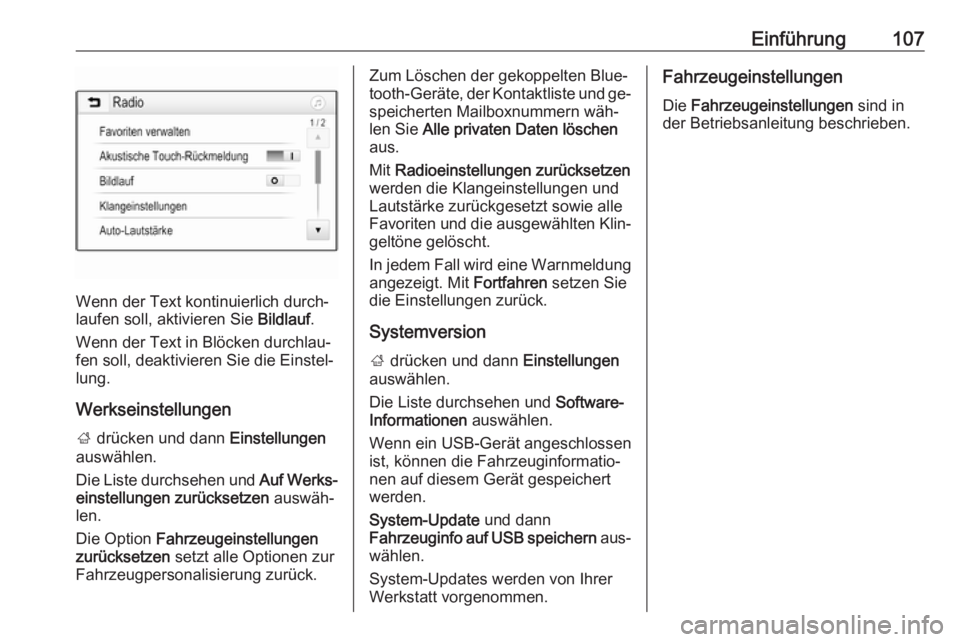
Wenn der Text kontinuierlich durch‐
laufen soll, aktivieren Sie Bildlauf.
Wenn der Text in Blöcken durchlau‐
fen soll, deaktivieren Sie die Einstel‐
lung.
Werkseinstellungen
; drücken und dann Einstellungen
auswählen.
Die Liste durchsehen und Auf Werks‐
einstellungen zurücksetzen auswäh‐
len.
Die Option Fahrzeugeinstellungen
zurücksetzen setzt alle Optionen zur
Fahrzeugpersonalisierung zurück.
Zum Löschen der gekoppelten Blue‐
tooth-Geräte, der Kontaktliste und ge‐
speicherten Mailboxnummern wäh‐
len Sie Alle privaten Daten löschen
aus.
Mit Radioeinstellungen zurücksetzen
werden die Klangeinstellungen und
Lautstärke zurückgesetzt sowie alle
Favoriten und die ausgewählten Klin‐ geltöne gelöscht.
In jedem Fall wird eine Warnmeldung
angezeigt. Mit Fortfahren setzen Sie
die Einstellungen zurück.
Systemversion
; drücken und dann Einstellungen
auswählen.
Die Liste durchsehen und Software-
Informationen auswählen.
Wenn ein USB-Gerät angeschlossen
ist, können die Fahrzeuginformatio‐
nen auf diesem Gerät gespeichert
werden.
System-Update und dann
Fahrzeuginfo auf USB speichern aus‐
wählen.
System-Updates werden von Ihrer
Werkstatt vorgenommen.Fahrzeugeinstellungen
Die Fahrzeugeinstellungen sind in
der Betriebsanleitung beschrieben.
Page 115 of 175
Externe Geräte115Externe GeräteAllgemeine Informationen..........115
Audio abspielen .........................117
Bilder anzeigen .......................... 119
Filme abspielen .......................... 120
Smartphone-Apps nutzen ..........121Allgemeine Informationen
In der Mittelkonsole befinden sich ein
AUX- und ein USB-Anschluss für ex‐
terne Geräte.
Zwei USB-Anschlüsse zum Laden
von Geräten befinden sich an der Rückseite der Mittelkonsole.
Hinweis
Die Buchsen müssen immer sauber und trocken gehalten werden.
AUX-Eingang
An den AUX-Eingang lässt sich z. B.ein iPod oder ein anderes Zusatzge‐
rät mit einem 3,5-mm-Klinkenstecker
anschließen.
Wenn an den AUX-Eingang ein Zu‐
satzgerät angeschlossen ist, wird das Audio- und/oder Videosignal von die‐sem Gerät über die Lautsprecher des
Infotainment Systems wiedergege‐
ben.
Die Lautstärke und die Klangeinstel‐
lungen können direkt auf dem Info‐
tainment System geändert werden.
Alle anderen Funktionen müssen
über das Zusatzgerät bedient wer‐
den.Gerät verbinden
Verwenden Sie zum Anschließen von Zusatzgeräten am AUX-Eingang des
Infotainment Systems einen 3-poli‐
gen Stecker für Audio- und einen 4- poligen Stecker für Filmquellen.
Verbinden Sie das AUX-Gerät mit
dem AUX-Anschluss.
USB-Anschluss Am USB-Anschluss lassen sich MP3-
Player, USB-Sticks, SD-Karten (über
USB-Stecker/-Adapter), iPods oder
Smartphones anschließen.
Es können bis zu zwei USB-Geräte
gleichzeitig an das Infotainment Sys‐
tem angeschlossen werden.
Das Infotainment System kann Audi‐
odateien abspielen, Bilddateien an‐
zeigen oder Filmdateien von USB-
Speichermedien wiedergeben.
Bei Anschluss an die USB-Buchse
können verschiedene Funktionen der oben angeführten Geräte über die
Bedienelemente und Menüs des In‐
fotainment Systems gesteuert wer‐
den.
Page 116 of 175
116Externe GeräteHinweis
Das Infotainment System unterstützt
nicht alle MP3-Player, USB-Lauf‐
werke, iPod-Modelle und Smartpho‐ nes. Die Kompatibilitätsliste finden
Sie auf unserer Website.
Gerät an-/abschließen
Schließen Sie eines der oben ge‐
nannten Geräte an den USB-An‐ schluss an. Verwenden Sie falls nötig
das passende Verbindungskabel. Die Musikfunktion wird automatisch ge‐startet.
Hinweis
Wenn ein USB-Gerät oder ein iPod
angeschlossen wird, das/der nicht
gelesen werden kann, wird eine ent‐
sprechende Fehlermeldung ange‐
zeigt und das Infotainment System
kehrt automatisch zur vorigen Funk‐
tion zurück.
Um das USB-Gerät bzw. den iPod ab‐
zuschließen, eine andere Funktion
auswählen und dann das USB-Spei‐
chermedium entfernen.Achtung
Das Gerät während der Wieder‐
gabe nicht abschließen. Dies
könnte das Gerät oder das Info‐
tainment System beschädigen.
USB Auto-Start
Das USB-Audiomenü wird normaler‐
weise automatisch geöffnet, sobald
ein USB-Gerät angeschlossen wird.
Diese Funktion kann auf Wunsch
auch deaktiviert werden.
Drücken Sie auf ; und wählen Sie
Einstellungen aus, um die System‐
einstellungen zu öffnen.
Wählen Sie Radio aus, blättern Sie zu
USB Autostart und berühren Sie die
Schaltfläche neben der Funktion.
Um die Funktion wieder zu aktivieren, berühren Sie die Schaltfläche erneut.
Bluetooth
Bluetooth-fähige Audioquellen (z. B.
Musikhandys, MP3-Player mit Blue‐
tooth-Funktion usw.), die die Blue‐ tooth-Musikprofile A2DP und AVRCP
unterstützen, können drahtlos mit
dem Infotainment System verbunden
werden.
Über das Infotainment System kön‐
nen Musikdateien wiedergegeben
werden, die auf Bluetooth-Geräten
wie einem Smartphone oder iPod/
iPhone-Geräten gespeichert sind.
Gerät verbinden
Detaillierte Beschreibung zum Her‐
stellen einer Bluetooth-Verbindung:
3 125.
Dateiformate und Ordner Die maximale Kapazität für vom Info‐
tainment System unterstützte Geräte
beläuft sich auf 2500 Musikdateien, 2500 Bilddateien, 250 Filmdateien,
2500 Ordner und 10 Ebenen in der
Ordnerstruktur. Es sind nur mit dem
Dateisystem FAT16/FAT32 forma‐
tierte Geräte kompatibel.
Wenn die Audio-Metadaten Bilder
enthalten, werden diese auf dem Bild‐
schirm angezeigt.