USB OPEL ASTRA K 2016 Infotainment-Handbuch (in German)
[x] Cancel search | Manufacturer: OPEL, Model Year: 2016, Model line: ASTRA K, Model: OPEL ASTRA K 2016Pages: 175, PDF-Größe: 3.03 MB
Page 117 of 175
Externe Geräte117Hinweis
Manche Dateien werden unter Um‐
ständen nicht fehlerfrei abgespielt.
Dies kann an einem anderen Auf‐
zeichnungsformat oder am Zustand
der Datei liegen.
Dateien aus Online-Shops, auf die Digital Rights Management (DRM)
angewendet wurde, können nicht
wiedergegeben werden.
Das Infotainment System kann fol‐
gende Arten von Audio-, Bild- und
Filmdateien von externen Geräten
abspielen.
Audiodateien
Die abspielbaren Formate für Audio‐
dateien sind .mp3, .wma, .ogg
und .wav.
Bei der Wiedergabe von Dateien mit
ID3-Tags kann das Infotainment Sys‐
tem Informationen wie etwa den Na‐
men und Interpreten des jeweiligen
Titels anzeigen.
Bilddateien
Die anzeigbaren Formate für Bildda‐
teien sind .jpg, .bmp, .png und .gif..jpg-Dateien müssen 64 bis
5000 Pixel breit und 64 bis
5000 Pixel hoch sein.
.bmp- , .png- und .gif-Dateien müssen
64 bis 1024 Pixel breit und 64 bis 1024 Pixel hoch sein.
Filmdateien
Die abspielbaren Formate für Filmda‐
teien sind .avi, .mpg, .mp4, .divx, .xvid
und .wmv.
Die Auflösung der Dateien muss in‐
nerhalb eines Bereichs von
720 Pixel (Breite) und 576 Pixel
(Höhe) liegen. Die Bildfrequenz muss weniger als 30 fps betragen.
Kompatible Codecs sind divx, xvid,
mpeg-1, mpeg-4 (mpg4, mp42,
mp43) und wmv9 (wmv3).
Die abspielbaren Audioformate
sind .mp3, .ac3, .aac und .wma.
Das unterstützte Format für Untertitel
ist .smi.Audio abspielen
Musikfunktion aktivieren Wenn das Gerät noch nicht mit demInfotainment System verbunden ist,
schließen Sie das Gerät an 3 115.
Das passende Audiomenü wird nor‐
malerweise automatisch angezeigt.
Wenn die Wiedergabe nicht automa‐
tisch gestartet wird, wenn z. B. USB
Autostart deaktiviert ist 3 115, gehen
Sie wie folgt vor:
Drücken Sie auf ; und wählen Sie
dann AUDIO aus, um das zuletzt aus‐
gewählte Audio-Hauptmenü zu öff‐
nen.
Wählen Sie Quelle in der Interakti‐
ons-Auswahlleiste und danach die
gewünschte Audioquelle aus, um das betreffende Audio-Hauptmenü zu öff‐
nen.
Die Wiedergabe der Audiotitel be‐
ginnt automatisch.
Page 119 of 175
Externe Geräte119
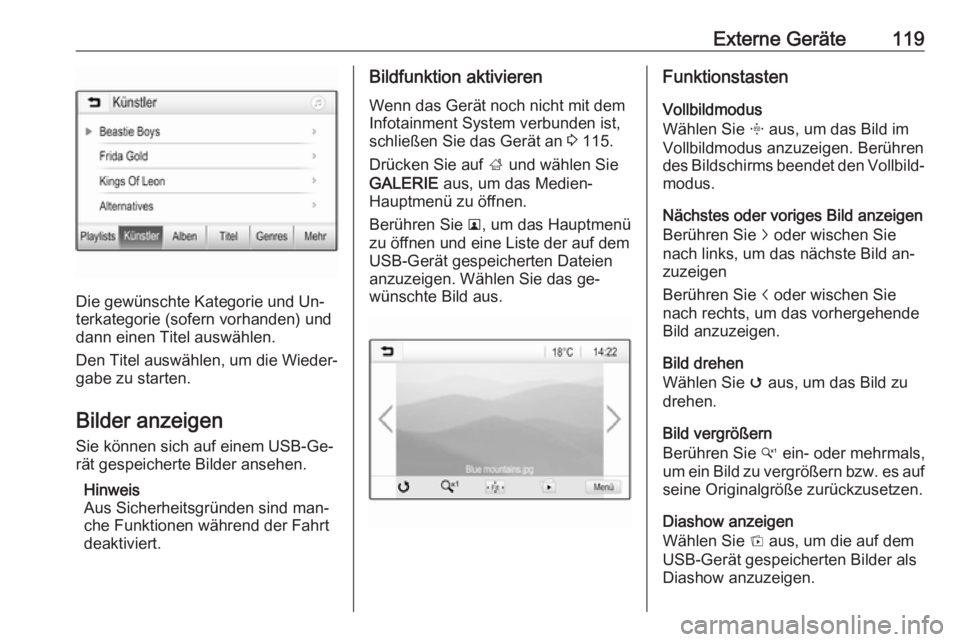
Die gewünschte Kategorie und Un‐
terkategorie (sofern vorhanden) und
dann einen Titel auswählen.
Den Titel auswählen, um die Wieder‐
gabe zu starten.
Bilder anzeigen
Sie können sich auf einem USB-Ge‐
rät gespeicherte Bilder ansehen.
Hinweis
Aus Sicherheitsgründen sind man‐
che Funktionen während der Fahrt
deaktiviert.
Bildfunktion aktivieren
Wenn das Gerät noch nicht mit dem Infotainment System verbunden ist,
schließen Sie das Gerät an 3 115.
Drücken Sie auf ; und wählen Sie
GALERIE aus, um das Medien-
Hauptmenü zu öffnen.
Berühren Sie l, um das Hauptmenü
zu öffnen und eine Liste der auf dem
USB-Gerät gespeicherten Dateien
anzuzeigen. Wählen Sie das ge‐
wünschte Bild aus.Funktionstasten
Vollbildmodus
Wählen Sie x aus, um das Bild im
Vollbildmodus anzuzeigen. Berühren des Bildschirms beendet den Vollbild‐ modus.
Nächstes oder voriges Bild anzeigen
Berühren Sie j oder wischen Sie
nach links, um das nächste Bild an‐ zuzeigen
Berühren Sie i oder wischen Sie
nach rechts, um das vorhergehende Bild anzuzeigen.
Bild drehen
Wählen Sie v aus, um das Bild zu
drehen.
Bild vergrößern
Berühren Sie w ein- oder mehrmals,
um ein Bild zu vergrößern bzw. es auf
seine Originalgröße zurückzusetzen.
Diashow anzeigen
Wählen Sie t aus, um die auf dem
USB-Gerät gespeicherten Bilder als
Diashow anzuzeigen.
Page 120 of 175
120Externe GeräteBerühren des Bildschirms beendet
die Diashow.
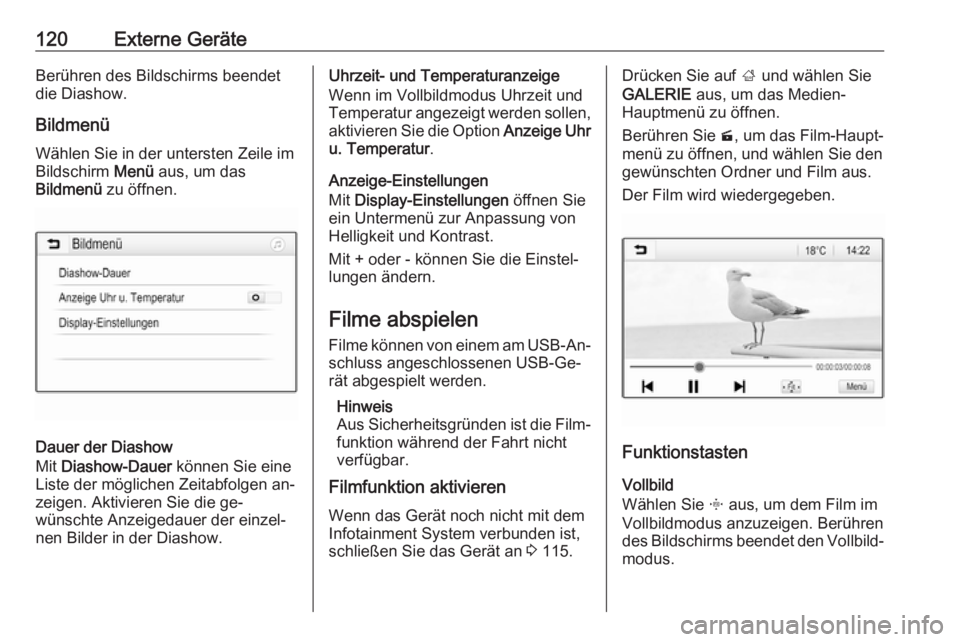
Bildmenü Wählen Sie in der untersten Zeile im
Bildschirm Menü aus, um das
Bildmenü zu öffnen.
Dauer der Diashow
Mit Diashow-Dauer können Sie eine
Liste der möglichen Zeitabfolgen an‐
zeigen. Aktivieren Sie die ge‐
wünschte Anzeigedauer der einzel‐
nen Bilder in der Diashow.
Uhrzeit- und Temperaturanzeige
Wenn im Vollbildmodus Uhrzeit und Temperatur angezeigt werden sollen,
aktivieren Sie die Option Anzeige Uhr
u. Temperatur .
Anzeige-Einstellungen
Mit Display-Einstellungen öffnen Sie
ein Untermenü zur Anpassung von Helligkeit und Kontrast.
Mit + oder - können Sie die Einstel‐
lungen ändern.
Filme abspielen Filme können von einem am USB-An‐
schluss angeschlossenen USB-Ge‐
rät abgespielt werden.
Hinweis
Aus Sicherheitsgründen ist die Film‐ funktion während der Fahrt nicht
verfügbar.
Filmfunktion aktivieren
Wenn das Gerät noch nicht mit dem
Infotainment System verbunden ist,
schließen Sie das Gerät an 3 115.Drücken Sie auf ; und wählen Sie
GALERIE aus, um das Medien-
Hauptmenü zu öffnen.
Berühren Sie m, um das Film-Haupt‐
menü zu öffnen, und wählen Sie den
gewünschten Ordner und Film aus.
Der Film wird wiedergegeben.
Funktionstasten
Vollbild
Wählen Sie x aus, um dem Film im
Vollbildmodus anzuzeigen. Berühren
des Bildschirms beendet den Vollbild‐ modus.
Page 122 of 175
122Externe GeräteMobiltelefonprojektion in den
Systemeinstellungen aktivieren
Drücken Sie auf ;, um den Startbild‐
schirm anzuzeigen, und wählen Sie EINSTELLUNGEN aus.
Blättern Sie durch die Liste bis
Apple CarPlay oder Android Auto .
Überprüfen Sie, ob die betreffende
Anwendung aktiviert ist.
Hinweis
Bei deaktivierter Mobiltelefonprojek‐ tion kann der USB-Anschluss nur
zum Laden des mobilen Geräts ver‐
wendet werden.
Mobiltelefon anschließen
Schließen Sie das Smartphone über
den USB-Anschluss an 3 115.
Hinweis
Die Anwendung kann beim An‐
schließen automatisch gestartet
werden, wenn USB Autostart 3 115
in den Systemeinstellungen aktiviert ist.Mobiltelefonprojektion starten
Zum Starten der Mobiltelefonprojek‐ tion drücken Sie auf ; und wählen
Sie PROJEKTION aus.
Hinweis
Wird die Anwendung vom Infotain‐
ment System erkannt, wechselt das
Anwendungssymbol eventuell zu
Apple CarPlay oder Android Auto .
Zum Starten der Funktion können Sie
alternativ ; mehrere Sekunden lang
gedrückt halten.
Der für die Mobiltelefonprojektion an‐ gezeigte Bildschirm ist vom Smart‐
phone und der Softwareversion ab‐
hängig.
Rückkehr zum Infotainment-
Bildschirm
; drücken.
Page 123 of 175
Sprachsteuerung123SprachsteuerungAllgemeine Informationen..........123
Benutzung ................................. 123Allgemeine Informationen
Die Funktion der Sprachübertragung
des Infotainment Systems ermöglicht
die Verwendung der Sprachsteue‐
rungsbefehle auf Ihrem Smartphone. Informationen dazu, ob Ihr Smart‐
phone diese Funktion unterstützt, fin‐
den Sie im Benutzerhandbuch des
Smartphones.
Um die Anwendung „Voice Pass- Thru“ nutzen zu können, muss das
Smartphone über ein USB-Kabel
3 115 oder Bluetooth 3 125 mit dem
Infotainment System verbunden sein.
Benutzung Sprachsteuerung aktivieren Halten Sie g im Bedienfeld oder 7w
am Lenkrad gedrückt, um die Sprach‐
steuerung zu starten. Es wird eine
Sprachbefehlmeldung am Bildschirm
angezeigt.
Sobald ein Signalton erklingt, können Sie einen Befehl sprechen. Informati‐ onen zu den unterstützten Befehlen
finden Sie in der Bedienungsanlei‐ tung Ihres Smartphones.Anpassen der Lautstärke der
Aufforderungsansagen
Drehen Sie m am Bedienfeld oder
drücken Sie auf + / - rechts am Lenk‐
rad, um die Lautstärke der Sprachan‐
sagen zu erhöhen oder zu verringern.
Sprachsteuerung deaktivieren
Drücken Sie auf xn am Lenkrad.
Die Sprachbefehlmeldung wird aus‐
geblendet, die Sprachsteuerung wird
beendet.
Page 125 of 175
Mobiltelefon125dann das Mobiltelefon auszu‐
schalten, wenn der Einsatz von
Mobiltelefonen verboten ist, wenn
durch das Mobiltelefon Interferen‐
zen verursacht werden oder wenn gefährliche Situationen entstehenkönnen.
Bluetooth
Das Mobiltelefonportal ist von der
Bluetooth Special Interest Group
(SIG) zertifiziert.
Weitere Informationen zu den techni‐ schen Daten finden Sie im Internet
unter http://www.bluetooth.com
Bluetooth-Verbindung
Bluetooth ist ein Funkstandard für die
drahtlose Verbindung z. B. von
Handys, Smartphones, iPods/iPho‐
nes oder anderen Geräten.
Über das Menü Bluetooth werden
Bluetooth-Geräte mit dem Infotain‐
ment System gekoppelt und verbun‐
den, wobei zwischen Bluetooth-Gerät
und Infotainment System ein PIN-
Code ausgetauscht wird.
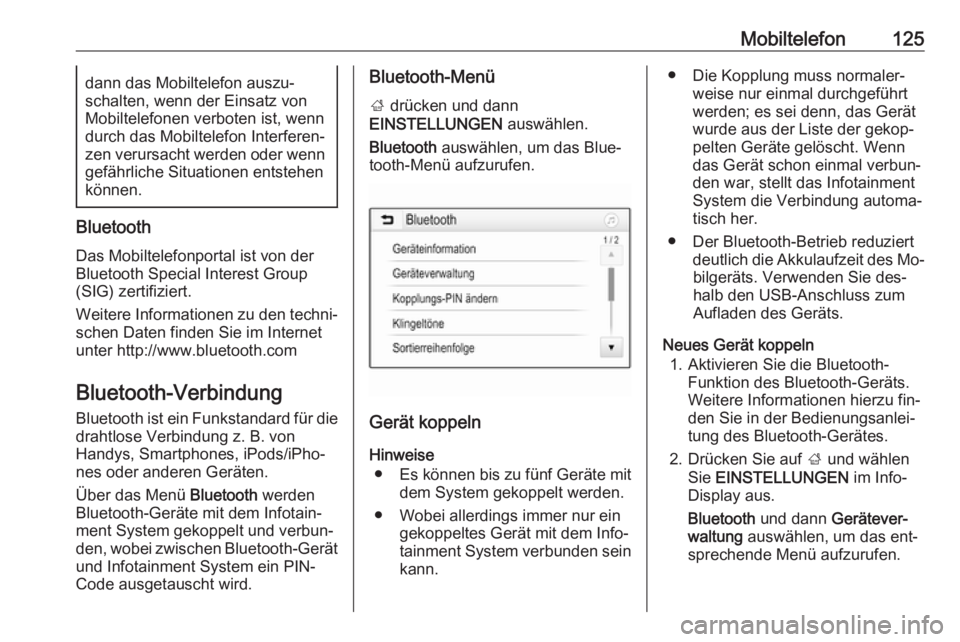
Bluetooth-Menü
; drücken und dann
EINSTELLUNGEN auswählen.
Bluetooth auswählen, um das Blue‐
tooth-Menü aufzurufen.
Gerät koppeln
Hinweise ● Es können bis zu fünf Geräte mit
dem System gekoppelt werden.
● Wobei allerdings immer nur ein gekoppeltes Gerät mit dem Info‐
tainment System verbunden sein
kann.
● Die Kopplung muss normaler‐ weise nur einmal durchgeführt
werden; es sei denn, das Gerät
wurde aus der Liste der gekop‐
pelten Geräte gelöscht. Wenn
das Gerät schon einmal verbun‐
den war, stellt das Infotainment
System die Verbindung automa‐
tisch her.
● Der Bluetooth-Betrieb reduziert deutlich die Akkulaufzeit des Mo‐bilgeräts. Verwenden Sie des‐
halb den USB-Anschluss zum
Aufladen des Geräts.
Neues Gerät koppeln 1. Aktivieren Sie die Bluetooth- Funktion des Bluetooth-Geräts.
Weitere Informationen hierzu fin‐
den Sie in der Bedienungsanlei‐
tung des Bluetooth-Gerätes.
2. Drücken Sie auf ; und wählen
Sie EINSTELLUNGEN im Info-
Display aus.
Bluetooth und dann Gerätever‐
waltung auswählen, um das ent‐
sprechende Menü aufzurufen.
Page 131 of 175
Mobiltelefon131Drücken Sie auf 7w am Lenkrad, um
das Telefonmenü zu öffnen. Drücken Sie erneut auf 7w für eine Wahlwie‐
derholung der zuletzt angerufenen
Nummer.
Kurzwahlnummern verwenden
Auf dem Mobiltelefon gespeicherte
Kurzwahlnummern können auch über das Tastenfeld im Telefon-Haupt‐
menü gewählt werden.
; drücken und dann TELEFON aus‐
wählen.
Halten Sie die betreffende Ziffer auf
dem Tastenfeld gedrückt, um den An‐
ruf zu tätigen.
Eingehender Anruf
Einen Anruf annehmen
Wenn ein Anruf eingeht, während ein
Audiomodus (z. B. Radio oder USB)
aktiv ist, wird diese Audioquelle bis
zum Ende des Telefongesprächs
stummgeschaltet.
Eine Meldung mit der Telefonnummer
und dem Namen des Anrufers (sofern bekannt) wird angezeigt.
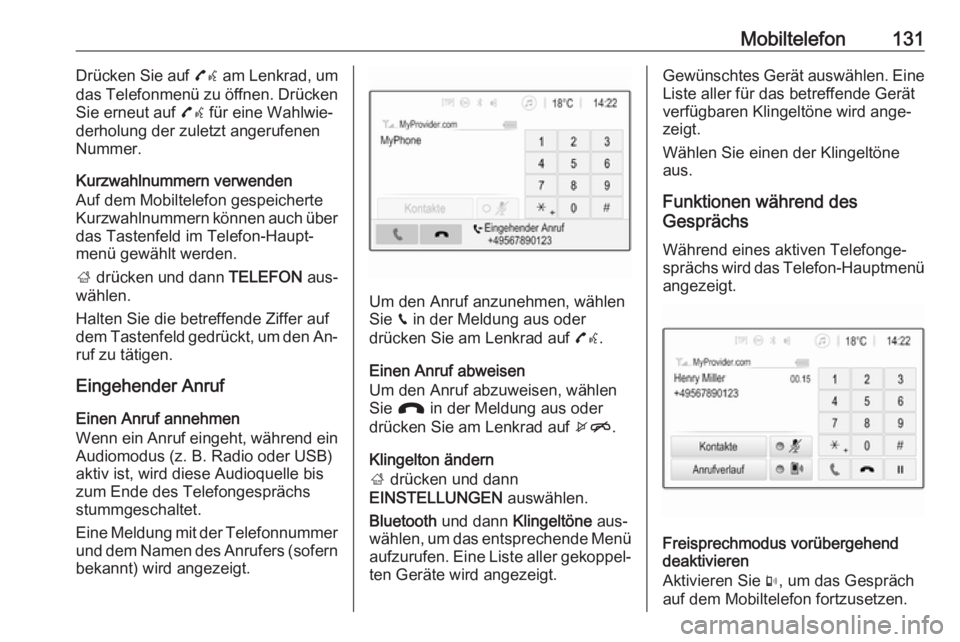
Um den Anruf anzunehmen, wählen
Sie v in der Meldung aus oder
drücken Sie am Lenkrad auf 7w.
Einen Anruf abweisen
Um den Anruf abzuweisen, wählen
Sie J in der Meldung aus oder
drücken Sie am Lenkrad auf xn.
Klingelton ändern
; drücken und dann
EINSTELLUNGEN auswählen.
Bluetooth und dann Klingeltöne aus‐
wählen, um das entsprechende Menü
aufzurufen. Eine Liste aller gekoppel‐ ten Geräte wird angezeigt.
Gewünschtes Gerät auswählen. Eine
Liste aller für das betreffende Gerät
verfügbaren Klingeltöne wird ange‐
zeigt.
Wählen Sie einen der Klingeltöne
aus.
Funktionen während des
Gesprächs
Während eines aktiven Telefonge‐
sprächs wird das Telefon-Hauptmenü
angezeigt.
Freisprechmodus vorübergehend
deaktivieren
Aktivieren Sie m, um das Gespräch
auf dem Mobiltelefon fortzusetzen.
Page 134 of 175
134StichwortverzeichnisAAllgemeine Informationen ..115,
123, 124
AUX ......................................... 115
Bluetooth ................................. 115
DAB ......................................... 112
Infotainment System .................94
Mobiltelefon ............................. 124
Smartphone-Apps ...................115
USB ......................................... 115
Anrufen Ankommender Anruf ...............128
Einen Anruf tätigen .................128
Funktionen während des
Gesprächs ............................... 128
Klingelton ................................ 128
Anzeige-Einstellungen ........119, 120
Audio abspielen .......................... 117
Audio-Bedienungselemente am Lenkrad ..................................... 96
Audiodateien .............................. 115
AUX Allgemeine Informationen .......115
AUX-Audiomenü .....................117
Gerät verbinden ......................115
AUX-Audio aktivieren .................117B
Bedienelemente Infotainment System .................96
Lenkrad ..................................... 96
Bedienelementeübersicht .............96
Bedienung .................................. 128
Externe Geräte ........................ 115
Menü ....................................... 101
Mobiltelefon ............................. 128
Radio ....................................... 108
Benutzung .................... 99, 108, 123
Bilddateien .................................. 115
Bilder anzeigen ........................... 119
Bluetooth Allgemeine Informationen .......115
Bluetooth-Musikmenü .............117
Bluetooth-Verbindung .............125
Gerät verbinden ......................115
Koppeln ................................... 125
Mobiltelefon ............................. 128
Bluetooth-Musik aktivieren .........117
Bluetooth-Verbindung .................125
D DAB ............................................ 112
Dateiformate Audiodateien ........................... 115
Bilddateien .............................. 115
Filmdateien.............................. 115
Page 136 of 175
136Radio Data System (RDS) ......... 111RDS ............................................ 111
Regional ..................................... 111
Regionalisierung .........................111
Ruflisten...................................... 128
S
Sender aufrufen .......................... 110
Sender speichern .......................110
Sendersuche .............................. 108
Smartphone ................................ 115
Mobiltelefonprojektion .............121
Smartphone-Apps nutzen ...........121
Sprachsteuerung ........................123
Startseite .................................... 101
Stummschaltung ........................... 99
Systemeinstellungen ..................106
T
Tastenton.................................... 105
Telefonbuch ................................ 128
TP-Lautstärke ............................. 105
U
USB Allgemeine Informationen .......115
Gerät verbinden ......................115
USB-Audiomenü .....................117
USB-Bildmenü......................... 119
USB-Filmmenü ........................ 120
USB-Audio aktivieren .................117USB-Bild aktivieren..................... 119
USB-Film aktivieren ....................120
V Verwendungszweck AUX ......................................... 115
Bluetooth ................................. 115
iPod ......................................... 115
Menü ....................................... 101
Mobiltelefon ............................. 128
Radio ....................................... 108
USB ......................................... 115
W
Wellenbereichsauswahl ..............108
Page 138 of 175
138EinführungEinführungAllgemeine Informationen..........138
Diebstahlschutz ......................... 139
Bedienelementeübersicht ..........140
Benutzung ................................. 143Allgemeine Informationen
Das Infotainment System bietet Ihnenmodernstes In-Car-Infotainment.
Mit den FM-, AM- und DAB-Radio‐ funktionen können viele Sender auf
verschiedenen Favoritenseiten ge‐
speichert werden.
Externe Datenspeichergeräte, Z. B.
iPods, USB-Geräte oder andere Zu‐
satzgeräte lassen sich per Kabel oder
Bluetooth mit dem Infotainment Sys‐
tem verbinden und als zusätzliche
Audioquellen nutzen.
Der digitale Soundprozessor bietet
Ihnen zur Klangoptimierung mehrere
voreingestellte Equalizermodi.
Darüber hinaus ist das Infotainment
System mit einem Mobiltelefon-Portal
ausgerüstet, das Ihnen eine be‐
queme und sichere Nutzung Ihres
Mobiltelefons im Fahrzeug ermög‐
licht.
Das Infotainment System kann wahl‐
weise über das Bedienfeld, die Be‐
dienelemente am Lenkrad oder (falls
das Mobiltelefon dies erlaubt) per
Sprachsteuerung bedient werden.Hinweis
Dieses Handbuch enthält eine Be‐
schreibung der Optionen und Funk‐
tionen der verschiedenen Infotain‐
ment Systeme. Einige Beschreibun‐ gen, auch in Bezug auf Display und
Menüfunktionen, gelten aufgrund
der Modellvariante, von Länderspe‐
zifikationen, Sonderausstattung
oder Zubehör nicht für Ihr Fahrzeug.
Wichtige Hinweise zur Bedienung
und Verkehrssicherheit9 Warnung
Achten Sie beim Fahren mit Info‐
tainment-System immer auf die Si‐ cherheit.
Halten Sie das Fahrzeug im Zwei‐ felsfall an, bevor Sie das Infotain‐
ment-System bedienen.