display OPEL ASTRA K 2016 Infotainment-Handbuch (in German)
[x] Cancel search | Manufacturer: OPEL, Model Year: 2016, Model line: ASTRA K, Model: OPEL ASTRA K 2016Pages: 175, PDF-Größe: 3.03 MB
Page 100 of 175
100EinführungAUDIO
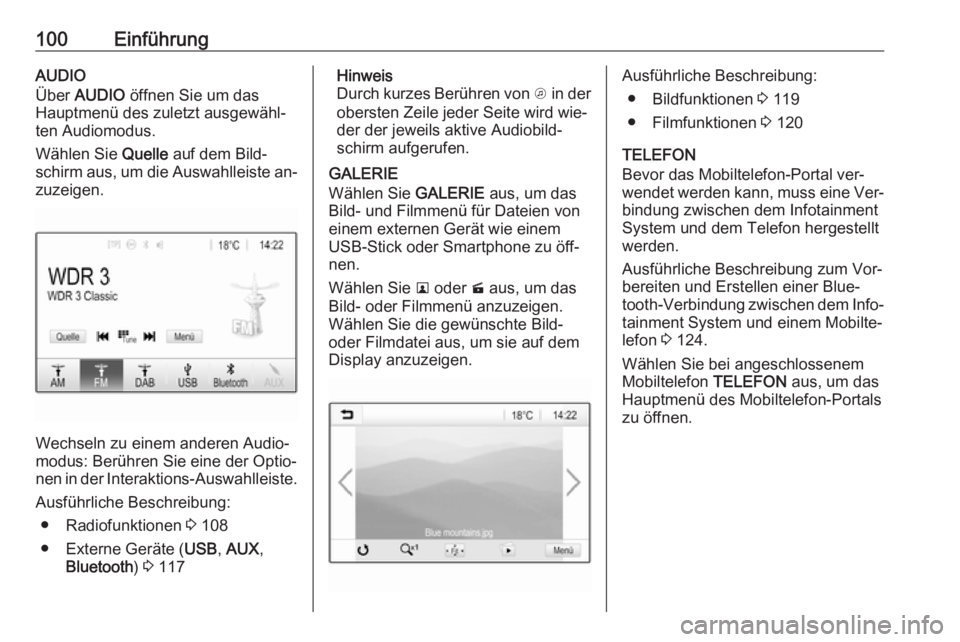
Über AUDIO öffnen Sie um das
Hauptmenü des zuletzt ausgewähl‐ ten Audiomodus.
Wählen Sie Quelle auf dem Bild‐
schirm aus, um die Auswahlleiste an‐ zuzeigen.
Wechseln zu einem anderen Audio‐
modus: Berühren Sie eine der Optio‐
nen in der Interaktions-Auswahlleiste.
Ausführliche Beschreibung:
● Radiofunktionen 3 108
● Externe Geräte ( USB, AUX ,
Bluetooth ) 3 117
Hinweis
Durch kurzes Berühren von A in der
obersten Zeile jeder Seite wird wie‐
der der jeweils aktive Audiobild‐ schirm aufgerufen.
GALERIE
Wählen Sie GALERIE aus, um das
Bild- und Filmmenü für Dateien von einem externen Gerät wie einem
USB-Stick oder Smartphone zu öff‐
nen.
Wählen Sie l oder m aus, um das
Bild- oder Filmmenü anzuzeigen.
Wählen Sie die gewünschte Bild-
oder Filmdatei aus, um sie auf dem
Display anzuzeigen.Ausführliche Beschreibung:
● Bildfunktionen 3 119
● Filmfunktionen 3 120
TELEFON
Bevor das Mobiltelefon-Portal ver‐
wendet werden kann, muss eine Ver‐ bindung zwischen dem Infotainment
System und dem Telefon hergestellt werden.
Ausführliche Beschreibung zum Vor‐
bereiten und Erstellen einer Blue‐
tooth-Verbindung zwischen dem Info‐
tainment System und einem Mobilte‐
lefon 3 124.
Wählen Sie bei angeschlossenem
Mobiltelefon TELEFON aus, um das
Hauptmenü des Mobiltelefon-Portals zu öffnen.
Page 101 of 175
Einführung101
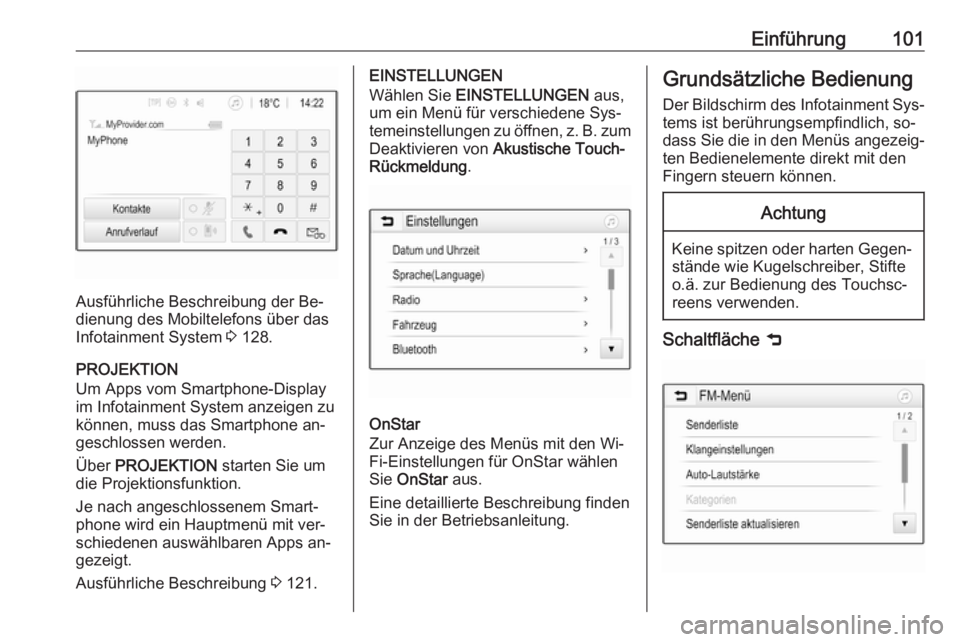
Ausführliche Beschreibung der Be‐
dienung des Mobiltelefons über das Infotainment System 3 128.
PROJEKTION
Um Apps vom Smartphone-Display
im Infotainment System anzeigen zu
können, muss das Smartphone an‐
geschlossen werden.
Über PROJEKTION starten Sie um
die Projektionsfunktion.
Je nach angeschlossenem Smart‐
phone wird ein Hauptmenü mit ver‐
schiedenen auswählbaren Apps an‐
gezeigt.
Ausführliche Beschreibung 3 121.
EINSTELLUNGEN
Wählen Sie EINSTELLUNGEN aus,
um ein Menü für verschiedene Sys‐
temeinstellungen zu öffnen, z. B. zum Deaktivieren von Akustische Touch-
Rückmeldung .
OnStar
Zur Anzeige des Menüs mit den Wi-
Fi-Einstellungen für OnStar wählen
Sie OnStar aus.
Eine detaillierte Beschreibung finden
Sie in der Betriebsanleitung.
Grundsätzliche Bedienung
Der Bildschirm des Infotainment Sys‐ tems ist berührungsempfindlich, so‐
dass Sie die in den Menüs angezeig‐
ten Bedienelemente direkt mit den
Fingern steuern können.Achtung
Keine spitzen oder harten Gegen‐ stände wie Kugelschreiber, Stifte
o.ä. zur Bedienung des Touchsc‐
reens verwenden.
Schaltfläche 9
Page 111 of 175
Radio111Sender aufrufenBerühren Sie ggf. < oder >, um zur
gewünschten Favoritenseite zu blät‐ tern.
Die Speicherschaltfläche auswählen,
unter der der gewünschte Radiosen‐
der gespeichert ist.
Anzahl der verfügbaren
Favoritenseiten festlegen
Zur Festlegung der zur Auswahl an‐
gezeigten Anzahl der Favoritenseiten
drücken Sie auf HOME und wählen
Sie EINSTELLUNGEN auf dem Bild‐
schirm aus.
Radio und dann Favoriten verwalten
auswählen, um das entsprechende Untermenü aufzurufen.
Abhängig davon, welche Favoriten‐
seiten angezeigt werden sollen, akti‐
vieren oder deaktivieren Sie die Sei‐
ten.Radio Data System (RDS)
RDS ist ein Service der UKW-Sender,
der das Finden des gewünschten
Senders und seinen störungsfreien Empfang wesentlich erleichtert.
Vorteile von RDS ● Auf dem Display wird statt der Frequenz der Programmname
des eingestellten Senders ange‐
zeigt.
● Während der Sendersuche stellt das Infotainment System aus‐
schließlich RDS-Sender ein.
● Das Infotainment System stellt mittels AF (Alternative Frequenz)stets die am besten zu empfan‐
gende Sendefrequenz des ein‐
gestellten Senders ein.
● Das Infotainment System zeigt abhängig vom empfangenen
Sender Radiotext an, der z. B. In‐
formationen zum aktuellen Pro‐
gramm umfassen kann.RDS-Konfiguration
Berühren Sie Menü in der untersten
Zeile des FM-Radiohauptmenüs, um das entsprechende wellenbereichs‐spezifische Untermenü zu öffnen.
Blättern Sie zu RDS.
Aktivieren oder deaktivieren Sie RDS.
Verkehrsfunk
Verkehrsfunksender, sind RDS-Sen‐ der, die Verkehrsnachrichten senden.
Bei eingeschaltetem Verkehrsfunk
wird die Wiedergabe von der ausge‐
wählten Audioquelle für die Dauer der Durchsage unterbrochen.
Verkehrsfunk aktivieren
Wählen Sie in der untersten Zeile des FM-Radiohauptmenüs Menü aus, um
das entsprechende wellenbereichs‐ spezifische Untermenü zu öffnen.
Berühren Sie die Schaltfläche neben
Verkehrsprogramm , um die Funktion
zu aktivieren oder zu deaktivieren.
Hinweis
In der Senderliste wird neben Sen‐
dern mit Verkehrsfunk der Hinweis
„TP“ angezeigt.
Page 120 of 175
120Externe GeräteBerühren des Bildschirms beendet
die Diashow.
Bildmenü Wählen Sie in der untersten Zeile im
Bildschirm Menü aus, um das
Bildmenü zu öffnen.
Dauer der Diashow
Mit Diashow-Dauer können Sie eine
Liste der möglichen Zeitabfolgen an‐
zeigen. Aktivieren Sie die ge‐
wünschte Anzeigedauer der einzel‐
nen Bilder in der Diashow.
Uhrzeit- und Temperaturanzeige
Wenn im Vollbildmodus Uhrzeit und Temperatur angezeigt werden sollen,
aktivieren Sie die Option Anzeige Uhr
u. Temperatur .
Anzeige-Einstellungen
Mit Display-Einstellungen öffnen Sie
ein Untermenü zur Anpassung von Helligkeit und Kontrast.
Mit + oder - können Sie die Einstel‐
lungen ändern.
Filme abspielen Filme können von einem am USB-An‐
schluss angeschlossenen USB-Ge‐
rät abgespielt werden.
Hinweis
Aus Sicherheitsgründen ist die Film‐ funktion während der Fahrt nicht
verfügbar.
Filmfunktion aktivieren
Wenn das Gerät noch nicht mit dem
Infotainment System verbunden ist,
schließen Sie das Gerät an 3 115.Drücken Sie auf ; und wählen Sie
GALERIE aus, um das Medien-
Hauptmenü zu öffnen.
Berühren Sie m, um das Film-Haupt‐
menü zu öffnen, und wählen Sie den
gewünschten Ordner und Film aus.
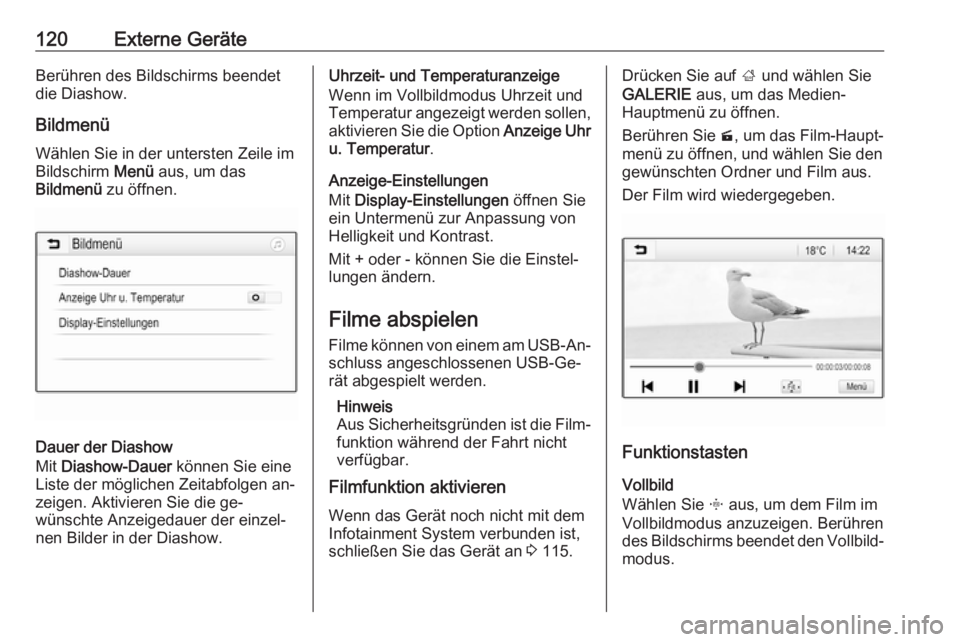
Der Film wird wiedergegeben.
Funktionstasten
Vollbild
Wählen Sie x aus, um dem Film im
Vollbildmodus anzuzeigen. Berühren
des Bildschirms beendet den Vollbild‐ modus.
Page 121 of 175
Externe Geräte121Wiedergabe unterbrechen und
fortsetzen
Berühren Sie =, um die Wiedergabe
zu unterbrechen. Die Schaltfläche än‐
dert sich in l.
Berühren Sie l, um die Wiedergabe
fortzusetzen.
Nächsten oder vorigen Titel
abspielen
Berühren Sie c, um die nächste Film‐
datei abzuspielen.
Berühren Sie d innerhalb der ersten
5 Sekunden der Filmwiedergabe, um
zur vorigen Filmdatei zurückzukeh‐
ren.
Zum Anfang des aktuellen Films
zurückkehren
Berühren Sie nach 5 Sekunden Wie‐
dergabe des Videos d.
Schnelles Vor- und Zurückspulen
Berühren Sie mehrere Sekunden
lang d oder c. Beim Loslassen keh‐
ren Sie zum normalen Wiedergabe‐
modus zurück.Filmmenü
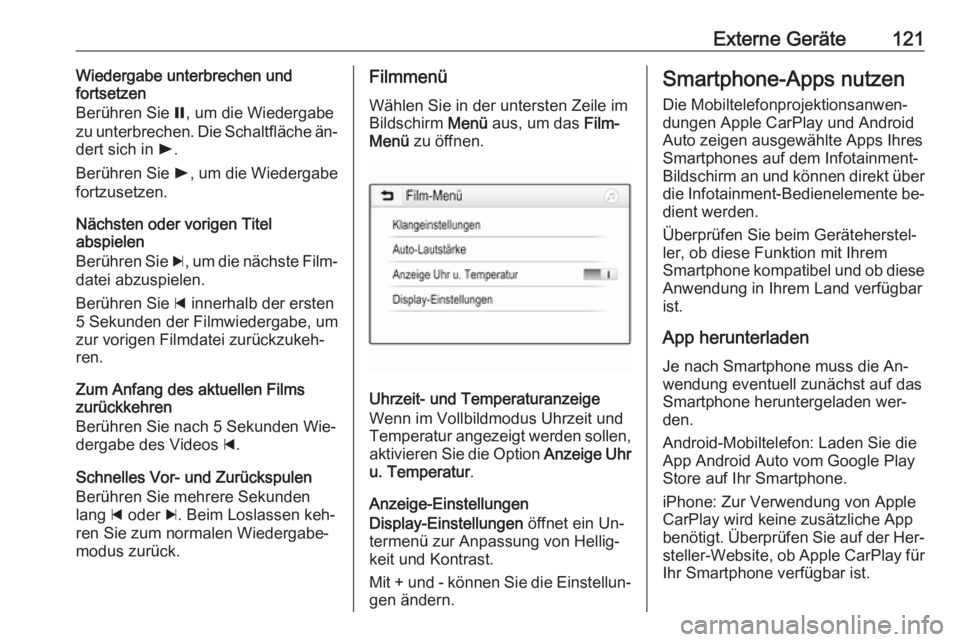
Wählen Sie in der untersten Zeile im
Bildschirm Menü aus, um das Film-
Menü zu öffnen.
Uhrzeit- und Temperaturanzeige
Wenn im Vollbildmodus Uhrzeit und Temperatur angezeigt werden sollen,
aktivieren Sie die Option Anzeige Uhr
u. Temperatur .
Anzeige-Einstellungen
Display-Einstellungen öffnet ein Un‐
termenü zur Anpassung von Hellig‐
keit und Kontrast.
Mit + und - können Sie die Einstellun‐
gen ändern.
Smartphone-Apps nutzen
Die Mobiltelefonprojektionsanwen‐
dungen Apple CarPlay und Android
Auto zeigen ausgewählte Apps Ihres
Smartphones auf dem Infotainment-
Bildschirm an und können direkt über
die Infotainment-Bedienelemente be‐ dient werden.
Überprüfen Sie beim Geräteherstel‐
ler, ob diese Funktion mit Ihrem
Smartphone kompatibel und ob diese
Anwendung in Ihrem Land verfügbar
ist.
App herunterladenJe nach Smartphone muss die An‐
wendung eventuell zunächst auf das
Smartphone heruntergeladen wer‐
den.
Android-Mobiltelefon: Laden Sie die
App Android Auto vom Google Play
Store auf Ihr Smartphone.
iPhone: Zur Verwendung von Apple
CarPlay wird keine zusätzliche App benötigt. Überprüfen Sie auf der Her‐
steller-Website, ob Apple CarPlay für Ihr Smartphone verfügbar ist.
Page 125 of 175
Mobiltelefon125dann das Mobiltelefon auszu‐
schalten, wenn der Einsatz von
Mobiltelefonen verboten ist, wenn
durch das Mobiltelefon Interferen‐
zen verursacht werden oder wenn gefährliche Situationen entstehenkönnen.
Bluetooth
Das Mobiltelefonportal ist von der
Bluetooth Special Interest Group
(SIG) zertifiziert.
Weitere Informationen zu den techni‐ schen Daten finden Sie im Internet
unter http://www.bluetooth.com
Bluetooth-Verbindung
Bluetooth ist ein Funkstandard für die
drahtlose Verbindung z. B. von
Handys, Smartphones, iPods/iPho‐
nes oder anderen Geräten.
Über das Menü Bluetooth werden
Bluetooth-Geräte mit dem Infotain‐
ment System gekoppelt und verbun‐
den, wobei zwischen Bluetooth-Gerät
und Infotainment System ein PIN-
Code ausgetauscht wird.
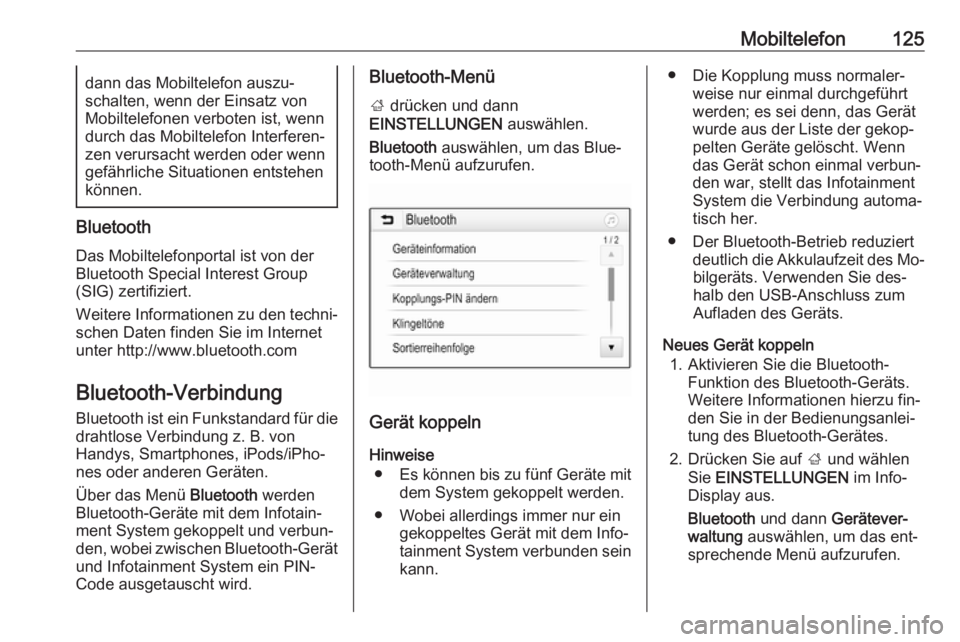
Bluetooth-Menü
; drücken und dann
EINSTELLUNGEN auswählen.
Bluetooth auswählen, um das Blue‐
tooth-Menü aufzurufen.
Gerät koppeln
Hinweise ● Es können bis zu fünf Geräte mit
dem System gekoppelt werden.
● Wobei allerdings immer nur ein gekoppeltes Gerät mit dem Info‐
tainment System verbunden sein
kann.
● Die Kopplung muss normaler‐ weise nur einmal durchgeführt
werden; es sei denn, das Gerät
wurde aus der Liste der gekop‐
pelten Geräte gelöscht. Wenn
das Gerät schon einmal verbun‐
den war, stellt das Infotainment
System die Verbindung automa‐
tisch her.
● Der Bluetooth-Betrieb reduziert deutlich die Akkulaufzeit des Mo‐bilgeräts. Verwenden Sie des‐
halb den USB-Anschluss zum
Aufladen des Geräts.
Neues Gerät koppeln 1. Aktivieren Sie die Bluetooth- Funktion des Bluetooth-Geräts.
Weitere Informationen hierzu fin‐
den Sie in der Bedienungsanlei‐
tung des Bluetooth-Gerätes.
2. Drücken Sie auf ; und wählen
Sie EINSTELLUNGEN im Info-
Display aus.
Bluetooth und dann Gerätever‐
waltung auswählen, um das ent‐
sprechende Menü aufzurufen.
Page 138 of 175
138EinführungEinführungAllgemeine Informationen..........138
Diebstahlschutz ......................... 139
Bedienelementeübersicht ..........140
Benutzung ................................. 143Allgemeine Informationen
Das Infotainment System bietet Ihnenmodernstes In-Car-Infotainment.
Mit den FM-, AM- und DAB-Radio‐ funktionen können viele Sender auf
verschiedenen Favoritenseiten ge‐
speichert werden.
Externe Datenspeichergeräte, Z. B.
iPods, USB-Geräte oder andere Zu‐
satzgeräte lassen sich per Kabel oder
Bluetooth mit dem Infotainment Sys‐
tem verbinden und als zusätzliche
Audioquellen nutzen.
Der digitale Soundprozessor bietet
Ihnen zur Klangoptimierung mehrere
voreingestellte Equalizermodi.
Darüber hinaus ist das Infotainment
System mit einem Mobiltelefon-Portal
ausgerüstet, das Ihnen eine be‐
queme und sichere Nutzung Ihres
Mobiltelefons im Fahrzeug ermög‐
licht.
Das Infotainment System kann wahl‐
weise über das Bedienfeld, die Be‐
dienelemente am Lenkrad oder (falls
das Mobiltelefon dies erlaubt) per
Sprachsteuerung bedient werden.Hinweis
Dieses Handbuch enthält eine Be‐
schreibung der Optionen und Funk‐
tionen der verschiedenen Infotain‐
ment Systeme. Einige Beschreibun‐ gen, auch in Bezug auf Display und
Menüfunktionen, gelten aufgrund
der Modellvariante, von Länderspe‐
zifikationen, Sonderausstattung
oder Zubehör nicht für Ihr Fahrzeug.
Wichtige Hinweise zur Bedienung
und Verkehrssicherheit9 Warnung
Achten Sie beim Fahren mit Info‐
tainment-System immer auf die Si‐ cherheit.
Halten Sie das Fahrzeug im Zwei‐ felsfall an, bevor Sie das Infotain‐
ment-System bedienen.
Page 143 of 175
Einführung143oder Sprachsteuerung
deaktivieren ......................... 158
oder Stummschaltung
aktivieren/deaktivieren ........143Benutzung
Bedienelemente
Das Infotainment System wird über
Funktionstasten, den Knopf MENU
und Menüs auf dem Bildschirm be‐ dient.
Eingaben erfolgen wahlweise über: ● das Bedienfeld des Infotainment Systems 3 140
● die Audio-Bedienelemente am Lenkrad 3 140
● Sprachsteuerung 3 158
Infotainment-System ein- oder ausschalten
Kurzzeitig X drücken. Nach dem Ein‐
schalten wird die zuletzt ausgewählte
Infotainment-Quelle aktiviert.
Zum Ausschalten des Systems er‐
neut X drücken und gedrückt halten.Abschaltautomatik
Wenn das Infotainment System bei ausgeschalteter Zündung durch
Drücken auf X eingeschaltet wird,
wird es 10 Minuten danach automa‐ tisch wieder ausgeschaltet.
Lautstärke einstellen Drehen Sie m. Die aktuelle Einstel‐
lung wird im Display angezeigt.
Beim Einschalten des Infotainment
Systems wird die zuletzt gewählte
Lautstärke eingestellt, sofern diese
unter der maximalen Einschaltlaut‐ stärke liegt 3 146.
Automatische Lautstärkeanhebung
Bei aktivierter automatischer Laut‐
stärkeanpassung 3 146 wird die
Lautstärke zum Ausgleich von Abroll-
und Windgeräuschen während der
Fahrt automatisch angepasst.
Stummschaltung
m drücken, um die Audioquellen
stummzuschalten.
Stummschaltung aufheben: m dre‐
hen.
Page 147 of 175
Grundsätzliche Bedienung147
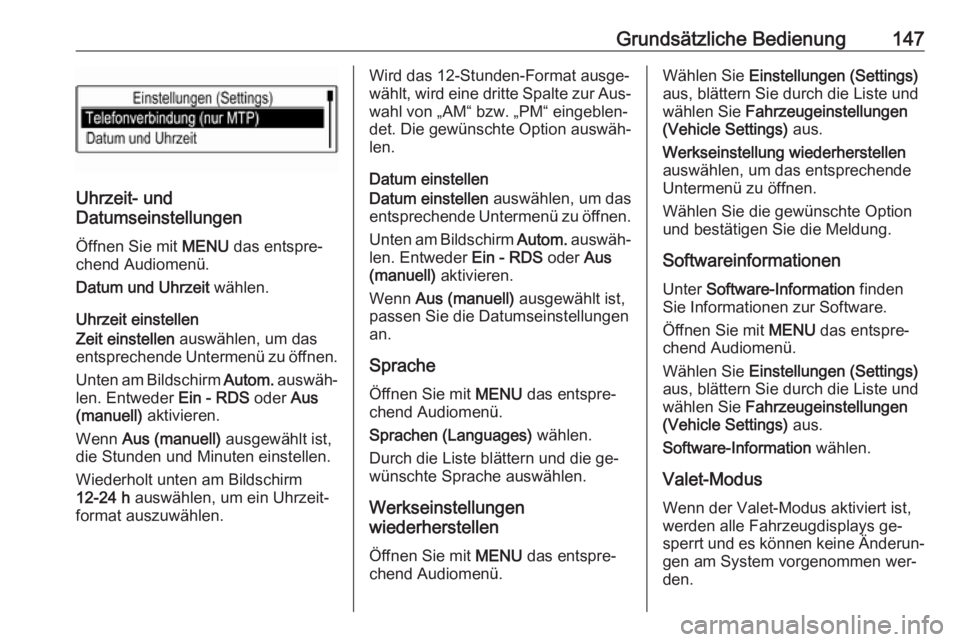
Uhrzeit- und
Datumseinstellungen
Öffnen Sie mit MENU das entspre‐
chend Audiomenü.
Datum und Uhrzeit wählen.
Uhrzeit einstellen
Zeit einstellen auswählen, um das
entsprechende Untermenü zu öffnen.
Unten am Bildschirm Autom. auswäh‐
len. Entweder Ein - RDS oder Aus
(manuell) aktivieren.
Wenn Aus (manuell) ausgewählt ist,
die Stunden und Minuten einstellen.
Wiederholt unten am Bildschirm
12-24 h auswählen, um ein Uhrzeit‐
format auszuwählen.
Wird das 12-Stunden-Format ausge‐
wählt, wird eine dritte Spalte zur Aus‐
wahl von „AM“ bzw. „PM“ eingeblen‐
det. Die gewünschte Option auswäh‐
len.
Datum einstellen
Datum einstellen auswählen, um das
entsprechende Untermenü zu öffnen.
Unten am Bildschirm Autom. auswäh‐
len. Entweder Ein - RDS oder Aus
(manuell) aktivieren.
Wenn Aus (manuell) ausgewählt ist,
passen Sie die Datumseinstellungen
an.
Sprache
Öffnen Sie mit MENU das entspre‐
chend Audiomenü.
Sprachen (Languages) wählen.
Durch die Liste blättern und die ge‐
wünschte Sprache auswählen.
Werkseinstellungen
wiederherstellen
Öffnen Sie mit MENU das entspre‐
chend Audiomenü.Wählen Sie Einstellungen (Settings)
aus, blättern Sie durch die Liste und
wählen Sie Fahrzeugeinstellungen
(Vehicle Settings) aus.
Werkseinstellung wiederherstellen
auswählen, um das entsprechende
Untermenü zu öffnen.
Wählen Sie die gewünschte Option
und bestätigen Sie die Meldung.
Softwareinformationen
Unter Software-Information finden
Sie Informationen zur Software.
Öffnen Sie mit MENU das entspre‐
chend Audiomenü.
Wählen Sie Einstellungen (Settings)
aus, blättern Sie durch die Liste und
wählen Sie Fahrzeugeinstellungen
(Vehicle Settings) aus.
Software-Information wählen.
Valet-Modus
Wenn der Valet-Modus aktiviert ist,
werden alle Fahrzeugdisplays ge‐
sperrt und es können keine Änderun‐
gen am System vorgenommen wer‐
den.
Page 151 of 175
Radio151Hinweis
Wenn die Zahl der gespeicherten
Favoriten die im Einstellungsmenü
aktivierte Zahl überschreitet, werden
die zusätzlich gespeicherten Favori‐ ten nicht gelöscht, sondern lediglich
von der Anzeige ausgeblendet. Sie
können aktiviert werden, indem die Zahl der anzuzeigenden Favoriten
erhöht wird.
Radio Data System (RDS)
RDS ist ein von FM-Sendern ange‐
botener Dienst, der das Auffinden des gewünschten Senders und dessen
störungsfreien Empfang erheblich verbessert.
Vorteile von RDS ● Auf dem Display wird statt der Frequenz der Programmname
des eingestellten Senders ange‐
zeigt.
● Bei der Sendersuche stellt das Infotainment System ausschließ‐lich RDS-Sender ein.● Das Infotainment System stellt mittels AF (Alternative Frequenz)
stets die am besten zu empfan‐
gende Sendefrequenz des ein‐
gestellten Senders ein.
● Das Infotainment System zeigt abhängig vom empfangenenSender Radiotext an, der z. B. In‐
formationen zum aktuellen Pro‐
gramm umfassen kann.
RDS-Einstellungen Zur Konfiguration der RDS-Einstel‐
lungsoptionen die Radiofunktion akti‐ vieren und das FM-Frequenzband
auswählen. MENU drücken, um das
FM-Wellenbereichmenü anzuzeigen.
RDS
RDS auf Ein oder Aus stellen.
Hinweis
Wenn RDS auf Aus gesetzt ist, sind
die RDS-Funktionen nicht verfüg‐
bar.
Verkehrsfunk (TP)
Verkehrsfunksender, sind RDS-Sen‐
der, die Verkehrsnachrichten senden.
Bei eingeschaltetem Verkehrsfunkwird die Wiedergabe der derzeit akti‐
ven Funktion für die Dauer der Ver‐
kehrsdurchsage unterbrochen.
Bei aktiviertem Verkehrsfunk wird in
der obersten Zeile aller Hauptmenüs
[TP] angezeigt. Wenn der aktuelle
Sender kein Verkehrsfunksender ist
oder eine andere Medienquelle wie‐
dergegeben wird, wird [ ] angezeigt
und es wird automatisch ein Suchlauf
nach dem nächsten Verkehrsfunk‐
sender gestartet. Sobald ein Ver‐
kehrsfunksender gefunden wird,
leuchtet [TP] auf. Wenn kein Ver‐
kehrsfunksender gefunden wird, wird
weiterhin [ ] angezeigt.
Wenn der betreffende Verkehrsfunk‐
sender eine Verkehrsdurchsage aus‐
strahlt, wird eine Meldung angezeigt.
Um die Ansage zu unterbrechen und zur zuvor aktiven Funktion zurückzu‐
kehren, die Meldung schließen.
Region
Manchmal strahlen RDS-Sender auf
verschiedenen Frequenzen regional
unterschiedliche Programme aus.
Regionalisierung auf Ein oder Aus
stellen.