display OPEL ASTRA K 2016 Infotainment-Handbuch (in German)
[x] Cancel search | Manufacturer: OPEL, Model Year: 2016, Model line: ASTRA K, Model: OPEL ASTRA K 2016Pages: 175, PDF-Größe: 3.03 MB
Page 50 of 175
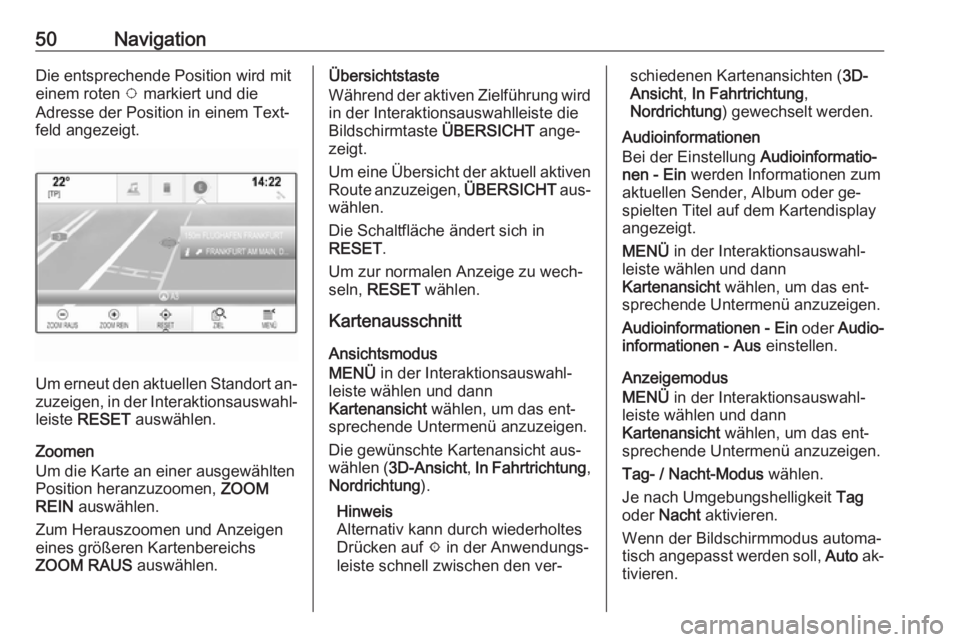
50NavigationDie entsprechende Position wird mit
einem roten v markiert und die
Adresse der Position in einem Text‐
feld angezeigt.
Um erneut den aktuellen Standort an‐ zuzeigen, in der Interaktionsauswahl‐
leiste RESET auswählen.
Zoomen
Um die Karte an einer ausgewählten
Position heranzuzoomen, ZOOM
REIN auswählen.
Zum Herauszoomen und Anzeigen
eines größeren Kartenbereichs
ZOOM RAUS auswählen.
Übersichtstaste
Während der aktiven Zielführung wird
in der Interaktionsauswahlleiste die
Bildschirmtaste ÜBERSICHT ange‐
zeigt.
Um eine Übersicht der aktuell aktiven
Route anzuzeigen, ÜBERSICHT aus‐
wählen.
Die Schaltfläche ändert sich in
RESET .
Um zur normalen Anzeige zu wech‐ seln, RESET wählen.
Kartenausschnitt
Ansichtsmodus
MENÜ in der Interaktionsauswahl‐
leiste wählen und dann
Kartenansicht wählen, um das ent‐
sprechende Untermenü anzuzeigen.
Die gewünschte Kartenansicht aus‐
wählen ( 3D-Ansicht , In Fahrtrichtung ,
Nordrichtung ).
Hinweis
Alternativ kann durch wiederholtes
Drücken auf x in der Anwendungs‐
leiste schnell zwischen den ver‐schiedenen Kartenansichten ( 3D-
Ansicht , In Fahrtrichtung ,
Nordrichtung ) gewechselt werden.
Audioinformationen
Bei der Einstellung Audioinformatio‐
nen - Ein werden Informationen zum
aktuellen Sender, Album oder ge‐
spielten Titel auf dem Kartendisplay
angezeigt.
MENÜ in der Interaktionsauswahl‐
leiste wählen und dann
Kartenansicht wählen, um das ent‐
sprechende Untermenü anzuzeigen.
Audioinformationen - Ein oder Audio‐
informationen - Aus einstellen.
Anzeigemodus
MENÜ in der Interaktionsauswahl‐
leiste wählen und dann
Kartenansicht wählen, um das ent‐
sprechende Untermenü anzuzeigen.
Tag- / Nacht-Modus wählen.
Je nach Umgebungshelligkeit Tag
oder Nacht aktivieren.
Wenn der Bildschirmmodus automa‐
tisch angepasst werden soll, Auto ak‐
tivieren.
Page 61 of 175
Navigation61Um einen Telefonanruf zum ausge‐
wählten Ziel zu beginnen, Anrufen
auswählen.
Hinweis
Die Bildschirmtaste Anrufen ist nur
verfügbar, wenn für den entspre‐ chenden Standort eine Telefonnum‐
mer gespeichert wurde.
Ziele speichern
Kontakteintrag
Nach der Zieleingabe und vor dem
Starten der Zielführung wird eine Ziel‐
detailansicht angezeigt.
Um das entsprechende Ziel in der
Kontaktliste zu speichern, Speichern
auswählen. Ausführliche Beschrei‐
bung zum Speichern einer Adresse in der Kontaktliste 3 22.
Hinweis
Die Bildschirmtaste Speichern ist
nur verfügbar, wenn die Adresse noch nicht im System gespeichert
ist.
Favoriten
Die meisten Bildschirmansichten bie‐
ten eine Option zum Speichern von
Favoriten.Ausführliche Beschreibung zum
Speichern eines Ziels als Favorit
3 18.
Zielführung Die Zielführung durch das Navi‐
gationssystem erfolgt mit Hilfe von vi‐
suellen Anweisungen und Aufforde‐
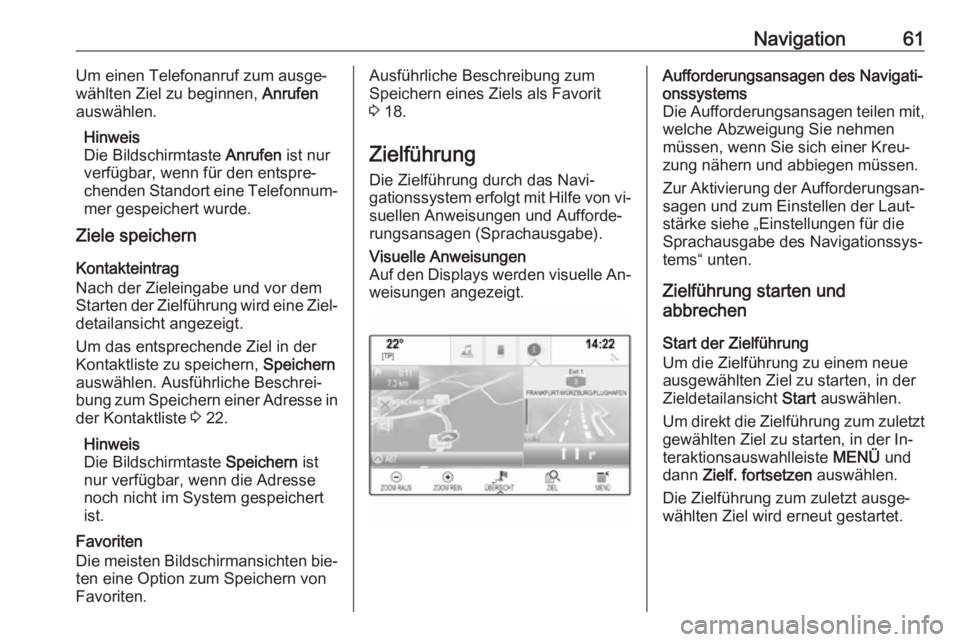
rungsansagen (Sprachausgabe).Visuelle Anweisungen
Auf den Displays werden visuelle An‐ weisungen angezeigt.Aufforderungsansagen des Navigati‐
onssystems
Die Aufforderungsansagen teilen mit,
welche Abzweigung Sie nehmen müssen, wenn Sie sich einer Kreu‐
zung nähern und abbiegen müssen.
Zur Aktivierung der Aufforderungsan‐ sagen und zum Einstellen der Laut‐stärke siehe „Einstellungen für die
Sprachausgabe des Navigationssys‐
tems“ unten.
Zielführung starten und
abbrechen
Start der Zielführung
Um die Zielführung zu einem neue
ausgewählten Ziel zu starten, in der
Zieldetailansicht Start auswählen.
Um direkt die Zielführung zum zuletzt
gewählten Ziel zu starten, in der In‐
teraktionsauswahlleiste MENÜ und
dann Zielf. fortsetzen auswählen.
Die Zielführung zum zuletzt ausge‐ wählten Ziel wird erneut gestartet.
Page 67 of 175
Sprachsteuerung67SprachsteuerungAllgemeine Informationen............67
Benutzung .................................... 69Allgemeine Informationen
Integrierte Sprachsteuerung Die integrierte Sprachsteuerung des
Infotainment Systems ermöglicht die
Bedienung verschiedener Funktio‐ nen des Infotainment Systems per
Spracheingabe. Es erkennt Befehle
und Ziffernfolgen, unabhängig vom
jeweiligen Sprecher oder von der je‐
weiligen Sprecherin. Die Befehle und
Ziffernfolgen können ohne Sprach‐
pause zwischen den einzelnen Wor‐
ten gesprochen werden.
Bei Fehlbedienung bzw. falschen Be‐ fehlen gibt Ihnen die Sprachsteue‐
rung visuelles und/oder akustisches
Feedback und fordert Sie zur erneu‐
ten Eingabe des gewünschten Be‐
fehls auf. Außerdem quittiert die
Sprachsteuerung wichtige Befehle
und fragt gegebenenfalls nach.
Die Befehle zum Ausführen von Auf‐
gaben können auf unterschiedliche
Weise eingegeben werden.Hinweis
Damit Gespräche im Fahrzeug nicht
zu einer versehentlichen Ansteue‐
rung der Systemfunktionen führen,
startet die Sprachsteuerung erst
nach ihrer Aktivierung.
HinweiseSprachunterstützung ● Nicht alle der für das Display des
Infotainment-Systems verfügba‐
ren Sprachen können auch für
die Sprachsteuerung genutzt
werden.
● Wenn die für das Display ausge‐ wählte Sprache nicht von der
Sprachsteuerung unterstützt ist,
ist die Sprachsteuerung nicht
verfügbar.
In einem solchen Fall müssen
Sie eine andere Sprache für das
Display wählen, wenn das Info‐
tainment System über Sprachbe‐
fehle gesteuert werden soll. Zum
Ändern der Display-Sprache
siehe „Sprache“ im Kapitel „Sys‐
temeinstellungen“ 3 28.
Page 68 of 175
68SprachsteuerungAdresseingabe für Ziele im Ausland
Um eine ausländische Zieladresse
über die Sprachsteuerung einzuge‐
ben, müssen Sie die Sprache des
Info-Displays in die Sprache des ent‐
sprechenden Lands ändern.
Wenn für das Display beispielsweise
die englische Sprache eingestellt ist
und Sie über die Sprachsteuerung ein
Ziel in Frankreich eingeben möchten, müssen Sie zuerst die Display-
Sprache in Französisch ändern.
Ausnahmen: Zur Eingabe einer Ziel‐
adresse in Belgien über die Sprach‐
steuerung kann die Display-Sprache
entweder Französisch oder Nieder‐ ländisch sein. Zu Eingabe einer Ziel‐
adresse in der Schweiz kann die Dis‐
play-Sprache entweder Französisch,
Deutsch oder Italienisch sein.
Zum Ändern der Display-Sprache siehe „Sprache“ im Kapitel „System‐
einstellungen“ 3 28.Eingabereihenfolge für Zieladressen
Die Reihenfolge, in der die Bestand‐
teile der Adresse über die Sprach‐
steuerung eingegeben werden müs‐
sen, hängt vom Zielland ab.● Deutschland, Österreich:
● Belgien, Frankreich, Großbritan‐ nien:
● Dänemark, Italien, Niederlande, Polen, Portugal, Russland, Spa‐
nien, Schweiz, Türkei:
Sprachsteuerung einrichten
Es können verschiedene Einstellun‐
gen und Anpassungen für die integ‐
rierte Sprachsteuerung des Infotain‐
ment Systems vorgenommen wer‐
den.
HOME drücken und dann das Symbol
EINSTELLUNGEN wählen.
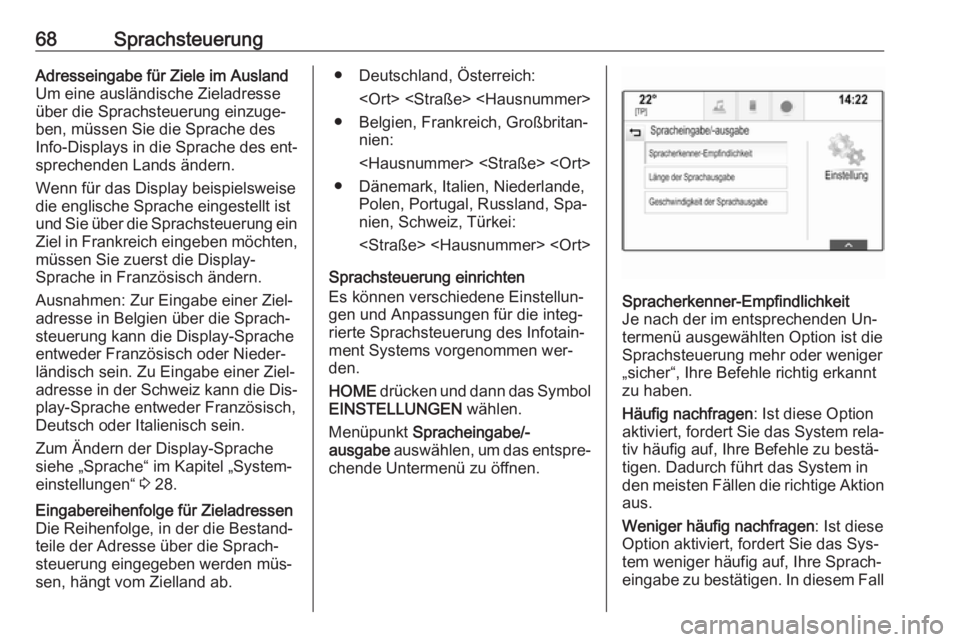
Menüpunkt Spracheingabe/-
ausgabe auswählen, um das entspre‐
chende Untermenü zu öffnen.Spracherkenner-Empfindlichkeit
Je nach der im entsprechenden Un‐
termenü ausgewählten Option ist die Sprachsteuerung mehr oder weniger
„sicher“, Ihre Befehle richtig erkannt
zu haben.
Häufig nachfragen : Ist diese Option
aktiviert, fordert Sie das System rela‐ tiv häufig auf, Ihre Befehle zu bestä‐
tigen. Dadurch führt das System in
den meisten Fällen die richtige Aktion
aus.
Weniger häufig nachfragen : Ist diese
Option aktiviert, fordert Sie das Sys‐
tem weniger häufig auf, Ihre Sprach‐
eingabe zu bestätigen. In diesem Fall
Page 69 of 175
Sprachsteuerung69kann es eher dazu kommen, dass das
System einen Befehl falsch erkennt
und nicht die richtige Aktion ausführt.
Hinweis
Bei der ersten Verwendung der
Sprachsteuerung kann es vorteilhaft
sein, die Einstellung Häufig
nachfragen zu aktivieren. Sobald
Sie besser mit der Sprachsteuerung vertraut sind und wissen, welche
Aussprache am besten vom System erkannt wird, kann es vorteilhaft
sein, die Einstellung Weniger häufig
nachfragen zu aktivieren.Länge der Sprachausgabe
Die Länge und der Detailgrad der Fra‐ gen und Ansagen der Sprachsteue‐
rung kann im entsprechenden Unter‐
menü eingestellt werden.Geschwindigkeit der Sprachausgabe Die Geschwindigkeit der Fragen undAnsagen der Sprachsteuerung kann
im entsprechenden Untermenü ein‐ gestellt werden.
Wenn Mittel ausgewählt ist, erfolgt
die Sprachausgabe des Systems mit der natürlichen Sprechgeschwindig‐
keit.Hinweis
Bei der ersten Verwendung der
Sprachsteuerung kann es vorteilhaft sein, die Einstellung Lang zu aktivie‐
ren. Sobald Sie besser mit dem Sys‐
tem vertraut sind, ist es unter Um‐
ständen sinnvoll, die Einstellung Kurz zu verwenden.
Sprachübertragung Die Funktion der Sprachübertragung
des Infotainment Systems ermöglicht
die Verwendung der Sprachsteue‐
rungsbefehle auf Ihrem Smartphone.
Die Verfügbarkeit dieser Funktion ist
von Ihrem Smartphone abhängig.
Weitere Informationen zur Kompatibi‐ lität finden Sie auf unserer Website.
Benutzung Integrierte Sprachsteuerung
Sprachsteuerung aktivieren Hinweis
Während eines aktiven Anrufs ist die Sprachsteuerung nicht verfügbar.Aktivierung über die Taste w am
Lenkrad
w am Lenkrad drücken.
Die Audioanlage wird stummgeschal‐ tet. Sie werden aufgefordert, einen
Befehl zu sagen, und auf dem Info-
Display sowie im Driver Information
Center wird ein Hilfemenü mit den
wichtigsten aktuell verfügbaren Be‐
fehlen angezeigt.
Sobald die Sprachsteuerung für die
Eingabe eines Sprachbefehls bereit
ist, erklingt ein Signalton. Das
Spracherkennungssymbol oben links
im Hilfemenü wird nun rot statt weiß
angezeigt.
Jetzt können Sie einen Sprachbefehl
für eine Systemfunktion geben (z. B.
Wiedergabe eines gespeicherten Ra‐ diosenders).Aktivierung über die Bildschirmtaste
SPRECHEN am zentralen Display
In der Interaktionsauswahlleiste
eines Hauptmenüs auf dem zentralen
Display SPRECHEN auswählen.
Page 70 of 175
70SprachsteuerungDie Audioanlage wird stummgeschal‐tet. Neben einer Aufforderungsan‐
sage, einen Befehl anzusagen, wird
auf dem zentralen Display ein Hilfe‐
menü mit den wichtigsten aktuell ver‐
fügbaren Befehlen angezeigt.
Sobald die Sprachsteuerung für die
Eingabe eines Sprachbefehls bereit
ist, erklingt ein Signalton. Das
Spracherkennungssymbol rechts im
Hilfemenü wird nun rot statt schwarz
angezeigt.
Sie können nun einen Sprachbefehl
eingeben (siehe Beschreibung oben).
Anpassen der Lautstärke der
Aufforderungsansagen
Drücken Sie ! oder # am Lenkrad
nach oben bzw. unten, um die Laut‐
stärke zu erhöhen bzw. zu verringern.
Aufforderungsansage unterbrechen
Erfahrene Benutzer können die aktu‐
elle Aufforderungsansage durch kur‐
zes Drücken auf w am Lenkrad unter‐
brechen.In diesem Fall wird sofort der Signal‐
ton wiedergegeben, das Sprachsteu‐
erungssymbol wird rot angezeigt und
Sie können ohne zu warten einen Be‐
fehl sprechen.
Eine Dialogsequenz abbrechen
Zum Abbrechen einer Dialogsequenz und Deaktivieren der Sprachsteue‐
rung stehen verschiedene Methoden
zur Verfügung:
● „ Cancel “ (Abbrechen) oder „ Exit“
(Beenden) sagen.
● n am Lenkrad drücken.
● Wenn die Sprachsteuerungssit‐ zung über die Bildschirmtaste
SPRECHEN am zentralen Dis‐
play gestartet wurde, können Sie
alternativ folgendermaßen vor‐ gehen:
● Drücken Sie am Bedienfeld auf HOME .
● m oder Exit im Hilfemenü
wählen.In den folgenden Situationen werden
Dialogsequenzen automatisch abge‐ brochen:
● Wenn Sie eine Zeit lang keine Befehle geben (standardmäßig
werden Sie drei Mal zur Ansage
eines Befehls aufgefordert).
● Wenn Sie Befehle geben, die vom System nicht erkannt wer‐
den (standardmäßig werden Sie
drei Mal zur Ansage eines kor‐
rekten Befehls aufgefordert).
Bedienung über Sprachbefehle
Die Sprachsteuerung erkennt Be‐
fehle, die auf natürliche Weise in
Satzform gesprochen werden, und di‐
rekte Befehle, die die Anwendung
und Aktion enthalten.
Beachten Sie folgende Tipps, um
beste Ergebnisse zu erzielen:
● Hören Sie die Aufforderungsan‐ sage an und warten Sie auf den
Signalton, bevor Sie einen Befehl sprechen oder antworten.
● Sagen Sie „ Hilfe“ oder lesen Sie
die Beispielbefehle auf dem Bild‐
schirm.
Page 90 of 175
90Telefonbuch........................ 22, 77
Textnachrichten......................... 80
Mobiltelefone und Funkgeräte .....83
Mobiltelefonportal aktivieren .........77
Mobiltelefonprojektion ..................45
Mobiltelefonprojektion aktivieren ..45
N
Navigation..................................... 61 Aktueller Standort...................... 48
Aufforderungsansagen ..............61
Bildschirmtaste OVERVIEW
(Übersicht)................................. 48
Favoriten ................................... 18
Kartenaktualisierung .................47
Kartenausschnitt .......................48
Kartenhandhabung ...................48
Kontakte .............................. 22, 55
Letzte Ziele................................ 55
Liste der Abbiegungen ..............61
Liste der Wegpunkte .................61
Persönliche Sonderziele ...........48
Route mit Wegpunkten .............55
TMC-Sender........................ 47, 61
Verkehrsereignisse ...................61
Zieleingabe................................ 55
Zielführung ................................ 61
Zielführungsmenü .....................61
Navigationssystem aktivieren .......48
Notruf ............................................ 76P
Persönliche Sonderziele ...............48
R Radio DAB ........................................... 35
DAB-Ansagen ........................... 35
Digital Audio Broadcasting ........35
Favoriten ................................... 18
FM-Menü ................................... 34
Frequenzband ........................... 32
Frequenzliste............................. 32
Intellitext .................................... 35
Kategorienliste .......................... 32
L-Band....................................... 35 Menü DAB ................................. 35
Radio Data System (RDS) ........34
RDS........................................... 34
Region ....................................... 34
Regionalisierung .......................34
Senderliste ................................ 32
Sendersuche ............................. 32
TP.............................................. 34
Verkehrsfunk ............................. 34
Radio aktivieren ............................ 32
Radio Data System (RDS) ........... 34
Region .......................................... 34
Regionalisierung ........................... 34
Route mit Wegpunkten .................55
Routenart ...................................... 61S
Senderliste.................................... 32
Sendersuche ................................ 32
Smartphone Mobiltelefonprojektion ...............45
Smartphone-Apps nutzen .............45
Sonderziele................................... 55
Sprache ........................................ 28
Sprachsteuerung ..........................67
Startbildschirm .............................. 15
Stummschaltung ........................... 11
Surround ....................................... 26
Surround-Sound-System ..............26
Systemeinstellungen ....................28
Display ...................................... 28
Sprache ..................................... 28
Uhrzeit und Datum ....................28
Valet-Modus .............................. 28
Werkseinstellungen
wiederherstellen ........................28
T TA ................................................. 34
Tastatur Buchstabentastatur ...................16
Symboltastatur .......................... 16
Tastaturen .................................... 16
Page 94 of 175
94EinführungEinführungAllgemeine Informationen............94
Diebstahlschutz ........................... 95
Bedienelementeübersicht ............96
Benutzung .................................... 99
Grundsätzliche Bedienung ........101
Klangeinstellungen ....................104
Lautstärkeeinstellungen .............105
Systemeinstellungen .................106Allgemeine Informationen
Das Infotainment System bietet Ihnenmodernstes In-Car-Infotainment.
Bei Verwendung der Radiotuner-
Funktionen können bis zu 25 Sender
auf fünf Favoritenseiten gespeichert
werden.
Externe Datenspeichergeräte wie
iPods, USB-Geräte oder andere Zu‐
satzgeräte lassen sich per Kabel oder
Bluetooth mit dem Infotainment Sys‐
tem verbinden und als zusätzliche
Audioquellen nutzen.
Darüber hinaus verfügt das Infotain‐
ment System über ein Mobiltelefon-
Portal, das Ihnen eine bequeme und
sichere Nutzung Ihres Mobiltelefons
im Fahrzeug ermöglicht.
Mithilfe der Mobiltelefonprojektion können bestimmte Anwendungen auf
dem Smartphone über das Infotain‐
ment System bedient werden.
Optional kann das Infotainment Sys‐
tem auch über den Touchscreen und
Tasten am Bedienfeld, die Bedienele‐
mente am Lenkrad oder – sofern vom
Mobiltelefon bereitgestellt – per
Sprachsteuerung bedient werden.Das durchdachte Design der Bedien‐ elemente, der Touchscreen und dieübersichtlichen Display-Anzeigen er‐
möglichen eine einfache und intuitive Bedienung.
Hinweis
Dieses Handbuch enthält eine Be‐
schreibung der Optionen und Funk‐
tionen der verschiedenen Infotain‐
ment Systeme. Einige Beschreibun‐
gen, auch in Bezug auf Display und
Menüfunktionen, gelten aufgrund
der Modellvariante, von Länderspe‐ zifikationen, Sonderausstattung
oder Zubehör nicht für Ihr Fahrzeug.
Wichtige Hinweise zur Bedienung und Verkehrssicherheit9 Warnung
Das Infotainment System ist so zu
benutzen, dass das Fahrzeug im‐
mer sicher gefahren werden kann. Halten Sie im Zweifelsfall an und
bedienen Sie das Infotainment
System bei stehendem Fahrzeug.
Page 97 of 175
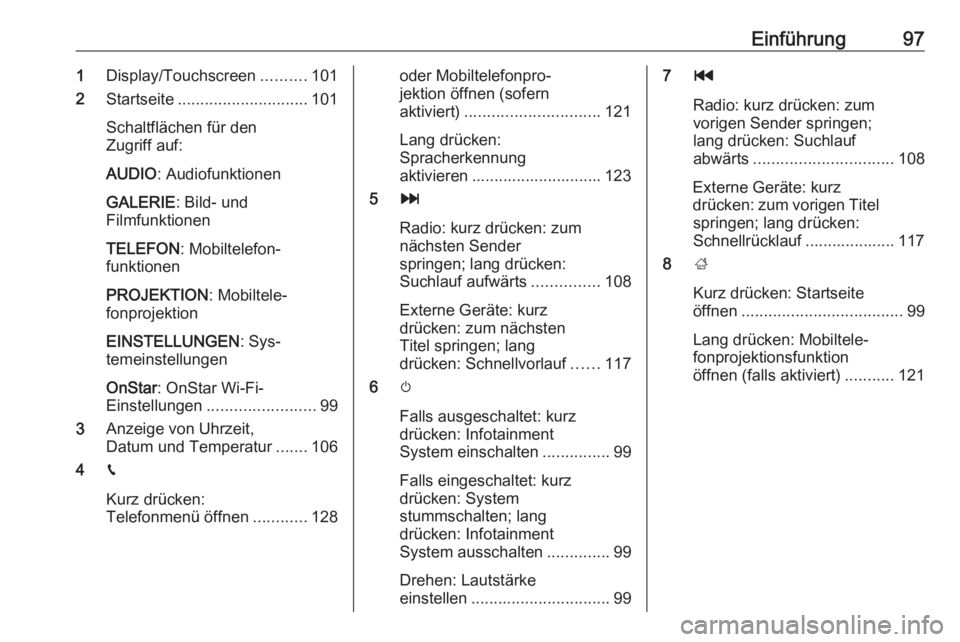
Einführung971Display/Touchscreen ..........101
2 Startseite ............................. 101
Schaltflächen für den
Zugriff auf:
AUDIO : Audiofunktionen
GALERIE : Bild- und
Filmfunktionen
TELEFON : Mobiltelefon‐
funktionen
PROJEKTION : Mobiltele‐
fonprojektion
EINSTELLUNGEN : Sys‐
temeinstellungen
OnStar : OnStar Wi-Fi-
Einstellungen ........................ 99
3 Anzeige von Uhrzeit,
Datum und Temperatur .......106
4 g
Kurz drücken:
Telefonmenü öffnen ............128oder Mobiltelefonpro‐
jektion öffnen (sofern
aktiviert) .............................. 121
Lang drücken:
Spracherkennung
aktivieren ............................. 123
5 v
Radio: kurz drücken: zum
nächsten Sender
springen; lang drücken:
Suchlauf aufwärts ...............108
Externe Geräte: kurz
drücken: zum nächsten
Titel springen; lang
drücken: Schnellvorlauf ......117
6 m
Falls ausgeschaltet: kurz
drücken: Infotainment
System einschalten ...............99
Falls eingeschaltet: kurz
drücken: System
stummschalten; lang
drücken: Infotainment
System ausschalten ..............99
Drehen: Lautstärke
einstellen ............................... 997t
Radio: kurz drücken: zum
vorigen Sender springen;
lang drücken: Suchlauf
abwärts ............................... 108
Externe Geräte: kurz
drücken: zum vorigen Titel springen; lang drücken:
Schnellrücklauf .................... 117
8 ;
Kurz drücken: Startseite
öffnen .................................... 99
Lang drücken: Mobiltele‐ fonprojektionsfunktion
öffnen (falls aktiviert) ...........121
Page 99 of 175
Einführung99BenutzungBedienelemente
Das Infotainment System wird über
Funktionstasten, einen Touchscreen
und Menüs auf dem Bildschirm be‐
dient.
Eingaben erfolgen wahlweise über: ● die zentrale Bedieneinheit im Be‐
dienfeld 3 96
● den Touchscreen 3 101
● die Audio-Bedienelemente am Lenkrad 3 96
● die Sprachsteuerung 3 123
Infotainment-System ein- oder ausschalten
X drücken. Nach dem Einschalten
wird die zuletzt ausgewählte Infotain‐
ment-Quelle aktiviert.
Abschaltautomatik
Wurde das Infotainment System bei
ausgeschalteter Zündung mit X ein‐
geschaltet, so schaltet es sich
10 Minuten nach der letzten Benutze‐ reingabe automatisch ab.Lautstärke einstellen
X drehen. Die aktuelle Einstellung
wird im Display angezeigt.
Beim Einschalten des Infotainment
Systems wird die zuletzt gewählte
Lautstärke eingestellt, sofern diese
unter der maximalen Einschaltlaut‐
stärke liegt. Ausführliche Beschrei‐
bung 3 105.
Automatische Lautstärkeanhebung
Bei aktivierter automatischer Laut‐
stärkeanhebung 3 105 wird die Laut‐
stärke zum Ausgleich von Abroll- und
Windgeräuschen während der Fahrt
automatisch angepasst.
Stummschaltung
Drücken Sie auf X, um das Infotain‐
ment System stummzuschalten.
Zum Beenden der Stummschaltung
drücken Sie erneut auf X. Die zuletzt
eingestellte Lautstärke wird wieder
aktiviert.Lautstärkebeschränkungen bei
hohen Temperaturen
Bei sehr hohen Temperaturen im
Fahrzeuginneren begrenzt das Info‐
tainment System die maximal ein‐
stellbare Lautstärke. Bei Bedarf wird
die Lautstärke automatisch verrin‐
gert.
Betriebsarten
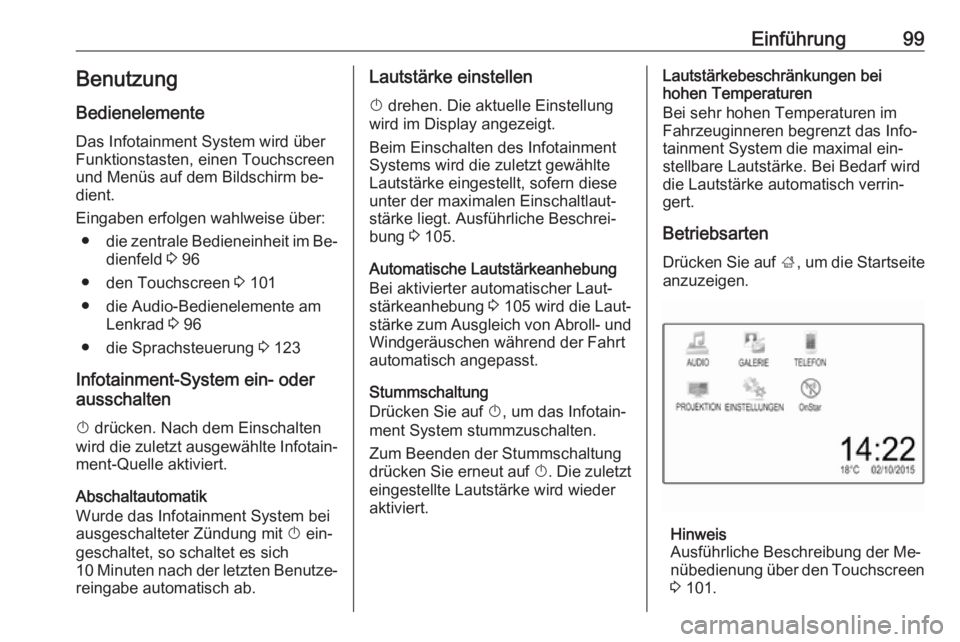
Drücken Sie auf ;, um die Startseite
anzuzeigen.
Hinweis
Ausführliche Beschreibung der Me‐
nübedienung über den Touchscreen 3 101.