USB OPEL ASTRA K 2016 Instrukcja obsługi systemu audio-nawigacyjnego (in Polish)
[x] Cancel search | Manufacturer: OPEL, Model Year: 2016, Model line: ASTRA K, Model: OPEL ASTRA K 2016Pages: 179, PDF Size: 3.04 MB
Page 110 of 179
110WprowadzenieAby usunąć sparowane urządzeniaBluetooth, listę kontaktów i
zapamiętane numery poczty
głosowej, wybrać Usuń wszystkie
dane prywatne .
Aby zresetować ustawienia barwy
dźwięku i poziomu głośności, usunąć wszystkie pozycje ulubione oraz
anulować wybór dźwięku dzwonka,
wybrać Przywróć ustawienia radia .
W każdym przypadku wyświetla się
komunikat ostrzegawczy. Wybrać
Dalej , aby zresetować ustawienia.
Wersja systemu Nacisnąć ;, a następnie wybrać
Ustawienia .
Przewinąć listę i wybrać Informacje o
oprogramowaniu .
Jeśli jest podłączone urządzenie
USB, można w nim zapisać
informacje o pojeździe.
Wybrać opcję Aktualizacja systemu ,
a następnie Zapisz inform. pojazdu
na USB .
Aby uaktualnić system, należy
skontaktować się z warsztatem.Ustawienia samochodu
Ustawienia samochodu opisano w
podręczniku użytkownika.
Page 118 of 179
118Urządzenia zewnętrzneUrządzenia
zewnętrzneInformacje ogólne ......................118
Odtwarzanie dźwięku ................. 120
Wyświetlanie zdjęć ....................122
Odtwarzanie filmów ...................123
Korzystanie z aplikacji na
smartfony ................................... 124Informacje ogólne
Gniazda AUX i USB do podłączania
urządzeń zewnętrznych znajdują się
w środkowej konsoli.
Dwa gniazda USB przeznaczone
wyłącznie do ładowania urządzeń
znajdują się z tyłu środkowej konsoli.
Uwaga
Gniazda muszą być zawsze czyste i suche.
Wejście AUX
Do wejścia AUX można podłączyć
np. urządzenie iPod lub inne
zewnętrzne urządzenie audio,
używając wtyczki typu jack 3,5 mm.
Sygnał audio i/lub wideo z
zewnętrznego urządzenia audio
podłączonego do wejścia AUX jest
odtwarzany przez głośniki systemu
audio-nawigacyjnego.
Głośność i ustawienia barwy dźwięku
można regulować za pomocą
systemu audio-nawigacyjnego.
Wszystkie inne funkcje sterujące
muszą być obsługiwane z
zewnętrznego urządzenia audio.Podłączanie urządzenia
Aby podłączyć urządzenie
zewnętrzne do gniazda wejściowego
AUX systemu audio-nawigacyjnego,
użyć złącza 3-stykowego dla źródła
audio i złącza 4-stykowego dla źródła wideo.
Podłączyć urządzenie zewnętrzne do
gniazda AUX.
Gniazdo USBDo gniazda USB można podłączyć
odtwarzacz plików MP3, pamięć
USB, kartę SD (poprzez złącze/
adapter USB), urządzenie iPod lub
smartfon.
Do systemu audio-nawigacyjnego
mogą być podłączone maksymalnie
dwa urządzenia USB.
System audio-nawigacyjny może
odtwarzać pliki audio, wyświetlać pliki
zdjęciowe i odtwarzać pliki filmowe
zapisane w urządzeniach pamięci
USB.
Po podłączeniu do gniazda USB,
wiele różnych funkcji powyższych
urządzeń można obsługiwać za
Page 119 of 179
Urządzenia zewnętrzne119pomocą elementów sterujących i
opcji menu systemu audio-
nawigacyjnego.
Uwaga
System Infotainment nie obsługuje
wszystkich modeli odtwarzaczy
MP3, kart pamięci USB, urządzeń
iPod i smartfonów. Sprawdź listę
kompatybilnych urządzeń
zamieszczoną na naszej stronie
internetowej.
Podłączanie/odłączanie urządzenia
Podłączyć jedno z wymienionych powyżej urządzeń do gniazda USB.
W razie potrzeby użyć
odpowiedniego kabla
połączeniowego. Funkcja
odtwarzania muzyki włączy się
automatycznie.
Uwaga
W przypadku podłączenia
urządzenia USB lub iPod, którego nie można odczytać, pojawia się
odpowiedni komunikat o błędzie i system audio-nawigacyjny
automatycznie przełącza się na
poprzednią funkcję.Aby odłączyć urządzenie USB lub
iPod, należy wybrać inną funkcję, a
następnie odłączyć urządzenie
pamięci USB.Przestroga
Unikać odłączania urządzenia
podczas odtwarzania. Może to
spowodować uszkodzenie
urządzenia lub systemu audio-
nawigacyjnego.
Automatyczne uruchamianie
urządzenia USB
Domyślnie, menu audio USB
wyświetla się automatycznie po
podłączeniu urządzenia USB.
Jeśli istnieje taka potrzeba, tę funkcję można wyłączyć.
Nacisnąć ;, a następnie wybrać
opcję Ustawienia , aby wyświetlić
menu ustawień.
Wybrać Radio, przewinąć do
Autostart USB i dotknąć przycisku
ekranowego obok nazwy funkcji.
Aby ponownie włączyć funkcję,
jeszcze raz dotknąć przycisku
ekranowego.
Bluetooth
Do systemu audio-nawigacyjnego
można bezprzewodowo podłączyć źródła sygnału audio Bluetooth (np.
telefony komórkowe z odtwarzaczem
muzyki, odtwarzacze plików MP3
wyposażone w funkcję Bluetooth itd.), które obsługują muzyczne profile
Bluetooth A2DP i AVRCP.
System audio-nawigacyjny może
odtwarzać pliki muzyczne z urządzeń Bluetooth, np. smartfonów lub iPoda/
iPhone'a.
Podłączanie urządzenia
Szczegółowy opis podłączania
urządzeń przez Bluetooth, patrz
3 128.
Formaty plików i foldery
Maksymalna pojemność urządzenia
obsługiwanego przez system audio-
nawigacyjny to 2500 plików
muzycznych, 2500 plików
zdjęciowych, 250 plików filmowych,
2500 folderów i 10 poziomów
struktury folderów. Obsługiwane są
wyłącznie urządzenia sformatowane
w systemie plików FAT16/FAT 32.
Page 120 of 179
120Urządzenia zewnętrzneJeśli metadane pliku audio zawierają
obrazy, zostaną one wyświetlone na
ekranie.
Uwaga
Niektóre pliki mogą nie być
odtwarzane prawidłowo. Może to
wynikać z innego formatu zapisu lub
stanu pliku.
Pliki pochodzące ze sklepów
internetowych objęte systemem
cyfrowego zarządzania prawami
(DRM) nie mogą być odtwarzane.
System audio-nawigacyjny może
odtwarzać następujące formaty
plików dźwiękowych, zdjęciowych i
filmowych zapisanych w
urządzeniach zewnętrznych.
Pliki dźwiękowe
Odtwarzane formaty plików
dźwiękowych to: .mp3, .wma, .ogg i .wav.
Podczas odtwarzania pliku
zawierającego informacje zapisane w
postaci tagów ID3, system audio-
nawigacyjny może wyświetlać te
informacje, np. tytuł utworu i
wykonawcę.Pliki zdjęciowe
Odtwarzane formaty plików
zdjęciowych to: .jpg, .bmp, .png i .gif.
Pliki .jpg muszą mieć od 64 do
5000 pikseli szerokości i od 64 do
5000 pikseli wysokości.
Pliki .bmp, .png i .gif muszą mieć od
64 do 1024 pikseli szerokości i od 64
do 1024 pikseli wysokości.
Pliki filmowe
Odtwarzane formaty plików
filmowych
to: .avi, .mpg, .mp4, .divx, .xvid
i .wmv.
Rozdzielczość tych plików musi
mieścić się w zakresie do 720 pikseli
szerokości i do 576 pikseli wysokości.
Liczba klatek na sekundę mus być
mniejsza niż 30 kl./s.
Odczytywane kodeki to: divx, xvid,
mpeg-1, mpeg-4 (mpg4, mp42,
mp43) i wmv9 (wmv3).
Odtwarzane formaty dźwięku
to: .mp3, .ac3, .aac i .wma.
Wyświetlany format napisów to: .smi.Odtwarzanie dźwięku
Włączanie funkcji odtwarzania
muzyki
Jeśli urządzenie nie jest jeszcze
podłączone do systemu audio-
nawigacyjnego, należy je podłączyć
3 118.
Zazwyczaj odpowiednie menu
główne audio wyświetla się
automatycznie.
Jeśli odtwarzanie nie rozpocznie się
automatycznie np. jeśli Autostart
USB jest wyłączone 3 118, wykonać
następujące czynności:
Nacisnąć ;, a następnie wybrać
opcję AUDIO , aby otworzyć ostatnio
wybrane menu główne audio.
Wybrać Źródło w interaktywnym
pasku wyboru, a następnie wybrać
żądane źródło audio, aby otworzyć
odpowiednie menu główne audio.
Odtwarzanie utworów rozpoczyna się
automatycznie.
Page 122 of 179
122Urządzenia zewnętrzneWybrać żądaną kategorię i
podkategorię (jeśli jest dostępna), a
następnie wybrać utwór.
Wybrać utwór, aby rozpocząć
odtwarzanie.
Wyświetlanie zdjęć Istnieje możliwość oglądania zdjęć z
urządzenia USB.
Uwaga
Dla bezpieczeństwa użytkownika
niektóre funkcje są wyłączone, gdy
samochód jest w ruchu.
Włączanie funkcji wyświetlania
zdjęć
Jeśli urządzenie nie jest jeszcze
podłączone do systemu audio-
nawigacyjnego, należy je podłączyć
3 118.
Nacisnąć ;, a następnie wybrać
opcję GALERIA , aby wyświetlić menu
główne mediów.
Dotknąć l, aby otworzyć menu
główne zdjęć w celu wyświetlenia listy
pozycji zapisanych w urządzeniu
USB. Wybrać żądane zdjęcie.
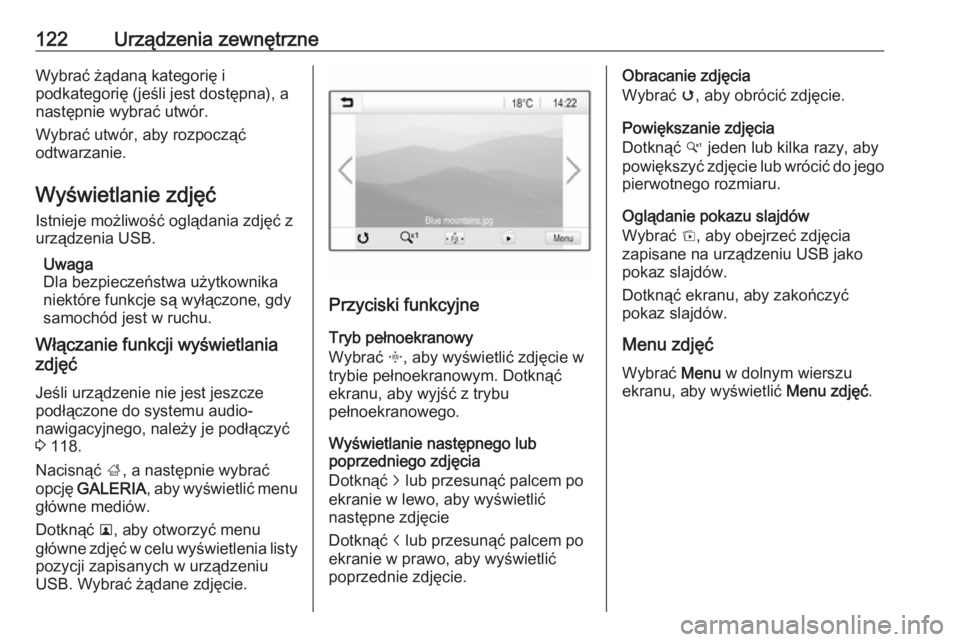
Przyciski funkcyjne
Tryb pełnoekranowy
Wybrać x, aby wyświetlić zdjęcie w
trybie pełnoekranowym. Dotknąć
ekranu, aby wyjść z trybu
pełnoekranowego.
Wyświetlanie następnego lub
poprzedniego zdjęcia
Dotknąć j lub przesunąć palcem po
ekranie w lewo, aby wyświetlić
następne zdjęcie
Dotknąć i lub przesunąć palcem po
ekranie w prawo, aby wyświetlić
poprzednie zdjęcie.
Obracanie zdjęcia
Wybrać v, aby obrócić zdjęcie.
Powiększanie zdjęcia
Dotknąć w jeden lub kilka razy, aby
powiększyć zdjęcie lub wrócić do jego
pierwotnego rozmiaru.
Oglądanie pokazu slajdów
Wybrać t, aby obejrzeć zdjęcia
zapisane na urządzeniu USB jako
pokaz slajdów.
Dotknąć ekranu, aby zakończyć
pokaz slajdów.
Menu zdjęćWybrać Menu w dolnym wierszu
ekranu, aby wyświetlić Menu zdjęć.
Page 123 of 179
Urządzenia zewnętrzne123
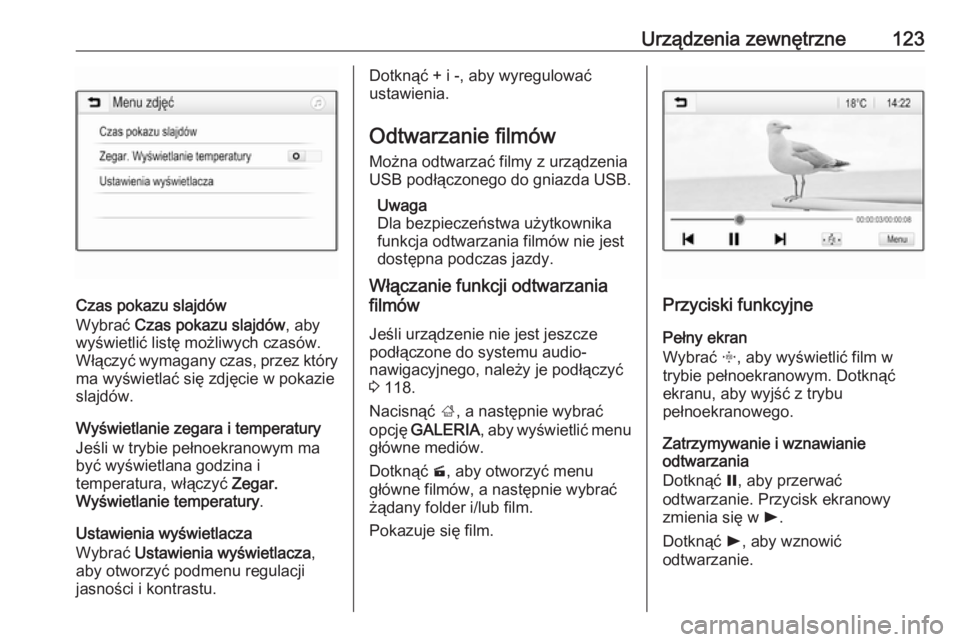
Czas pokazu slajdów
Wybrać Czas pokazu slajdów , aby
wyświetlić listę możliwych czasów.
Włączyć wymagany czas, przez który ma wyświetlać się zdjęcie w pokazie
slajdów.
Wyświetlanie zegara i temperatury
Jeśli w trybie pełnoekranowym ma
być wyświetlana godzina i
temperatura, włączyć Zegar.
Wyświetlanie temperatury .
Ustawienia wyświetlacza
Wybrać Ustawienia wyświetlacza ,
aby otworzyć podmenu regulacji
jasności i kontrastu.
Dotknąć + i -, aby wyregulować
ustawienia.
Odtwarzanie filmów
Można odtwarzać filmy z urządzenia
USB podłączonego do gniazda USB.
Uwaga
Dla bezpieczeństwa użytkownika funkcja odtwarzania filmów nie jest
dostępna podczas jazdy.
Włączanie funkcji odtwarzania
filmów
Jeśli urządzenie nie jest jeszcze
podłączone do systemu audio-
nawigacyjnego, należy je podłączyć
3 118.
Nacisnąć ;, a następnie wybrać
opcję GALERIA , aby wyświetlić menu
główne mediów.
Dotknąć m, aby otworzyć menu
główne filmów, a następnie wybrać
żądany folder i/lub film.
Pokazuje się film.
Przyciski funkcyjne
Pełny ekran
Wybrać x, aby wyświetlić film w
trybie pełnoekranowym. Dotknąć
ekranu, aby wyjść z trybu
pełnoekranowego.
Zatrzymywanie i wznawianie
odtwarzania
Dotknąć =, aby przerwać
odtwarzanie. Przycisk ekranowy
zmienia się w l.
Dotknąć l, aby wznowić
odtwarzanie.
Page 125 of 179
Urządzenia zewnętrzne125producenta, czy aplikacja Apple
CarPlay jest dostępna w danym
smartfonie.
Włączanie klonowania interfejsu
użytkownika smartfona
Nacisnąć ;, aby wyświetlić stronę
główną, a następnie wybrać
USTAWIENIA .
Przewinąć listę do Apple CarPlay lub
Android Auto .
Upewnić się, że dana aplikacja jest
włączona.
Uwaga
Jeśli funkcja klonowania interfejsu
telefonu jest wyłączona, gniazdo
USB można używać wyłącznie do
ładowania baterii urządzenia
mobilnego.
Podłączanie telefonu
komórkowego
Podłączyć smartfon do gniazda USB
3 118.Uwaga
Aplikacja może uruchamiać się
automatycznie po połączeniu, jeśli w
menu ustawień jest aktywna opcja Autostart USB 3 118.
Uruchomienie klonowania
interfejsu użytkownika smartfona
Aby uruchomić funkcję klonowania
interfejsu użytkownika smartfona,
nacisnąć ; a następnie wybrać
PROJEKCJA .
Uwaga
Jeśli system audio-nawigacyjny
rozpozna aplikację, jej ikona może
się zmienić na Apple CarPlay lub
Android Auto .
Aby uruchomić funkcję, można
również nacisnąć ; i przytrzymać
przez kilka sekund.
Wyświetlany ekran sklonowanego
interfejsu użytkownika smartfona
zależy od samego smartfona i wersji
oprogramowania.
Powrót do ekrany systemu audio-
nawigacyjnego
Nacisnąć ;.
Page 126 of 179
126Rozpoznawanie mowyRozpoznawanie
mowyInformacje ogólne ......................126
Obsługa ..................................... 126Informacje ogólne
Aplikacja przekazywania poleceń
głosowych systemu audio-
nawigacyjnego umożliwia dostęp do poleceń systemu rozpoznawania
mowy w telefonie komórkowym. Aby
dowiedzieć się, czy smartfon
obsługuje tę funkcję, skorzystać z
instrukcji obsługi opracowanej przez
producenta smartfonu.
Aby można było użyć aplikacji
przekazywania poleceń głosowych,
smartfon musi być podłączony do
systemu audio-nawigacyjnego za
pośrednictwem kabla USB 3 118 lub
poprzez Bluetooth 3 128.
Obsługa
Włączanie rozpoznawania mowy
Nacisnąć i przytrzymać g na panelu
sterowania lub 7w na kierownicy, aby
rozpocząć sesję rozpoznawania
mowy. Na ekranie zostanie
wyświetlone okno poleceń
głosowych.Po usłyszeniu krótkiego sygnału
dźwiękowego można wypowiedzieć
polecenie. Informacje dotyczące
obsługiwanych poleceń można
znaleźć w instrukcji obsługi
smartfona.
Regulacja głośności komunikatów
głosowych
Obrócić m na panelu sterowania lub
nacisnąć + / - po prawej stronie
kierownicy, aby zwiększyć lub
zmniejszyć głośność komunikatów
głosowych.
Wyłączanie rozpoznawania
mowy
Nacisnąć xn na kierownicy. Okno
poleceń głosowych znika, a sesja
rozpoznawania mowy zostaje
zakończona.
Page 128 of 179
128Telefonpojazd. Należy postępować
zgodnie z przepisami kraju, w
którym się przebywa.
Nie należy zapominać o
szczególnych przepisach
obowiązujących na określonych
obszarach i zawsze wyłączać
telefon komórkowy, jeśli jest to
zakazane, jeśli telefon powoduje
zakłócenia lub w przypadku
możliwości wystąpienia
niebezpiecznych sytuacji.
Bluetooth
Interfejs telefonu posiada certyfikat
organizacji Bluetooth Special Interest
Group (SIG).
Więcej informacji dotyczących
powyższej specyfikacji można
znaleźć w Internecie na stronie
http://www.bluetooth.com
Podłączanie urządzeńprzez Bluetooth
Bluetooth to standard transmisji
radiowej umożliwiający
bezprzewodowe połączenie np. z
telefonami komórkowymi,
smartfonami, urządzeniami iPod/
iPhone i innymi urządzeniami.
Do parowania (wymiana kodu PIN
między urządzeniem Bluetooth a
systemem audio-telefonicznym) i
podłączania urządzeń Bluetooth do
systemu audio-nawigacyjnego służy
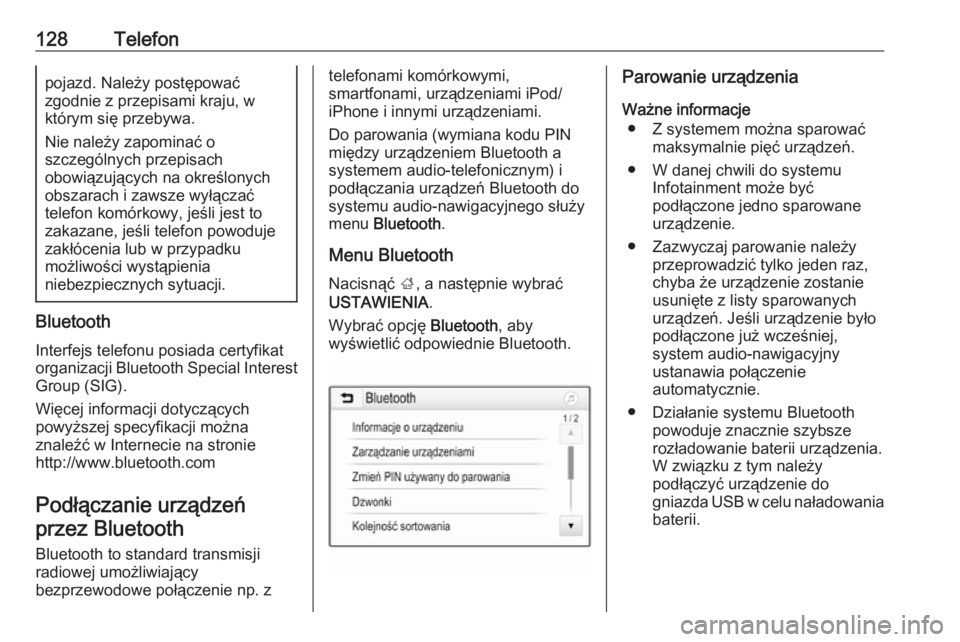
menu Bluetooth .
Menu Bluetooth Nacisnąć ;, a następnie wybrać
USTAWIENIA .
Wybrać opcję Bluetooth, aby
wyświetlić odpowiednie Bluetooth.Parowanie urządzenia
Ważne informacje ● Z systemem można sparować maksymalnie pięć urządzeń.
● W danej chwili do systemu Infotainment może być
podłączone jedno sparowane
urządzenie.
● Zazwyczaj parowanie należy przeprowadzić tylko jeden raz,
chyba że urządzenie zostanie
usunięte z listy sparowanych
urządzeń. Jeśli urządzenie było
podłączone już wcześniej,
system audio-nawigacyjny
ustanawia połączenie
automatycznie.
● Działanie systemu Bluetooth powoduje znacznie szybsze
rozładowanie baterii urządzenia.
W związku z tym należy
podłączyć urządzenie do
gniazda USB w celu naładowania
baterii.
Page 134 of 179
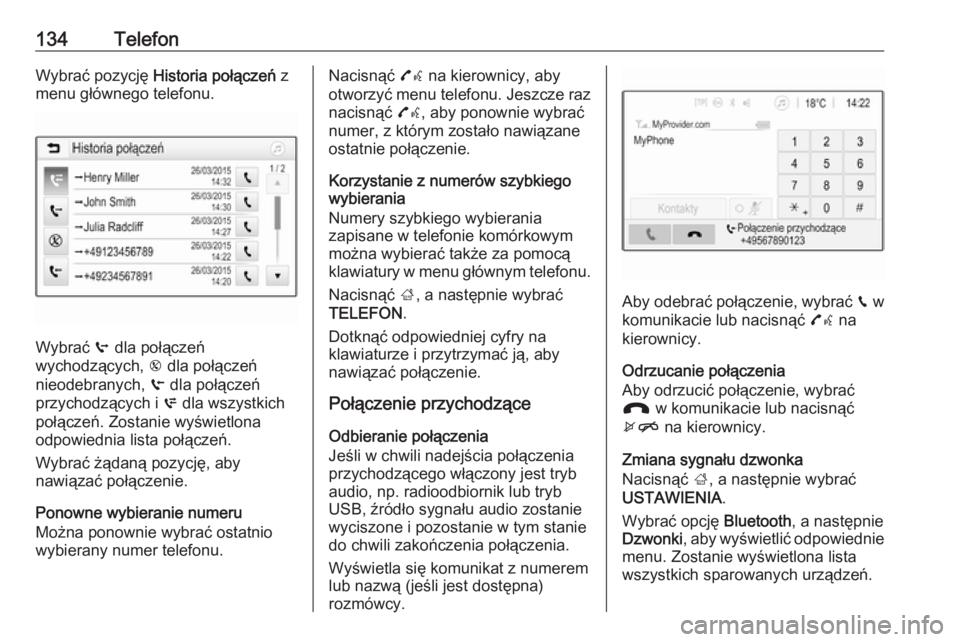
134TelefonWybrać pozycję Historia połączeń z
menu głównego telefonu.
Wybrać q dla połączeń
wychodzących, r dla połączeń
nieodebranych, s dla połączeń
przychodzących i p dla wszystkich
połączeń. Zostanie wyświetlona odpowiednia lista połączeń.
Wybrać żądaną pozycję, aby
nawiązać połączenie.
Ponowne wybieranie numeru
Można ponownie wybrać ostatnio
wybierany numer telefonu.
Nacisnąć 7w na kierownicy, aby
otworzyć menu telefonu. Jeszcze raz
nacisnąć 7w, aby ponownie wybrać
numer, z którym zostało nawiązane
ostatnie połączenie.
Korzystanie z numerów szybkiego
wybierania
Numery szybkiego wybierania
zapisane w telefonie komórkowym
można wybierać także za pomocą
klawiatury w menu głównym telefonu.
Nacisnąć ;, a następnie wybrać
TELEFON .
Dotknąć odpowiedniej cyfry na
klawiaturze i przytrzymać ją, aby
nawiązać połączenie.
Połączenie przychodzące
Odbieranie połączenia
Jeśli w chwili nadejścia połączenia
przychodzącego włączony jest tryb
audio, np. radioodbiornik lub tryb
USB, źródło sygnału audio zostanie
wyciszone i pozostanie w tym stanie
do chwili zakończenia połączenia.
Wyświetla się komunikat z numerem
lub nazwą (jeśli jest dostępna)
rozmówcy.
Aby odebrać połączenie, wybrać v w
komunikacie lub nacisnąć 7w na
kierownicy.
Odrzucanie połączenia
Aby odrzucić połączenie, wybrać
J w komunikacie lub nacisnąć
xn na kierownicy.
Zmiana sygnału dzwonka
Nacisnąć ;, a następnie wybrać
USTAWIENIA .
Wybrać opcję Bluetooth, a następnie
Dzwonki , aby wyświetlić odpowiednie
menu. Zostanie wyświetlona lista wszystkich sparowanych urządzeń.