USB OPEL ASTRA K 2016 Instrukcja obsługi systemu audio-nawigacyjnego (in Polish)
[x] Cancel search | Manufacturer: OPEL, Model Year: 2016, Model line: ASTRA K, Model: OPEL ASTRA K 2016Pages: 179, PDF Size: 3.04 MB
Page 6 of 179
6WprowadzenieWprowadzenieInformacje ogólne..........................6
Zabezpieczenie przed kradzieżą ....................................... 7
Przegląd elementów
sterujących ..................................... 8
Obsługa ....................................... 12Informacje ogólne
System Infotainment posiada wiele
nowoczesnych funkcji, które podczas
podróży samochodowych
zapewniają rozrywkę i informacje o
trasie.
Używając funkcji radia FM, AM i DAB można zapisać dużą liczbę stacji na
różnych stronach ulubionych.
Na stronach ulubionych można nawet zapisać utwory muzyczne, numery
telefonów, adresy celów podróży lub
ustawienia barwy dźwięku.
Zintegrowany odtwarzacz płyt CD
umożliwia odtwarzanie płyt audio CD i płyt CD z plikami MP3/WMA.
Do systemu audio-nawigacyjnego
można podłączać, jako dodatkowe
źródła sygnału audio, zewnętrzne
urządzenia pamięci np. iPod,
urządzenia USB lub inne zewnętrzne
urządzenia audio – za pomocą
przewodu lub bezprzewodowo przez
Bluetooth.
System nawigacyjny z dynamicznym
planowaniem trasy zawsze
poprowadzi prosto do celu oraz, jeśli
będzie to konieczne, możeautomatycznie zmodyfikować trasę,
by ominąć korki lub inne problemy
drogowe.
Dodatkowo system audio-
nawigacyjny jest wyposażony w
interfejs telefonu komórkowego, który umożliwia wygodne i bezpieczne
korzystanie z telefonu komórkowego
w pojeździe.
Używając funkcji klonowania
interfejsu użytkownika smartfona,
można obsługiwać określone
aplikacje w smartfonie za pomocą
systemu audio-nawigacyjnego.
System Infotainment można też
obsługiwać przy pomocy elementów
sterujących na kierownicy lub
systemu rozpoznawania mowy.
Dobrze zaprojektowane elementy
sterujące, ekran dotykowy i czytelne
wyświetlacze umożliwiają łatwą i
intuicyjną obsługę systemu.
Uwaga
Niniejsza instrukcja obsługi zawiera
opis wszystkich opcji i funkcji
udostępnianych przez różne
systemy Infotainment. Niektóre
opisy, w tym dotyczące
Page 13 of 179
Wprowadzenie13Szczegółowy opis funkcji
odtwarzacza płyt CD 3 38.
Urządzenia zewnętrzne
Kilkakrotnie nacisnąć MEDIA, aby
włączyć tryb odtwarzania z
podłączonego urządzenia
zewnętrznego (np. urządzenia USB,
urządzenia iPod lub smartfonu).
Szczegółowy opis podłączania i
obsługi urządzeń zewnętrznych
3 41.
Nawigacja
Nacisnąć HOME, aby wyświetlić
ekran główny.
Wybrać NAWIG, aby wyświetlić mapę
nawigacyjną przedstawiającą obszar
wokół bieżącej lokalizacji.
Szczegółowy opis funkcji systemu
nawigacji 3 47.
Telefon
Aby użyć interfejsu telefonu,
wcześniej należy ustanowić
połączenie między systemem audio-
nawigacyjnym a telefonem
komórkowym.Szczegółowy opis przygotowania i
ustanowienia połączenia Bluetooth
między systemem audio-
nawigacyjnym a telefonem
komórkowym 3 73.
Jeśli telefon komórkowy jest
podłączony, nacisnąć HOME, a
następnie wybrać TELEFON, aby
wyświetlić menu główne interfejsu
telefonu.
Szczegółowy opis obsługi telefonu
komórkowego za pomocą systemu audio-nawigacyjnego 3 77.
Klonowanie interfejsu użytkownika
smartfona
Podłączyć smartfon, aby wyświetlić
odpowiednie aplikacje smartfona na
ekranie systemu audio-
nawigacyjnego.
Nacisnąć HOME, a następnie wybrać
PROJEKCJA , aby uruchomić funkcję
klonowania interfejsu.
W zależności od podłączonego
smartfona wyświetla się menu
główne z różnymi aplikacjami do wyboru.
Szczegółowy opis 3 45.
Page 41 of 179
Urządzenia zewnętrzne41Urządzenia
zewnętrzneInformacje ogólne ........................41
Odtwarzanie dźwięku ................... 43
Odtwarzanie filmów .....................44
Korzystanie z aplikacji na
smartfony ..................................... 45Informacje ogólne
Gniazda AUX i USB do podłączania
urządzeń zewnętrznych znajdują się
w środkowej konsoli.
Dwa gniazda USB przeznaczone
wyłącznie do ładowania urządzeń
znajdują się z tyłu środkowej konsoli.
Uwaga
Gniazda muszą być zawsze czyste i suche.
Wejście AUX
Do wejścia AUX można podłączyć np.urządzenie iPod lub inne zewnętrzne
urządzenie audio.
System audio-nawigacyjny może
odtwarzać pliki muzyczne zapisane w
tych urządzeniach.
Sygnał audio z zewnętrznego
urządzenia audio podłączonego do
wejścia AUX jest odtwarzany przez
głośniki systemu audio-
nawigacyjnego.
Głośność i ustawienia barwy dźwięku można regulować za pomocą
systemu audio-nawigacyjnego.Wszystkie inne funkcje sterujące
muszą być obsługiwane z
zewnętrznego urządzenia audio.
Podłączanie/odłączanie urządzenia
Aby podłączyć zewnętrzne
urządzenie audio do gniazda AUX
systemu audio-nawigacyjnego,
należy użyć następującego
przewodu:
3-stykowego do źródła audio.
Aby odłączyć urządzenie zewnętrzne
(AUX), wybrać inną funkcję i usunąć
urządzenie.
Gniazdo USB Do gniazda USB można podłączyć
odtwarzacz MP3, napęd USB,
urządzenie iPod lub smartfon.
System audio-nawigacyjny może
odtwarzać pliki muzyczne i filmy
zapisane w tych urządzeniach.
Po podłączeniu do gniazda USB,
powyższe urządzenia można
obsługiwać za pomocą elementów
sterujących i opcji menu systemu
audio-nawigacyjnego.
Page 42 of 179
42Urządzenia zewnętrzneUwaga
System Infotainment nie obsługuje
wszystkich modeli odtwarzaczy
MP3, kart pamięci USB, urządzeń
iPod i smartfonów. Sprawdzić listę
kompatybilnych urządzeń
zamieszczoną na naszej stronie
internetowej.
Podłączanie/odłączanie urządzenia
Podłączyć urządzenie USB lub iPod do gniazda USB. W przypadku
urządzenia iPod użyć odpowiedniego przewodu połączeniowego.
Uwaga
W przypadku podłączenia
urządzenia USB lub iPod, którego
nie można odczytać, pojawia się
odpowiedni komunikat o błędzie i
system audio-nawigacyjny
automatycznie przełącza się na
poprzednią funkcję.
Aby odłączyć urządzenie USB lub
iPod, należy wybrać inną funkcję, a
następnie odłączyć urządzenie
pamięci USB.Przestroga
Unikać odłączania urządzenia
podczas odtwarzania. Może to
spowodować uszkodzenie
urządzenia lub systemu audio-
nawigacyjnego.
Bluetooth
Do systemu audio-nawigacyjnego
można bezprzewodowo podłączyć
źródła sygnału audio Bluetooth (np.
telefony komórkowe z odtwarzaczem muzyki, odtwarzacze plików MP3
wyposażone w funkcję Bluetooth itd.),
które obsługują muzyczne profile
Bluetooth A2DP i AVRCP.
System audio-nawigacyjny może
odtwarzać pliki muzyczne zapisane w
tych urządzeniach.
Podłączanie/odłączanie urządzenia
Szczegółowy opis podłączania
urządzeń przez Bluetooth 3 74.
Zarządzanie urządzeniem Bluetooth Aby zmienić podłączone urządzenie Bluetooth, wybrać MENU na
interaktywnym pasku wyboru.
Wybrać Zarządzanie urządzeniami
Bluetooth , aby wyświetlić listę
urządzeń.
Szczegółowy opis 3 74.
Formaty plików
Obsługiwane są wyłącznie
urządzenia sformatowane w
systemach plików FAT32, NFTS i HFS+.
Uwaga
Niektóre pliki mogą nie być
odtwarzane prawidłowo. Może to
wynikać z innego formatu zapisu lub
stanu pliku.
Pliki pochodzące ze sklepów
internetowych objęte systemem
cyfrowego zarządzania prawami
(DRM) nie mogą być odtwarzane.
System audio-nawigacyjny może
odtwarzać następujące formaty
plików dźwiękowych i filmowych
zapisanych w urządzeniach
zewnętrznych.
Page 43 of 179
Urządzenia zewnętrzne43Pliki dźwiękowe
Odtwarzane formaty plików
dźwiękowych
to: .mp3, .wma, .aac, .m4a i .aif.
Podczas odtwarzania pliku
zawierającego informacje zapisane w
postaci tagów ID3, system audio-
nawigacyjny może wyświetlać te
informacje, np. tytuł utworu i
wykonawcę.
Pliki filmowe
Odtwarzane formaty plików
filmowych to: .avi, .mpg, .mp4, .xvid
i .wmv.
Zasadniczo obsługiwane są
najczęściej spotykane kombinacje
audio i wideo dla urządzeń
mobilnych.
Odtwarzanie dźwięku Rozpoczęcie odtwarzania
Podłączyć urządzenie, jeśli nie jest
podłączone 3 41.Kilkakrotnie wybrać MEDIA na
interaktywnym pasku wyboru lub
nacisnąć MEDIA na panelu
sterowania, aby włączyć wymagane źródło mediów.
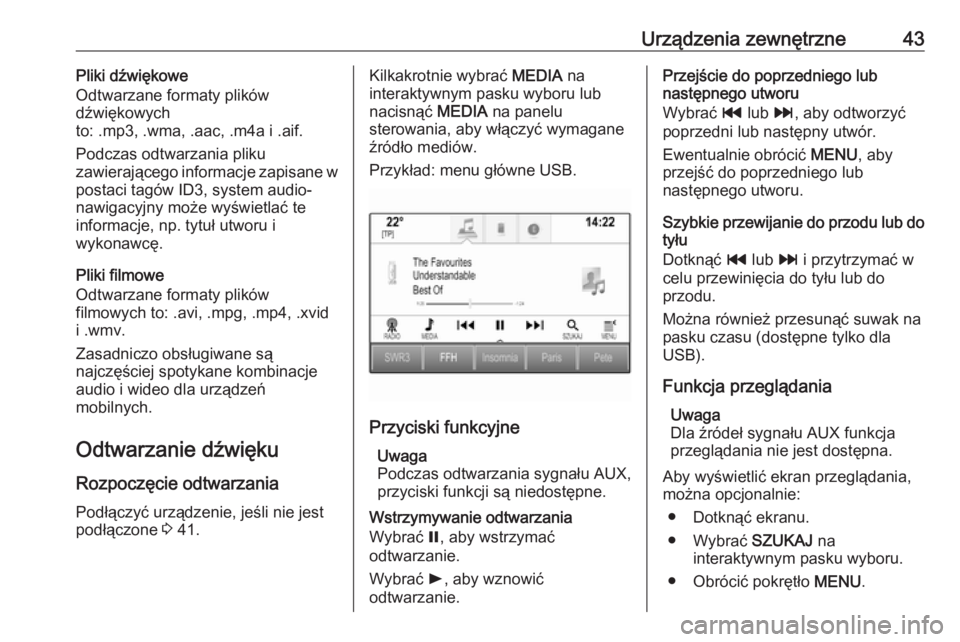
Przykład: menu główne USB.
Przyciski funkcyjne
Uwaga
Podczas odtwarzania sygnału AUX,
przyciski funkcji są niedostępne.
Wstrzymywanie odtwarzania
Wybrać =, aby wstrzymać
odtwarzanie.
Wybrać l, aby wznowić
odtwarzanie.
Przejście do poprzedniego lub
następnego utworu
Wybrać t lub v, aby odtworzyć
poprzedni lub następny utwór.
Ewentualnie obrócić MENU, aby
przejść do poprzedniego lub
następnego utworu.
Szybkie przewijanie do przodu lub do
tyłu
Dotknąć t lub v i przytrzymać w
celu przewinięcia do tyłu lub do przodu.
Można również przesunąć suwak na
pasku czasu (dostępne tylko dla USB).
Funkcja przeglądania Uwaga
Dla źródeł sygnału AUX funkcja
przeglądania nie jest dostępna.
Aby wyświetlić ekran przeglądania,
można opcjonalnie:
● Dotknąć ekranu.
● Wybrać SZUKAJ na
interaktywnym pasku wyboru.
● Obrócić pokrętło MENU.
Page 44 of 179
44Urządzenia zewnętrzne
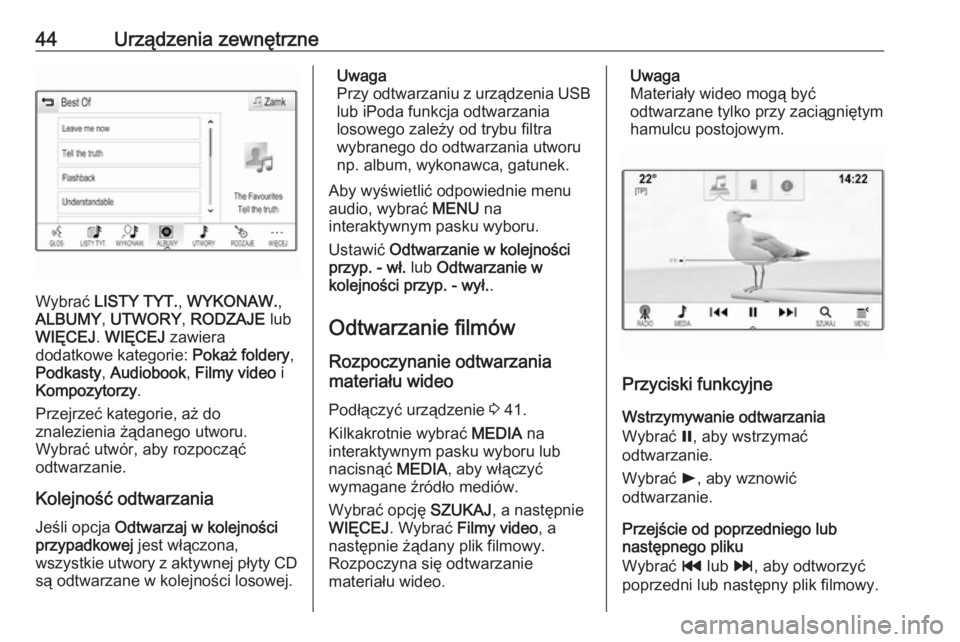
Wybrać LISTY TYT. , WYKONAW. ,
ALBUMY , UTWORY , RODZAJE lub
WIĘCEJ . WIĘCEJ zawiera
dodatkowe kategorie: Pokaż foldery,
Podkasty , Audiobook , Filmy video i
Kompozytorzy .
Przejrzeć kategorie, aż do
znalezienia żądanego utworu.
Wybrać utwór, aby rozpocząć
odtwarzanie.
Kolejność odtwarzania
Jeśli opcja Odtwarzaj w kolejności
przypadkowej jest włączona,
wszystkie utwory z aktywnej płyty CD są odtwarzane w kolejności losowej.
Uwaga
Przy odtwarzaniu z urządzenia USB lub iPoda funkcja odtwarzania
losowego zależy od trybu filtra
wybranego do odtwarzania utworu
np. album, wykonawca, gatunek.
Aby wyświetlić odpowiednie menu
audio, wybrać MENU na
interaktywnym pasku wyboru.
Ustawić Odtwarzanie w kolejności
przyp. - wł. lub Odtwarzanie w
kolejności przyp. - wył. .
Odtwarzanie filmów Rozpoczynanie odtwarzania
materiału wideo
Podłączyć urządzenie 3 41.
Kilkakrotnie wybrać MEDIA na
interaktywnym pasku wyboru lub
nacisnąć MEDIA, aby włączyć
wymagane źródło mediów.
Wybrać opcję SZUKAJ, a następnie
WIĘCEJ . Wybrać Filmy video , a
następnie żądany plik filmowy.
Rozpoczyna się odtwarzanie
materiału wideo.Uwaga
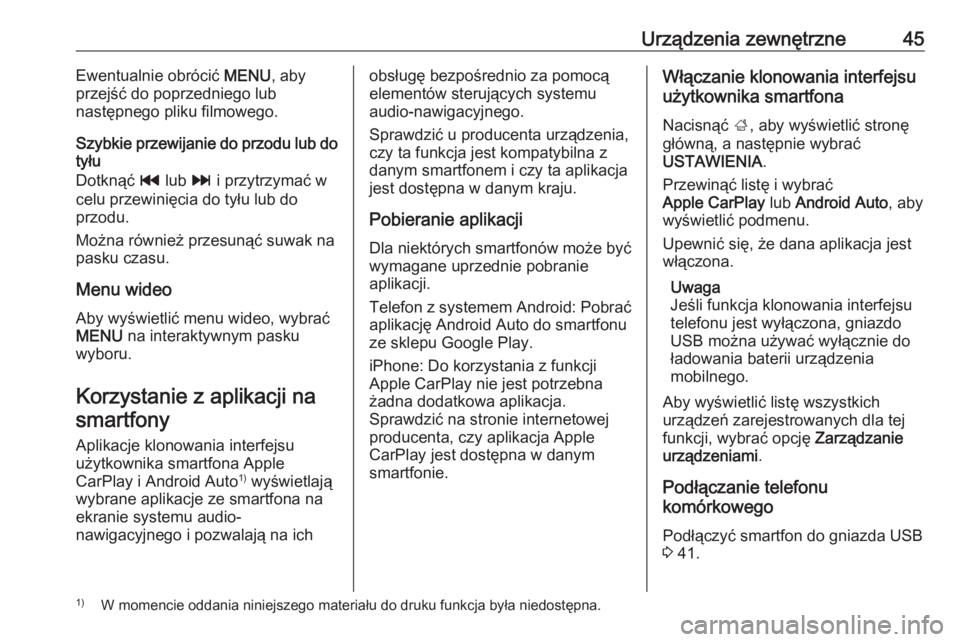
Materiały wideo mogą być
odtwarzane tylko przy zaciągniętym
hamulcu postojowym.
Przyciski funkcyjne
Wstrzymywanie odtwarzania
Wybrać =, aby wstrzymać
odtwarzanie.
Wybrać l, aby wznowić
odtwarzanie.
Przejście od poprzedniego lub
następnego pliku
Wybrać t lub v, aby odtworzyć
poprzedni lub następny plik filmowy.
Page 45 of 179
Urządzenia zewnętrzne45Ewentualnie obrócić MENU, aby
przejść do poprzedniego lub
następnego pliku filmowego.
Szybkie przewijanie do przodu lub do
tyłu
Dotknąć t lub v i przytrzymać w
celu przewinięcia do tyłu lub do
przodu.
Można również przesunąć suwak na
pasku czasu.
Menu wideo
Aby wyświetlić menu wideo, wybrać
MENU na interaktywnym pasku
wyboru.
Korzystanie z aplikacji na smartfony
Aplikacje klonowania interfejsu
użytkownika smartfona Apple
CarPlay i Android Auto 1)
wyświetlają
wybrane aplikacje ze smartfona na
ekranie systemu audio-
nawigacyjnego i pozwalają na ichobsługę bezpośrednio za pomocą
elementów sterujących systemu
audio-nawigacyjnego.
Sprawdzić u producenta urządzenia,
czy ta funkcja jest kompatybilna z
danym smartfonem i czy ta aplikacja
jest dostępna w danym kraju.
Pobieranie aplikacji Dla niektórych smartfonów może byćwymagane uprzednie pobranie
aplikacji.
Telefon z systemem Android: Pobrać
aplikację Android Auto do smartfonu
ze sklepu Google Play.
iPhone: Do korzystania z funkcji
Apple CarPlay nie jest potrzebna
żadna dodatkowa aplikacja.
Sprawdzić na stronie internetowej
producenta, czy aplikacja Apple
CarPlay jest dostępna w danym
smartfonie.Włączanie klonowania interfejsu
użytkownika smartfona
Nacisnąć ;, aby wyświetlić stronę
główną, a następnie wybrać
USTAWIENIA .
Przewinąć listę i wybrać
Apple CarPlay lub Android Auto , aby
wyświetlić podmenu.
Upewnić się, że dana aplikacja jest
włączona.
Uwaga
Jeśli funkcja klonowania interfejsu
telefonu jest wyłączona, gniazdo
USB można używać wyłącznie do
ładowania baterii urządzenia
mobilnego.
Aby wyświetlić listę wszystkich
urządzeń zarejestrowanych dla tej
funkcji, wybrać opcję Zarządzanie
urządzeniami .
Podłączanie telefonu
komórkowego
Podłączyć smartfon do gniazda USB3 41.1)
W momencie oddania niniejszego materiału do druku funkcja była niedostępna.
Page 48 of 179
48Nawigacjabenzynowa, hotel itp.) obliczana jest
trasa z bieżącej lokalizacji do
wybranego celu podróży.
Prowadzenie po trasie odbywa się
poprzez polecenia głosowe i strzałki,
jak również za pomocą kolorowego
wyświetlacza z mapą.
Ważne informacje
System komunikatów drogowych
TMC i dynamiczna nawigacja
System komunikatów drogowych
TMC odbiera wszystkie bieżące
informacje dotyczące ruchu
drogowego ze stacji TMC. Te
informacje są uwzględniane w
obliczeniach całej trasy. W ramach
tego procesu trasa jest planowana w
taki sposób, aby omijane były
miejsca, gdzie występują problemy
związane z ruchem drogowym lub
zdarzenia odpowiadające
ustawionym wstępnie kryteriom.
Jeśli podczas aktywnego
prowadzenia do celu wystąpi problem w ruchu drogowym, w zależności od
ustawień, pojawi się komunikat
zalecający zmianę trasy.Informacje systemu TMC pojawiają
się na mapie poglądowej w postaci symboli lub jako szczegółowy tekst w menu komunikatów TMC.
Aby móc korzystać z informacji o
ruchu drogowym TMC, system musi
odbierać sygnał stacji TMC w danym
regionie.
Stacje nadające informacje TMC
można wybrać w menu nawigacji
3 48.
Dane kartograficzne
W systemie audio-nawigacyjnym są
zapisane wszystkie potrzebne dane
kartograficzne. W celu aktualizacji
oprogramowania kartograficznego
poprzez port USB należy
skontaktować się z warsztatem.
Obsługa
Aby wyświetlić mapę nawigacyjną,
nacisnąć HOME, a następnie wybrać
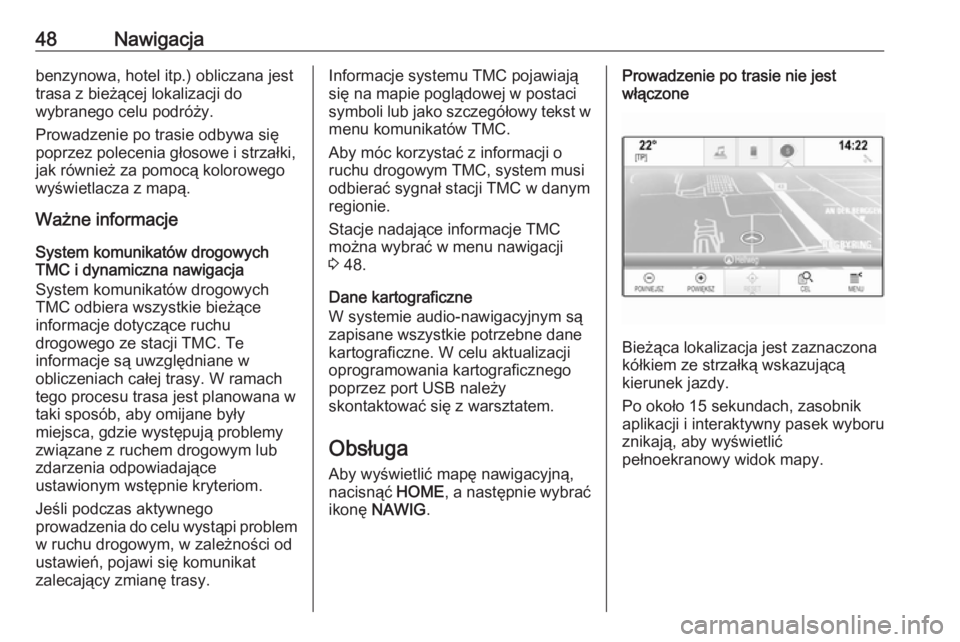
ikonę NAWIG .Prowadzenie po trasie nie jest
włączone
Bieżąca lokalizacja jest zaznaczona
kółkiem ze strzałką wskazującą
kierunek jazdy.
Po około 15 sekundach, zasobnik
aplikacji i interaktywny pasek wyboru znikają, aby wyświetlić
pełnoekranowy widok mapy.
Page 52 of 179
52NawigacjaWybrać żądany punkt
zainteresowania. Wyświetli się
szczegółowy widok celu podróży.
Wybrać pozycję Start.
Szczegółowy opis wprowadzania
celu podróży 3 55.
Zarządzanie danymi systemu
nawigacyjnego
Wybrać MENU na interaktywnym
pasku wyboru, a następnie wybrać
Dane osobiste .
Wyświetla się lista różnych lokalizacji,
w których są zapisywane dane
aplikacji nawigacyjnej.
Lista kontaktów
Wybrać Kontakty , aby wyświetlić
odpowiednie podmenu.
Aby usunąć wszystkie wpisy z listy
kontaktów, wybrać Usuń wszystkie
pozycje . Potwierdzić wyświetlony
komunikat, aby usunąć całą listę
kontaktów.
Aby wyświetlić tryb edycji kontaktów,
wybrać Edytuj listę kontaktów .
Szczegółowy opis edytowania listy kontaktów 3 23.Lista ostatnich celów podróży
Wybrać Ostatnie cele , aby wyświetlić
odpowiednie podmenu.
Aby usunąć wszystkie wpisy z listy ostatnich celów podróży, wybraćUsuń wszystkie cele . Potwierdzić
wyświetlony komunikat, aby usunąć
całą listę ostatnich celów podróży.
Aby usunąć poszczególne cele
podróży, wybrać Usuń niektóre cele .
Zostanie wyświetlona lista ostatnich
celów podróży. Wybrać ─ obok
odpowiedniego celu podróży.
Potwierdzić wyświetlony komunikat, aby usunąć cel podróży.
Pobrane POI
Wybrać MyPOI, aby wyświetlić
odpowiednie podmenu.
Interesujące miejsca (POI), które
zostały wcześniej pobrane do
systemu, mogą zostać usunięte. Inne POI pozostaną w systemie.
Aby usunąć wszystkie wpisy z listy
kontaktów, wybrać Usuń wszystkie
MyPOI . Potwierdzić wyświetlony
komunikat, aby usunąć całą listę
punktów POI.Aby usunąć tylko poszczególne
kategorie, wybrać Usuń kategorie
indywidualne w celu wyświetlenia
listy kategorii POI. Wybrać ─ obok odpowiedniej kategorii. Potwierdzić
wyświetlony komunikat, aby usunąć
kategorię.
Przesyłanie danych celu podróży do
urządzenia USB
W celu późniejszego wykorzystania
można zapisać listę kontaktów
pojazdu oraz wcześniej pobrane POI
(patrz „Tworzenie i pobieranie POI
zdefiniowanych przez użytkownika”
poniżej) w urządzeniu USB:
Wybrać pozycję Upload
zachowanych danych lokal. .
Lista kontaktów i dane POI są
zapisywane w podłączonym
urządzeniu USB w folderach
„F:\myContacts” i odpowiednio
„F:\myPOIs”, gdzie „F:\” jest
katalogiem głównym urządzenia
USB.
Page 53 of 179
Nawigacja53Uwaga
Tę funkcję można wykonać tylko
wtedy, gdy podłączone jest
urządzenie USB z wystarczającą
ilością wolnego miejsca w pamięci.
Funkcja autouzupełniania
Aby usunąć listę wpisów celów
podróży wykorzystywaną przez
funkcję autouzupełniania, wybrać Usuń hasła autouzupełniania .
Pobieranie danych kontaktów
Można wymieniać listę kontaktów
danego pojazdu z systemami audio-
nawigacyjnymi innych pojazdów.
Aby przesłać dane do urządzenia
USB, patrz „Przesyłanie danych
nawigacyjnych do urządzenia USB”
powyżej.
Podłączyć urządzenie USB do
systemu audio-nawigacyjnego
innego pojazdu 3 41.
Wyświetla się komunikat z prośbą o potwierdzenie pobrania.
Po potwierdzeniu dane kontaktów są
pobierane przez system audio-
nawigacyjny.Pobrane kontakty można potem
wybierać w menu KONTAKTY 3 23.
Tworzenie i pobieranie punktów
POI zdefiniowanych przez
użytkownika (MyPOI)
Dodatkowo, oprócz wstępnie
zaprogramowanych POI już
zapisanych w systemie audio-
nawigacyjnym, można tworzyć
zdefiniowane przez użytkownika POI, które spełniają jego indywidualne
wymagania. Po utworzeniu, takie
zdefiniowane przez użytkownika
punkty POI można pobrać do
systemu Infotainment.
Dla każdego POI należy podać
odpowiednie współrzędne GPS
(wartości długości i szerokości
geograficznej) lokalizacji oraz nazwę
opisową.
Po pobraniu danych POI przez
system audio-nawigacyjny można
znaleźć odpowiednie POI jako
wybieralne cele podróży w menu
MyPOI , patrz „Wybieranie
intersującego miejsca” w rozdziale
„Wprowadzanie celu podróży”
3 55.Tworzenie pliku tekstowego z danymi
POI
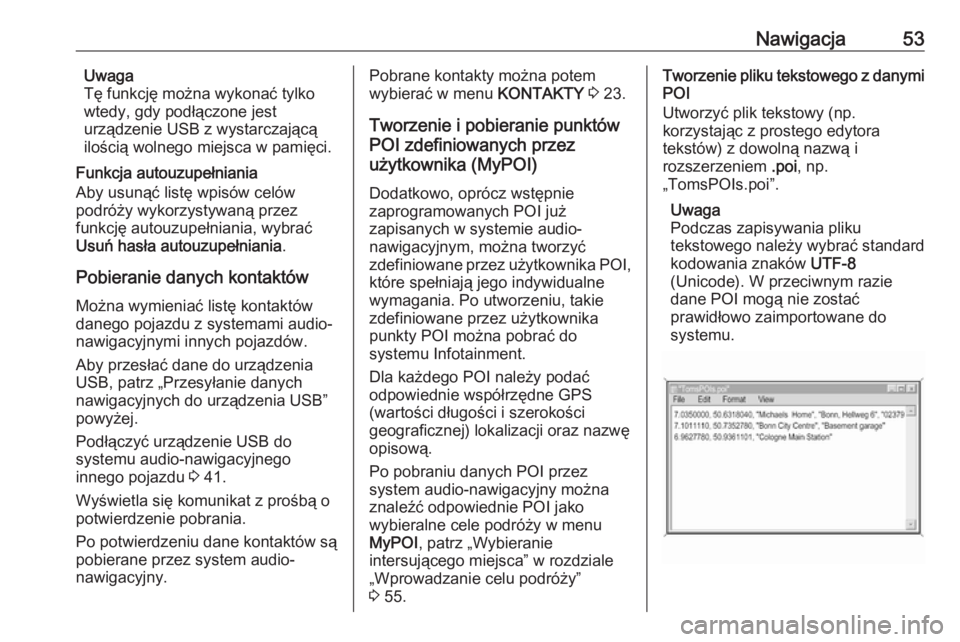
Utworzyć plik tekstowy (np.
korzystając z prostego edytora
tekstów) z dowolną nazwą i
rozszerzeniem .poi, np.
„TomsPOIs.poi”.
Uwaga
Podczas zapisywania pliku
tekstowego należy wybrać standard
kodowania znaków UTF-8
(Unicode). W przeciwnym razie
dane POI mogą nie zostać
prawidłowo zaimportowane do
systemu.