ESP OPEL ASTRA K 2016 Manual de infoentretenimiento (in Spanish)
[x] Cancel search | Manufacturer: OPEL, Model Year: 2016, Model line: ASTRA K, Model: OPEL ASTRA K 2016Pages: 177, tamaño PDF: 3.04 MB
Page 28 of 177
28Funcionamiento básicoSeleccione uno de los botones de la
pantalla de la barra de selección de
interacción para optimizar el tono
para los estilos de música específi‐
cos.
Si desea definir los ajustes de tono,
seleccione PERSONAL. .
Modos Surround
(si está equipado con sistema Su‐
rround)
Seleccione uno de los botones de la
pantalla en la barra de selección de
interacción para optimizar el tono
para las diferentes posiciones de
asientos.
Si desea proporcionar el mejor so‐
nido para todas las posiciones de
asientos, seleccione NORMAL.
Ajustes del volumen Volumen inicial máximo
Pulse HOME y, a continuación, se‐
leccione AJUSTES en la pantalla de
Inicio.Desplácese por la lista y seleccione
Radio y, a continuación, Volumen de
inicio máx. .
Toque ─ o w para establecer el volu‐
men deseado.
Ajuste automático del volumen
Pulse HOME y, a continuación, se‐
leccione AJUSTES .
Desplácese por la lista y seleccione
Radio y, a continuación, Volumen
autom. .
Para ajustar el grado de adaptación
del volumen, configure Volumen
autom. con una de las opciones dis‐
ponibles.
Des. : no se incrementará el volumen
al aumentar la velocidad del vehículo.
Alto : incremento máximo del volumen
al aumentar la velocidad del vehículo.
Volumen de los avisos de tráfico Para ajustar el volumen de los avisos
de tráfico, ajuste el volumen deseado
mientras el sistema emite el aviso de
tráfico. Entonces, el sistema guarda
el ajuste correspondiente.Ajustes del sistema
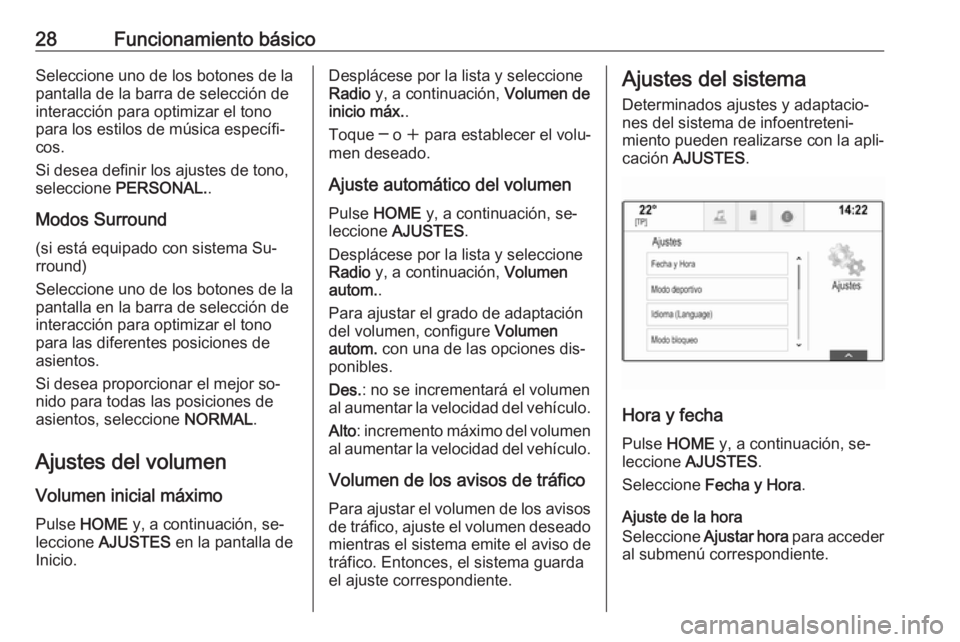
Determinados ajustes y adaptacio‐
nes del sistema de infoentreteni‐
miento pueden realizarse con la apli‐
cación AJUSTES .
Hora y fecha
Pulse HOME y, a continuación, se‐
leccione AJUSTES .
Seleccione Fecha y Hora .
Ajuste de la hora
Seleccione Ajustar hora para acceder
al submenú correspondiente.
Page 29 of 177
Funcionamiento básico29
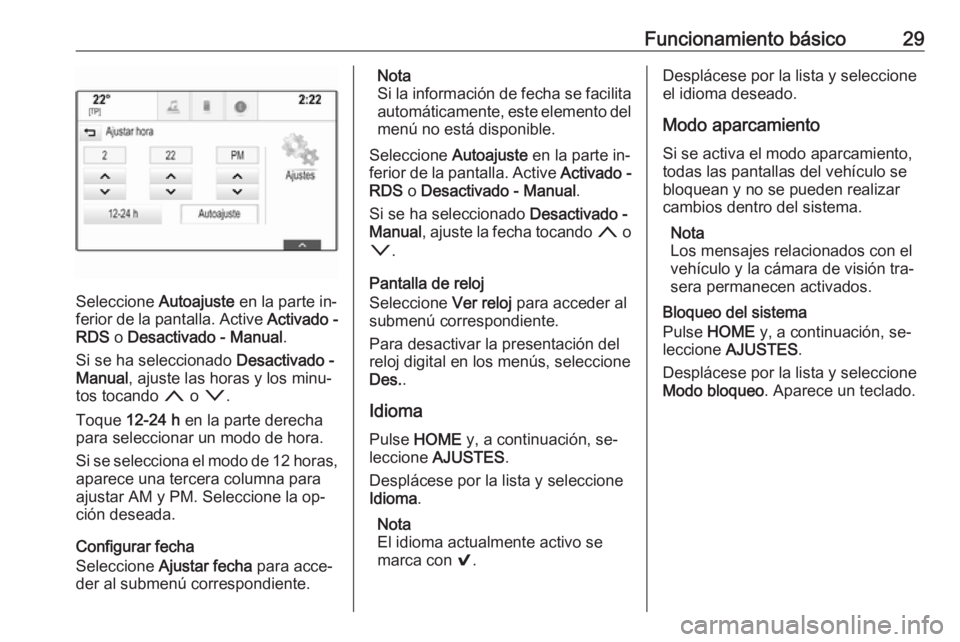
Seleccione Autoajuste en la parte in‐
ferior de la pantalla. Active Activado -
RDS o Desactivado - Manual .
Si se ha seleccionado Desactivado -
Manual , ajuste las horas y los minu‐
tos tocando n o o .
Toque 12-24 h en la parte derecha
para seleccionar un modo de hora.
Si se selecciona el modo de 12 horas,
aparece una tercera columna para
ajustar AM y PM. Seleccione la op‐
ción deseada.
Configurar fecha
Seleccione Ajustar fecha para acce‐
der al submenú correspondiente.
Nota
Si la información de fecha se facilita automáticamente, este elemento del menú no está disponible.
Seleccione Autoajuste en la parte in‐
ferior de la pantalla. Active Activado -
RDS o Desactivado - Manual .
Si se ha seleccionado Desactivado -
Manual , ajuste la fecha tocando n o
o .
Pantalla de reloj
Seleccione Ver reloj para acceder al
submenú correspondiente.
Para desactivar la presentación del
reloj digital en los menús, seleccione
Des. .
Idioma
Pulse HOME y, a continuación, se‐
leccione AJUSTES .
Desplácese por la lista y seleccione
Idioma .
Nota
El idioma actualmente activo se marca con 9.Desplácese por la lista y seleccione
el idioma deseado.
Modo aparcamiento Si se activa el modo aparcamiento,
todas las pantallas del vehículo se
bloquean y no se pueden realizar
cambios dentro del sistema.
Nota
Los mensajes relacionados con el
vehículo y la cámara de visión tra‐
sera permanecen activados.
Bloqueo del sistema
Pulse HOME y, a continuación, se‐
leccione AJUSTES .
Desplácese por la lista y seleccione
Modo bloqueo . Aparece un teclado.
Page 30 of 177
30Funcionamiento básico
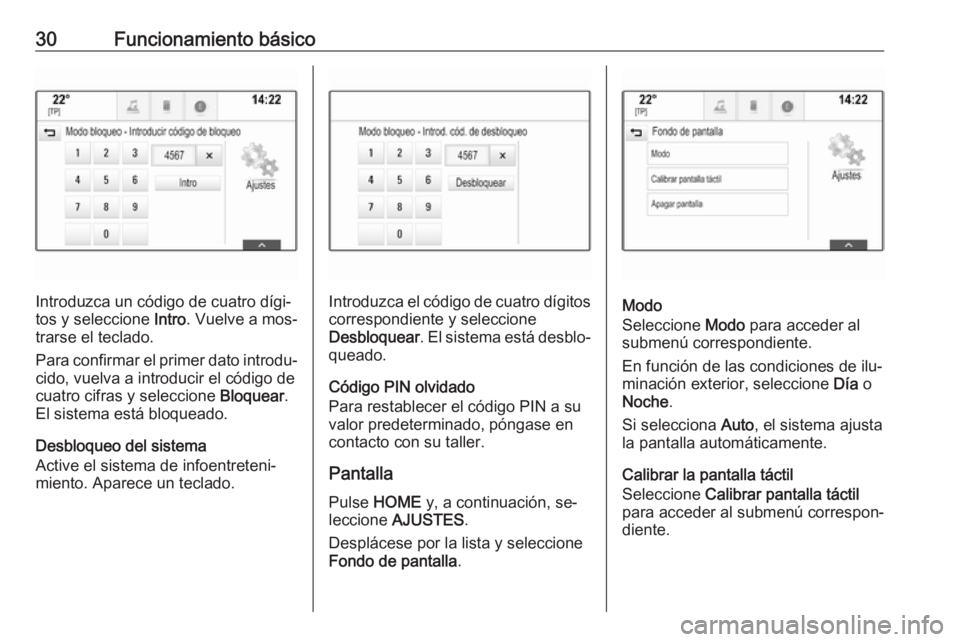
Introduzca un código de cuatro dígi‐
tos y seleccione Intro. Vuelve a mos‐
trarse el teclado.
Para confirmar el primer dato introdu‐ cido, vuelva a introducir el código de
cuatro cifras y seleccione Bloquear.
El sistema está bloqueado.
Desbloqueo del sistema
Active el sistema de infoentreteni‐
miento. Aparece un teclado.Introduzca el código de cuatro dígitos
correspondiente y seleccione
Desbloquear . El sistema está desblo‐
queado.
Código PIN olvidado
Para restablecer el código PIN a su
valor predeterminado, póngase en contacto con su taller.
Pantalla Pulse HOME y, a continuación, se‐
leccione AJUSTES .
Desplácese por la lista y seleccione
Fondo de pantalla .Modo
Seleccione Modo para acceder al
submenú correspondiente.
En función de las condiciones de ilu‐
minación exterior, seleccione Día o
Noche .
Si selecciona Auto, el sistema ajusta
la pantalla automáticamente.
Calibrar la pantalla táctil
Seleccione Calibrar pantalla táctil
para acceder al submenú correspon‐
diente.
Page 31 of 177
Funcionamiento básico31
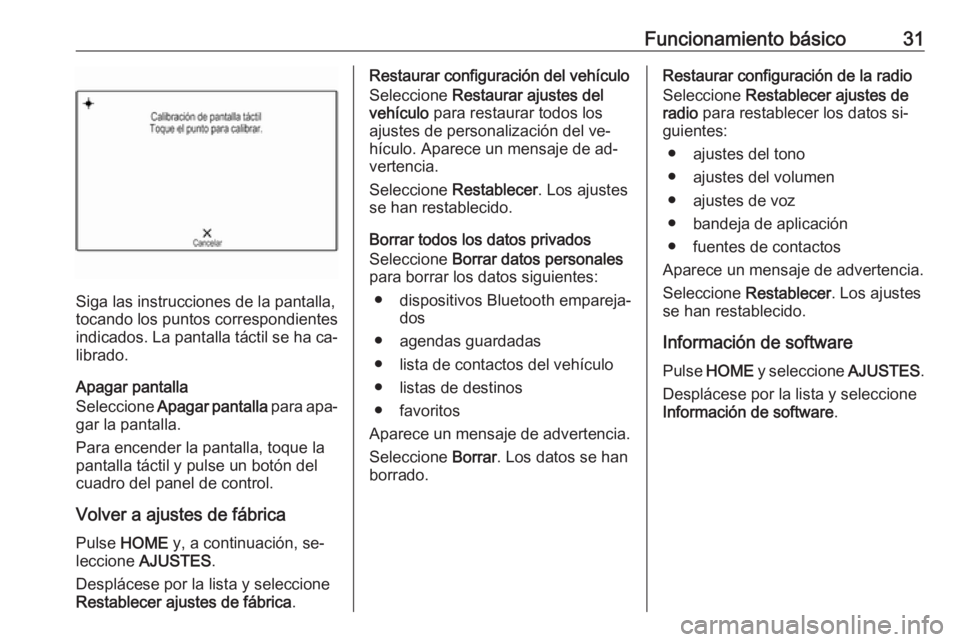
Siga las instrucciones de la pantalla,
tocando los puntos correspondientes
indicados. La pantalla táctil se ha ca‐
librado.
Apagar pantalla
Seleccione Apagar pantalla para apa‐
gar la pantalla.
Para encender la pantalla, toque la
pantalla táctil y pulse un botón del
cuadro del panel de control.
Volver a ajustes de fábrica Pulse HOME y, a continuación, se‐
leccione AJUSTES .
Desplácese por la lista y seleccione
Restablecer ajustes de fábrica .
Restaurar configuración del vehículo
Seleccione Restaurar ajustes del
vehículo para restaurar todos los
ajustes de personalización del ve‐
hículo. Aparece un mensaje de ad‐
vertencia.
Seleccione Restablecer . Los ajustes
se han restablecido.
Borrar todos los datos privados
Seleccione Borrar datos personales
para borrar los datos siguientes:
● dispositivos Bluetooth empareja‐ dos
● agendas guardadas
● lista de contactos del vehículo
● listas de destinos
● favoritos
Aparece un mensaje de advertencia. Seleccione Borrar. Los datos se han
borrado.Restaurar configuración de la radio
Seleccione Restablecer ajustes de
radio para restablecer los datos si‐
guientes:
● ajustes del tono
● ajustes del volumen
● ajustes de voz
● bandeja de aplicación
● fuentes de contactos
Aparece un mensaje de advertencia.
Seleccione Restablecer . Los ajustes
se han restablecido.
Información de software
Pulse HOME y seleccione AJUSTES.
Desplácese por la lista y seleccione
Información de software .
Page 33 of 177
Radio33RadioManejo......................................... 33
Búsqueda de emisoras ................33
RDS (Radio Data System) ...........35
Difusión de audio digital ..............36Manejo
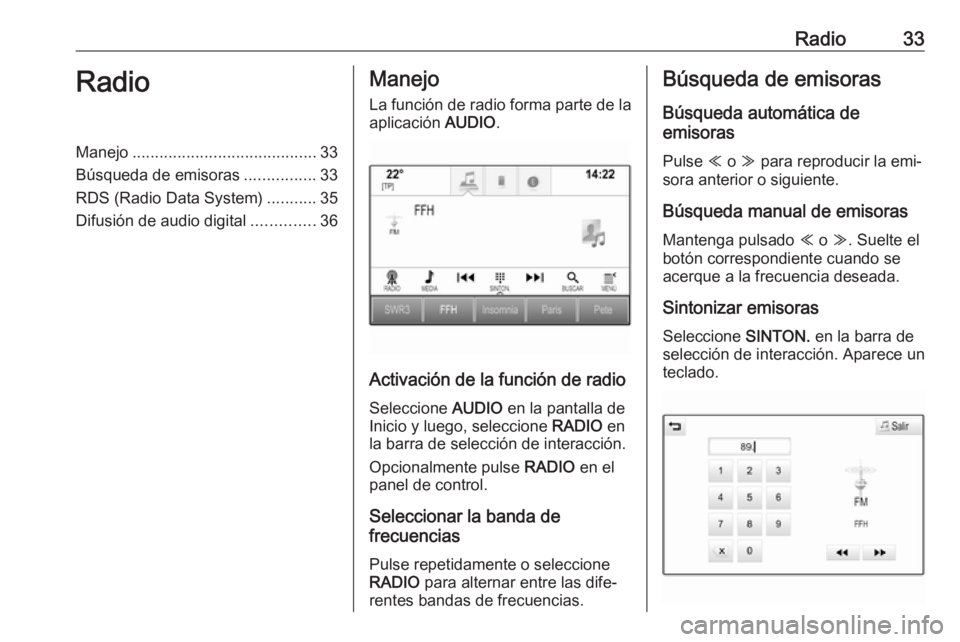
La función de radio forma parte de la
aplicación AUDIO.
Activación de la función de radio
Seleccione AUDIO en la pantalla de
Inicio y luego, seleccione RADIO en
la barra de selección de interacción.
Opcionalmente pulse RADIO en el
panel de control.
Seleccionar la banda de
frecuencias
Pulse repetidamente o seleccioneRADIO para alternar entre las dife‐
rentes bandas de frecuencias.
Búsqueda de emisoras
Búsqueda automática de
emisoras
Pulse Y o Z para reproducir la emi‐
sora anterior o siguiente.
Búsqueda manual de emisoras Mantenga pulsado Y o Z. Suelte el
botón correspondiente cuando se
acerque a la frecuencia deseada.
Sintonizar emisoras Seleccione SINTON. en la barra de
selección de interacción. Aparece un
teclado.
Page 34 of 177
34RadioToque el campo Sintonización
directa y luego, entre en la frecuencia
deseada. Confirme los datos.
Listas de emisorasEn las listas de emisoras se pueden
seleccionar todas las emisoras de ra‐
dio reproducibles en el área de re‐
cepción actual.
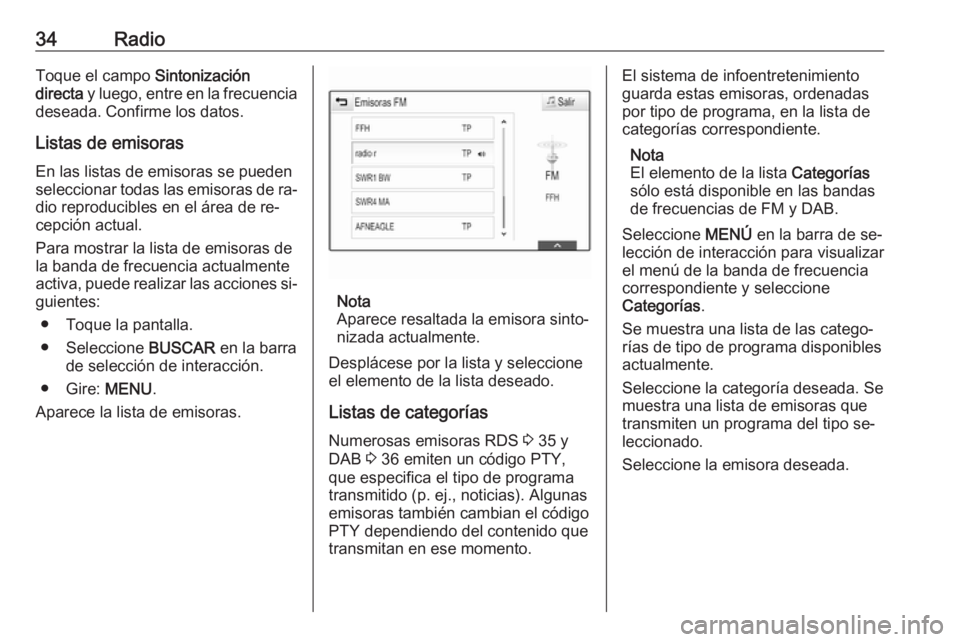
Para mostrar la lista de emisoras de
la banda de frecuencia actualmente
activa, puede realizar las acciones si‐
guientes:
● Toque la pantalla.
● Seleccione BUSCAR en la barra
de selección de interacción.
● Gire: MENU.
Aparece la lista de emisoras.
Nota
Aparece resaltada la emisora sinto‐
nizada actualmente.
Desplácese por la lista y seleccione
el elemento de la lista deseado.
Listas de categorías Numerosas emisoras RDS 3 35 y
DAB 3 36 emiten un código PTY,
que especifica el tipo de programa
transmitido (p. ej., noticias). Algunas
emisoras también cambian el código
PTY dependiendo del contenido que
transmitan en ese momento.
El sistema de infoentretenimiento
guarda estas emisoras, ordenadas
por tipo de programa, en la lista de
categorías correspondiente.
Nota
El elemento de la lista Categorías
sólo está disponible en las bandas
de frecuencias de FM y DAB.
Seleccione MENÚ en la barra de se‐
lección de interacción para visualizar
el menú de la banda de frecuencia
correspondiente y seleccione
Categorías .
Se muestra una lista de las catego‐
rías de tipo de programa disponibles
actualmente.
Seleccione la categoría deseada. Se
muestra una lista de emisoras que
transmiten un programa del tipo se‐
leccionado.
Seleccione la emisora deseada.
Page 35 of 177
Radio35Actualización de la lista de
emisoras
Si ya no se pueden recibir las emiso‐
ras guardadas en la lista de emisoras
de una banda de frecuencias especí‐
fica, seleccione Actualizar lista de
emisoras .
Nota
Si se actualiza la lista de emisoras
específica de una banda de frecuen‐ cias, se actualizará también la lista
de categorías correspondiente.
Actualizando lista se muestra en la
pantalla hasta que se ha completado
la búsqueda.
RDS (Radio Data System)
El RDS es un servicio de emisoras de
radio FM que mejora en gran medida encontrar la emisora deseada y que
no haya problemas de recepción.Ventajas del RDS
● En la pantalla aparece el nombre
del programa de la emisora sin‐
tonizada en vez de su frecuencia.
● Durante la búsqueda de emiso‐ ras, el sistema de infoentreteni‐
miento sólo sintoniza emisoras
RDS.
● El sistema de infoentreteni‐ miento siempre sintoniza la fre‐
cuencia con mejor calidad de re‐
cepción de la emisora seleccio‐
nada mediante la función AF (fre‐ cuencia alternativa).
● Dependiendo de la emisora reci‐ bida, el sistema de infoentreteni‐miento muestra radio texto que
puede contener, por ejemplo, in‐
formación sobre el programa ac‐
tual.
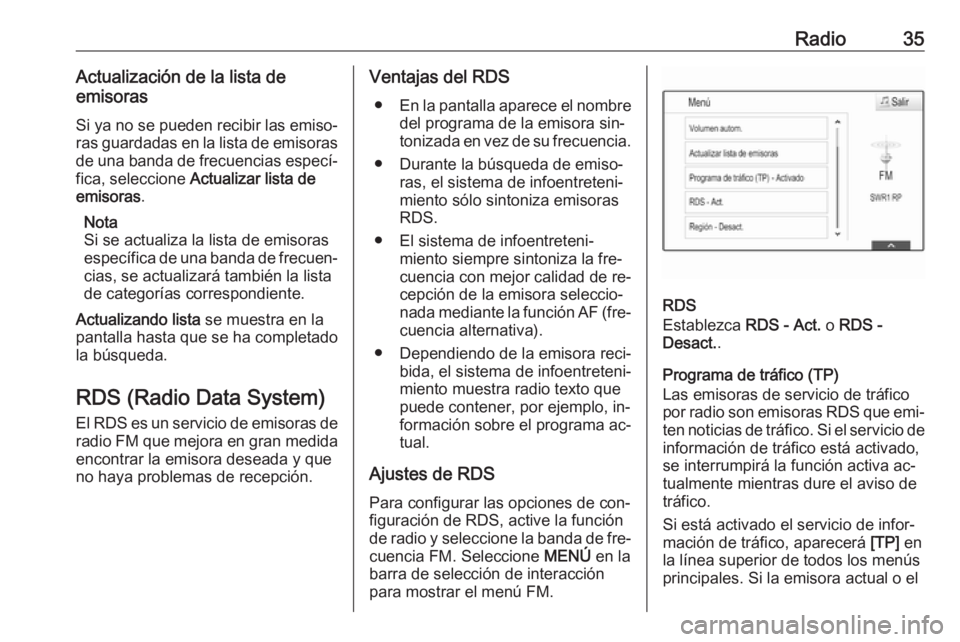
Ajustes de RDS Para configurar las opciones de con‐
figuración de RDS, active la función
de radio y seleccione la banda de fre‐
cuencia FM. Seleccione MENÚ en la
barra de selección de interacción para mostrar el menú FM.
RDS
Establezca RDS - Act. o RDS -
Desact. .
Programa de tráfico (TP)
Las emisoras de servicio de tráfico
por radio son emisoras RDS que emi‐
ten noticias de tráfico. Si el servicio de
información de tráfico está activado,
se interrumpirá la función activa ac‐
tualmente mientras dure el aviso de
tráfico.
Si está activado el servicio de infor‐ mación de tráfico, aparecerá [TP] en
la línea superior de todos los menús
principales. Si la emisora actual o el
Page 36 of 177
![OPEL ASTRA K 2016 Manual de infoentretenimiento (in Spanish) 36Radiosoporte reproducido no tienen servi‐
cio de información de tráfico, se
muestra [ ] y se inicia automática‐
mente la búsqueda de la siguiente
emisora con servicio de información
de trÃ](/img/37/20167/w960_20167-35.png "OPEL ASTRA K 2016 Manual de infoentretenimiento (in Spanish) 36Radiosoporte reproducido no tienen servi‐
cio de información de tráfico, se
muestra [ ] y se inicia automática‐
mente la búsqueda de la siguiente
emisora con servicio de información
de trÃ")
36Radiosoporte reproducido no tienen servi‐
cio de información de tráfico, se
muestra [ ] y se inicia automática‐
mente la búsqueda de la siguiente
emisora con servicio de información
de tráfico disponible. En cuanto se
sintonice una emisora con servicio de
información de tráfico, se iluminará
[TP] . Si no se encuentra ninguna emi‐
sora con servicio de información de
tráfico, [ ] permanece en la pantalla.
Si se emite un aviso de tráfico en la
emisora con servicio de información
de tráfico correspondiente, aparecerá
un mensaje.
Para interrumpir el aviso y volver a la función previamente activada, re‐
chace la alerta.
Establezca Programa de tráfico (TP)
- Activado o Programa de tráfico (TP)
- Desact. .
Región
A veces, las emisoras RDS transmi‐
ten programas diferentes según la re‐ gión en frecuencias distintas.
Si está activada la regionalización, se
seleccionan frecuencias alternativas
con los mismos programas regiona‐les si es necesario. Si se desactiva la
regionalización, se seleccionan las
frecuencias alternativas de las emi‐ soras sin atender a los programas re‐ gionales.
Establezca Región - Act. o Región -
Desact. .
Difusión de audio digital DAB (difusión de audio digital) es un
sistema de difusión innovador y uni‐
versal.
Ventajas de DAB ● Las emisoras DAB se identifican con el nombre del programa y no
con la frecuencia de emisión.
● Con DAB, se pueden transmitir varios programas de radio (ser‐
vicios) en una sola frecuencia
(conjunto).
● Además de los servicios de audio
digital de alta calidad, DAB tam‐
bién puede transmitir datos aso‐
ciados a programas y una gran
variedad de otros servicios, entre los que figura información de trá‐
fico y carretera.● La reproducción de sonido queda
garantizada siempre que el re‐ceptor DAB pueda captar la se‐
ñal enviada por una emisora de
radio (aunque la señal sea muy
débil).
● No se produce el debilitamiento del sonido ("fading") típico de la
recepción de AM o FM. La señal
DAB se reproduce a un volumen constante.
Si la señal DAB es demasiado
débil para ser captada por el re‐
ceptor, se interrumpe por com‐
pleto la recepción. Esto se puede
evitar activando Cambiar DAB a
DAB o Cambiar de DAB a FM en
el menú DAB (véase más ade‐ lante).
● En DAB no se producen las in‐ terferencias causadas por lasemisoras de frecuencias próxi‐
mas (un fenómeno típico de la
recepción de AM o FM).
● Si la señal DAB se refleja en obs‐
táculos naturales o edificios, la
calidad de la recepción DAB me‐ jora, mientras que la recepción
Page 37 of 177
Radio37de AM o FM empeora
considerablemente en estos ca‐
sos.
● Al habilitar la recepción DAB, el sintonizador FM o el sistema de
infoentretenimiento permanece
activo en segundo plano y busca continuamente las emisoras FM
con mejor recepción. Si se activa
TP 3 35 se emiten anuncios de
tráfico de la emisora FM de mejor recepción en ese momento. Des‐
active TP si no quiere que los avi‐ sos de tráfico FM interrumpan la
recepción DAB.
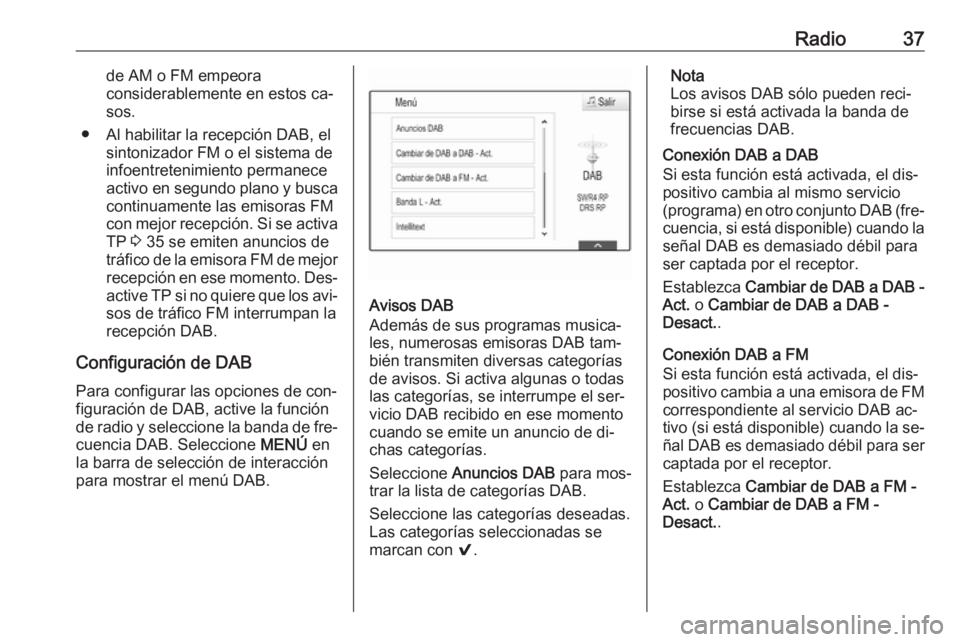
Configuración de DAB
Para configurar las opciones de con‐ figuración de DAB, active la función
de radio y seleccione la banda de fre‐ cuencia DAB. Seleccione MENÚ en
la barra de selección de interacción
para mostrar el menú DAB.
Avisos DAB
Además de sus programas musica‐
les, numerosas emisoras DAB tam‐
bién transmiten diversas categorías
de avisos. Si activa algunas o todas
las categorías, se interrumpe el ser‐
vicio DAB recibido en ese momento
cuando se emite un anuncio de di‐ chas categorías.
Seleccione Anuncios DAB para mos‐
trar la lista de categorías DAB.
Seleccione las categorías deseadas.
Las categorías seleccionadas se
marcan con 9.
Nota
Los avisos DAB sólo pueden reci‐ birse si está activada la banda de
frecuencias DAB.
Conexión DAB a DAB
Si esta función está activada, el dis‐
positivo cambia al mismo servicio
(programa) en otro conjunto DAB (fre‐
cuencia, si está disponible) cuando la señal DAB es demasiado débil para
ser captada por el receptor.
Establezca Cambiar de DAB a DAB -
Act. o Cambiar de DAB a DAB -
Desact. .
Conexión DAB a FM
Si esta función está activada, el dis‐
positivo cambia a una emisora de FM
correspondiente al servicio DAB ac‐
tivo (si está disponible) cuando la se‐ ñal DAB es demasiado débil para ser
captada por el receptor.
Establezca Cambiar de DAB a FM -
Act. o Cambiar de DAB a FM -
Desact. .
Page 38 of 177
38RadioBanda L
Si se activa Banda L, el sistema de
infoentretenimiento recibe un rango de frecuencia adicional. Las frecuen‐
cias para la banda L constan de radio
terrestre y por satélite (1452 - 1492
MHz).
Establezca Banda L - Act. o Banda L
- Desact. .
Intellitext
La función Intellitext permite la recep‐
ción de información adicional, como
avisos, información financiera, depor‐
tes, noticias, etc.
Seleccione una de las categorías y
elija una opción específica para mos‐
trar información detallada.