phone OPEL ASTRA K 2016 Manuel multimédia (in French)
[x] Cancel search | Manufacturer: OPEL, Model Year: 2016, Model line: ASTRA K, Model: OPEL ASTRA K 2016Pages: 177, PDF Size: 3.05 MB
Page 24 of 177
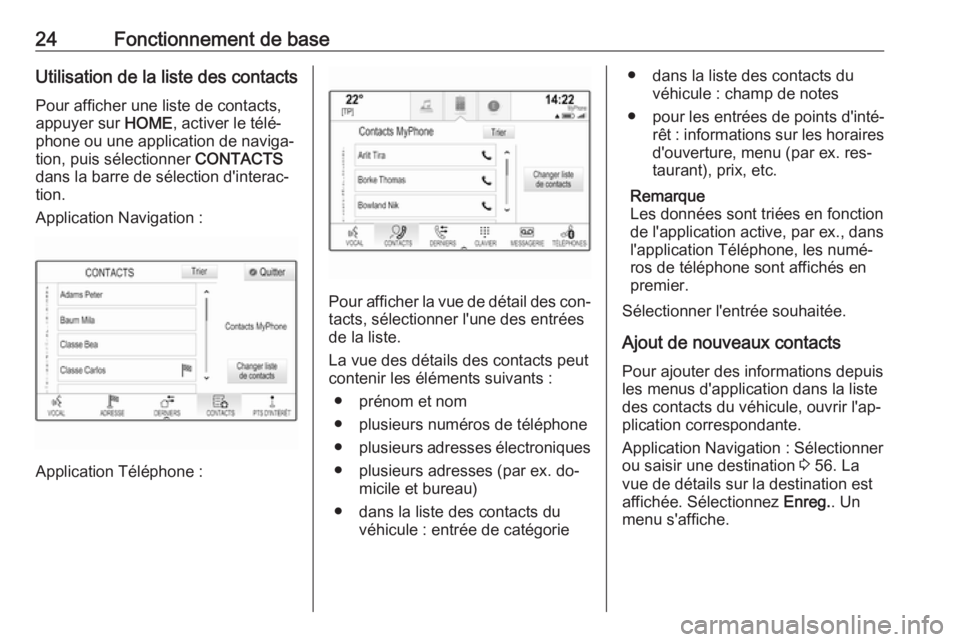
24Fonctionnement de baseUtilisation de la liste des contactsPour afficher une liste de contacts,
appuyer sur HOME, activer le télé‐
phone ou une application de naviga‐ tion, puis sélectionner CONTACTS
dans la barre de sélection d'interac‐
tion.
Application Navigation :
Application Téléphone :
Pour afficher la vue de détail des con‐ tacts, sélectionner l'une des entrées
de la liste.
La vue des détails des contacts peut
contenir les éléments suivants :
● prénom et nom
● plusieurs numéros de téléphone ● plusieurs adresses électroniques
● plusieurs adresses (par ex. do‐ micile et bureau)
● dans la liste des contacts du véhicule : entrée de catégorie
● dans la liste des contacts du
véhicule : champ de notes
● pour les entrées de points d'inté‐ rêt : informations sur les horairesd'ouverture, menu (par ex. res‐
taurant), prix, etc.
Remarque
Les données sont triées en fonction
de l'application active, par ex., dans
l'application Téléphone, les numé‐
ros de téléphone sont affichés en
premier.
Sélectionner l'entrée souhaitée.
Ajout de nouveaux contacts Pour ajouter des informations depuis
les menus d'application dans la liste
des contacts du véhicule, ouvrir l'ap‐
plication correspondante.
Application Navigation : Sélectionner
ou saisir une destination 3 56. La
vue de détails sur la destination est
affichée. Sélectionnez Enreg.. Un
menu s'affiche.
Page 25 of 177
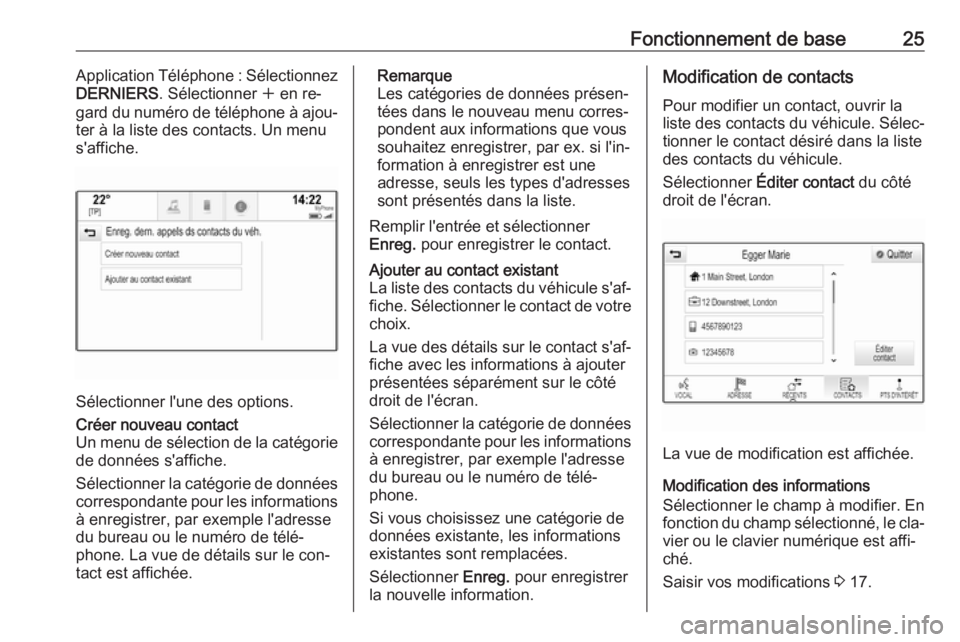
Fonctionnement de base25Application Téléphone : Sélectionnez
DERNIERS . Sélectionner w en re‐
gard du numéro de téléphone à ajou‐ ter à la liste des contacts. Un menu
s'affiche.
Sélectionner l'une des options.
Créer nouveau contact
Un menu de sélection de la catégorie
de données s'affiche.
Sélectionner la catégorie de données correspondante pour les informations
à enregistrer, par exemple l'adresse
du bureau ou le numéro de télé‐ phone. La vue de détails sur le con‐
tact est affichée.Remarque
Les catégories de données présen‐
tées dans le nouveau menu corres‐
pondent aux informations que vous
souhaitez enregistrer, par ex. si l'in‐ formation à enregistrer est une
adresse, seuls les types d'adresses
sont présentés dans la liste.
Remplir l'entrée et sélectionner
Enreg. pour enregistrer le contact.Ajouter au contact existant
La liste des contacts du véhicule s'af‐
fiche. Sélectionner le contact de votre choix.
La vue des détails sur le contact s'af‐ fiche avec les informations à ajouter
présentées séparément sur le côté
droit de l'écran.
Sélectionner la catégorie de données
correspondante pour les informations à enregistrer, par exemple l'adresse
du bureau ou le numéro de télé‐
phone.
Si vous choisissez une catégorie de
données existante, les informations
existantes sont remplacées.
Sélectionner Enreg. pour enregistrer
la nouvelle information.Modification de contacts
Pour modifier un contact, ouvrir la
liste des contacts du véhicule. Sélec‐ tionner le contact désiré dans la liste
des contacts du véhicule.
Sélectionner Éditer contact du côté
droit de l'écran.
La vue de modification est affichée.
Modification des informations
Sélectionner le champ à modifier. En
fonction du champ sélectionné, le cla‐
vier ou le clavier numérique est affi‐
ché.
Saisir vos modifications 3 17.
Page 26 of 177
26Fonctionnement de baseSélectionner Enreg. dans la vue des
détails du contact pour enregistrer
vos modifications.
Ajout de nouvelles informations
Sélectionner le champ dans lequel
vous souhaitez saisir des informa‐ tions supplémentaires.
Si vous souhaitez créer un nouveau
champ pour une catégorie de don‐
nées déjà existante, par ex. un deux‐ ième numéro de téléphone portable,
sélectionner w dans le champ de
données correspondant.
Remarque
Le bouton d'écran w est uniquement
affiché si l'ajout d'informations sup‐
plémentaires est possible pour cette catégorie de données.
En fonction du champ sélectionné, le
clavier ou le clavier numérique s'affi‐
che 3 17.
Saisir les nouvelles données et sé‐
lectionner le bouton d'écran devant le
champ de saisie.
Sélectionner Enreg. dans la vue des
détails du contact pour enregistrer vos modifications.Suppression de contacts
Suppression d'un seul contact
Pour supprimer un seul contact, ou‐
vrir la liste des contacts du véhicule.
Sélectionner le contact désiré dans la
liste des contacts du véhicule.
Sélectionner Éditer contact du côté
droit de l'écran.
Pour supprimer une entrée de contact et toutes les informations associées,
sélectionner Supprimer. Un message
de confirmation s'affiche.
Confirmer le message. La saisie est
supprimée.
Effacer l'intégralité de la liste des
contacts
Pour effacer l'intégralité de la liste des contacts, ouvrir la liste des contacts
du véhicule.
Sélectionner Changer liste de
contacts du côté droit de l'écran. La
liste de toutes les sources de contacts
disponibles s'affiche. La liste de con‐
tacts actuellement active est indiquée
par le symbole 9.Sélectionner le bouton d'écran ─ en
regard de Véhicule. Un message de
confirmation s'affiche.
Confirmer le message pour suppri‐
mer la liste.
Tri des listes de contacts Par défaut, les listes sont classées
par ordre alphabétique en fonction du
prénom. Si aucun prénom n'est dis‐
ponible, le nom de famille est utilisé.
En l'absence de prénom et de nom,
l'un des premiers caractères saisis
est utilisé comme critère de tri.
L'ordre de tri peut être modifié si le
prénom et le nom sont enregistrés
dans deux champs différents.
Pour modifier l'ordre de tri, sélection‐
nez Trier .
Choisir l'ordre de tri souhaité. La liste est retriée en conséquence.
Paramètres de tonalité Dans le menu des paramètres de to‐
nalité, il est possible de configurer les
caractéristiques de tonalité. Vous
pouvez accéder au menu à partir de
chaque menu principal audio.
Page 42 of 177
42PériphériquesPériphériquesRemarques générales.................42
Lecture audio ............................... 44
Lecture de vidéos ........................45
Utilisation d'applications
smartphone .................................. 46Remarques générales
Une prise AUX et USB pour la con‐
nexion de périphériques externes est
située sur la console centrale.
Deux ports USB réservés à la charge de périphériques sont situés à l'ar‐
rière de la console centrale.
Remarque
Les prises doivent toujours rester
propres et sèches.
Entrée AUX
Il est possible de connecter par exem‐
ple un iPod ou un autre appareil aux‐ iliaire à l'entrée AUX.
L'Infotainment System peut lire des fi‐ chiers de musique contenus dans ces
périphériques.
Lorsqu'il est connecté à l'entrée AUX,
le signal audio de l'appareil auxiliaire
est transmis via les haut-parleurs de
l'Infotainment System.
Le volume et les paramètres de tona‐ lité peuvent être réglés via l'Infotain‐
ment System. Toutes les autres fonc‐
tions de commande s'effectuent via
l'appareil auxiliaire.Connexion/déconnexion d'un
appareil
Pour connecter l'appareil auxiliaire à
la prise d'entrée AUX de l'Infotain‐
ment System, utilisez le câble sui‐
vant :
3 bornes pour la source audio.
Pour débrancher l'appareil AUX, sé‐
lectionnez une autre fonction et reti‐
rez ensuite l'appareil AUX.
Port USB Un lecteur MP3, une clé USB, un iPod
ou un smartphone peuvent être con‐
nectés au port USB.
L'Infotainment System peut lire des fi‐ chiers de musique et ds films conte‐
nus dans ces périphériques.
Lorsqu'ils sont branchés au port USB,
les appareils mentionnés ci-dessus
peuvent fonctionner via les comman‐
des et menus de l'Infotainment Sys‐
tem.
Page 43 of 177
Périphériques43Remarque
Tous les modèles de lecteurs MP3,
clés USB, iPod ou smartphones ne
sont pas pris en charge par l'Info‐ tainment System. Vérifier la liste decompatibilité sur notre site Internet.
Connexion/déconnexion d'un
appareil
Connexion d'un appareil USB ou d'un
iPod au port USB. Pour l'iPod, utilisez le câble de connexion approprié.
Remarque
Si un appareil USB ou un iPod non
lisible est connecté, un message
d'erreur correspondant s'affiche et
l'Infotainment System se commute automatiquement vers la fonction
précédente.
Pour déconnecter l'appareil USB ou
l'iPod, sélectionnez une autre fonc‐
tion puis retirez l'appareil USB.Avertissement
Évitez de déconnecter l'appareil
en cours de lecture. Ceci peut en‐ dommager l'appareil ou l'Infotain‐
ment System.
Bluetooth
Les sources audio Bluetooth (p.ex.
les téléphones-baladeurs, lecteurs MP3 Bluetooth, etc.) respectant les
profils musicaux Bluetooth A2DP et
AVRCP peuvent être connectés sans fil à l'Infotainment System.
L'Infotainment System peut lire des fi‐ chiers de musique contenus dans ces
périphériques.
Connexion/déconnexion d'un
appareil
Pour une description détaillée de la
connexion Bluetooth 3 76.
Gestion de périphérique Bluetooth
Pour changer le périphérique
Bluetooth connecté, sélectionner
MENU dans la barre de sélection d'in‐
teraction.
Sélectionner Gérer les appareils
Bluetooth pour afficher la liste des ap‐
pareils.
Pour une description détaillée
3 76.Formats de fichiers
Seuls les appareils formatés avec lessystèmes de fichiers FAT32, NTFS et
HFS+ sont pris en charge.
Remarque
Certains fichiers peuvent ne pas être lus correctement. Ceci peut être dû
à un format d'enregistrement diffé‐
rent ou à l'état du fichier.
Les fichiers provenant de magasins
en ligne et soumis à une Gestion nu‐ mérique des droits (DRM) ne peu‐
vent pas être lus.
L'Infotainment System peut lire les fi‐
chiers audio et vidéo suivants enre‐
gistrés sur des périphériques.
Fichiers audio
Les formats de fichiers audio lisibles
sont .mp3, .wma, .aac, .m4a et .aif.
En cas de lecture d'un fichier com‐
portant une étiquette ID3, l'Infotain‐
ment System peut afficher des infor‐
mations telles que le titre et l'artiste de
la plage.
Page 46 of 177
46PériphériquesIl est également possible de tournerMENU pour passer aux fichiers vidéo
précédents ou suivants.
Avance ou recul rapides
Toucher et maintenir t ou v pour
reculer ou avancer rapidement.
Autrement, déplacer le curseur sur la barre de temps.
Menu Vidéo
Pour afficher le menu Vidéo, sélec‐
tionner MENU de la barre de sélec‐
tion d'interaction.
Utilisation d'applications smartphone
Les applications Apple CarPlay et An‐
droid Auto 1)
de projection de télé‐
phone affichent des applications sé‐
lectionnées depuis votre smartphone
sur l'écran d'info-divertissement et
permet leur fonctionnement directe‐
ment via les commandes d'info-diver‐
tissement.Vérifier avec le fabricant de l'appareil
si cette fonction est compatible avec
votre smartphone et si cette applica‐
tion est disponible dans votre pays.
Téléchargement de l'applicationSelon le smartphone, il peut être né‐
cessaire de télécharger au préalable
l'application sur votre smartphone.
Téléphone Android : Télécharger
l'application automatique Android sur
votre smartphone à partir de Google
Play store.
iPhone : Aucune application supplé‐
mentaire n'est requise pour utiliser
Apple CarPlay. Vérifier sur le site In‐
ternet du fabricant si Apple CarPlay
est disponible sur votre smartphone.
Activation de la projection de
téléphone dans le menu réglages
Appuyer sur ; pour afficher l'écran
d'accueil, puis sélectionner
PARAMÈTRES .
Faire défiler la liste et sélectionner Apple CarPlay ou Android Auto pour
afficher un sous-menu.S'assurer que l'application corres‐
pondante est activée.
Remarque
Si la projection de téléphone est désactivée, vous pouvez utiliser le port USB uniquement pour charger
votre appareil mobile.
Pour afficher une liste des tous les
périphériques enregistrés pour cette
fonction, sélectionner Gérer les
périphériques .
Connexion du téléphone mobile Connecter le smartphone au port
USB 3 42.
Remarque
L'application peut être lancée auto‐
matiquement à la connexion.
Démarrage de la projection du
téléphone
Pour démarrer la fonction de projec‐
tion du téléphone, appuyer sur ;,
puis sélectionner PROJECTION.1)
La fonction n'était pas disponible au moment de l'impression.
Page 47 of 177

Périphériques47Remarque
Si l'application est reconnue par l'In‐
fotainment System, l'icône de l'ap‐
plication peut se changer en
Apple CarPlay ou Android Auto .
Pour démarrer la fonction, vous pou‐
vez alternativement appuyer et main‐
tenir ; pendant quelques secondes.
L'écran affiché de projection du
smartphone dépend de votre smart‐
phone et de la version du logiciel.
Retour à l'écran d'info-
divertissement
Appuyer sur ;.
Page 55 of 177
Navigation55Création d'un fichier texte contenant
des données de points d'intérêt
Créer un fichier texte (par ex. avec un
logiciel simple de traitement de texte) en lui attribuant un nom arbitraire et
l'extension de fichier .poi, par ex.
« PointsInteretThomas.poi ».
Remarque
Le codage de caractères UTF-8
(Unicode) doit être sélectionné pour
le stockage du fichier texte. Dans le
cas contraire, les données de points
d'intérêt ne seront pas importées
correctement dans le système.Saisir les données de point d'intérêt
dans le fichier texte au format sui‐
vant :
Coordonnée de longitude,
coordonnée de latitude, « nom du
point d'intérêt », « Toute information
supplémentaire », « Numéro de
téléphone »
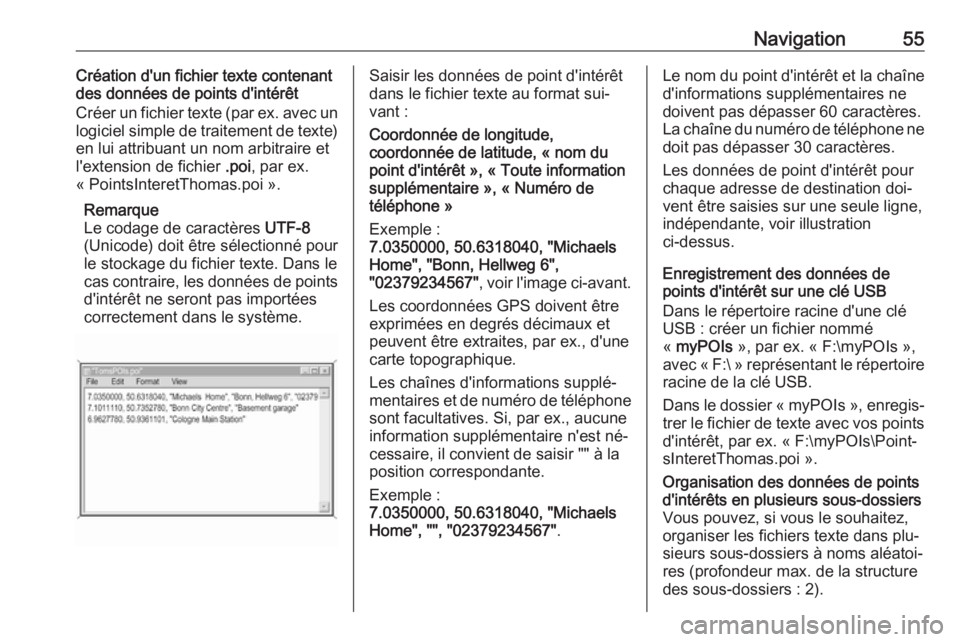
Exemple :
7.0350000, 50.6318040, "Michaels
Home", "Bonn, Hellweg 6",
"02379234567" , voir l'image ci-avant.
Les coordonnées GPS doivent être
exprimées en degrés décimaux et
peuvent être extraites, par ex., d'une
carte topographique.
Les chaînes d'informations supplé‐
mentaires et de numéro de téléphone sont facultatives. Si, par ex., aucune
information supplémentaire n'est né‐
cessaire, il convient de saisir "" à la
position correspondante.
Exemple :
7.0350000, 50.6318040, "Michaels
Home", "", "02379234567" .Le nom du point d'intérêt et la chaîne
d'informations supplémentaires ne
doivent pas dépasser 60 caractères.
La chaîne du numéro de téléphone ne
doit pas dépasser 30 caractères.
Les données de point d'intérêt pour
chaque adresse de destination doi‐
vent être saisies sur une seule ligne,
indépendante, voir illustration
ci-dessus.
Enregistrement des données de
points d'intérêt sur une clé USB
Dans le répertoire racine d'une clé
USB : créer un fichier nommé
« myPOIs », par ex. « F:\myPOIs »,
avec « F:\ » représentant le répertoire
racine de la clé USB.
Dans le dossier « myPOIs », enregis‐
trer le fichier de texte avec vos points d'intérêt, par ex. « F:\myPOIs\Point‐
sInteretThomas.poi ».Organisation des données de points
d'intérêts en plusieurs sous-dossiers
Vous pouvez, si vous le souhaitez,
organiser les fichiers texte dans plu‐
sieurs sous-dossiers à noms aléatoi‐
res (profondeur max. de la structure
des sous-dossiers : 2).
Page 62 of 177
62NavigationSélectionnez Ajouter comme point de
passage . L'itinéraire est recalculé et
la nouvelle destination est ajoutée en tant que point de passage sur l'itiné‐
raire actuel.
Le cas échéant, saisir des points de
passage supplémentaires comme
décrit ci-dessus.
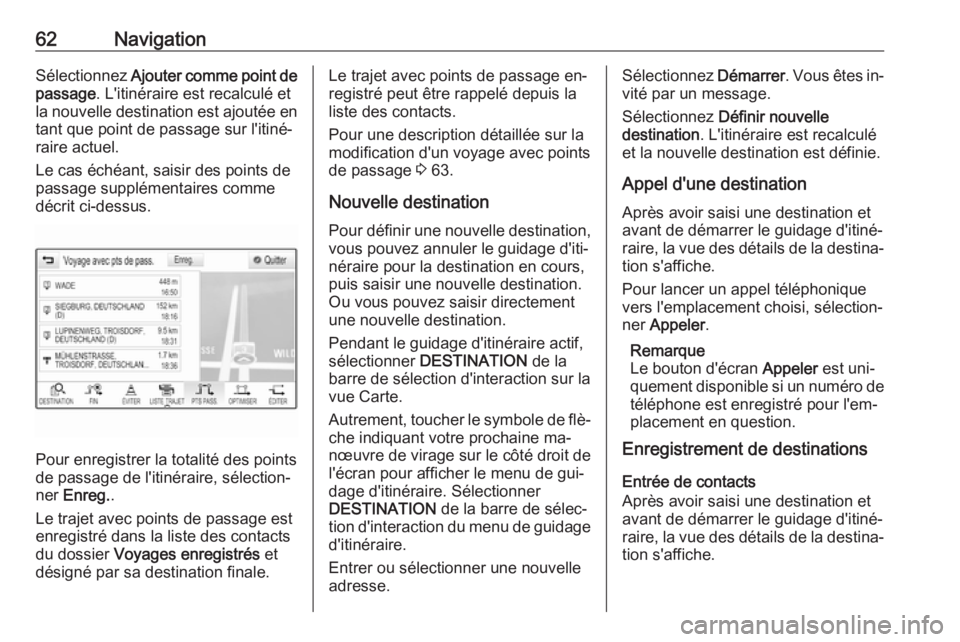
Pour enregistrer la totalité des points
de passage de l'itinéraire, sélection‐
ner Enreg. .
Le trajet avec points de passage est
enregistré dans la liste des contacts
du dossier Voyages enregistrés et
désigné par sa destination finale.
Le trajet avec points de passage en‐
registré peut être rappelé depuis la
liste des contacts.
Pour une description détaillée sur la
modification d'un voyage avec points
de passage 3 63.
Nouvelle destination
Pour définir une nouvelle destination, vous pouvez annuler le guidage d'iti‐
néraire pour la destination en cours,
puis saisir une nouvelle destination.
Ou vous pouvez saisir directement
une nouvelle destination.
Pendant le guidage d'itinéraire actif, sélectionner DESTINATION de la
barre de sélection d'interaction sur la
vue Carte.
Autrement, toucher le symbole de flè‐
che indiquant votre prochaine ma‐
nœuvre de virage sur le côté droit de
l'écran pour afficher le menu de gui‐
dage d'itinéraire. Sélectionner
DESTINATION de la barre de sélec‐
tion d'interaction du menu de guidage d'itinéraire.
Entrer ou sélectionner une nouvelle adresse.Sélectionnez Démarrer. Vous êtes in‐
vité par un message.
Sélectionnez Définir nouvelle
destination . L'itinéraire est recalculé
et la nouvelle destination est définie.
Appel d'une destination Après avoir saisi une destination et
avant de démarrer le guidage d'itiné‐
raire, la vue des détails de la destina‐
tion s'affiche.
Pour lancer un appel téléphonique
vers l'emplacement choisi, sélection‐
ner Appeler .
Remarque
Le bouton d'écran Appeler est uni‐
quement disponible si un numéro de
téléphone est enregistré pour l'em‐
placement en question.
Enregistrement de destinations
Entrée de contacts
Après avoir saisi une destination et
avant de démarrer le guidage d'itiné‐
raire, la vue des détails de la destina‐
tion s'affiche.
Page 71 of 177
Reconnaissance vocale71de confirmer vos entrées vocales. De
ce fait, le système peut parfois mal
interpréter vos commandes et ne pas
effectuer la bonne action.
Remarque
Lors du démarrage de la reconnais‐
sance vocale, il peut être intéressant d'utiliser le réglage Confirmer
fréquemment . À mesure que vous
gagnerez en expérience, c'est-à-
dire lorsque vous aurez appris à pro‐
noncer vos commandes d'une ma‐
nière bien comprise par la recon‐ naissance vocale, il peut être intér‐
essant d'utiliser le réglage Confirmer
moins fréquemment .Longueur d'invite
La longueur et le niveau de détails
des questions et déclarations que la
reconnaissance vocale énonce peu‐
vent être ajustées dans le sous-menu correspondant.Vitesse confirmation vocale
La vitesse à laquelle la reconnais‐
sance vocale pose des questions ou
énonce des déclarations peut être
ajustée dans le sous-menu corres‐
pondant.Si l'option Moyen est sélectionnée, le
rythme d'énonciation du système cor‐ respond à la voix naturelle.
Remarque
Lors du démarrage de la reconnais‐ sance vocale, il peut être intéressant
d'utiliser le réglage Long. À mesure
que vous gagnerez en expérience, il peut être intéressant d'utiliser le ré‐
glage Court.
Application d'intercommunication
vocale
L'application d'intercommunication
vocale de l'Infotainment System per‐
met d'accéder aux commandes de re‐ connaissance vocale de votre smart‐
phone.
La disponibilité de cette fonction dé‐
pend de votre smartphone. Pour plus d'informations sur la compatibilité,
consulter notre site Internet.Utilisation
Reconnaissance vocale intégrée
Activation de la reconnaissance
vocale
Remarque
La reconnaissance vocale n'est pos‐
sible que pendant un appel télépho‐ nique actif.Activation via la touche w au volant
Appuyer sur w au volant.
Le système audio est mis en sour‐ dine, un message de sortie vocal
vous invite à prononcer une com‐
mande et des menus d'aide avec les
commandes les plus importantes ac‐
tuellement disponibles s'affichent
dans l'affichage d'informations et
dans le centre d'informations du con‐
ducteur.
Dès que la reconnaissance vocale
est prête pour une entrée vocale, un
signal sonore retentit. Le symbole de
reconnaissance vocale dans l'angle
supérieur gauche du menu d'aide
passe de blanc à rouge.