phone OPEL ASTRA K 2016 Manuel multimédia (in French)
[x] Cancel search | Manufacturer: OPEL, Model Year: 2016, Model line: ASTRA K, Model: OPEL ASTRA K 2016Pages: 177, PDF Size: 3.05 MB
Page 99 of 177
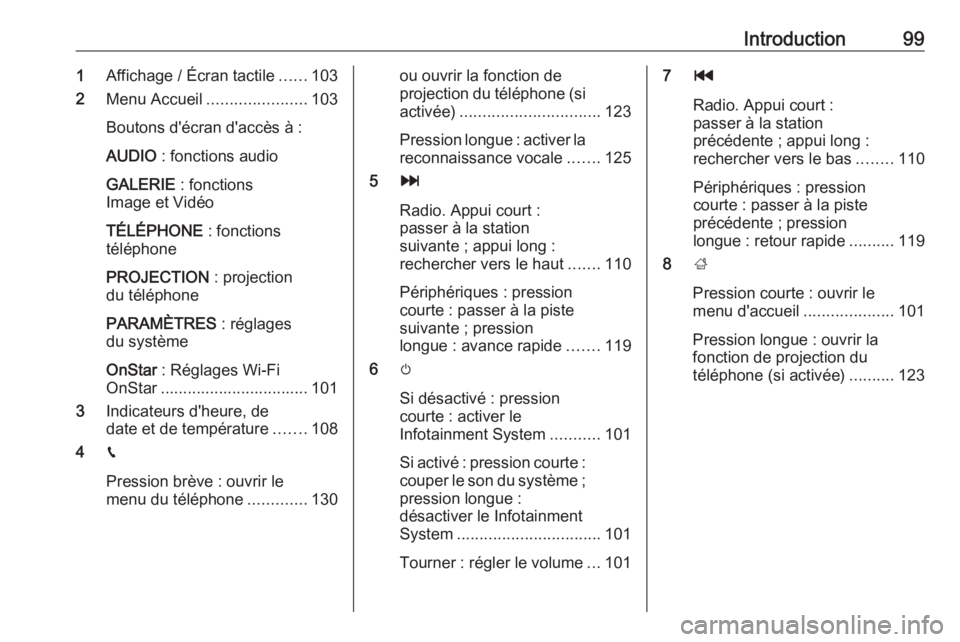
Introduction991Affichage / Écran tactile ......103
2 Menu Accueil ...................... 103
Boutons d'écran d'accès à :
AUDIO : fonctions audio
GALERIE : fonctions
Image et Vidéo
TÉLÉPHONE : fonctions
téléphone
PROJECTION : projection
du téléphone
PARAMÈTRES : réglages
du système
OnStar : Réglages Wi-Fi
OnStar ................................. 101
3 Indicateurs d'heure, de
date et de température .......108
4 g
Pression brève : ouvrir le
menu du téléphone .............130ou ouvrir la fonction de
projection du téléphone (si activée) ............................... 123
Pression longue : activer la reconnaissance vocale .......125
5 v
Radio. Appui court :
passer à la station
suivante ; appui long :
rechercher vers le haut .......110
Périphériques : pression
courte : passer à la piste
suivante ; pression
longue : avance rapide .......119
6 m
Si désactivé : pression
courte : activer le
Infotainment System ...........101
Si activé : pression courte :
couper le son du système ; pression longue :
désactiver le Infotainment
System ................................ 101
Tourner : régler le volume ...1017 t
Radio. Appui court :
passer à la station
précédente ; appui long :
rechercher vers le bas ........110
Périphériques : pression courte : passer à la piste
précédente ; pression
longue : retour rapide ..........119
8 ;
Pression courte : ouvrir le
menu d'accueil ....................101
Pression longue : ouvrir la
fonction de projection du
téléphone (si activée) ..........123
Page 100 of 177
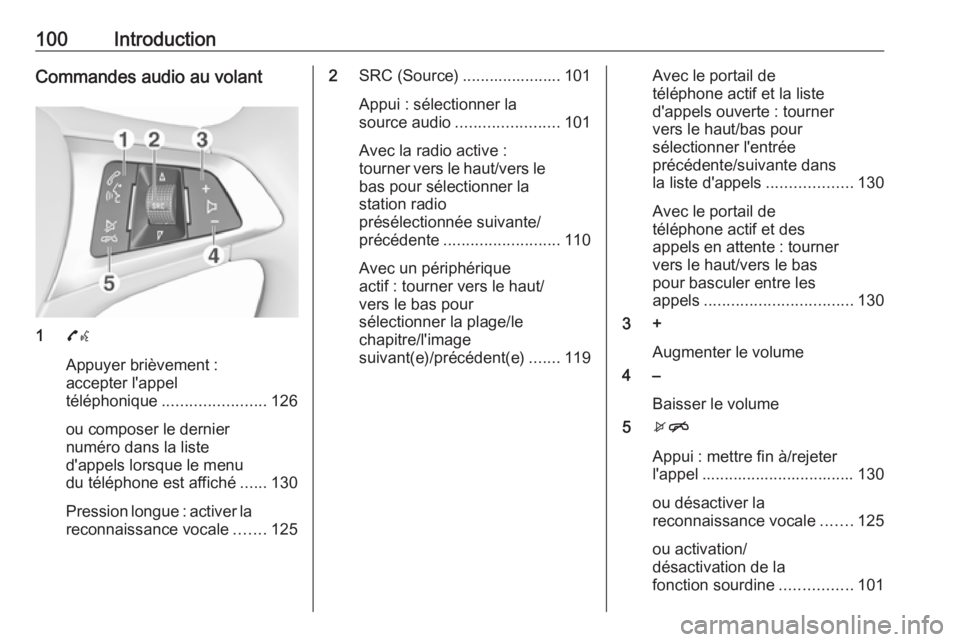
100IntroductionCommandes audio au volant
17w
Appuyer brièvement :
accepter l'appel
téléphonique ....................... 126
ou composer le dernier
numéro dans la liste
d'appels lorsque le menu
du téléphone est affiché ......130
Pression longue : activer la
reconnaissance vocale .......125
2SRC (Source) ...................... 101
Appui : sélectionner la
source audio ....................... 101
Avec la radio active :
tourner vers le haut/vers le
bas pour sélectionner la
station radio
présélectionnée suivante/
précédente .......................... 110
Avec un périphérique
actif : tourner vers le haut/
vers le bas pour
sélectionner la plage/le
chapitre/l'image
suivant(e)/précédent(e) .......119Avec le portail de
téléphone actif et la liste
d'appels ouverte : tourner
vers le haut/bas pour
sélectionner l'entrée
précédente/suivante dans
la liste d'appels ...................130
Avec le portail de
téléphone actif et des
appels en attente : tourner
vers le haut/vers le bas
pour basculer entre les
appels ................................. 130
3 +
Augmenter le volume
4 –
Baisser le volume
5 xn
Appui : mettre fin à/rejeter
l'appel .................................. 130
ou désactiver la
reconnaissance vocale .......125
ou activation/
désactivation de la
fonction sourdine ................101
Page 102 of 177
102IntroductionAUDIO
Sélectionner AUDIO pour ouvrir le
menu principal du dernier mode audio
sélectionné.
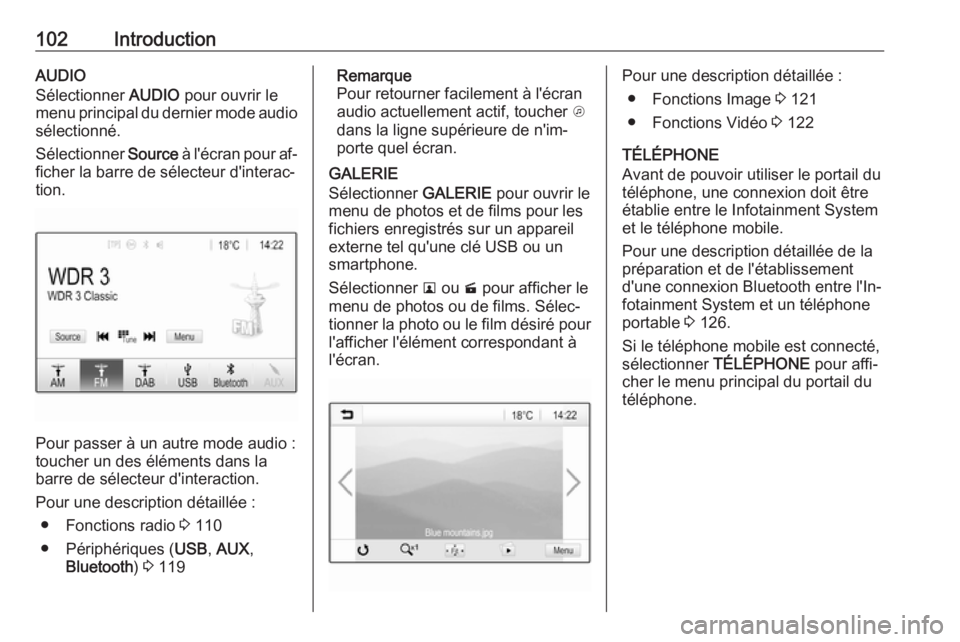
Sélectionner Source à l'écran pour af‐
ficher la barre de sélecteur d'interac‐
tion.
Pour passer à un autre mode audio :
toucher un des éléments dans la
barre de sélecteur d'interaction.
Pour une description détaillée :
● Fonctions radio 3 110
● Périphériques ( USB, AUX ,
Bluetooth ) 3 119
Remarque
Pour retourner facilement à l'écran
audio actuellement actif, toucher A
dans la ligne supérieure de n'im‐
porte quel écran.
GALERIE
Sélectionner GALERIE pour ouvrir le
menu de photos et de films pour les fichiers enregistrés sur un appareil
externe tel qu'une clé USB ou un
smartphone.
Sélectionner l ou m pour afficher le
menu de photos ou de films. Sélec‐
tionner la photo ou le film désiré pour
l'afficher l'élément correspondant à
l'écran.Pour une description détaillée :
● Fonctions Image 3 121
● Fonctions Vidéo 3 122
TÉLÉPHONE
Avant de pouvoir utiliser le portail du
téléphone, une connexion doit être
établie entre le Infotainment System
et le téléphone mobile.
Pour une description détaillée de la
préparation et de l'établissement
d'une connexion Bluetooth entre l'In‐
fotainment System et un téléphone
portable 3 126.
Si le téléphone mobile est connecté,
sélectionner TÉLÉPHONE pour affi‐
cher le menu principal du portail du téléphone.
Page 103 of 177
Introduction103
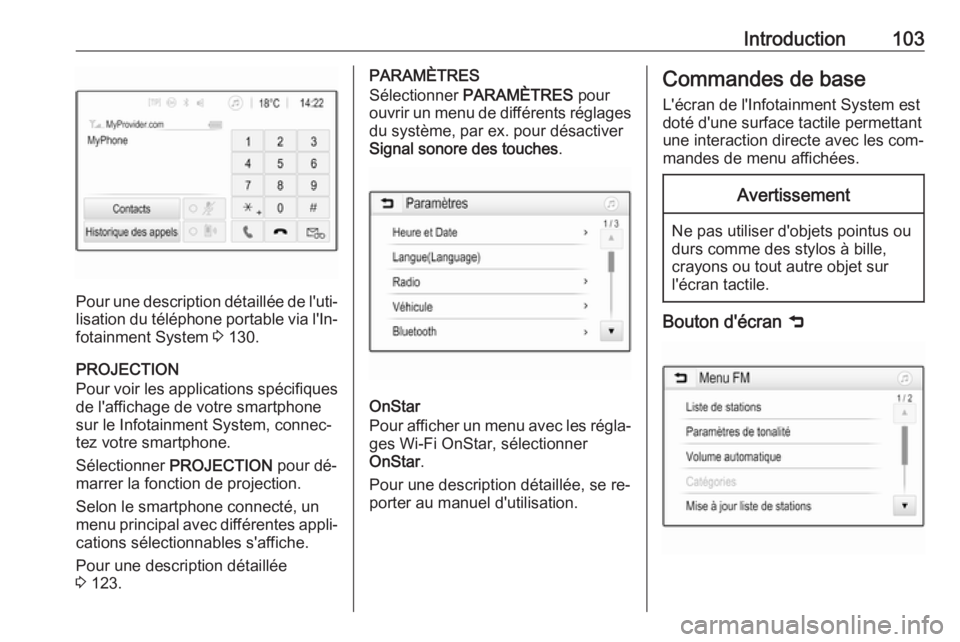
Pour une description détaillée de l'uti‐lisation du téléphone portable via l'In‐
fotainment System 3 130.
PROJECTION
Pour voir les applications spécifiques de l'affichage de votre smartphone
sur le Infotainment System, connec‐ tez votre smartphone.
Sélectionner PROJECTION pour dé‐
marrer la fonction de projection.
Selon le smartphone connecté, un
menu principal avec différentes appli‐
cations sélectionnables s'affiche.
Pour une description détaillée
3 123.
PARAMÈTRES
Sélectionner PARAMÈTRES pour
ouvrir un menu de différents réglages
du système, par ex. pour désactiver
Signal sonore des touches .
OnStar
Pour afficher un menu avec les régla‐ ges Wi-Fi OnStar, sélectionner
OnStar .
Pour une description détaillée, se re‐
porter au manuel d'utilisation.
Commandes de base
L'écran de l'Infotainment System est
doté d'une surface tactile permettant
une interaction directe avec les com‐
mandes de menu affichées.Avertissement
Ne pas utiliser d'objets pointus ou
durs comme des stylos à bille,
crayons ou tout autre objet sur
l'écran tactile.
Bouton d'écran 9
Page 117 of 177
Périphériques117PériphériquesRemarques générales...............117
Lecture audio ............................. 119
Affichage d'images ....................121
Lecture de vidéos ......................122
Utilisation d'applications
smartphone ................................ 123Remarques générales
Une prise AUX et USB pour la con‐
nexion de périphériques externes est
située sur la console centrale.
Deux ports USB pour charger les pé‐ riphériques sont situés à l'arrière de la
console centrale.
Remarque
Les prises doivent toujours rester
propres et sèches.
Entrée AUX
Il est possible de connecter
par exemple un iPod ou un autre pé‐
riphérique auxiliaire avec une prise
jack de 3,5 mm à l'entrée AUX.
Lorsqu'il est connecté à l'entrée AUX, le signal audio et/ou vidéo du péri‐
phérique auxiliaire est transmis par
les haut-parleurs du Infotainment
System.
Le volume et les paramètres de tona‐
lité peuvent être réglés via l'Infotain‐
ment System. Toutes les autres fonc‐
tions de commande doivent s'effec‐
tuer via l'appareil auxiliaire.Connexion d'un appareil
Pour connecter le périphérique aux‐
iliaire à la prise d'entrée AUX du Info‐ tainment System, utiliser un connec‐
teur à 3 pôles pour les sources audio
et un connecteur à 4 pôles pour les
sources de films.
Connecter le périphérique AUX au port AUX.
Port USB
Un lecteur MP3, une clé USB, une
carte SD (via un connecteur/adapta‐
teur USB), un iPod ou un smart‐
phone, peuvent être connectés au
port USB.
Jusqu'à deux dispositifs USB peuvent être connectés en même temps au
Infotainment System.
Le Infotainment System peut lire des
fichiers audio, afficher des fichiers de photos ou lire les fichiers de films con‐tenus dans des périphériques de sto‐
ckage USB.
Page 118 of 177
118PériphériquesL'utilisation des différentes fonctions
des appareils mentionnés ci-dessus
branchés sur le port USB s'opère via
les commandes et menus de
l'Infotainment System.
Remarque
Tous les modèles de lecteurs MP3,
clés USB, iPod ou smartphones ne
sont pas pris en charge par l'Info‐
tainment System. Vérifier la liste de
compatibilité sur notre site Internet.
Connexion/déconnexion d'un
appareil
Connecter un des périphériques
mentionnées ci-dessus au port USB. Si nécessaire, utiliser le câble de con‐
nexion approprié. La fonction Musi‐
que démarre automatiquement.
Remarque
Si un appareil USB ou un iPod non
lisible est connecté, un message
d'erreur correspondant s'affiche et
l'Infotainment System se commute automatiquement vers la fonction
précédente.
Pour déconnecter l'appareil USB ou l'iPod, sélectionnez une autre fonc‐
tion puis retirez l'appareil USB.Avertissement
Évitez de déconnecter l'appareil
en cours de lecture. Ceci peut en‐ dommager l'appareil ou l'Infotain‐
ment System.
Lancement automatique de l'USB
Par défaut, le menu audio USB est
affiché automatiquement dès qu'un
périphérique USB est connecté.
Si vous le désirez, cette fonction peut
être désactivée.
Appuyer sur ;, puis sélectionner
Paramètres pour ouvrir le menu des
réglages.
Sélectionner Radio, faire défiler jus‐
qu'à Lancement automatique USB et
toucher le bouton d'écran à côté de la fonction.
Pour réactiver la fonction, toucher à
nouveau le bouton d'écran.
Bluetooth Les sources audio Bluetooth (p.ex.
les téléphones-baladeurs, lecteurs
MP3 Bluetooth, etc.) respectant les
profils musicaux Bluetooth A2DP et
AVRCP peuvent être connectés sans
fil à l'Infotainment System.
L'Infotainment System peut lire des fi‐ chiers musicaux présents sur les ap‐
pareils Bluetooth, par ex. smartpho‐
nes ou iPod/iPhone.
Connexion d'un appareil
Pour une description détaillée de
l'établissement d'une connexion
Bluetooth 3 127.
Formats de fichiers et dossiers
La capacité maximale d'un appareil
pris en charge par l'Infotainment Sys‐
tem est de 2 500 fichiers musicaux,
2 500 fichiers d'image,
250 fichiers vidéo, 2 500 dossiers et
10 niveaux d'arborescence de dos‐
siers. Seuls les appareils formatés
dans le système de fichiers
FAT16/FAT32 sont pris en charge.
Si des images sont incluses dans les
métadonnées audio, ces images s'af‐ fichent à l'écran.
Page 123 of 177
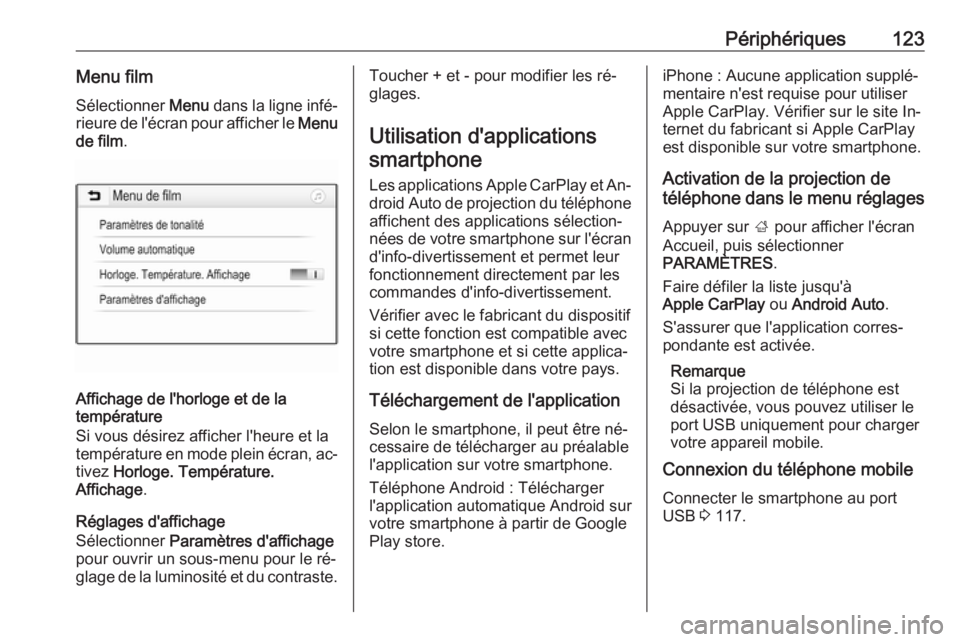
Périphériques123Menu filmSélectionner Menu dans la ligne infé‐
rieure de l'écran pour afficher le Menu
de film .
Affichage de l'horloge et de la
température
Si vous désirez afficher l'heure et la
température en mode plein écran, ac‐ tivez Horloge. Température.
Affichage .
Réglages d'affichage
Sélectionner Paramètres d'affichage
pour ouvrir un sous-menu pour le ré‐
glage de la luminosité et du contraste.
Toucher + et - pour modifier les ré‐
glages.
Utilisation d'applications smartphone
Les applications Apple CarPlay et An‐
droid Auto de projection du téléphone
affichent des applications sélection‐
nées de votre smartphone sur l'écran d'info-divertissement et permet leur
fonctionnement directement par les
commandes d'info-divertissement.
Vérifier avec le fabricant du dispositif
si cette fonction est compatible avec
votre smartphone et si cette applica‐
tion est disponible dans votre pays.
Téléchargement de l'application Selon le smartphone, il peut être né‐
cessaire de télécharger au préalable
l'application sur votre smartphone.
Téléphone Android : Télécharger
l'application automatique Android sur
votre smartphone à partir de Google
Play store.iPhone : Aucune application supplé‐
mentaire n'est requise pour utiliser
Apple CarPlay. Vérifier sur le site In‐
ternet du fabricant si Apple CarPlay
est disponible sur votre smartphone.
Activation de la projection de
téléphone dans le menu réglages
Appuyer sur ; pour afficher l'écran
Accueil, puis sélectionner
PARAMÈTRES .
Faire défiler la liste jusqu'à
Apple CarPlay ou Android Auto .
S'assurer que l'application corres‐
pondante est activée.
Remarque
Si la projection de téléphone est
désactivée, vous pouvez utiliser le port USB uniquement pour charger
votre appareil mobile.
Connexion du téléphone mobile
Connecter le smartphone au port
USB 3 117.
Page 124 of 177

124PériphériquesRemarque
L'application peut être lancée auto‐
matiquement à la connexion, si
Lancement automatique USB
3 117 est activé dans le menu des
réglages.
Démarrage de la projection du
téléphone
Pour démarrer la fonction de projec‐
tion du téléphone, appuyer sur ; puis
sélectionner PROJECTION .
Remarque
Si l'application est reconnue par l'In‐
fotainment System, l'icône de l'ap‐
plication peut se changer en
Apple CarPlay ou Android Auto .
Pour démarrer la fonction, vous pou‐ vez alternativement appuyer et main‐ tenir ; pendant quelques secondes.
L'écran affiché de projection du
smartphone dépend de votre smart‐
phone et de la version du logiciel.
Retour à l'écran d'info-
divertissement
Appuyer sur ;.
Page 125 of 177
Reconnaissance vocale125Reconnaissance
vocaleInformations générales ..............125
Utilisation ................................... 125Informations générales
L'application d'intercommunication
vocale de l'Infotainment System per‐
met d'accéder aux commandes de re‐
connaissance vocale de votre smart‐
phone. Consulter le guide de l'utilisa‐
teur du fabricant de votre smartphone
pour savoir si votre smartphone
prend cette fonctionnalité en charge.
Pour utiliser l'application d'accès vo‐
cal, le smartphone doit être connecté au Infotainment System par un câble
USB 3 117 ou par Bluetooth 3 127.
Utilisation Activation de la reconnaissance
vocale
Appuyer et maintenir g sur le pan‐
neau de commande ou 7w sur le vo‐
lant de direction pour démarrer une
session de reconnaissance vocale.
Un message de commande vocale
s'affiche à l'écran.
Dès qu'un bip est émis, vous pouvez
énoncer une commande. Pour plus
d'informations sur les commandesprises en charge, consulter les ins‐
tructions d'utilisation de votre smart‐
phone.
Réglage du volume des invites
vocales
Tourner m sur le panneau de com‐
mande ou appuyer sur + / - sur le côté
droit du volant pour augmenter ou ré‐ duire le volume des instructions vo‐
cales.
Désactivation de la
reconnaissance vocale
Appuyer sur xn sur le volant de di‐
rection. Le message de commande
vocale disparaît, ce qui signifie que la
session de reconnaissance vocale est terminée.
Page 126 of 177
126TéléphoneTéléphoneRemarques générales...............126
Connexion Bluetooth .................127
Appel d'urgence .........................129
Fonctionnement .........................130
Téléphones mobiles et
équipement radio C.B. ...............134Remarques générales
Le portail de téléphone vous offre la
possibilité d'avoir des conversations
téléphoniques via un micro et des
haut-parleurs dans le véhicule, ainsi
que d'utiliser les fonctions les plus im‐ portantes de votre téléphone mobile
par l'intermédiaire de l'Infotainment
System du véhicule. Pour utiliser le
portail Téléphone, le téléphone por‐
table doit être connecté à l'Infotain‐
ment System via Bluetooth.
Toutes les fonctions du téléphone ne
sont pas acceptées par tous les télé‐
phones portables. Les fonctions télé‐ phoniques utilisables dépendent du
téléphone portable correspondant et
du fournisseur de services. Vous pou‐ vez trouver davantage d'informations
sur le sujet dans les instructions d'uti‐
lisation de votre téléphone mobile,
vous pouvez également vous rensei‐
gner auprès de votre fournisseur de
services.Remarques importantes
concernant l'utilisation et la
sécurité routière9 Attention
Les téléphones mobiles ont un ef‐
fet sur votre environnement. C'est
pourquoi des directives et règle‐
ments de sécurité ont été édictés.
Vous devriez être familiarisé avec
les directives applicables avant
d'utiliser le téléphone.
9 Attention
L'utilisation de la fonction mains li‐
bres en roulant peut être dange‐ reuse car votre concentration est
réduite quand vous êtes au télé‐
phone. Parquez votre véhicule
avant d'utiliser la fonction mains li‐ bres. Suivez les réglementations
du pays dans lequel vous vous
trouvez à présent.
N'oubliez pas respecter les régle‐
mentations spéciales s'appliquant
dans des zones particulières et